MakeBead gratis: qué incluye la exportación por $0
MakeBead permite exportar patrones en PNG y PDF por $0 y sin cuenta. Qué incluye, cómo funciona la marca de agua y cuándo conviene elegir otra herramienta.


MakeBead gratis permite exportar por $0: las descargas en PNG y PDF funcionan sin crear una cuenta. A cambio, los archivos incluyen una pequeña marca «Made with MakeBead»; la impresión, las cuentas, las placas y el resto de los materiales físicos se pagan por separado.
MakeBead gratis: costos y condiciones en resumen
MakeBead no cobra por convertir, editar ni exportar un patrón. Su página activa del producto indica que las descargas en PNG y PDF son gratuitas y no exigen iniciar sesión. Además, la interfaz no ofrece un nivel de exportación de pago, paquetes de créditos, cargos por excedentes ni suscripciones.
Los precios y el proceso de exportación que se detallan a continuación se comprobaron en la página activa de MakeBead y mediante una descarga anónima desde el navegador el 16 de septiembre de 2026.
La última fila es importante. La cuenta gratuita no es un plan básico situado por debajo de otro de pago, sino una capa opcional de almacenamiento y comunidad que acompaña al conversor gratuito. MakeBead no documenta que iniciar sesión elimine la marca de agua ni cambie el precio de exportación.
Exportar PDF con MakeBead: qué incluye el archivo gratuito
El PDF gratuito es un paquete listo para imprimir, no una vista previa que termina en una pantalla de pago. MakeBead documenta una página general con miniatura y lista de materiales, páginas de cuadrícula con códigos de color y guías en negrita cada 5 celdas, además de una página con la leyenda de colores.
Una exportación anónima real confirmó el resultado. A partir de un PNG pequeño se generó un patrón de 29×15 con 435 cuentas y 9 colores. El archivo bead-pattern.pdf descargado tenía 3 páginas A4: primero el resumen y la lista de materiales, después la cuadrícula numerada de la placa y, por último, la leyenda de colores. La frase «Made with MakeBead» aparecía al pie de las páginas imprimibles.
El archivo complementario bead-pattern.png reunía el mismo patrón y la lista de materiales en una sola imagen. La marca de agua estaba situada en el borde inferior de la cuadrícula. Ninguna de las dos descargas pidió una dirección de correo electrónico, un método de pago ni una cuenta.
Exportar PNG con MakeBead
El PNG funciona mejor como archivo de revisión cuando se necesita examinar la cuadrícula en pantalla, enviar una referencia compacta o insertar el patrón en otro documento. Es un formato ráster: la imagen está formada por una cuadrícula fija de píxeles, no por trazados vectoriales que puedan ampliarse indefinidamente. MakeBead también documenta la opción de exportar el PNG con fondo transparente.
El PDF es más adecuado para construir la pieza. Conserva los límites de página, la numeración de las placas, los códigos, los materiales y la leyenda en un formato pensado para imprimir. Conviene usarlo como paquete de producción y reservar el PNG para la revisión visual.
Marca de agua de MakeBead: gratis no significa marca blanca
La marca de agua es pequeña, legible y forma parte del archivo exportado. En el PNG descargado aparecía «Made with MakeBead» en el extremo inferior derecho del patrón. El PDF repetía esa atribución en el pie de página.
Para una manualidad personal, un material de clase, una prueba para un taller o un patrón compartido con colaboradores, suele ser un intercambio razonable por usar software gratuito. En los archivos comprobados, la marca no tapa la cuadrícula, la lista de materiales ni los códigos de color.
La decisión es distinta si se trata de una descarga para un cliente, un folleto incluido en un kit de pago o un patrón vendido con el nombre de un estudio. El archivo puede seguir siendo útil, pero no es de marca blanca. MakeBead no anuncia una opción de pago para eliminar la atribución, de modo que las alternativas reales son aceptarla, rehacer el documento final o elegir una herramienta que admita expresamente la identidad visual del vendedor.
El almacenamiento de la cuenta de MakeBead es otra decisión
La cuenta es opcional porque exportar y almacenar son tareas diferentes. Es posible subir, convertir, editar y descargar un PNG o PDF sin iniciar sesión. La cuenta cobra sentido cuando se quiere guardar el patrón en una biblioteca privada, publicarlo en la galería pública o marcar con «Me gusta» y como favorito el trabajo de otros creadores.
La cuenta también aporta continuidad a los enlaces rápidos para compartir. MakeBead señala que, después de iniciar sesión, los patrones anónimos compartidos anteriormente mediante un enlace rápido pasan a la biblioteca del usuario. Es una ventaja práctica, no un derecho adicional de exportación.
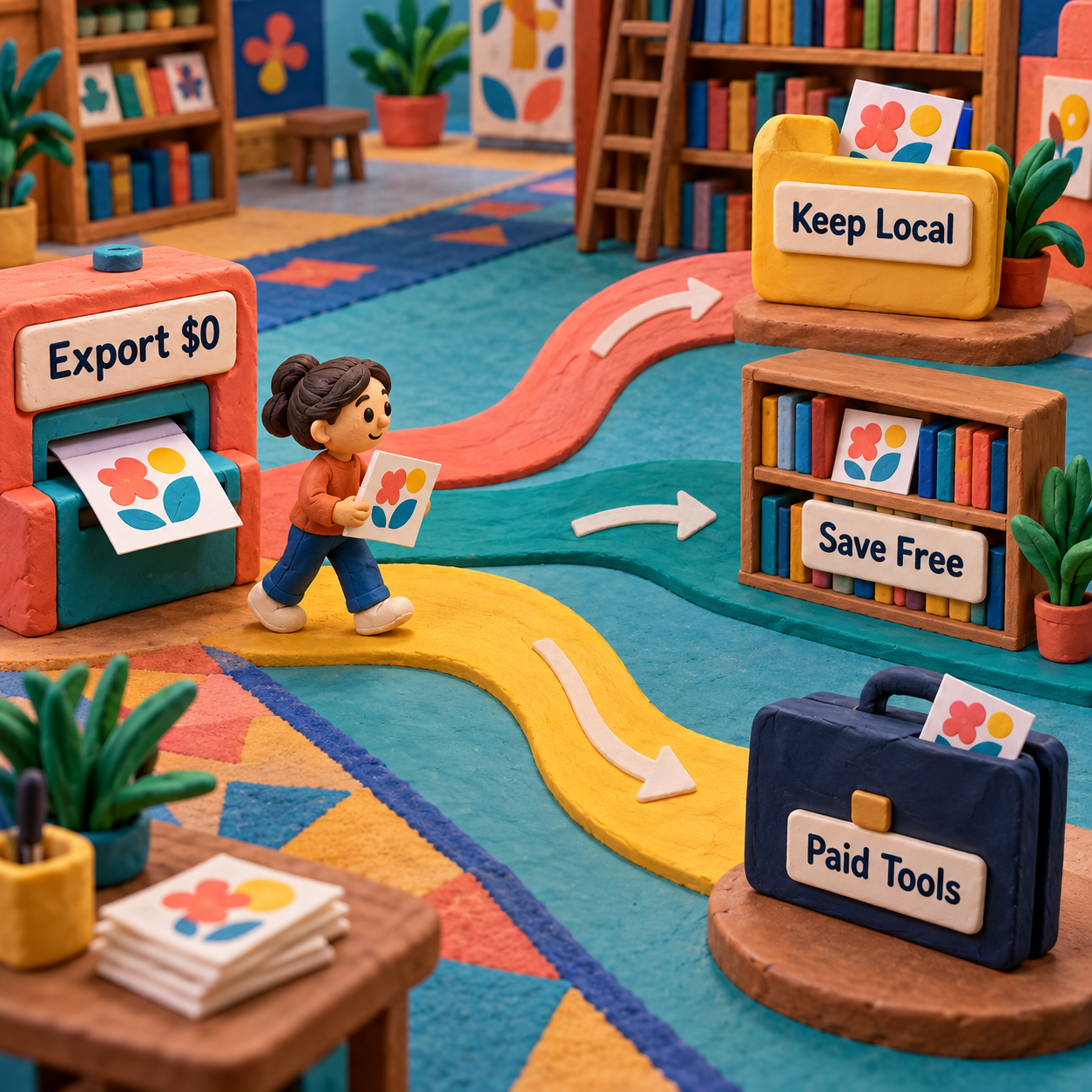
La regla para decidir es sencilla:
- Exportar una vez y guardar los archivos localmente: no hace falta una cuenta.
- Volver a abrir, administrar o publicar patrones dentro de MakeBead: conviene usar la cuenta gratuita.
- Eliminar la atribución o añadir controles de salida para vendedores: hay que comparar una herramienta especializada de pago, porque MakeBead no documenta esa mejora.
Esta diferencia evita el error habitual de interpretar el registro como una suscripción oculta. MakeBead solo pide identificar al usuario cuando el flujo deja de ser una conversión local y pasa a utilizar funciones permanentes de biblioteca o comunidad.
Límites de exportación y formatos de archivo de MakeBead
MakeBead no publica un límite para la cantidad de exportaciones. Su página activa describe el diseño y la exportación ilimitados de patrones con 5 marcas de cuentas, por lo que no hay una cuota diaria, un saldo mensual de créditos, una regla de acumulación ni una fecha de vencimiento documentados que sea necesario calcular.
Los límites están en el formato y en las dimensiones del proyecto:
- Archivos de entrada: JPEG, PNG y WebP. Las zonas transparentes de un PNG pueden convertirse en celdas vacías.
- Archivos de salida: PNG y PDF en el cuadro de exportación activo. La interfaz comprobada no mostraba un botón para SVG.
- Opciones de cuadrícula Perler: 1 placa de 29×29, 2 placas de 58 o 3 placas de 87; la otra dimensión se ajusta a la relación de aspecto de la imagen de origen.
- Estructura del PDF: resumen, materiales, páginas de cuadrícula numeradas y leyenda de colores.
- Marca: en los PNG y PDF comprobados permanece una pequeña línea de atribución.
Por tanto, «ilimitado» significa que el flujo documentado puede utilizarse sin límite, no que admita cualquier formato de salida o una cuadrícula infinitamente grande. Quien necesite arte vectorial editable, entregar un archivo fuente o trabajar con una composición especializada de mayor tamaño debería comprobar ese requisito antes de invertir tiempo en la limpieza.
La misma precaución se aplica al catálogo más amplio de herramientas para manualidades de MakeBead. Los tamaños de cuadrícula anteriores están documentados en su página del conversor Perler; no se debe asumir que todas las opciones de puntada o manualidad tienen las mismas dimensiones solo porque los botones de exportación comparten el nombre.
Costo por exportación frente a Beadographer y Loomerly
MakeBead cuesta $0 por exportación, tanto para 1 archivo como para 12 o 100. Ninguna división puede dar un resultado inferior a cero, por lo que un competidor de pago nunca será más barato solo por el precio del software. La ventaja aparece únicamente cuando sus funciones adicionales de diseño o exportación ahorran suficiente trabajo manual como para justificar el pago.
Beadographer: menor costo anual y más control del PDF
Beadographer es la alternativa de pago en el navegador cuando importan más los proyectos guardados, los diagramas y los PDF con patrones escritos que una factura de software de cero. Su página actual de planes fija la membresía en $14.99 al año. La versión gratuita permite exportar capturas de pantalla; la membresía añade carga y guardado, además de exportación a PDF con diagramas y patrones escritos.
Con 12 exportaciones durante un año de membresía, $14.99 equivale a unos $1.25 por exportación. Con 50, baja a unos $0.30. Sigue siendo más que los $0 de MakeBead, pero la comparación útil no consiste en enfrentar unos centavos con cero. La pregunta es si los patrones escritos editables, el mayor control del documento y los proyectos persistentes sustituyen una entrega manual que, de otro modo, habría que rehacer.
La comparativa completa entre Beadographer y BeadTool ofrece un mejor marco de decisión cuando la estructura de las puntadas y la compatibilidad con dispositivos pesan más que el precio de exportación.
Loomerly: mayor costo inicial, sin suscripción
Loomerly es la opción para Apple con pago único. La ficha de la App Store de Estados Unidos muestra una versión completa por $75.00 y una oferta especial de $29.99. La ficha describe la versión completa como una compra única con creación y exportación ilimitadas de patrones, pero no publica los requisitos ni la duración de la oferta especial.
Con 12 exportaciones a lo largo de su vida útil, la compra normal de $75.00 equivale a $6.25 por exportación. Con 100, baja a $0.75. El análisis completo del precio de Loomerly explica por qué la licencia de pago único resulta más fácil de justificar a medida que aumenta el volumen, aunque la pantalla de compra sigue siendo la que determina si está disponible la oferta especial de menor precio.
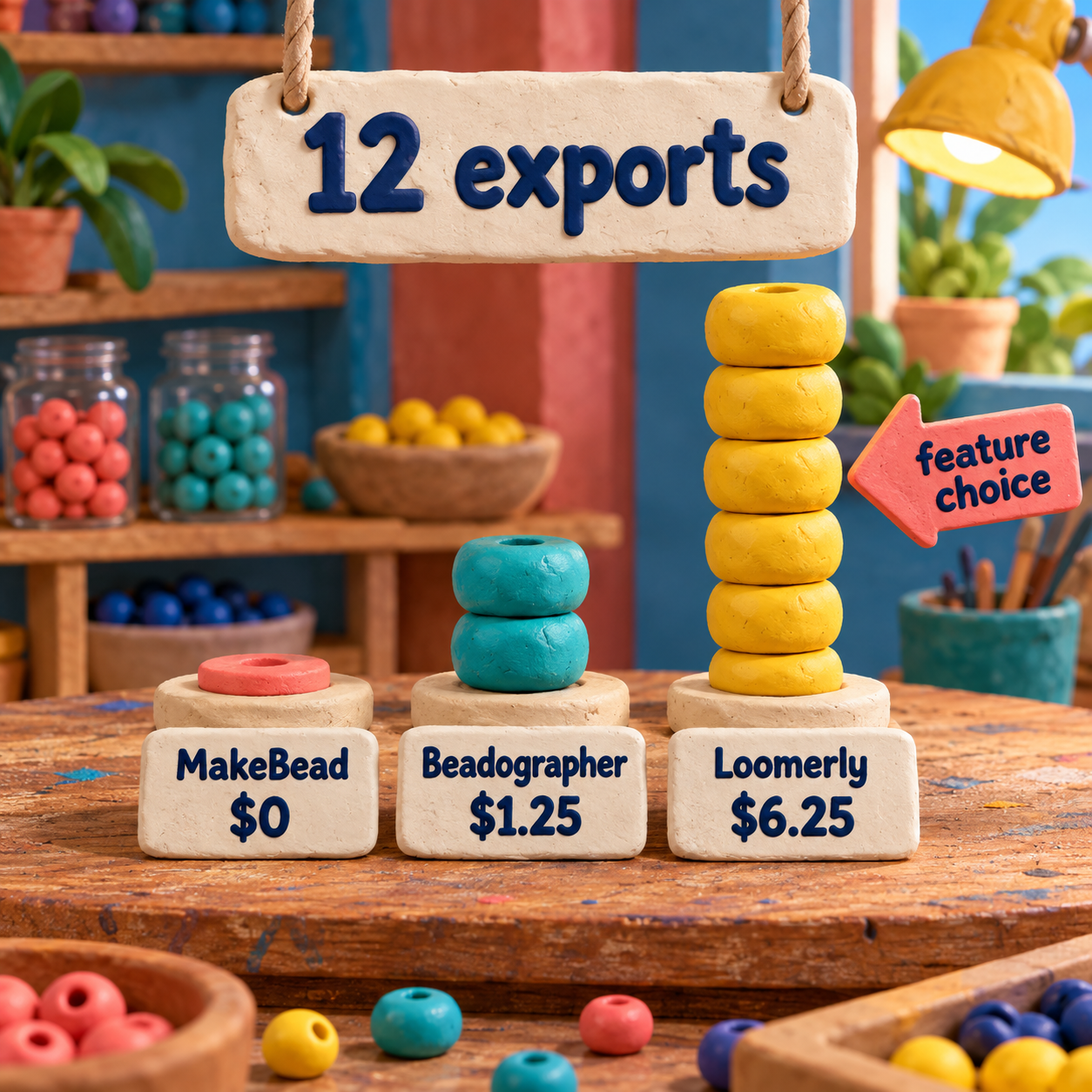
La decisión cambia según lo que deba entregar la herramienta:
- Elija MakeBead cuando basten un PNG o PDF y una pequeña línea de atribución.
- Elija Beadographer cuando un flujo anual en el navegador y controles más completos para los documentos de cuentas ahorren trabajo de producción recurrente.
- Elija Loomerly cuando encajen mejor en el estudio una experiencia nativa de Apple, una compra única y exportaciones ilimitadas de por vida.
No existe un punto de equilibrio monetario en el que alguna de las dos herramientas de pago resulte más barata que MakeBead. El punto de equilibrio es operativo: llega con el primer proyecto en el que la marca de agua o la estructura de archivos de MakeBead cuestan más tiempo o suponen una concesión de marca mayor que el precio de la alternativa.
Los costos que MakeBead no cubre
El software cuesta cero, pero terminar el patrón no convierte automáticamente el proyecto en gratuito. Conviene separar cuatro presupuestos.
Impresión: el PDF utiliza páginas reales. La prueba generó 3 páginas A4, así que un paquete físico consume papel y tinta aunque la descarga sea gratuita. Los patrones más grandes pueden necesitar más páginas de cuadrícula.
Materiales: las cuentas, las placas de clavijas, una plancha y el papel para hornear siguen siendo compras físicas. La lista de materiales de MakeBead ayuda a calcular cantidades; no suministra esos productos ni determina su precio de venta.
Prueba: los colores de la pantalla sirven para planificar, pero no sustituyen la revisión de las cuentas reales bajo la luz en la que se verá la pieza terminada. Una pequeña sección de prueba puede aportar más que otra ronda de ajustes de color en pantalla.
Trabajo y entrega: limpiar colores aislados, comprobar el recuento, imprimir, ordenar páginas y rehacer un documento para el cliente exige tiempo. Una exportación de $0 que necesite mucho trabajo de formato puede ser la opción más cara para un negocio aunque el costo del software siga siendo cero.
Proceso de exportación: de la imagen al patrón terminado
El mejor resultado con MakeBead se obtiene al tratar la conversión como un borrador y generar el PDF solo después de aprobar la cuadrícula mediante una revisión visual. La prueba real siguió esa secuencia: un PNG pequeño se convirtió en una cuadrícula de 29×15, la cuadrícula pasó a ser una prueba PNG en una sola imagen y el patrón aprobado terminó como un paquete PDF de 3 páginas.
Empiece con una imagen limpia
Suba un archivo JPEG, PNG o WebP. Recorte los detalles del fondo que no merezcan convertirse en cuentas. Para un símbolo o personaje, un PNG transparente resulta útil porque las zonas transparentes del original pueden permanecer como celdas vacías.
Defina primero la escala física
Seleccione la disposición de placas más pequeña que conserve el motivo. Un mayor número de celdas puede retener más detalle, pero también aumenta el recuento de cuentas, las páginas impresas y el trabajo de limpieza. Compruebe el tamaño final deseado antes de pulir los colores.
Reduzca el ruido antes de añadir colores
Fije la paleta máxima, compare la imagen original con el patrón y corrija en el editor las celdas aisladas o engañosas. Una silueta reconocible con menos colores intencionales funciona mejor que una conversión recargada de cuentas que solo aparecen una vez.
Exporte el PNG como prueba
Revise la cuadrícula, los códigos, las cantidades de materiales, el fondo vacío y la marca de agua al tamaño normal de visualización. Envíe este archivo para su aprobación cuando el destinatario no necesite imprimir desde él.
Exporte el PDF como paquete de construcción
Abra todas las páginas. Confirme que el resumen, los materiales, el orden de las placas, los códigos de la cuadrícula y la leyenda coincidan. Imprima una página representativa antes de gastar papel y tinta en el patrón completo.
El criterio para evaluar el proceso no es «el conversor creó una imagen», sino «el patrón se puede construir sin adivinar». El PNG debe permitir entender la composición de un vistazo. El PDF debe ayudar a colocar la siguiente cuenta, encontrar el color correcto y pasar de una página a otra sin tener que descifrar el documento.
Para uso personal, esa entrega ya está lista. Si se va a vender con una marca propia, la marca de agua y la estructura fija del documento pueden impedir que sea un producto final para el cliente.
¿Quién no necesita pagar por un programa para crear patrones?
Quien prepare patrones personales o internos a partir de imágenes compatibles y dentro de los tamaños de cuadrícula documentados no necesita pagar a MakeBead por la conversión ni la exportación. La opción gratuita ya genera PNG, PDF imprimible, lista de materiales, códigos de color y páginas para las placas.
Por eso MakeBead resulta especialmente útil para quien prueba su primer diseño, para un docente que prepara una referencia de clase o para un diseñador que guarda los archivos finales localmente y acepta el crédito al pie. Pagar antes de que la primera exportación representativa supere la revisión no resolvería ningún problema demostrado.
No conviene usar MakeBead para la entrega final cuando el archivo debe ser de marca blanca, el comprador espera que el PDF incluya los datos del vendedor, el diseño exige un formato de salida ausente en el cuadro activo o los controles de proyecto y puntada de una herramienta especializada reducen de forma sustancial el trabajo repetido. La guía general de herramientas para patrones peyote explica por qué la geometría puede pesar más que una exportación gratuita cuando el diseño deja de ser una cuadrícula sencilla.
- Exportar PNG y PDF cuesta $0.
- No hace falta una cuenta ni un método de pago para descargar.
- El PDF incluye lista de materiales, páginas de cuadrícula, códigos y leyenda.
- La página pública documenta patrones y exportaciones ilimitados.
- Tanto el PNG como el PDF comprobados incluyen la atribución a MakeBead.
- El cuadro activo ofrece PNG y PDF, no una entrega editable en SVG.
- Crear una cuenta añade almacenamiento y funciones de comunidad, no un nivel de marca blanca documentado.
- La impresión, los materiales, las pruebas y la limpieza quedan fuera del precio del software.
Preguntas frecuentes sobre el precio de MakeBead
¿MakeBead es gratis?
Sí. MakeBead documenta un precio de $0 para convertir y exportar a PNG o PDF, y una descarga anónima real permitió obtener ambos archivos sin pagar. Los archivos incluyen una pequeña atribución al pie.
¿Existe un descuento de MakeBead para estudiantes?
No hace falta un descuento estudiantil para el flujo de exportación documentado porque el precio actual ya es de $0. MakeBead no publica un nivel de pago para estudiantes en su página activa del producto.
¿Cuál es la política de reembolso de MakeBead?
Una exportación gratuita de MakeBead no genera ningún cargo de software que se pueda reembolsar. El papel, las cuentas, las placas y otros materiales se compran fuera de la operación de exportación y están sujetos a la política de devolución de cada vendedor.
¿Cuál es el historial de precios de MakeBead?
La página activa comprobada en septiembre de 2026 muestra el software a $0 y no publica un plan de exportación de pago. Eso confirma el precio actual, no una cronología histórica de precios que no esté documentada.
¿Por qué Hobby Lobby dejó de vender cuentas Perler?
La premisa puede deberse a un cambio de inventario local y no a una política general. MakeBead no depende de Hobby Lobby, así que conviene confirmar las existencias actuales con la tienda; el conversor puede seguir calculando las cantidades de compra para cualquier proveedor de cuentas.
¿Cuál es el mejor programa para diseñar patrones de cuentas?
MakeBead ofrece el mejor precio cuando sus archivos PNG o PDF gratuitos con marca de agua se ajustan al trabajo. Beadographer es más completo si guardar proyectos y generar PDF con patrones escritos justifica $14.99 al año; Loomerly encaja en un flujo Apple que pueda justificar un pago único de $75.00 por la versión completa.
¿Vale la pena Beadographer?
Beadographer es una opción de pago sólida para diseñadores que necesitan más que una captura de pantalla. Su membresía añade guardado de proyectos y exportación a PDF con diagramas y patrones escritos; MakeBead ofrece mayor valor cuando basta un paquete gratuito con marca de agua.
¿Hay una herramienta gratuita para crear patrones de cuentas Perler?
Sí. MakeBead convierte archivos JPEG, PNG o WebP en patrones Perler y exporta a PNG o PDF sin exigir que el usuario inicie sesión. Su página pública documenta exportaciones ilimitadas con una pequeña marca de agua.
¿Cuánto cuesta Loomerly?
La App Store de Estados Unidos muestra la versión completa de Loomerly por $75.00 y también una oferta especial de $29.99. La versión completa se presenta como una compra única con creación y exportación ilimitadas de patrones; los requisitos de la oferta no son públicos.
¿Dónde se pueden descargar patrones de cuentas gratis?
La galería pública de MakeBead ofrece patrones para explorar, y el conversor gratuito permite crear archivos propios para descargar. Compruebe los permisos del patrón antes de redistribuir o vender el diseño de otra persona.
¿Dónde se pueden encontrar patrones gratuitos de cuentas Perler?
La galería de MakeBead es una fuente gratuita, mientras que el conversor puede transformar una imagen que tenga derecho a utilizar en un patrón personalizado. La exportación resultante de MakeBead incluye una pequeña marca de atribución.
¿Cómo convertir una imagen en un patrón de cuentas?
Suba un JPEG, PNG o WebP, seleccione el tamaño de la placa y la paleta, corrija las celdas aisladas en el editor y exporte a PNG para revisar y a PDF para imprimir. Confirme la lista de materiales y el orden de las páginas antes de comprar los suministros.
¿Es rentable hacer joyería con cuentas?
Puede serlo, pero un programa gratuito para patrones solo elimina una partida de costo. La rentabilidad sigue dependiendo del precio de venta menos las cuentas, los accesorios, el embalaje, las comisiones del mercado, las piezas fallidas y el trabajo del artesano; el precio debe partir de ese costo completo, no de la exportación de $0.
La acción para el lunes
Tome la próxima imagen que tenga derecho a utilizar y complete una exportación anónima con MakeBead. Abra ambos archivos, revise la marca de agua al tamaño de entrega, imprima una página de cuadrícula del PDF y compare la lista de materiales con el patrón. Mantenga el costo en $0 si ese paquete es suficiente; evalúe una herramienta de pago solo cuando pueda identificar el defecto exacto de la entrega que necesita corregir.
- Última actualización
- 16 sept 2026
- Categoría
- Design
Prefiera este sitio en Google


Marque omidsaffari.com como fuente preferida y Google lo destacará para usted en Top Stories, AI Overviews y AI Mode.
Scroll saw patterns para retratos: 4 herramientas que sí sirven
Compara 4 herramientas para crear scroll saw patterns de retratos: del borrador con IA a la reparación de puentes y la impresión a escala exacta.16 sept 2026Design
PreQuilt a prueba: el programa de diseño de patchwork para planificar telas
Analizamos PreQuilt para planificar colores, estampados a escala y cantidades de tela antes de cortar, con sus límites, precios y mejor plan.16 sept 2026Design
Patrones para telar: qué programas sirven de verdad
Comparamos 7 herramientas para crear patrones para telar: WeavePoint, AdaCAD, WeaveIt y otras opciones con WIF, análisis y control estructural.16 sept 2026Design
Estampados textiles con Texloom Studio: análisis a fondo
Analizamos Texloom Studio para crear estampados textiles: repetición, color, TIFF a 300 DPI, ficha técnica, precios y límites antes de pagar.16 sept 2026Design
Plantillas para hilorama: 6 herramientas que sí sirven
Comparamos 6 herramientas para crear plantillas para hilorama con secuencia de clavos, mapa imprimible y datos de materiales, en navegador o móvil.15 sept 2026Design
Programa para patrones de tejido: Chart Minder o Stitchmastery
Comparamos Chart Minder y Stitchmastery para elegir el mejor programa para patrones de tejido según precio, validación, texto y formatos de exportación.15 sept 2026Design
Generador de patrones de punto de cruz ArtPatt: precios y planes
Descubre cuánto cuesta el generador de patrones de punto de cruz ArtPatt, qué ofrece gratis y cuándo conviene pagar una exportación o contratar Pro.15 sept 2026Design