Seamly2D: como dividir e imprimir moldes em A4
Aprenda a dividir um molde de costura em PDF no Seamly2D, imprimir em A4 ou Carta na escala de 100% e conferir o quadrado de teste antes do corte.

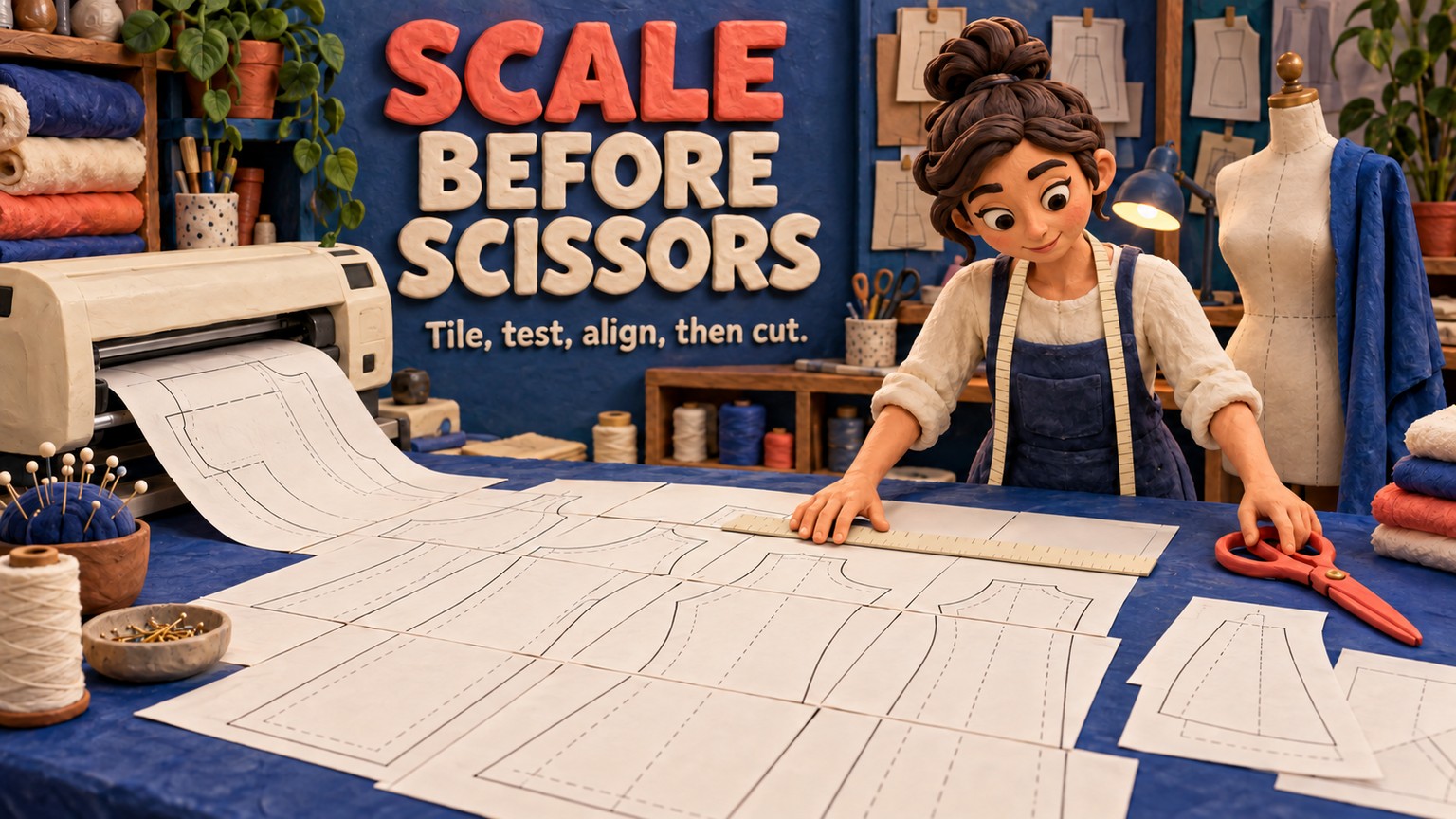
Com o Seamly2D, dá para transformar um layout em escala real em folhas A4 ou Carta sem pagar por outro programa de moldes. O caminho mais seguro é montar um único layout grande, dividi-lo em páginas dentro do Seamly2D, imprimir em 100% e só liberar o restante da impressão depois de medir um quadrado de teste. O Seamly é gratuito e de código aberto, mas basta deixar a opção “Fit” ativada para desperdiçar todas as folhas — ou, pior, cortar o tecido com um molde fora de escala.
Como imprimir moldes no Seamly2D, em resumo
Finalize as peças do molde, acrescente um quadrado de teste e crie uma folha grande no modo Layout. Depois, abra File > Preview > Preview tiled PDF, escolha A4 ou Letter em Page Setup e confira todas as páginas. Exporte o layout com PDF tiled selecionado. No leitor de PDF ou na janela da impressora, marque 100% ou Actual Size, nunca Fit, e imprima apenas a página que contém o quadrado de teste. Meça essa amostra antes de imprimir o restante.
Essa ordem é importante porque o Seamly2D trabalha com duas folhas diferentes:
- A folha de layout é a superfície virtual grande que reúne todas as peças do molde.
- O papel das páginas é a folha física A4 ou Carta colocada na impressora.
Imagine a folha de layout como uma mesa de corte e cada página como um enquadramento que percorre essa mesa. Definir a mesa como A4 não cria páginas A4 úteis; em geral, apenas impede que uma peça maior caiba no layout. Na interface atual do Seamly2D, a opção de dividir o arquivo continua no modo Layout, e o código oficial ainda identifica os comandos como New Print Layout, Preview tiled PDF, Print tiled PDF e PDF tiled na versão de setembro de 2026.
Prepare o molde antes de dividi-lo em folhas
A divisão em páginas deve ser a última etapa de produção, não o momento de descobrir que uma peça ficou incompleta. No modo Draft, transforme os trajetos necessários em peças de molde. No modo Piece, confira margem de costura, linha de corte, fio do tecido, etiquetas, piques, trajetos internos e quais peças entrarão no layout.
Inclua agora uma forma de calibração. A recomendação oficial mais prática é um quadrado de 10 × 10 cm ou, para moldes em polegadas, de 4 × 4 in. Não aplique margem de costura a ele. É possível desenhá-lo em um bloco de traçado separado ou inseri-lo como trajeto interno de uma peça, para que acompanhe essa peça. A discussão oficial sobre o quadrado de teste resume bem o processo: exporte, imprima, meça e só então prossiga com o layout completo.
O quadrado comprova a escala em uma folha. Em moldes grandes, inclua ou identifique também uma linha reta de medida conhecida que atravesse a junção entre duas páginas. Essa segunda conferência mostra se a sobreposição foi montada corretamente. Trata-se de uma recomendação de fluxo de trabalho, não de um recurso do Seamly2D.
Como dividir o molde em páginas no Seamly2D
1. Monte o layout em uma folha grande
Mude para Layout e selecione New Print Layout. Escolha uma folha de layout que comporte a maior peça do molde. Nessa etapa, um formato de papel em rolo ou uma folha grande personalizada costuma funcionar melhor do que A4 ou Letter. Ative Auto crop unused length quando o layout em rolo puder deixar uma faixa vazia muito comprida no final.
Confirme as configurações e deixe o Seamly2D distribuir as peças. Esse arranjo será a folha-mestre recortada em páginas depois. Se o programa não conseguir gerá-lo, verifique primeiro se a folha de layout escolhida comporta a maior peça.
2. Abra a pré-visualização das páginas
Com o layout na tela, acesse File > Preview > Preview tiled PDF. Use o controle de visão geral para enxergar todas as páginas ao mesmo tempo. Assim, páginas em branco, uma tira isolada em uma folha extra ou uma orientação ruim ficam evidentes antes de gastar papel.
Abra Page Setup e selecione o papel que realmente está na impressora:
- Use A4 em um fluxo de impressão A4.
- Use Letter para papel Carta dos EUA.
- Compare retrato e paisagem. Fique com a orientação que produzir um conjunto mais fácil de entender e com menos páginas.
- Ajuste as margens à área não imprimível real da impressora. Use zero somente se ela de fato imprimir sem bordas e isso já tiver sido comprovado.
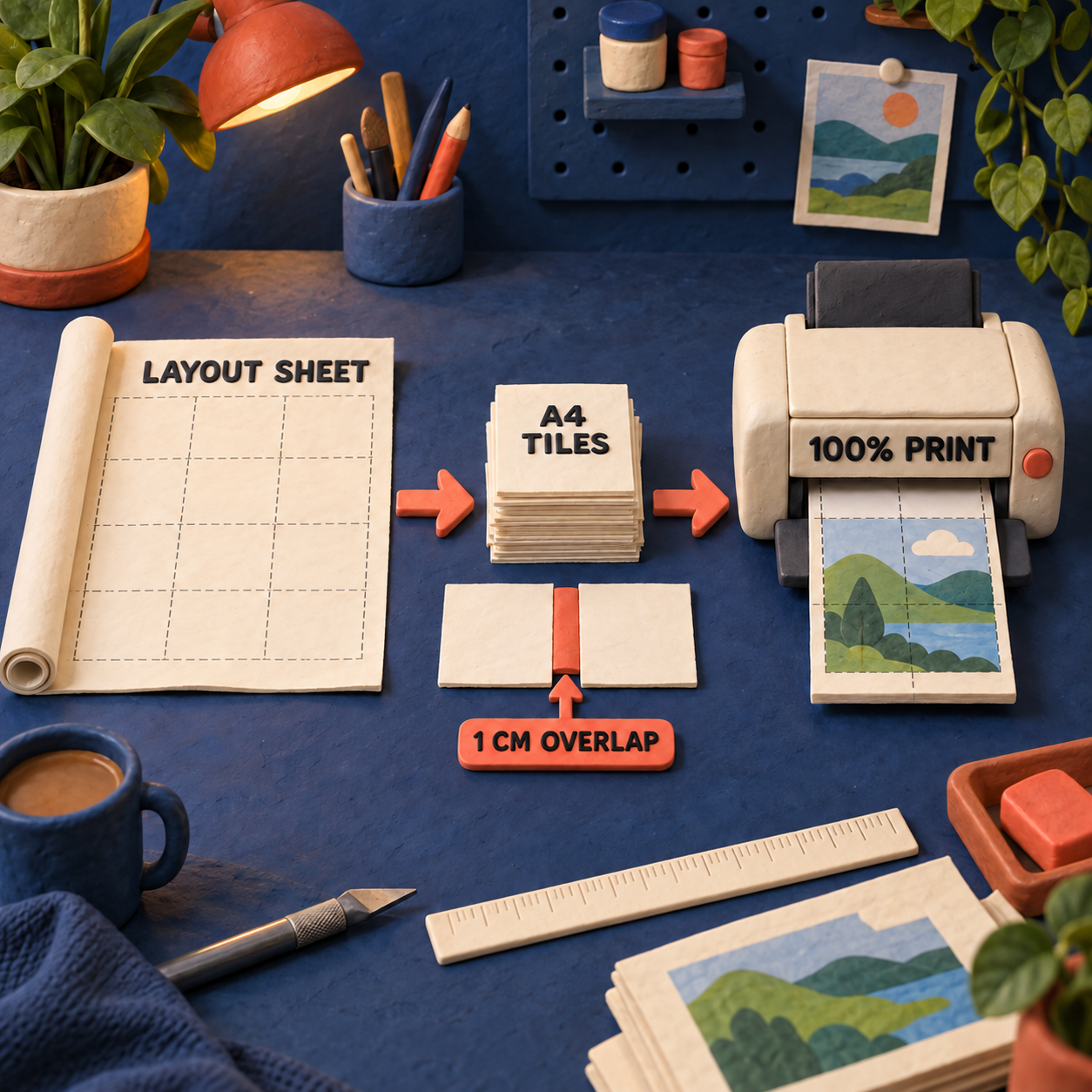
Margem e sobreposição não são a mesma coisa. As margens reservam a área que a impressora não consegue usar. Separadamente, o código atual de impressão em mosaico do Seamly2D reserva uma faixa de 1 cm para unir páginas vizinhas. Aumentar as margens reduz a área útil de cada página e pode elevar a quantidade de folhas.
3. Exporte o PDF dividido em páginas
No menu Layout, escolha Export Layout; no menu File, a alternativa é Export Layout As.... Na janela de exportação, selecione PDF tiled (*.pdf), confirme A4 ou Letter, a orientação e as quatro margens e salve o arquivo.
Se PDF tiled não aparecer, provavelmente você está exportando as peças, e não um layout já gerado. O aplicativo atual remove esse formato de propósito fora do modo Layout. Um PDF ou SVG exportado no modo Piece fica em tamanho real, mas não vem pronto como um conjunto de páginas para impressora doméstica.
4. Imprima uma página de prova em escala real
Abra o PDF salvo e revise a janela de impressão, mesmo que o arquivo pareça correto no Seamly2D. Defina a escala como 100% ou Actual Size. Desative Fit, Shrink oversized pages e qualquer opção do driver que redimensione o documento sem aviso. Confirme também se o papel da impressora corresponde ao formato A4 ou Letter do PDF.
Imprima somente a página que contém o quadrado de teste. Meça o contorno impresso, não as bordas do papel. Um quadrado de 10 cm precisa medir 10 cm. Se a medida não bater, pare e corrija a configuração do leitor de PDF ou da impressora. Não tente compensar alterando o traçado no Seamly2D.
Quando o quadrado passar no teste, imprima as páginas restantes com as mesmas configurações salvas.
5. Monte o molde pela grade impressa
As páginas atuais exibem uma coordenada da grade, um número de página e, quando o layout contém mais de uma folha grande, um número de folha. Elas também trazem bordas tracejadas e tesouras nas extremidades de corte. Oriente a montagem por essas marcas impressas, não pelo formato aparente da peça.
O método mais simples é não recortar as folhas: sobreponha a página seguinte à faixa direita ou inferior da anterior e alinhe tanto a borda tracejada quanto as linhas do molde. Cole uma fileira por vez e, depois, una as fileiras completas. Se preferir aparar, corte apenas a extremidade de união marcada e preserve a sobreposição correspondente na folha vizinha.
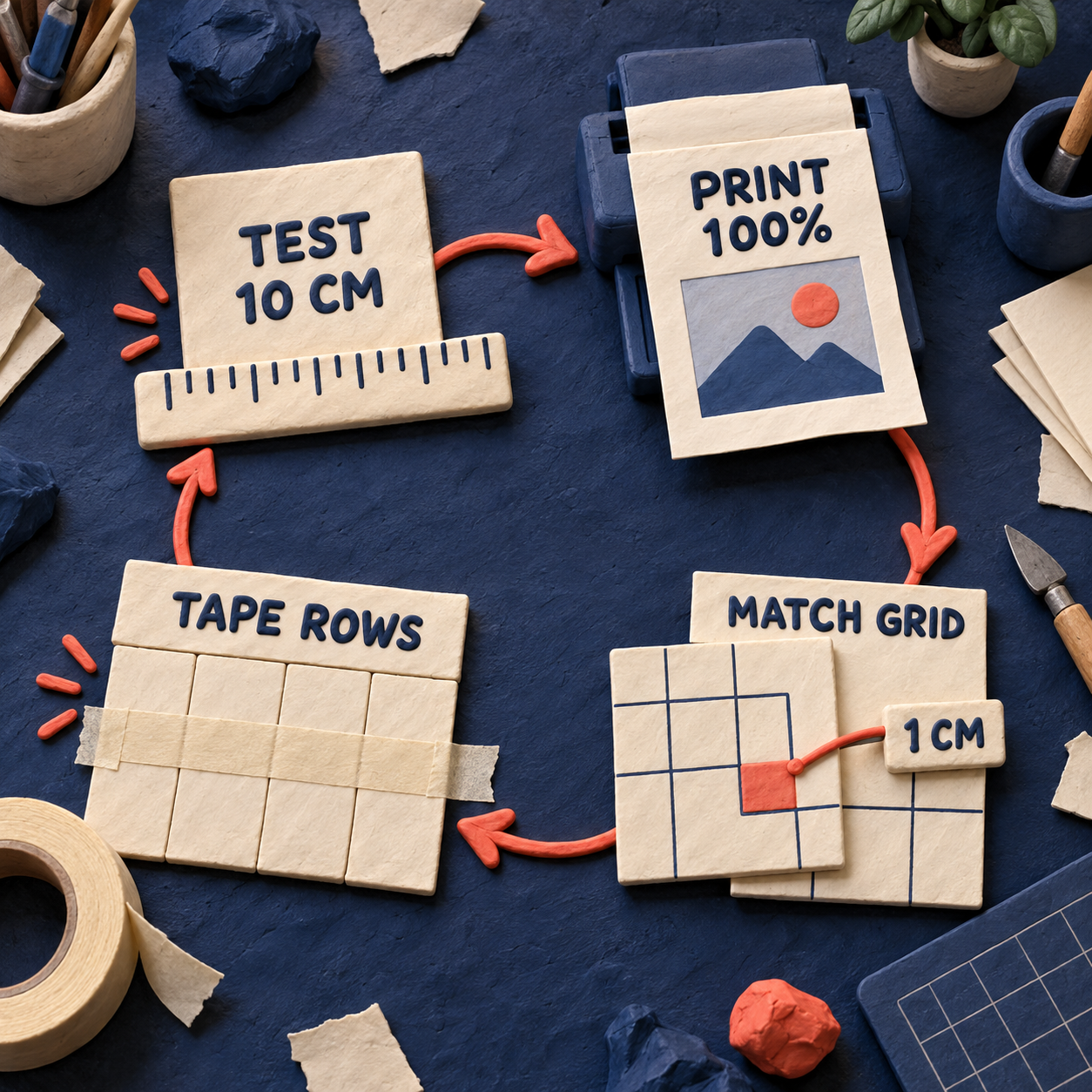
Antes de cortar o tecido, meça outra vez o quadrado de teste e a linha conhecida que cruza uma junção. Se o quadrado estiver certo, mas a linha se desviar de uma página para outra, o problema está na montagem ou na inconsistência da impressão, não na geometria do traçado.
Configurações que costumam ser confundidas
Escala de exportação e escala de impressão são dois pontos de controle distintos. O Seamly2D pode gerar a geometria em tamanho real e, no último instante, o leitor de PDF pode reduzi-la. É esse erro de passagem que o quadrado de teste detecta.
Para quem esse fluxo de trabalho vale mais
O maior ganho fica com quem precisa fazer o mesmo arquivo sair corretamente na impressora de outra pessoa.
Se o destinatário for projetar o molde em vez de imprimi-lo, envie um único PDF montado em tamanho real e siga um fluxo de projeção como o de projetar moldes de costura com o Inkscape. Divisão em folhas e projeção resolvem problemas opostos de entrega.
A conta do negócio: uma página de prova contra a tiragem completa
O Seamly2D custa $0. Para comparar, a Tailornova informa que o acesso pessoal começa em $29 por mês, enquanto a CLO anuncia a licença Individual por $50 por mês. Essa diferença torna o Seamly2D atraente, mas um programa gratuito de modelagem não elimina o custo de uma saída com erro.
O cálculo mais útil é menor e bem operacional. Sem a prova, uma configuração errada da impressora consome o conjunto inteiro de páginas e pode até inutilizar o tecido cortado. Com a prova, a perda se limita a uma página de teste. Para quem vende moldes, a mesma verificação tira a conferência de escala dos chamados de cada cliente e a coloca na rotina de lançamento do produto.
Dois produtos que podem nascer desse processo
1. Pré-impressão de moldes, a oportunidade mais forte
Crie uma ferramenta no navegador que receba um PDF ou SVG em tamanho real e devolva edições A4 e Letter com página de teste, mapa de montagem, identificação das folhas, sobreposição e um relatório de pré-impressão legível por máquina. Marcas independentes de moldes pagariam para tornar cada lançamento repetível antes de o arquivo chegar ao cliente.
A busca exata “pdf sewing pattern printing” registra cerca de 30 pesquisas mensais nos EUA, com dificuldade de palavra-chave 5. Não é um mercado de massa, e sim uma tarefa pequena e específica com uma dor de compra evidente. A menor versão vendável precisa oferecer upload de arquivo, dois formatos de papel, controles de margem, saída vetorial sem perda, um quadrado de teste com medida e um manifesto de páginas para download.
O ponto crítico vem no fim. Uma ferramenta web não consegue obrigar o driver da impressora do cliente a usar Actual Size. O produto precisa de uma página de diagnóstico e mensagens de erro claras, não apenas de um botão de download. Ele também concorre com leitores de PDF gratuitos; portanto, o valor deve estar na confiança antes da impressão e na redução do trabalho de suporte.
2. Um kit de produção impressa para Seamly2D
Crie um kit pago de configuração para escolas de costura, salas de amostras e empresas de moldes: arquivos iniciais verificados, perfis de impressão A4 e Letter, peças com quadrado de teste, checklist de lançamento e uma trilha curta de treinamento para a equipe. A busca mais ampla “sewing pattern software” registra cerca de 720 pesquisas mensais nos EUA, tem intenção comercial e CPC de $3.55.
Um MVP pode reunir um pacote de modelos com controle de versão e uma auditoria guiada de configuração. A ressalva honesta é que essa demanda abrange toda a categoria, não apenas o Seamly2D. Como o Seamly2D é gratuito, uma pasta de modelos oferece pouca defesa competitiva. O produto precisa vender compatibilidade mantida, treinamento da equipe e verificações de saída pelas quais alguém se responsabilize.
O produto de pré-impressão é a aposta melhor. O volume de busca é menor, mas a promessa é mais precisa, o resultado pode ser testado e a solução fica exatamente entre um molde pronto e um problema caro de suporte.
Limites e avaliação honesta
O Seamly2D consegue criar páginas corretas, mas não garante que a impressora respeitará o arquivo. O leitor de PDF, o driver, uma divergência no formato do papel e o alinhamento físico ficam fora do traçado. Por isso, imprimir em 100% e conferir com uma régua continuam fazendo parte do processo.
O layout automático também não é um mecanismo de encaixe no qual se possa confiar para usar o mínimo de papel. Ele pode deixar espaços, criar páginas em branco ou girar peças de um jeito que uma pessoa não escolheria. Experimente outra largura de rolo, ative Auto crop unused length e compare retrato com paisagem. Se a disposição continuar desperdiçando papel, exporte as peças em SVG ou PDF de tamanho real, organize-as manualmente e faça a divisão em outro aplicativo. O fluxo relacionado no Inkscape explica o lado em tamanho real dessa passagem.
Recorra a um serviço de impressão em grandes formatos quando a própria montagem criar um risco inaceitável, sobretudo para peças muito grandes ou trabalhos que precisem preservar curvas longas com precisão. Dividir o molde em folhas domésticas facilita a entrega; não substitui a prova.
Próximo passo
Na próxima semana, escolha um molde concluído no Seamly2D e prepare um par para lançamento: um PDF dividido em A4 e outro em Letter. Insira o mesmo quadrado de teste de 10 cm nos dois, imprima apenas essa página em Actual Size, registre as configurações da impressora e não publique nem corte até que as duas medidas estejam corretas.
Posso dividir moldes de costura no Seamly2D de graça?
Sim. O Seamly2D é gratuito e de código aberto, e seu modo Layout atual permite visualizar, imprimir e exportar diretamente um PDF dividido em páginas. No procedimento padrão, não é preciso usar uma ferramenta paga de PDF.
Preciso de outro tutorial do Seamly2D só para imprimir em várias folhas?
É necessário entender uma diferença: primeiro se cria um layout grande; depois, A4 ou Letter é escolhido na pré-visualização ou na exportação dividida. O Manual do Usuário oficial do Seamly2D explica o restante do aplicativo, enquanto este fluxo cuida da passagem para a impressão.
Onde posso baixar o Seamly2D?
Use a página oficial de download do Seamly. Há versões atuais para Windows, macOS e Linux.
O que a versão do Seamly2D no GitHub informa sobre a impressão?
O código-fonte atual confirma que PDF tiled é um formato do modo Layout, que a interface inclui Preview tiled PDF e Print tiled PDF e que as páginas recebem uma faixa de união de 1 cm, além de grade e identificação.
Se sua empresa precisa de um fluxo de pré-impressão ou exportação, conheça a página de serviços.
- Última atualização
- 19 de set. de 2026
- Categoria
- Design
Prefira este site no Google


Marque omidsaffari.com como fonte preferida e o Google destaca o site para você em Top Stories, AI Overviews e AI Mode.
Fiberworks ou WeavePoint: qual software para tecelagem vale mais?
Fiberworks ou WeavePoint? Compare compatibilidade, projeto, controle de tear, impressão e preços para escolher o melhor software de tecelagem.19 de set. de 2026Design
Software para gráficos de tricô: quanto custa o Stitchmastery
Veja quanto custa o Stitchmastery, o que a licença libera, os limites da versão grátis e quando esse software para gráficos de tricô vale a pena.19 de set. de 2026Design
Gráfico de crochê mosaico: qual software escolher?
Compare Stitch Fiddle, Cloud Grid Designer e Lelijo para criar gráficos de crochê mosaico com símbolos, carreiras escritas e boas exportações.19 de set. de 2026Design
Gráfico de crochê no Stitchworks: o editor ainda vale a pena?
Testamos o Stitchworks para criar gráfico de crochê, editar símbolos e exportar PDF ou SVG. Veja onde ele funciona e por que exige cautela hoje.19 de set. de 2026Design
Margem de costura no Valentina: do traçado ao corte
Aprenda a criar margem de costura no Valentina, ajustar dobras e bainhas por nó, conferir piques e exportar o contorno de corte na escala correta.19 de set. de 2026Design
EnvisioKnit em análise: do gráfico de tricô ao arquivo final
Veja se o EnvisioKnit vale os $99: análise do fluxo que liga gráfico de tricô, instruções escritas, glossário e arquivos entregues ao editor técnico.19 de set. de 2026Design
Software para moldes de couro: 6 opções para criar e imprimir
Compare 6 opções de software para moldes de couro, do CAD especializado aos editores vetoriais, com foco em costura, escala 1:1, PDF e impressão.18 de set. de 2026Design