أفضل برامج تصميم باترون محفظة جلد وباترونات الجلود
مقارنة عملية لأفضل برامج تصميم باترونات الجلود، من Leathercraft CAD وEasyPatt إلى Inkscape، مع اختبار دقة المقاس، وفتحات الخياطة، والطباعة بنسبة 100%.
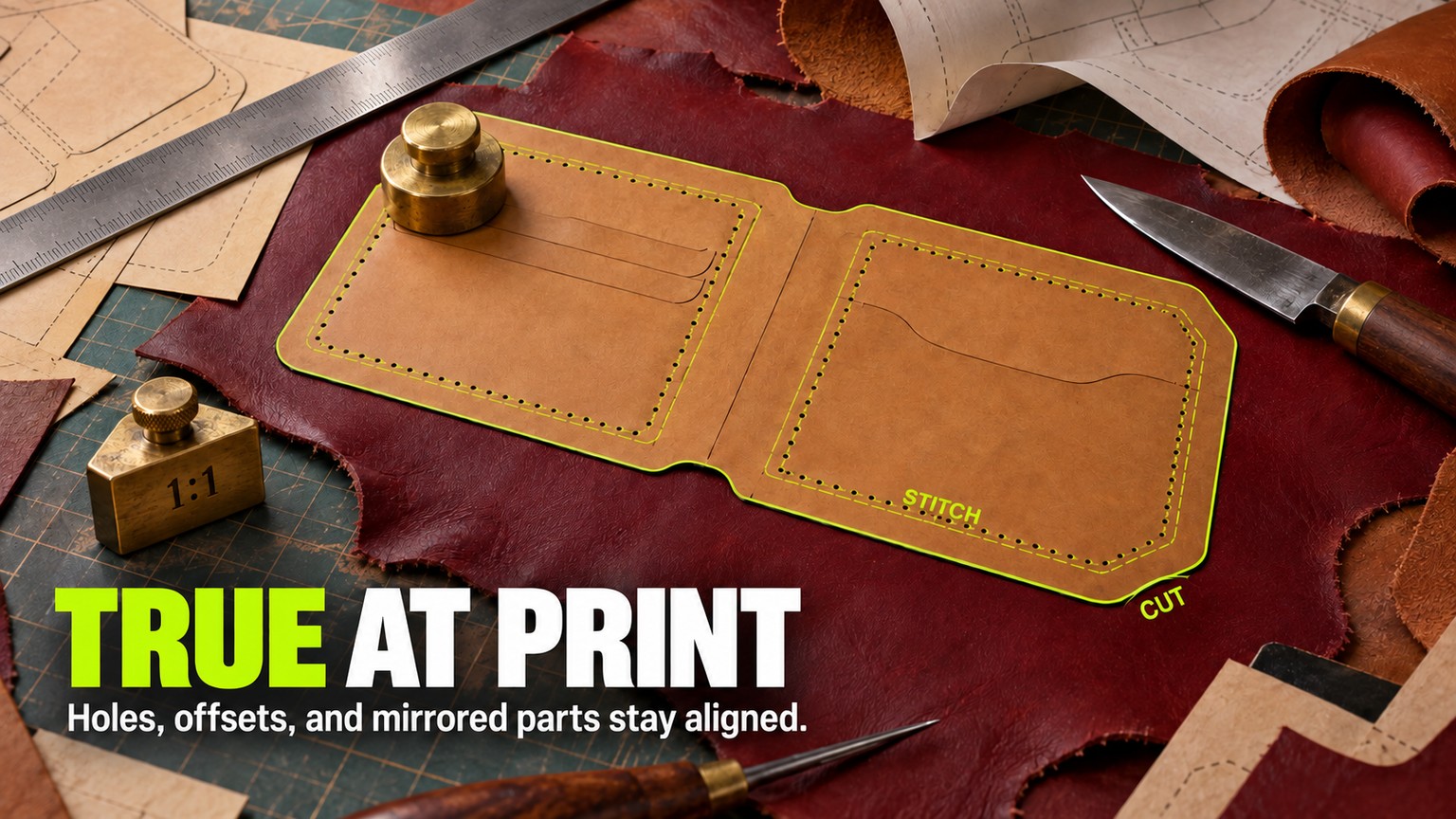
يُعد Leathercraft CAD 4.1.1 أفضل برنامج لتصميم باترون محفظة جلد وبقية باترونات الجلود عندما تكون المسافة بين فتحات الخياطة والمقاس المطبوع عاملين حاسمين: فهو مجاني، ويفهم فتحات الخياطة، ويستورد المسارات الهندسية من ملفات PDF المتجهة، ويعاير الطابعة الفعلية. أما EasyPatt فهو أفضل خيار يعمل في المتصفح، وInkscape أفضل محرر متجهات عام مجاني؛ ولا يتفوق Illustrator إلا إذا كان الاستوديو يدفع أصلًا مقابل Adobe.
جرى التحقق من الأسعار والإصدارات والمنصات ومواصفات المخرجات بالرجوع إلى الصفحات الأساسية المنشورة في 18 سبتمبر 2026. وتستند المقارنة إلى مسارات العمل والملفات التي توثقها الشركات حاليًا، وليست ادعاءً بإجراء تجارب عملية مباشرة.
أفضل برامج تصميم باترونات الجلود في لمحة
يتصدر Leathercraft CAD لأنه يتعامل مع الفتحات والإزاحات ومعايرة الطباعة بوصفها عناصر من الباترون نفسه، لا مجرد زخارف موضوعة فوقه. ويأتي EasyPatt كأقرب بديل يعمل في المتصفح. أما تطبيقات المتجهات وCAD العامة فلا تصبح أنسب إلا حين تكون مرونة الرسم، أو دعم Linux، أو الاندماج مع سير عمل قائم في الاستوديو أهم من الأدوات المصممة للجلود.
تبدأ أسعار 5 من الخيارات الـ6 من $0، لكن هذا لا يجعلها متكافئة. فقد يستهلك محرر متجهات مجاني وقتًا في الورشة أكثر من أداة متخصصة للجلود إذا اضطررت إلى إعادة بناء كل صف من الغرز وتشخيص أخطاء مقياس الطباعة يدويًا.
كيف اخترنا برامج تصميم باترونات الجلود
لا يستحق تطبيق باترونات الجلود ترتيبه إلا إذا حافظ على العمل من الملف المصدر حتى وصوله إلى قطعة الجلد. اعتمد التقييم على 6 اختبارات، يرتبط كل واحد منها بقرار مادي في الورشة.
- استعادة المصدر: هل يمكن البدء برسم جديد أو باترون ورقي ممسوح ضوئيًا أو ملف PDF قائم من دون تخمين المقاس؟
- مسارات هندسية قابلة للتحرير: هل تتحول الخطوط المستوردة إلى مسارات ومنحنيات يمكن قياسها وتعديلها، أم تبقى الصفحة مجرد صورة تحت الرسم؟
- منطق الخياطة: هل يستطيع البرنامج ضبط المسافة بين الغرز، وموضع فتحات الزوايا، واتجاه الفتحات، وتطابق عددها بين القطع؟
- ضبط الإزاحة والانعكاس: هل يمكنه إنشاء خط على بُعد محدد داخل حافة القص وإنتاج القطعة المقابلة بصورة موثوقة؟
- إثبات المقياس: هل يظل التصدير بمقياس 1:1، وهل يمكن فحص الطابعة الفعلية أو معايرتها بدل الوثوق بها بلا اختبار؟
- التسليم للإنتاج: هل تحتاج المرحلة التالية إلى ملف PDF ورقي، أو SVG قابل للتحرير، أو DXF لبرنامج CAD، أو ملف قص لآلة الليزر؟
يخزن الملف المتجهي الخطوط والمنحنيات كمسارات هندسية رياضية، لذلك يظل المسار حادًا وقابلًا للقياس عند تعديله. أما الملف النقطي فيخزن وحدات البكسل. وقد يفيد المسح الضوئي كمرجع، لكنه لا يصبح واعيًا بالأبعاد لمجرد وضعه داخل تطبيق رسم.
وينطبق الفرق نفسه على علامات الخياطة. قد يكفي صف من الدوائر المتساوية بصريًا لصورة عرض، لكنه لا يكفي لباترون جاهز للإنتاج إذا وقعت الزاوية بين فتحتين أو انتهت حافتان لخياطة صندوقية بعدد مختلف من الفتحات.
بقيت 6 منتجات في القائمة لأن لكل منها مستخدمًا مختلفًا، وسعرًا حاليًا يمكن التحقق منه، وطريقًا موثقًا إلى المخرجات، وقيدًا قد يغير قرار الشراء. أما التطبيقات التي تقتصر على التلوين أو التتبع أو إرسال شكل مكتمل إلى آلة القص فمكانها مرحلة لاحقة من سير العمل.
ما الذي يجب أن تحافظ عليه برامج تصميم باترونات الجلود؟
حتى أجمل محرر يفشل إذا غيّر الباترون المادي بين الاستيراد والطباعة. وهناك 4 أنواع من الدقة ينبغي الحفاظ عليها.
يجب أن يحمل الملف المصدر مقاسًا موثوقًا
قد يتضمن ملف PDF متجه خطوطًا ومنحنيات قابلة للتحرير، بينما قد لا يحتوي ملف PDF ممسوح ضوئيًا إلا على صورة للصفحة. وقد يبدوان متطابقين في العارض، لكن لكل منهما مسار عمل مختلف.
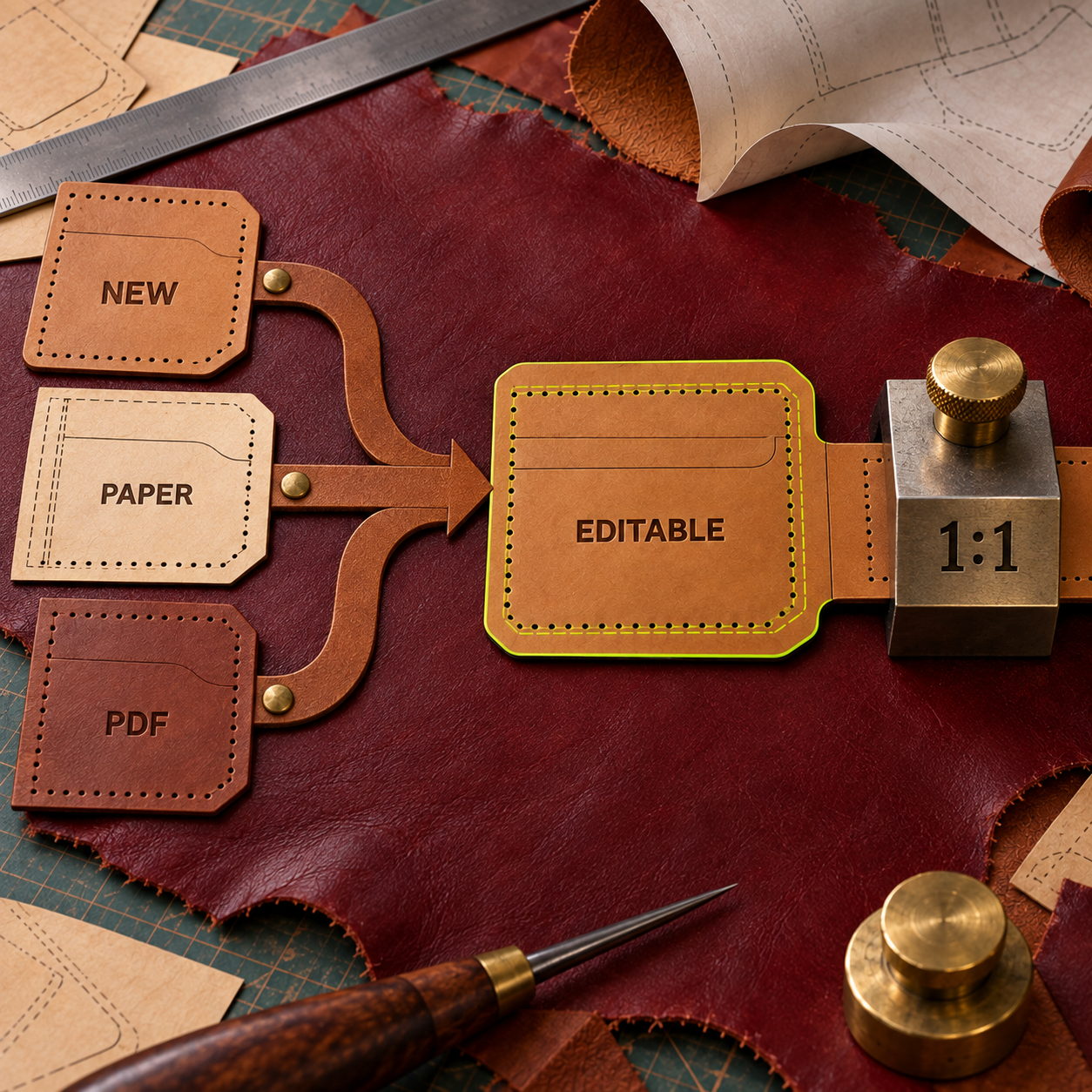
يستورد Leathercraft CAD 4.1.1 الآن خطوط PDF ومنحنياته كأشكال، ويعيد الدوائر بصفتها دوائر حقيقية، ويحذف الخطوط المكررة. وعند التعامل مع المسح الضوئي، يقرأ بيانات الصورة الوصفية إن توفرت ويتيح المعايرة بنقطتين إذا كانت تلك البيانات مفقودة أو خاطئة. وهذا أقصر مسار موثق لتحويل باترون ورقي قديم أو ملف PDF مشترى إلى مسارات هندسية تفهم متطلبات الجلود.
يستطيع كل من Inkscape وAffinity وIllustrator فتح ملفات PDF للتحرير أيضًا. وتكمن ميزتها في التحكم الواسع بالمسارات والطبقات والرسومات، لكن ما ينقصها هو نموذج خاص بالجلود: يظل المسار مجرد مسار، ولا يعرف البرنامج أن الخط المنقط يمثل أداة تثقيب، أو أن للفتحة اتجاهًا، أو أن حافتين متطابقتين تحتاجان إلى العدد نفسه من الفتحات.
يجب أن تكون الإزاحة مسارًا هندسيًا لا سُمك خط
خط الإزاحة هو مسار جديد يقع على مسافة محددة من حافة القص. أما الخط العريض الظاهر فليس الشيء نفسه؛ فإذا جرى توسيعه أو توسيطه أو تغيير مقياسه لاحقًا، فقد يتحرك الخط القابل للاستخدام.
يقدم Leathercraft CAD أداة مخصصة لرسم الإزاحة. ويقبل تأثير Offset للمسارات في Inkscape قيمة رقمية ووحدة قياس. وتنشئ أداة Offset Path في Illustrator نسخة إلى الداخل أو الخارج على مسافة محددة. أما LibreCAD فيتعامل مع المهمة كمسارات هندسية ثنائية الأبعاد مضبوطة بالقياس. ويمكن لكل منها إنتاج خط يمكن الاعتماد عليه، لكن Leathercraft CAD وحده ينتقل مباشرة منه إلى فتحات مخصصة للجلود.
يجب أن تبقى القطع المعكوسة مرتبطة عن قصد
يُنشئ الانعكاس الأفقي قطعة مقابلة، لكنه لا يضمن انتقال التعديلات اللاحقة إلى الجانبين. لذلك ينبغي تحديد ما إذا كان الانعكاس نسخة تُنشأ مرة واحدة أم علاقة حية قبل تعديل القطعة الأصلية.
يوفر Illustrator تكرارًا معكوسًا قابلًا للتحرير. ويقدم Affinity وInkscape أدوات عامة للنسخ والتحويل. ويضم Leathercraft CAD الانعكاس الأفقي والرأسي إلى جانب أدوات خط المنتصف، إلا أن قيمته تظهر في مواصلة العمل من تلك المسارات إلى التثقيب والمحاكاة. وفي كل تطبيق، تتمثل الممارسة الآمنة للإنتاج في تعيين قطعة واحدة بوصفها الأصل، ثم إعادة إنشاء القطعة المقابلة أو فحصها بعد أي تغيير بنيوي.
مقياس التصدير ومقياس الطابعة اختباران مختلفان
قد يكون ملف PDF مضبوطًا تمامًا على 1:1، ثم تطبعه الطابعة بمقاس خاطئ لأن برنامج العرض اختار Fit أو Shrink أو تعويض الطباعة بلا حدود. وتفصل الأسئلة الشائعة في Leathercraft CAD بين المشكلتين: فمنذ الإصدار 4.0، يكون إخراج PDF بالمقاس الفعلي افتراضيًا، في حين تُحفظ قيم معايرة للطابعات الفعلية وينبغي الطباعة مع ضبط تغيير المقياس على None أو على 100% مخصص.
هذا الفصل هو معيار الحرفة. فالملف المعد للعرض البصري فقط قد يبدو مقنعًا على الشاشة، أما الملف الجاهز للإنتاج فيحمل مسارات هندسية قابلة للتحرير، ومنطق خياطة مقصودًا، ومقياس تصدير معلومًا، وإثباتًا ورقيًا جرى قياسه.
أفضل برنامج لتصميم باترون محفظة جلد: اختبار الباترون الصغير نفسه
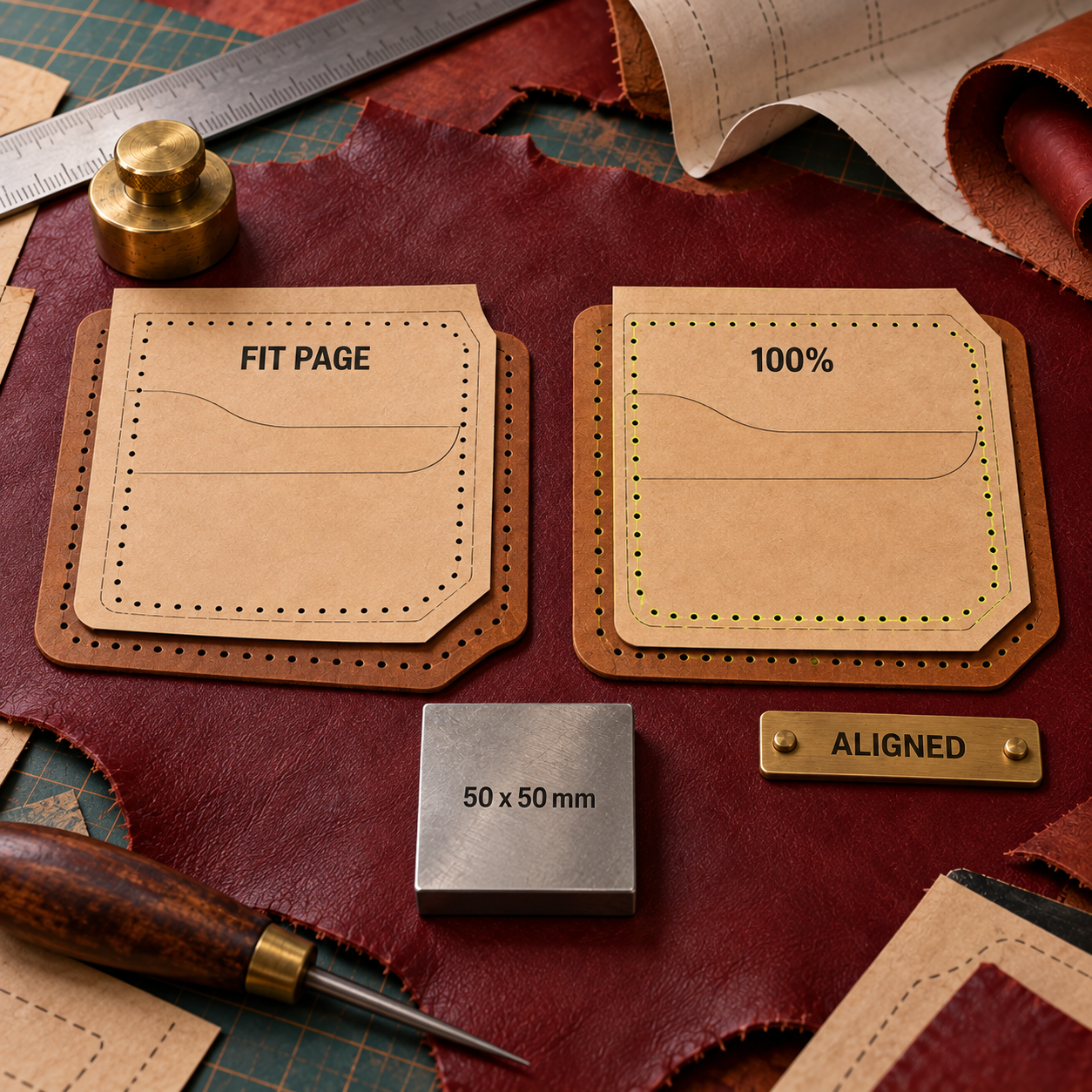
استخدم باترونًا صغيرًا واحدًا لجيب بطاقة كي تكشف عيوب سير العمل قبل نقل كتالوج كامل. يجب أن يضم الباترون حافة منحنية، وخط خياطة بمسافة ثابتة بين الفتحات، وخط إزاحة، وقطعة مقابلة معكوسة. فهو صغير بما يكفي لطباعته سريعًا ومتنوع بما يكفي لإظهار نقطة الضعف في كل تطبيق.
ثبّت قياسًا واحدًا من المصدر
اختر بُعدًا مطبوعًا أصلًا على المصدر أو قِس مقطعًا مستقيمًا معلوم الطول على الورق، ثم استخدمه لضبط مقياس المستند. لا تغيّر الحجم بالعين.
افصل طبقات القص والخياطة والمراجع
ضع حافة القص وخط الخياطة والفتحات والتسميات والمسح المستورد في طبقات أو أنواع خطوط مستقلة. فالليزر والطابعة وقالب القص اليدوي لا تحتاج إلى العلامات نفسها.
أنشئ الإزاحة كمسار
ولّد الخط الداخلي من حافة القص باستخدام أداة إزاحة رقمية. وافحص المنحنيات الضيقة والزوايا بدل افتراض أن كل نقطة التقاء صالحة للاستخدام.
وزّع الفتحات عبر الزاوية
استخدم منطق الخياطة في التطبيق إذا كان متاحًا. وفي محرر متجهات أو CAD عام، حدد موضع فتحة الزاوية أولًا ثم وزّع بقية الفتحات. فالمسافات التي تبدو متساوية ليست بديلًا لمسافة تثقيب مضبوطة.
أنشئ القطعة المعكوسة واختبرها
أنشئ القطعة المقابلة، ثم غيّر نقطة بنيوية واحدة في الأصل. وتحقق مما إذا كانت القطعة المقابلة تُحدَّث تلقائيًا، أو تحتاج إلى إعادة إنشائها، أو تتطلب تصحيحًا يدويًا.
صدّر الملف وافتحه مجددًا واطبعه بنسبة 100%
افتح الملف المصدّر في التطبيق التالي ضمن السلسلة. اطبعه مع تعطيل الملاءمة للصفحة، وقِس المسافة المثبتة من المصدر، ثم ضع الحافتين الورقيتين المتطابقتين معًا قبل قص الجلد.
في المحاولة الضعيفة الأولى، تُستورد الصفحة كصورة، ويُعدّل حجمها حتى تبدو صحيحة، وتُستخدم شرطات الخط لتمثيل الفتحات، ثم يُترك للطابعة أن تلائم الصفحة. أما المحاولة المصححة فتعاير المصدر، وتبني مسارات منفصلة ومقاسة، وتحسم فتحات الزوايا، وتعيد إنشاء القطعة المقابلة، ثم تثبت دقة الورق المصدّر بمسطرة.
1. Leathercraft CAD 4.1.1: الأفضل إجمالًا
Leathercraft CAD تطبيق CAD مكتبي متخصص، تتضمن عناصره فتحات خياطة الجلود لا مجرد دوائر ومسارات عامة. ويجعل الإصدار 4.1.1، الصادر في 13 سبتمبر 2026، البرنامج الخيار الأول للحرفيين الذين يبدأون بباترونات ورقية أو ملفات PDF، لأن الخطوط المتجهة تتحول فيه إلى أشكال قابلة للتحرير، ويمكن فصل المسح الضوئي إلى قطع، كما تملك الطابعة مسار معايرة مخصصًا.
نظام الخياطة هو الميزة الحاسمة. يمكنك تعريف المسافة بين أسنان أداة التثقيب، وعدد الأسنان، والزاوية، وحجم الفتحة؛ ووضع الفتحات تلقائيًا أو يدويًا؛ واختيار مسافة ثابتة أو متغيرة؛ وعكس اتجاه الفتحات؛ واستخدام Box Stitch Helper لمطابقة عدد الفتحات على الحواف الداخلية والخارجية. تستطيع تطبيقات الرسم العامة تقليد بعض ذلك بعناصر متكررة، لكنها لا تحتفظ بالمعنى نفسه الخاص بالجلود خلال التحرير.
يسد مسار الاستيراد الجديد الفجوة التي كانت تقسم سير العمل سابقًا. إذ يمكن إدخال ملف PDF متجه كمسارات هندسية قابلة للتحرير. ويمكن قص المسح الضوئي وفصله وتدويره ومعايرته انطلاقًا من نقطتين معلومتين. ثم يستطيع الملف نفسه استخدام الإزاحات وخطوط المنتصف وأدوات الانعكاس والفتحات وتصدير SVG أو DXF وإخراج PDF بالمقاس الفعلي. وبالنسبة إلى حرفي يرقمن درجًا من القوالب المقصوصة يدويًا، فإن هذا الترابط أهم من قائمة أطول من أدوات الرسم التوضيحي.
وتتعامل عملية الطباعة أيضًا مع الشك الواجب. يستخدم الإصدار 4.1.1 نموذج معايرة بمقاس 160 x 220 mm، ويتيح خيار 100 x 100 mm، ويرشد المستخدم خلال الطباعة والقياس والتحقق. ويظل تصدير PDF بالمقاس الفعلي افتراضيًا، بينما تطبق المعايرة على الطابعة المادية. ويقر هذا التصميم بأن صحة الملف وصحة الورقة المطبوعة نتيجتان منفصلتان.
حدوده تأتي من نطاقه. يعمل Leathercraft CAD على Windows وmacOS، وليس على Linux أو في المتصفح، كما أنه أضعف عن قصد في الرسوم التوضيحية العامة، والمواد البصرية للعلامة التجارية، وتخطيط الصفحات. وهو أيضًا مشروع مستقل قائم على التبرعات، لذلك قد يفضل استوديو يحتاج إلى إدارة مؤسسية رسمية أو تدريب موحد أو منظومة إضافات واسعة منصة أكبر. لكن هذا التخصص الضيق هو ميزته عند العمل على باترون الجلد نفسه.
الأنسب لـ: الحرفيين على أجهزة سطح المكتب الذين يرسمون باترونات جلدية للإنتاج أو يستعيدونها أو يعدلونها
الميزة الأبرز: فتحات واعية بمتطلبات الجلود، وإعدادات أداة التثقيب، ومطابقة الخياطة الصندوقية، واستيراد مسارات PDF الهندسية، ومعايرة الطابعة
السعر: برنامج مجاني قائم على التبرعات، ويشمل الاستخدام التجاري
التجربة المجانية: التطبيق كامل مجاني
- يتعامل مع فتحات الخياطة كعناصر قابلة للتحرير ومخصصة لأعمال الجلود
- يستورد المسارات الهندسية من PDF متجه ويعاير المسح الضوئي وفق المقاس الفعلي
- يتحكم بالمسافة الثابتة أو المتغيرة، وزاوية الفتحة، وحجمها، وعكس اتجاهها
- يطابق عدد الفتحات بين حواف الخياطة الصندوقية
- يصدّر SVG وDXF ويحافظ على إخراج PDF بالمقاس الفعلي
- لا يتوفر له إصدار على Linux أو المتصفح أو iPad
- أدوات الرسم التوضيحي والتخطيط أضيق من محرر متجهات عام
- دعم المشروع المستقل أقل رسمية من دعم مزود مؤسسي
- ما زالت أفضل النتائج تتطلب إثباتًا ماديًا مقاسًا لكل طابعة
طريقة موثوقة للعمل في Leathercraft CAD 4.1.1
استورد المصدر بالوضع الصحيح
استخدم استيراد PDF المتجه عندما يحتوي الملف على مسارات. واستخدم سير عمل التتبع للمسح الضوئي أو صورة الصفحة، ثم قص الجزء المطلوب قبل الرسم.
عاير قبل التتبع
اضبط الصورة من بياناتها الوصفية أو استخدم نقطتين معلومتين لتحديد المقاس الفعلي. وبعد إعادة بناء المسارات، أخفِ طبقة المصدر أو اقفلها.
ابنِ خطوط القص والإزاحة
ارسم حافة القص، ثم أنشئ إزاحة الخياطة أو الثنية كمسار مستقل. وعالج الزوايا قبل إضافة الفتحات.
اختر نموذج أداة التثقيب
سجّل المسافة بين أسنان الأداة، وعددها، وزاويتها، وشكل الفتحة. استخدم المسافة الثابتة عندما يجب الحفاظ على القياس حرفيًا، ولا تستخدم المسافة المتغيرة إلا حين تكون النهاية المتساوية أهم من الإبقاء على الفاصل الأولي.
افحص القطعة المطابقة
اعكس القطعة المطلوبة أو انسخها، واستخدم Box Stitch Helper حين يجب أن تنغلق المسارات الداخلية والخارجية بعدد متساوٍ من الفتحات.
أثبت صحة التصدير والطابعة معًا
احفظ الملف الأصلي، وصدّر PDF أو SVG أو DXF المطلوب، ثم افتحه مجددًا في التطبيق التالي. شغّل معايرة الطباعة للطابعة المستهدفة، واطبع بنسبة 100%، ثم قِس الورقة قبل قص الجلد.
2. EasyPatt: أفضل خيار يعمل في المتصفح
EasyPatt أداة مجانية تعمل عبر الويب وتمنح مستخدمي المتصفح أدوات حقيقية للجلود بدل لوحة رسم عامة. ويتيح وضعا walking وbalancing للخياطة ضبط المسافة والإزاحة وشكل الفتحة، بينما تجعل المتغيرات القابلة لإعادة الاستخدام ومكتبة القطع المعدنية والطباعة المجزأة البرنامج مسارًا عمليًا للمحافظ والأحزمة والحقائب الصغيرة.
أقوى ميزاته هي الاتفاق الواضح بشأن الطباعة. يصدّر EasyPatt ملف PDF بمقياس 1:1 على ورقة واحدة أو موزعًا على صفحات A4 أو Letter، ويحمل كل إخراج مجزأ مستطيل معايرة بمقاس 50 x 50 mm. ويحوّل ذلك المستطيل الوعد المبهم بالحفاظ على المقياس إلى اختبار يستطيع الحرفي إجراؤه قبل القص.
كما يعالج وضع fitting stitch الصادر في مايو 2026 مشكلة الزوايا مباشرة. فهو يحافظ على المسافة بدقة، ويضع أول فتحة وآخر فتحة وفق إزاحتين محددتين عن الزاوية، ويعيد ملاءمة الأشكال المدعومة عند تغير أبعادها. وهذا أنفع لجيب بطاقة أو لوحة محفظة مستديرة من أمر توزيع عام، لأن القاعدة تتبع حافة الجلد.
أما كأداة لاستعادة الملفات القديمة، فـEasyPatt أقل إقناعًا. يوثق الموقع الحالي استيراد صورة مرجعية وتصدير PDF، لكنه لا يوثق استيراد PDF متجه قابل للتحرير أو تصدير SVG أو DXF. ابدأ فيه باترونًا جديدًا أو تتبع صورة، لكن مرّر ملف PDF متجهًا ومعقدًا جرى شراؤه عبر Leathercraft CAD أو Inkscape أو Affinity أو Illustrator أولًا.
والمتصفح نفسه جزء من القرار. يدعم Chrome وEdge الوصول المحلي المباشر إلى ملفات .lpat، بينما يستخدم Safari وFirefox مسارًا بديلًا قائمًا على التنزيل ثم الرفع. قد يفي ذلك بحاجة حرفي يعمل منفردًا، لكن على استوديو إنتاج أن يختبر النسخ الاحتياطي وإدارة الإصدارات وملكية الحساب قبل اعتماد مشروع ويب بوصفه الملف الأصلي الوحيد.
الأنسب لـ: الحرفيين الذين يريدون إنشاء باترونات مخصصة للجلود من دون تثبيت برنامج مكتبي
الميزة الأبرز: وضع fitting stitch إلى جانب ملفات PDF مجزأة بمقياس 1:1 ومستطيل معايرة إلزامي
السعر: مجاني
التجربة المجانية: التطبيق الحالي كامل مجاني
- مسافات خياطة وإزاحات وأشكال فتحات مخصصة للجلود
- يحافظ وضع fitting على إزاحات الزوايا والمسافات عند تغير الأبعاد
- يتضمن إخراج PDF المجزأ بمقياس 1 مستطيل معايرة قابلًا للقياس
- تسرّع المتغيرات وقوالب القطع المعدنية إنشاء عائلات الباترونات المتشابهة
- يعمل في متصفح حديث على أنظمة تشغيل مختلفة
- لا يوجد استيراد موثق لملفات PDF متجهة قابلة للتحرير
- لا يوجد تصدير موثق إلى SVG أو DXF في الصفحات العامة الحالية
- يقدم Chrome وEdge أسلس مسار للوصول إلى الملفات المحلية
- منظومته أصغر وأحدث من منظومات البرامج المكتبية الراسخة
3. Inkscape 1.4.4: أفضل محرر متجهات عام مجاني
Inkscape هو أفضل خيار متجهات عام بسعر $0 للحرفيين الذين يحتاجون إلى حرية أوسع في الرسم، أو دعم Linux، أو ملف SVG أصلي قابل للتحرير. ويعمل الإصدار المستقر الحالي 1.4.4 على GNU/Linux وWindows وmacOS، ويفتح ملفات PDF للتحرير ويحفظ مباشرة بصيغة PDF.
أدوات الإزاحة فيه كافية لإنشاء مسارات باترونات جادة. يقبل تأثير Offset الحي للمسار قيمة رقمية ووحدة قياس، ويستطيع إبقاء الزوايا حادة أو استخدام نقاط التقاء مستديرة أو مشطوبة، ويظل قابلًا للتحرير. وتغطي العقد ومسارات Bezier والطبقات والنسخ المرتبطة وتحويلات العناصر بقية احتياجات المسار المعتاد لرسم حدود قطعة جلدية.
التعامل مع PDF جيد، لكنه يحتاج إلى انضباط. يذكر دليل PDF في Inkscape أن التطبيق يستطيع فتح ملفات PDF لتحريرها والحفظ مباشرة بصيغة PDF، مع التحذير من أن التحويل المتكرر بين الصيغ قد يفقد بيانات أو يضيفها. احتفظ بملف SVG بوصفه الأصل، ولا تحوّل النص أو الرسومات المستوردة إلا عند الحاجة، وافتح ملف PDF الإنتاجي من جديد قبل الطباعة.
العائق هنا هو فتحات الخياطة. لا يقدم المنتج الحالي ولا وثائق Inkscape مولدًا خاصًا بالجلود، أو تعريفًا لأداة التثقيب، أو مساعدًا لمطابقة الحواف، أو مسارًا لمعايرة الطابعة. يمكنك تكرار النقاط على طول مسار، أو إنشاء باترون قابل لإعادة الاستخدام، أو إضافة امتداد، لكن جميع القواعد تبقى مسؤولية الحرفي. وقد يتطلب تغيير منحنى واحد مراجعة صف الفتحات كاملًا من جديد.
اختر Inkscape إذا كنت تعرفه بالفعل، أو إذا كان Linux شرطًا لا يقبل التفاوض، أو إذا احتاج الملف نفسه إلى الرسوم التوضيحية والتسميات وملفات SVG جاهزة لليزر. ولا تختره لمجرد أن البرمجيات المجانية تبدو أقل مخاطرة؛ فكل من Leathercraft CAD وEasyPatt مجاني أيضًا ويختصر قدرًا أكبر من منطق العمل اليدوي الخاص بالجلود.
الأنسب لـ: ملفات المتجهات الأصلية المجانية عبر منصات متعددة، ومستخدمي Linux، ومسارات الليزر المعتمدة على SVG
الميزة الأبرز: تحرير ناضج للمسارات وإزاحات رقمية بلا اشتراك
السعر: مجاني ومفتوح المصدر
التجربة المجانية: التطبيق كامل مجاني
- مجاني على Linux وWindows وmacOS
- ملف SVG أصلي قابل للتحرير مع استيراد PDF وتصديره
- إزاحات رقمية حية مع التحكم بطريقة التقاء الزوايا
- مرونة في التسميات والرسومات والطبقات والعناصر القابلة لإعادة الاستخدام
- توافق واسع مع الملفات للأعمال الإبداعية المختلطة
- لا يتضمن نموذجًا أصليًا لفتحات خياطة الجلود أو أدوات التثقيب
- لا يوجد سير عمل موثق لمعايرة الطابعة
- توزيع الفتحات وفحص الحواف المتطابقة عمليتان يدويتان
- تتطلب تحويلات PDF انضباطًا في حفظ الملف الأصلي وإثبات صحة المخرجات
4. Affinity: أفضل مساحة عمل متجهة احترافية مجانية
Affinity هو أقوى خيار مجاني لمن يريد مساحة عمل إبداعية عامة ومصقولة. يجمع التطبيق الموحد الحالي أدوات المتجهات والبكسل وتخطيط الصفحات بسعر $0 للأفراد مع حساب Canva مجاني، ويستورد ملفات AI وPDF وSVG بدقة عالية.
يوفر Vector Studio لرسم الباترونات أدوات القلم والعقد والقلم الرصاص والأشكال الحية والعمليات المنطقية ومنشئ الأشكال. وتضيف ميزات التخطيط والطباعة دعم CMYK والألوان الموضعية والفحص المسبق وهوامش النزف. لذلك يصبح Affinity جذابًا خصوصًا للحرفي الذي ينتج أيضًا أوراق التعليمات أو العبوات أو رسومات المنتجات ويريد نظامًا بصريًا واحدًا بلا رسوم Adobe المتكررة.
النموذج المجاني ليس نسخة تجريبية محدودة. يوضح Affinity أن ميزات المتجهات والبكسل والتخطيط والتخصيص والتصدير لا تخضع لقيود الدفع. ولا يلزم اشتراك Canva المميز إلا لميزات AI المدمجة، وهي ليست عاملًا حاسمًا في سير عمل باترونات الجلود.
لكن منطق الحرفة يظل غائبًا. لا توثق صفحة المنتج العامة الحالية في Affinity توليد فتحات الخياطة أو أدوات التثقيب أو حساب الحواف المتقابلة أو معايرة الطابعة المادية. يستطيع التطبيق رسم فتحات وإزاحات نظيفة، لكنه لا يستطيع تحديد ما إذا كان الصف يطابق أداة التثقيب المطلوبة أو ما إذا كانت الخياطة الصندوقية ستُغلق بعدد متساوٍ من الفتحات.
ويهم أيضًا نطاق المنصات. يتوفر الإصدار الحالي على Windows وmacOS، فيما لا يزال iPadOS مدرجًا على أنه قادم قريبًا، ويتطلب التطبيق حساب Canva. اختر Affinity بدل Inkscape عندما تكون سلاسة الواجهة، والجمع بين أعمال المتجهات والتخطيط، والتوافق الواسع مع ملفات Adobe عوامل مهمة. واختر تطبيقًا مخصصًا للجلود عندما تكون تكلفة الخطأ في الباترون أعلى من تكلفة الخطأ في العرض البصري.
الأنسب لـ: الحرفيين الذين يحتاجون إلى أدوات احترافية للمتجهات وأوراق التعليمات ورسومات المنتجات داخل تطبيق مجاني واحد
الميزة الأبرز: مساحات عمل مجانية للمتجهات والبكسل والتخطيط مع استيراد عالي الدقة لملفات PDF وAI
السعر: $0 للأفراد مع حساب Canva مجاني
التجربة المجانية: الأدوات الإبداعية الأساسية مجانية بلا حد زمني للتجربة
- أدوات احترافية للمتجهات وتخطيط الصفحات بسعر $0
- يفتح AI وPDF وSVG إلى جانب ملفات Affinity الأصلية
- دعم قوي لإنتاج أوراق التعليمات ومواد التغليف للطباعة
- تناسب مسارات Windows وmacOS كثيرًا من ورش الجلود
- لا تحتاج ميزات الإبداع أو التصدير الأساسية إلى خطة مدفوعة
- يتطلب حساب Canva
- إصدار iPadOS غير متوفر بعد بحسب صفحة المنتج الحالية
- لا توجد أدوات موثقة لفتحات واعية بالجلود أو مطابقة الحواف
- لا يوجد سير عمل موثق لمعايرة الطابعة الفعلية
5. Adobe Illustrator: الأفضل لاستوديوهات Adobe القائمة
يستحق Adobe Illustrator مكانًا في القائمة عندما تتبادل الورشة ملفات AI بالفعل، أو تنشئ حزم تعليمات مصورة، أو تتعامل مع مصممين يعتمدون Adobe. فهو يفتح ملفات PDF متعددة الصفحات، ويستورد DXF وDWG مع التحكم بالمقاس الأصلي والوحدات، ويصدّر SVG، ويوفر إزاحات دقيقة وتكرارًا معكوسًا قابلًا للتحرير.
استعادة PDF هي أقوى استخدام له في أعمال الجلود. يدعم دليل Adobe الحالي لاستيراد PDF صفحة محددة أو نطاقًا من الصفحات أو ملفًا كاملًا. وعندما يجمع باترون المورد بين المسارات الهندسية والتسميات والرسومات، يمنح Illustrator تحكمًا أنضج بهذه الحزمة البصرية من تطبيق CAD محدود النطاق.
أدوات الرسم لا تقل قدرة. تنشئ Offset Path نسخة من المسار إلى الداخل أو الخارج على مسافة محددة، بينما تبقي Mirror Repeat النصفين مرتبطين إلى أن يجري توسيعهما. ويمكن في مربع حوار الطباعة اختيار Do Not Scale وتقسيم لوحات الرسم التي تتجاوز ورقة الطابعة.
لكن أياً من هذه الميزات لا يفهم الجلود. فمسافة الخياطة، وزاوية التثقيب، وتساوي أعداد الفتحات بين الحواف المتقابلة، ومعايرة الطابعة تظل نظامًا يدويًا من الرموز والفُرش والتكرارات والقوالب والإثباتات المادية. ويمنح Illustrator مرونة لبناء ذلك النظام، بينما يصل Leathercraft CAD وEasyPatt ومعهما قدر أكبر منه جاهزًا.
السعر هو العائق الثاني. تبلغ تكلفة التطبيق الفردي $22.99 شهريًا ضمن خطة سنوية تُدفع شهريًا، مع تجربة لمدة 7 أيام. وتقل تكلفة السنة المدفوعة مقدمًا، وهي $263.88، بمبلغ $12 عن مجموع 12 دفعة؛ أما خطة الفرق فتبلغ $37.99 شهريًا لكل ترخيص ضمن خطة سنوية تُدفع شهريًا. ولا بد أن يبرر كل خيار منها أعمالًا تتجاوز الباترون. فإذا كانت تكلفة Illustrator مدفوعة أصلًا ضمن الاستوديو، فاستخدمه. أما إذا كان الشراء مخصصًا فقط لرسم فتحات حول لوحات المحافظ، فتتفوق الأدوات المتخصصة المجانية.
الأنسب لـ: الاستوديوهات المعتمدة على Adobe، وملفات PDF المعقدة من الموردين، والمخرجات التي تجمع الباترون والتعليمات
الميزة الأبرز: استيراد ملفات PDF متعددة الصفحات للتحرير، وDXF/DWG بالمقاس الأصلي، وOffset Path، والتكرار المعكوس الحي
السعر: يدفع الأفراد $22.99 شهريًا ضمن خطة سنوية تُدفع شهريًا أو $263.88 سنويًا مقدمًا؛ وتدفع الفرق $37.99 شهريًا لكل ترخيص ضمن خطة سنوية تُدفع شهريًا
التجربة المجانية: 7 أيام للخطة الفردية
- تحرير ناضج لتسليم ملفات PDF وAI وSVG وDXF وDWG
- إزاحات رقمية وتكرارات معكوسة قابلة للتحرير
- أدوات قوية للتسميات والرسوم التوضيحية وأوراق التعليمات والإنتاج الطباعي
- طباعة مجزأة وخيار صريح باسم Do Not Scale
- صيغة تبادل مألوفة للوكالات وموردي الطباعة
- $275.88 موزعة على 12 دفعة شهرية ضمن الخطة السنوية
- التزام سنوي للحصول على السعر الشهري الفردي المذكور
- لا يوجد نموذج أصلي لفتحات خياطة الجلود أو أدوات التثقيب
- تظل معايرة الطابعة الفعلية خارج سير عمل الجلود
6. LibreCAD 2.2.1.5: أفضل مسار CAD ثنائي الأبعاد مجاني
LibreCAD هو الخيار المجاني المناسب عندما يكون الباترون في جوهره رسمًا ثنائي الأبعاد مضبوط الأبعاد، ويكون DXF صيغة التسليم. ويمثل الإصدار 2.2.1.5 أحدث إصدار مستقر مسمى على صفحة الإصدارات الرسمية للمشروع، ويعمل التطبيق على Windows وmacOS وLinux.
يمكن الاعتماد على نموذجه الهندسي في الأبعاد المستقيمة والأقواس والدوائر والمنحنيات والكتل وطبقات الإنشاء. يقرأ LibreCAD ملفات DXF وDWG، ويكتب DXF وSVG وPDF، لذلك ينسجم مع ورشة تتبادل الرسومات المقاسة مع برامج الليزر أو قوالب القص أو التصنيع بصورة طبيعية أكثر من تطبيق رسوم يركز على العرض.
التحكم بالمقياس واضح. يوثق دليل LibreCAD الحالي مقياس طباعة ثابتًا 1:1 أو مخصصًا للورق وملفات PDF. ويساعد ذلك على إثبات صحة التصدير، مع بقاء تعطيل ملاءمة العارض وقياس الورقة الفعلية خطوة حكيمة.
استعادة ملفات PDF هي الفجوة البارزة. تسرد وثائق قائمة File الحالية صيغ الصور النقطية إلى جانب SVG وSVGZ ضمن Import، لكنها لا تذكر PDF. ولذلك يحتاج الحرفي الذي يبدأ من ملف PDF مشترى إلى خطوة تحويل أو محرر آخر، وكل تحويل يضيف موضعًا جديدًا يمكن أن يفقد فيه المقياس أو الطبقات أو جودة المنحنيات.
ولا يضم LibreCAD نموذجًا موثقًا لخياطة الجلود أيضًا. فالفتحات تصبح دوائر أو كتلًا، والمسافة تصبح منطق مصفوفات، ومطابقة الدرزات تتحول إلى حساب يدوي. اختره للرسم الدقيق ثنائي الأبعاد، ودعم Linux، والإنتاج الذي يبدأ من DXF. وتجاوزه عندما يبدأ العمل اليومي بالمسح الضوئي أو ينتهي بتخطيط الخياطة اليدوية.
الأنسب لـ: الباترونات المسطحة المضبوطة بالأبعاد، ومستخدمي CAD على Linux، ومسارات آلات القص أو القوالب المعتمدة على DXF
الميزة الأبرز: مسارات هندسية ثنائية الأبعاد مجانية مع إخراج PDF وورق بمقياس ثابت
السعر: مجاني ومفتوح المصدر
التجربة المجانية: التطبيق كامل مجاني
- مجاني على Windows وmacOS وLinux
- عناصر وأبعاد وطبقات وكتل دقيقة ثنائية الأبعاد
- يقرأ DXF/DWG ويكتب DXF وSVG وPDF
- مقياس ثابت 1 ومقاييس طباعة مخصصة
- مناسب للتسليمات الموجهة إلى التصنيع
- لا تذكر وثائق الاستيراد الحالية PDF
- لا يوجد نظام مخصص لفتحات خياطة الجلود أو أدوات التثقيب
- التتبع من المسح الضوئي والتخطيط البصري أقل مباشرة من محررات المتجهات
- تتطلب أعراف CAD بداية أشق للحرفي المعتاد على برامج الرسم
بدائل Leathercraft CAD: أي أداة تناسب كل حالة؟
الملف المصدر وطريقة التسليم النهائية هما ما يحدد البديل، لا عدد الأيقونات في شريط الأدوات. طبّق القواعد التالية.
اختر EasyPatt عندما يبدأ الباترون من الصفر، ويكون المتصفح هو مساحة العمل المطلوبة، وتكون النتيجة ورقًا مضبوط القياس. فوضع fitting stitch ومستطيل المعايرة يختصران من العمل الخاص بالجلود أكثر مما يختصره محرر متجهات عام.
اختر Inkscape عندما يكون Linux أو SVG أو ملف متجهات عام بسعر $0 هو العامل الحاسم. وهو أيضًا خيار منطقي للحرفي الذي يعرف عقده وتأثيرات مساراته بما يكفي لبناء قالب خياطة قابل للتكرار.
اختر Affinity عندما ينبغي جمع رسومات المنتج وأوراق التعليمات ومسارات الباترون في تطبيق إبداعي مجاني واحد ومصقول. ويتحول القرار بعيدًا عن Affinity فور أن تصبح الفتحات التلقائية والمعايرة المادية أهم من العرض.
اختر Illustrator عندما يكون تبادل AI/PDF مع العملاء أو شركاء الطباعة جزءًا قائمًا من العمل. يصعب تبرير اشتراكه من أجل الجلود وحدها، لكن يسهل تبريره عندما يُستخدم المقعد نفسه لصنع كل رسم توضيحي وعبوة ومادة حملة.
اختر LibreCAD عندما يكون DXF والمسار الهندسي ثنائي الأبعاد مضبوط الأبعاد في قلب الإنتاج. فهو الأداة العامة الأفضل لمنطق التصنيع، والأضعف في استعادة PDF وتصميم الصفحات والعمل الخاص بالخياطة.
قاعدة القرار واضحة: إذا كانت المسافة بين الغرز وعدد الفتحات المتطابق بيانات إنتاج، فابدأ في Leathercraft CAD أو EasyPatt. وإذا كانت الفتحات طبقة يدوية صغيرة ضمن عمل متجهي أوسع، فاستخدم Inkscape أو Affinity أو Illustrator. وإذا كان الباترون رسمًا هندسيًا يقوده DXF، فاستخدم LibreCAD.
ولحرفة مادية أخرى يجب أن يحافظ فيها البرنامج على دقة الطباعة المقاسة، تطبق مقارنة برامج باترونات دانتيل البكرات منطق الإثبات أولًا نفسه على مادة مختلفة.
أدوات لا يُنصح باتخاذها ملفًا أصليًا لباترونات الجلود
GIMP
GIMP برنامج مجاني لمعالجة الصور، صُمم للتنقيح والتركيب وإنشاء الصور. يفيد في تنظيف المسح الضوئي قبل التتبع، لكن البكسلات ليست ملفًا أصليًا مناسبًا لحواف القص والإزاحات الرقمية ومسارات الفتحات المتكررة. استخدم GIMP قبل الباترون المتجه، لا بدلًا منه.
Cricut Design Space
يستطيع Cricut Design Space رفع SVG وDXF إلى جانب صيغ الصور وتحويلها إلى أشكال قابلة للقص. وهذا يجعله وجهة مفيدة للباترون المكتمل، لا أفضل مكان لإنشاء الملف الأصلي. وتحذر Cricut أيضًا من أن تصدير مهمة Print Then Cut بصيغة PDF وطباعتها خارج الجلسة نفسها قد ينتج علامات مستشعر بمقاس غير صحيح، وهو عكس سير عمل محمول يمكن إثبات مقياسه.
Autodesk Fusion
يجمع Autodesk Fusion بين 3D CAD وCAM وCAE وتصميم PCB والتصنيع وإدارة البيانات. استخدم هذه الإمكانات للقوالب المجسمة والقطع المعدنية والمرشدات والملحقات البنيوية أو التجميعات المقيدة ميكانيكيًا. أما باترون محفظة مسطح مخيط يدويًا، فتضيف له البيئة طبقة كبيرة من التعلم وإدارة الملفات من دون أن تضيف توزيع فتحات واعيًا بمتطلبات الجلود.
هذه المنتجات ليست أدوات سيئة؛ لكنها ملفات أصلية غير مناسبة لهذه المرحلة تحديدًا. فتطبيق التنظيف مكانه قبل بناء المسارات الهندسية، وتطبيق القص مكانه بعدها، ومنصة التصنيع ثلاثي الأبعاد مكانها حين يحتاج المنتج النهائي فعلًا إلى إمكاناتها.
الأسئلة الشائعة
ما أفضل برنامج لإنشاء الباترونات؟
Leathercraft CAD هو الخيار الأفضل لباترونات الجلود المكتبية لأنه يجمع المسارات الهندسية المقاسة مع التحكم بأداة التثقيب وفتحات الخياطة. وEasyPatt أفضل خيار يعمل في المتصفح، وInkscape أفضل محرر متجهات عام مجاني، وLibreCAD أفضل مسار CAD ثنائي الأبعاد مجاني.
هل Leathercraft CAD مجاني؟
نعم. Leathercraft CAD برنامج قائم على التبرعات، وتسمح ملاحظات إصداره بالاستخدام التجاري المجاني. وتتوافر أدوات تثبيت الإصدار الحالي 4.1.1 لنظامي Windows وmacOS.
كيف أصمم باترونًا للجلود؟
ابدأ برسم مضبوط القياس أو مسح ضوئي مُعاير، ثم ارسم حافة القص، وأنشئ إزاحة الخياطة أو الثنية كمسار مستقل، واضبط الفتحات عبر الزوايا، وأنشئ أي قطعة مقابلة معكوسة، ثم صدّر الملف واطبعه بنسبة 100%. وقِس الورقة قبل قص الجلد.
كيف أنقل الباترون إلى الجلد؟
اطبع الباترون بالمقاس الفعلي، وتحقق من قياس معلوم، وثبّته كي لا يتحرك، ثم علّم حافة القص ومواضع الفتحات أو القطع المعدنية المهمة. تتبع الخط بقلم تحديد أو مخرز يناسب تشطيب الجلد، أو اصنع أولًا قالبًا من الورق المقوى يعاد استخدامه.
كيف أطبع باترونات على الجلد؟
تطبع معظم الورش الصغيرة الباترون على الورق، وتتحقق من المقياس، ثم تنقله إلى الجلد. أما الطباعة مباشرة على الجلد فتحتاج إلى طابعة وحبر أو عملية نقل متوافقة مع المادة؛ واحتفظ بملف ورقي أصلي مضبوط القياس حتى عند توفر طريقة للطباعة المباشرة.
كيف أضيف تصاميم إلى الجلد؟
يمكن نحت التصاميم الزخرفية أو تشكيلها أو ختمها أو نقشها البارز أو حفرها بالليزر أو طباعتها. ضع الرسومات في طبقة منفصلة عن حواف القص وخطوط الخياطة وعلامات القطع المعدنية، كي لا تغير الزخرفة المسارات البنيوية.
كيف أنقل صورة إلى الجلد؟
في العمل اليدوي، اطبع الصورة وتتبعها بطريقة نقل آمنة للجلد. ولليزر، ابدأ بملف متجه تملك حق استخدامه أو صورة نقطية نظيفة وعالية الدقة. اختبر الضغط والحرارة والطاقة والبقايا على قصاصة من الجلد نفسه قبل وضع العلامة على المشروع.
ماذا تسمى صناعة التصاميم على الجلد؟
يتبع الاسم طريقة التنفيذ: يشكل نقش الجلد ونحته السطح يدويًا؛ ويضغط الختم والنقش البارز التصميم؛ وتحرقه البيروغرافيا؛ أما الحفر بالليزر فيزيل السطح أو يغمقه باستخدام آلة.
كيف أضع الشعارات على الجلد؟
استخدم ختمًا أو قالب نقش بارز أو مكبس رقائق أو طباعة بالشاشة الحريرية أو حفرًا بالليزر بما يلائم نوع الجلد وتشطيبه. احتفظ بملف متجه أصلي للشعار تملك حق استخدامه، ولا تحوّل الخطوط إلا في نسخة الإنتاج، واعتمد النتيجة على قصاصة قبل وضع العلامة على المنتجات المكتملة.
ما أفضل برنامج مجاني لتصميم باترونات الجلود؟
Leathercraft CAD هو أقوى خيار مكتبي مجاني لأنه يتضمن أدوات تحكم مخصصة لخياطة الجلود ومعايرة الطابعة. وEasyPatt أقوى خيار مجاني عبر المتصفح، بينما يناسب Inkscape وLibreCAD الحالات التي تكون فيها أعمال المتجهات العامة أو CAD أهم من الفتحات التلقائية.
هل يوجد برنامج CAD مجاني للجلود؟
كل من Leathercraft CAD وLibreCAD مجاني. اختر Leathercraft CAD للخياطة والإزاحات والمسح الضوئي المستورد والمخرجات الخاصة بالجلود؛ واختر LibreCAD للأبعاد التقليدية ثنائية الأبعاد وملفات DXF ودعم Linux.
ما أفضل برنامج لباترونات الجلود بصيغة PDF؟
Leathercraft CAD 4.1.1 هو الخيار الأفضل عندما يجب تحويل PDF إلى مسارات هندسية واعية بمتطلبات الجلود، لأنه يستورد الخطوط والمنحنيات المتجهة كأشكال قابلة للتحرير ويوفر مسار معايرة مستقلًا للصفحات الممسوحة ضوئيًا. ويتفوق Illustrator وInkscape وAffinity في رسومات الصفحات المعقدة، لكنها تتطلب منطق خياطة يدويًا.
ما أفضل برنامج لباترونات الجلود للمبتدئين؟
يقدم EasyPatt أقصر بداية لباترون جديد في المتصفح، بينما يمثل Leathercraft CAD استثمارًا أفضل للمبتدئ في سير عمل مكتبي سيتوسع إلى ملفات PDF المستوردة، وأدوات التثقيب، والخياطة الصندوقية، وتصدير ملفات القص.
- آخر تحديث
- 18 سبتمبر 2026
- التصنيف
- Design
فضّل هذا الموقع في Google


اجعل omidsaffari.com مصدرًا مفضّلًا، وسيرفعه Google لك في Top Stories وAI Overviews وAI Mode.

أفضل برنامج رسم باترون كروشيه موزاييك بالتراكب
مقارنة موثقة تساعدك على اختيار برنامج رسم باترون كروشيه موزاييك بالتراكب، مع تقييم Stitch Fiddle وCloud Grid Designer وLelijo والأسعار وصيغ التصدير.19 سبتمبر 2026Design
برنامج مخططات الكروشيه Stitchworks: قوي لكن مهجور
مراجعة عملية لبرنامج مخططات الكروشيه Stitchworks: اختبرنا إنشاء الصفوف والجولات وتصدير PDF وSVG، وشرحنا قيود التثبيت قبل اعتماده في المشاريع.19 سبتمبر 2026Design
seam allowance في Valentina: دليل عملي لضبط بدل الخياطة
تعلّم ضبط seam allowance في Valentina: حدّد عرضًا افتراضيًا، صفّر حافة الثني، وسّع الحاشية، راجع الزوايا والعلامات، ثم صدّر الباترون بمقياس 100%.19 سبتمبر 2026Design
برنامج تصميم باترونات التريكو EnvisioKnit: مراجعة عملية
مراجعة عملية لبرنامج EnvisioKnit بسعر $99: كيف يربط مخطط التريكو بالتعليمات النصية وملف المحرر، ولمن يناسب على Mac وWindows قبل اتخاذ قرار الشراء.19 سبتمبر 2026Design
برنامج تصميم النسيج Fiberworks: متى تختار Bronze أو Silver؟
دليل عملي لاختيار Fiberworks Bronze أو Silver وفق السعر، وحدود الدرآت، وأدوات تصميم النسيج، ونظام التشغيل، مع فصل قرار Silver Plus للتحكم في النول.18 سبتمبر 2026Design
برنامج تصميم لوحات الماس: أفضل 6 أدوات للطباعة الدقيقة
دليل عملي لاختيار برنامج تصميم لوحات الماس، يقارن 6 أدوات من حيث المقاس الفعلي، ووضوح الرموز، ولوحات الألوان، وخيارات التصدير، والأسعار، ودعم Windows وiPad.18 سبتمبر 2026Design
برنامج تصميم النسيج: WeaveIt Pro أم pixeLoom؟
مقارنة عملية بين WeaveIt Pro وpixeLoom من حيث السعر، وتجربة Windows وMac، ودعم WIF، والقيود التي يجب اختبارها قبل شراء برنامج تصميم النسيج المناسب.18 سبتمبر 2026Design