Farbseparation Siebdruck: Die besten KI-Tools im Vergleich
Welche KI-Tools liefern brauchbare Farbauszüge für den Siebdruck? Der Vergleich zeigt Preise, Weißunterlegung, Kanalbearbeitung und RIP-Ausgabe.

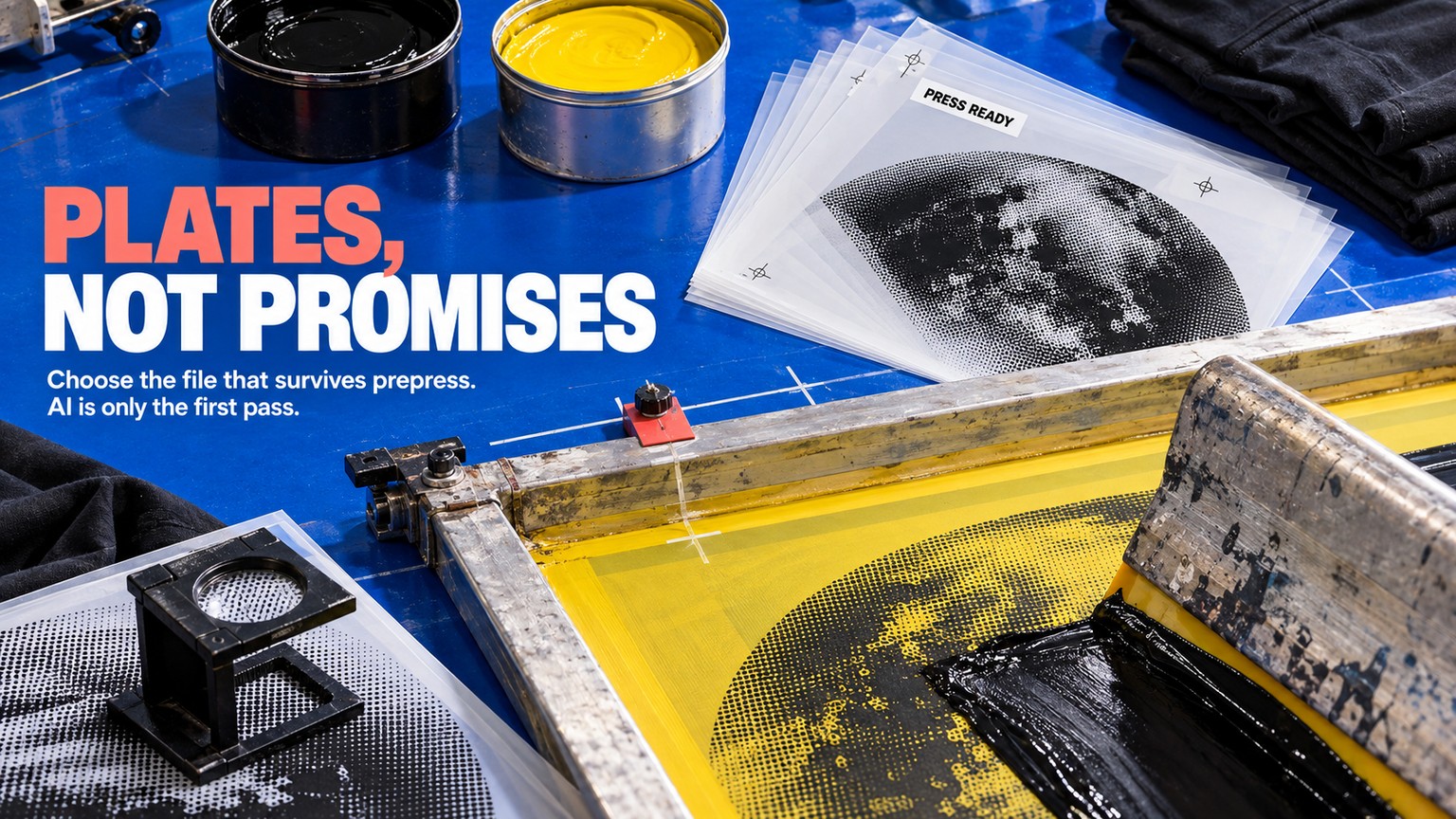
Bei der Suche nach „Farbseparation Siebdruck“ zählt nicht das Tool mit dem lautesten KI-Label. Unter den besten KI-Tools liegt InkSplit insgesamt vorn: Der Studio-Tarif für $49 verbindet bearbeitbare Kanäle, Kontrolle über die Weißunterlegung und einen integrierten Raster-RIP. Separo ist die stärkste dokumentierte Machine-Learning-Alternative, während Texloom Studio den günstigsten ernst zu nehmenden Einstieg bietet.
Preise, Tarifbedingungen, Exportformate und Produktionsfunktionen wurden am 12. September 2026 anhand der öffentlichen Anbieterseiten geprüft. Ein eigener Praxistest der Ausgabe wird nicht behauptet. Für die Rangfolge gilt ein strengerer Maßstab: Welche Dateien kommen in der Druckvorstufe an, was lässt sich dort noch korrigieren und welche Arbeit bleibt bis zur Siebbelichtung?
Farbseparation Siebdruck: Die besten KI-Tools auf einen Blick
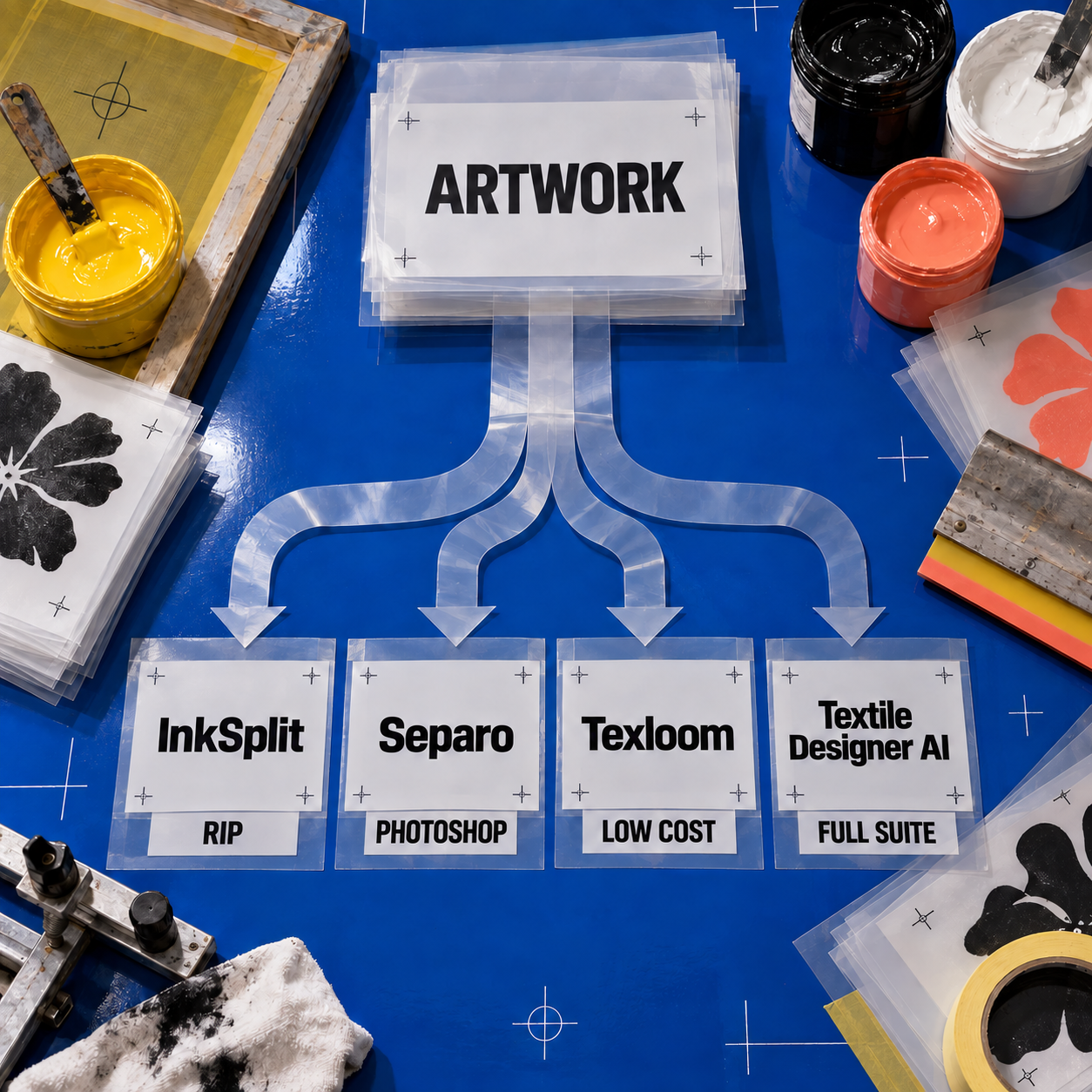
Für eine Textildruckerei ist InkSplit die sicherste Gesamtempfehlung, weil der dokumentierte Workflow am weitesten reicht – vom hochgeladenen Motiv bis zum gerasterten Film. Separo gewinnt, wenn ausdrücklich belegtes maschinelles Lernen und Simulated-Process-Separation wichtiger sind als ein integrierter RIP. Texloom Studio bietet den überzeugendsten kostengünstigen Einstieg. Textile Designer AI passt zu einem breiter aufgestellten Textildesignbetrieb, landet wegen fehlender Angaben zur Weißunterlegung und Datennutzung aber auf Platz vier.
Diese Preise sind nicht direkt vergleichbar. InkSplit berechnet für den ersten Download eines vollständigen Projekts bis zu 10 Credits. Separo begrenzt Simulated-Process-Aufträge je nach Tarif, lässt Spotfarben-Aufträge aber unbegrenzt zu. Bei Texloom kostet ein Durchlauf in Separation Studio laut Preisliste einen Credit. Entscheidend wird der Preis einer Separation erst, wenn die Druckplatten die Prüfung bestanden haben.
KI-Farbseparation im Siebdruck: Was hier tatsächlich als KI gilt
Der Begriff KI ist in dieser Kategorie unscharf. Einige Produkte arbeiten mit maschinellem Lernen, andere mit klassischen Bildanalyseverfahren, wieder andere vermarkten gewöhnliche Automatisierung als intelligent. Manuelle Arbeitsschritte können sie alle sparen. Technisch austauschbar sind sie deshalb nicht.
Separo formuliert den eindeutigsten KI-Anspruch. Auf der aktuellen Produktseite heißt es, der Dienst verbinde Machine-Learning-Technologie mit Erfahrung in der Farbseparation für den Siebdruck. Das reicht aus, um Separo als dokumentierten Machine-Learning-Separator einzuordnen, auch wenn das Unternehmen weder Modellarchitektur noch Trainingsdetails veröffentlicht.
Texloom Studio ordnet den Separator seiner Pro AI Engine zu, nennt in der Dokumentation jedoch K-Means als Kernmethode der Farbseparation. K-Means gruppiert Pixel in eine gewählte Zahl von Farbclustern. Das ist ein nützlicher Machine-Learning-Algorithmus, aber kein generatives Modell; auch versteht er das Verhalten an der Druckmaschine nicht wie ein erfahrener Separator. Texloom ergänzt das Clustering um Pantone-TCX-Abgleich, Farbreduktion und Rastererzeugung.
Textile Designer AI erklärt ausdrücklich, dass KI die Umwandlung übernimmt. Die größere Plattform umfasst außerdem generative und KI-gestützte Textilwerkzeuge. Das KI-Label gehört damit zum Produktkern und nicht bloß zu einer einzelnen Schaltfläche. Die Separationsseite beschreibt die Produktionskontrollen hinter dem Ergebnis allerdings weniger genau als die Branchenseite die Ausgabeformate.
InkSplit dokumentiert fortgeschrittene Algorithmen und intelligente Steuerungen, aber kein aktuelles KI-Modell. Das Benutzerhandbuch wird noch konkreter: Eine mit AI bezeichnete Option für die Weißunterlegung wird als ältere Auswahl beschrieben, die an die tonalen oder deckenden Generatoren weitergereicht wird. InkSplit führt trotzdem, weil ein gut steuerbarer automatisierter Plattensatz wertvoller ist als eine schlechter korrigierbare Ausgabe mit stärkerem KI-Versprechen.
Dieser Unterschied ist bei der Bewertung automatisierter Separationsprodukte entscheidend. Der Algorithmus kann Farben reduzieren, Druckfarben vorschlagen und Masken aufbauen. Er sieht jedoch weder das belichtete Sieb noch den Farbauftrag auf dem Textil und weiß nicht, ob ein feines Raster unter den konkreten Bedingungen aus Gewebe, Emulsion, Belichtung und Druckmaschine bestehen wird. KI verändert den ersten Entwurf. Freigeben muss das Produktionssystem weiterhin der Bediener.
Nach welchen Kriterien die Tools ausgewählt wurden
Vier Produkte erhielten einen Rang, weil ihre aktuellen Originalquellen einen Workflow für Siebdruck-Separation, einen Ausgabeweg sowie öffentlichen Zugang oder Preise dokumentieren. Attraktive Motive zu erzeugen, eine Palette auszulesen oder ein Bild in CMYK umzuwandeln, genügte nicht für die Aufnahme.
Die Bewertung folgt Produktionsfragen, die unmittelbar zur Übergabe gehören:
- Eignung der Vorlage: Akzeptiert das Tool flache Rastergrafiken, Vektoren, Fotos oder Dateien mit Ebenen, und legt es Veränderungen wie Herunterskalieren offen?
- Plattenaufbau: Erzeugt es Spotfarben-, Simulated-Process-, CMYK- oder Textilfarbebenen, die zum vorgesehenen Druckverfahren passen?
- Bearbeitbare Ausgabe: Lassen sich einzelne Kanäle nach der Automatisierung prüfen und reparieren?
- Weiße Druckfarbe: Dokumentiert das Produkt für dunkle Textilien eine Weißunterlegung, Choke, tonale Steuerung und Highlight-Weiß?
- Raster und Passer: Liefert es filmfertige Rasterpunkte und Marken, oder braucht der Auftrag weiterhin einen separaten RIP?
- Konditionen: Was kostet ein Durchlauf, wie verhalten sich Credits und wie viele Personen dürfen den Tarif nutzen?
- Korrekturgrenze: Welche Produktionsentscheidung bleibt verborgen, wird nicht unterstützt oder muss in einer anderen Anwendung fallen?
Dies ist ein Vergleich mit Preisprüfung und Analyse, kein erfundener Studiotest. Ein Praxistest in der Druckerei sollte in jedem Produkt dieselbe Originalgrafik, Endgröße, Textilfarbe, Zielfarbpalette, Farbanzahl und dieselben RIP-Annahmen verwenden. Wer die Vorlage für jeden Separator vorteilhaft verändert, macht den Vergleich wertlos.
Der produktionsorientierte Maßstab gilt ebenso für spezialisierte visuelle KI. Ein dekoratives Ergebnis kann fertig aussehen, obwohl die zugrunde liegende Datei unbrauchbar ist. Genau darum geht es auch im Pattrn-AI-Test für Glasmalerei-Vorlagen. Beim Siebdruck ist das zugrunde liegende Artefakt kein verbundenes Vektormuster, sondern ein vollständiger, bearbeitbarer und korrekt ausgerichteter Plattensatz.
1. InkSplit: Beste Gesamtlösung für den Textilsiebdruck
InkSplit ist insgesamt die beste Wahl, weil es mehr Arbeitsschritte der Druckvorstufe für Textilien in einem Browser-Arbeitsbereich bündelt als jedes andere Produkt im Ranking. Es verarbeitet Simulated Process, Spotfarben, CMYK-Prozess und DTF und stellt anschließend Weißunterlegung, Highlight, Kanäle, Druckvorschau und Filmsteuerung bereit – also genau die Funktionen, die über die weitere Verwendbarkeit der Separation entscheiden.
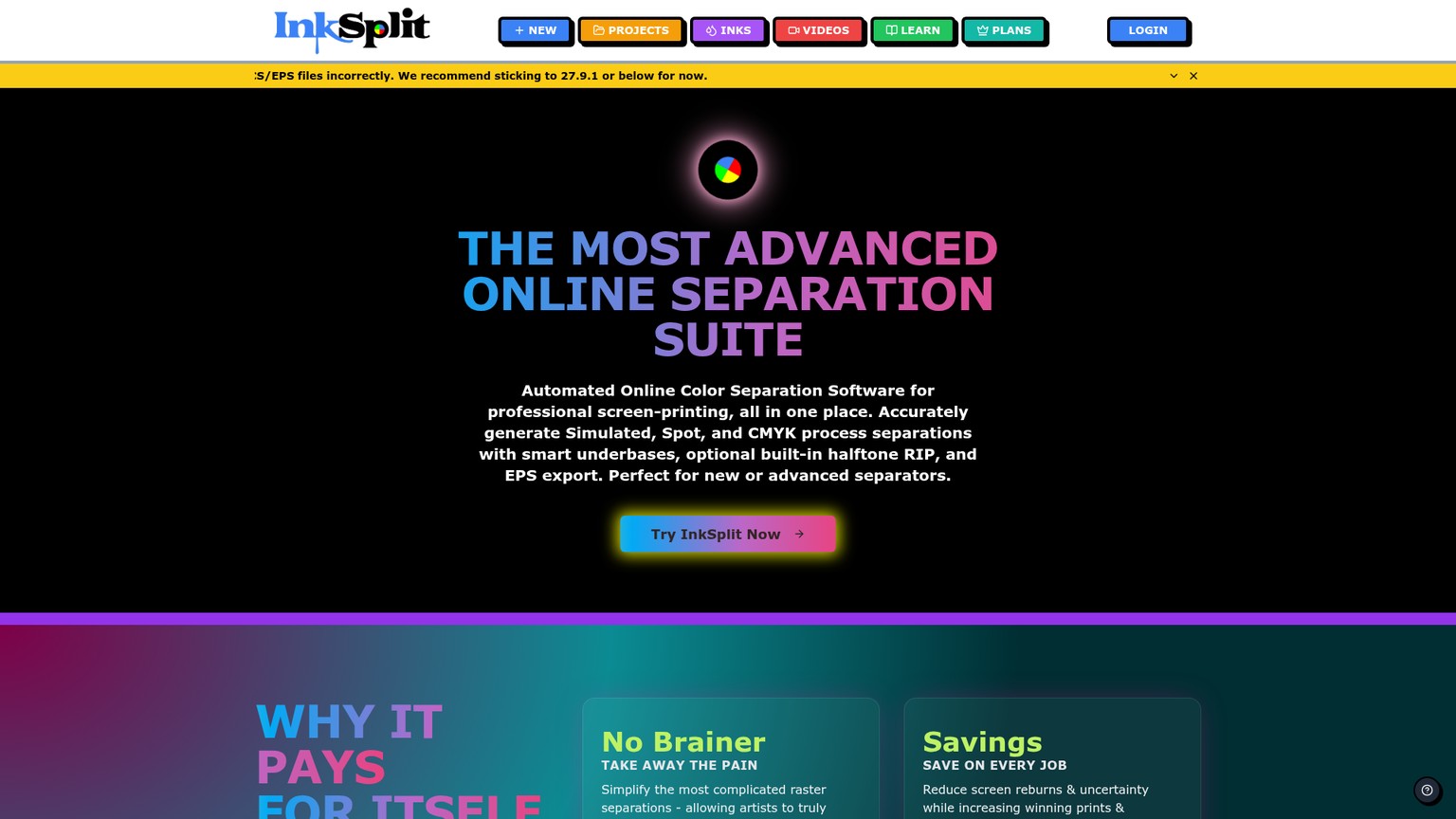
Am stärksten ist InkSplit in einer kleinen oder wachsenden Textildruckerei mit sehr unterschiedlichen Kundendaten. Ein Auftrag bringt vielleicht ein scharfkantiges Spotfarbenlogo, der nächste eine fotografische Illustration für ein schwarzes Shirt. InkSplit kann das Separationsverfahren wechseln, eine gewünschte Zahl extrahierter Druckfarben ansteuern, Farben einer Farbbibliothek zuordnen und die Komposition auf der gewählten Textilfarbe anzeigen – ohne das Projekt durch mehrere Hilfsprogramme zu schieben.
Was InkSplit besonders gut löst
Den Ausschlag geben die Funktionen für die Weißunterlegung. InkSplit bietet tonale oder deckende Grundlagen, kann sie vollständig abschalten und stellt Regler für Weichheit, Kontrast und Choke bereit. Eine tonale Weißunterlegung folgt der Bildhelligkeit, statt unter jedem bedruckten Pixel eine gleichmäßige weiße Fläche anzulegen. Der Choke zieht die weiße Platte leicht nach innen. Kleine Passerschwankungen lassen dadurch seltener einen weißen Saum hervortreten.
Das Highlight-Weiß ist von der Grundlage getrennt. Mit Stärke, Farbschutz, Obergrenze und Schwellenwert lassen sich helle, nahezu weiße Details bewahren, ohne farbige Bereiche mit zusätzlicher weißer Druckfarbe zu fluten. Gerade diese Trennung von grundlegendem Weiß und abschließendem Weiß kann eine Ein-Klick-Kompositansicht leicht verdecken.
Ebenso praxisnah ist die Kanalbearbeitung. Der dokumentierte Arbeitsbereich umfasst Bereinigen, Hinzufügen, Subtrahieren, Duplizieren, Löschen, Deckkraft und Tonwertkorrektur für einzelne Platten. Pinsel, Radierer, Lasso, Rechteck, Ellipse und Zauberstab erlauben es, eine lokale Kante zu reparieren oder Dichte zwischen Kanälen zu verschieben, ohne die gesamte Separation neu aufzubauen. Während der Korrekturen bleibt die Live-Komposition sichtbar.
Der Ausgabeweg ist ungewöhnlich vollständig. InkSplit exportiert ein ZIP mit Graustufen-PNGs der Kanäle, ein DCS2-EPS-Paket, ein PNG eines einzelnen Kanals oder ein RIP-ZIP mit Rastern. In Studio und Print Pro bietet der integrierte RIP Einstellungen für LPI, DPI, Punktform, automatische, getrennte oder manuelle Rasterwinkel, Filmgröße, Motivgröße und Passermarken. Deshalb ist Studio – nicht Creative – der entscheidende Vergleichstarif für eine Druckerei, die sowohl Separation als auch grundlegende Filmvorbereitung ersetzen möchte. Sämtliche Funktionen sind im aktuellen InkSplit-Benutzerhandbuch dokumentiert.
Wo InkSplit an Grenzen stößt
InkSplit arbeitet stark automatisiert, doch der Anbieter dokumentiert derzeit weder ein KI- noch ein Machine-Learning-Modell. Wer für den Einkauf einen belegbaren KI-Nachweis braucht, sollte ihn nicht aus Wörtern wie smart oder intelligent ableiten. Platz eins verdient das Produkt durch Produktionskontrolle, nicht durch KI-Branding.
Auch große Eingabedateien werden im Browser verändert. Akzeptiert werden PNG, JPG, GIF, WEBP und SVG bis 50 MB. SVG wird jedoch gerastert; Motive mit mehr als 4000 Pixeln an der längsten Kante werden auf 4000 Pixel verkleinert. Dateien über 10 MB können erneut als WebP codiert werden. Für viele Textilaufträge mag das genügen, vor der Freigabe feiner Details sollten jedoch Endformat und effektive Auflösung geprüft werden.
Ein PSD-Export mit Ebenen wird nicht aufgeführt. DCS2 EPS dient als bearbeitbare Brücke zu Photoshop oder einem anderen kompatiblen RIP-Workflow, während das PNG-ZIP transparente Einzelkanäle liefert. Auf der InkSplit-Preisseite wird derzeit gewarnt, dass Photoshop 27.10 DCS/EPS fehlerhaft liest; empfohlen wird 27.9.1 oder älter. Eine Druckerei, die verbindlich mit der betroffenen Photoshop-Version arbeitet, sollte dieses Kompatibilitätsproblem klären, bevor laufende Aufträge umgestellt werden.
InkSplit-Preise, geprüft am 12. September 2026
Die aktuelle Tarifseite führt Starter kostenlos mit 30 Start-Credits auf. Der erste Download eines vollständigen Projekts kostet bis zu 10 Credits, ein einzelner Kanal 3 Credits; Varianten sind nach diesem ersten Download unbegrenzt möglich, bis zu 5 Farbprofile lassen sich speichern. Zusätzlich gekaufte Starter-Credits werden übertragen.
Creative kostet $19 pro Monat und umfasst 200 Credits, ungefähr 20 Aufträge, bis zu 10 gespeicherte Profile und eigene Druckfarben. Studio kostet $49 pro Monat für 600 Credits, ungefähr 60 Aufträge, bis zu 15 gespeicherte Profile und den integrierten RIP. Print Pro kostet $99 pro Monat und bietet unbegrenzte Credits und Downloads, Team-Sitzungen mit mehreren Logins sowie dedizierten Priority-Support.
Beim Höchstwert von 10 Credits pro Projekt deckt Creative 20 vollständige Projektdownloads zu je $0.95 ab. Studio reicht für 60 zu jeweils etwa $0.82. Der geringe Unterschied je Projekt entscheidet nicht über das Upgrade. Ausschlaggebend sind die integrierte RIP-Ausgabe und das größere Monatskontingent.
Am besten für: Textildruckereien, die sowohl grafische als auch fotografische Motive separieren, insbesondere für dunkle Textilien.
Besonderheit: Die umfassendste dokumentierte Kombination aus Weißunterlegung, Highlight-Weiß, Kanalkorrektur und Filmausgabe.
Preis: Kostenloser Starter-Tarif; Creative $19/mo; Studio $49/mo; Print Pro $99/mo.
Kostenlose Testmöglichkeit: 30 Start-Credits in Starter.
- Tonale und deckende Weißunterlegungen mit Choke-, Weichheits- und Kontraststeuerung.
- Separates Highlight-Weiß und Live-Vorschau auf der Textilfarbe.
- Lokale Kanalbearbeitung mit Auswahlwerkzeugen, Pinsel, Radierer, Deckkraft und Tonwerten.
- Integrierter Raster-RIP mit Passermarken in Studio und Print Pro.
- Spotfarben-, Simulated-Process-, CMYK-Prozess- und DTF-Workflows in einem Browser-Tool.
- Keine aktuelle Originaldokumentation eines aktiven KI- oder Machine-Learning-Modells.
- Große Dateien können vor der Separation verkleinert oder neu codiert werden.
- Kein PSD-Export mit Ebenen aufgeführt.
- Der integrierte RIP erfordert mindestens den Studio-Tarif für $49.
Ein praxistauglicher erster Durchlauf mit InkSplit
Vorlage verbindlich festlegen
Eine Vorlage in der endgültig vorgesehenen Größe vorbereiten. Vor dem Upload Textilfarbe, erlaubte Druckfarben, gewünschte Farbanzahl und das Ziel – RIP oder Direct-to-Screen – festhalten.
Druckverfahren wählen
Spotfarben eignen sich für grafische Motive mit harten Kanten, Simulated Process für fotografische Verläufe mit Spotfarben und CMYK für einen ausdrücklich auf Prozessfarben ausgelegten Maschinen-Workflow. Das Standardprofil darf nicht zufällig über das Produktionsverfahren entscheiden.
Weiße Platten aufbauen
Textilfarbe auswählen, tonale und deckende Weißunterlegung vergleichen, den Choke an die Passertoleranz der Druckerei anpassen und das Highlight-Weiß separat prüfen. Helle Kanten und kleine negative Details stark vergrößern.
Jeden Kanal kontrollieren
Jede Platte einzeln anzeigen. Isoliertes Rauschen entfernen, fehlende Kantendetails reparieren, Dichte korrigieren und prüfen, ob Kanalüberlagerungen Schmutzfarben oder unerwünschten Überdruck erzeugen. Wenn der Rest stimmt, Korrekturen lokal halten.
Übergabe vorbereiten
Beim integrierten RIP Filmgröße, Rastereinstellungen, Winkel, Motivgröße und Passermarken der Druckerei bestätigen. Andernfalls DCS2 EPS oder Kanal-PNGs in den etablierten RIP-Workflow exportieren.
Freigegebenen Stand sichern
Projekt, Farbauswahl, Druckreihenfolge, Grundeinstellungen und endgültigen Export zusammenhalten. So beginnt ein Nachdruck mit einer freigegebenen Konfiguration statt mit einem neuen automatischen Durchlauf.
2. Separo: Beste dokumentierte Lösung mit maschinellem Lernen
Separo ist die beste Wahl, wenn ausdrücklich dokumentiertes maschinelles Lernen und eine automatisierte Simulated-Process-Separation im Vordergrund stehen. Die offizielle Produktseite nennt Machine-Learning-Technologie. Der Workflow soll schwierige fotografische Motive in eine Separation überführen, die anschließend in Photoshop angepasst oder an einen vorhandenen RIP übergeben werden kann.
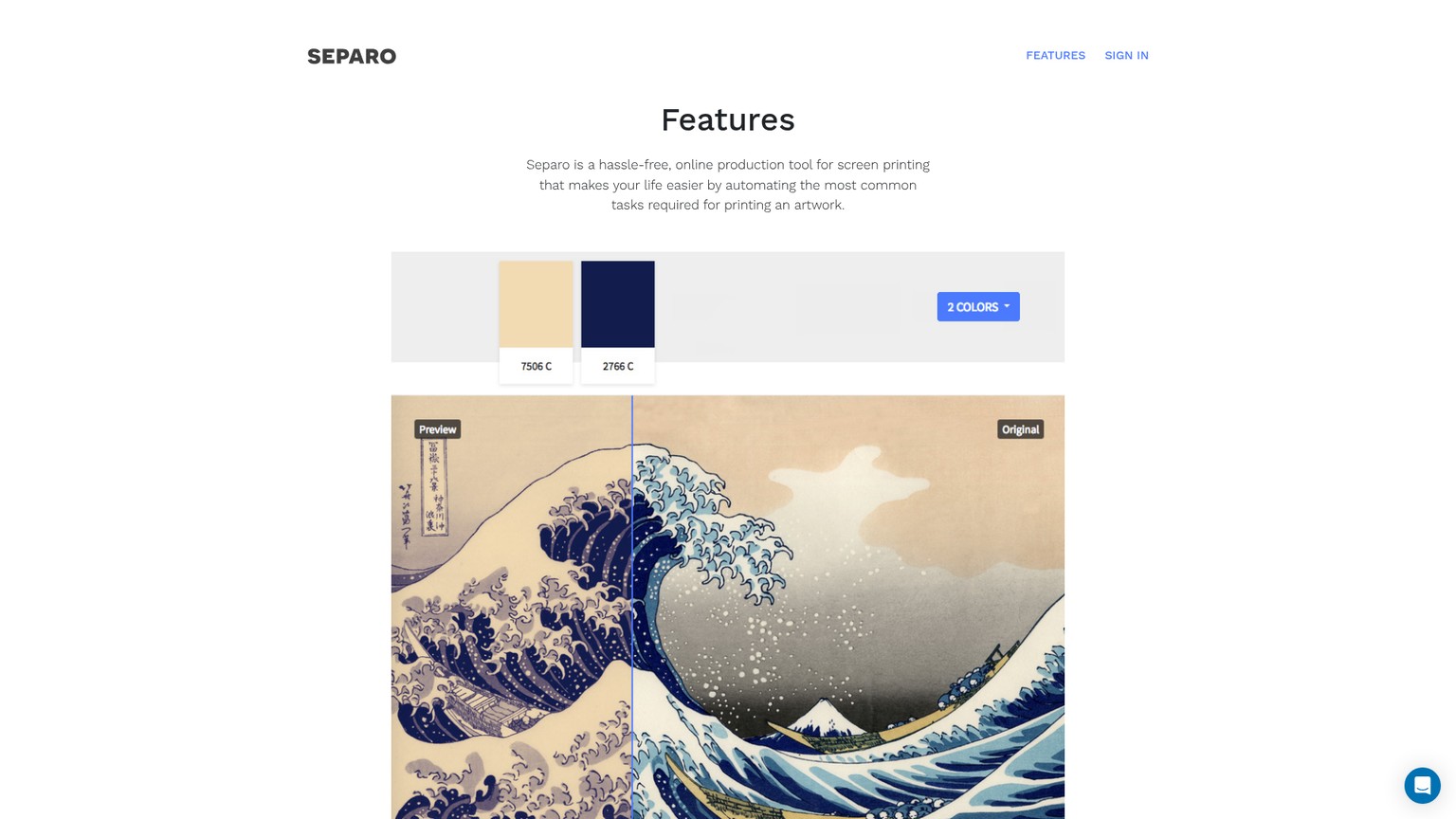
Der ideale Separo-Kunde verfügt bereits über eine stabile Ausgabekette. Die aufwendige Farbauswahl und der Simulated-Process-Durchlauf sollen in der Cloud stattfinden, ohne dass der Separator Photoshop oder den RIP ersetzen muss. Dieses Versprechen ist enger gefasst als der All-in-one-Ansatz von InkSplit – und kann deshalb besser in eine etablierte Druckvorstufe passen.
Separo erkennt aus dem hochgeladenen Bild eine geeignete Farbkombination, unterstützt PMS-Abgleich und kann die Auswahl auf bereits vorhandene Druckfarben begrenzen. Farben lassen sich hinzufügen, entfernen oder ändern, während der Proof aktualisiert wird. Die Funktionsdokumentation beschreibt schnelle Spotfarbenaufträge ebenso wie komplexere Simulated-Process-Separationen; bei Letzteren wird der Farbraum reduziert.
Für dunkle Textilien ist die Dokumentation aussagekräftig. Jede Separation enthält eine Weißunterlegung. Kurve für den Punktzuwachs, Choke der Weißunterlegung, Farbüberfüllung und weitere Produktionseinstellungen sind anpassbar. Durch die Überfüllung überlappen benachbarte Farben kontrolliert, sodass eine kleine Passerbewegung seltener eine textilfarbene Lücke öffnet.
Als Eingaben werden EPS, Adobe Illustrator AI, Adobe Photoshop PSD und weitere Formate unterstützt. Die Verarbeitung erfolgt als Raster-Workflow mit 300 DPI; als Standardausgabe ist Mehrkanal-EPS dokumentiert. Separo stellt PSD-Beispieldateien zum Download bereit, verspricht PSD auf der Funktionsseite jedoch nicht als reguläres Ausgabeformat des Kontos. Bis der Anbieter etwas anderes bestätigt, sollte der EPS-Export als verlässliche Übergabe gelten.
Die aktuelle Grenze ist der RIP. Auf der Funktionsseite von Separo wird eine integrierte Cloud-Ripping-Lösung weiterhin als in Vorbereitung bezeichnet. Separationen können in Photoshop oder einen externen RIP weitergegeben werden, der gerasterte Film entsteht jedoch in einem anderen System. Dieser zusätzliche Übergabeschritt ist der Hauptgrund, warum Separo für eine neue Druckerei hinter InkSplit liegt.
Separo-Preise, geprüft am 12. September 2026
Die aktuelle Separo-Seite nennt für Starter $49 pro Monat mit unbegrenzten Proofs, unbegrenzten Spotfarbenaufträgen und 10 Simulated-Process-Aufträgen. Plus kostet $149 pro Monat und umfasst unbegrenzte Proofs, unbegrenzte Spotfarbenaufträge, 40 Simulated-Process-Aufträge und erweiterte Separationsoptionen. Enterprise wird auf Anfrage angeboten. Beide öffentlich buchbaren Bezahltarife enthalten eine kostenlose Testphase von 30 Tagen und eine Geld-zurück-Garantie.
Das enthaltene Simulated-Process-Kontingent von Starter entspricht $4.90 pro Auftrag. Bei Plus sind es rund $3.73. Korrekturzeit in Photoshop und Kosten für einen externen RIP sind darin nicht enthalten; für Spotfarbenaufträge ist in keinem der beiden Tarife eine monatliche Obergrenze genannt.
Am besten für: Druckereien mit Photoshop und bewährtem RIP, die für fotografische Simulated-Process-Motive ausdrücklich belegte Machine-Learning-Unterstützung suchen.
Besonderheit: Abgleich mit vorhandenen Druckfarben, Proofing sowie Weißunterlegungs- und Überfüllungssteuerung rund um eine dokumentierte Machine-Learning-Engine.
Preis: Starter $49/mo; Plus $149/mo; Enterprise auf Anfrage.
Kostenlose Testmöglichkeit: 30 Tage in Starter und Plus.
- Der eindeutigste dokumentierte Machine-Learning-Anspruch im Vergleich.
- Unbegrenzte Spotfarbenaufträge und Proofs in beiden öffentlichen Bezahltarifen.
- Weißunterlegung, Choke, Punktzuwachs und Überfüllung sind ausdrücklich dokumentiert.
- Nimmt EPS-, AI- und PSD-Dateien an und exportiert Mehrkanal-EPS.
- Öffentliche Beispielseparationen und Druckergebnisse können vor der Anmeldung geprüft werden.
- Der integrierte Cloud-RIP wird weiterhin als in Vorbereitung beschrieben.
- Simulated-Process-Aufträge sind auf 10 beziehungsweise 40 pro Monat begrenzt.
- Der dokumentierte Raster-Workflow endet bei 300 DPI.
- Regulärer PSD-Export wird nicht zugesichert, obwohl PSD-Beispiele verfügbar sind.
3. Texloom Studio: Günstigster ernsthafter Einstieg für Textilseparationen
Texloom Studio ist die günstigste Möglichkeit, browserbasierte Separation für Textilmotive mit Flachfarben sinnvoll zu erproben. Ein kostenloses Konto erhält 100 Start-Credits, Separation Studio kostet laut Anbieter einen Credit pro Durchlauf, und als Ausgabe sind PSD mit Ebenen, TIFF und PNG dokumentiert.
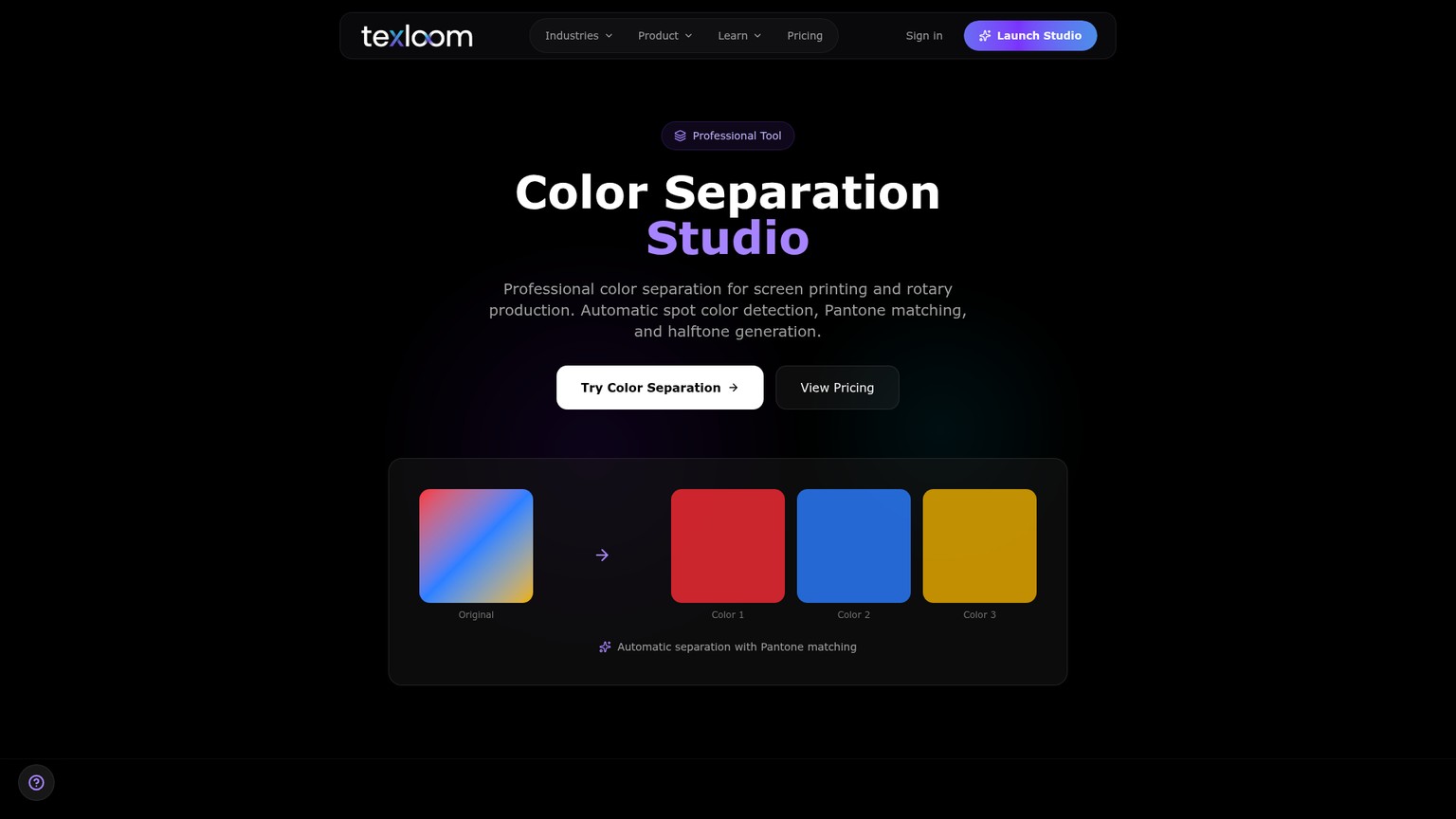
Die Kernmethode legt Texloom ungewöhnlich offen. K-Means-Clustering gruppiert das Bild in Farbbereiche; anschließend ordnet ein CIEDE2000-Abgleich diese Farben Pantone-TCX-Referenzen zu. Das Tool unterstützt bis zu 12 Farben, Farbreduktion sowie Rastereinstellungen für LPI, Winkel und Punktform. Die maximale Ausgabeauflösung beträgt 300 DPI.
Der Anbieter bezeichnet den kostenlosen Separator als Teil seiner Pro AI Engine. Das dokumentierte Verfahren ist jedoch klassisches K-Means-Clustering. Das ist kein Nachteil an sich: Ein gut umgesetzter Clustering-Workflow kann bei sauberen Mustern, flachen Illustrationen oder Textilmotiven mit klar definierten Farbbereichen hervorragend funktionieren. Es ist nur etwas anderes als die Behauptung, ein generatives Modell verstehe, wie ein Motiv gedruckt werden sollte.
Das stärkste Ausgabeformat ist PSD mit Ebenen. Jede Farbe kann außerdem als einzelne TIFF-Datei ausgegeben werden, zusätzlich nennt die Seite eine kombinierte PNG-Option. Der Ablauf im kostenlosen Tool ist enger: JPG, PNG oder WEBP werden hochgeladen; separate Kanal-PNGs und ein Pantone-Datenblatt werden ausgegeben. Motive mit Flachfarben nennt der Anbieter ausdrücklich als beste Eignung, fotografische Bereiche laufen durch eine automatische Rasterung.
Die textilspezifische Weißdrucktiefe, die InkSplit an die Spitze bringt, dokumentiert Texloom nicht. Auf den aktuellen Separationsseiten werden weder ein eigener Generator für die Weißunterlegung noch eine Highlight-Weiß-Platte, Passermarkenexport oder integrierter RIP beschrieben. Eine Druckerei kann die getrennten Ebenen zwar in einem nachgelagerten Editor oder RIP weiterverarbeiten. Diese öffentlich nicht belegten Funktionen sind aber als verbleibende Arbeit zu behandeln und dürfen nicht stillschweigend vorausgesetzt werden.
Texloom-Preise, geprüft am 12. September 2026
Die kostenlose Anmeldung umfasst 100 Credits ohne Karte. Auf der aktuellen Preisseite kostet Starter bei monatlicher Zahlung $15; bei einer Jahresrechnung über $120 wird ein effektiver Monatspreis von $10 angezeigt. Dafür gibt es 300 Credits. Professional umfasst 900 Credits und kostet monatlich $35 oder effektiv $24 pro Monat bei einer Jahresrechnung von $290. Studio bietet 2400 Credits für monatlich $83 oder effektiv $58 pro Monat bei einer Jahresrechnung von $690. Enterprise kombiniert ein individuelles Creditvolumen mit Preisen auf Anfrage.
Gekaufte Credits verfallen nicht, monatliche Tarif-Credits werden erneuert. Bei einem Credit je Durchlauf in Separation Studio deckt das kostenlose Kontingent 100 Durchläufe ab; die monatliche Starter-Karte für $15 entspricht $0.05 pro Durchlauf. Die Preisseite verwendet allerdings widersprüchliche Bezeichnungen für Starter: Auf den Tarifkarten ist Starter kostenpflichtig, in der Vergleichstabelle trägt eine Starter-Spalte die Bezeichnung Free forever. Der einmalige Startbestand von 100 Credits ist daher der eindeutigste Einstieg.
Für vertrauliche Motive bietet Texloom einen weiteren Vorteil. Laut Datenschutzerklärung werden Ein- und Ausgaben weder zum Training eigener Modelle noch für Modelle externer Inferenzanbieter genutzt; vertraglich sei dies auch den Dienstleistern untersagt. Gegenüber Textile Designer AI ist das ein relevanter Unterschied für den Einkauf.
Am besten für: Flache Motive, Textilmuster, Pantone-orientierte Ebenen und eine günstige erste Erprobung.
Besonderheit: Separationen für einen Credit, transparente Dokumentation von K-Means und PSD-Export mit Ebenen.
Preis: 100 Start-Credits; Starter $15/mo; Professional $35/mo; Studio $83/mo; Enterprise auf Anfrage. Bei Jahreszahlung werden niedrigere effektive Monatspreise angezeigt.
Kostenlose Testmöglichkeit: 100 Start-Credits ohne Karte.
- Sehr niedrige dokumentierte Kosten je Durchlauf und ein brauchbares Startkontingent ohne Karte.
- K-Means, CIEDE2000, Farbanzahl und Ausgabegrenzen werden klar beschrieben.
- Export als PSD mit Ebenen, TIFF und PNG ist dokumentiert.
- Rastereinstellungen für LPI, Winkel und Punktform sind anpassbar.
- Laut öffentlicher Richtlinie werden Motive nicht zum Modelltraining verwendet.
- Eignet sich vor allem für Flachfarben und nicht unbedingt für anspruchsvollen Simulated Process im Textildruck.
- Auf den Separationsseiten ist keine verbindliche Zusage für Weißunterlegung, Highlight-Weiß, Passermarken oder RIP sichtbar.
- Die öffentliche Preisseite verwendet widersprüchliche Starter-Bezeichnungen.
- Auch ein günstiger generierter Durchlauf braucht eine druckspezifische Abnahme.
4. Textile Designer AI: Beste Wahl für einen umfassenderen Textil-Workflow
Textile Designer AI passt am besten, wenn die Farbseparation nur eine Station in einer größeren Textildesign-Pipeline ist. Die Plattform dokumentiert ausdrücklich KI-Verarbeitung und verbindet die Separation mit Rapporterstellung, Farbabgleich, Objektaufteilung in Ebenen, Druckvorbereitung, Hochskalierung, Vektorisierung und weiteren Textilwerkzeugen.
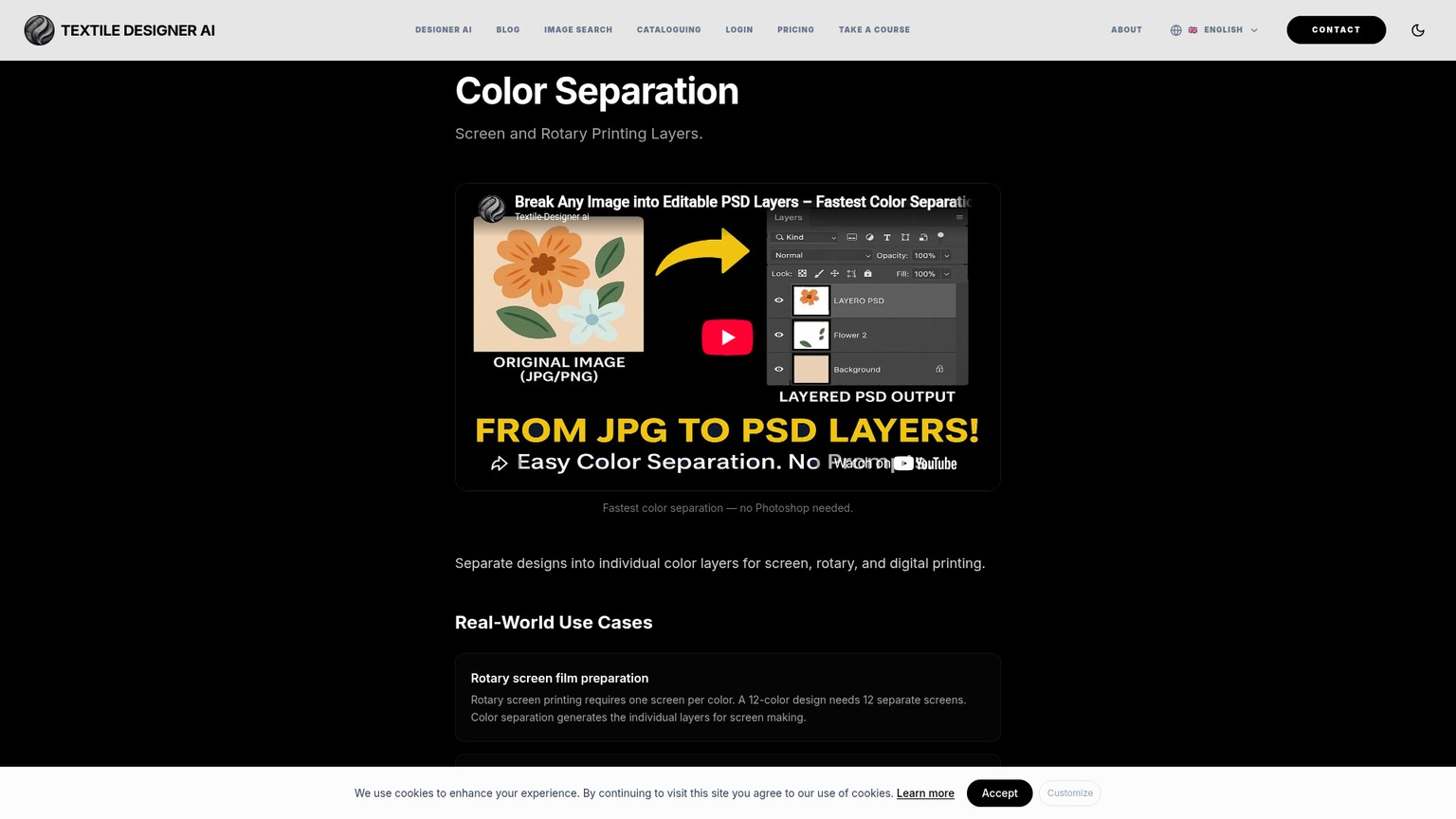
Sinnvoll ist das Produkt für Textilhersteller oder Designbüros, in denen Muster vor der Separation noch weiterentwickelt werden. Eine Vorlage kann innerhalb eines Kontos von der Motivbearbeitung über nahtlose Rapporte, Pantone-TCX-Abgleich und Farbreduktion bis zur Ausgabe mit Ebenen geführt werden. Dieser Umfang geht deutlich über einen Separator für eine Siebdruckerei hinaus.
Auf der Siebdruckseite sind PSD mit einzelnen Ebenen, TIFF und PNG als Ausgabe dokumentiert. Außerdem wird Rasterumwandlung mit einstellbarer Punktgröße genannt. Benachbarte Tools können Pantone-TCX-Farben abgleichen, nahtlose Rapporte erstellen, Dateien in druckfertiger Auflösung vorbereiten und Motive als SVG vektorisieren. Die Separation selbst akzeptiert PNG oder JPEG bis 50 MB.
Die Lücke liegt in den Produktionsdetails. Die aktuellen Seiten dokumentieren weder einen eigenen Generator für Weißunterlegung oder Highlight-Weiß noch Passermarken, einen integrierten RIP oder den exakten Creditpreis der Funktion Color Separation. In der Preistabelle gibt es eine Zeile Color Layering für 10 Credits, auf der Produktseite heißt das Tool dagegen Color Separation. Möglicherweise meinen beide Namen denselben Workflow, doch die öffentliche Leistungsbeschreibung ist nicht eindeutig genug, um verlässliche Kosten je Separation zu berechnen.
Auch die Kontobedingungen erfordern Aufmerksamkeit. In den Nutzungsbedingungen von Textile Designer AI steht, dass Nutzer Eigentümer ihrer Original-Uploads bleiben, Scientia AI zugleich aber eine dauerhafte, unwiderrufliche, weltweite, gebührenfreie und unterlizenzierbare Lizenz erhält, Uploads und Ausgaben für Modelltraining, Tests, Validierung und Verbesserung zu verwenden. Diese Trainingslizenz gilt über die Kontokündigung hinaus. Enterprise-Nutzer können vor dem Upload von Motiven ein Opt-out beantragen. Wer unveröffentlichte Lizenzmotive verarbeitet, sollte diese Klausel vor einem Test klären – nicht erst nach dem Hochladen.
Preise von Textile Designer AI, geprüft am 12. September 2026
Die aktuelle Preisseite führt Unlimited Solo für $275 pro Monat auf: ein Nutzerplatz und mehr als 20 Tools unter einer Fair-Use-Regelung. Bei den Credit-Tarifen werden derzeit reduzierte Beträge neben höheren Referenzpreisen angezeigt: Basic kostet $14.99 statt $19.99 pro Monat und enthält 275 Credits; Standard kostet $75 statt $99 und enthält 1500 Credits; Premium kostet $225 statt $299, umfasst 3600 Credits und unbegrenzte Durchläufe mit den benannten Kern-Tools. Alle drei persönlichen Credit-Tarife erlauben einen Nutzer.
Teams Basic wird mit $750 statt $999 angezeigt und umfasst 11750 monatliche Credits sowie unbegrenzt viele Nutzer bei Bereitstellung über eine einzelne IP. Teams Standard kostet laut Anzeige $955 statt $1219, bietet 14000 Credits, bis zu 30 Nutzer, benannte unbegrenzte Kern-Tools und ebenfalls eine einzelne IP. Teams Premium wird mit $1199 statt $1399 angeboten und enthält 16750 Credits, unbegrenzt viele Nutzer, benannte unbegrenzte Kern-Tools, Bereitstellung über eine einzelne IP sowie vorrangigen E-Mail- und Telefonsupport. Enterprise ist ein Paket auf Anfrage.
Nicht verbrauchte Monats-Credits verfallen nach 30 Tagen und werden im nächsten Abrechnungszyklus ersetzt. Laut Preis-FAQ werden ungenutzte Jahres-Credits nur übertragen, wenn ein weiteres Jahr gekauft wird. Auf der öffentlichen Preisseite wird keine allgemeine kostenlose Testphase genannt.
Am besten für: Textildesignteams, die Muster, Rapporte, Farbarbeit und Produktionsvorbereitung in einer Suite benötigen.
Besonderheit: Der breiteste dokumentierte Textil-Workflow und ausdrücklich genannte KI-Verarbeitung.
Preis: Basic angezeigt für $14.99/mo; Standard für $75/mo; Premium für $225/mo; Unlimited Solo $275/mo; Teamtarife ab $750; Enterprise-Paket verfügbar.
Kostenlose Testmöglichkeit: Auf der öffentlichen Preisseite nicht angegeben.
- KI-Verarbeitung wird ausdrücklich genannt und nicht nur durch ein Smart-Label angedeutet.
- Separationsausgabe als PSD, TIFF und PNG ist dokumentiert.
- Farbabgleich, Rapporte, Objektaufteilung in Ebenen, Druckvorbereitung und Vektorisierung ergänzen den Separator.
- Tarife für Einzelpersonen und Teams reichen von Solodesignern bis zu großen Produktionsgruppen.
- Eigene Funktionen für Weißunterlegung, Highlight-Weiß, Passermarken und RIP sind nicht dokumentiert.
- Der genaue Creditpreis der Funktion Color Separation bleibt unklar.
- Monats-Credits verfallen, und die meisten persönlichen Tarife erlauben nur einen Nutzer.
- Die Standardbedingungen gestatten das Training mit hochgeladenen Motiven, sofern vor dem Upload kein Enterprise-Opt-out vereinbart wurde.
Welches Tool passt zu welchem Betrieb?
Die richtige Wahl folgt der Übergabe, nicht der Motivvorschau.
InkSplit Studio passt zu kleinen Textildruckereien, die Spotfarben- oder Simulated-Process-Separation, Weißunterlegung für dunkle Textilien, lokale Kanalkorrekturen und gerasterte Filme in einem Browser-Workflow abwickeln möchten. Creative genügt, wenn bereits ein bewährter RIP vorhanden ist. Studio ist dagegen der Tarif, der den Ablauf tatsächlich verändert.
Separo passt, wenn Simulated-Process-Qualität der teure Engpass ist und die Nachbearbeitung in Photoshop sowie einem separaten RIP selbstverständlich bleibt. Der Machine-Learning-Anspruch ist ausdrücklich dokumentiert, das Kontingentmodell klar kalkulierbar. Druckereien mit vielen Spotfarbenaufträgen erhalten mehr Gegenwert, weil beide Bezahltarife unbegrenzte Spotfarbenaufträge nennen.
Texloom Studio eignet sich für flache, textilorientierte und Pantone-geführte Ausgangsmotive oder als günstigste glaubwürdige Testmöglichkeit vor einer Entscheidung. Unter den beiden Textil-Suiten ist es außerdem die sauberere Datenschutzwahl für proprietäre Uploads, weil die Richtlinie eine Nutzung zum Training ausschließt.
Textile Designer AI lohnt sich, wenn die Arbeit deutlich vor der Separation beginnt. Muss ein Textilteam Motive extrahieren, Rapporte bauen, Farbvarianten entwickeln, Dateien vorbereiten und sie erst danach separieren, kann die breitere Suite sinnvoll sein. Eine T-Shirt-Druckerei, die nur Weißunterlegung und Filmausgabe benötigt, bezahlt dagegen für Funktionsbreite und erhält weiterhin keine dokumentierten Drucksteuerungen.
Die entscheidende Regel lautet: Kann ein Tool die erforderliche Weißunterlegung, bearbeitbare Kanäle, Raster, Passermarken und die RIP-Übergabe der Druckerei weder liefern noch erhalten, rettet auch seine KI-Funktion den Kauf nicht. Dann ist das Produkt besser, das weniger ungeklärte Produktionsentscheidungen zurücklässt.
Weißunterlegung im Siebdruck: Diese Funktion verändert das Ranking
Eine Weißunterlegung ist die weiße Grundlage, die auf dunklen Textilien unter den Farben gedruckt wird. Sie beeinflusst Leuchtkraft, Farbauftrag, Kantentoleranz und Griff des fertigen Drucks. Ein Separator, der lediglich Farbkanäle erzeugt, bleibt für diesen Einsatz unvollständig.
InkSplit bietet im Vergleich das am tiefsten dokumentierte System für die Weißunterlegung. Bediener können zwischen tonal und deckend wählen, Weichheit und Kontrast ändern, die Platte mit Choke nach innen ziehen, sie auf dem Textil vorprüfen und einen separaten Kanal für Highlight-Weiß erzeugen. Separo ergänzt jede Separation um eine Weißunterlegung und macht neben Punktzuwachs und Überfüllung auch den Choke zugänglich. Texloom Studio und Textile Designer AI beschreiben auf ihren aktuellen Separationsseiten keine vergleichbaren Spezialfunktionen.
Eine deckende Grundlage eignet sich, wenn eine flache, opake Abdeckung das Ziel ist. Eine tonale Grundlage reduziert das Weiß unter Schatten und Übergangsbereichen. Das kann weichere visuelle Verläufe erhalten und unnötigen Farbauftrag vermeiden. Allgemeingültig ist keine der beiden Varianten: Textilfarbe, Deckkraft der Farbe, Gewebe, Flash-Verhalten und das Motiv selbst bestimmen den besseren Ausgangspunkt.
Auch der Choke ist praktisch relevant. Wird die weiße Platte innerhalb der Farbkante verkleinert, entsteht Spielraum für kleine Passerschwankungen. Zu viel Choke kann eine feine Kante schwächen, zu wenig einen weißen Saum sichtbar machen. Die Software kann den Regler bereitstellen, die Einstellung bestimmen jedoch die Maschinenbedingungen der Druckerei.
Dateien für die Siebdruck-Separation: Was das Tool ausgeben muss
Die exportierten Dateien müssen jede Druckfarbenplatte als prüfbaren Kanal erhalten und genügend Informationen mitbringen, um ohne Neuaufbau in das Ausgabesystem der Druckerei zu gelangen. Eine flache Farbvorschau ist kein Separationsprodukt.
Zum Paket gehören die Farbplatten in Druckreihenfolge, bei dunklem Material die Weißunterlegung, bei Bedarf eine eigene Highlight-Weiß-Platte, benannte Druckfarben, Endmaße und ein klarer Weg zu Rastern und Passermarken. Der konkrete Dateicontainer darf variieren.
InkSplit bietet Kanal-PNGs, DCS2 EPS und ein RIP-ZIP. Separo dokumentiert Mehrkanal-EPS. Texloom Studio nennt PSD mit Ebenen, einzelne TIFF-Dateien und ein kombiniertes PNG. Textile Designer AI nennt PSD-Ebenen, TIFF und PNG. Gleichwertig sind diese Formate nicht: Ein PSD kann bearbeitbare Kanäle bewahren, ein TIFF hochwertige Rasterdaten enthalten, ein DCS2 EPS Spotfarbenkanäle für einen kompatiblen Workflow erhalten. Ein Ordner mit PNG-Platten ist dagegen auf klare Benennung und nachgelagerte Zusammenstellung angewiesen.
Die Adobe-Dokumentation zu Spotfarben zeigt, warum der Kanalaufbau wichtig ist. Ein Spotfarbenkanal steht für eine eigene Druckplatte; PSD oder TIFF können diese Kanäle erhalten. Anzeigefarbe und Farbdeckung auf dem Bildschirm unterstützen die Vorschau, verändern aber nicht von sich aus die gedruckte Separation. Die Dichte steckt im Graustufeninhalt der Platte.
Vor dem Kauf sollte ein Beispiel-Export angefordert und in der Anwendung geöffnet werden, die den Film ausgibt oder Direct-to-Screen speist. Zu prüfen sind Kanalnamen, Abmessungen, Transparenz, Plattendichte, Druckreihenfolge, Passermarken und die Frage, ob eine lokale Korrektur nach Speichern und erneutem Öffnen erhalten bleibt. Eine kompatible Dateiendung ist noch kein kompatibler Workflow.
Automatische Farbseparationssoftware liefert nur den ersten Entwurf
Automatisierung sollte den Aufwand vom manuellen Maskenbau auf die Prüfung der druckrelevanten Entscheidungen verlagern. Wer sie als Schaltfläche ohne Nachkontrolle behandelt, macht aus attraktiven Vorschauen neu zu belichtende Siebe.
Die typischen Korrekturen sind konkret: Isolierte Pixel entfernen, die nicht halten werden. Kleine Details wiederherstellen, die bei der Farbreduktion verloren gingen. Verunreinigte Kanalkanten säubern. Highlight-Weiß aus farbigen Bereichen zurücknehmen. Tonwerte anpassen, die zulaufen oder verschwinden würden. Die Weißunterlegung mit Choke verkleinern. Druckreihenfolge bestätigen. Rasterwinkel und Punktstruktur mit dem Ausgabe-Workflow abgleichen. Passermarken ergänzen, falls der Exportweg sie nicht liefert.
Am wertvollsten ist Automatisierung, wenn diese Entscheidungen bearbeitbar bleiben. InkSplit hält viele davon im Separator. Separo übergibt das Ergebnis bewusst an Photoshop oder einen RIP. Texloom und Textile Designer AI liefern Ausgaben mit Ebenen, lassen auf ihren öffentlichen Seiten aber mehr druckspezifische Arbeit offen.
Der handwerkliche Maßstab ist keine pixelgenaue Kopie der RGB-Vorlage. Gefordert ist ein stabiler Druck aus den vorgesehenen Farben auf dem vorgesehenen Textil, dessen Details Belichtung und Passer überstehen. Verbessert die Farbreduktion dieses Ergebnis, ist sie erfolgreich – selbst wenn die Kompositansicht weniger originalgetreu wirkt. Eine schöne Vorschau mit undruckbaren Platten ist ein Fehlschlag.
Farbseparationssoftware für kleine Druckereien: Kosten je angenommenem Auftrag vergleichen
Kleine Druckereien sollten Separatoren nach den Kosten je angenommenem Auftrag vergleichen, nicht nach Abo- oder Generierungspreis. Diese Kennzahl teilt die gesamten Softwarekosten plus Korrektur- und Übergabeaufwand durch die Plattensätze, die die Druckvorstufe bestehen.
InkSplit Creative erlaubt beim Höchstwert von 10 Credits insgesamt 20 vollständige Projektdownloads für $19, also $0.95 je Projekt. Studio ermöglicht 60 für $49, rund $0.82 je Projekt, und ergänzt den integrierten RIP. Für eine kleine Druckerei ist nicht das Volumen die wichtigere Schwelle, sondern die Frage, ob Studio einen kostenpflichtigen RIP oder wiederholte Exportschritte ersetzt.
Mit 10 Simulated-Process-Aufträgen kostet das enthaltene Kontingent von Separo Starter $4.90 je Auftrag. Plus senkt den Wert bei 40 Aufträgen auf ungefähr $3.73. In beiden Tarifen bleiben Spotfarbenaufträge unbegrenzt, weshalb die Auftragsmischung die Kalkulation stark verändert. Korrekturen und RIP liegen außerhalb dieser Werte.
Texloom berechnet für Separation Studio einen Credit. Mit 100 kostenlosen Credits sind daher 100 Durchläufe möglich; die monatliche Starter-Karte für $15 und 300 Credits entspricht $0.05 pro Durchlauf. Dieser Wert ist attraktiv und unvollständig. Muss die Ausgabe weiterhin um eine manuell erstellte Weißunterlegung, Passereinrichtung und umfangreiche Kanalkorrekturen ergänzt werden, übersteigen die Arbeitskosten den Creditpreis deutlich.
Kostenlose Farbseparationssoftware für den Siebdruck
Ein kostenloser Zugang ist nützlich, um die Ausgabe zu bewerten. Keines der Produkte bietet jedoch unbegrenzt und kostenlos einen vollständig dokumentierten Workflow von der Separation bis zum RIP.
Texloom Studio verfügt über das größte numerische Startkontingent. Ein Konto ohne Karte enthält 100 Credits, Separation Studio kostet laut Liste einen Credit je Durchlauf. Dieses Kontingent sollte mit repräsentativen Arbeiten statt mit einer Reihe einfacher Logos genutzt werden. Die Ausrichtung auf Flachfarben macht das Tool zu einem sinnvollen ersten Kandidaten für spotfarbenorientierte Textilmotive.
InkSplit Starter bietet den stärkeren Test für Textildruck-Workflows. Enthalten sind 30 Credits; Weißunterlegung, Highlight, Kanalwerkzeuge und Exporte sind zugänglich. Der integrierte RIP bleibt Studio vorbehalten. Der kostenlose Tarif prüft daher Separation und Bearbeitung unmittelbarer als die endgültige Filmausgabe.
Separo bietet die längste zeitlich begrenzte Testphase. Beide Bezahltarife umfassen 30 Tage. Das ist der bessere Weg für eine Druckerei, die mehrere Simulated-Process-Dateien in einem vorhandenen Photoshop- und RIP-Setup vergleichen möchte.
Separation Studio NXT bietet eine herunterladbare Testversion mit vollem Funktionsumfang. Es ist kein KI-Produkt, aber der relevante kostenlose Download-Vergleich für einen lokalen Workflow unter Mac oder Windows. Inoffizielle Downloads und veraltete Kopien sind zu vermeiden. Druckvorstufensoftware liegt zu nah an der laufenden Produktion, um unbekannte Builds zu riskieren.
Welche Angebote ausscheiden – und welche konventionellen Maßstäbe gelten
Auszusortieren ist jedes Produkt, das bei einem hübsch umgefärbten Bild endet, einzelne Platten verbirgt oder nicht erklären kann, welche Datei den Dienst verlässt. Eine extrahierte Palette ist noch keine Separation. Freistellen ist keine Weißunterlegung. Ein visueller Rastereffekt ist kein RIP-fertiges Sieb.
Ebenso wenig ist das Wort KI ein Qualitätssiegel. Separo dokumentiert maschinelles Lernen, Texloom beschreibt K-Means, Textile Designer AI nennt KI-Verarbeitung, InkSplit belegt kein aktives KI-Modell. Das sind unterschiedliche technische Aussagen. Keine von ihnen beweist, dass eine Ausgabe an der Druckmaschine Bestand hat.
Zwei konventionelle Produkte setzen sinnvolle Maßstäbe, ohne Teil des KI-Rankings zu sein.
Adobe Photoshop: Maßstab für manuelle Korrekturen
Adobe Photoshop ist die Referenz für Kanalbearbeitung, kein automatischer KI-Separator für den Siebdruck. Produktionsgrafiker können Spotfarbenkanäle anlegen, Alphakanäle in Spotfarbenkanäle umwandeln, Dichte in eine Platte hinein- oder herausmalen, Kanäle umsortieren und sie in PSD oder TIFF bewahren.
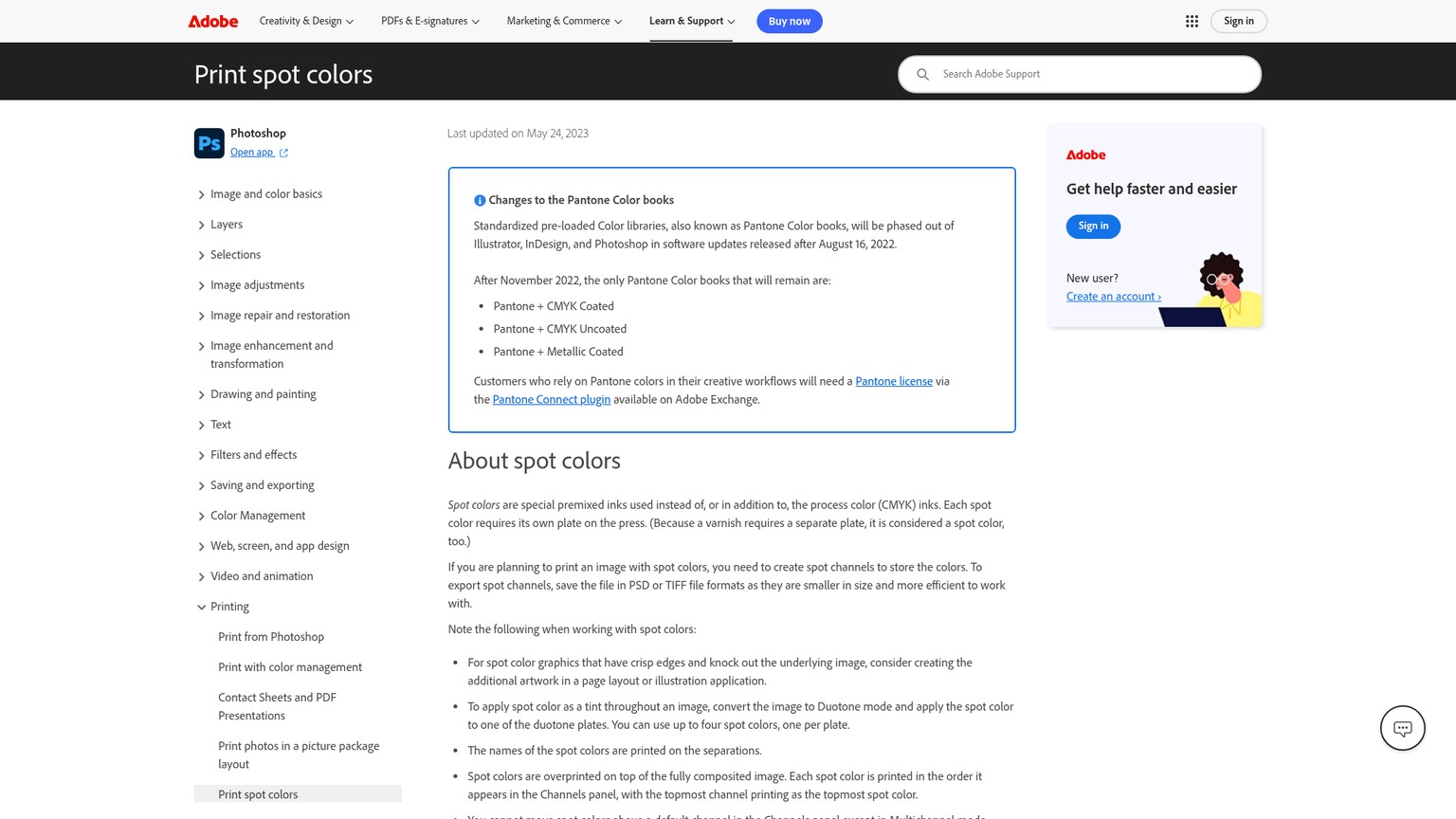
Diese Kontrolle macht Photoshop zum Reparaturort für viele automatische Separationen. Sie erklärt zugleich die Qualifikationshürde, die Automatisierung senken soll. Anwender müssen wissen, welche Pixel auf welche Platte gehören, wie Grauwerte in Farbdichte übersetzt werden, wie Farben interagieren und wie die Datei den RIP erreicht. Photoshop liefert die Instrumente, nicht die Entscheidung für den Siebdruck.
Am besten für: Manuelle Kanalkorrektur und individuelle Separation durch erfahrene Produktionsgrafiker.
Besonderheit: Direkte Kontrolle über Masken und Dichte von Spotfarbenkanälen.
Preis: Hier weder eingestuft noch bepreist, da Photoshop der Korrekturmaßstab und nicht der automatische Separator im Kaufvergleich ist.
Kostenlose Testmöglichkeit: Das aktuelle Angebot auf der Tarifseite von Adobe prüfen.
- Präzise lokale Kontrolle über jeden Kanal.
- PSD und TIFF erhalten Spotfarben-Workflows.
- Passt in etablierte Abläufe für Druckvorstufe und Retusche.
- Bietet allein keinen eigens entwickelten automatischen Workflow für die Siebdruck-Separation.
- Die Qualität hängt stark vom Wissen des Bedieners ab.
- RIP-Ausgabe und Kalibrierung der Druckerei bleiben separate Aufgaben.
Separation Studio NXT: Maßstab für konventionelle Automatisierung
Separation Studio NXT ist die stärkste konventionelle Automatisierungsreferenz, weil es gezielt für Siebdruckereien entwickelt wurde. Die Software erkennt den Vorlagentyp automatisch, erzeugt Simulated-Process- oder gerasterte Spotfarben-Separationen, bietet eine Ein-Klick-Weißunterlegung mit Choke und Spread und kann EPS samt Druckmarken für einen externen RIP speichern.
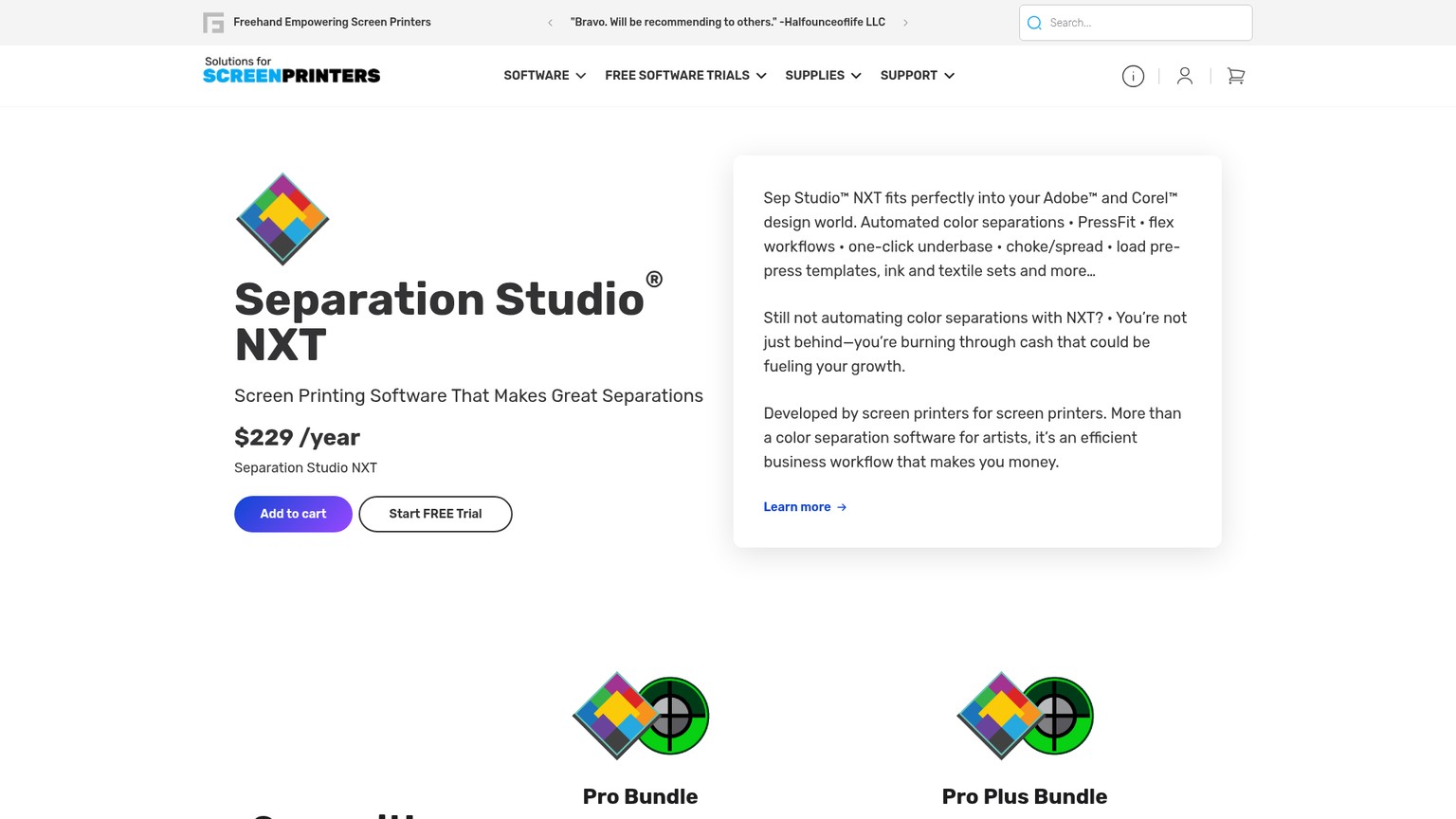
Die aktuelle Produktseite dokumentiert außerdem eigene Druckmaschinen-, Textil- und Farbbibliotheken, Downloads für Mac und Windows sowie den Import in Adobe, Corel oder eine andere Grafikanwendung. Die Software kostet $229 pro Jahr, verlängert sich automatisch, enthält Updates und Support und bietet eine Testversion mit vollem Funktionsumfang. Ein Paket mit AccuRIP ist verfügbar, die Einzelversion kann aber auch an andere RIPs übergeben werden.
NXT steht nicht über den Onlineprodukten im Ranking, weil die Produktseite weder KI noch maschinelles Lernen dokumentiert. In den Kaufvergleich gehört es trotzdem: Die Aussagen zu Weißunterlegung, Druckmarken, Bibliotheken und RIP-Flexibilität definieren den Produktionsmaßstab, an dem sich ein KI-beworbener Wettbewerber messen lassen sollte.
Am besten für: Druckereien, die lokale, zweckgebundene Automatisierung und Kontrolle über die RIP-Übergabe suchen.
Besonderheit: Siebdruckspezifische Weißunterlegung, Maschinenbibliotheken und EPS-Ausgabe mit Druckmarken.
Preis: $229/yr für Separation Studio NXT; andere Pakete separat.
Kostenlose Testmöglichkeit: Herunterladbare Testversion mit vollem Funktionsumfang.
- Zweckgebundene Engines für Simulated Process und gerasterte Spotfarben.
- Ein-Klick-Weißunterlegung mit Choke und Spread.
- EPS-Ausgabe bewahrt Druckmarken für einen nachgelagerten RIP.
- Läuft lokal unter Mac und Windows.
- Kein KI- oder Machine-Learning-Anspruch dokumentiert.
- Jahresabonnement statt günstigem browserbasiertem Creditmodell.
- Ein separater RIP bleibt erforderlich, sofern er nicht im Paket gekauft wird oder bereits vorhanden ist.
Kontrollierter Tool-Vergleich in der eigenen Druckerei
Ein fairer Vergleich beginnt mit einer einzigen schwierigen, aber repräsentativen Vorlage und endet bei der Bereitschaft zur Siebbelichtung – nicht bei ausgewählten Marketingbeispielen der Anbieter. Der Ausgangszustand ist stets dieselbe freigegebene Vollfarbgrafik. Das Ergebnis ist ein vollständiger Plattensatz, den ein anderer Bediener öffnen, prüfen und ausgeben kann.
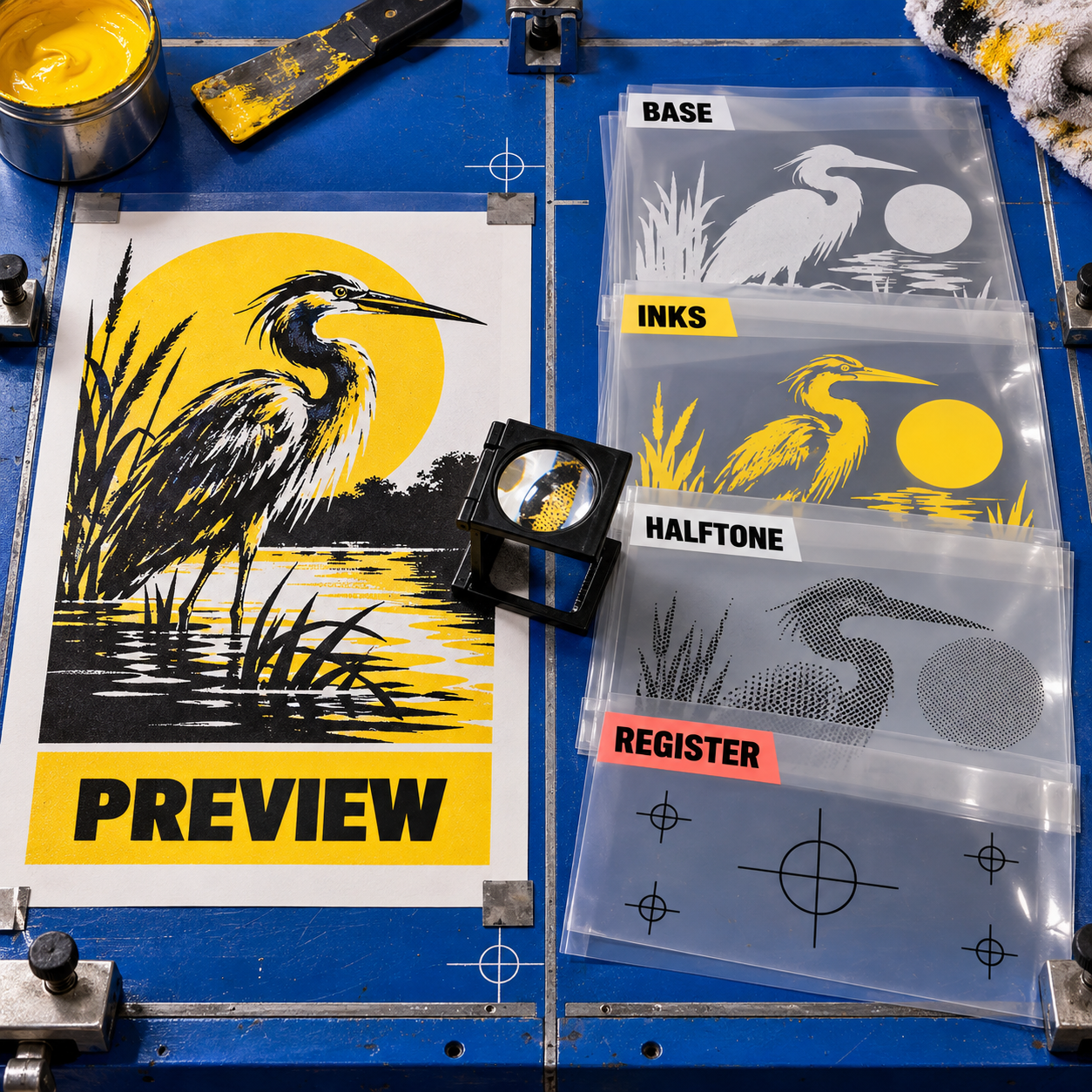
Eine aussagekräftige Vorlage wählen
Ein Motiv verwenden, das bezahlten Aufträgen entspricht und wahrscheinliche Schwachstellen offenlegt: flache Markenfarben, einen Verlauf oder Tonwertbereich, feine Kantendetails, helle Highlights sowie Transparenz, wenn sie im normalen Auftragseingang vorkommt. Eine saubere Masterdatei unverändert aufbewahren.
Produktionsvorgaben festschreiben
Endmaße, Textilfarbe, erlaubte Druckfarben, gewünschte Farbanzahl, Bedarf an Weißunterlegung und den vorgesehenen Weg über RIP oder Direct-to-Screen bestimmen. Jedes Produkt erhält dieselbe Vorgabe und Vorlage.
Unkorrigierten ersten Durchlauf exportieren
Kompositproof und jede verfügbare Platte speichern. Festhalten, welche Einstellungen automatisch erfolgten, welche zugänglich waren und ob das Tool Abmessungen oder Format der Vorlage verändert hat.
Plattenprüfung durchführen
Jede Farbe einzeln anzeigen. Fehlende Details, isoliertes Rauschen, verunreinigte Kanten, Tonwertverläufe, Farbnamen, Druckreihenfolge, Abdeckung der Weißunterlegung, Highlight-Weiß, Rasterstruktur und Passermarken prüfen. Jedes Feld als bestanden, reparierbar oder durchgefallen markieren.
Eine kontrollierte Korrekturrunde zulassen
Die kleinste vom Tool unterstützte Korrektur vornehmen. Nicht mehrere Eingaben gleichzeitig ändern. Dokumentieren, ob die Reparatur lokal bleibt oder eine komplett neue Separation erzwingt; die gespeicherte Ausgabe anschließend erneut öffnen und prüfen, ob die Änderung erhalten ist.
Angenommene Ausgabe kalkulieren
Tarif- oder Creditkosten sowie Aufwand für Korrektur und Übergabe addieren. Nur Aufträge zählen, deren Dateien den etablierten Ausgabeweg erreichen. Das Tool mit den niedrigsten Kosten je angenommenem Auftrag gewinnt – auch wenn ein anderes attraktivere erste Vorschauen erzeugt hat.
Eine neue Druckerei sollte dieses Verfahren zuerst mit dem kostenlosen Texloom-Kontingent, dem Starter-Pool von InkSplit und der Separo-Testphase durchführen. Textile Designer AI kommt hinzu, wenn der umfassendere Textil-Workflow relevant ist. Separation Studio NXT gehört in den Vergleich, wenn lokale Software tatsächlich infrage kommt. So zeigt sich, welches Produkt den betriebseigenen Engpass reduziert, statt per Geschmack einen vermeintlich allgemeingültigen Gewinner zu küren.
Häufig gestellte Fragen
Kann KI Farbseparationen für den Siebdruck erstellen?
Ja. Separo dokumentiert ausdrücklich maschinelles Lernen, Textile Designer AI nennt KI-Verarbeitung und Texloom bezeichnet seine Pro AI Engine als KI, während es K-Means-Clustering dokumentiert. InkSplit automatisiert den Auftrag, ohne ein aktuelles KI-Modell zu belegen. In jedem Fall muss ein Produktionsgrafiker Platten, Weißunterlegung, Raster, Passer und Ausgabe freigeben.
Welche Farbseparationssoftware ist die beste für den Siebdruck?
InkSplit ist hier insgesamt die beste Onlinewahl, weil es Spotfarben-, Simulated-Process- und CMYK-Separation mit Steuerung der Weißunterlegung für dunkle Textilien, Kanalbearbeitung und einem optional integrierten RIP verbindet. Ist KI nicht erforderlich, dient Separation Studio NXT als stärkere konventionelle lokale Referenz.
Wie werden Farben für den Siebdruck separiert?
Mit einer Grafik in Endgröße beginnen, Druckverfahren und vorgesehene Farben festlegen, das Bild in einen Kanal je Druckfarbe reduzieren, für dunkle Textilien die Weißunterlegung aufbauen, jede Platte korrigieren, Raster einstellen, Passermarken ergänzen und über den RIP- oder Direct-to-Screen-Workflow der Druckerei ausgeben. Vor der Ausgabe jede Platte einzeln prüfen.
Gibt es ein Online-Tool für die Farbseparation im Siebdruck?
Ja. InkSplit, Separo, Texloom Studio und Textile Designer AI laufen im Browser. InkSplit besitzt den vollständigsten dokumentierten Textildruck-Workflow, Separo ist die eindeutigste Machine-Learning-Option und Texloom der günstigste ernsthafte Einstieg.
Gibt es kostenlose RIP-Software für den Siebdruck?
Keines der eingestuften Produkte dokumentiert einen vollständigen, unbegrenzten und kostenlosen RIP-Workflow. InkSplit enthält Separations-Credits in Starter, reserviert den integrierten RIP aber für Studio und Print Pro. Laut Separo ist der Cloud-RIP noch in Vorbereitung. Kostenlose Testphasen können die Separation bewerten; vor dem Produktionseinsatz muss der Weg zur Filmausgabe feststehen.
Welche Farbseparationssoftware ist insgesamt die beste?
Für eine Textildruckerei mit gemischten Aufträgen ist InkSplit insgesamt die beste Wahl. Separo passt besser, wenn ausdrücklich belegtes maschinelles Lernen und ein vorhandener Photoshop-plus-RIP-Workflow zählen. Texloom eignet sich besser für günstige Textilarbeiten mit Flachfarben. Textile Designer AI ist stärker, wenn die Separation zu einem umfassenderen Muster-Workflow gehört.
Welche Designsoftware eignet sich am besten für den Siebdruck?
Für den automatischen ersten Durchlauf empfiehlt sich ein zweckgebundener Separator; für Ausnahmen sollte ein Editor verfügbar bleiben. InkSplit deckt die meisten Schritte in einem Tool ab, Photoshop bleibt der Maßstab für manuelle Kanalkorrekturen und Separation Studio NXT die ausgereifte konventionelle Automatisierungsreferenz ohne KI.
Wie lassen sich Farben in Photoshop für den Siebdruck separieren?
Auswahlen als Spotfarbenkanäle anlegen oder umwandeln, jeden Kanal nach der vorgesehenen Druckfarbe benennen, mit Schwarz, Grau oder Weiß Maske und Dichte steuern, die Druckreihenfolge festlegen und als PSD oder TIFF speichern, damit die Spotfarbenkanäle erhalten bleiben. Anschließend die Datei über den passenden RIP- oder Maschinenausgabeweg führen.
Wie trennt man Farben aus einem Bild?
Das Bild in gezielte Druckfarbgruppen reduzieren, pro Druckfarbe eine Graustufenplatte anlegen und anschließend Kanten, Überlappungen, Tonwertübergänge und Weißplatten korrigieren. Für einen Siebdruck ist der Auftrag erst fertig, wenn die Kanäle zum Druckverfahren passen, registriert und ausgegeben werden können.
Ist Farbseparation für Siebdruck online kostenlos möglich?
Texloom Studio bietet 100 Start-Credits; Separation Studio kostet laut Liste einen Credit je Durchlauf. InkSplit stellt 30 Start-Credits bereit, Separo eine Testphase von 30 Tagen. In jedem Tool dieselbe Vorlage nutzen und die exportierten Platten vergleichen, nicht nur den Proof auf dem Bildschirm.
Gibt es Farbseparationssoftware für den Siebdruck als kostenlosen Download?
Separation Studio NXT bietet eine herunterladbare Testversion mit vollem Funktionsumfang für Mac und Windows. Die vier eingestuften Produkte sind browserbasiert und bieten daher keine herkömmlichen Softwaredownloads. Inoffizielle Kopien sind zu vermeiden, weil Versions- und Ausgabekompatibilität zum Produktionsrisiko gehören.
- Zuletzt aktualisiert
- 12. Sept. 2026
- Kategorie
- Design
Diese Seite in Google bevorzugen


Markieren Sie omidsaffari.com als bevorzugte Quelle, und Google hebt die Seite für Sie in Top Stories, AI Overviews und AI Mode hervor.
Glasmalerei Vorlagen mit Pattrn-AI: Was das Tool leistet
Pattrn-AI macht aus Fotos und Skizzen editierbare Glasmalerei Vorlagen. Der Test zeigt, wo das Tool Zeit spart und wann Handarbeit nötig bleibt.12. Sept. 2026Design
Glimeo Preise 2026: Tarife, Extras und Redos erklärt
Die Glimeo Preise beginnen bei $29 pro Monat. Dieser Vergleich erklärt Tarife, Kosten je Video, bezahlte Redos, verfallende Extras und Jahrespläne.12. Sept. 2026Design
Gartenplanung mit KI: 4 Tools für belastbare Angebote
Vier KI-Tools für die Gartengestaltung im Vergleich: Kosten pro Angebot, Nutzungsrechte, Korrekturen und Exporte für professionelle Kundenprojekte.11. Sept. 2026Design
Erklärvideo erstellen: ngram oder Guidde für Produktdemos?
Erklärvideo erstellen mit ngram oder Guidde? Dieser Vergleich zeigt Kosten, Workflow, Aufnahme, Überarbeitung und Export für belastbare Produktdemos.10. Sept. 2026Design
Demosmith Preise im Check: Welcher Tarif passt?
Demosmith Preise beginnen bei $40 pro Monat. Der Vergleich erklärt Tarife, KI-Minuten und Versionslimits – und wann Starter, Pro oder Business passt.10. Sept. 2026Design
Narrative Select oder CullAi: Welche Fotoauswahl passt?
Narrative Select oder CullAi? Der Vergleich zeigt, wie sich KI-Fotoauswahl, RAW-Support, Metadaten, Kosten und der sichere Wechsel unterscheiden.10. Sept. 2026Design
Schmuckfotos mit KI: Welche Tools Produkte am Model glaubwürdig zeigen
Vier KI-Tools für Schmuckfotos im Vergleich: Wo NeuroViz, Photta, FormaNova und SellerPic bei Detailtreue, Kosten und Katalog-Workflows überzeugen.9. Sept. 2026Design