QuiltAssistant: patrones de patchwork gratis bajo la lupa
Probamos QuiltAssistant para convertir fotos en patrones de patchwork. Descubre qué ofrece gratis, sus límites en Windows y cuándo conviene usarlo.
- QQuiltAssistant
- EElectric Quilt 8
- PPreQuilt
QuiltAssistant todavía merece una prueba prudente para una tarea muy concreta: convertir una foto o un bloque sencillo en piezas editables y preparar la impresión de patrones de patchwork sobre papel, sin pagar por el software. El ejecutable actual, v2.25, completó ese flujo con Mono el 20 de septiembre de 2026; aun así, su lanzamiento en abril de 2013, su distribución exclusiva para Windows y su licencia privada y no comercial impiden recomendarlo como opción predeterminada para una producción moderna.
Qué es QuiltAssistant en realidad
QuiltAssistant es un pequeño programa de escritorio para convertir una imagen de referencia en regiones irregulares de tela, dibujar un bloque tradicional y preparar plantillas o secciones para foundation paper piecing. No sirve para diseñar una colcha completa: no incluye biblioteca de telas, catálogo de bloques ni un lienzo adaptado al tamaño de una cama. Conviene entenderlo como una herramienta de corte para patronaje, no como un taller de costura. Resuelve con precisión unos cuantos cortes; Electric Quilt 8 o PreQuilt, en cambio, se ocupan del plan general.
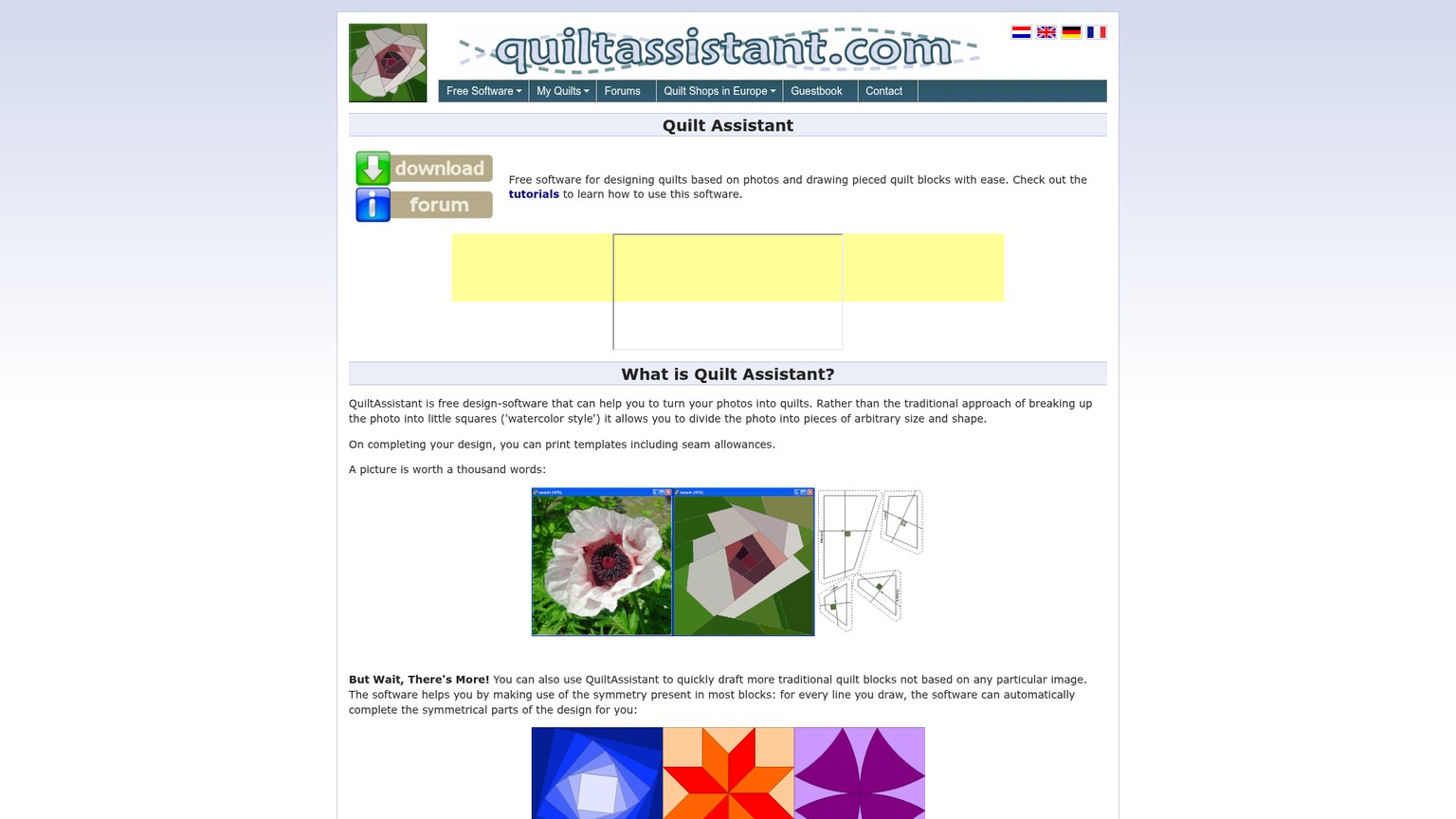
Ese enfoque explica por qué el software sigue siendo interesante. Un planificador general puede permitir organizar bloques y probar telas, pero no necesariamente ayuda a transformar los contornos de una flor, una mascota o un edificio en piezas que se puedan coser. QuiltAssistant parte justo de ese segundo problema.
Para quién es QuiltAssistant y quién debería descartarlo
QuiltAssistant encaja con quien tenga paciencia, quiera dibujar un único bloque basado en una imagen, conozca el foundation paper piecing y se sienta cómodo probando software antiguo de escritorio en un entorno controlado. También resulta útil como herramienta de dibujo complementaria para quien ya dispone de un programa más completo. Una persona principiante puede aprender a manejarlo, aunque la interfaz exige más criterio geométrico de lo que su sencilla barra de herramientas deja entrever.
Los precios se comprobaron en las páginas oficiales y en la configuración de la aplicación vigentes el 20 de septiembre de 2026. Son alternativas para distintas decisiones de compra, no sustitutos con funciones equivalentes.
Si hace falta diseñar una colcha completa con detalle, conviene descartar QuiltAssistant y elegir Electric Quilt 8. Si el problema consiste en probar el color de las telas, la escala de los estampados y el acceso desde el navegador, el análisis de PreQuilt para planificar colores y telas explica ese flujo. También debe evitarse para trabajos remunerados de patronaje o para clientes hasta que su creador confirme por escrito las condiciones comerciales.
Quilt Assistant para Mac: conviene elegir otra herramienta
La página del producto no ofrece una descarga actual de QuiltAssistant para Mac. Electric Quilt 8 cuenta con una edición nativa para Mac y permite un trabajo de dibujo más avanzado; PreQuilt funciona desde el navegador en Mac, PC, tabletas y teléfonos. Ninguno reproduce exactamente el proceso de convertir una foto en un patrón sobre papel, pero ambos evitan depender de un ejecutable antiguo de Windows en Mac.
La misma recomendación vale para quien necesite una aplicación móvil con soporte. QuiltAssistant es software de escritorio, no una aplicación para iPad o Android ni una herramienta web.
Tutorial de Quilt Assistant: los cuatro flujos que importan
La prueba se hizo con la descarga actual del proveedor, no a partir de simples capturas de pantalla. El instalador de 2,813,179 bytes contenía un ejecutable .NET x86 de 32 bits que indicaba la versión de producto 2.25.4867.21012. Se ejecutó con Mono 6.14.1 y Xvfb en Ubuntu 26.04, importó la imagen de muestra incluida, aceptó cambios geométricos y guardó dos archivos de proyecto.
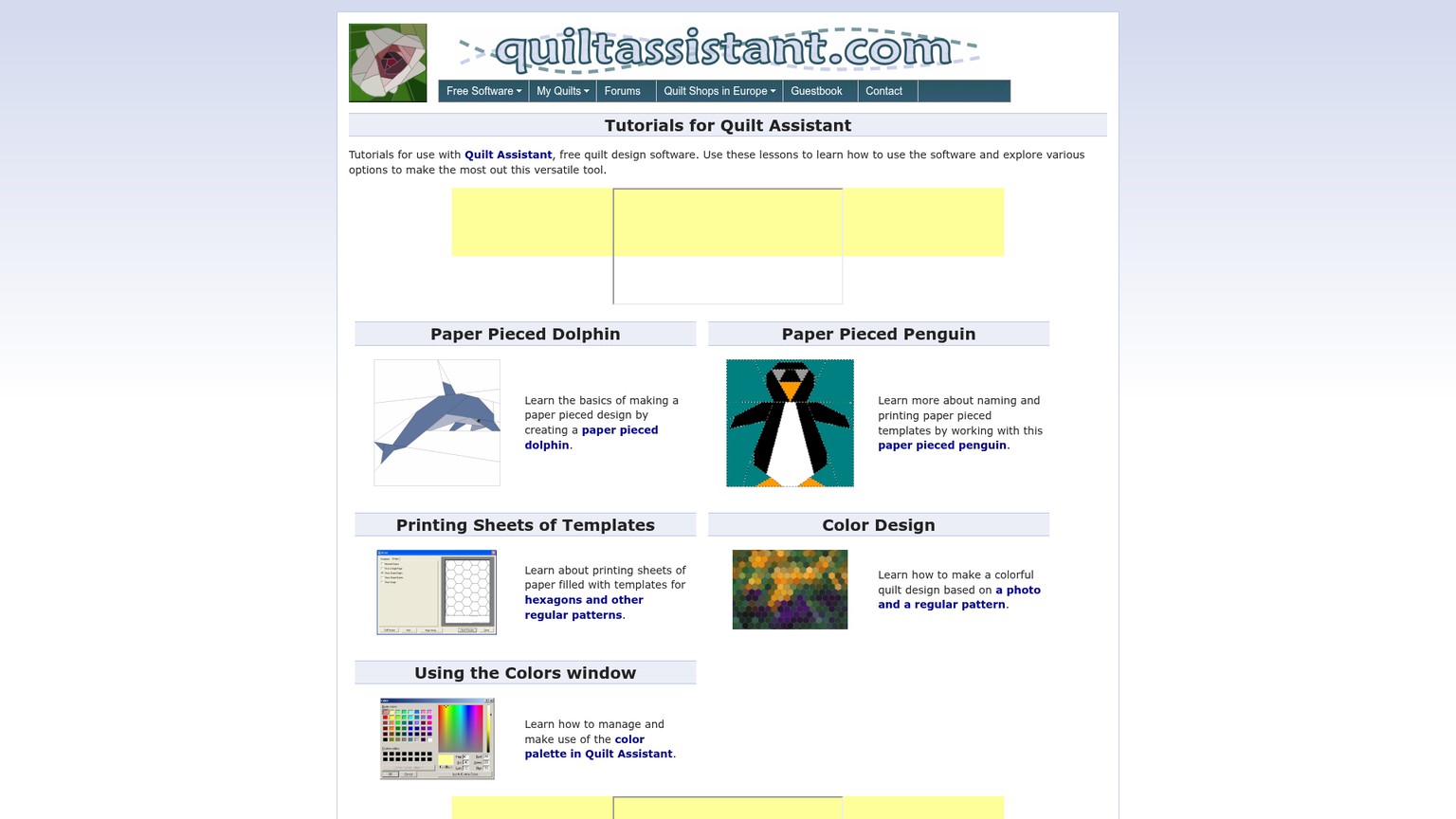
1. De una foto a un patrón: dividir pensando en la costura, no en los píxeles
Para crear un patrón a partir de una foto, QuiltAssistant empieza trazando líneas sobre la imagen original. Cada línea completa divide una región existente, y la aplicación puede sustituir la fotografía por colores promedio para las nuevas formas. A diferencia de un conversor de pixel quilts, no obliga a reconstruir la imagen con cientos de cuadrados idénticos.
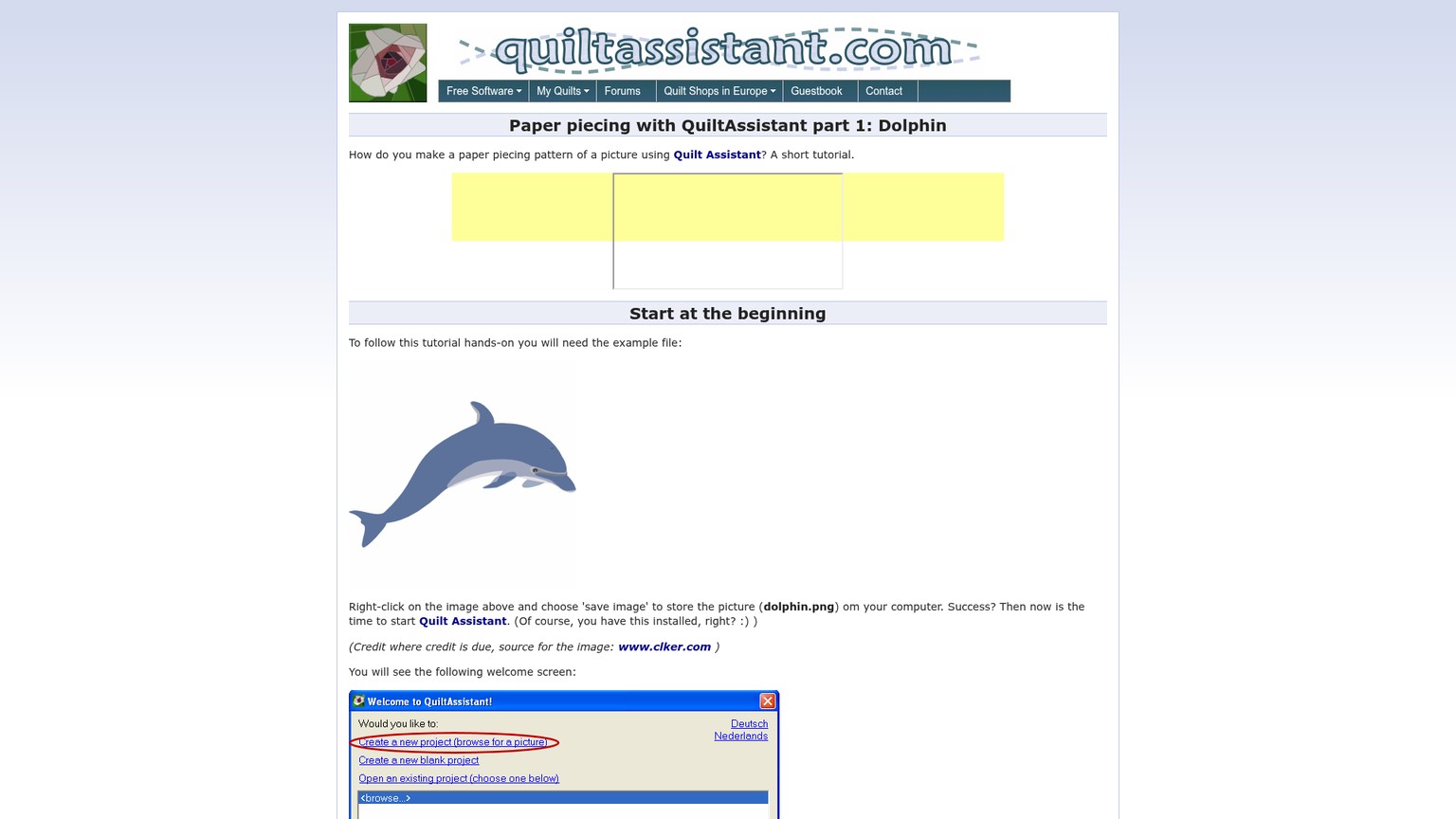
La prueba se mantuvo pequeña a propósito: se utilizó la imagen incluida de una flor de 450 por 450 píxeles para comprobar que una fuente podía convertirse en regiones editables. La primera pasada aplicó divisiones rectas y amplias, con las que se obtuvieron tres formas de color muy básicas. El resultado era tosco, pero revelador: mostró lo fácil que es simplificar una imagen reconocible hasta perder demasiado detalle.
Partir de una referencia limpia
Elija una imagen de alto contraste con un único motivo claro. Conserve la imagen original junto al archivo del proyecto, porque QuiltAssistant crea un vínculo hacia ella en vez de guardar una copia dentro del proyecto.
Definir las medidas finales
Seleccione las unidades, el ancho y la altura finales, y el margen de costura antes de entrar en los detalles. Así, la geometría queda vinculada a la tela y no se limita a un dibujo arbitrario en pantalla.
Trazar primero las divisiones principales
Divida la silueta y los grandes cambios de valor antes de calcar los detalles pequeños. Cada región adicional se convierte en otra pieza que habrá que cortar, colocar y coser.
Alternar entre la imagen y las formas
Active la vista Shapes para revisar los colores promedio sin la fotografía debajo. Si el motivo deja de reconocerse, ajuste el límite importante en lugar de añadir detalles por todas partes.
Corregir la unión más débil
Mueva un punto compartido o divida la forma afectada. En la prueba, desplazar la unión superior modificó a la vez todos los bordes contiguos y restó rigidez a la abstracción de tres piezas.
Guardar el proyecto junto con la imagen original
Guarde el archivo
.qa2y la imagen original en una carpeta estable. Si la imagen se mueve o se elimina, el proyecto que depende de ella puede dejar de funcionar más adelante.
Es una ayuda para trazar, no un motor automático capaz de decidir si un patrón funciona. La persona que diseña sigue teniendo que determinar qué límites preservan el motivo y qué piezas son viables al coser.
2. Edición de formas y reducción de colores
QuiltAssistant permite mover puntos, remodelar regiones y revisar el diseño como imagen original, formas planas o una mezcla de ambas vistas. Durante la prueba, la edición actualizó de inmediato toda la geometría contigua, y la vista Shape sustituyó la flor por tres colores promedio apagados. El resultado posterior se entendía mejor como diagrama de un bloque, aunque seguía siendo demasiado simple a propósito para conservar la flor.
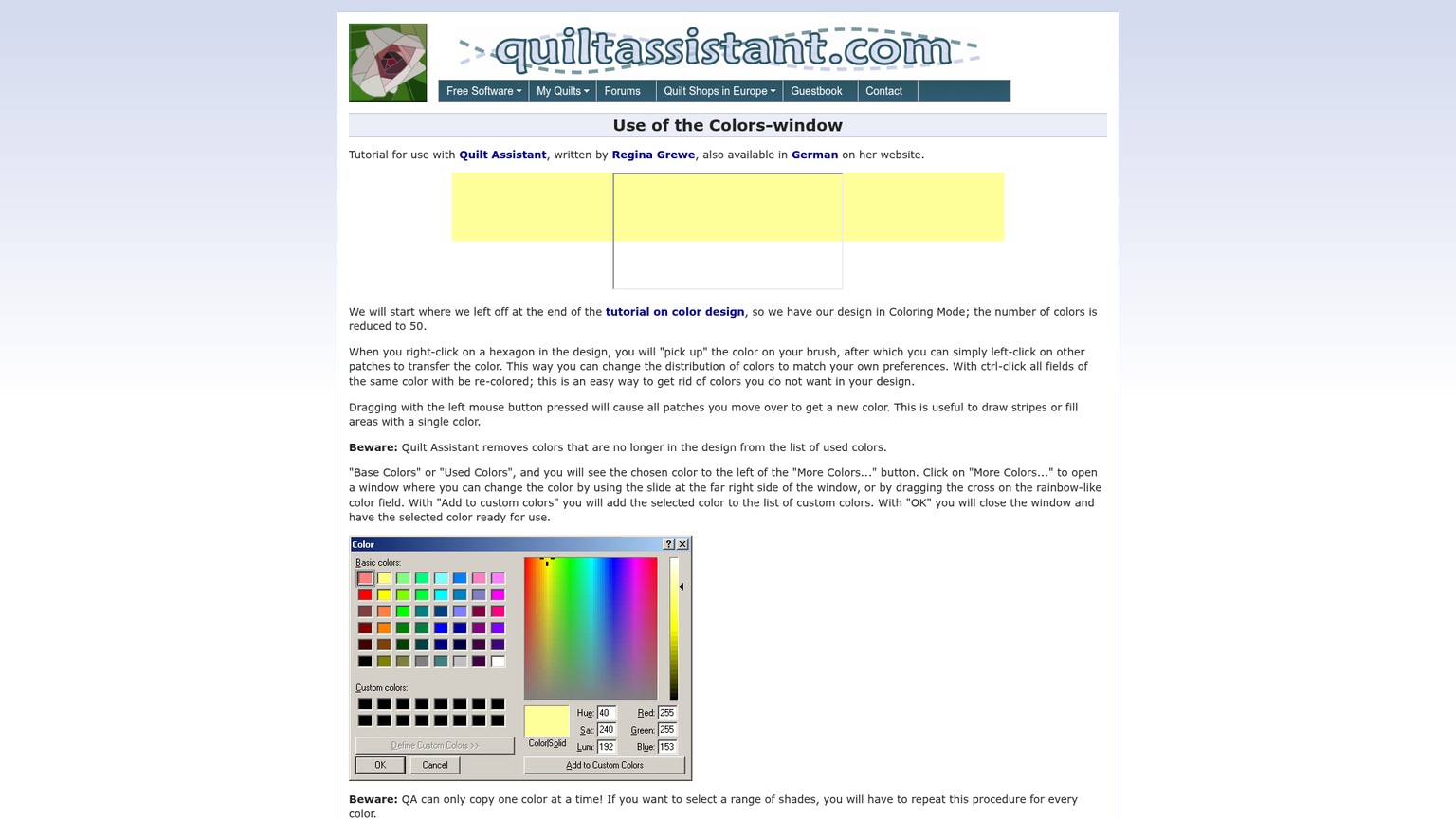
La costura determina el límite práctico. Un trazado fiel puede generar cuñas extremadamente finas, esquinas interiores incómodas o una secuencia imposible de montar con limpieza sobre papel. El manual en inglés establece una distinción útil: un diseño creado únicamente al añadir líneas divisorias, usando Undo para corregir, sigue siendo apto para paper piecing. Cuando se eliminan bordes o se modifican libremente las uniones, esa garantía ya no basta para tomar la decisión. En ese caso hay que revisar de nuevo el orden de costura.
QuiltAssistant también permite consolidar colores cuando la geometría ya funciona. Es una función importante, porque una fotografía puede contener decenas de tonos muestreados que no justifican el uso de telas distintas.
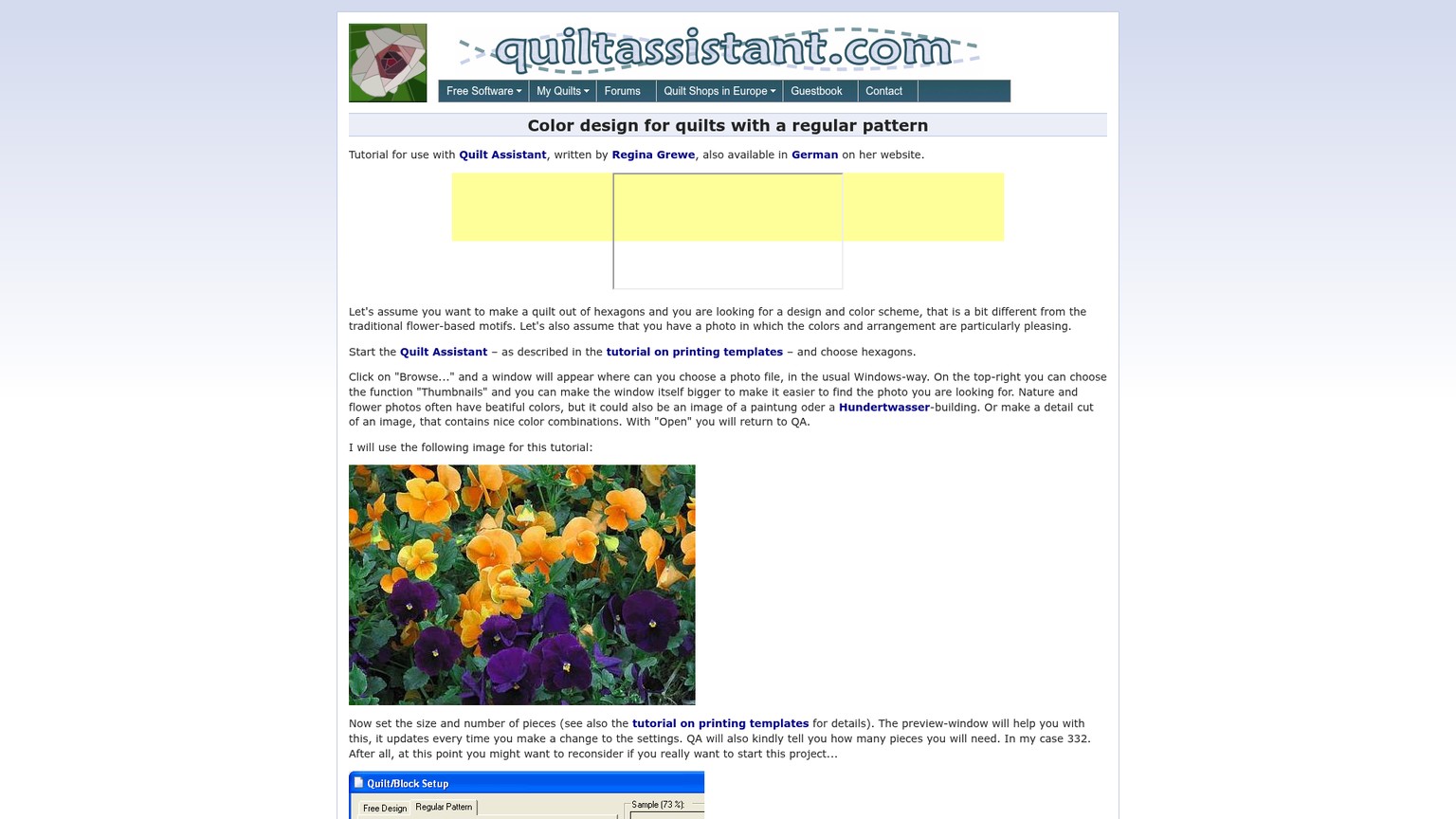
Una regla práctica es reducir la paleta solo cuando las formas principales ya se leen bien. Unir tonos demasiado pronto puede ocultar un borde útil; conservarlos todos puede convertir un solo bloque en un problema de búsqueda de telas. QuiltAssistant hace visible esa disyuntiva, pero no selecciona por sí solo la combinación final.
3. Cómo nombrar las bases de A1 a A4
QuiltAssistant utiliza nombres formados por letras y números para convertir las regiones en secciones de base. El foundation paper piecing consiste en coser las piezas, siguiendo un orden numerado, sobre una base de papel impresa. Para la prueba se creó por separado un bloque vacío de 15 cm por 15 cm, se dividió con una línea diagonal y otra vertical, y después se nombraron las piezas A1, A2, A3 y A4 según el orden de costura.
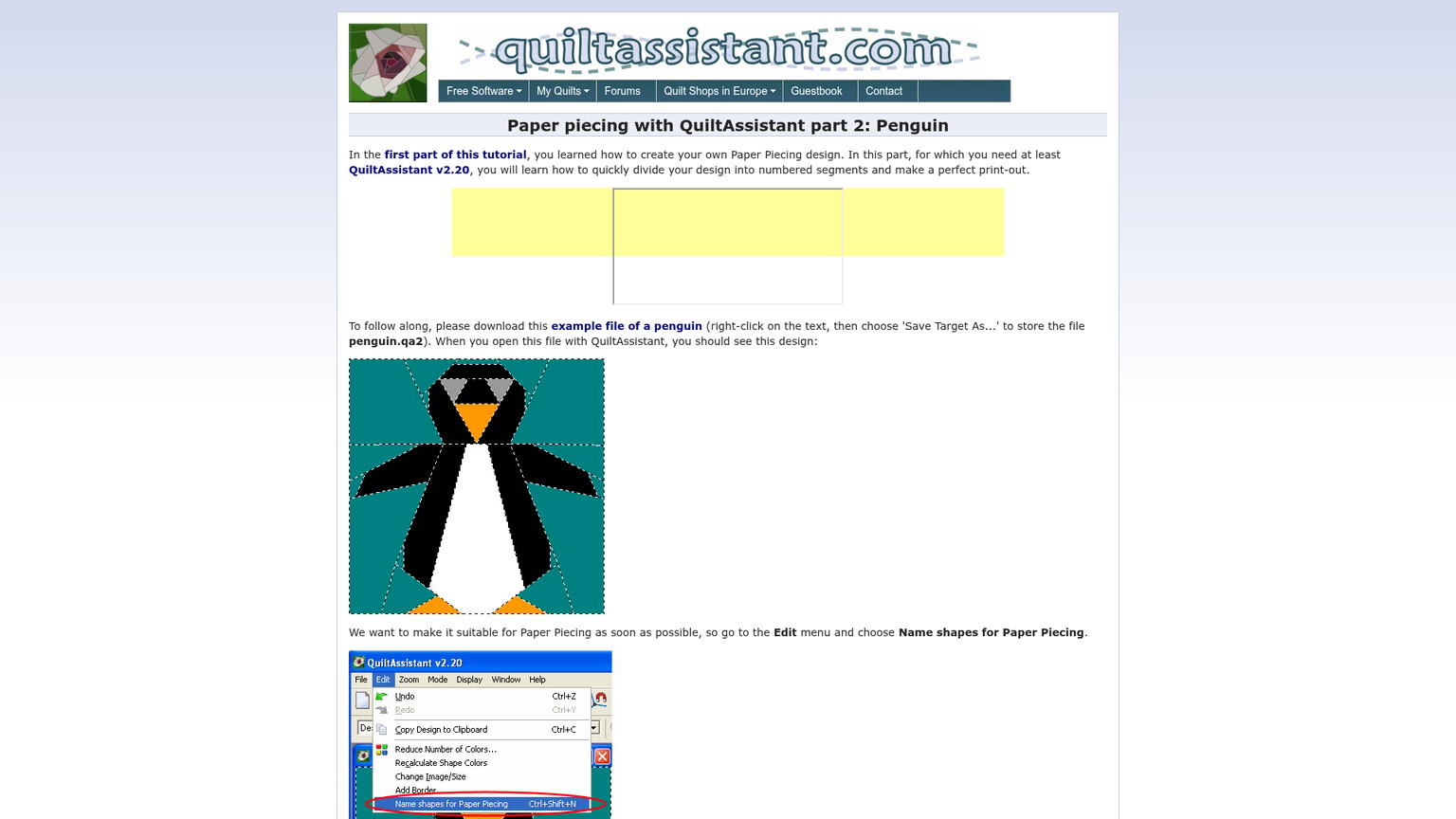
El proyecto resultante se guardó correctamente. El panel de paper piecing reconoció un grupo de base formado por las cuatro piezas identificadas. Es una comprobación pequeña, pero demuestra bastante más que la mera apertura del instalador: con la descarga actual funcionaron el dibujo, la nomenclatura, la agrupación y el guardado.
El tutorial del proveedor también deja clara la limitación. La nomenclatura automática puede equivocarse, sobre todo en uniones complejas. Las herramientas para ajustar puntos y mover grupos manualmente sirven para corregir esos fallos. Una etiqueta que parece correcta no demuestra que la tela pueda añadirse en ese orden sin bloquear un borde; antes de confiar en la impresión, hay que recorrer la secuencia de A1 a A4.
4. Plantillas, márgenes de costura y exportación
QuiltAssistant ofrece pestañas de impresión separadas para las plantillas normales y para paper piecing. En el panel de plantillas probado aparecieron las cuatro formas de la foto, un ajuste predeterminado para plantillas en blanco y negro y un margen de costura de 7.0 mm. El panel de paper piecing mostró la salida reflejada, el mismo margen y un grupo de base con nombre.
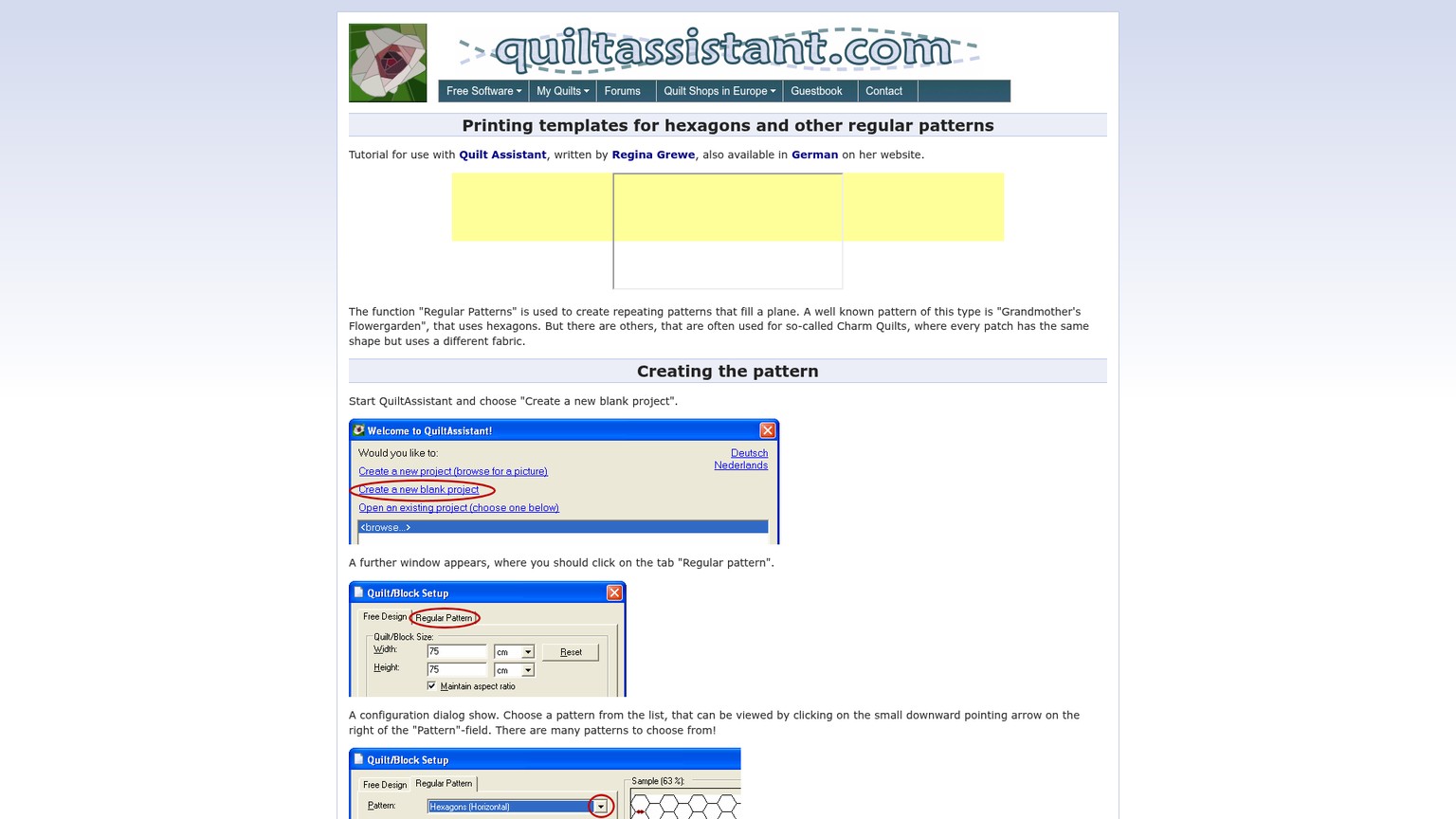
Reflejar la imagen no es un detalle estético. Normalmente, la base se cose desde el reverso de las líneas impresas, así que la orientación de la impresión debe compensar ese giro. El margen de costura es la tela adicional que queda fuera de la línea de costura terminada. Ambos ajustes deben probarse con un bloque hecho de sobrantes antes de cortar una tela valiosa.
La página pública del producto también anuncia la exportación a Electric Quilt, mientras que la documentación antigua menciona EQ5 y EQ6. El programa puede exportar archivos vectoriales WMF o EMF; «vectorial» significa que las formas se almacenan como trazados, no como una cuadrícula fija de píxeles. Este análisis no verificó la importación en EQ8, por lo que una transferencia a la versión moderna debe tratarse como algo que hay que probar, no como un puente garantizado.
¿Listo para producir o solo para seguir diseñando?
El resultado de la prueba está listo para continuar el diseño, no para coser sin más. Dos archivos .qa2 se conservaron después de guardarlos y volverlos a abrir, y los ajustes de impresión se pudieron configurar; sin embargo, el entorno aislado no generó una página de vista previa ni una plantilla física. Un patrón solo está listo para producirse cuando se imprime a tamaño real, se mide el cuadrado de referencia, se comprueba la orientación reflejada y un bloque hecho de sobrantes confirma la secuencia de costura.
Precio de QuiltAssistant: gratis, pero con un límite de licencia
QuiltAssistant no tiene niveles de pago publicados. La página actual del producto presenta la descarga como gratuita, mientras que la pantalla de bienvenida de la propia aplicación restringe esa promesa al uso privado y no comercial. En la página pública no aparece un precio comercial ni una licencia para empresas que pueda contratarse directamente.
En los resultados probados, la cuenta es sencilla: un boceto guardado a partir de una foto y un bloque de cuatro piezas también guardado costaron $0 en software. Evitar la compra de Electric Quilt 8 por $239.95 para esa única tarea concreta deja una diferencia de $239.95 en efectivo. No es un ahorro entre opciones equivalentes. EQ8 incluye diseño de colchas completas, versiones actuales para Windows y Mac, y amplias bibliotecas que QuiltAssistant no incorpora de forma expresa.
El precio oculto es el tiempo. La interfaz es compacta, pero una base utilizable todavía exige criterio al trazar, revisar el orden de costura, comprobar la escala y hacer una prueba con sobrantes de tela. El software gratuito sale caro cuando se confía en su resultado antes de realizar esas verificaciones.
Las limitaciones reales
Las limitaciones de QuiltAssistant son especialmente importantes porque la mayoría se encuentra fuera del lienzo de dibujo. La geometría puede funcionar mientras el resto del proceso de producción sigue siendo incierto.
-
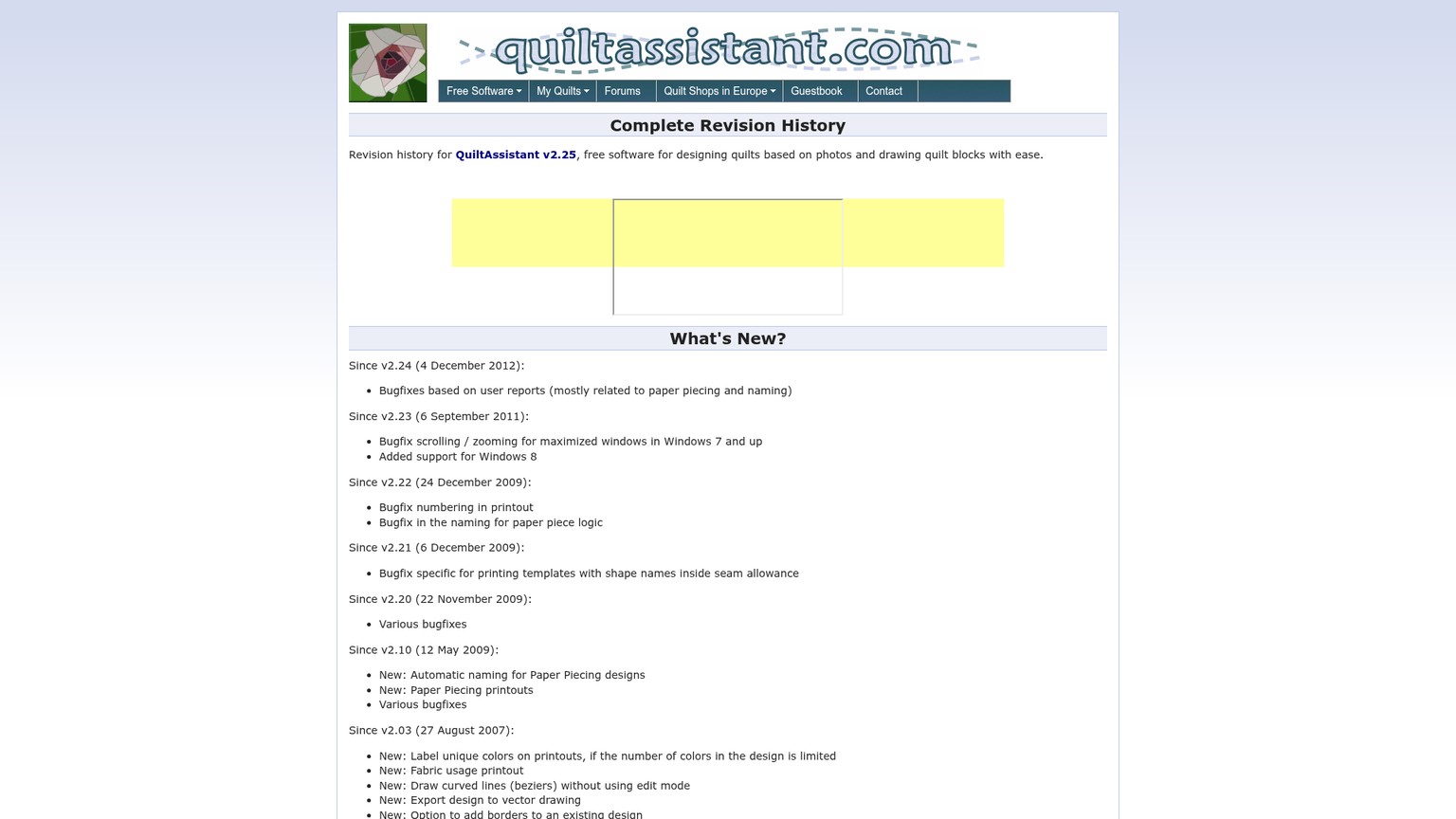
La versión actual es antigua. La versión 2.25 está fechada el 29 de abril de 2013. El historial indica que una compilación anterior añadió expresamente compatibilidad con Windows 8, pero el sitio no hace ninguna afirmación específica sobre Windows 10 o Windows 11.
-
Aquí no se ha demostrado la compatibilidad con versiones modernas de Windows. El ejecutable funcionó con Mono en una pantalla aislada de Linux, lo que confirma parte importante de la lógica de la aplicación, pero no reproduce un instalador, un controlador ni un sistema de impresión actuales de Windows.
-
No existe una edición para Mac, navegador o móvil. Quien use Mac debería elegir EQ8 para dibujar en el escritorio o PreQuilt para planificar en el navegador, en vez de construir un proceso esencial alrededor de la emulación.
-
No es una suite completa para diseñar quilts. Carece de biblioteca de bloques, biblioteca de telas y entorno para distribuir una colcha completa. Su creador lo dice con claridad. Presentarlo como un sustituto gratuito de EQ8 genera una expectativa equivocada.
-
Los proyectos basados en fotos dependen de la imagen original. El manual explica que la imagen se vincula al proyecto
.qa2, pero no se copia dentro. Si se cambia el nombre, se mueve o se elimina el archivo original, el proyecto puede perder un recurso necesario. Las recopilaciones genéricas casi nunca mencionan este riesgo operativo. -
La oferta gratuita que se muestra no incluye el uso comercial. El texto de la aplicación especifica un uso privado y no comercial, pero no ofrece una tarifa comercial pública. Quien venda patrones necesita un permiso escrito u otra herramienta.
-
El manual es anterior a la descarga. El manual en inglés disponible corresponde a la v2.10 y está fechado el 12 de mayo de 2009. Sigue siendo útil, pero no puede documentar todas las correcciones posteriores ni el comportamiento en sistemas operativos actuales.
-
Hay que revisar la nomenclatura automática de las bases. El propio tutorial del pingüino de QuiltAssistant muestra que la agrupación y los nombres pueden contener errores. Los trabajos complejos todavía requieren correcciones manuales y una prueba del orden de costura.
-
La impresión es la última incógnita. Los márgenes de la impresora pueden cambiar la distribución entre páginas, y el entorno de prueba no tenía una cola para mostrar la vista previa. No corte tela a partir de un PDF o una hoja de papel sin comprobar.
El instalador merece la misma precaución que cualquier descarga antigua: debe obtenerse desde la página HTTPS oficial, analizarse con herramientas de seguridad actuales y probarse lejos de archivos irremplazables. El instalador exacto utilizado aquí tenía el SHA-256 4f05c0e1fb28652400a88f1baccead01e6e4085c8ad0753e425498eea5a8c52e; una futura actualización del proveedor debería generar un hash diferente.
Veredicto: útil para un bloque, no para toda la colcha
QuiltAssistant merece una recomendación limitada. El ejecutable actual no es una promesa vacía: funcionaron la división de la foto, la edición geométrica, el guardado del proyecto, la nomenclatura de A1 a A4 y la configuración de impresión. Su forma de convertir una foto en piezas no cuadradas sigue siendo poco habitual entre las herramientas gratuitas para quilts.
- $0 para trabajos privados y no comerciales.
- Las regiones de una foto pueden adoptar formas libres en lugar de seguir una cuadrícula fija de píxeles.
- La edición de formas, la reducción de colores, la nomenclatura de bases y los márgenes de costura se reúnen en una herramienta pequeña.
- El creador documenta con honestidad el alcance y las correcciones necesarias para paper piecing.
- La versión más reciente data de 2013 y no se afirma que admita versiones modernas de Windows.
- No existe una versión para Mac, navegador o móvil.
- No permite planificar colchas completas ni ofrece bibliotecas de bloques y telas.
- Los proyectos que usan fotos dependen de un archivo original separado.
- La licencia comercial y la exportación a EQ8 actual no quedan claras en las páginas públicas.
QuiltAssistant es una buena opción si se cumplen las cuatro condiciones siguientes: el proyecto es personal, el objetivo es un único bloque basado en una foto o una base pequeña, se puede probar con seguridad una aplicación antigua de Windows y el plan incluye una comprobación física con sobrantes de tela. Conviene descartarlo si se cumple cualquiera de estas condiciones: el trabajo es comercial, solo se dispone de Mac, importa la composición de la colcha completa o el resultado debe pasar a producción sin antes comprobar la impresión y la costura.
Esta regla mantiene el software en el papel que mejor desempeña. Es una herramienta gratuita y especializada para dibujar patrones, no una plataforma moderna para diseñar quilts ni un sustituto de Electric Quilt.
Preguntas frecuentes sobre patrones de patchwork y QuiltAssistant
¿Cuál es el mejor programa gratuito para diseñar quilts?
La mejor opción gratuita depende de la tarea. QuiltAssistant es la alternativa más adecuada de este análisis para convertir una foto sencilla en piezas irregulares y secciones de paper piecing. La demo de PreQuilt funciona mejor para probar composiciones y colores en el navegador. Ninguna de las dos vías gratuitas sustituye a EQ8 cuando hacen falta herramientas avanzadas para una colcha completa y amplias bibliotecas.
¿Quilt Assistant es gratis?
Sí, para uso privado y no comercial, según la pantalla de bienvenida de la v2.25. La página pública no muestra un nivel de pago ni un precio comercial. Consulte al creador antes de vender patrones o utilizar el resultado en trabajos remunerados para clientes.
¿Existe una aplicación de Quilt Assistant?
Existe una aplicación de escritorio descargable para Windows, pero no una aplicación móvil ni web actual. La descarga vigente corresponde a QuiltAssistant v2.25, con fecha del 29 de abril de 2013.
¿QuiltAssistant funciona en Windows 11?
La página del proveedor no afirma expresamente que sea compatible con Windows 11. Este análisis verificó el flujo básico del ejecutable con Mono, no de forma nativa en Windows 11. La compatibilidad debe probarse en el equipo donde se vaya a trabajar antes de comprometer un proyecto.
¿Se puede ejecutar QuiltAssistant en una Mac?
No se ofrece una descarga nativa para Mac. Electric Quilt 8 es una opción de escritorio compatible con Mac, mientras que PreQuilt permite trabajar en el navegador. La emulación puede ser posible, pero no constituye una base sensata para un proceso de producción con plazos ajustados.
¿QuiltAssistant sirve como programa gratuito para paper piecing?
Puede servir para crear un patrón de base pequeño y personal si se comprueban la geometría y el orden de costura. La prueba produjo una sección A con cuatro piezas identificadas y una impresión reflejada configurable. Aun así, hace falta coser un bloque con sobrantes de tela antes de considerar que el patrón está listo para producirse.
¿QuiltAssistant puede exportar a Electric Quilt 8?
La página actual del producto anuncia la exportación a Electric Quilt, pero la documentación antigua y detallada menciona expresamente EQ5 y EQ6. Este análisis no verificó una importación en EQ8. Exporte primero un bloque de prueba antes de depender de ese puente.
¿Vale la pena EQ8?
El precio único de $239.95 de EQ8 se justifica cuando el diseño de colchas completas, la compatibilidad actual con Windows o Mac y las amplias bibliotecas de bloques y telas son necesidades recurrentes. Resulta excesivo si la única tarea consiste en convertir una foto sencilla en un boceto personal para paper piecing.
Descargue la lista de verificación para auditar flujos de trabajo empresariales con IA y defina el archivo original, la comprobación de compatibilidad, el punto de aprobación y la prueba física antes de incorporar una herramienta antigua a un flujo creativo real.
- Última actualización
- 20 sept 2026
- Categoría
- Design
Prefiera este sitio en Google


Marque omidsaffari.com como fuente preferida y Google lo destacará para usted en Top Stories, AI Overviews y AI Mode.
Software de punto de cruz WinStitch: cuánto cuesta de verdad
Descubre cuánto cuesta el software de punto de cruz WinStitch, qué extras encarecen el carrito y cuándo compensan el paquete y las mejoras de por vida.20 sept 2026Design
Videos de demostración de producto: ngram o Demosmith
Comparamos ngram y Demosmith para crear videos de demostración de producto: captura, revisiones, exportaciones y costos para el mismo encargo.19 sept 2026Design
Patrones de costura PDF: cómo dividirlos en A4 con Seamly2D
Aprende a dividir patrones de costura PDF en hojas A4 o Letter con Seamly2D, imprimirlos al 100% y comprobar la escala antes de cortar tela.19 sept 2026Design
Software para telar: WeavePoint frente a Fiberworks
Compara WeavePoint y Fiberworks por precio, compatibilidad, control del telar, diseño de ligamentos y exportación para elegir el software adecuado.19 sept 2026Design
Precio de Stitchmastery: licencia, demo y actualizaciones
El precio de Stitchmastery es de $95 o £70. Revisa la licencia para dos equipos, el IVA, los límites de la demo y las condiciones de actualización.19 sept 2026Design
El mejor programa para crear patrones de crochet mosaico overlay
Comparamos Stitch Fiddle, Cloud Grid Designer y Lelijo para crear gráficos, instrucciones por filas y archivos publicables de crochet mosaico overlay.19 sept 2026Design
Gráficos de crochet con Stitchworks: análisis y veredicto
Probamos Stitchworks Crochet Charts para crear gráficos de crochet, editar símbolos y exportar PDF o SVG, con sus límites actuales de compatibilidad.19 sept 2026Design