Patrones de costura PDF: añade márgenes en Valentina
Aprende a añadir márgenes de costura en Valentina, ajustar dobleces y dobladillos por nodo, revisar esquinas y exportar patrones PDF al 100%.


Para obtener patrones de costura PDF listos para cortar, basta con añadir una vez el margen a la línea de costura y dejar que Valentina mantenga el contorno de corte cuando cambie la pieza. El método más fiable consiste en definir un ancho predeterminado, ajustar por separado los dos lados de nodo que delimitan cualquier borde especial, marcar el doblez, revisar esquinas y piquetes, y exportar a escala del 100%.
El error costoso no está en trazar una línea paralela. Está en cortar por la línea equivocada, olvidar que un doblez no necesita ancho adicional o reconstruir el contorno a mano después de cambiar una medida. Valentina mantiene vinculadas la línea de costura del patrón y la línea de corte derivada; así, la comprobación puede repetirse y no depende de la memoria.
En la fecha de publicación, la página de descarga de Valentina presenta la versión 1.0.5 como estable y la 1.1.1 como edge. Este tutorial utiliza los controles comunes a ambas. La única diferencia visible es True zero width, disponible en la rama 1.1. La pieza del ejemplo usa un margen predeterminado de 1 cm, 0 cm en el borde al doblez y 3 cm en el dobladillo. Son valores didácticos, no un estándar universal de confección.
La respuesta rápida
Para añadir margen de costura en Valentina:
- Termina la línea de costura de la pieza en el modo Draw e incluye todos los puntos que harán falta para un doblez, dobladillo, esquina o piquete.
- Abre el modo Details, elige
Workpiece tool, selecciona en sentido horario los objetos del contorno y presiona Enter. - Abre las opciones de la pieza terminada. En
Paths, activaSeam allowance, dejaBuilt indesactivado e introduce elWidthpredeterminado. - En
Nodes, elige el nodo inicial de un borde especial y cambiaAfter. Luego selecciona el nodo final y asigna aBeforeel mismo valor. - Usa 0 para un borde que se corta al doblez y el valor mayor que corresponda para un dobladillo. En 1.1.x, activa
True zero widthsolo si el borde al doblez debe ser matemáticamente cero. - Añade la etiqueta del doblez, define los piquetes desde nodos de punto del trazado principal, revisa todas las esquinas y exporta con las escalas horizontal y vertical al 100%.
Esa regla de nodos es la clave: en un trazado horario, After controla el borde que sale de un nodo y Before, el borde que llega a él.
Qué dibuja realmente Valentina
El trazado principal es la línea de costura. El margen de costura automático es un segundo trazado desplazado respecto de ella que se convierte en el contorno de corte. Conviene imaginar la línea de costura como una carretera y la de corte como su borde: si cambia la carretera, Valentina puede desplazar el borde con ella.
Esta distinción es importante en el cuadro de diálogo Workpiece:
Seam allowanceactiva el contorno calculado.Built inindica que el trazado principal ya incluye el margen. Déjalo desactivado cuando el trazado creado corresponda a la línea de costura.Widthestablece el margen habitual de toda la pieza.Node,BeforeyAftersustituyen ese ancho habitual solo alrededor de los puntos seleccionados.Anglecontrola la unión del margen en un nodo. Empieza con el valor predeterminado y cámbialo únicamente si la revisión muestra que la unión requiere otro tratamiento.
Mantén Hide main path desactivado mientras revisas la pieza. Ver ambos contornos reduce mucho el riesgo de confundir la línea de pespunte con la línea por la que se cortará.
De la línea de costura al contorno de corte, paso a paso
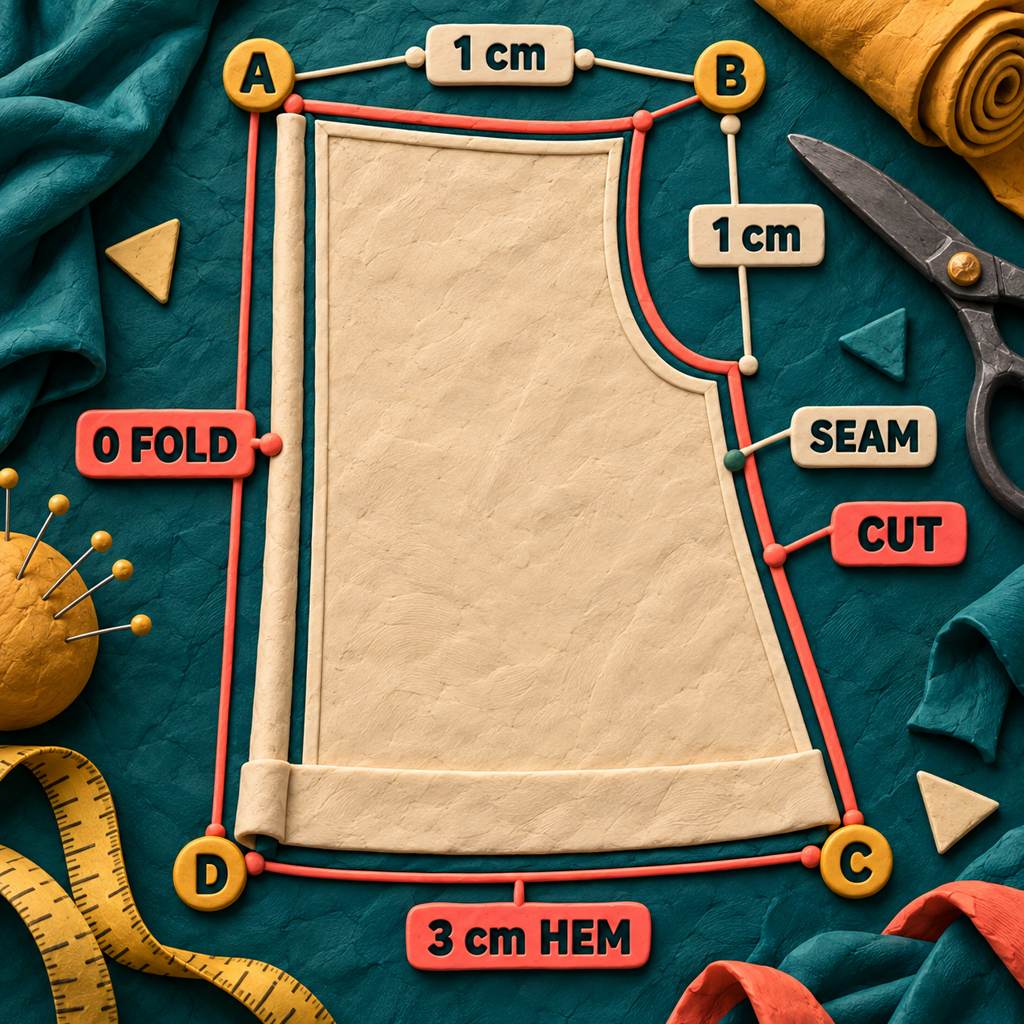
Para que la correspondencia resulte clara, se puede usar un delantero sencillo de cuatro nodos. Selecciona el contorno en sentido horario: A arriba a la izquierda, B arriba a la derecha, C abajo a la derecha y D abajo a la izquierda. Los bordes quedan así:
Observa lo que ocurre en D. Su campo Before corresponde al dobladillo que llega desde C, mientras que After corresponde al borde al doblez que sale hacia A. Por eso, un solo punto puede albergar dos anchos distintos sin necesidad de un segundo contorno ni de una solución improvisada.
1. Preparar la línea de costura en el modo Draw
Construye un contorno continuo y coloca puntos reales donde vaya a cambiar el margen o se sitúe un piquete. Las curvas y los arcos deben unirse limpiamente con sus nodos extremos. Si un borde parece estar en contacto pero no forma parte de un trazado principal continuo y válido, el margen puede verse interrumpido más adelante.
No dibujes aquí la línea de corte. El objetivo de este flujo es conservar una única forma de referencia —la línea de costura— y derivar de ella la forma de corte.
Si vas a abrir un archivo antiguo en la rama 1.1, duplica primero el original. Las notas de la versión 1.1 de Valentina señalan que 1.1 modifica el formato de archivo y los nombres de las curvas, y que un archivo guardado en 1.1.x no puede volver a abrirse en 1.0.x. Después de la conversión, revisa las fórmulas y las referencias a curvas antes de editar la pieza.
2. Crear la pieza en sentido horario
Cambia a Details, elige Workpiece tool y haz clic en los objetos del contorno siguiendo el sentido horario. Incluye los nodos de punto entre líneas y curvas, no solo los segmentos. Presiona Enter para abrir el cuadro de diálogo Workpiece, asigna a la pieza un nombre claro y guárdala.
El sentido horario no es un detalle estético. Hace que Before y After tengan un significado previsible al recorrer el trazado. Si el margen exterior se vuelve hacia dentro o las excepciones de nodo aparecen en los bordes equivocados, una de las primeras comprobaciones debe ser la dirección del trazado.
3. Definir el margen predeterminado
Abre las opciones de la pieza y permanece en Paths.
- Marca
Seam allowance. - Deja
Built insin marcar. - Introduce
1 cmenWidthpara este ejemplo. - Aplica el cambio y comprueba que aparezca un segundo contorno por fuera de la línea de costura.
La mayoría de los bordes debería heredar el valor predeterminado. Así resulta más fácil auditar la pieza: solo las excepciones necesitan valores a nivel de nodo, y más adelante los botones Default permiten devolver una excepción a CurrentSeamAllowance.
4. Quitar el margen del borde al doblez
El doblez va de D a A, de modo que hay que ajustar el lado saliente de D y el lado entrante de A:
- En
Nodes, eligeDy asigna0aAfter. - Elige
Ay asigna0aBefore. - No modifiques
D BeforeniA After, porque corresponden al dobladillo y a la costura superior.
En la versión estable 1.0.5 de Valentina, el cero es seguro para la geometría, pero no matemáticamente exacto. Valentina conserva un mínimo diminuto de unos 0.23 mm que normalmente no se aprecia. Valentina 1.1.x incorpora True zero width; actívalo si este borde debe coincidir exactamente con la línea de costura. La opción también desactiva las comprobaciones de intersección que presuponen un margen distinto de cero, así que debe reservarse para un borde realmente sin ancho y no usarse como ajuste general.
Ahora abre la pestaña Fold line. Elige el tipo de línea de doblez necesario y escribe una etiqueta breve como CUT ON FOLD. La pestaña también permite controlar manualmente la altura, el ancho y el centro cuando la marca predeterminada no encaja en la pieza.
5. Asignar otro margen al dobladillo
El dobladillo va de C a D, por lo que se aplica la misma regla de los dos extremos:
- Elige
Cy asigna3 cmaAfter. - Elige
Dy asigna3 cmaBefore.
La línea de corte debería pasar con suavidad del margen lateral de 1 cm al dobladillo de 3 cm y encontrarse después con el doblez sin ancho en D. No cambies solo un extremo del dobladillo. Eso obliga a Valentina a crear una transición a lo largo del borde y puede producir un estrechamiento gradual cuando se buscaba una profundidad constante.
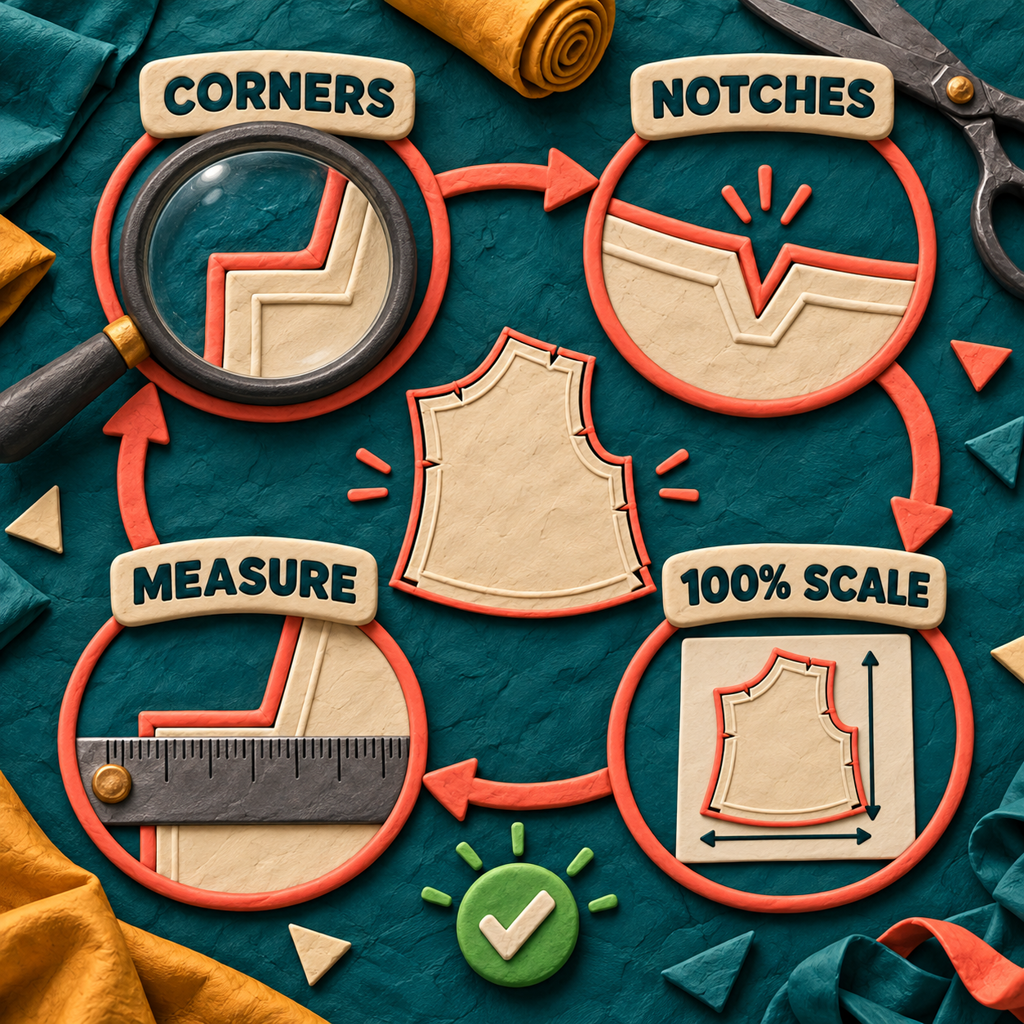
6. Revisar las esquinas antes de añadir piquetes
Amplía A, C y D con las líneas de costura y de corte visibles.
- En
A, comprueba que el doblez sin margen se una limpiamente con el margen superior predeterminado. - En
C, confirma que el margen lateral predeterminado se abra hacia el dobladillo más ancho sin cruzar la línea de costura. - En
D, verifica que el dobladillo más ancho se cierre contra el doblez sin formar un pico ni un bucle.
Conserva el valor predeterminado de Angle en el nodo cuando la unión sea limpia. Si no lo es, comprueba primero el orden del trazado principal, los extremos de las curvas y los dos anchos adyacentes. Una opción de esquina no puede reparar una geometría desconectada.
La versión de mantenimiento 1.1.1 actual corrigió casos de márgenes ilegibles que se cruzaban consigo mismos y un pico aislado generado por uno de los modos de esquina simétrica. Si una compilación 1.1 anterior produce cualquiera de esas formas con una geometría válida, actualiza dentro de la rama 1.1 antes de reconstruir la pieza.
7. Añadir y comprobar los piquetes
En Valentina, los piquetes se vinculan a nodos de punto del trazado principal.
- Vuelve a la lista
Main pathdel cuadro de diálogo Workpiece. - Haz clic con el botón derecho en el punto que necesita una marca de coincidencia y elige
Notch. - Abre
Passmarksy selecciona ese punto. - Elige el tipo de marca y revisa cómo cruza o alcanza el contorno de corte.
La pestaña Passmarks actual incluye marcas de línea, T, V, U, caja y verificación, con controles opcionales de longitud, ancho, ángulo, visibilidad y Not Mirrored. Usa la marca más sencilla que comunique la correspondencia de montaje. Disponer de más estilos de piquete no vuelve más segura la pieza si su significado no está documentado.
En un borde al doblez, confirma que el piquete no se haya reflejado cuando solo se necesita una marca. En un dobladillo más ancho, comprueba que el piquete llegue al límite pertinente y no se pierda dentro de la profundidad añadida.
La revisión del contorno de corte que detecta casi todos los fallos
Antes de preparar la disposición, exportar o cortar tela, sigue esta revisión:
- Recorre una vez la línea de costura. Debe ser continua y representar el lugar por el que se coserá la prenda.
- Recorre una vez la línea de corte. Debe mantenerse fuera de la pieza, excepto donde el doblez se reduce intencionalmente a cero.
- Nombra cada excepción. En esta pieza solo son
0 foldy3 cm hem; todos los demás bordes deben seguir heredando1 cm. - Examina las transiciones. Busca picos, bucles, autointersecciones y estrechamientos inesperados en los cuatro nodos.
- Deja los piquetes para el final. Su posición debe tener sentido respecto de las líneas de costura y de corte.
Cómo exportar patrones de costura PDF a tamaño real y comprobarlos
Las piezas pueden enviarse mediante Layout o con la acción del modo Details llamada Export details skiping the Layout stage. La vía directa resulta útil cuando otra aplicación se encargará de organizar las piezas. Layout conviene cuando Valentina debe distribuirlas en las hojas.
Sea cual sea la vía elegida, revisa los ajustes de Save Layout o de exportación antes de confirmar el archivo:
- Establece la escala horizontal en
100%. - Establece la escala vertical en
100%. - Decide si
Boundary together with notchesse ajusta a la salida que espera la máquina de corte o la aplicación que seguirá en el proceso. - No uses las opciones de impresión
Fit,ShrinkniScale to pagedel visor.
Después, imprime una página o abre el vector exportado en una aplicación capaz de medir y comprueba una dimensión conocida. El ajuste del software y la verificación física son controles independientes. Un archivo puede exportarse al 100% y aun así salir más pequeño si el visor de PDF lo reduce al imprimir.
Si el paso siguiente será la proyección en lugar del papel, el flujo de proyección con Inkscape existente comienza una vez creado el PDF. Primero termina y verifica el contorno de corte en Valentina; después entrega ese archivo comprobado al flujo de proyección.
Seis situaciones en las que este método resulta especialmente útil
La clasificación siguiente parte de quién obtiene más valor recurrente al mantener conectadas las líneas de costura y de corte.
1. Vendedores independientes de patrones PDF
Quien mantiene varias tallas puede conservar una sola línea de costura paramétrica, un margen predeterminado y excepciones identificadas, como dobleces y dobladillos. Cuando las medidas alteran la pieza, la línea de corte calculada las sigue. El beneficio es mantener menos contornos manuales y disponer de una revisión de calidad más clara antes del lanzamiento.
2. Modistas que trabajan a medida
Un profesional que adapte un bloque a cada cliente puede cambiar medidas y fórmulas sin redibujar todos los márgenes. Los bordes al doblez, las vistas y las profundidades de dobladillo siguen siendo excepciones explícitas. El beneficio es la coherencia entre la línea de prueba y la pieza que finalmente se corta.
3. Talleres de confección de tiradas pequeñas
Un taller puede codificar su margen habitual como valor predeterminado y reservar los ajustes por nodo para bordes con requisitos de confección específicos. Así, quienes revisan el patrón solo deben examinar las excepciones en vez de comparar visualmente cada borde. El beneficio es una entrega repetible entre el patronista y el área de muestras.
4. Diseñadores de bolsos y equipamiento
Una pieza de bolso suele combinar costuras normales, uniones con cremallera, bordes ribeteados, dobleces y dobladillos vueltos. Los controles Before/After permiten que esos anchos coincidan en un nodo compartido. El beneficio es una única pieza que documenta la lógica de confección, en lugar de varias versiones desplazadas a mano.
5. Creadores de patrones para proyectar
Quien prepare archivos para proyección puede mantener visible la línea de costura como referencia de montaje y exportar al mismo tiempo una línea de corte verificada, con un cero exacto o práctico en los bordes al doblez. El beneficio es un archivo fuente más limpio antes de comenzar los ajustes de contraste, capas y proyección.
6. Docentes de costura
Un instructor puede usar una sola pieza para mostrar la diferencia entre el lugar donde se cose la tela y aquel por el que se corta. Un doblez, un dobladillo más ancho y un piquete hacen visible la relación. El beneficio es un ejercicio diagnóstico concreto, no una definición que el alumnado deba memorizar.
Qué se puede crear alrededor de este flujo de trabajo
La mejor oportunidad no es otro editor de patrones generalista. Es un producto específico de incorporación y control de calidad para Valentina, dirigido a personas que ya buscan software de patronaje.
Un paquete de inicio y control de calidad para Valentina
El volumen de búsqueda es pequeño, pero la intención comercial está clara: sewing pattern software recibe unas 720 búsquedas mensuales en EE. UU. y sewing pattern making software, unas 480. La versión comercial mínima podría incluir un archivo inicial limpio, tres piezas resueltas, una guía rápida de Before/After identificada por versión, una lista de comprobación para la exportación y lecciones breves que terminen en archivos medibles.
La página del proyecto de Valentina presenta la formación y la venta de patrones creados con Valentina entre las actividades relacionadas con el software. Los binarios Basic actuales cuestan €8.26 al mes o €82.57 al año, de modo que el comprador puede comparar el gasto de formación con un presupuesto de software moderado y no con un contrato de CAD empresarial. La dificultad está en el mantenimiento: las etiquetas de la interfaz y las diferencias entre ramas deben mantenerse al día, y los videos genéricos son fáciles de copiar.
Un servicio de producción de patrones digitales
Digital PDF sewing patterns recibe unas 170 búsquedas mensuales en EE. UU. Un servicio podría partir del bloque con línea de costura aprobado por un diseñador y entregar un archivo de Valentina listo para producción, márgenes revisados, piquetes, etiquetas y archivos PDF a tamaño real. La oferta mínima sería una prenda con un mapa escrito de excepciones y una prueba medida de la exportación.
La dificultad es la responsabilidad. El servicio no puede decidir el orden de confección ni un margen adecuado sin el diseñador. Debe convertir una especificación aprobada, no inventarla.
Un verificador previo para archivos PDF de patrones de costura
Una pequeña utilidad de escritorio podría revisar el tamaño de página, los metadatos de escala, una dimensión de control, la ausencia de etiquetas y las incoherencias entre páginas antes de que los archivos lleguen a los clientes. Se situaría después de Valentina en vez de intentar sustituirlo. Ese mismo público de los PDF digitales, asociado a 170 búsquedas, sería el primer canal de descubrimiento.
La dificultad es que la geometría de un PDF puede ser técnicamente válida aunque la lógica de confección esté equivocada. Una herramienta de revisión previa puede detectar fallos de escala y empaquetado, pero un patronista todavía debe aprobar costuras, dobladillos, dobleces y piquetes.
Límites y valoración honesta
Valentina puede calcular el contorno indicado, pero no puede elegir el margen correcto para una tela, un acabado de costura, un método de producción o una empresa de patrones. No existe un valor universalmente adecuado. El plan de confección debe definirse primero.
Tampoco puede rescatar un trazado principal defectuoso. Si las curvas no se unen a los nodos de punto previstos, los objetos se seleccionan en desorden o el contorno se cruza consigo mismo, cambiar los ajustes de esquina solo oculta el problema real.
La rama edge 1.1 ofrece el cero exacto y correcciones más recientes, pero se identifica expresamente como la rama que evoluciona con mayor rapidez. La rama estable 1.0 sigue siendo la opción conservadora. Conserva el original antes de cruzar el límite entre formatos de archivo y traslada a todo el equipo a la vez, porque los archivos 1.1.x no vuelven a abrirse en 1.0.x.
Para los binarios de pago actuales, el precio de entrada práctico es de €8.26 al mes con Basic; la página de descarga también mantiene disponibles gratis versiones anteriores. La decisión es sencilla: usa la rama que corresponda a tu tolerancia al cambio y comprueba una pieza exportada antes de convertir una biblioteca completa.
Preguntas frecuentes
¿Cómo se añade el margen de costura?
En Valentina, crea la pieza a partir de su línea de costura con la herramienta Workpiece, abre sus opciones, activa Seam allowance, deja Built in desactivado e introduce el Width predeterminado. Para cada borde especial, usa After en el nodo inicial y Before en el nodo final.
¿Cuánto margen de costura hay que añadir?
Usa la cantidad que exijan el método de confección, la tela y el acabado de la costura del patrón. Valentina admite un ancho predeterminado y excepciones específicas por borde, pero no decide las especificaciones de confección. Los valores de 1 cm, 0 cm y 3 cm de este artículo son solo un ejemplo práctico.
¿Cuáles son los errores más comunes con los márgenes de costura?
Los fallos habituales en este flujo son seleccionar el trazado principal en desorden, omitir nodos de punto, activar Built in cuando el trazado es en realidad la línea de costura, cambiar solo un extremo de un borde especial, pasar por alto un pico en una esquina e imprimir con ajuste a página en lugar de a escala del 100%.
¿Es obligatorio añadir margen de costura a los patrones?
No, si el patrón ya lo incluye o si el proyecto debe cortarse por la línea de costura. En Valentina, Built in describe un trazado principal que ya incorpora el margen. No añadas un margen automático encima de otro que ya esté incluido.
¿Cuál es un buen margen de costura?
No hay un único valor apropiado para todos los bordes. Elige un valor predeterminado que responda a las especificaciones de confección y establece después excepciones deliberadas para dobleces, dobladillos, ribetes, vistas u otras operaciones. La coherencia y una documentación clara importan más que un número universal.
La tarea para el lunes: duplica un archivo de patrón real, termina una pieza con esta secuencia, expórtala al 100% y mide una dimensión conocida. Repite el proceso en el resto del patrón solo después de que esa primera pieza supere la comprobación.
Si buscas un flujo fiable para producir patrones o hacer revisiones previas dentro de tu proceso actual, consulta los servicios disponibles.
- Última actualización
- 19 sept 2026
- Categoría
- Design
Prefiera este sitio en Google


Marque omidsaffari.com como fuente preferida y Google lo destacará para usted en Top Stories, AI Overviews y AI Mode.

El mejor programa para crear patrones de crochet mosaico overlay
Comparamos Stitch Fiddle, Cloud Grid Designer y Lelijo para crear gráficos, instrucciones por filas y archivos publicables de crochet mosaico overlay.19 sept 2026Design
Gráficos de crochet con Stitchworks: análisis y veredicto
Probamos Stitchworks Crochet Charts para crear gráficos de crochet, editar símbolos y exportar PDF o SVG, con sus límites actuales de compatibilidad.19 sept 2026Design
Software para diseñar patrones de punto: análisis de EnvisioKnit
Análisis de EnvisioKnit: gráficos de tejido, puntos reflejados, instrucciones escritas, exportación, precio y compatibilidad para Mac y Windows.19 sept 2026Design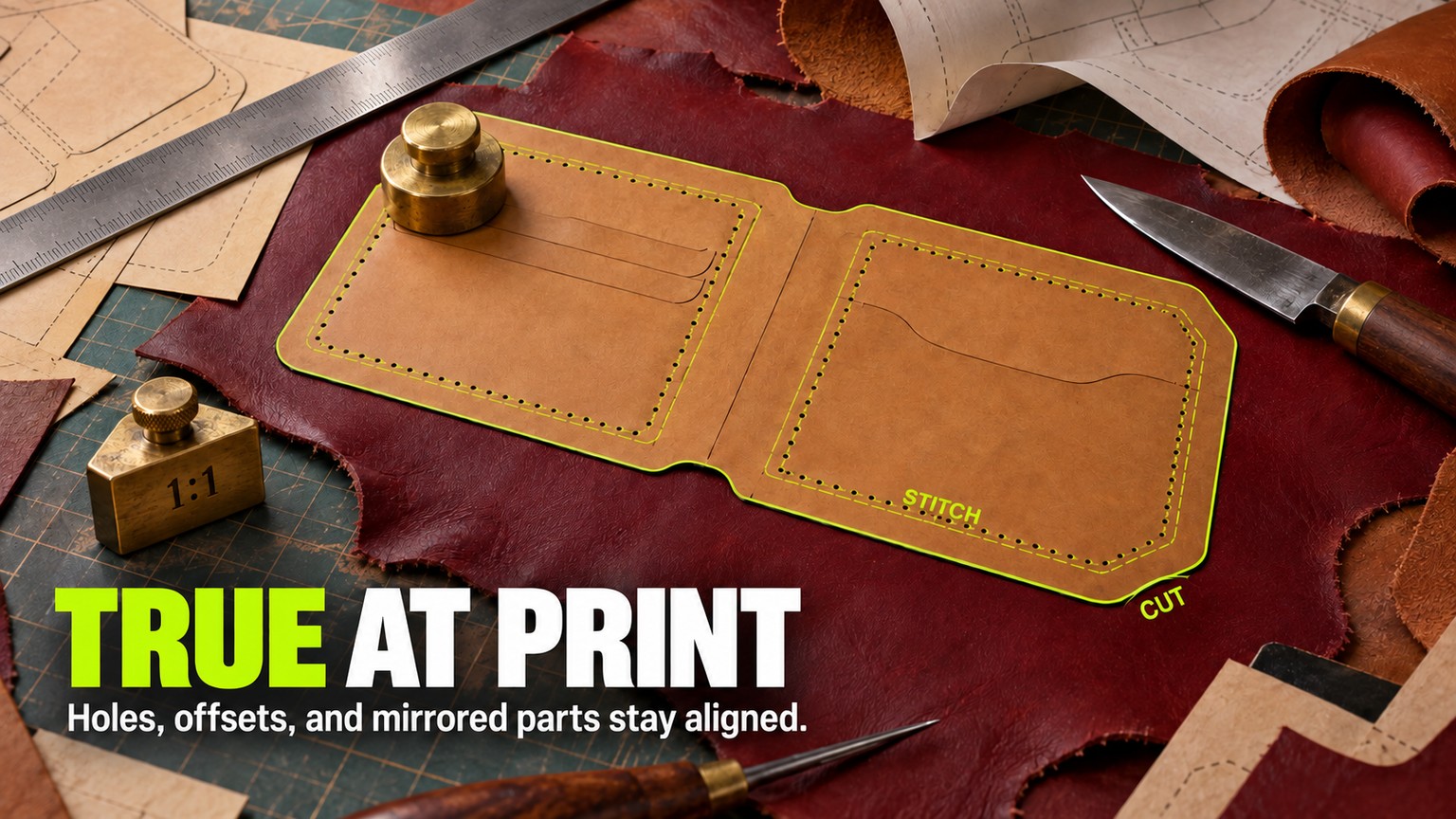
Software para patrones de cuero: 6 opciones comparadas
Comparamos software para patrones de cuero con escala precisa, orificios de costura, importación de PDF, archivos de corte e impresión a tamaño real.18 sept 2026Design
Fiberworks Bronze o Silver: qué versión conviene elegir
Comparamos Fiberworks Bronze y Silver por precio, capacidad, funciones de diseño y control de telar para ayudarte a elegir la licencia adecuada.18 sept 2026Design
Programa para crear patrones de diamond painting: cuál elegir
Compara seis programas para crear patrones de diamond painting, desde PDF a escala 1:1 hasta editores para Windows, iPad, Android y navegador.18 sept 2026Design
Software de diseño de tejidos: WeaveIt Pro o pixeLoom
Comparamos WeaveIt Pro y pixeLoom en Windows y Mac: precios, pruebas, compatibilidad WIF y límites clave antes de elegir software de diseño de tejidos.18 sept 2026Design