Proyectar patrones de costura con Inkscape sin perder la escala
Aprende a proyectar patrones de costura con Inkscape sin alterar la escala: calibra el zoom 1:1, verifica el PDF y mide sobre la mesa antes de cortar.

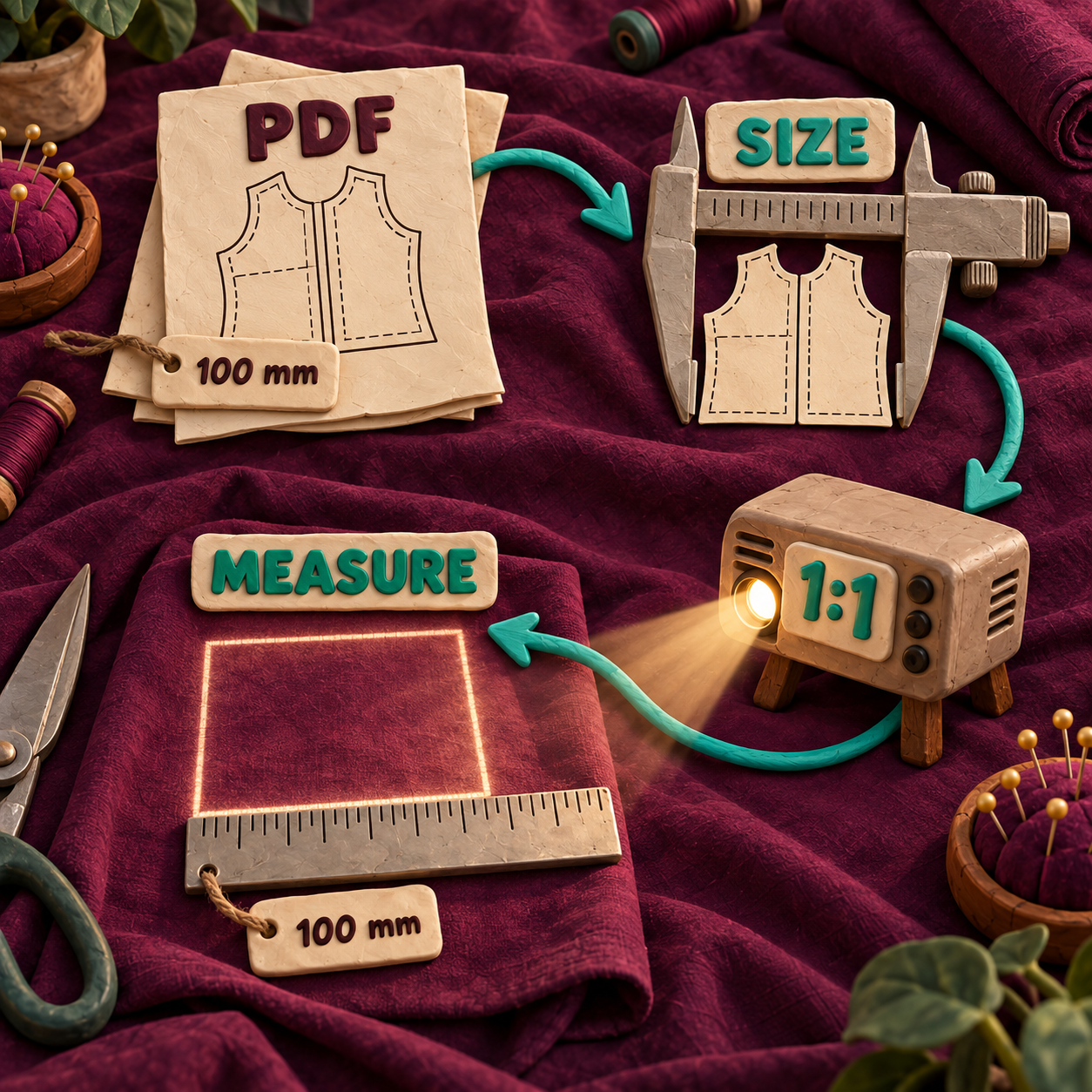
Proyectar patrones de costura con Inkscape solo es seguro cuando una misma marca de referencia supera tres comprobaciones: sus dimensiones son correctas en el PDF, Inkscape muestra el documento con el zoom 1:1 corregido y la marca proyectada mide lo que debe sobre la superficie de corte. Esta secuencia convierte un «parece estar bien» en un contorno de corte confiable. Inkscape cuesta $0, pero eso no elimina la comprobación con una regla.
La versión estable actual es Inkscape 1.4.4, publicada el 6 de mayo de 2026 para Linux, macOS y Windows. Para este artículo se hizo una prueba controlada con la AppImage oficial de la versión 1.4.4 en Ubuntu 26.04.1. Se exportó a PDF un cuadrado vectorial de 100 mm y, al volver a importarlo, midió 100.000065 mm: una coincidencia prácticamente exacta con la precisión indicada. Como no había un proyector conectado, esto demuestra que se conservó la escala del archivo, no que la proyección física sea precisa.
Para proyectar patrones de costura, separa estas tres escalas
El patrón puede tener la escala correcta dentro del archivo y aun así aparecer con un tamaño equivocado sobre la mesa. Conviene entender el flujo como tres reglas conectadas:
- Dimensiones del archivo: son las medidas codificadas en el PDF. Aquí se incluyen tanto el patrón bien ensamblado como su cuadrado de calibración.
- Zoom de pantalla: es la correspondencia que Inkscape establece entre las unidades del documento y los píxeles de la pantalla. Su factor de corrección del zoom hace que 1:1 represente el tamaño físico en la configuración de pantalla utilizada.
- Proyección física: es la forma en que el proyector traslada esos píxeles a la tela. Aquí intervienen el ángulo de montaje, la corrección trapezoidal, el enfoque, la relación de aspecto y la geometría de proyección.
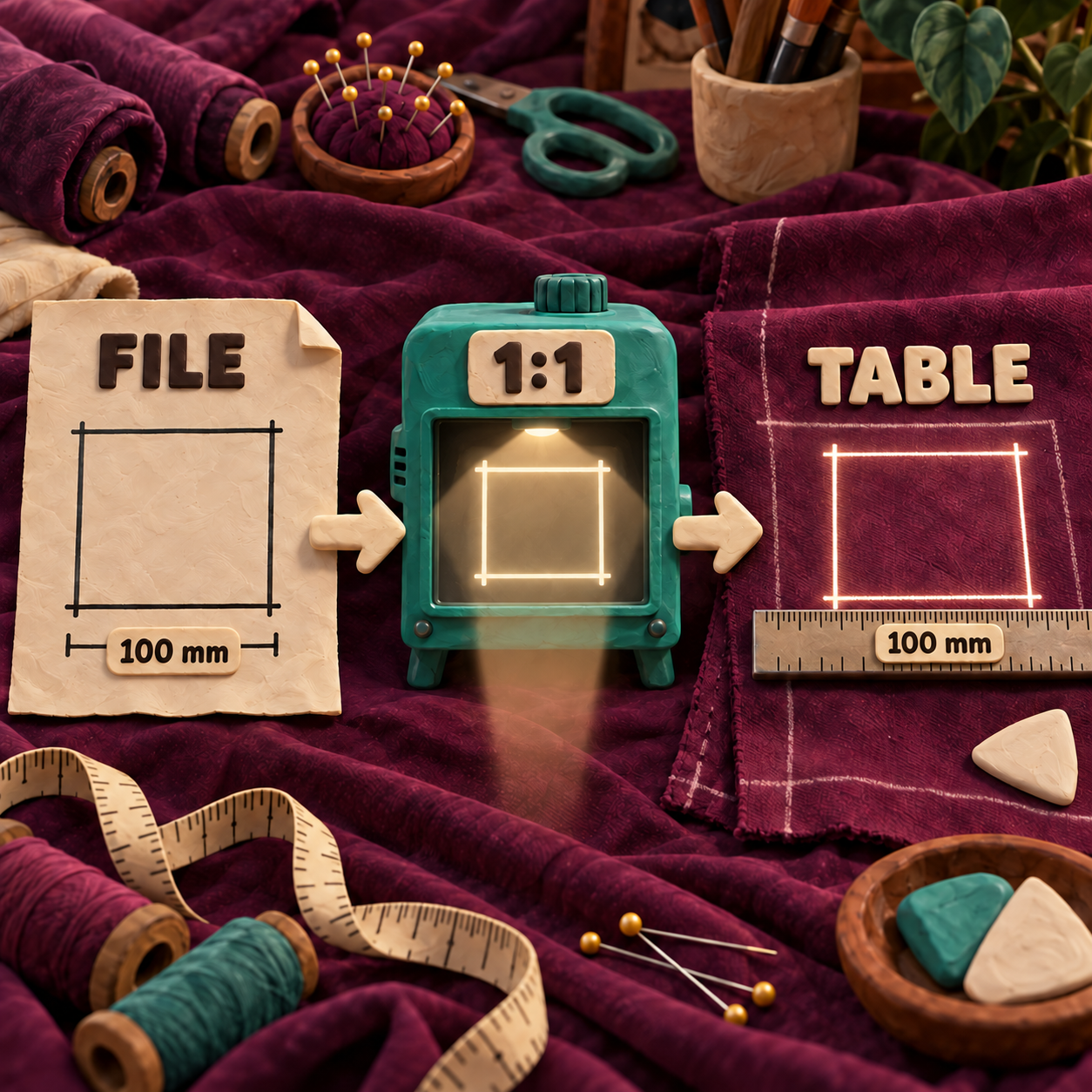
Modificar una capa no corrige las demás. Editar el PDF no puede enderezar un proyector inclinado. Cambiar el zoom no arregla un PDF ensamblado con una escala incorrecta. Y un porcentaje de zoom perfecto no demuestra que la imagen proyectada sobre la mesa tenga el tamaño físico adecuado.
Esta distinción sostiene todo el método.
Empieza con un único PDF del patrón ya ensamblado
Utiliza el archivo para proyector o el archivo de gran formato del diseñador, si está disponible. Si solo tienes páginas divididas en formato Letter o A4, ensámblalas primero. La reseña de PDFStitcher explica ese proceso y sus comprobaciones de escala. No conviertas el ensamblaje de páginas, la edición vectorial y la calibración del proyector en una sola sesión interminable de diagnóstico.
Conserva intacta la descarga original. Abre la copia de trabajo con Archivo > Abrir para que el PDF se convierta en un documento nuevo. Archivo > Importar incorpora el PDF a un documento existente; puede ser útil después, pero añade otro lienzo y otra oportunidad de seleccionar el elemento equivocado. El flujo actual de trabajo con varias páginas de Inkscape permite importar todas las páginas de un PDF. Para proyectar, elige únicamente la página o la hoja ensamblada que contenga el patrón necesario.
Si el patrón incluye capas por talla, abre Capa > Capas y objetos y oculta todas las tallas, anotaciones y marcas opcionales que no necesites. No las elimines en la primera pasada: la visibilidad se puede revertir; la eliminación, no.
Comprueba el archivo antes de tocar el zoom
Localiza el cuadrado de calibración o la línea de escala etiquetados en el patrón. Si el objeto se puede seleccionar de forma independiente, compara sus dimensiones dentro del documento con la etiqueta mediante los campos de ancho y alto de la herramienta Selector. El tutorial básico oficial de Inkscape confirma que la barra de controles de esta herramienta muestra los valores exactos de X, Y, ancho y alto. Si la marca de calibración está agrupada, recortada o aplanada y no se puede aislar limpiamente, no desagrupes todo el patrón solo para forzar una medición. Conserva el archivo fuente y deja que la comprobación física con la regla sea la prueba decisiva.
Abre Archivo > Propiedades del documento, o presiona Shift+Ctrl+D, para expresar las unidades del tamaño de página en milímetros o pulgadas. Así resulta más fácil leer los valores. Esto no calibra el proyector y no debe utilizarse para cambiar el tamaño del patrón.
Calibra Inkscape para la superficie de proyección
El factor de corrección del zoom es el puente entre el documento y la mesa de corte. En la interfaz actual de la versión 1.4.4 se encuentra en Editar > Preferencias > Interfaz. El control incluye una regla ajustable e indica que el factor se utiliza para el tamaño real en 1:1 y los niveles de zoom relacionados.
Antes de modificarlo, asegúrate de que el proyector esté físicamente nivelado y a escuadra con la superficie de corte. Inkscape puede corregir una ampliación uniforme. No puede convertir un trapecio en un rectángulo ni reparar una escala horizontal distinta de la vertical.
Proyecta la regla de Preferencias
Conecta el equipo al proyector con el modo de pantalla que utilizarás para cortar. Abre Editar > Preferencias > Interfaz y ensancha la ventana de Preferencias hasta que la regla integrada muestre una longitud útil.
Elige las mismas unidades que tu regla física
Usa el control de unidades situado junto a la regla del factor de corrección del zoom. Selecciona milímetros para una regla métrica o pulgadas para una regla imperial. Esto cambia la forma de leer la referencia, no la geometría del patrón.
Haz coincidir la luz con la medida real
Coloca una regla física sobre la superficie de corte. Ajusta el factor de corrección del zoom hasta que la regla proyectada coincida con ella. El procedimiento de calibración utilizado por profesionales recomienda comprobar al menos 50 cm o 20 pulgadas, porque una referencia muy corta puede ocultar un error porcentual importante.
Vuelve al zoom 1:1 corregido
Cierra Preferencias y presiona
1. La referencia oficial de atajos de Inkscape define1como zoom 1:1. La opción de porcentaje corregido está activa de forma predeterminada desde Inkscape 1.1, por lo que el campo de zoom puede mostrar la corrección en lugar de una relación literal de píxeles sin corregir.Mide la marca del propio patrón
Proyecta el patrón real y coloca la regla sobre su cuadrado de calibración o línea de escala. Mídelo en la mesa. Si la medida no coincide, no cortes. Revisa, en este orden, el factor de corrección del zoom, el modo de pantalla, la geometría del proyector y el archivo fuente.
Presionar 1 es una acción repetible. Introducir el porcentaje de zoom de otra persona no lo es. El factor correcto depende de una combinación concreta de pantalla, ajuste de escala del sistema operativo, proyector, resolución y montaje físico.
Rutina antes de cortar
Una vez calibrado el sistema, la sesión de corte debería ser predecible. Esa es una ventaja.
- Abre el archivo del patrón sin cambios o con modificaciones deliberadas.
- Muestra únicamente las capas de las tallas necesarias.
- Presiona
1para volver al zoom 1:1 corregido. - Desplázate por el lienzo sin cambiar el tamaño del patrón.
- Mide la marca de calibración proyectada sobre la superficie de corte.
- Comprueba que esa misma marca conserve la forma cuadrada y una medida uniforme en toda el área útil de corte.
- Corta solo cuando la medición sea correcta.
Utiliza Ver > Pantalla completa cuando los paneles de la interfaz oculten parte del patrón, pero vuelve a presionar 1 antes de la medición final. La pantalla completa ofrece más lienzo; no es una orden de calibración.
Identifica el tipo de desajuste, no solo el síntoma
Esta tabla resulta más útil que un único porcentaje mágico: muestra qué parte de la cadena es responsable del error.
Cuándo compensa este flujo de trabajo
La mayor ventaja no consiste únicamente en evitar el papel. Está en reunir la modificación, la visibilidad y la proyección dentro de un flujo vectorial que se puede medir.
1. Una persona que cose a medida y modifica patrones recurrentes
Quien alarga mangas o combina tallas con frecuencia puede guardar una copia de trabajo editable en SVG, hacer la modificación una sola vez y volver a proyectar esa versión. Así evita repetir el ciclo de imprimir, unir, calcar y modificar cada vez que confecciona la misma prenda. El cuadrado de calibración debe seguir superando la prueba antes de cada corte.
2. Un taller pequeño que corta el mismo modelo en varias tallas
El taller puede conservar las capas de todas las tallas en un solo archivo, mostrar la que necesita, presionar 1 y verificar la marca antes de cortar. De esta manera cambia de talla de forma repetible sin almacenar un patrón maestro de papel para cada una. El riesgo está en seleccionar la capa equivocada, por lo que la comprobación de la talla visible debe formar parte de la orden de trabajo.
3. Un taller de vestuario con ajustes únicos
La persona encargada del vestuario puede duplicar una pieza del patrón, moverla o girarla, añadir un ajuste de entalle y proyectar directamente el contorno modificado. Esto resulta útil cuando los plazos no permiten otra ronda de impresión y ensamblaje. No sustituye el criterio de ajuste ni las comprobaciones del hilo de la tela.
4. Costura en casa con archivos por capas para proyector
Quien cose en casa puede ocultar las tallas que no utiliza, reforzar la visibilidad de las líneas y desplazar piezas grandes por una superficie de corte menor sin cambiar su tamaño dentro del documento. El resultado es menos ruido visual y menos posibilidades de cortar por la línea de la talla contigua.
5. Un diseñador independiente que revisa una versión candidata
El diseñador puede abrir el PDF que recibirán los clientes, seleccionar las capas previstas y aplicar la misma comprobación física de escala que hará un comprador. Esto permite detectar un tamaño de página incorrecto, una línea tenue, una marca ausente o una capa confusa antes de publicar. Es control de calidad, no una prueba de que el proyector de cada cliente esté calibrado.
6. Un docente de costura que estandariza el equipo del aula
El docente puede mantener un perfil escrito para cada combinación de equipo y proyector, iniciar cada demostración con 1 y pedir al alumnado que verifique la misma marca física. Así todos disponen de una prueba común de aprobado o fallo, en lugar de juzgar la escala a simple vista.
El costo del software baja a cero; el trabajo de control no
Inkscape es gratuito y de código abierto. Si la alternativa era una licencia individual de Adobe Illustrator al precio actual indicado de US$22.99 al mes en un plan anual facturado mensualmente, el costo de software pasa de US$275.88 durante 12 meses a $0 antes de impuestos.
La comparación es deliberadamente limitada. Inkscape no vuelve gratuitos el proyector, el soporte, el equipo, la superficie de corte, el tiempo de configuración ni las mediciones. Solo elimina el costo de la licencia del editor vectorial. La responsabilidad de calibrar y hacer la inspección final sigue siendo de quien opera el sistema.
Para una persona que cose por su cuenta, esto abarata la experimentación. Para un taller, facilita justificar más estaciones de edición. En ambos casos, el ahorro desaparece si una comprobación de escala defectuosa arruina el material u obliga a cortar de nuevo.
Tres productos que pueden construirse alrededor de este flujo
La opción más sólida: revisión previa de PDF para proyectores dirigida a vendedores de patrones
Crea un servicio que compruebe las dimensiones de página, la presencia y el tamaño de una marca de calibración, los nombres de las capas, el contraste de las líneas y la disposición de página para proyección; después, genera un informe de aprobado o fallo fácil de entender. Los vendedores de patrones y los editores técnicos pagarían por él porque la comprobación se aplica a cada lanzamiento, no a cada sesión individual de corte.
Hay señales de demanda: “projector for sewing patterns” recibe alrededor de 720 búsquedas mensuales en Estados Unidos y aumentó 83% interanual según los datos de palabras clave utilizados en este análisis. La versión mínima vendible incluiría una página de carga, una inspección determinista del PDF, una vista previa y una cola de revisión manual para archivos ambiguos. El problema es la diversidad de los PDF. Las tipografías, las máscaras de recorte, los gráficos aplanados y las condiciones de licencia hacen que una aprobación verde totalmente automática sea demasiado arriesgada.
Un asistente para perfiles de calibración
Crea una pequeña guía de escritorio que guarde perfiles con nombre para cada combinación de equipo y proyector, acompañe al usuario durante la comparación con una regla física, registre el factor y las notas de configuración, y exija confirmar de nuevo el cuadrado de prueba antes de declarar lista una sesión. El comprador sería alguien con un equipo permanente de costura en casa o un aula con varios equipos.
“Sewing projector calibration” recibe alrededor de 40 búsquedas mensuales en Estados Unidos y creció 100% interanual en las sugerencias de palabras clave, mientras que el conjunto activo de preguntas relacionadas incluye “How to projector sewing patterns?”. El producto mínimo viable sería un almacén local de perfiles, una lista de comprobación guiada y una referencia imprimible o proyectable. El problema es que existen buenas alternativas gratuitas y hay un límite de seguridad claro: el software puede guiar la medición, pero nunca debería afirmar que la prueba física fue superada sin que el usuario introduzca la lectura de su regla.
Un espacio de modificación y proyección para microtalleres
Crea una interfaz especializada que abra un patrón, permita gestionar la visibilidad de las tallas, conserve un historial de modificaciones, inicie la vista 1:1 corregida y registre la medición final. Una sastrería, un taller de vestuario o una sala de muestras comprarían el flujo de trabajo, no otro editor vectorial generalista.
“Sewing projector” recibe alrededor de 1,000 búsquedas mensuales en Estados Unidos, y “how to use a projector for sewing patterns” recibe unas 90, con un crecimiento anual de 57%. Un producto mínimo viable podría gestionar archivos y registros de calibración mientras delega en Inkscape las modificaciones vectoriales. El problema es el mantenimiento en distintos sistemas operativos y la necesidad de respetar la licencia de cada patrón. Una simple envoltura sin ventajas de flujo de trabajo perderá frente a las herramientas gratuitas.
La revisión previa es la mejor apuesta. Vende una reducción recurrente del riesgo a editoriales con catálogos, mientras que una aplicación de calibración para consumidores compite directamente con software gratuito y una necesidad de configuración poco frecuente.
Límites que cambian la recomendación
Inkscape es una opción sólida cuando necesitas objetos vectoriales editables y proyección directa desde un equipo. No es automáticamente el mejor visor para todas las personas que cosen.
- No ensambla por ti un patrón dividido en páginas dentro de este flujo. Utiliza el archivo para proyector del diseñador o ensambla primero las páginas y después abre el resultado.
- No pone el proyector a escuadra. Un trapecio, una desviación en los bordes o unos ejes desiguales son problemas físicos o de geometría de pantalla.
- La estructura interna de los PDF varía. Las tipografías, los recortes, el contenido aplanado y las capas pueden importarse de forma diferente. Conserva el archivo fuente e inspecciona la página antes de editarla.
- Un editor vectorial general ofrece más formas de cometer un error. Mover, escalar, desagrupar y eliminar son acciones potentes precisamente porque pueden modificar el archivo.
- La regla física sigue siendo la autoridad. La prueba de la aplicación actual que se realizó aquí solo verificó las dimensiones del archivo. No se probó ningún proyector físico.
Utiliza un visor específico para proyectar patrones de costura cuando solo necesites calibrar y visualizar con rapidez. Utiliza Inkscape cuando también debas modificar objetos, controlar capas de forma repetible o conservar un archivo maestro editable.
Preguntas frecuentes sobre Inkscape y los proyectores de costura
¿Se puede usar Inkscape para crear patrones?
Sí. Inkscape es un editor vectorial: permite dibujar y modificar trazados, administrar capas y conservar dimensiones exactas dentro del documento. Para proyectar, la ventaja práctica es poder editar y visualizar en el mismo archivo. No es un sistema especializado en patronaje, así que la lógica del ajuste, las reglas de escalado de tallas y la construcción de la prenda siguen dependiendo del patronista.
¿Cuál es el mejor software para proyectar patrones de costura?
Utiliza un visor específico para costura si solo necesitas abrir, calibrar y proyectar. Elige Inkscape si además necesitas mover piezas, ajustar trazados, gestionar capas o mantener un archivo maestro vectorial editable. La mejor herramienta es la que conserva la escala original y permite comprobar una medida física antes de cortar.
¿Cuáles son las desventajas de Inkscape?
Su interfaz generalista tiene más controles que una aplicación dedicada únicamente a proyectar, las estructuras PDF no siempre se importan de forma ordenada y el programa no puede corregir un proyector mal instalado. El mayor riesgo operativo es cambiar la escala por accidente. Conservar intacto el archivo fuente, usar el atajo de 1:1 corregido y comprobar con una regla ayuda a controlar ese riesgo.
¿Cómo se proyectan patrones de costura?
Empieza con un PDF para proyector o de gran formato que ya esté ensamblado. Ábrelo en Inkscape, muestra las capas de las tallas necesarias, calibra el factor de corrección del zoom con una regla física, presiona 1 para activar el 1:1 corregido y mide sobre la superficie de corte la marca de calibración proyectada del patrón. Corta solo cuando la medida coincida.
La acción para este lunes es sencilla: elige un patrón permitido que incluya una marca de calibración, conserva el original, abre la hoja ensamblada en Inkscape, ajusta la corrección de la regla, presiona 1 y mide la proyección antes de colocar la tela sobre la mesa.
Si quieres crear un flujo creativo con comprobación de escala para tus propios archivos y tu equipo, consulta los servicios disponibles.
- Última actualización
- 18 sept 2026
- Categoría
- Design
Prefiera este sitio en Google


Marque omidsaffari.com como fuente preferida y Google lo destacará para usted en Top Stories, AI Overviews y AI Mode.
Programa para diseñar patrones de tejido: KnitBird cuesta $0
KnitBird cuesta $0 y ya no tiene soporte. Revisa la activación, Adobe AIR y la compatibilidad antes de adoptar este programa para diseñar patrones de tejido.18 sept 2026Design
PDFStitcher para patrones de costura PDF: prueba a fondo
Probamos PDFStitcher v1.2 para unir patrones de costura PDF sin alterar la escala, las capas ni las etiquetas. Descubre cuándo vale la pena usarlo.18 sept 2026Design
Software de diseño textil con WeavePoint 9: ¿vale la pena para controlar el telar?
Analizamos WeavePoint 9 para diseñar tejidos y controlar telares: precios, drivers, compatibilidad, seguimiento manual y alternativas antes de comprar.17 sept 2026Design
Programas para crear patrones de punch needle: comparativa
Comparamos Affinity, ArtPatt, Illustrator, Inkscape y Procreate para saber qué software crea patrones de punch needle limpios, a escala y listos para imprimir.17 sept 2026Design
Diseño de vitrales con Glass Eye 2000: análisis y precios
Analizamos Glass Eye 2000 para diseño de vitrales: precios, funciones, límites y qué edición conviene para imprimir patrones a tamaño real en Windows.17 sept 2026Design
Programa para crear patrones de tejido: Stitch Fiddle o Chart Minder
Compara Stitch Fiddle y Chart Minder para crear patrones de tejido desde una foto, ajustar la muestra, proteger el diseño y preparar archivos finales.17 sept 2026Design
Precio de Lace8: cuánto cuesta realmente y qué incluye
El precio de Lace8 parte de £129.99 sin IVA. Descubre qué incluye la licencia, cómo calcular los impuestos y cuándo convienen sus complementos opcionales.17 sept 2026Design