Programas para crear patrones de punch needle: comparativa
Comparamos Affinity, ArtPatt, Illustrator, Inkscape y Procreate para saber qué software crea patrones de punch needle limpios, a escala y listos para imprimir.



Entre los programas para crear patrones de punch needle, Affinity es la mejor opción: permite trabajar con regiones vectoriales editables, medidas físicas, reflejo horizontal y exportación a PDF, y es gratis para uso individual, según lo verificado el 17 de septiembre de 2026. ArtPatt convierte fotos más rápido por $6.99 al mes, pero genera una cuadrícula, no el mapa limpio de contornos que suele necesitar un trabajo hecho a mano.
Los precios y la documentación de los productos se comprobaron el 17 de septiembre de 2026. La diferencia decisiva es sencilla: un buen patrón para punch needle deja claro dónde termina una zona de color y comienza la siguiente. Un conversor a cuadrícula puede servir para contar bucles, pero normalmente conserva mucho más detalle por celda del que conviene transferir a la tela.
Programas para crear patrones de punch needle: resumen
Affinity es la mejor opción general porque cubre todo el trabajo de diseño sin suscripción: permite convertir o dibujar el motivo, reducirlo a formas amplias y editables, configurar el documento en unidades físicas, reflejar una copia para la transferencia y exportar un PDF. No incluye de forma nativa el flujo más sencillo para imprimir un póster en varias hojas, pero Adobe Acrobat Reader, que es gratuito, resuelve ese último paso.
Conviene elegir ArtPatt cuando importa más la rapidez que la suavidad del contorno y realmente se necesita una cuadrícula de celdas. Illustrator tiene sentido para quien ya paga Adobe o quiere calco e impresión en mosaico dentro de una sola aplicación. Inkscape es la alternativa de código abierto más completa, mientras que Procreate resulta más natural para quien ilustra primero en iPad y prefiere dibujar las regiones en vez de corregir un calco automático.
Cómo elegimos estas herramientas
La comparación parte de un encargo de producción fijo: una flor de cuatro colores y 6 pulgadas de ancho, con una hoja asimétrica y la palabra GROW, que debe caber dentro de un bastidor de 7 pulgadas. La flor permite comprobar si la herramienta convierte el sombreado en unas pocas regiones amplias y cerradas. La única hoja asimétrica delata un reflejo accidental. La palabra impide pasar por alto la orientación del lado desde el que se trabaja.
Esta es una comparación de funciones y flujos de trabajo; no afirmamos haber bordado cinco muestras terminadas durante el análisis. Las puntuaciones se basan en la documentación vigente de cada proveedor, los precios publicados, los formatos de exportación, las herramientas de dibujo, el control del tamaño físico, la posibilidad de reflejar el diseño y la utilidad del resultado al llevarlo a la tela. Con este criterio, un mapa limpio de límites vale más que una vista previa colorida en pantalla.
El punto de partida es una referencia sombreada, con bordes suaves en los pétalos, pequeñas variaciones tonales y texto legible en su orientación normal. Una conversión literal a celdas conserva muchas de esas variaciones y produce motas de color aisladas, incómodas tanto para calcar como para bordar. El resultado útil, en cambio, contiene cuatro regiones de color cerradas, una copia de transferencia reflejada de forma intencional, un ancho conocido de 6 pulgadas y un PDF que se imprime al tamaño definido.
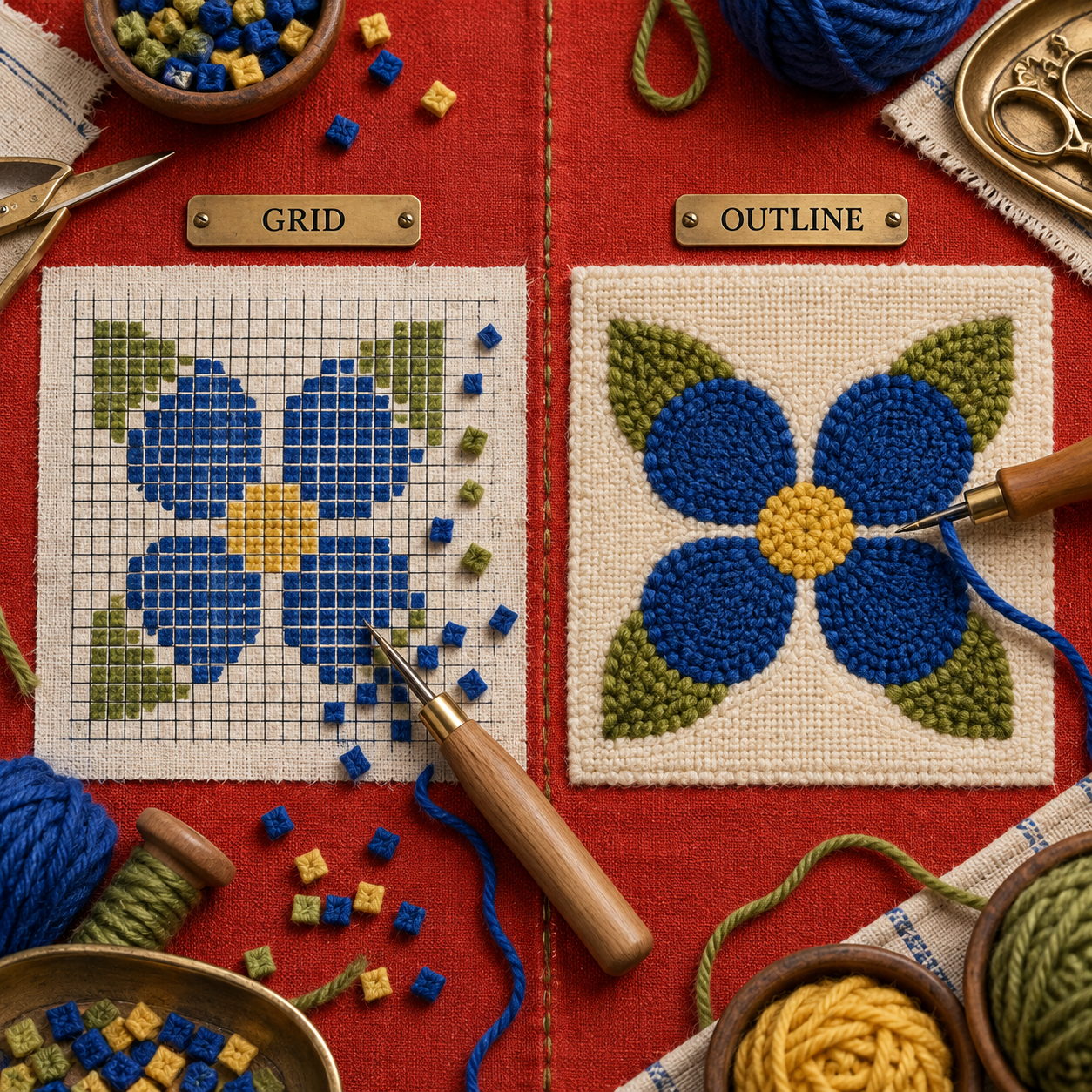
Esa diferencia marca el estándar artesanal. Los trazados vectoriales son líneas y formas editables que pueden ampliarse sin pixelarse; una imagen rasterizada es una cuadrícula fija de píxeles. Ambos formatos pueden producir una transferencia útil, pero los vectores facilitan mucho eliminar un nodo irregular, ensanchar un canal estrecho, cambiar el color de un pétalo o redimensionar todo el motivo sin volver a dibujarlo.
La clasificación pondera cinco aspectos:
- Regiones fáciles de calcar: ¿El resultado puede simplificarse en formas grandes y cerradas, en lugar de quedar como confeti?
- Orientación: ¿Se puede crear una copia de trabajo claramente reflejada para diseños con texto o formas direccionales?
- Escala física: ¿El archivo conserva un ancho real y se imprime sin un ajuste accidental al tamaño de la página?
- Control del color: ¿Es posible editar los colores después de la conversión en vez de aceptar una paleta fija?
- Estimaciones transparentes: Si una herramienta calcula bucles o hilo, ¿muestra las suposiciones de densidad que sostienen la cifra?
Qué debe hacer un software de diseño para punch needle antes de imprimir
El software no tiene que imitar la textura de los bucles terminados. Su función es tomar decisiones que sigan siendo legibles cuando intervienen la tela, el hilo y el movimiento de la mano. En el ejercicio de la flor, esto implica reducir cada brillo fotográfico a uno de los cuatro colores previstos, cerrar pequeños huecos entre regiones y eliminar detalles más estrechos que el recorrido de la aguja.
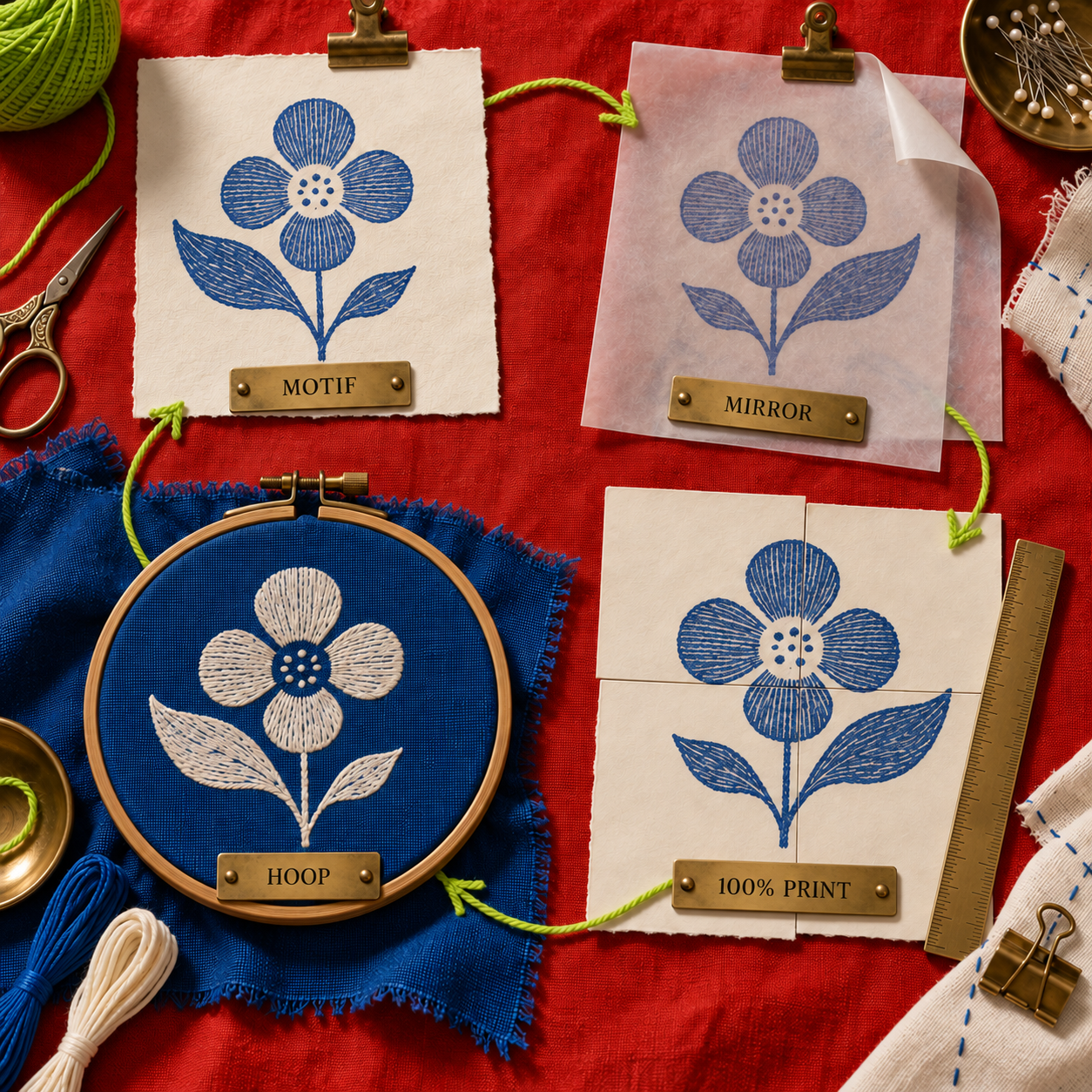
Después viene la orientación. El punch needle de estilo Oxford se trabaja desde el reverso; por eso, una palabra calcada en el lado de trabajo aparece invertida en el lado de los bucles si la transferencia no se refleja antes. El archivo seguro contiene dos versiones con nombres claros: un original legible para aprobar el diseño y una transferencia reflejada para calcar. No conviene depender de la memoria para saber cuál aparece en pantalla.
La escala es una propiedad del documento, no una estimación visual. Hay que definir el motivo con 6 pulgadas en la aplicación de diseño, exportarlo sin alterar sus dimensiones e imprimirlo después al 100%, midiendo una referencia conocida antes de marcar la tela. Es el mismo problema geométrico que aparece en el software para patrones de encaje de bolillos: un dibujo bonito con un tamaño físico equivocado sigue siendo un patrón equivocado.
Método para crear un patrón personalizado de punch needle
El proceso comienza por el lado que se verá al final, aunque se trabaje desde el reverso. Se dibujan o calcan únicamente los límites de las regiones, se asigna un color de relleno editable a cada una y se mantiene el contorno en su propia capa. Después se duplica el arte terminado, se etiqueta la copia como TRANSFER, se refleja horizontalmente y se exporta como PDF con el tamaño físico definido.
Antes de usar la tela definitiva, conviene imprimir una prueba pequeña que incluya el ancho del motivo y medirla con una regla física. Si las 6 pulgadas del archivo no miden 6 pulgadas en el papel, hay que corregir la configuración de impresión, no la ilustración.
Cómo convertir una foto en patrón de punch needle sin perder el contorno
Un conversor de fotos responde a la pregunta «¿Qué color tiene esta muestra?». Una transferencia para trabajo manual responde a otra: «¿Dónde empieza y termina esta región?». Son tareas distintas. Antes de convertir automáticamente la imagen, conviene recortar alrededor del sujeto, quitar el fondo y limitar la paleta. Una fuente de cuatro colores tiene más posibilidades de convertirse en cuatro regiones útiles que una fotografía con decenas de luces y sombras.
Si el conversor entrega una cuadrícula, es mejor usarla como referencia para planificar colores que intentar calcar cada celda. Los límites principales se reconstruyen con una pluma o una herramienta vectorial, las motas aisladas se integran en la región más cercana y los canales estrechos se ensanchan hasta que resistan el hilo y la aguja elegidos. Hay que conservar un rasgo direccional inequívoco, como la hoja asimétrica de la flor, para comprobar la transferencia reflejada de un vistazo.
En un retrato, una mascota o un paisaje, simplificar también significa modificar la imagen. Una silueta reconocible con cinco grupos de valor intencionales suele funcionar mejor que una cuadrícula supuestamente fiel llena de cambios de una sola celda. El objetivo no es conservar la máxima información fotográfica, sino la mínima necesaria para reconocer el sujeto una vez que la textura de los bucles suavice todos los bordes.
1. Affinity: la mejor opción general
Affinity es el espacio de trabajo más completo para diseñar patrones porque su edición individual gratuita reúne dibujo vectorial, edición de píxeles, maquetación y exportación lista para imprimir en una sola aplicación de escritorio. Su página actual de funciones incluye Image Trace, edición de nodos y curvas, ajuste, alineación, formas y exportación a PDF y SVG: todo lo necesario para el ejercicio fijo de la flor. La verdadera limitación está en la salida; para repartir un patrón grande entre varias hojas, Acrobat Reader resulta un complemento más sencillo. Si se buscan formas limpias que puedan retocarse el próximo mes, Affinity es la opción más completa de esta lista.
Ideal para: Patrones de contorno editables en macOS o Windows
Función destacada: Image Trace, edición directa de nodos y medidas físicas del documento
Precio: Gratis para uso individual; se requiere una cuenta gratuita de Canva
Prueba gratis: No hace falta para la edición individual
- Image Trace puede transformar una referencia plana en trazados editables, en lugar de una cuadrícula de celdas bloqueada.
- La edición de nodos permite corregir directamente huecos estrechos, islas sueltas y curvas irregulares.
- La exportación a PDF y SVG conserva un original limpio para otros tamaños y combinaciones de color.
- Las herramientas de píxeles, vectores y maquetación conviven en una aplicación sin suscripción individual.
- Se necesita una cuenta gratuita de Canva para descargarlo y usarlo.
- La versión actual para iPad todavía figura como próxima a publicarse.
- Acrobat Reader es el paso adicional más sencillo para repartir un PDF grande entre las hojas de una impresora doméstica.
Software gratis para patrones de punch needle: Affinity frente a Inkscape
Las dos opciones de escritorio cuestan $0, pero Affinity es más fácil de recomendar a la mayoría de quienes crean patrones porque el calco, la limpieza rasterizada, la edición vectorial y la maquetación se integran en un solo espacio de trabajo pulido. Inkscape sigue siendo preferible cuando una licencia de código abierto o la compatibilidad con Linux son requisitos innegociables. La calidad final puede ser igual de buena; la diferencia está en cuánta fricción de interfaz se acepta durante la limpieza de los trazados.
Cómo preparar la transferencia de la flor en Affinity
Define el tamaño final
Crea el documento en pulgadas, dibuja un círculo de referencia de 6 pulgadas y mantenlo en una capa GUIDE bloqueada. El diseño debe caber dentro de ese límite, no redimensionarse después de exportarlo.
Calca y simplifica
Coloca la imagen fuente, ejecuta Image Trace si la referencia es adecuada y expande el resultado para convertirlo en curvas editables. Reduce la flor a cuatro regiones cerradas y elimina las formas aisladas que se transformarían en motas sueltas de hilo.
Corrige los bordes para el trabajo manual
Usa la edición de nodos para suavizar los límites de los pétalos, ensanchar los canales ajustados y cerrar los huecos. Conserva una capa OUTLINE independiente para que la línea de transferencia siga visible cuando cambien los rellenos.
Crea la copia de transferencia
Duplica el grupo terminado, etiqueta la copia como TRANSFER y refléjala horizontalmente. Comprueba que GROW se lea al revés en esta copia y correctamente en el original intacto.
Exporta y comprueba la escala
Exporta la transferencia como PDF sin modificar las dimensiones del documento. Imprime al 100%, mide la referencia de 6 pulgadas y empieza a calcar solo cuando la medida coincida.
2. ArtPatt: la mejor opción para crear una cuadrícula rápida desde una foto
ArtPatt es la vía más rápida para convertir una foto en una cuadrícula de color específica para punch needle. Su guía del generador indica que el procesamiento ocurre en el navegador, sin subir la imagen fuente. Recomienda un ancho de 30 a 50 celdas, considera cada celda como un bucle y ofrece versiones con símbolos tanto en color como en blanco y negro. Es útil cuando la técnica elegida sigue una cuadrícula contable, pero no tanto cuando se necesitan unos pocos límites amplios para calcar sobre tela de monje. Además, sus páginas actuales ofrecen indicaciones contradictorias sobre la escala; por eso es imprescindible bordar una muestra de densidad antes de confiar en las dimensiones finales.
Ideal para: Convertir rápidamente una foto sencilla en una cuadrícula de color contable
Función destacada: Celdas específicas para punch needle, cambio de paleta, símbolos y estimación de hilo
Precio: Gratis; un PDF imprimible cuesta $2.99; Pro cuesta $6.99/mes o $59.99/año
Prueba gratis: El plan gratuito permite crear un patrón por semana
- El modo específico para punch needle evita tener que adaptar un conversor de punto de cruz.
- El procesamiento local en el navegador mantiene la imagen fuente en el dispositivo.
- El cambio de colores y la salida con símbolos facilitan la planificación de una paleta limitada.
- El modelo basado en cantidad de bucles permite examinar los supuestos usados para calcular el hilo.
- El resultado es una cuadrícula de celdas, no un mapa vectorial limpio de límites generado automáticamente.
- Los ejemplos de escala publicados contradicen la densidad predeterminada indicada.
- Se necesita Pro para patrones ilimitados, PNG o PDF en alta definición y el editor más completo.
ArtPatt: el creador de patrones de punch needle más rápido
ArtPatt funciona mejor con una imagen gráfica compuesta por colores amplios y planos. Una flor de aspecto similar a un logotipo y dividida en cuatro regiones encaja mucho mejor que una fotografía sombreada, porque cada variación tonal puede terminar convertida en otro grupo de celdas. Conviene mantener un ancho lo bastante bajo para reducir las motas, unificar los colores casi idénticos en una sola elección de hilo y tratar la cuadrícula como una capa de planificación si la transferencia final necesita curvas suaves.
La página actual de precios de ArtPatt muestra un plan de $0, sin tarjeta de crédito, que permite crear un patrón por semana; también ofrece por $2.99 la compra de un único PDF imprimible. Pro cuesta $6.99 al mes o $59.99 al año e incluye patrones ilimitados, descargas en PNG y PDF de alta definición, una biblioteca con los últimos 50 patrones, el editor de píxeles con pespunte y 5 imágenes de IA al mes. Doce pagos mensuales suman $83.88, de modo que el plan anual cuesta $23.89 menos. Cualquiera de las opciones de pago resulta más útil cuando se necesitan conversiones frecuentes a cuadrícula que cuando se busca un contorno editable.
La discrepancia de escala importa más que la vista previa
La guía de ArtPatt indica una densidad predeterminada de 10 puntos por cada 10 cm. Con esa densidad, un diseño de 40 celdas terminaría midiendo 40 cm. Sin embargo, su página de presentación también afirma que 30 celdas equivalen aproximadamente a 20 cm, 50 celdas a unos 33 cm y 80 celdas a unos 53 cm. Esos ejemplos implican cerca de 15 celdas por cada 10 cm y sitúan un diseño de 40 celdas alrededor de los 26.7 cm.
Las transferencias resultantes serían muy distintas. La discrepancia no se resuelve eligiendo la cifra que mejor encaje en el bastidor. Hay que bordar una pequeña muestra con la aguja, el hilo, la tela, la altura del bucle y el espaciado manual que se usarán en el proyecto; después se mide la muestra terminada y se sustituye la densidad predeterminada por ese resultado.
Veredicto: ArtPatt ocupa el segundo lugar porque es la única candidata diseñada específicamente para convertir imágenes a punch needle, planificar colores y estimar bucles. No llega al primer puesto porque su cuadrícula y las indicaciones de tamaño sin resolver añaden trabajo justo en los dos momentos más importantes: calcar una curva limpia y ajustar el diseño al bastidor.
3. Adobe Illustrator: la mejor opción integral de pago
Adobe Illustrator es la alternativa de pago más completa cuando se necesita mantener tanto el calco como la impresión de gran formato dentro de una sola aplicación. Image Trace convierte una referencia rasterizada en trazados vectoriales editables mediante los modos Auto Color, Low Color, Black and White u Outline; después, las herramientas habituales de trazado permiten hacer la limpieza. A diferencia de las demás aplicaciones de diseño de esta lista, Illustrator puede dividir una ilustración más grande que el papel de la impresora directamente desde el cuadro de impresión mediante Full Pages o Imageable Areas. La desventaja es económica, no funcional: crear un patrón de vez en cuando no justifica un compromiso anual si Affinity permite preparar gratis el mismo original limpio.
Ideal para: Suscriptores de Adobe que quieren calco e impresión de póster en una sola aplicación
Función destacada: Resultado editable de Image Trace e impresión nativa en mosaico
Precio: US$22.99/mes con un plan anual facturado mensualmente
Prueba gratis: 7 días
- El calco Low Color ofrece un punto de partida directo para una paleta limitada de hilos.
- Los trazados vectoriales siguen siendo editables con cualquier tamaño de bastidor.
- La impresión nativa en mosaico elimina el paso adicional por Acrobat.
- Los flujos de PDF y Adobe son conocidos entre profesionales de la impresión.
- Los doce pagos mensuales suman US$275.88 durante el compromiso anual.
- Los calcos automáticos todavía requieren simplificación manual para crear regiones aptas para punch needle.
- El conjunto de herramientas resulta excesivo si solo se crea algún patrón ocasional.
Para el ejercicio de la flor, es mejor empezar con Low Color que con un ajuste de alta fidelidad, expandir el calco y unir las islas pequeñas antes de corregir las curvas. La guía de 6 pulgadas debe permanecer visible durante la edición y el original sin reflejar debe conservarse. Para crear la transferencia, se duplica el diseño, se aplica una reflexión horizontal y, si el motivo supera el tamaño de la hoja disponible, se imprime en mosaico al 100%.
La página actual del plan de Adobe incluye 100 GB de almacenamiento en la nube con el plan individual de Illustrator. Ese espacio no mejora un patrón de punch needle, así que no debería influir en la elección. Illustrator solo pasa a ser la opción preferible cuando la impresión nativa en mosaico, un flujo existente en Creative Cloud o el trabajo vectorial profesional frecuente ya justifican la suscripción.
4. Inkscape: la mejor opción de código abierto
Inkscape es la mejor alternativa para quien busca un original vectorial gratuito y de código abierto en Windows, macOS o Linux. Trace Bitmap convierte una foto en trazados; Document Properties admite un tamaño físico de página personalizado, y las herramientas manuales Pen o Pencil sirven cuando la automatización produce un resultado caótico. El propio manual advierte que los escaneos en color crean un objeto por cada color y pueden ser difíciles de editar para principiantes: exactamente el obstáculo que plantea una flor sombreada. Si se acepta una interfaz menos pulida y un paso de impresión separado, el contorno final puede quedar tan listo para producción como el de un software de pago.
Ideal para: Trabajo vectorial de código abierto y diseño de patrones en Linux
Función destacada: Edición gratuita de trazados con Trace Bitmap y controles físicos de página
Precio: Gratis y de código abierto
Prueba gratis: No hace falta
- Funciona en GNU/Linux, Windows y macOS.
- Produce trazados editables que se amplían con nitidez.
- Las herramientas de calco manual suelen ser más rápidas que corregir un resultado automático ruidoso.
- Las unidades personalizadas del documento permiten crear un original con el tamaño real del bastidor.
- Los resultados multicolor de Trace Bitmap pueden generar una pila de objetos difícil de manejar.
- La curva de aprendizaje de la interfaz es mayor que la de la primera opción.
- La forma más sencilla de imprimir en varias hojas suele pasar por Acrobat Reader.
El flujo eficiente en Inkscape es deliberadamente sencillo. Se atenúa y bloquea la capa de origen, se calcan únicamente los límites principales de pétalos y hojas con la herramienta Bezier, se cierra cada trazado y se asignan cuatro rellenos. Así se evita generar decenas de formas casi idénticas que después habría que borrar.
La elección entre Affinity e Inkscape no depende de la calidad de imagen. Inkscape conviene por el control de código abierto, Linux o la posibilidad de mantener un flujo de trabajo indefinidamente sin una cuenta. Affinity resulta preferible cuando pesan más la rapidez de configuración y un espacio integrado que va de la imagen rasterizada a la maquetación.
5. Procreate: la mejor opción para dibujar en iPad
Procreate es la mejor opción para quien prefiere dibujar el patrón a mano en un iPad en lugar de corregir un calco automático. QuickShape puede ajustar los trazos para formar líneas, arcos, elipses, triángulos y cuadriláteros, mientras que Transform ofrece controles de reflejo horizontal y vertical. El lienzo se puede definir en pulgadas, centímetros o milímetros con una resolución en DPI determinada, y la ilustración terminada puede exportarse como PDF. La limitación es que SVG no aparece entre los formatos de exportación indicados, por lo que el patrón seguirá siendo rasterizado a menos que se vectorice en otra aplicación.
Ideal para: Motivos dibujados a mano e ilustradores que trabajan primero en iPad
Función destacada: Dibujo natural, QuickShape, capas y reflejo horizontal
Precio: Pago único de US$12.99 en la App Store de Estados Unidos
Prueba gratis: No se indica ninguna
- El precio único es inferior al de un mes de Illustrator.
- El trabajo por capas facilita separar el original, los rellenos, el contorno y la copia de transferencia.
- QuickShape ayuda a limpiar límites geométricos sin perder el carácter del dibujo manual.
- Las unidades físicas del lienzo y la exportación a PDF permiten preparar una transferencia medible.
- Requiere un iPad.
- La ilustración rasterizada tolera peor las ampliaciones por encima del tamaño planificado.
- No se indica exportación a SVG, de modo que una entrega vectorial editable requiere otra aplicación.
La flor debe dibujarse en un lienzo con su ancho físico final y a 300 DPI, resolución que el manual de Procreate considera el estándar de impresión. La fuente, las regiones de color y la línea de transferencia se mantienen en capas separadas. Después se duplica el grupo terminado, se aplica Flip Horizontal a la copia, se exporta el PDF y se comprueba la impresión con una regla.
La App Store de Estados Unidos mostraba Procreate 5.4.13 a $12.99 en la fecha de verificación; esa versión se publicó el 11 de septiembre de 2026. La actualidad de la versión aporta contexto, pero la regla de compra no cambia: Procreate se elige por el dibujo directo y el control táctil, no para entregar vectores editables.
Cómo imprimir cada patrón al tamaño del bastidor
Adobe Acrobat Reader es el complemento de impresión gratuito que permite llevar un PDF grande a una impresora doméstica común. Su opción Poster divide una página PDF de gran tamaño entre varias hojas e incluye Tile Scale, superposición, marcas de corte, etiquetas y la posibilidad de repartir solo las páginas grandes. Así, la aplicación de diseño crea un único motivo con las medidas correctas y Acrobat se encarga de las uniones entre hojas. No es un editor de patrones, por lo que queda fuera de la clasificación y solo entra en el proceso después de terminar el original.
La secuencia segura de impresión es breve:
- Exporta una sola página PDF con las dimensiones físicas finales del motivo.
- Ábrela en Reader y elige Poster en la configuración de impresión.
- Mantén Tile Scale en 100% para no alterar las dimensiones definidas.
- Añade suficiente superposición para alinear las hojas y activa las marcas de corte si resultan útiles.
- Imprime, monta las páginas y mide la referencia de 6 pulgadas antes de calcar.
La guía de impresión de pósteres de Adobe muestra esos controles en el flujo actual de escritorio. Los controladores de la impresora aún pueden introducir cambios de escala, así que la comprobación con la regla sigue siendo la autoridad final.
El cálculo de la tela forma parte del mismo flujo. Oxford indica que su tela de monje tiene cerca de 13 pares de hilos por pulgada y recomienda añadir 5 pulgadas de tela a cada lado del patrón para hacer el dobladillo. En un bastidor o marco con una abertura de 7 pulgadas, ese margen de trabajo adicional afecta al corte de la tela, no a las dimensiones del diseño. Primero se diseña según el tamaño visible del motivo; después se prepara suficiente tela base para tensarla y terminarla con seguridad.
Qué herramienta conviene en cada caso
Elige Affinity si el resultado final debe ser un original de contornos reutilizable. Es la opción predeterminada para quien quiere modificar las curvas de los pétalos, cambiar una combinación de colores, crear un segundo tamaño de bastidor o enviar un SVG limpio a otra persona.
Elige ArtPatt si el resultado final debe ser una cuadrícula de color contable y la imagen fuente ya es sencilla. Su modelo de bucles específico para punch needle aporta valor, pero solo después de sustituir la densidad genérica por una muestra del montaje real.
Elige Adobe Illustrator si ya existe una suscripción o si vale la pena mantener la impresión nativa de póster dentro de la misma aplicación. Pagar US$275.88 durante el compromiso anual solo para crear una transferencia ocasional es difícil de justificar.
Elige Inkscape si la prioridad es el software de código abierto, la compatibilidad con Linux o el trabajo vectorial sin cuenta. Elige Procreate si dibujar a mano en iPad aporta la ventaja creativa y el patrón no necesitará entregarse como SVG.
La regla que cambia la clasificación es el tipo de resultado deseado. Si se necesitan límites, conviene un editor vectorial y Affinity ocupa el primer lugar. Si se necesitan celdas contables, la elección es ArtPatt. Si todo el trabajo ya ocurre en Adobe y se busca una solución de impresión integrada, Illustrator puede pasar del tercer al primer puesto en ese contexto.
Herramientas que conviene evitar para transferencias de contornos
Stitch Fiddle
Stitch Fiddle es un creador de gráficos competente para crochet, punto de cruz, tejido, diamond painting, cuentas fusibles, macramé de píxeles, latch hook, quilting, Pixelhobby y pixel art u otros trabajos basados en cuadrículas. Punch needle no aparece entre las técnicas compatibles. Eso no lo convierte en un software deficiente, sino en un punto de partida equivocado cuando el resultado debe ser un conjunto de formas suaves sobre tela. Solo conviene usarlo si la técnica de punch needle elegida sigue de manera intencional una cuadrícula de cuadrados contables.
El riesgo consiste en confundir categorías. Una cuadrícula detallada puede parecer más rigurosa que un contorno sencillo, pero exige mucho más trabajo de transferencia y fomenta pequeños cambios de color que se pierden en la textura de los bucles. Por eso tampoco se debe reutilizar sin más una clasificación de software para patrones de tufting de alfombras: una pistola de tufting, una aguja manual y una cuadrícula contable imponen requisitos diferentes de recorrido, escala y detalle.
Pic2Pat
Pic2Pat convierte una imagen en una cuadrícula de punto de cruz, con colores y símbolos de hilo pensados para esa técnica. Es útil para la pregunta de punto de cruz que busca resolver, pero sus celdas no forman un mapa editable de límites y sus cálculos de hilo no estiman el material para punch needle. Se debe elegir para punto de cruz, no como atajo hacia un contorno trazado al tamaño del bastidor.
También conviene evitar cualquier flujo de trabajo que no pueda indicar el ancho físico del resultado. Una captura de pantalla, un JPEG o una cuadrícula pueden verse bien en pantalla e imprimirse después a un tamaño arbitrario. Si una herramienta no conserva dimensiones reales, hay que colocar el resultado en Affinity, Illustrator, Inkscape o Procreate y definir allí el tamaño antes de imprimir.
Preguntas frecuentes
¿Qué programa sirve para convertir fotos en patrones de punto de cruz?
Pic2Pat está diseñado para convertir una imagen en una cuadrícula de punto de cruz. Stitch Fiddle también admite punto de cruz y varias técnicas contables más. Para punch needle, ArtPatt ofrece una cuadrícula específica, mientras que Affinity es mejor cuando se busca un contorno suave y editable en lugar de cuadrados contables.
¿El punch needle es más difícil que el bordado?
El movimiento básico de perforación puede ser más fácil de aprender que el amplio repertorio de puntadas del bordado, pero la preparación admite menos errores. La tensión de la tela, la correspondencia entre aguja e hilo, la alimentación del hilo y una profundidad uniforme al perforar influyen en que los bucles se mantengan en su sitio. Un patrón sencillo no elimina esas variables mecánicas.
¿Cómo se llama el bordado punch needle?
La modalidad con hilo para alfombras suele llamarse punch needle rug hooking, el término que emplea la Oxford Rug Hooking School. El trabajo con hilo fino suele describirse como bordado punch needle. Las herramientas y las telas base no son intercambiables solo porque ambas técnicas usen una aguja hueca.
¿Qué se necesita para hacer punch needle?
Se necesita una aguja de punch needle adecuada para el hilo o la hebra, una tela base compatible, un bastidor o marco de pinchos que mantenga la tela tensa, un patrón y una herramienta de marcado apropiada. También resultan prácticas unas tijeras y suficiente tela adicional para tensar y rematar. Si el diseño tiene una orientación definida, el archivo debe incluir un original legible y una transferencia reflejada.
¿El punch needle es un pasatiempo caro?
Se puede empezar con poco dinero usando un bastidor pequeño, una aguja compatible, tela base e hilo que ya se tenga. Una aguja resistente para alfombras, un marco con tiras de pinchos, tela de monje especializada y grandes cantidades de hilo para alfombras elevan el costo inicial. El software no tiene por qué incrementarlo, ya que Affinity e Inkscape ofrecen opciones gratuitas.
¿Cuál es la mejor tela para punch needle?
La mejor tela es aquella cuyo tejido corresponde a la aguja y la fibra. Para punch needle de alfombra al estilo Oxford, Oxford recomienda primero la tela de monje, aunque la tela rug warp también es válida. Las agujas finas para bordado punch needle suelen utilizar weaver's cloth.
¿Qué se puede usar en vez de tela de monje para punch needle?
El lino rústico puede servir a una persona con experiencia en punch needle de alfombras, y la tela rug warp es otra alternativa compatible con muchos montajes de aguja para alfombra. Weaver's cloth corresponde a las agujas de bordado más finas. Oxford desaconseja expresamente la arpillera en su método de punch needle para alfombras.
¿Se puede usar una tela común con una aguja de punch needle?
Solo si el tejido se abre alrededor de la aguja y vuelve a cerrarse alrededor del hilo sin romperse. Una tela común de trama muy cerrada suele oponer resistencia a una aguja para alfombras; una trama demasiado suelta o inestable puede no sujetar los bucles. La base debe corresponder al sistema de aguja exacto, no solo al nombre general de la tela.
¿Cuál es la mejor tela base para punch needle?
Para punch needle de alfombra al estilo Oxford, una tela de monje con el tejido correcto es la base más predecible. La versión de Oxford es de algodón 100%, tiene cerca de 13 pares de hilos por pulgada y lleva líneas guía cada 2 pulgadas. Otro tamaño de aguja o una herramienta para hilo fino puede necesitar una base distinta.
¿Cuál es el mejor software para principiantes que crean patrones de punch needle?
Affinity es la mejor opción para principiantes cuando el objetivo es conseguir un contorno limpio que pueda redimensionarse y cambiar de color. ArtPatt es más rápido si se quiere crear una primera cuadrícula contable a partir de una foto sencilla. La decisión debe basarse en esa diferencia de resultado, no en la cantidad de nombres de técnicas que aparecen en la interfaz.
¿Cómo se transfiere un patrón de punch needle?
Termina un original legible, duplícalo y refleja la copia de transferencia si vas a trabajar desde el reverso. Imprime al 100%, comprueba una medida conocida con una regla, tensa bien la tela y calca solo los límites principales con un marcador adecuado para la base. Las preguntas frecuentes de Oxford confirman que las letras deben aparecer al revés en el lado de trabajo para leerse correctamente en el lado terminado.
¿Cómo se amplía un patrón de punch needle?
Redimensiona el original hasta las medidas físicas finales en un editor vectorial o en un lienzo rasterizado con suficiente resolución. Exporta un único PDF a tamaño completo y usa el modo Poster de Acrobat Reader con Tile Scale al 100% para repartirlo entre varias hojas. No amplíes cada página impresa por separado, porque las pequeñas diferencias de escala impiden que encajen.
Para aprender un método más amplio con el que evaluar software antes de comprarlo, obtén la lista de comprobación para auditar flujos de trabajo empresariales con IA y suscríbete al boletín.
- Última actualización
- 17 sept 2026
- Categoría
- Design
Prefiera este sitio en Google


Marque omidsaffari.com como fuente preferida y Google lo destacará para usted en Top Stories, AI Overviews y AI Mode.

Diseño de vitrales con Glass Eye 2000: análisis y precios
Analizamos Glass Eye 2000 para diseño de vitrales: precios, funciones, límites y qué edición conviene para imprimir patrones a tamaño real en Windows.17 sept 2026Design
Programa para crear patrones de tejido: Stitch Fiddle o Chart Minder
Compara Stitch Fiddle y Chart Minder para crear patrones de tejido desde una foto, ajustar la muestra, proteger el diseño y preparar archivos finales.17 sept 2026Design
Precio de Lace8: cuánto cuesta realmente y qué incluye
El precio de Lace8 parte de £129.99 sin IVA. Descubre qué incluye la licencia, cómo calcular los impuestos y cuándo convienen sus complementos opcionales.17 sept 2026Design
Software de diseño textil: cuándo elegir Treadl o AdaCAD
Comparamos Treadl y AdaCAD como software de diseño textil: proyectos compartidos, flujos paramétricos y los límites reales del intercambio WIF.17 sept 2026Design
Software para vitrales VArtGlass: precio y qué plan conviene
Conoce cuánto cuesta VArtGlass, cómo combinar sus pruebas gratis y cuándo conviene pagar el plan mensual o anual para diseñar patrones de vitrales.17 sept 2026Design
Patrones de encaje de bolillos: el mejor software para diseñarlos
Comparamos Lace8, Inkscape, GroundForge y DiBL Polar Grids para crear patrones de encaje de bolillos precisos, editables y listos para imprimir.17 sept 2026Design
Plantilla stencil en Inkscape: cómo añadir puentes
Aprende a añadir puentes a una plantilla stencil en Inkscape, evitar islas sueltas y preparar un SVG conectado antes del corte y la producción.16 sept 2026Design