Plantilla stencil en Inkscape: cómo añadir puentes
Aprende a añadir puentes a una plantilla stencil en Inkscape, evitar islas sueltas y preparar un SVG conectado antes del corte y la producción.


Para que una plantilla stencil sea una sola pieza, interrumpe cada trayecto de recorte con una abertura estrecha: así, todos los centros encerrados permanecen unidos físicamente a la lámina. Inkscape no cuesta nada, mientras que un stencil gráfico personalizado puede partir de $39; por eso conviene detectar cualquier isla flotante en el SVG, antes de sumar el material y el corte a la factura.
La solución rápida
Dibuja un rectángulo sobre el recorte, justo donde quieras colocar el puente. Asegúrate de que el rectángulo esté por encima del trayecto del stencil, selecciona ambos objetos y elige Trayecto > Diferencia. Esta operación resta el objeto superior del inferior: el rectángulo elimina una pequeña sección del recorte y deja en su lugar una franja de material.
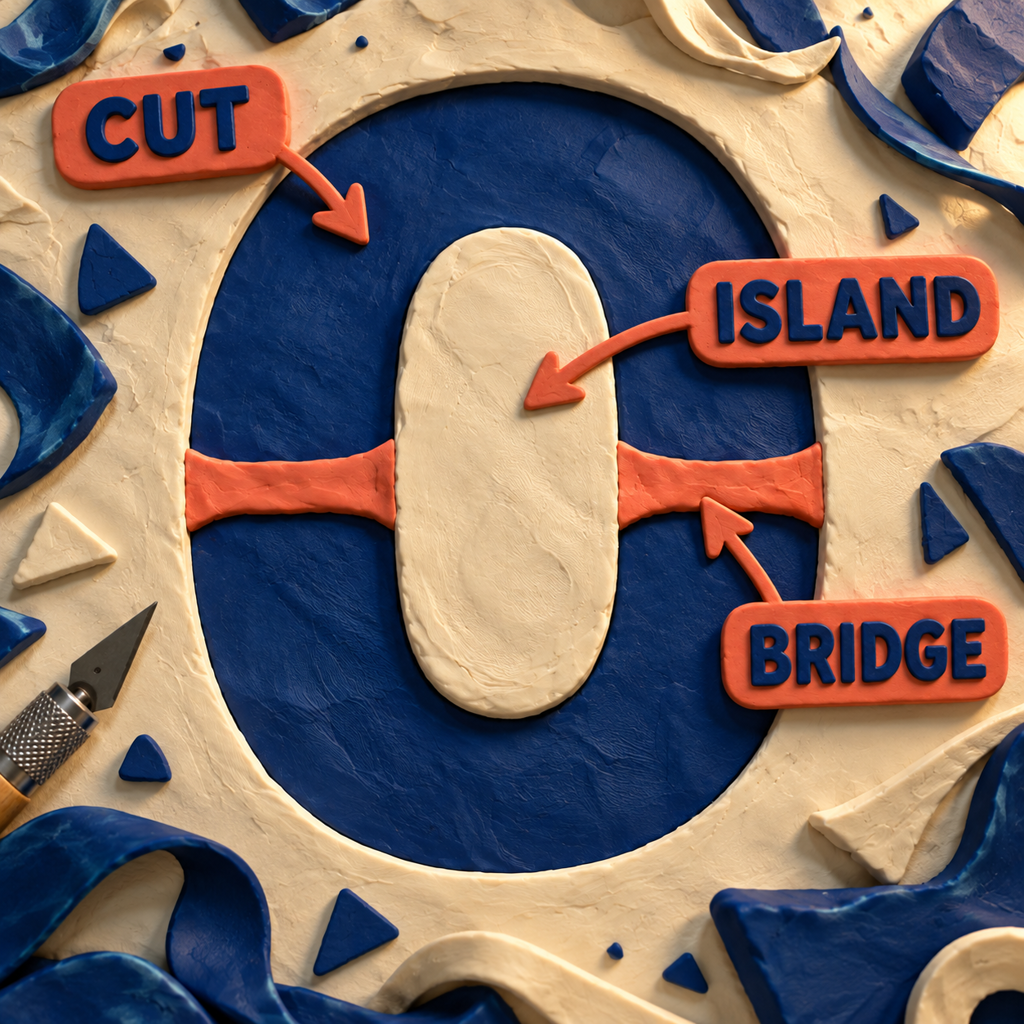
Esa franja es el puente. Su función es unir el centro encerrado —la llamada isla— con la lámina principal. Imagina el recorte como un foso: el puente es la porción de terreno que decides no excavar.
Qué partes necesitan un puente
Cualquier zona de material rodeada por completo por un corte necesita una vía de unión con la lámina exterior. Los centros de A, B, D, O, P, Q y R son ejemplos habituales. Lo mismo ocurre con ojos, ruedas, anillos y detalles cerrados de un logotipo.
Si no existe esa unión, la máquina de corte libera el centro como una pieza suelta. Entonces, la pintura llega a una zona que debía permanecer cubierta. Un stencil puede verse perfecto en pantalla y fallar en cuanto sale de la cortadora.
Antes de editar, adopta una sola convención visual. En este tutorial, la forma oscura y rellena representa la abertura que se retirará, mientras que el área clara corresponde al material que se conserva. Si tu archivo usa la convención opuesta, invierte esta lógica antes de aplicar Diferencia.
Prepara primero la plantilla stencil
Empieza con una copia del SVG. Conserva cerca el original sin modificar, porque las operaciones booleanas alteran los trayectos.
Si el diseño contiene texto editable, conviértelo con Trayecto > Objeto a trayecto. Inkscape tratará las letras convertidas como trayectos editables y Diferencia podrá modificar sus contornos. Si el arte está agrupado, desagrúpalo hasta poder seleccionar el trayecto de recorte real.
Si partes de un PNG, JPEG, una fotografía o una imagen creada con IA, impórtala y usa Trayecto > Vectorizar mapa de bits. Inkscape presenta la vectorización como una forma de convertir una imagen rasterizada en trayectos editables; sus modos de una sola pasada funcionan mejor con siluetas nítidas. El resultado es una interpretación, no una copia perfecta garantizada: limpia el ruido y revisa las aberturas pequeñas antes de añadir los puentes.
Un SVG es solo el contenedor. El formato por sí mismo no garantiza que el diseño esté conectado, pueda fabricarse o sea reutilizable.
Cómo añadir puentes a una plantilla stencil con Diferencia
1. Localiza todas las islas
Analiza el diseño como material, no como ilustración. Parte de cada zona clara encerrada y pregúntate si puedes llegar hasta la lámina exterior sin cruzar una línea de corte. Si no puedes, esa zona es una isla.
2. Dibuja el rectángulo del puente
Con la herramienta Rectángulo, traza una barra estrecha que atraviese el recorte. Debe solaparse con la isla por un extremo y con la lámina conectada por el otro. Así marcas la parte de la abertura que ya no se eliminará.
Define el ancho según el material real, el tamaño final y el proceso de corte. No existe un ancho universal que pueda recomendarse con rigor. Un puente resistente en una lámina rígida a escala de cartel podría doblarse o desaparecer en una película fina a escala de etiqueta.
3. Coloca el rectángulo encima
El orden de apilamiento determina el resultado. El trayecto de recorte del stencil debe quedar debajo y el rectángulo del puente, encima. Si hace falta, eleva el rectángulo antes de seleccionar ambos objetos.
4. Aplica Diferencia
Selecciona el trayecto de recorte y el rectángulo; después, elige Trayecto > Diferencia. El rectángulo desaparecerá y el recorte quedará interrumpido de forma limpia. Inkscape puede convertir el rectángulo durante la operación booleana, por lo que un rectángulo normal no requiere un paso adicional de Objeto a trayecto.
Si no ocurre nada, consulta la barra de estado. Las causas más comunes son un orden de apilamiento incorrecto, haber seleccionado un grupo en lugar de un trayecto o que los dos objetos no se solapen realmente.
5. Repite y consolida el trabajo
Cada isla necesita al menos una conexión continua. Las zonas grandes o flexibles pueden requerir más de un puente para mantenerse estables, y un material menos resistente puede necesitar más apoyo que una lámina robusta.
Para repetir el mismo ancho, duplica un rectángulo antes de aplicar Diferencia. Si varios rectángulos afectan al mismo trayecto de recorte, selecciónalos, aplica Trayecto > Unión y luego resta la forma unificada del trayecto con una sola operación Diferencia. Guarda una copia de respaldo, porque Diferencia consume el objeto que hace de puente.

El Borrador es más rápido, pero menos repetible
El Borrador de Inkscape también permite abrir un recorte. Selecciónalo, activa el modo para cortar trayectos y formas, ajusta el ancho y arrástralo sobre la forma vectorial en el lugar donde irá el puente. Resulta útil para arte orgánico o una corrección rápida.
Para archivos de producción, el método del rectángulo es el punto de partida más fiable. Permite ver el ancho del puente, produce bordes rectos, facilita la duplicación y ofrece un resultado booleano predecible. El Borrador depende de un gesto manual; Diferencia trabaja con una pequeña forma geométrica que puedes revisar antes de confirmar el cambio.
Comprueba que todo el material esté conectado
No te detengas cuando la imagen parezca correcta. Revisa la estructura en cuatro pasadas:
- Prueba del borde: parte de la lámina exterior e imagina que el material se inunda. Debes poder alcanzar cada zona conservada sin cruzar ningún corte.
- Prueba de los huecos interiores: revisa el centro de cada letra, además de ojos, ruedas, anillos y formas anidadas en logotipos.
- Prueba de escala: observa el arte en su tamaño físico final. Los puentes delgados y las aberturas diminutas pueden parecer amplios cuando trabajas con mucho zoom.
- Prueba de corte: corta una zona problemática representativa al tamaño final, con el material y los ajustes de máquina previstos. Dobla, levanta y aplica pintura a través de esa muestra antes de producir la lámina completa.
Es la misma lógica de piezas conectadas que separa una imagen atractiva de un patrón de retrato utilizable para sierra de marquetería. La comprobación de un patrón de vitral plantea una pregunta parecida: ¿se comportarán las piezas físicas como sugiere el dibujo?
Las cuentas del proceso
Inkscape es gratuito y de código abierto. En Stencils Online, un stencil gráfico personalizado parte de $39, mientras que Stencil Monkey ofrece uno personalizado por $42.90 que incluye la preparación del diseño y una prueba. Esos precios cubren más que la reparación del archivo y, con frecuencia, también el producto físico; por eso, preparar el SVG por cuenta propia no sustituye sin costo al material ni al corte.
El ahorro aparece antes y es más concreto: corriges la geometría con una herramienta de diseño de $0, entregas un archivo más limpio y reservas la producción de pago para lo que no puedes resolver en pantalla. Esto pesa especialmente al vender variaciones de un mismo logotipo o nombre. Importa menos cuando precisamente necesitas la revisión de pruebas, la elección del material y el servicio de corte de un especialista.
La reparación manual también tiene un límite. En una conversación archivada sobre Inkscape se señala lo tedioso que resulta trabajar con gráficos que necesitan más de 50 puentes. Llegado ese punto, el siguiente producto útil no es otro tutorial, sino una herramienta de verificación previa.
Seis flujos de trabajo donde reparar puentes compensa
Qué producto podrías crear a partir de este proceso
1. Una herramienta de verificación para stencils conectados: la mejor oportunidad
El producto recibiría un SVG, señalaría cada isla desconectada, sugeriría posiciones para los puentes y permitiría aprobar o mover cada uno antes de exportar. La consulta stencil maker registra cerca de 12,100 búsquedas mensuales, mientras que stencil maker free alcanza 2,400 y su tendencia interanual ha subido un 81%. Es un público visible que ya busca una herramienta, no solo un tutorial.
La versión mínima que se puede vender necesita un importador de SVG, un grafo de conectividad, un ancho de puente ajustable, una vista previa del antes y el después y una exportación limpia a SVG. Una aplicación web o una extensión de Inkscape podrían compartir el mismo motor central.
El reto está en el criterio estructural. Un motor geométrico puede demostrar que las zonas están conectadas, pero no deducir la rigidez de cada material, el ancho de corte de la máquina ni el método de pintura. El producto necesita ajustes predefinidos por material, un paso visible de corte de prueba y control manual. Sigue siendo la mejor oportunidad porque automatiza la parte repetitiva sin ocultar la decisión que realmente importa.
2. Un portal de pruebas para talleres de stencils personalizados
Este producto convertiría el archivo de un cliente en una prueba anotada que resaltara las islas, los puentes propuestos y las zonas que no cumplen las reglas de producción del taller. Custom stencils registra cerca de 6,600 búsquedas mensuales, con un costo por clic de $3.07, y los stencils gráficos personalizados parten de $39. La intención comercial ya forma parte del encargo.
El MVP consiste en una página de carga, vectorización de siluetas simples, detección de islas, controles para los puentes, una pantalla de aprobación y el traspaso a una cotización. El taller paga por reducir los intercambios de correos y conservar un registro reutilizable de lo que aprobó el cliente.
El riesgo es la responsabilidad. Una reparación automática puede cambiar el aspecto de un logotipo, y distintas máquinas o materiales requieren tolerancias diferentes. El portal debe recomendar y explicar los cambios, nunca reescribir el archivo de producción sin avisar.
Hasta dónde llega este método
Trayecto > Diferencia corrige geometría desconectada. No elige un ancho de puente seguro, no compensa el ancho de corte de la máquina, no simplifica una vectorización ruidosa, no conserva automáticamente una marca ni garantiza que un material delgado resista varios usos.
No añadas puentes de forma indiscriminada a cualquier vector. Una máscara adhesiva de un solo uso, un diseño montado con piezas separadas o un proceso de producción con material de transferencia quizá no necesiten una sola lámina conectada. Este método está pensado para un stencil reutilizable cuyo material conservado debe levantarse, colocarse y pintarse como una pieza única.
En diseños densos, rediseñar puede ser mejor que reparar. Una tipografía para stencil, menos detalles cerrados o una silueta más limpia pueden conservar la idea con menos interrupciones que decenas de puentes estrechos.
Preguntas frecuentes
¿Cómo añado puentes a un stencil en Inkscape?
Dibuja un rectángulo sobre el recorte, entre una isla y la lámina conectada. Déjalo encima, selecciónalo junto con el trayecto de recorte y elige Trayecto > Diferencia. La sección que desaparece del recorte se convierte en el material que mantiene unida la isla.
¿Cómo añado puentes a las letras de una imagen para stencil?
Convierte el texto en trayectos y revisa las letras con huecos interiores, como A, B, D, O, P, Q y R. Resta un rectángulo de puente de cada recorte encerrado y comprueba que todos los centros estén unidos a la lámina que los rodea.
¿Cómo creo un stencil a partir de una imagen?
Importa la imagen, usa Trayecto > Vectorizar mapa de bits para crear trayectos editables, elimina el ruido, decide qué formas serán recortes y añade puentes a cada isla encerrada. Una silueta de alto contraste suele ofrecer un punto de partida más limpio que una fotografía detallada.
¿Cómo preparo un stencil para pintura en aerosol?
Prepara una sola lámina conectada de material de enmascarado, añade puentes en cada punto donde un corte liberaría una isla y prueba una sección detallada al tamaño final. El SVG controla la geometría, pero el material, la pintura y el proceso de corte siguen determinando qué ancho de puente funciona.
Este lunes, toma el logotipo más reutilizado de tu cola de producción, aplica la prueba del borde, repara una isla representativa y corta esa sección al tamaño final. Si quieres crear un verificador de archivos conectados o un flujo de aprobación para clientes adaptado a tu negocio, consulta los servicios disponibles.
- Última actualización
- 16 sept 2026
- Categoría
- Design
Prefiera este sitio en Google


Marque omidsaffari.com como fuente preferida y Google lo destacará para usted en Top Stories, AI Overviews y AI Mode.

MakeBead gratis: qué incluye la exportación por $0
MakeBead permite exportar patrones en PNG y PDF por $0 y sin cuenta. Qué incluye, cómo funciona la marca de agua y cuándo conviene elegir otra herramienta.16 sept 2026Design
Scroll saw patterns para retratos: 4 herramientas que sí sirven
Compara 4 herramientas para crear scroll saw patterns de retratos: del borrador con IA a la reparación de puentes y la impresión a escala exacta.16 sept 2026Design
PreQuilt a prueba: el programa de diseño de patchwork para planificar telas
Analizamos PreQuilt para planificar colores, estampados a escala y cantidades de tela antes de cortar, con sus límites, precios y mejor plan.16 sept 2026Design
Patrones para telar: qué programas sirven de verdad
Comparamos 7 herramientas para crear patrones para telar: WeavePoint, AdaCAD, WeaveIt y otras opciones con WIF, análisis y control estructural.16 sept 2026Design
Estampados textiles con Texloom Studio: análisis a fondo
Analizamos Texloom Studio para crear estampados textiles: repetición, color, TIFF a 300 DPI, ficha técnica, precios y límites antes de pagar.16 sept 2026Design
Plantillas para hilorama: 6 herramientas que sí sirven
Comparamos 6 herramientas para crear plantillas para hilorama con secuencia de clavos, mapa imprimible y datos de materiales, en navegador o móvil.15 sept 2026Design
Programa para patrones de tejido: Chart Minder o Stitchmastery
Comparamos Chart Minder y Stitchmastery para elegir el mejor programa para patrones de tejido según precio, validación, texto y formatos de exportación.15 sept 2026Design