Plantillas de quilling: qué software usar para diseñarlas
Comparamos el mejor software para crear plantillas de quilling: edición vectorial, medidas reales y archivos SVG y PDF listos para imprimir o cortar.

Para la mayoría de quienes crean plantillas de quilling, Inkscape es el mejor software: cuesta $0, conserva el diseño de trabajo como trazados SVG editables y exporta un PDF limpio para imprimir. Affinity ofrece una alternativa más pulida y fácil de usar; Illustrator solo justifica su precio mensual de $22.99 cuando hace falta mantener una biblioteca comercial de patrones reutilizables.
Plantillas de quilling: comparativa rápida del mejor software
El programa adecuado no se limita a dibujar una flor con aspecto de filigrana. Debe permitir mover trazados, actualizar formas repetidas, trabajar con medidas fiables y entregar un archivo que otra persona pueda imprimir sin tener que adivinar la escala.
Los precios siguientes se verificaron el 18 de septiembre de 2026. «Prueba gratuita» se refiere al programa o a la suscripción correspondiente, no a un paquete con una máquina de corte.
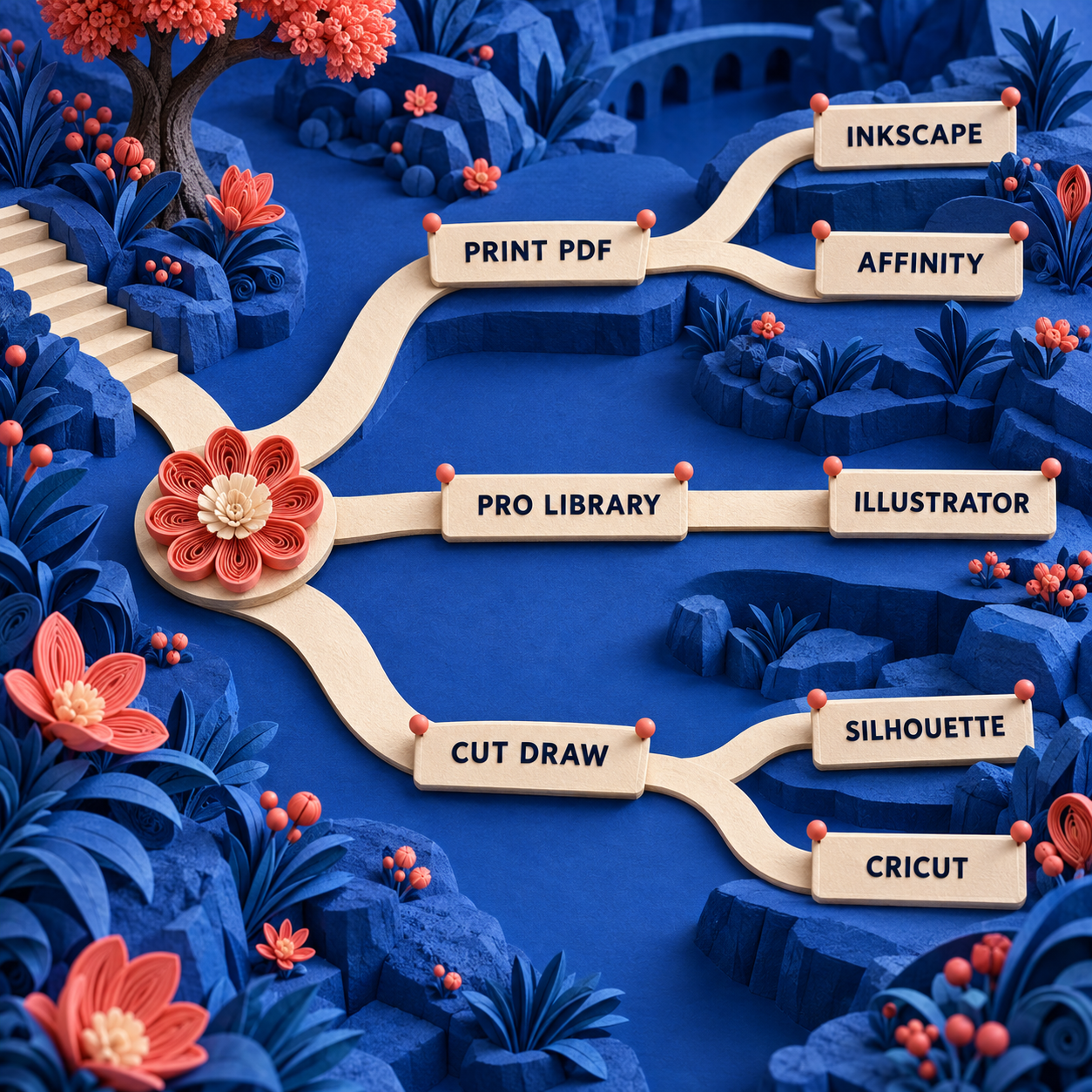
La conclusión breve es sencilla: conviene empezar con Inkscape, salvo que una interfaz más cuidada incline la balanza hacia Affinity, que una biblioteca de producción de pago justifique Illustrator o que el archivo ya esté listo para pasar a la máquina. Silhouette Studio y Cricut Design Space destacan cerca de sus propias cortadoras, no como entornos neutrales para el archivo maestro.
Cómo elegimos estos programas para patrones de quilling
Esta comparativa se basa en documentación; no pretende afirmar que durante este análisis se instaló cada aplicación y se construyó físicamente cada flor. Contrastamos precios vigentes, formatos compatibles, funciones de repetición, gestión de medidas y límites de exportación con la documentación de cada proveedor. Después aplicamos esos datos a un mismo encargo pequeño.
El encargo consiste en una flor de 3 pulgadas sobre una página US Letter. Parte de una lágrima maestra editable, repetida 6 veces, e incluye 3 guías concéntricas para las espirales y un trazo guía de 0.5 puntos. La entrega debe incluir el archivo fuente editable, un SVG para transferir el diseño y un PDF pensado para imprimirse al 100 por ciento.
Estos requisitos dejan clara la diferencia entre un programa capaz de producir una ilustración artesanal atractiva y otro que permite crear una plantilla repetible. La mejor aplicación debe resolver cuatro tareas:
- Geometría editable: cada pétalo sigue siendo un trazado con nodos útiles, no un borde borroso convertido en píxeles.
- Formas reutilizables: al modificar el pétalo maestro, sus copias repetidas se actualizan o se pueden sustituir con eficiencia.
- Tamaño físico: la página y la flor emplean medidas reales que se conservan al exportar.
- Entrega limpia: el original editable mantiene su capacidad de edición y el archivo de impresión se abre sin exigir la aplicación con la que se creó.
Un vector guarda las formas como trazados, de modo que una misma curva puede cambiar de escala sin quedar atada a una cuadrícula fija de píxeles. Una imagen ráster almacena píxeles de color. Puede servir como referencia visual, pero es un mal original cuando la persona necesita una ruta precisa para las tiras o la cortadora requiere líneas independientes.
Los patrones de filigrana de papel necesitan líneas de construcción
Los patrones de filigrana de papel funcionan como instrucciones para colocar el material. Una fotografía terminada transmite color, densidad y atmósfera, pero no muestra dónde acaba cada tira, qué espiral se repite ni cuál debe ser el tamaño final. Un archivo útil deja esas decisiones a la vista.
Por eso esta clasificación premia los trazados limpios por encima de pinceles, filtros o efectos de imagen. Hasta el resultado más bonito se vuelve frustrante si el único objeto editable es una imagen plana.
Las plantillas de quilling necesitan medidas reales
Las plantillas de quilling pasan de la pantalla a un material físico. Una curva que parece correcta con un zoom cualquiera puede imprimirse demasiado pequeña para las espirales previstas o demasiado grande para la página. Por eso el documento necesita un tamaño de página explícito, una medida conocida para la flor y, al final, una comprobación de impresión al 100 por ciento.
La biblioteca de plantillas de The Papery Craftery ilustra bien cómo se consume el resultado: se elige una plantilla, se abre y se imprime. La cuestión del software empieza un paso antes, en el archivo fuente editable que permite cambiar el tamaño y crear variantes con seguridad.
Un buen diseño de quilling separa las guías del arte
Las plantillas de diseño para quilling funcionan mejor cuando los contornos exteriores, los módulos repetidos, las guías de espirales, las etiquetas y el arte de referencia opcional ocupan capas diferentes. Esta estructura permite ocultar las ayudas de construcción en una vista limpia, conservarlas para quien fabricará la pieza y exportar únicamente lo que corresponda a cada entrega.
La puntuación favorece a los programas capaces de mantener esa organización. También penaliza a una aplicación si un formato portable queda reservado a una edición cara o si el proceso de impresión obliga a permanecer dentro del ecosistema de un solo proveedor.
1. Inkscape: la mejor opción general
Inkscape ocupa el primer lugar porque utiliza SVG como archivo de trabajo, ofrece unidades reales y cuesta $0. Tiene precisión suficiente para crear el original de un patrón comercial sin obligar a quien practica el pasatiempo a pagar antes de comprobar si el flujo digital le resulta útil.
Su función más valiosa para quilling no es un modo especializado en manualidades, sino la relación vectorial habitual entre una forma maestra y sus clones enlazados. Se construye un pétalo en forma de lágrima, se clona alrededor de la flor y los cambios posteriores en el original pueden propagarse a las copias vinculadas. Los clones en mosaico permiten sistematizar aún más las cenefas y composiciones geométricas.
El documento también puede trabajar en pulgadas, milímetros o puntos, en lugar de hacerlo sobre un lienzo abstracto. Esto importa cuando una guía de espiral debe tener una medida física concreta y no solo verse «más o menos así» en el monitor. Primero se configura la página, después se dibuja dentro de ella y, antes de exportar, se añade una figura de control con un tamaño conocido.
Inkscape puede importar y exportar SVG, AI, EPS, PDF, PS y PNG. En este flujo no conviene tratar todos esos formatos como equivalentes. El SVG debe ser la fuente de referencia, pues conserva los trazados y los datos del editor. El PDF se entrega a quien solo necesita imprimir. El PNG es una vista previa, no el original de construcción.
El verdadero obstáculo es dominar la interfaz. Inkscape muestra muchos controles, y sus herramientas de clonación no son tan fáciles de descubrir como los comandos de repetición de Illustrator o el panel Symbols de Affinity. Al principio puede llevar más tiempo aprender el ajuste, la edición de nodos, el orden de los objetos y la diferencia entre clonar y duplicar. Aun así, ese aprendizaje resulta más fácil de defender que una suscripción recurrente cuando la entrega es modesta.
Receta reproducible para Inkscape
Configura la página física
Crea un documento US Letter, selecciona pulgadas como unidad visible y añade un contorno de referencia de 3 pulgadas para la flor. Colócalo en una capa de referencia que no se imprima o elimínalo antes de exportar el archivo final.
Dibuja el módulo maestro
Usa las herramientas Bézier y de nodos para crear una lágrima cerrada. Elimina los nodos innecesarios hasta que ambos lados formen una curva limpia e intencional. Un trazado con pocos nodos bien colocados es más fácil de ajustar que otro construido con decenas de pequeñas correcciones.
Repite sin perder el original
Crea clones enlazados de la lágrima y gíralos hasta obtener una composición de 6 pétalos. Mantén el original maestro justo fuera del área de impresión o en una capa fuente con un nombre claro para que siempre sea fácil editarlo.
Añade las guías de las espirales
Dibuja 3 círculos concéntricos en una capa de guías. Asígnales un trazo de 0.5 puntos, sin relleno y con un estilo de línea que se distinga sin competir con el contorno del patrón.
Prepara los archivos de entrega
Guarda primero el SVG editable. Después exporta un PDF desde la misma página y realiza una prueba sencilla al 100 por ciento. Si el contorno de referencia no mide 3 pulgadas sobre el papel, corrige la configuración de impresión en vez de deformar el dibujo.
La misma receta sirve para monogramas, cenefas botánicas y plantillas de quilling más complejas. Una biblioteca puede guardar espirales maestras y formas de hojas en una capa fuente para reutilizarlas mediante clones. Esta disciplina también resulta útil en otras labores basadas en trazados, como explica la guía sobre software para patrones de punch needle.
Mejor para: quienes buscan un original SVG neutral y editable sin suscripción.
Lo más destacado: clones enlazados y unidades reales en el documento.
Precio: $0, software libre y de código abierto, verificado el 18 de septiembre de 2026.
Prueba gratuita: no corresponde, porque el programa completo es gratuito.
- SVG es el formato de trabajo nativo, no una exportación de última hora.
- Los clones enlazados facilitan el mantenimiento de pétalos y cenefas repetidos.
- Las unidades reales permiten prever las dimensiones impresas.
- La entrega en PDF y SVG no exige una edición de pago.
- Es compatible con Windows, macOS y GNU/Linux.
- La interfaz y los controles de clonación requieren tiempo de aprendizaje.
- El PDF debe tratarse como archivo de entrega, no como única fuente editable.
- No ofrece la sensación pulida y unificada de maquetación de Affinity.
Veredicto: Inkscape gana porque conserva lo que una plantilla de quilling necesita de verdad: trazados editables con un tamaño físico conocido. Su curva de aprendizaje se paga una sola vez; su formato de archivo no encierra el patrón.
2. Affinity: la mejor alternativa gratuita y pulida
Affinity es la mejor opción gratuita con una interfaz cuidada para quien desea dibujo vectorial y maquetación dentro de un espacio de trabajo más sereno. La aplicación Affinity actual cuesta $0 con una cuenta gratuita de Canva e incluye herramientas vectoriales, de píxeles, maquetación, personalización y exportación sin un nivel básico de pago.
Para el encargo de la flor, lo más útil son la edición de curvas y nodos, el ajuste, la alineación, Symbols, las restricciones y las mesas de trabajo. Convierte la lágrima en un Symbol, repite sus instancias alrededor del centro y deja las instrucciones de impresión en una capa independiente de maquetación. Al editar el símbolo fuente, toda la familia de elementos repetidos se mantiene coherente.
Las opciones de exportación de Affinity encajan especialmente bien con la publicación de patrones. Permite exportar PDF, SVG, PNG, JPEG, TIFF y WebP por objeto, sector o mesa de trabajo, además de ofrecer exportación por lotes y ajustes preparados para imprenta. Así, quien diseña puede conservar el archivo editable de Affinity, enviar un SVG al flujo de corte, entregar un PDF para impresión y generar una vista ráster sin tener que rehacer la página.
Su principal ventaja frente a Inkscape es la cohesión. El dibujo vectorial y la composición final de la página conviven en una misma aplicación, por lo que añadir una portada, instrucciones y una hoja imprimible limpia no obliga a saltar entre herramientas especializadas. La contrapartida está en la portabilidad del original: el documento de Affinity es propietario, de modo que un flujo prudente debe incluir también un SVG exportado junto con el archivo nativo.
El requisito de tener una cuenta es la otra limitación real. La aplicación es gratuita, pero para descargarla y activarla hace falta una cuenta gratuita de Canva. Canva premium solo se necesita para utilizar las funciones de Canva AI dentro de Affinity, no para las herramientas vectoriales, de píxeles, maquetación o exportación empleadas aquí. Esas funciones de IA no hacen falta para construir una plantilla limpia.
Mejor para: quienes valoran una interfaz pulida y una maquetación integrada por encima de un formato nativo abierto.
Lo más destacado: herramientas vectoriales, de píxeles y maquetación, con exportación a PDF y SVG, dentro de una sola aplicación gratuita.
Precio: $0 con una cuenta gratuita de Canva, verificado el 18 de septiembre de 2026.
Prueba gratuita: no se necesita para la aplicación principal, porque es gratuita.
- Edición profesional de nodos, ajuste, símbolos, restricciones y mesas de trabajo.
- La exportación a PDF y SVG está incluida por $0.
- La maquetación y la construcción vectorial conviven en el mismo documento.
- La exportación por objeto, sector o mesa de trabajo permite organizar bien los recursos.
- Se necesita una cuenta de Canva para descargar y activar el programa.
- El documento nativo de Affinity es menos neutral que un original SVG.
- Las funciones de Canva AI exigen un plan premium de Canva y aportan poco a la construcción precisa de trazados.
Veredicto: elige Affinity cuando la interfaz de Inkscape impida terminar el patrón con agilidad. Ahora reúne una combinación poco habitual: software principal sin costo, controles vectoriales profesionales y una maquetación fiable para impresión.
3. Adobe Illustrator: el mejor para una biblioteca profesional
Adobe Illustrator es la mejor alternativa de pago para quien desarrolla una biblioteca comercial amplia de patrones reutilizables. Sus repeticiones Radial, Grid y Mirror responden directamente a las necesidades de pétalos, cenefas, motivos bilaterales y filigranas modulares: al editar el original, las instancias repetidas se actualizan.
Para una sola flor, Illustrator ofrece más de lo necesario. En un catálogo, su estructura adicional empieza a tener sentido. Las mesas de trabajo independientes pueden contener el patrón imprimible, la clave de montaje, la referencia de color y tamaños alternativos dentro de un mismo documento fuente. Export for Screens permite enviar mesas o recursos seleccionados a PDF, SVG y formatos ráster mediante un lote controlado.
Illustrator también hace que la lógica de repetición resulte más visible que el sistema de clones de Inkscape. Una repetición radial convierte un pétalo en un anillo completo, mientras los controles sobre el lienzo ajustan la cantidad y el espaciado. Mirror repeat sirve para adornos simétricos y Grid repeat para cenefas repetibles. Estas herramientas reducen la posibilidad de que pétalos casi idénticos terminen desalineados después de modificaciones posteriores.
La disciplina de archivos es importante. Adobe indica que AI, PDF, EPS, FXG y SVG pueden conservar datos de Illustrator, pero PDF y SVG requieren la opción que preserva la edición para retener toda la información del programa. Mantén el archivo AI como fuente de producción y exporta copias específicas para cada entrega. No vuelvas a abrir un SVG exportado dando por hecho que sobrevivió todo el comportamiento propio del editor.
El precio explica por qué Illustrator queda por debajo de dos herramientas gratuitas. El plan individual relevante en Estados Unidos costaba $22.99 al mes con un compromiso anual facturado mensualmente y ofrecía una prueba de 7 días el 18 de septiembre de 2026. La opción anual prepagada costaba $263.88. El plan más amplio Creative Cloud Pro tenía un precio regular de $69.99 al mes con facturación mensual dentro de un plan anual, aunque la página mostraba una promoción temporal de $34.99; es difícil justificar ese paquete solo para patrones de quilling.
Mejor para: diseñadores profesionales que ya generan ingresos con una biblioteca creciente de familias de patrones.
Lo más destacado: repeticiones editables Radial, Grid y Mirror dentro de un flujo maduro basado en mesas de trabajo.
Precio: Illustrator cuesta $22.99/mes con un plan anual facturado mensualmente o $263.88 con pago anual anticipado; el precio regular de Creative Cloud Pro es de $69.99/mes con un plan anual facturado mensualmente. Precios verificados el 18 de septiembre de 2026.
Prueba gratuita: 7 días para Illustrator.
- Las herramientas de repetición encajan de forma natural con pétalos, cenefas y simetrías.
- Las mesas de trabajo mantienen organizadas las variantes del patrón y las páginas de instrucciones.
- Las opciones de exportación a PDF, SVG y formatos ráster son adecuadas para la distribución comercial.
- Un ecosistema de producción maduro ayuda cuando los patrones forman parte de un trabajo de diseño más amplio.
- El compromiso anual es difícil de justificar para un patrón ocasional.
- Un PDF o SVG exportado puede perder información específica del editor si no se eligen las opciones adecuadas.
- El paquete Creative Cloud completo es innecesario para esta tarea concreta.
Veredicto: Illustrator es el mejor sistema de producción, pero no la mejor compra predeterminada. Merece la pena cuando un catálogo reutilizable y el trabajo de diseño remunerado hacen que su repetición más rápida y la gestión de mesas de trabajo tengan sentido económico.
4. Silhouette Studio: el mejor para cortadoras Silhouette
Silhouette Studio es la mejor opción cuando una cortadora Silhouette ya es el destino final. Combina herramientas de diseño con el proceso de envío a la máquina, así que el patrón puede pasar de los contornos a las operaciones de corte o dibujo sin salir del entorno del fabricante.
La escala de ediciones es su limitación decisiva. Basic es gratuita y permite crear diseños, enviarlos a máquinas Silhouette, abrir DXF y formatos ráster habituales, y guardar en el formato propietario STUDIO3. Designer cuesta $49.99 y añade la importación de SVG y PDF. Designer Plus cuesta $74.99 e incorpora formatos de bordado. Business cuesta $99.99 y suma la importación de AI, EPS y CDR, además de la exportación a SVG, PDF, PNG y JPG.
Por ello, Business es la edición práctica para quien necesita un original portable o vende archivos a personas ajenas al ecosistema Silhouette. Designer puede abrir un SVG, pero solo Business puede exportarlo. Todas las ediciones guardan STUDIO3, suficiente para un flujo privado con Silhouette, pero poco adecuado como archivo de entrega universal.
En el encargo común de la flor, Basic todavía resulta útil si el objetivo es llevar el diseño directamente a la máquina. Se dibujan los pétalos, se configuran las operaciones y se envían a una cortadora Silhouette conectada. Inkscape o Affinity pasan a ser la recomendación cuando se busca una plantilla imprimible y neutral, porque ambos ofrecen salida SVG y PDF por $0.
Silhouette también aclara que su software no es compatible con máquinas de corte de otras marcas. Business puede exportar un SVG que otra aplicación compatible quizá consiga abrir, pero eso añade una transferencia en lugar de ofrecer compatibilidad directa con el dispositivo. Por tanto, un estudio con máquinas de varias marcas debería crear el original en un editor vectorial neutral y reservar Silhouette Studio para el último tramo.
Mejor para: quienes tienen una cortadora Silhouette y quieren continuidad entre el diseño y la máquina.
Lo más destacado: flujo directo hacia máquinas Silhouette, con exportación portable en Business.
Precio: Basic es gratuita; Designer cuesta $49.99; Designer Plus, $74.99; y Business, $99.99 mediante actualizaciones de pago único. Precios verificados el 18 de septiembre de 2026.
Prueba gratuita: no se necesita para Basic, porque es gratuita.
- Basic permite entrar sin costo al flujo de Silhouette.
- La misma aplicación prepara los diseños y los envía a cortadoras compatibles.
- Business exporta SVG y PDF para entregas externas.
- Los precios de actualización de pago único evitan una suscripción recurrente.
- Importar SVG requiere Designer o una edición superior.
- Exportar SVG y PDF requiere la edición Business de $99.99.
- El corte directo se limita a máquinas compatibles con Silhouette.
- STUDIO3 no es un formato maestro neutral para una clientela amplia.
Veredicto: Silhouette Studio debe estar cerca de una máquina Silhouette, no necesariamente al comienzo del proceso de diseño. Compra Business para exportar a formatos portables solo si ese flujo integrado con la máquina ahorra suficiente fricción para justificarlo.
5. Cricut Design Space: el mejor como último paso para usuarios de Cricut
Cricut Design Space es la mejor aplicación para el tramo final si ya se utiliza una Cricut, pero también es el entorno menos sólido de esta lista para crear patrones neutrales. La aplicación principal es gratuita, acepta archivos SVG creados en otros programas y convierte los trazados en operaciones de corte o dibujo para una máquina Cricut.
Su manejo de SVG resulta útil cuando el original ya está bien construido. Según Cricut, un SVG cargado conserva el tamaño original, mantiene separadas las capas diseñadas e importa cada vector como línea de corte. Este último punto es clave: las guías de espirales o las marcas de bolígrafo deben cambiarse de Cut a Draw y después vincularse a las piezas correspondientes antes de crear el proyecto.
La barrera de formatos es igual de importante. Design Space acepta vectores SVG y DXF, además de formatos ráster habituales, pero no admite archivos PDF ni TIFF. Cricut también aconseja completar Print Then Cut en una sola sesión, porque guardar ese trabajo como PDF e imprimirlo fuera del flujo de Design Space puede producir marcas de sensor con un tamaño incorrecto. Es una razón de peso para no convertir Design Space en el único hogar de una plantilla imprimible.
El flujo más seguro empieza en otra aplicación. El patrón se crea y archiva en Inkscape, Affinity o Illustrator; después se exporta un SVG limpio para la máquina. Al importarlo en Design Space, se comprueba el tamaño físico, se cambian a Draw los trazados guía cuando sea necesario, se vinculan las operaciones y se envía el resultado a la cortadora. Así, la aplicación de la máquina se convierte en un último tramo controlado, no en el archivo maestro.
Cricut Access es opcional para este proceso. El plan Free cuesta $0 e incluye la experiencia principal de la cuenta. Standard cuesta $9.99 al mes o $95.88 al año. Premium cuesta $14.99 al mes o $119.88 al año. Los nuevos suscriptores que cumplan los requisitos pueden obtener una prueba de Access de 30 días, pero no hace falta suscribirse para cargar un SVG propio o usar una fuente del sistema.
Mejor para: usuarios de Cricut que ya tienen un SVG terminado y necesitan asignar operaciones de corte o dibujo.
Lo más destacado: preparación directa para máquinas Cricut, conservando el tamaño original del SVG al importarlo.
Precio: Free cuesta $0; Access Standard, $9.99/mes o $95.88/año; Access Premium, $14.99/mes o $119.88/año. Precios verificados el 18 de septiembre de 2026.
Prueba gratuita: 30 días para nuevos suscriptores de Cricut Access que cumplan los requisitos.
- La aplicación principal es gratuita.
- Los archivos SVG cargados conservan su tamaño original.
- Las capas diseñadas del SVG permanecen separadas después de subir el archivo.
- Es el entorno directo de preparación para máquinas Cricut.
- Todos los vectores importados comienzan como líneas de corte y exigen ajustar las operaciones.
- No admite la carga de archivos PDF.
- Las soluciones alternativas con PDF para Print Then Cut pueden generar marcas de sensor con un tamaño incorrecto.
- Las suscripciones Access añaden contenido y ventajas, no un flujo profesional neutral para archivos maestros.
Veredicto: utiliza Cricut Design Space para manejar una Cricut, no para definir la única versión de un patrón. Su lugar está después de diseñar, revisar y archivar en otro programa el SVG editable.
Qué programa conviene elegir en cada caso
Elige Inkscape si necesitas entregar un SVG editable y un PDF imprimible, y no te importa aprender una interfaz más técnica. Es la recomendación predeterminada porque protege la escala, la capacidad de edición y la portabilidad por $0.
Elige Affinity si buscas las mismas entregas, pero una maquetación integrada más clara te ayudará a terminar más patrones. La decisión cambia de Inkscape a Affinity cuando la cohesión de la interfaz pesa más que disponer de un formato fuente nativo y abierto.
Elige Illustrator cuando el patrón forme parte de un catálogo comercial y las repeticiones reutilizables, las mesas de trabajo y las exportaciones por lotes ahorren un tiempo de producción medible. Solo vale la pena abandonar una herramienta gratuita cuando la biblioteca es grande o la suscripción ya se amortiza con otros trabajos de diseño.
Elige Silhouette Studio cuando el destino inmediato sea una máquina Silhouette. Conserva Basic para un flujo interno con la cortadora; pasa a Business únicamente si exportar SVG o PDF justifica el costo único de la actualización.
Elige Cricut Design Space cuando la máquina final sea una Cricut y el SVG ya exista. Mantén la creación del original en otra aplicación. No compres Cricut Access solo para subir tus propios trazados.
La regla que perdura es esta: elige el editor del archivo maestro según la entrega y la aplicación de corte según la máquina. Un flujo neutral con SVG y PDF sobrevive a un cambio de hardware. Un proyecto propietario para una cortadora quizá no.
Si también diseñas otras labores basadas en trazados, las opciones de software para patrones de encaje de bolillos muestran la misma tensión entre inspiración visual y geometría construible.
De una imagen bonita a un patrón de quilling utilizable
Una imagen con estética de quilling y un patrón de quilling pueden representar la misma flor y, aun así, cumplir funciones completamente distintas. La primera sirve como referencia de apariencia; el segundo recoge decisiones de construcción.
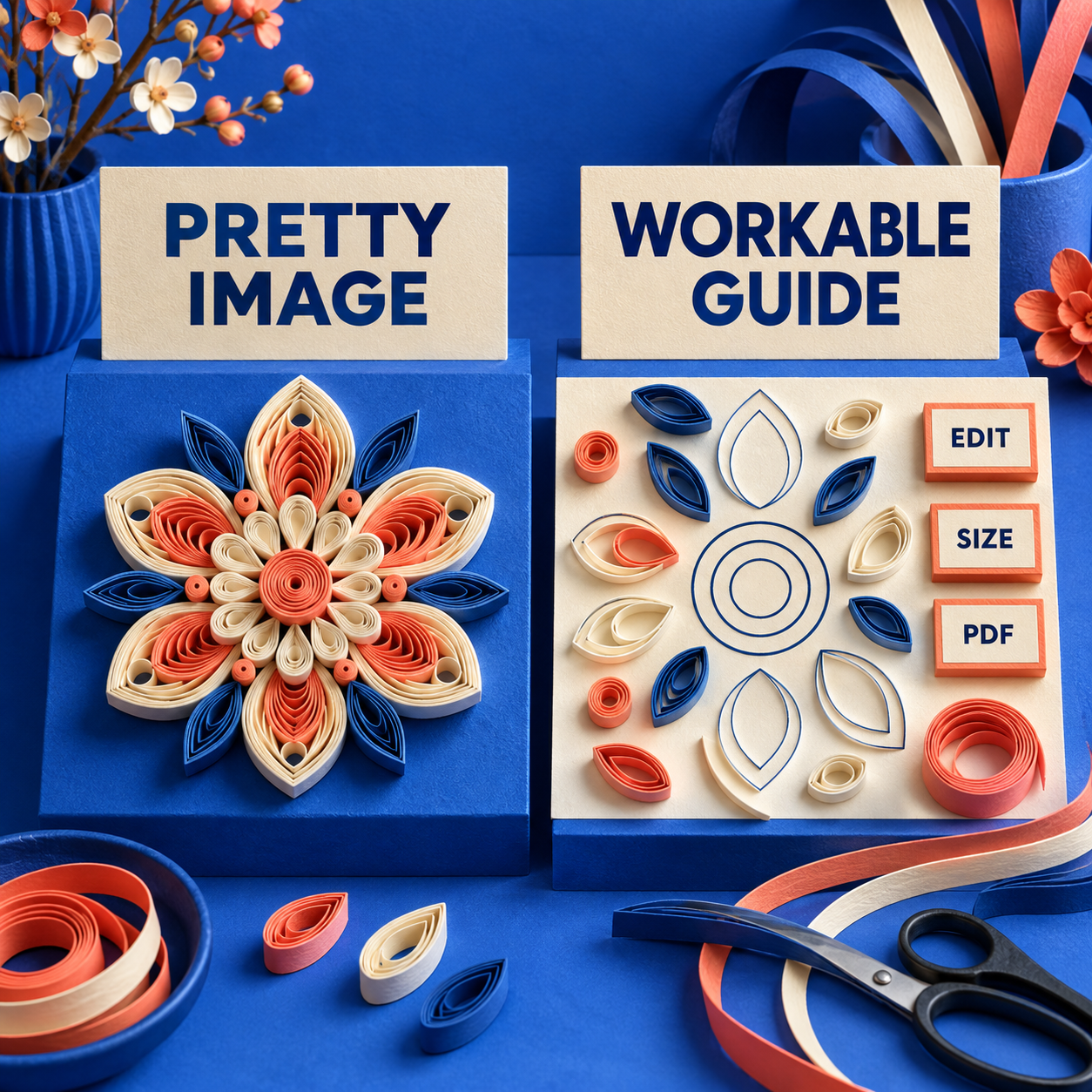
Antes: una imagen con aspecto terminado
El «antes» es una flor decorativa fusionada. La textura del papel, las sombras y las espirales densas pueden resultar convincentes, pero los pétalos no existen como trazados reutilizables. No hay un tamaño físico declarado, una capa independiente para las guías de espirales ni una distinción entre el contorno exterior y una sombra decorativa.
Por eso solo sirve para un panel de inspiración. Puede orientar el color, la densidad, el ritmo y la composición, pero no indicar con fiabilidad dónde colocar cada tira ni decirle a una cortadora qué línea corresponde a Cut y cuál a Draw.
El análisis de All My Quills sobre quilling e inteligencia artificial establece la misma diferencia práctica desde la experiencia artesanal: una imagen generativa puede inspirar, pero quizá no sea un quilling realizable sin una personalización considerable. La imagen debe tratarse como referencia, no como datos de construcción ocultos.
Después: un archivo de construcción
El «después» reconstruye la flor a partir de una sola lágrima maestra cerrada, repetida hasta formar el anillo de pétalos. Los contornos exteriores, las guías de espirales y el arte de referencia están separados. La página tiene un tamaño físico, la flor incorpora un contorno de comprobación de 3 pulgadas y los trazos guía son deliberadamente ligeros.
La fuente continúa siendo editable. SVG lleva los trazados a otro flujo vectorial o de corte. PDF entrega la vista de impresión a quien no tiene la aplicación fuente. Una breve instrucción pide imprimir al 100 por ciento y comprobar el contorno de referencia antes de cortar el papel.
No se trata de un retoque cosmético: el objeto deja de ser algo que solo se admira y pasa a ser una guía con la que otra persona puede construir.
Patrones de quilling gratis en PDF sin perder la escala
Un PDF gratuito solo resulta útil si la escala es intencional. Exporta desde un documento con medidas reales, imprime al 100 por ciento y mide el contorno conocido. Los cuadros de diálogo del navegador y la impresora pueden usar de forma predeterminada opciones como «ajustar» o «reducir», por lo que una figura de control ofrece más confianza que una inspección visual.
Guarda el SVG editable o el archivo vectorial nativo junto al PDF. Si alguien solicita la flor en otro tamaño, modifica el original y vuelve a exportarlo. Escalar repetidamente un PDF desde el diálogo de impresión oculta la decisión de diseño y dificulta mantener coherentes las páginas de instrucciones.
El criterio artesanal
Un patrón está listo para entregarse cuando otra persona puede responder estas preguntas sin ponerse en contacto con quien lo creó:
- ¿Qué líneas son rutas exteriores para las tiras, guías de espirales y arte de referencia opcional?
- ¿Qué tamaño físico debe tener la forma principal?
- ¿Qué figuras repetidas proceden del mismo original?
- ¿Qué archivo se debe editar y cuál solo se debe imprimir?
- ¿Puede quien opera la cortadora distinguir los trazados Cut de los Draw sin calcar una imagen?
Si las respuestas solo existen en la memoria de quien diseñó el archivo, este no está terminado. Si el dibujo es una única capa ráster, se trata de una referencia visual. Si contiene trazados editables, pero carece de una medida física comprobada, todavía es un borrador. El criterio artesanal no es el fotorrealismo, sino una construcción inequívoca.
Opciones que conviene evitar
Midjourney o Deep Dream Generator como archivo maestro
Las herramientas de generación de imágenes pueden ayudar a explorar el color y la composición, pero una espiral de aspecto acabado no es un trazado editable para colocar una tira. Usa la imagen como estímulo visual y vuelve a dibujar la construcción en un editor vectorial. No vendas el ráster como si contuviera instrucciones de montaje.
Houdini para una primera plantilla de quilling
Houdini puede modelar formas complejas, y un ejemplo aportado por alguien que practica quilling demuestra por qué esto puede resultar intelectualmente interesante. Aun así, es un punto de partida equivocado para una flor imprimible. El programa y el flujo 3D añaden complejidad sin mejorar la entrega básica en SVG y PDF.
Cricut Access si solo necesitas usar tu propio SVG
Cricut Access es una suscripción a contenidos y funciones, no una cuota de entrada para cargar un SVG propio. Empieza con el plan Free. Suscríbete únicamente cuando la biblioteca, las herramientas para miembros o las ventajas de compra valgan el precio por sí mismas, al margen de este patrón.
Mercados de patrones y kits físicos presentados como «software»
La descarga de un mercado puede ser un buen patrón terminado, y un kit ofrece una forma agradable de aprender la técnica. Ninguno de los dos ayuda a crear un original editable propio. Cómpralos por el contenido o los materiales, no como sustitutos del software de diseño.
Un boceto solo en ráster como archivo final
Un boceto ráster puede ser excelente para idear. Se convierte en una entrega deficiente cuando la siguiente persona debe calcar los bordes, adivinar la escala y reconstruir cada elemento repetido. Lleva el boceto aprobado a un editor vectorial antes de dar la plantilla por terminada.
Preguntas frecuentes
¿Cuál es la mejor herramienta para hacer quilling con papel?
Para la labor física, una herramienta ranurada suele ser la forma más sencilla de sujetar y enrollar una tira de papel, mientras que una aguja crea un centro más apretado. Para diseñar el patrón, Inkscape es la mejor opción predeterminada porque cuesta $0 y produce trazados SVG editables, además de PDF imprimibles.
¿Dónde puedo encontrar patrones de quilling?
Para practicar, comienza con una biblioteca imprimible fiable como The Papery Craftery. Si necesitas cambiar el tamaño, modificar o vender un diseño original, parte de una fuente SVG en lugar de depender de una captura de pantalla o un PDF aplanado.
¿El quilling es un pasatiempo caro?
No tiene por qué serlo. Los materiales básicos son tiras estrechas de papel, pegamento y una herramienta sencilla para enrollar; además, Inkscape y Affinity ofrecen actualmente las funciones de diseño necesarias por $0. El costo aumenta al añadir papel especial, cortadoras comerciales o programas de pago, no porque la técnica básica los exija.
¿Cuánto cuesta una herramienta de quilling?
Depende del tipo de herramienta y del comercio. Como referencia actual, y no como estimación de todo el mercado, Hobby Lobby mostraba unas pinzas de quilling de acción inversa por $2.49 el 18 de septiembre de 2026. Una herramienta ranurada, una aguja, un peine y unas pinzas cumplen funciones distintas, así que conviene comparar primero el tipo de accesorio y después el precio.
¿Hobby Lobby vende materiales para quilling?
Sí. Su categoría en línea de herramientas para manualidades de papel menciona actualmente el quilling y muestra pinzas de acción inversa. El surtido y la disponibilidad de cada tienda pueden cambiar, por lo que conviene revisar la ficha local antes de desplazarse.
¿Dónde se puede comprar una herramienta de quilling?
Las tiendas de manualidades y los comercios especializados en filigrana de papel venden herramientas ranuradas, agujas, peines y pinzas. Elige según la acción necesaria: enrollar, dar forma, espaciar o colocar. El software cumple otra función: crea la guía impresa, pero no enrolla el papel.
¿Cómo se puede fabricar una herramienta de quilling?
La solución improvisada más sencilla consiste en enrollar la tira alrededor de un palillo o una aguja resistente, en vez de abrir una ranura peligrosa en un mango casero. Una herramienta ranurada específica es económica y sujeta la tira de forma más predecible, pero no es imprescindible para probar la técnica.
¿Cómo se llama la herramienta para hacer quilling?
Las herramientas habituales para enrollar se llaman herramienta ranurada y herramienta de aguja. Otros accesorios útiles son los peines de quilling para crear bucles espaciados, las pinzas para colocar piezas y las guías de tamaño para obtener espirales uniformes.
¿Cómo hacer quilling sin una herramienta específica?
Envuelve el extremo de una tira alrededor de un palillo o una aguja resistente y enrolla despacio, manteniendo alineados los bordes. El centro puede quedar más suelto que con una herramienta ranurada; acepta esa diferencia como parte del resultado artesanal, en lugar de apretar demasiado el papel.
¿Dónde puedo encontrar plantillas de quilling gratis para imprimir?
The Papery Craftery mantiene una biblioteca gratuita de plantillas imprimibles. Imprime cualquier PDF descargado al 100 por ciento y mide una referencia conocida cuando esté incluida. Si no hay una comprobación de escala, realiza una prueba antes de cortar un juego completo de tiras.
¿Qué plantillas de quilling para principiantes son más fáciles de editar?
Elige archivos SVG sencillos, con formas cerradas, capas de guías separadas y muy pocos nodos. Una flor o un monograma para principiantes resulta más fácil de modificar que una ilustración ráster densa, porque cada trazado cumple una función clara y los módulos repetidos pueden mantenerse coherentes.
- Última actualización
- 18 sept 2026
- Categoría
- Design
Prefiera este sitio en Google


Marque omidsaffari.com como fuente preferida y Google lo destacará para usted en Top Stories, AI Overviews y AI Mode.
Programa para hacer patrones de punto: Knit Visualizer frente a Stitchmastery
Comparamos Knit Visualizer y Stitchmastery en precio, compatibilidad, instrucciones y exportación para elegir el mejor programa para hacer patrones de punto.18 sept 2026Design
Proyectar patrones de costura con Inkscape sin perder la escala
Aprende a proyectar patrones de costura con Inkscape sin alterar la escala: calibra el zoom 1:1, verifica el PDF y mide sobre la mesa antes de cortar.18 sept 2026Design
Programa para diseñar patrones de tejido: KnitBird cuesta $0
KnitBird cuesta $0 y ya no tiene soporte. Revisa la activación, Adobe AIR y la compatibilidad antes de adoptar este programa para diseñar patrones de tejido.18 sept 2026Design
PDFStitcher para patrones de costura PDF: prueba a fondo
Probamos PDFStitcher v1.2 para unir patrones de costura PDF sin alterar la escala, las capas ni las etiquetas. Descubre cuándo vale la pena usarlo.18 sept 2026Design
Software de diseño textil con WeavePoint 9: ¿vale la pena para controlar el telar?
Analizamos WeavePoint 9 para diseñar tejidos y controlar telares: precios, drivers, compatibilidad, seguimiento manual y alternativas antes de comprar.17 sept 2026Design
Programas para crear patrones de punch needle: comparativa
Comparamos Affinity, ArtPatt, Illustrator, Inkscape y Procreate para saber qué software crea patrones de punch needle limpios, a escala y listos para imprimir.17 sept 2026Design
Diseño de vitrales con Glass Eye 2000: análisis y precios
Analizamos Glass Eye 2000 para diseño de vitrales: precios, funciones, límites y qué edición conviene para imprimir patrones a tamaño real en Windows.17 sept 2026Design