Software para patrones de cuero: 6 opciones comparadas
Comparamos software para patrones de cuero con escala precisa, orificios de costura, importación de PDF, archivos de corte e impresión a tamaño real.
Leathercraft CAD 4.1.1 es el mejor software para patrones de cuero si lo decisivo es la separación entre los orificios de costura y el tamaño impreso: es gratuito, incorpora una lógica específica para esos orificios, importa la geometría vectorial de archivos PDF y permite calibrar una impresora física. EasyPatt es la mejor opción en el navegador; Inkscape, el mejor editor vectorial general gratuito; Illustrator solo gana si el taller ya paga Adobe.
Los precios, las versiones, las plataformas y las afirmaciones sobre los archivos de salida se verificaron en páginas primarias activas el 18 de septiembre de 2026. La comparación parte de los flujos de trabajo documentados y los archivos actuales de cada producto; no se presenta como una prueba práctica.
Software para patrones de cuero: comparación rápida
Leathercraft CAD gana porque trata los orificios, los desplazamientos y la calibración de impresión como partes del patrón, no como adornos superpuestos. EasyPatt es la alternativa más cercana en el navegador. Los editores vectoriales y las aplicaciones CAD de uso general resultan más convenientes solo cuando el dibujo amplio, la compatibilidad con Linux o un flujo ya implantado en el taller pesan más que los controles específicos para cuero.
Cinco de las seis opciones parten de $0. Eso no significa que sean intercambiables. Un editor vectorial gratuito que obliga a reconstruir cada línea de costura y a diagnosticar manualmente la escala de la impresora puede consumir más tiempo de taller que una herramienta especializada en cuero.
Cómo elegimos estas herramientas
Una aplicación de patronaje de cuero merece su posición si supera todo el recorrido, desde el archivo de origen hasta la pieza de cuero. La evaluación aplica seis controles, todos vinculados con una decisión física.
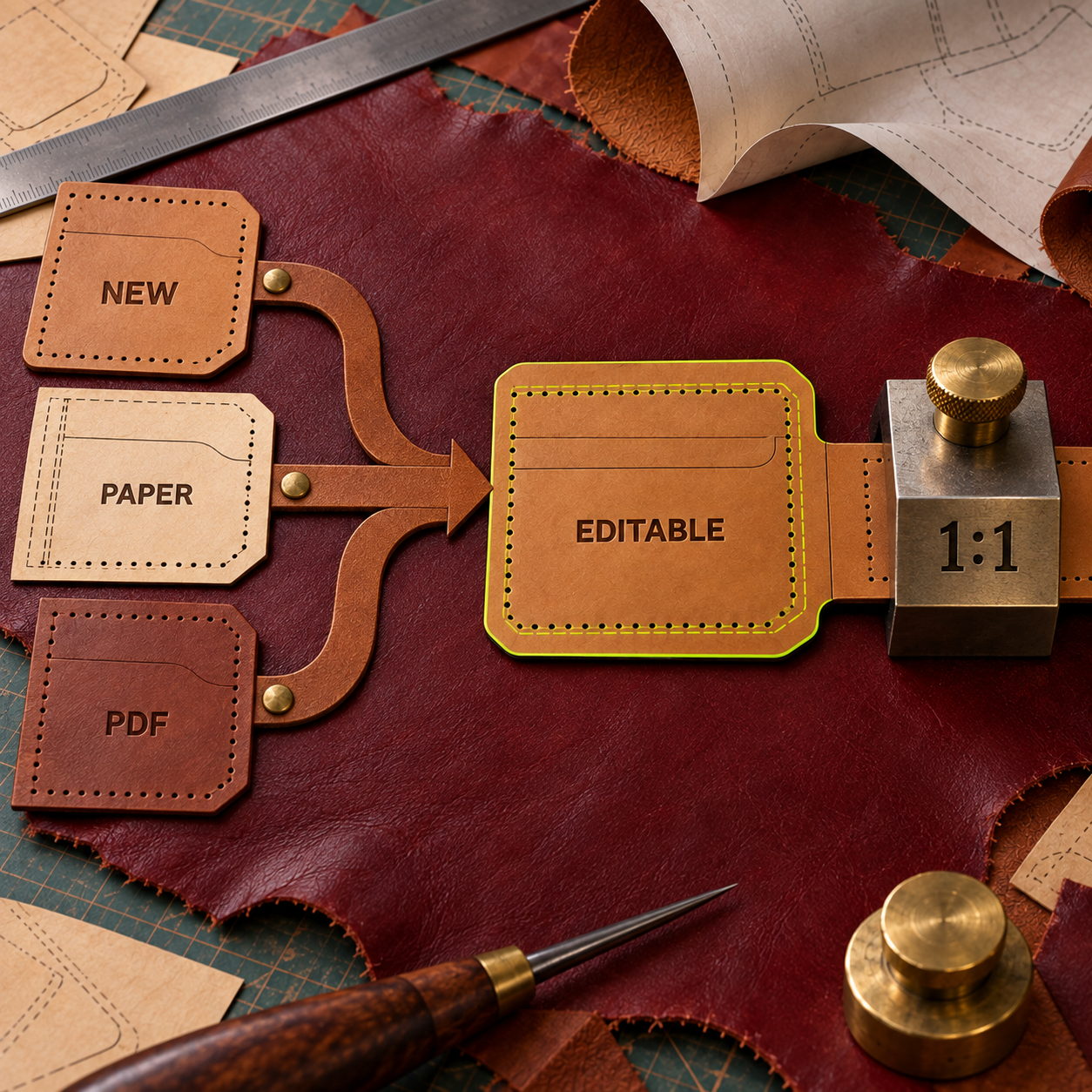
- Recuperación del original: ¿Puede partir de un dibujo nuevo, un patrón de papel escaneado o un PDF existente sin adivinar el tamaño?
- Geometría editable: ¿Las líneas importadas se convierten en trazados y curvas medibles y modificables, o la página sigue siendo una imagen colocada debajo del dibujo?
- Lógica de costura: ¿Permite controlar la separación, la posición en las esquinas, la orientación de los orificios y el mismo número de puntadas entre piezas?
- Control de desplazamientos y simetrías: ¿Puede generar una línea a una distancia medida del borde de corte y una pieza opuesta realmente fiable?
- Comprobación de escala: ¿La exportación se mantiene en 1:1? ¿La impresora física se puede comprobar o calibrar en lugar de confiar en ella sin más?
- Entrega a producción: ¿El siguiente paso requiere un PDF para imprimir, un SVG editable, un DXF para CAD o un archivo de corte láser?
Un archivo vectorial guarda líneas y curvas como geometría matemática, por lo que un trazado conserva la nitidez y se puede medir aunque se edite. Un archivo ráster almacena píxeles. Un escaneo puede servir como referencia, pero no adquiere cotas por el simple hecho de abrirlo en una aplicación de dibujo.
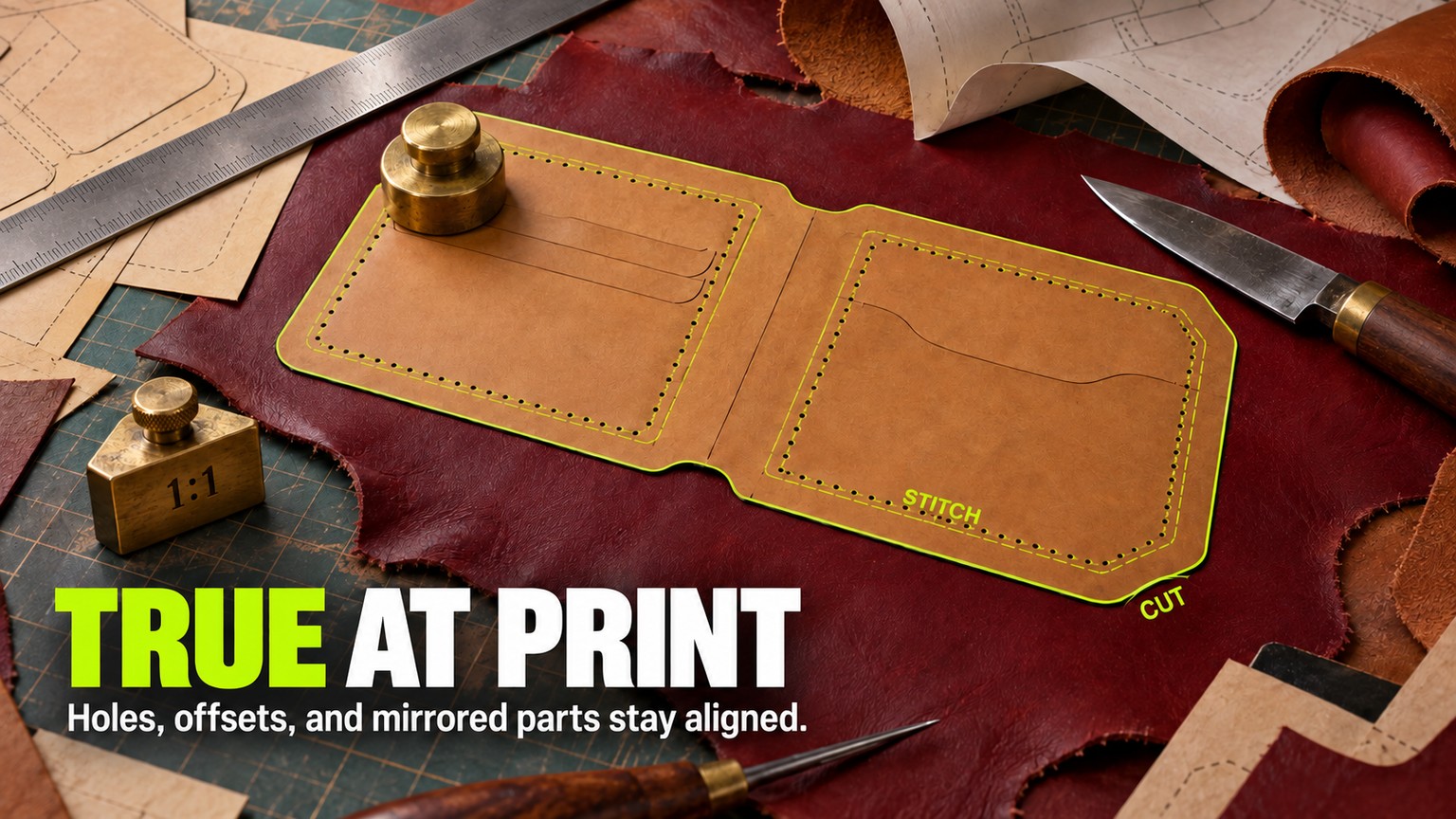
La misma diferencia se aplica a las marcas de costura. Una fila de círculos visualmente uniformes puede bastar para una imagen de presentación. No basta para un patrón listo para producción si una esquina cae entre dos orificios o si dos bordes cosidos a caja terminan con cantidades distintas.
Quedaron seis productos porque cada uno responde a un tipo de comprador distinto, tiene un precio actual verificable, ofrece una ruta documentada hacia el archivo final y presenta una limitación capaz de cambiar la decisión. Las aplicaciones que solo colorean, trazan o envían una forma terminada a una cortadora pertenecen a una fase posterior del proceso.
Qué debe conservar un programa de diseño de patrones de cuero
El editor más atractivo pierde si altera el patrón físico entre la importación y la impresión. Hay cuatro tipos de integridad que no se pueden negociar.
El archivo de origen debe conservar una medida fiable
Un PDF vectorial puede contener líneas y curvas editables. Un PDF escaneado puede contener únicamente la imagen de una página. Ambos pueden verse idénticos en un visor, pero exigen flujos de trabajo diferentes.
Leathercraft CAD 4.1.1 ya importa las líneas y curvas de un PDF como formas, restituye los círculos como círculos reales y elimina líneas duplicadas. En los escaneos, lee los metadatos de imagen cuando existen y añade una calibración de dos puntos cuando faltan o son incorrectos. Es la ruta documentada más corta para convertir un antiguo patrón maestro de papel o un PDF comprado en geometría preparada para trabajar el cuero.
Inkscape, Affinity e Illustrator también pueden abrir archivos PDF para editarlos. Su ventaja es el control amplio de trazados, capas e ilustraciones. Su limitación es que carecen de un modelo específico para cuero: un trazado sigue siendo un trazado, pero el programa no sabe que una línea punteada representa un tenedor de marcado, que un orificio tiene una orientación o que dos bordes que se unirán necesitan el mismo número de puntadas.
Los desplazamientos deben ser geometría, no un trazo grueso
Una línea desplazada es un trazado nuevo situado a una distancia concreta del borde de corte. No equivale a un trazo visual grueso. Si ese trazo se expande, se centra o se escala después, la línea útil puede moverse.
Leathercraft CAD cuenta con una función específica para dibujar desplazamientos. El efecto de trazado Offset de Inkscape acepta un valor numérico y una unidad. Offset Path de Illustrator crea una copia hacia dentro o hacia fuera a la distancia indicada. LibreCAD resuelve la tarea como geometría 2D medida. Todos pueden producir una línea defendible, pero solo Leathercraft CAD pasa directamente de ella a los orificios específicos para cuero.
Las piezas reflejadas deben permanecer emparejadas a propósito
Un volteo horizontal crea una pieza para el lado opuesto. No garantiza que los cambios posteriores se propaguen a ambos lados. Antes de modificar el patrón maestro, hay que decidir si la simetría será una copia puntual o una relación dinámica.
Illustrator ofrece una repetición reflejada editable. Affinity e Inkscape permiten duplicar y transformar vectores de forma general. Leathercraft CAD incluye volteos horizontales y verticales, además de herramientas para líneas centrales, pero su valor está en continuar desde esa geometría hasta el marcado y la simulación. Sea cual sea la aplicación, el hábito seguro en producción es identificar una pieza como maestra y volver a generar o revisar su pareja después de un cambio estructural.
La escala de exportación y la de impresión son pruebas distintas
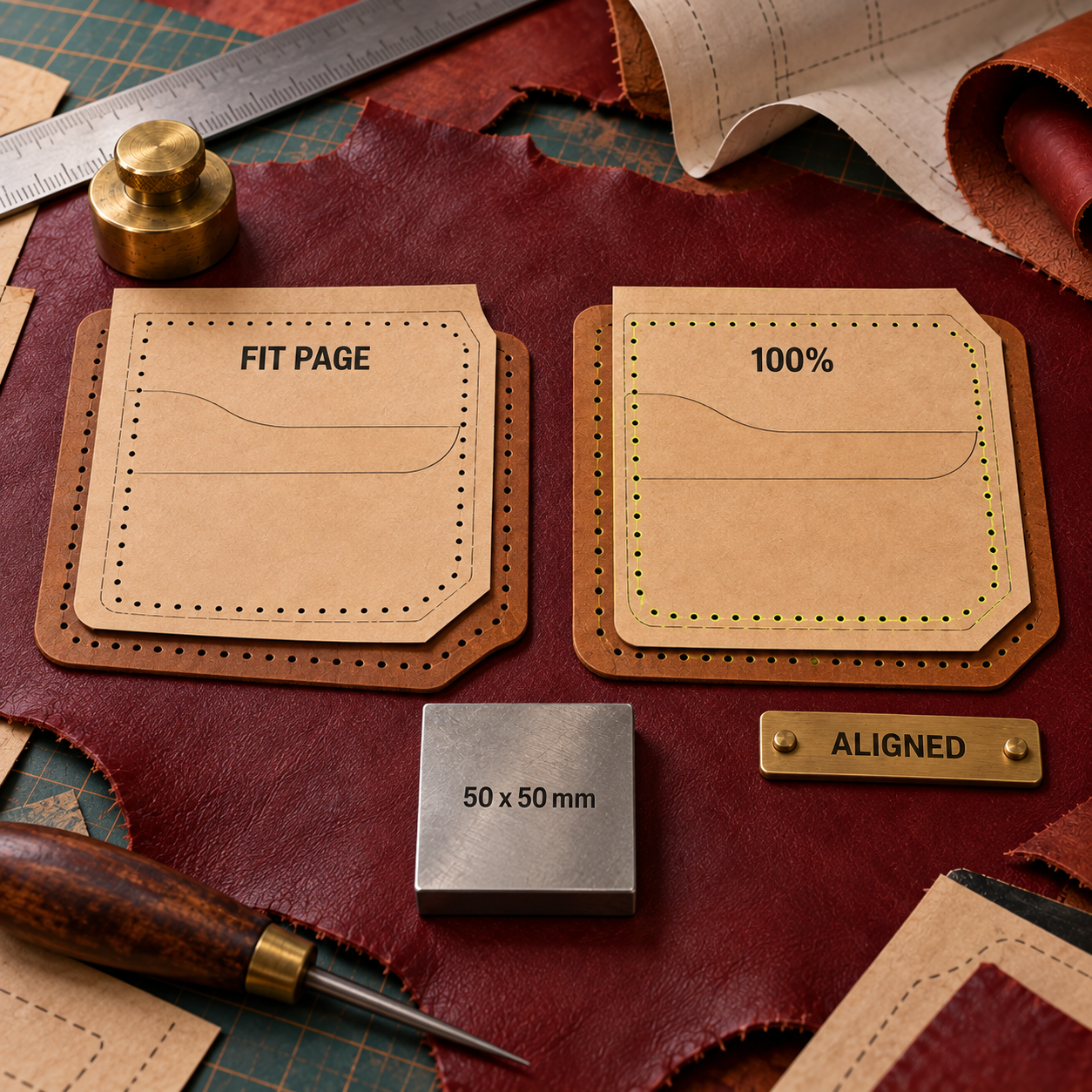
Un PDF 1:1 correcto puede salir de la impresora con un tamaño equivocado si el visor activa Ajustar, Reducir o una compensación para impresión sin bordes. Las preguntas frecuentes de Leathercraft CAD separan ambos problemas: desde la versión 4.0, el PDF se genera a tamaño real de forma predeterminada, mientras que cada impresora física conserva valores de calibración propios y debe imprimir con el escalado desactivado o configurado manualmente en 100%.
Ese es el estándar que exige el oficio. Un archivo pensado solo para una presentación puede parecer correcto en pantalla. Un archivo listo para producir tiene geometría editable, una lógica de costura deliberada, una escala de exportación conocida y una prueba de papel medida.
Programas para hacer patrones de carteras de cuero: una prueba pequeña que revela mucho
Un patrón pequeño para un bolsillo de tarjeta permite detectar fallos del proceso antes de migrar todo un catálogo. Debe incluir un borde curvo, una línea de costura con separación fija, una línea desplazada y su pareja para el lado opuesto. Es lo bastante pequeño para imprimirlo rápido y lo bastante variado para sacar a la luz el punto débil de cada aplicación.
Fije una medida del original
Elija una cota ya impresa en el archivo de origen o mida un segmento recto conocido sobre el papel. Úsela para establecer la escala del documento. No cambie el tamaño a ojo.
Separe las capas de corte, costura y referencia
Mantenga el borde de corte, la línea de costura, los orificios, las etiquetas y el escaneo importado en capas o tipos de línea independientes. Una cortadora láser, una impresora y una plantilla para corte manual no necesitan las mismas marcas.
Cree el desplazamiento como trazado
Genere la línea interior desde el borde de corte con una herramienta de desplazamiento numérico. Revise las curvas cerradas y las esquinas en vez de dar por hecho que todas las uniones servirán.
Distribuya los orificios a través de la esquina
Utilice la lógica de costura de la aplicación cuando exista. En un editor vectorial o CAD general, decida primero dónde irá el orificio de la esquina y distribuya después los restantes. Que los espacios parezcan iguales no significa que la separación esté controlada.
Cree la pieza reflejada y póngala a prueba
Genere la pieza para el lado opuesto y después modifique un punto estructural del patrón maestro. Compruebe si la pareja se actualiza, si debe volver a generarse o si necesita una corrección manual.
Exporte, vuelva a abrir e imprima al 100%
Abra el archivo exportado en la siguiente aplicación de la cadena. Imprima con el ajuste automático desactivado, mida la distancia fijada en el original y junte los dos bordes de papel que deben coincidir antes de cortar el cuero.
En una primera pasada deficiente, la página se importa como imagen, se cambia de tamaño hasta que parece correcta, los orificios se simulan con un trazo discontinuo y la impresora ajusta la página. En la pasada corregida, se calibra el original, se construyen trazados medidos e independientes, se resuelven los orificios de las esquinas, se vuelve a generar la pieza reflejada y se comprueba con una regla el papel exportado.
1. Leathercraft CAD 4.1.1: la mejor opción general
Leathercraft CAD es una aplicación CAD de escritorio especializada cuyos objetos incluyen orificios de costura para marroquinería, no solo círculos y trazados genéricos. La versión 4.1.1, publicada el 13 de septiembre de 2026, es la primera opción para quienes parten de patrones de papel o archivos PDF: las líneas vectoriales se convierten en formas editables, los escaneos se pueden dividir en piezas y la impresora cuenta con un flujo específico de calibración.
El sistema de costura marca la diferencia. Permite definir la separación, el número de dientes, el ángulo y el tamaño del orificio del tenedor de marcado; colocar los orificios de forma automática o manual; elegir una separación fija o variable; invertir la orientación de los orificios; y utilizar Box Stitch Helper para igualar el número de puntadas en los bordes interiores y exteriores. Los editores de dibujo general pueden imitar parte del proceso con objetos repetidos, pero no mantienen el significado propio de la marroquinería durante la edición.
La nueva ruta de importación elimina la división del flujo anterior. Un PDF vectorial puede entrar como geometría editable. Un escaneo se puede recortar, separar, girar y calibrar a partir de dos puntos conocidos. Después, el mismo archivo admite desplazamientos, líneas centrales, volteos, herramientas de orificios, exportación a SVG o DXF y salida PDF a tamaño real. Para quien digitaliza un cajón lleno de plantillas cortadas a mano, esa continuidad importa más que una lista extensa de funciones de ilustración.
La impresión también recibe el grado de desconfianza adecuado. La versión 4.1.1 emplea un patrón de calibración de 160 x 220 mm, ofrece una opción de 100 x 100 mm y guía al usuario por la impresión, la medición y la verificación. El PDF se exporta a tamaño real de forma predeterminada, mientras que la calibración se aplica a la impresora física. El diseño reconoce que un archivo correcto y una hoja correcta son dos entregables distintos.
El límite es su alcance. Leathercraft CAD funciona en Windows y macOS, pero no en Linux ni en el navegador, y está pensado deliberadamente para ofrecer menos recursos de ilustración general, identidad visual y maquetación. También es un proyecto independiente basado en donaciones, por lo que un estudio que necesite administración empresarial formal, capacitación estandarizada o un ecosistema amplio de complementos puede preferir una plataforma mayor. Sin embargo, para el patrón de cuero, esa especialización es una ventaja.
Ideal para: Quienes dibujan, recuperan o revisan patrones de cuero para producción en una aplicación de escritorio
Lo más destacado: Orificios específicos para cuero, ajustes del tenedor de marcado, coincidencia de costura a caja, importación de geometría PDF y calibración de impresora
Precio: Software gratuito de donación voluntaria, también para uso comercial
Prueba gratuita: La aplicación completa es gratuita
- Trata los orificios de costura como objetos editables propios de la marroquinería
- Importa la geometría vectorial de archivos PDF y calibra escaneos a su tamaño físico
- Controla la separación fija o variable, el ángulo, el tamaño y la inversión de los orificios
- Iguala el número de orificios en bordes con costura a caja
- Exporta SVG y DXF y mantiene el PDF a tamaño real
- No existe una versión para Linux, navegador o iPad
- Ofrece menos herramientas de ilustración y maquetación que un editor vectorial general
- El soporte de un proyecto independiente es menos formal que el de un proveedor empresarial
- Para obtener el mejor resultado, cada impresora sigue necesitando una prueba física medida
Un proceso fiable con Leathercraft CAD 4.1.1
Importe el original en el modo correcto
Use la importación de PDF vectorial cuando el PDF contenga trazados. Para un escaneo o una imagen de página, siga el flujo de trazado y recorte la pieza pertinente antes de dibujar.
Calibre antes de trazar
Defina el tamaño de la imagen a partir de sus metadatos o utilice dos puntos conocidos para establecer las dimensiones físicas. Oculte o bloquee la capa del original cuando termine de reconstruir la geometría.
Construya las líneas de corte y desplazamiento
Dibuje el borde de corte y genere después el desplazamiento de costura como geometría independiente. Resuelva las esquinas antes de añadir los orificios.
Elija el modelo de tenedor
Registre la separación, el número de dientes, el ángulo y la forma del orificio del tenedor. Use una separación fija cuando deba conservarse literalmente y una variable solo cuando un acabado uniforme sea más importante que mantener el intervalo inicial.
Revise la pieza complementaria
Voltee o copie la pareja necesaria y utilice Box Stitch Helper cuando los trazados interiores y exteriores deban cerrar con el mismo número de orificios.
Compruebe tanto la exportación como la impresora
Guarde el archivo maestro, exporte el PDF, SVG o DXF necesario y vuelva a abrirlo en la aplicación siguiente. Ejecute la calibración de impresión para la impresora de destino, imprima al 100% y mida el papel antes de cortar el cuero.
2. EasyPatt: la mejor opción en el navegador
EasyPatt es una herramienta web gratuita para crear patrones que ofrece controles auténticos de marroquinería en vez de un lienzo genérico. Sus modos de costura continua y equilibrada admiten ajustes de separación, desplazamiento y forma de los orificios; las variables reutilizables, la biblioteca de herrajes y la impresión en mosaico la convierten en una vía práctica para carteras, correas y bolsos pequeños.
Su mayor fortaleza es el compromiso con la impresión. EasyPatt exporta un PDF 1:1 en una sola hoja o dividido entre páginas A4 o Letter, y cada salida en mosaico incluye un rectángulo de calibración de 50 x 50 mm. Ese rectángulo convierte una promesa imprecisa de escala en una comprobación que se puede realizar antes de cortar.
El modo de ajuste de puntadas de mayo de 2026 también ataca directamente el problema de las esquinas. Mantiene exacta la separación, sitúa el primer y el último orificio a distancias definidas de las esquinas y reajusta las formas compatibles cuando cambian sus dimensiones. Para un bolsillo de tarjeta o un panel de cartera redondeado, resulta más útil que un comando general de distribución porque la regla sigue el borde del cuero.
EasyPatt convence menos como herramienta de recuperación. El sitio actual documenta la importación de fotografías de referencia y la exportación a PDF, pero no la importación de PDF vectoriales editables ni la exportación a SVG o DXF. Es adecuada para empezar un patrón nuevo o trazar una fotografía; para un PDF vectorial complejo comprado, conviene pasar primero por Leathercraft CAD, Inkscape, Affinity o Illustrator.
El navegador también influye en la decisión. Chrome y Edge permiten acceder directamente a archivos locales .lpat; Safari y Firefox recurren a descargar y volver a cargar el archivo. Es suficiente para una persona que trabaja por su cuenta, pero un taller de producción debería verificar las copias de seguridad, el control de versiones y la propiedad de la cuenta antes de confiar su único patrón maestro a un proyecto web.
Ideal para: Quienes quieren crear patrones específicos para cuero sin instalar software de escritorio
Lo más destacado: Modo de ajuste de puntadas y PDF 1:1 en mosaico con un rectángulo de calibración obligatorio
Precio: Gratuito
Prueba gratuita: La aplicación actual completa es gratuita
- Separación de puntadas, desplazamientos y formas de orificio específicas para cuero
- El modo de ajuste conserva la distancia a las esquinas y la separación cuando cambian las dimensiones
- El PDF 1 en mosaico incluye un rectángulo de calibración que se puede medir
- Las variables y las plantillas de herrajes agilizan las familias de patrones
- Funciona en navegadores modernos y en distintos sistemas operativos
- No está documentada la importación de PDF vectorial editable
- Las páginas públicas actuales no documentan la exportación a SVG o DXF
- Chrome y Edge ofrecen la ruta más fluida para los archivos locales
- Su ecosistema es más pequeño y reciente que el de las aplicaciones de escritorio consolidadas
3. Inkscape 1.4.4: el mejor editor vectorial general gratuito
Inkscape es la mejor opción vectorial general de $0 para quien necesita más libertad de dibujo, compatibilidad con Linux o un archivo maestro SVG editable. La versión estable actual 1.4.4 funciona en GNU/Linux, Windows y macOS, abre archivos PDF para editarlos y guarda directamente en PDF.
Sus herramientas de desplazamiento tienen el nivel necesario para crear geometría de patrones seria. El efecto de trazado dinámico Offset admite un valor numérico y una unidad, puede conservar esquinas agudas o aplicar uniones redondeadas y biseladas, y sigue siendo editable. Los nodos, los trazados Bezier, las capas, los clones y las transformaciones de objetos cubren el resto de un flujo convencional para dibujar contornos de cuero.
El trabajo con PDF es competente, pero exige disciplina. La guía de PDF de Inkscape indica que la aplicación puede abrir estos archivos para editarlos y guardarlos directamente en PDF, a la vez que advierte que las conversiones repetidas entre formatos pueden perder o añadir datos. Conviene conservar el SVG como archivo maestro, convertir el texto o la ilustración importados solo cuando sea necesario y volver a abrir el PDF de producción antes de imprimir.
Los orificios de costura son su límite. El producto y la documentación actuales de Inkscape no incluyen un generador específico para cuero, una definición de tenedor de marcado, una herramienta para emparejar bordes ni un flujo de calibración de impresora. Se pueden duplicar puntos a lo largo de un trazado, crear un patrón reutilizable o añadir una extensión, pero todas las reglas quedan a cargo de quien diseña. Después de modificar una curva, puede ser necesario revisar toda la fila.
Inkscape conviene si ya se domina, si Linux es imprescindible o si el mismo archivo requiere ilustraciones, etiquetas y un SVG listo para láser. No debe elegirse solo porque el software gratuito parezca implicar menos riesgo. Leathercraft CAD y EasyPatt también son gratuitos y eliminan una mayor parte de la lógica manual del cuero.
Ideal para: Archivos maestros vectoriales gratuitos y multiplataforma, usuarios de Linux y flujos láser basados en SVG
Lo más destacado: Edición madura de trazados y desplazamientos numéricos sin suscripción
Precio: Gratuito y de código abierto
Prueba gratuita: La aplicación completa es gratuita
- Es gratuito en Linux, Windows y macOS
- Permite conservar un SVG maestro editable e importar y exportar PDF
- Ofrece desplazamientos numéricos dinámicos con uniones de esquina configurables
- Cuenta con opciones flexibles para etiquetas, ilustraciones, capas y objetos reutilizables
- Admite muchos formatos para trabajos creativos mixtos
- No incluye un modelo nativo de orificios de costura ni de tenedores de marcado
- No existe un flujo documentado para calibrar la impresora
- La distribución de orificios y la comprobación de bordes emparejados son manuales
- Las conversiones de PDF exigen disciplina con el archivo maestro y las pruebas
4. Affinity: el mejor espacio vectorial profesional gratuito
Affinity es la opción gratuita más sólida para trabajar en un entorno creativo general con acabado profesional. La aplicación unificada actual combina herramientas vectoriales, de píxeles y de maquetación a $0 para particulares con una cuenta gratuita de Canva, e importa archivos AI, PDF y SVG con alta fidelidad.
Para dibujar patrones, Vector Studio incorpora herramientas de pluma, nodo y lápiz, formas dinámicas, operaciones booleanas y un constructor de formas. Las funciones de maquetación e impresión añaden CMYK, tintas planas, comprobación previa y sangrados. Por eso Affinity resulta especialmente atractivo para quien también prepara hojas de instrucciones, materiales de embalaje o gráficos de producto y quiere un único sistema visual sin la cuota recurrente de Adobe.
El modelo gratuito no es una demostración recortada. Affinity afirma que las funciones vectoriales, de píxeles, maquetación, personalización y exportación no tienen restricciones de pago. Canva premium solo es necesario para las funciones de IA integradas, que no determinan un flujo de patrones de cuero.
El inconveniente sigue siendo la lógica del oficio. La página pública actual de Affinity no documenta la generación de orificios de costura, los tenedores de marcado, el recuento de bordes emparejados ni la calibración física de la impresora. Permite dibujar orificios y desplazamientos limpios, pero no sabe si la fila respeta el tenedor previsto ni si una costura a caja cierra con el mismo número a ambos lados.
También importa la disponibilidad por plataforma. La versión actual está disponible para Windows y macOS, iPadOS todavía figura como próxima, y exige una cuenta de Canva. Affinity supera a Inkscape cuando pesan más una interfaz pulida, la combinación de trabajo vectorial y maquetación y la amplia compatibilidad con archivos de Adobe. Una aplicación específica para cuero gana cuando el patrón, y no la presentación, es la parte costosa de corregir.
Ideal para: Quienes necesitan en una sola aplicación gratuita herramientas profesionales para vectores, instrucciones y gráficos de producto
Lo más destacado: Estudios vectorial, de píxeles y de maquetación gratuitos, con importación fiel de PDF y AI
Precio: $0 para uso individual con una cuenta gratuita de Canva
Prueba gratuita: Las herramientas creativas principales son gratuitas sin límite de prueba
- Herramientas profesionales de vectores y maquetación a $0
- Abre archivos AI, PDF y SVG, además de los formatos nativos de Affinity
- Producción impresa sólida para instrucciones y materiales de embalaje
- Los flujos de Windows y macOS coinciden con los de muchos talleres de cuero
- Las funciones creativas y de exportación principales no requieren un plan de pago
- Requiere una cuenta de Canva
- La página actual del producto todavía no ofrece la versión para iPadOS
- No documenta herramientas de orificios ni de coincidencia de bordes específicas para cuero
- No documenta un flujo para calibrar físicamente la impresora
5. Adobe Illustrator: la mejor opción para talleres que ya usan Adobe
Adobe Illustrator merece un lugar cuando el taller ya intercambia archivos AI, prepara manuales ilustrados o colabora con diseñadores que esperan formatos de Adobe. Abre PDF de varias páginas, importa DXF y DWG con controles de tamaño original y unidades, exporta SVG y ofrece desplazamientos precisos y repeticiones reflejadas editables.
La recuperación de PDF es su mayor aportación al trabajo en cuero. La guía actual de importación de PDF de Adobe permite elegir una página, un intervalo o el archivo completo. Cuando un patrón de un proveedor combina geometría, etiquetas e ilustraciones, Illustrator ofrece un control más maduro sobre todo ese paquete visual que una aplicación CAD especializada.
Las herramientas de dibujo son igual de capaces. Offset Path duplica la geometría hacia dentro o hacia fuera a una distancia indicada, mientras que Mirror Repeat mantiene unidas las dos mitades hasta que se expanden. El cuadro de impresión admite Do Not Scale y puede dividir en mosaico mesas de trabajo mayores que la hoja de la impresora.
Ninguna de esas funciones entiende el cuero. La separación de puntadas, el ángulo del tenedor, el mismo número de orificios en los bordes que se unirán y la calibración de la impresora siguen dependiendo de un sistema manual de símbolos, pinceles, repeticiones, plantillas y pruebas físicas. Illustrator permite construir ese sistema con flexibilidad, pero Leathercraft CAD y EasyPatt ya incorporan una mayor parte de él.
El precio es la segunda barrera. La aplicación individual cuesta $22.99 al mes con un plan anual de pago mensual e incluye una prueba de 7 días. El año pagado por adelantado, de $263.88, cuesta $12 menos que doce pagos; el plan para equipos cuesta $37.99 al mes por licencia con un plan anual de pago mensual. Cualquier opción debe justificarse con trabajo que vaya más allá del patrón. Si Illustrator ya es un gasto asumido por el taller, hay que aprovecharlo. Si la compra solo sirve para distribuir orificios alrededor de paneles de cartera, ganan las herramientas especializadas gratuitas.
Ideal para: Talleres que trabajan con Adobe, PDF complejos de proveedores y entregables que combinan patrón e instrucciones
Lo más destacado: Importación editable de PDF de varias páginas, DXF/DWG a tamaño original, Offset Path y repetición reflejada dinámica
Precio: El plan individual cuesta $22.99/mes con un contrato anual y pago mensual, o $263.88/año por adelantado; el plan para equipos cuesta $37.99/mes por licencia con contrato anual y pago mensual
Prueba gratuita: 7 días para el plan individual
- Edición madura para entregas en PDF, AI, SVG, DXF y DWG
- Desplazamientos numéricos y repeticiones reflejadas editables
- Buenas herramientas para etiquetas, diagramas, instrucciones y producción impresa
- Impresión en mosaico y control explícito Do Not Scale
- Formato de intercambio habitual para agencias e imprentas
- $275.88 en 12 pagos mensuales de un plan anual
- Compromiso anual para acceder al precio mensual individual indicado
- No incluye un modelo nativo de orificios de costura ni de tenedores de marcado
- La calibración física de la impresora queda fuera del flujo específico para cuero
6. LibreCAD 2.2.1.5: la mejor ruta CAD 2D gratuita
LibreCAD es la opción gratuita adecuada cuando el patrón es, ante todo, un dibujo 2D acotado y la entrega final es un DXF. La versión 2.2.1.5 es la última versión estable identificada en la página oficial de lanzamientos del proyecto, y la aplicación funciona en Windows, macOS y Linux.
El modelo geométrico es fiable para líneas con cotas, arcos, círculos, splines, bloques y capas de construcción. LibreCAD lee DXF y DWG y escribe DXF, SVG y PDF, por lo que encaja mejor que una aplicación gráfica orientada a presentaciones en un taller que comparte dibujos medidos con software de láser, troqueles o fabricación.
El control de escala es claro. El manual actual de LibreCAD documenta una escala fija de 1:1 o una escala personalizada para imprimir en papel y exportar a PDF. Eso ayuda a comprobar la exportación, aunque sigue siendo prudente desactivar el ajuste del visor y medir la hoja física.
La recuperación de PDF es la carencia más importante. La documentación actual del menú File enumera formatos de mapa de bits, además de SVG y SVGZ, en Import, pero no PDF. Quien parta de un PDF comprado necesitará una conversión o un editor adicional, y cada conversión abre otra posibilidad de perder la escala, las capas o la calidad de las curvas.
LibreCAD tampoco documenta un modelo de costura para cuero. Los orificios se convierten en círculos o bloques, la separación depende de la lógica de matrices y las costuras emparejadas exigen un cálculo manual. Conviene para dibujo 2D preciso, compatibilidad con Linux y producción centrada en DXF. Es una opción poco adecuada cuando el trabajo diario comienza con escaneos o termina con la distribución de puntadas a mano.
Ideal para: Patrones planos acotados, usuarios de CAD en Linux y flujos de corte o troquelado basados en DXF
Lo más destacado: Geometría CAD 2D gratuita con salida en PDF y papel a escala fija
Precio: Gratuito y de código abierto
Prueba gratuita: La aplicación completa es gratuita
- Es gratuito en Windows, macOS y Linux
- Entidades 2D, cotas, capas y bloques precisos
- Lee DXF/DWG y escribe DXF, SVG y PDF
- Escalas fijas 1 y personalizadas para impresión
- Buena adaptación a entregas orientadas a fabricación
- La documentación actual de importación no incluye PDF
- No existe un sistema específico para orificios de costura ni tenedores de marcado
- El trazado de escaneos y la maquetación visual son menos directos que en los editores vectoriales
- Las convenciones CAD elevan la dificultad inicial para quien viene de la ilustración
Alternativas a Leathercraft CAD: cuál conviene en cada caso
El archivo de origen y la entrega final determinan la alternativa, no la cantidad de iconos en la barra de herramientas. Estas son las reglas de decisión.
Elija EasyPatt cuando el patrón se crea desde cero, el navegador es el espacio de trabajo deseado y el resultado final será papel medido. Su modo de ajuste de puntadas y su rectángulo de calibración eliminan más trabajo específico de cuero que un editor vectorial general.
Elija Inkscape cuando importen Linux, SVG o un archivo maestro vectorial general de $0. También es una elección sensata para quien ya domina sus nodos y efectos de trazado lo suficiente como para construir una plantilla de costura repetible.
Elija Affinity cuando los gráficos de producto, las instrucciones y la geometría del patrón deban convivir en una aplicación creativa gratuita y pulida. La balanza se inclina en contra de Affinity en cuanto los orificios automáticos y la calibración física pesan más que la presentación.
Elija Illustrator cuando el intercambio de AI/PDF con clientes o proveedores de impresión ya forme parte del negocio. Su suscripción es difícil de justificar solo para trabajar el cuero, pero resulta fácil de defender si la misma licencia produce además todos los diagramas, materiales de embalaje y recursos de campaña.
Elija LibreCAD cuando DXF y la geometría 2D acotada sean el centro de la producción. Entre las herramientas genéricas, es más apropiada para la lógica de fabricación y menos para recuperar PDF, maquetar páginas y resolver costuras.
La regla explícita es sencilla: si la separación y el mismo número de orificios en bordes emparejados son datos de producción, empiece con Leathercraft CAD o EasyPatt. Si los orificios son una capa manual menor dentro de un trabajo vectorial más amplio, use Inkscape, Affinity o Illustrator. Si el patrón es un dibujo técnico basado en DXF, use LibreCAD.
Para ver cómo se aplica la misma lógica de comprobación física a otra artesanía que depende de una impresión medida, consulte la comparación de software para patrones de encaje de bolillos.
Herramientas que conviene evitar como archivo maestro de patrones de cuero
GIMP
GIMP es un programa gratuito de manipulación de imágenes creado para el retoque, la composición y la edición gráfica. Sirve para limpiar un escaneo antes de trazarlo, pero los píxeles no son el archivo maestro adecuado para bordes de corte, desplazamientos numéricos y geometría repetida de orificios. Use GIMP antes del patrón vectorial, no en su lugar.
Cricut Design Space
Cricut Design Space puede cargar SVG y DXF junto con formatos de imagen y convertirlos en formas listas para cortar. Por eso es un destino útil para un patrón terminado, pero no el mejor lugar para crear el archivo maestro. Cricut también advierte que exportar un trabajo Print Then Cut como PDF e imprimirlo fuera de la misma sesión puede generar marcas de sensor con un tamaño incorrecto, justo lo contrario de un flujo portátil con escala comprobable.
Autodesk Fusion
Autodesk Fusion combina CAD 3D, CAM, CAE, PCB, fabricación y gestión de datos. Esa profundidad es útil para moldes, herrajes, plantillas, refuerzos estructurales o conjuntos con restricciones mecánicas. Para un patrón plano de cartera cosida a mano, añade una gran capa de aprendizaje y gestión de archivos sin aportar una distribución de orificios específica para cuero.
No son productos deficientes. Son archivos maestros poco adecuados para esta entrega concreta. Una aplicación de limpieza pertenece antes de la geometría, una aplicación de corte pertenece después y una plataforma de fabricación 3D solo tiene sentido cuando el objeto final requiere realmente esa profundidad.
Preguntas frecuentes
¿Cuál es el mejor programa para crear patrones?
Leathercraft CAD es la mejor opción para patrones de cuero en escritorio porque combina geometría medida con controles de tenedores de marcado y orificios de costura. EasyPatt es la mejor alternativa en el navegador, Inkscape es el mejor editor vectorial general gratuito y LibreCAD es la mejor ruta CAD 2D gratuita.
¿Leathercraft CAD es gratuito?
Sí. Leathercraft CAD es un software de donación voluntaria y sus notas de versión permiten usarlo gratis con fines comerciales. Los instaladores actuales de la versión 4.1.1 están disponibles para Windows y macOS.
¿Cómo se crea un patrón de cuero?
Empiece con un boceto medido o un escaneo calibrado, dibuje el borde de corte, cree el desplazamiento de costura como geometría independiente, resuelva los orificios de las esquinas, prepare las piezas reflejadas necesarias y después exporte e imprima al 100%. Mida el papel antes de cortar el cuero.
¿Cómo se transfiere un patrón al cuero?
Imprima el patrón a tamaño real, compruebe una medida conocida, fíjelo para que no se deslice y marque el borde de corte junto con los orificios o puntos críticos de los herrajes. Trace con un punzón o estilete adecuado para el acabado, o corte primero una plantilla reutilizable de cartulina.
¿Cómo se imprimen patrones sobre cuero?
La mayoría de los talleres pequeños imprimen el patrón en papel, comprueban la escala y lo transfieren al cuero. Imprimir directamente sobre cuero exige una impresora, tinta o proceso de transferencia compatibles con el material; conserve un patrón maestro medido en papel aunque disponga de un método de impresión directa.
¿Cómo se añaden diseños al cuero?
Los diseños decorativos se pueden tallar, labrar, estampar, repujar, grabar con láser o imprimir. Mantenga la ilustración en una capa distinta de los bordes de corte, las líneas de costura y las marcas de herrajes para que la decoración no altere la geometría estructural.
¿Cómo se transfiere una imagen al cuero?
Para un trabajo manual, imprima y trace la imagen con un método de transferencia seguro para cuero. Si usará láser, parta de un vector con derechos autorizados o de un archivo ráster limpio y de alta resolución. Pruebe la presión, el calor, la potencia y los residuos en un recorte de la misma piel antes de marcar la pieza.
¿Cómo se llama el arte de hacer diseños en cuero?
El nombre depende del proceso: el labrado y el tallado del cuero modelan la superficie a mano; el estampado y el repujado presionan un diseño; la pirografía lo quema; y el grabado láser elimina u oscurece la superficie con una máquina.
¿Cómo se colocan logotipos sobre cuero?
Use un sello, una matriz de repujado, una prensa de lámina, serigrafía o grabado láser según el cuero y su acabado. Conserve un logotipo maestro vectorial con derechos autorizados, convierta la tipografía solo en una copia de producción y apruebe el resultado sobre un recorte antes de marcar los productos terminados.
¿Cuál es el mejor software gratuito para patrones de cuero?
Leathercraft CAD es la opción gratuita de escritorio más sólida porque incluye controles de costura específicos para cuero y calibración de impresora. EasyPatt es la mejor opción gratuita en el navegador, mientras que Inkscape y LibreCAD convienen más cuando el trabajo vectorial o CAD general pesa más que los orificios automáticos.
¿Qué software CAD gratuito sirve para cuero?
Leathercraft CAD y LibreCAD son gratuitos. Elija Leathercraft CAD para costuras, desplazamientos, escaneos importados y salidas específicas para cuero; elija LibreCAD para cotas 2D convencionales, archivos DXF y compatibilidad con Linux.
¿Cuál es el mejor software para patrones de cuero en PDF?
Leathercraft CAD 4.1.1 es la mejor opción cuando un PDF debe convertirse en geometría preparada para el cuero, porque importa líneas y curvas vectoriales como formas editables y ofrece una ruta de calibración independiente para páginas escaneadas. Illustrator, Inkscape y Affinity son mejores para ilustraciones de página complejas, pero exigen gestionar las costuras a mano.
¿Cuál es el mejor software para principiantes que crean patrones de cuero?
EasyPatt ofrece el inicio más directo para crear un patrón nuevo en el navegador, mientras que Leathercraft CAD es la mejor inversión inicial para un flujo de escritorio que crecerá hacia PDF importados, tenedores de marcado, costura a caja y exportación de archivos de corte.
- Última actualización
- 18 sept 2026
- Categoría
- Design
Prefiera este sitio en Google


Marque omidsaffari.com como fuente preferida y Google lo destacará para usted en Top Stories, AI Overviews y AI Mode.

El mejor programa para crear patrones de crochet mosaico overlay
Comparamos Stitch Fiddle, Cloud Grid Designer y Lelijo para crear gráficos, instrucciones por filas y archivos publicables de crochet mosaico overlay.19 sept 2026Design
Gráficos de crochet con Stitchworks: análisis y veredicto
Probamos Stitchworks Crochet Charts para crear gráficos de crochet, editar símbolos y exportar PDF o SVG, con sus límites actuales de compatibilidad.19 sept 2026Design
Patrones de costura PDF: añade márgenes en Valentina
Aprende a añadir márgenes de costura en Valentina, ajustar dobleces y dobladillos por nodo, revisar esquinas y exportar patrones PDF al 100%.19 sept 2026Design
Software para diseñar patrones de punto: análisis de EnvisioKnit
Análisis de EnvisioKnit: gráficos de tejido, puntos reflejados, instrucciones escritas, exportación, precio y compatibilidad para Mac y Windows.19 sept 2026Design
Fiberworks Bronze o Silver: qué versión conviene elegir
Comparamos Fiberworks Bronze y Silver por precio, capacidad, funciones de diseño y control de telar para ayudarte a elegir la licencia adecuada.18 sept 2026Design
Programa para crear patrones de diamond painting: cuál elegir
Compara seis programas para crear patrones de diamond painting, desde PDF a escala 1:1 hasta editores para Windows, iPad, Android y navegador.18 sept 2026Design
Software de diseño de tejidos: WeaveIt Pro o pixeLoom
Comparamos WeaveIt Pro y pixeLoom en Windows y Mac: precios, pruebas, compatibilidad WIF y límites clave antes de elegir software de diseño de tejidos.18 sept 2026Design