Patrones de costura PDF: cómo dividirlos en A4 con Seamly2D
Aprende a dividir patrones de costura PDF en hojas A4 o Letter con Seamly2D, imprimirlos al 100% y comprobar la escala antes de cortar tela.

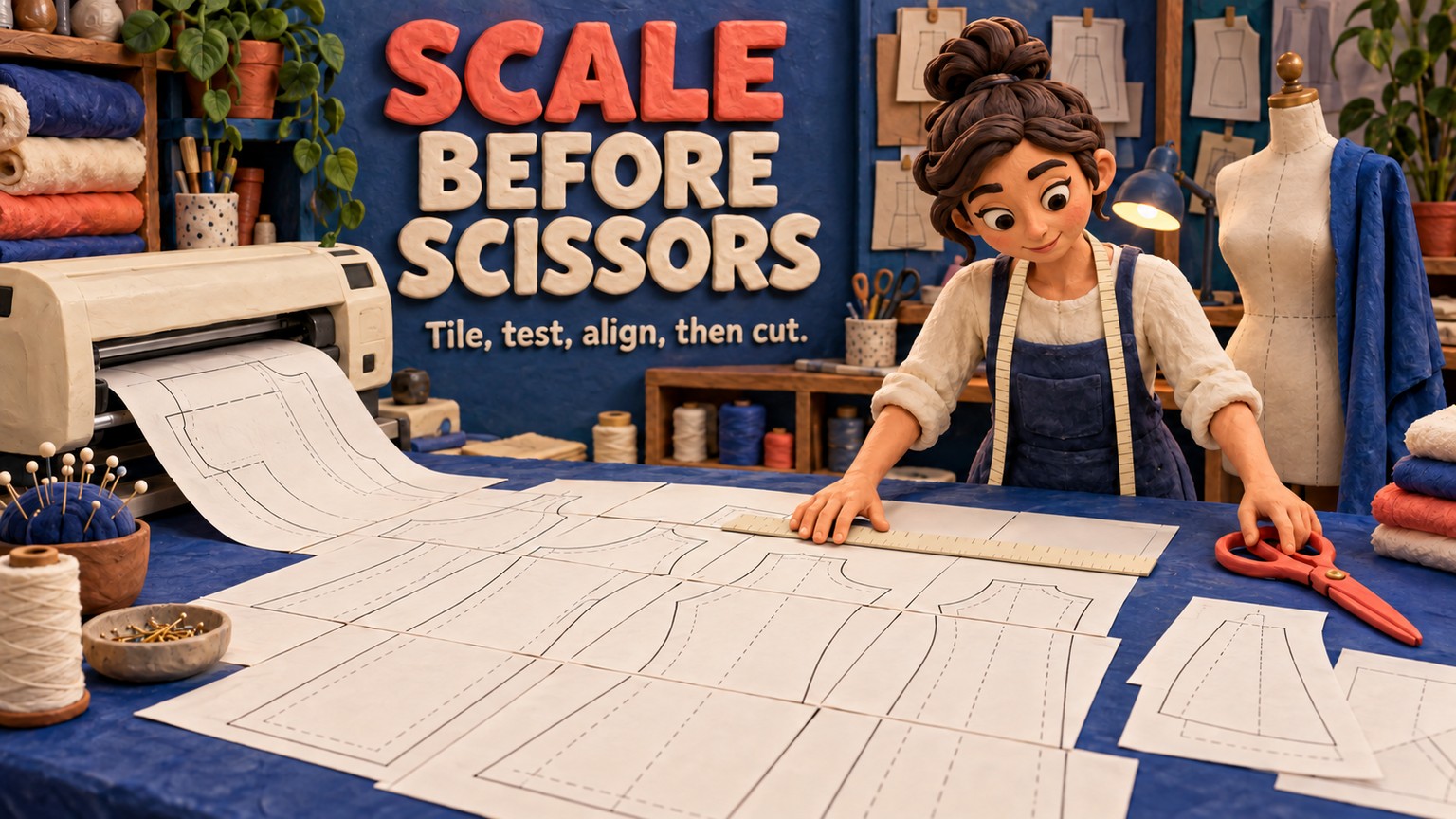
Con Seamly2D puedes convertir un único trazado a escala real en patrones de costura PDF repartidos en hojas A4 o Letter, sin pagar por otra herramienta. El método seguro consiste en preparar un pliego grande, dividirlo en páginas desde Seamly2D, imprimir al 100% y dejar que un cuadrado de prueba medido decida si se imprime el trabajo completo. Seamly es gratis y de código abierto, pero basta con pasar por alto una opción “Fit” para desperdiciar toda la impresión o, peor aún, cortar la tela con un patrón a escala incorrecta.
Cómo dividir patrones de costura PDF en Seamly2D
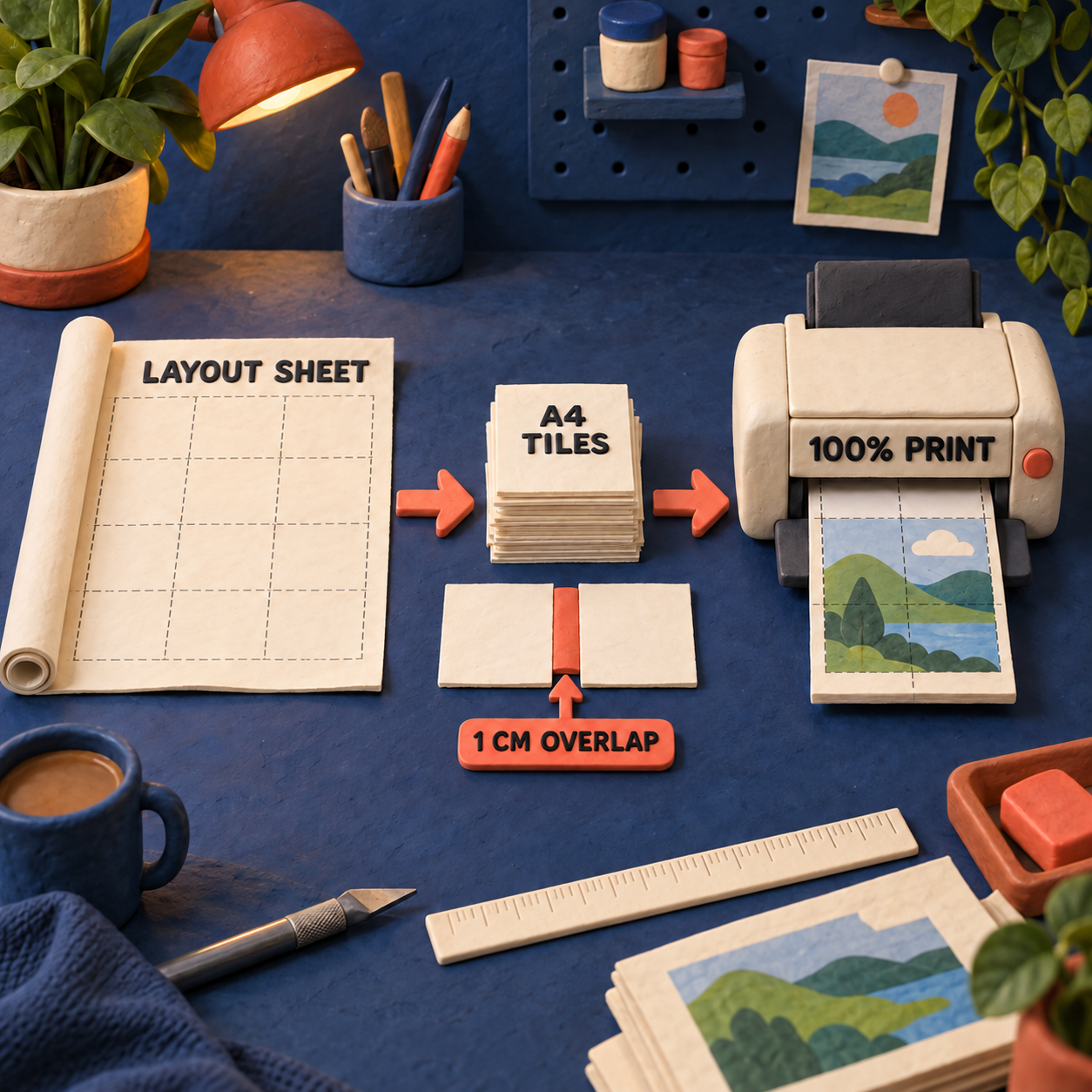
Termina las piezas del patrón, añade un cuadrado de prueba y crea un pliego grande en el modo Layout. Después, abre File > Preview > Preview tiled PDF, elige A4 o Letter en Page Setup y revisa todas las páginas. Exporta el layout con la opción PDF tiled. En el visor de PDF o en el cuadro de impresión, selecciona 100% o Actual Size, nunca Fit, e imprime solo la página que contiene el cuadrado de prueba. Mídelo antes de imprimir el resto.
El orden es importante porque Seamly2D trabaja con dos tipos de hoja distintos:
- La hoja de maquetación es la superficie virtual grande que contiene todas las piezas del patrón.
- El papel de impresión son las hojas físicas A4 o Letter que utiliza la impresora.
Imagina la hoja de maquetación como una mesa de corte y las páginas como encuadres de una cámara que se desplaza sobre ella. Configurar esa mesa como A4 no produce páginas A4 útiles; normalmente impide que quepa una pieza grande. La interfaz actual de Seamly2D mantiene la opción de impresión por mosaicos en el modo Layout, y el código oficial todavía identifica los comandos como New Print Layout, Preview tiled PDF, Print tiled PDF y PDF tiled en la versión de septiembre de 2026.
Prepara el patrón antes de dividirlo en hojas
La división en páginas debe ser el último paso de producción, no el momento de descubrir que falta terminar una pieza. En el modo Draft, convierte los trazados necesarios en piezas de patrón. En el modo Piece, comprueba el margen de costura, la línea de corte, el hilo de la tela, las etiquetas, los piquetes, los trazados internos y qué piezas se incluirán en el layout.
Añade ahora una figura de calibración. La recomendación oficial más práctica es un cuadrado de 10 × 10 cm o de 4 × 4 in si el patrón utiliza pulgadas. No le asignes margen de costura. Puedes dibujarlo en un bloque independiente del trazado o colocarlo como trazado interno dentro de una pieza para que viaje con ella. El debate oficial sobre el cuadrado de prueba lo resume bien: exporta, imprime, mide y solo entonces da luz verde al layout completo.
El cuadrado confirma la escala en una sola hoja. Si el patrón es grande, añade o identifica también una línea recta de longitud conocida que cruce la unión entre dos páginas. Esa segunda comprobación permite saber si la superposición quedó bien montada. Es una recomendación de flujo de trabajo, no una función de Seamly2D.
Cómo dividir un PDF en hojas A4 con Seamly2D
1. Crea un layout grande
Cambia a Layout y selecciona New Print Layout. Elige un tamaño de papel para el layout que sea, como mínimo, tan grande como la pieza de mayor tamaño. En esta etapa suele convenir más un formato para papel en rollo o un pliego grande personalizado que A4 o Letter. Activa Auto crop unused length si el layout en rollo dejaría una larga zona vacía al final.
Acepta la configuración y deja que Seamly2D distribuya las piezas. Esta composición será el pliego maestro que después se dividirá. Si Seamly2D no puede generarlo, comprueba primero si la hoja elegida tiene espacio suficiente para la pieza más grande.
2. Abre la vista previa por mosaicos
Con el layout a la vista, abre File > Preview > Preview tiled PDF. Usa el control de vista general para ver todas las páginas a la vez. Así podrás detectar páginas en blanco, una pequeña franja aislada en una página extra o una orientación poco eficiente antes de gastar papel.
Abre Page Setup y selecciona el papel que realmente está cargado en la impresora:
- Elige A4 para un flujo de impresión en A4.
- Elige Letter para papel US Letter.
- Compara la orientación vertical con la horizontal y conserva la que produzca el conjunto de páginas más claro y reducido.
- Ajusta los márgenes al área no imprimible real de la impresora. Usa cero únicamente si la impresora admite de verdad la impresión sin bordes y ya lo has comprobado.
Los márgenes y la superposición no son lo mismo. Los márgenes reservan el espacio que la impresora no puede utilizar. Por separado, el código actual de impresión de pósteres de Seamly2D reserva una franja de 1 cm para unir las páginas contiguas. Al aumentar los márgenes, disminuye el área útil de cada página y puede crecer el número total de hojas.
3. Exporta el PDF dividido en páginas
Selecciona Export Layout en el menú Layout o Export Layout As... en File. En el cuadro de exportación, elige PDF tiled (*.pdf), confirma A4 o Letter, la orientación y los cuatro márgenes, y guarda el archivo.
Si no aparece PDF tiled, probablemente estás exportando las piezas del patrón y no un layout ya generado. La aplicación actual elimina deliberadamente ese formato fuera del modo Layout. Un PDF o SVG exportado desde el modo Piece conserva el tamaño real, pero no está preparado como conjunto de páginas para una impresora doméstica.
4. Imprime una página de prueba a escala real
Abre el PDF guardado y revisa el cuadro de impresión, aunque el archivo se viera correcto en Seamly2D. Fija la escala en 100% o Actual Size. Desactiva Fit, Shrink oversized pages y cualquier opción del controlador que cambie el tamaño del documento sin avisar. Confirma que el papel de la impresora coincide con el formato A4 o Letter del PDF.
Imprime únicamente la página que contiene el cuadrado de prueba. Mide el contorno impreso, no el exterior de la hoja. Un cuadrado de 10 cm debe medir 10 cm. Si no coincide, detente y corrige la configuración del visor de PDF o de la impresora. No intentes compensarlo modificando el trazado en Seamly2D.
Cuando el cuadrado supere la comprobación, imprime las páginas restantes con la misma configuración guardada.
5. Monta el patrón con la cuadrícula impresa
Las páginas actuales incluyen una coordenada de cuadrícula, un número de página y un número de hoja cuando el layout contiene más de un pliego grande. También muestran bordes discontinuos y tijeras en los lados que deben cortarse. Guíate por esas marcas impresas en lugar de deducir la posición por la forma de las piezas.
El montaje más sencillo consiste en dejar las páginas sin recortar, colocar la siguiente sobre la franja derecha o inferior y hacer coincidir tanto el borde discontinuo como las líneas del patrón. Une con cinta adhesiva una fila cada vez y, después, junta las filas completas. Si prefieres recortar, corta solo el borde de unión indicado y conserva la superposición correspondiente en la página contigua.
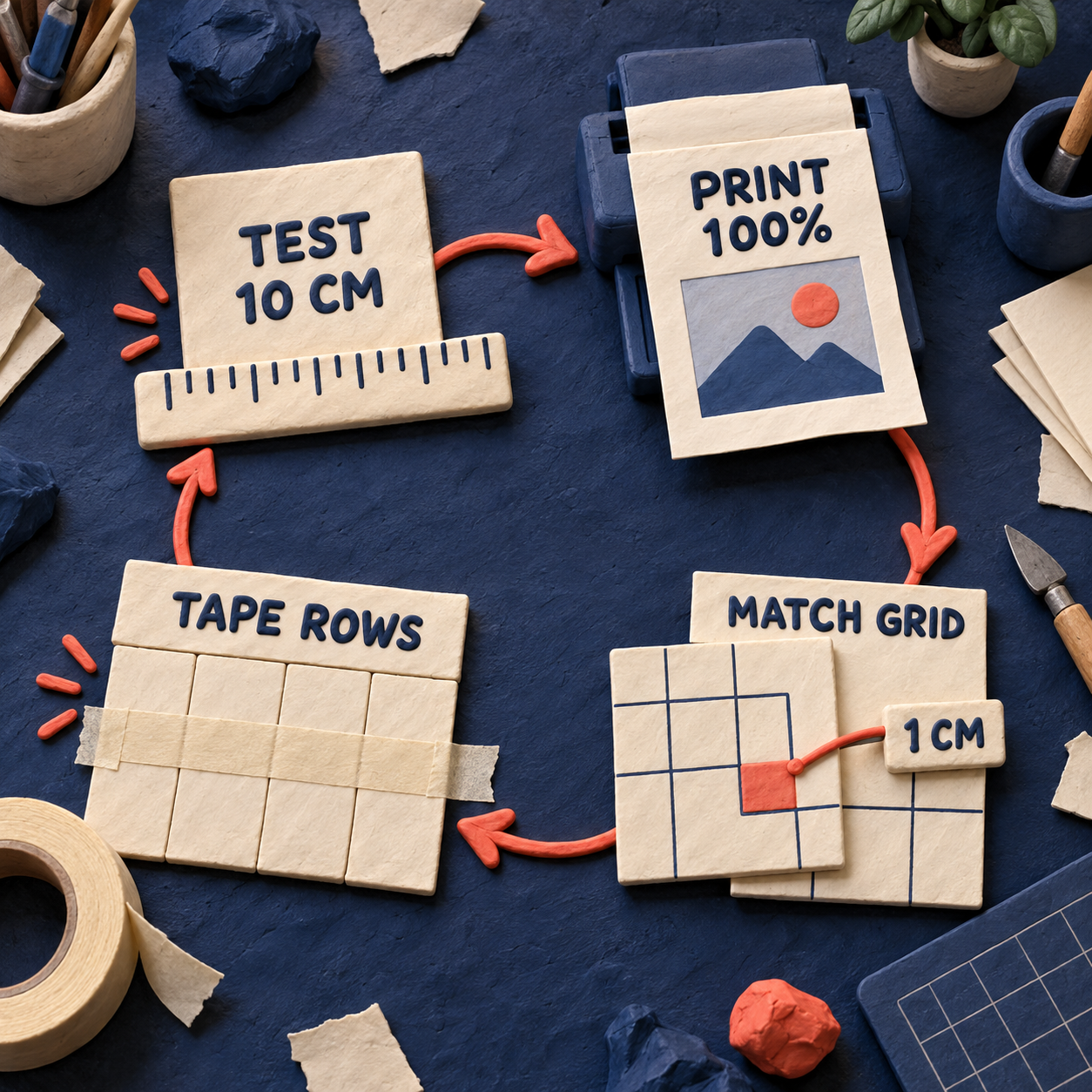
Antes de cortar la tela, vuelve a medir el cuadrado de prueba y la línea conocida que atraviesa la unión entre páginas. Si el cuadrado es correcto pero la línea se desvía al cruzar las hojas, el problema está en el montaje o en una salida irregular de la impresora, no en la geometría del trazado.
Qué cambia realmente cada ajuste
La escala de exportación y la escala de impresión son controles diferentes. Seamly2D puede generar la geometría a tamaño real y, en el último momento, el visor de PDF puede reducirla. El cuadrado de prueba detecta ese fallo en el traspaso.
Quién aprovecha mejor este flujo de trabajo
Los mayores beneficiarios son quienes necesitan que un mismo archivo se imprima correctamente en una computadora ajena.
Si el destinatario va a proyectar el patrón en lugar de imprimirlo, envía un único PDF montado a tamaño real y utiliza un método de proyección como el de proyectar patrones de costura con Inkscape. Dividir e imprimir frente a proyectar resuelven necesidades de entrega opuestas.
La cuenta del negocio: una página de prueba frente a toda la tirada
Seamly2D cuesta $0. Como comparación, Tailornova indica que el acceso personal parte de $29 al mes, mientras que CLO ofrece una licencia Individual por $50 al mes. Esa diferencia hace atractivo a Seamly2D, pero que el trazado sea gratuito no significa que una impresión fallida no tenga costo.
El cálculo útil es más pequeño y operativo. Sin una prueba, una configuración incorrecta consume el juego completo de páginas y puede echar a perder la tela cortada. Con una prueba, el fallo se limita a una sola hoja. Para quien vende patrones, este control traslada la verificación de escala desde cada consulta de soporte del cliente hasta la rutina previa al lanzamiento del producto.
Dos productos que vale la pena crear alrededor de este proceso
1. Verificación de patrones antes de imprimir: la mejor oportunidad
Crea una herramienta web que reciba un PDF o SVG a escala real y entregue versiones A4 y Letter con página de prueba, mapa del mosaico, etiquetas de página, superposición y un informe de verificación legible por máquinas. Los vendedores independientes de patrones pagarían por volver repetible cada lanzamiento antes de que llegue a sus clientes.
La consulta exacta en Estados Unidos “pdf sewing pattern printing” recibe unas 30 búsquedas al mes y tiene una dificultad de palabra clave de 5. No es un mercado masivo: es una tarea pequeña y concreta, con un problema evidente para quien compra. La versión mínima vendible necesita carga de archivos, dos formatos de papel, controles de margen, salida vectorial sin pérdidas, un cuadrado de prueba medido y un manifiesto de páginas descargable.
El punto débil está en el último tramo. Una herramienta web no puede obligar al controlador de la impresora del cliente a usar Actual Size. El producto necesita una página de diagnóstico y mensajes de error claros, no solo un botón de descarga. Además, compite con visores de PDF gratuitos, por lo que su valor debe estar en la confianza previa a la impresión y en la reducción del trabajo de soporte.
2. Un kit de producción impresa para Seamly2D
Crea un kit de configuración de pago para escuelas de costura, talleres de muestras y negocios de patrones: archivos iniciales verificados, perfiles de impresión A4 y Letter, piezas con cuadrados de prueba, una lista de control previa al lanzamiento y una ruta breve de capacitación para el equipo. La consulta más amplia en Estados Unidos “sewing pattern software” recibe unas 720 búsquedas al mes, tiene intención comercial y un CPC de $3.55.
El producto mínimo viable puede ser un paquete de plantillas versionado más una auditoría guiada de la configuración. La limitación real es que esa demanda corresponde a toda la categoría, no solo a Seamly2D. Como Seamly2D es gratuito, una carpeta de plantillas ofrece poca ventaja defendible. El producto debe vender compatibilidad mantenida, formación para equipos y controles de salida con responsables claros.
La herramienta de verificación previa es la mejor apuesta. Su volumen de búsqueda es menor, pero la promesa es más concreta, el resultado se puede comprobar y ocupa justo el espacio entre un patrón terminado y un costoso problema de soporte.
Límites y valoración honesta
Seamly2D puede crear páginas correctas, pero no garantiza que la impresora respete sus medidas. El visor de PDF, el controlador, una discordancia de papel y la alineación física quedan fuera del trazado. Por eso imprimir al 100% y usar una regla siguen siendo partes indispensables del proceso.
Tampoco conviene tratar el layout automático como un motor de anidado capaz de minimizar el consumo de papel. Puede dejar huecos, generar páginas en blanco o girar piezas de una forma que una persona no elegiría. Prueba otro ancho de rollo, activa Auto crop unused length y compara la orientación vertical con la horizontal. Si la distribución aún desperdicia papel, exporta las piezas como SVG o PDF a tamaño real, ordénalas manualmente y divídelas en otra aplicación. El flujo de trabajo relacionado con Inkscape explica la parte de ese traspaso que se realiza a tamaño real.
Recurre a un servicio de impresión de gran formato cuando el montaje introduzca un riesgo inaceptable, sobre todo con piezas muy grandes o trabajos que deban conservar curvas largas con precisión. La división para impresoras domésticas facilita la entrega; no reemplaza la comprobación.
La acción para el lunes
La próxima semana, toma un patrón terminado en Seamly2D y prepara un par de lanzamiento: un PDF por mosaicos en A4 y otro en Letter. Incluye el mismo cuadrado de prueba de 10 cm en ambos, imprime solo esa página con Actual Size, anota la configuración de la impresora y no publiques ni cortes hasta que las dos mediciones sean correctas.
¿Puedo dividir patrones de costura en Seamly2D gratis?
Sí. Seamly2D es gratis y de código abierto, y su modo Layout actual permite previsualizar, imprimir y exportar directamente un PDF por mosaicos. No necesitas una herramienta de PDF de pago para seguir el procedimiento habitual.
¿Necesito un tutorial de Seamly2D específico para imprimir por mosaicos?
Solo necesitas entender una diferencia: primero se crea un layout grande y después se elige A4 o Letter en la vista previa o en la exportación por mosaicos. El manual oficial de Seamly2D explica el resto de la aplicación; este flujo se ocupa del paso del archivo a la impresora.
¿Dónde puedo descargar Seamly2D?
Utiliza la página oficial de descarga de Seamly. Hay versiones actuales para Windows, macOS y Linux.
¿Qué dice la versión de Seamly2D en GitHub sobre la impresión?
El código actual confirma que PDF tiled es un formato del modo Layout, que la interfaz incluye Preview tiled PDF y Print tiled PDF, y que las páginas incorporan una franja de unión de 1 cm, además de cuadrícula y etiquetas de página.
Si necesitas crear un flujo de verificación previa o exportación para tu negocio, consulta la página de servicios.
- Última actualización
- 19 sept 2026
- Categoría
- Design
Prefiera este sitio en Google


Marque omidsaffari.com como fuente preferida y Google lo destacará para usted en Top Stories, AI Overviews y AI Mode.
Software para telar: WeavePoint frente a Fiberworks
Compara WeavePoint y Fiberworks por precio, compatibilidad, control del telar, diseño de ligamentos y exportación para elegir el software adecuado.19 sept 2026Design
Precio de Stitchmastery: licencia, demo y actualizaciones
El precio de Stitchmastery es de $95 o £70. Revisa la licencia para dos equipos, el IVA, los límites de la demo y las condiciones de actualización.19 sept 2026Design
El mejor programa para crear patrones de crochet mosaico overlay
Comparamos Stitch Fiddle, Cloud Grid Designer y Lelijo para crear gráficos, instrucciones por filas y archivos publicables de crochet mosaico overlay.19 sept 2026Design
Gráficos de crochet con Stitchworks: análisis y veredicto
Probamos Stitchworks Crochet Charts para crear gráficos de crochet, editar símbolos y exportar PDF o SVG, con sus límites actuales de compatibilidad.19 sept 2026Design
Patrones de costura PDF: añade márgenes en Valentina
Aprende a añadir márgenes de costura en Valentina, ajustar dobleces y dobladillos por nodo, revisar esquinas y exportar patrones PDF al 100%.19 sept 2026Design
Software para diseñar patrones de punto: análisis de EnvisioKnit
Análisis de EnvisioKnit: gráficos de tejido, puntos reflejados, instrucciones escritas, exportación, precio y compatibilidad para Mac y Windows.19 sept 2026Design
Software para patrones de cuero: 6 opciones comparadas
Comparamos software para patrones de cuero con escala precisa, orificios de costura, importación de PDF, archivos de corte e impresión a tamaño real.18 sept 2026Design