Separazione colori Photoshop: Separo o UltraSeps?
Confronto tra Separo e UltraSeps per la separazione colori Photoshop: flusso di lavoro, controllo dei canali, costi, compatibilità e passaggio al RIP.


Nel lavoro di separazione colori Photoshop, la scelta tra Separo e UltraSeps si riduce a una differenza concreta: Separo è più adatto a un laboratorio con pochi ordini che vuole una prima elaborazione nel browser senza acquistare Photoshop; UltraSeps ha più senso quando Photoshop fa già parte della prestampa e servono interventi più profondi sui canali, con una licenza una tantum da $399. Con 10 lavori al mese in policromia simulata, nel primo anno Separo Starter costa $588, contro $638.88 per UltraSeps più il piano attuale meno costoso di Adobe che include Photoshop desktop. Se i prezzi restano invariati, tuttavia, al mese 14 il costo cumulativo di UltraSeps scende sotto quello di Separo.
Prezzi, condizioni dei piani, pagine di compatibilità e documentazione dei fornitori sono stati verificati il 14 settembre 2026. Non sono state eseguite prove pratiche di stampa né test in macchina: il verdetto si basa quindi su controlli documentati, file, dipendenze e costi, non su un presunto benchmark della qualità di stampa.
Separo o UltraSeps: il verdetto
Scegliete Separo se la separazione è il collo di bottiglia, ma Photoshop non fa già parte del laboratorio. Funziona nel browser, affida l'elaborazione più impegnativa ai propri server, seleziona una combinazione di inchiostri, crea il fondo bianco per i capi scuri ed esporta un EPS multicanale. Starter è il punto di ingresso più lineare per chi realizza fino a 10 lavori al mese in policromia simulata, soprattutto se buona parte della coda è composta da lavori a tinte piatte e prove cliente, entrambi senza limiti.
Scegliete UltraSeps se l'operatore di prestampa lavora già quotidianamente in Photoshop. Le sue Azioni automatizzate, i plugin e JavaScript generano diversi punti di partenza per la policromia simulata; le lastre restano poi nell'editor, dove è possibile scegliere il fondo bianco, unire o sottrarre dati tra i canali, ricavare tinte piatte personalizzate ed eseguire ritocchi locali. L'attuale prezzo una tantum di $399 diventa rapidamente più conveniente rispetto a Separo Plus, ma Photoshop è obbligatorio e, prima dell'acquisto, la postazione reale va sottoposta a una verifica di compatibilità.
La decisione cambia in base a dove avviene la correzione. Separo automatizza più passaggi prima che il file raggiunga l'editor. UltraSeps trasforma invece l'editor nel banco di lavoro. Se l'operatore corregge abitualmente piccoli bordi, ridistribuisce la densità tra le lastre o costruisce canali spot personalizzati, UltraSeps offre un controllo più diretto. Se la maggior parte dei lavori approvati richiede soprattutto una prima elaborazione solida e un passaggio prevedibile a un RIP esterno, Separo elimina più configurazione.
Lo stesso lavoro su capo scuro, dall'immagine alle lastre
Per un confronto utile bisogna partire da una sola illustrazione fotografica destinata a un capo nero, non da due file dimostrativi scelti dai rispettivi fornitori. L'immagine contiene una zona con tonalità della pelle, una transizione cromatica morbida, una parola dai bordi netti e piccoli dettagli chiari. Sono proprio questi elementi a far emergere i punti deboli della policromia simulata: sovrapposizioni tonali fangose, un fondo bianco debole, un alone sui bordi netti oppure una lastra convincente soltanto nella prova composita.
La policromia simulata usa una serie limitata di inchiostri spot e punti retinati per riprodurre una gamma cromatica più ampia. La separazione è soltanto il primo passaggio. Un risultato pronto per la produzione richiede anche un underbase, cioè il fondo bianco sotto i colori su una maglia scura, lastre d'inchiostro modificabili e un percorso definito verso la retinatura e la messa a registro.
Il software per la policromia simulata non copre l'intero flusso
Con Separo, l'operatore carica il file sorgente, imposta il capo e gli inchiostri disponibili, quindi lascia che il servizio cloud scelga una combinazione cromatica. La corrispondenza PMS e il vincolo agli inchiostri presenti in magazzino permettono di mantenere la proposta entro ciò che il laboratorio ha realmente a scaffale. La prova si aggiorna man mano che i colori vengono aggiunti, rimossi o modificati. Prima che l'EPS multicanale lasci il servizio, Separo crea un fondo bianco e mette a disposizione la curva di dot gain, il choke dell'underbase e il trapping dei colori.
Questo percorso dà il meglio quando la struttura automatica delle lastre è valida. Una modifica globale al choke o al trapping può correggere un problema generale di registro senza ricostruire manualmente il file. Un difetto locale, per esempio un punto luce mancante accanto alla parola in piccolo, cambia invece il calcolo: la stessa pagina di Separo rimanda a Photoshop per i ritocchi di precisione, quindi il vantaggio del browser si riduce ogni volta che gli interventi sui canali diventano abituali.
Con UltraSeps, il file sorgente viene preparato in RGB, con trasparenti le aree da non stampare, caricando le impostazioni colore del fornitore e usando preferibilmente una risoluzione da 200 a 300 dpi. La guida utente di v3 propone Sim Process #1, #2 e #3, senza fingere che una sola ricetta funzioni per ogni immagine. In Sim Process #1, l'operatore esamina più varianti per il nero, il rosso e il fondo bianco, conserva i canali utili, elimina o combina gli altri e ricorre alle Curve se una lastra presenta una densità eccessiva o insufficiente.
Lo stesso difetto locale nel punto luce può essere corretto senza uscire da Photoshop. I dati dei canali si possono unire o sottrarre, è possibile aggiungere una tinta piatta personalizzata e il fondo bianco scelto può essere intensificato o modificato in modo selettivo. UltraSeps include inoltre Azioni di choke da 1, 2 o 3 pixel. La guida riconosce apertamente che il choke non può essere automatizzato del tutto: spetta all'operatore selezionare i bordi esterni e le aree isolate da contrarre verso l'interno.
Il risultato finale non è un mockup più gradevole. È un pacchetto di lastre che un altro addetto alla prestampa può riaprire, visualizzare un canale alla volta, confrontare con l'elenco degli inchiostri e inviare lungo il percorso di output previsto. La parola dai bordi netti non deve mostrare una frangia bianca, la transizione morbida non deve impastarsi e i piccoli punti luce devono sopravvivere come punti intenzionali, non come rumore isolato.
Separo: il servizio via browser più convincente
Separo è il servizio più adatto a un laboratorio che desidera una separazione automatica senza installare un altro pacchetto in locale. Definisce esplicitamente il proprio motore come machine learning, ma il valore pratico sta soprattutto nel flusso che lo circonda: rilevamento degli inchiostri, prove, controlli per i capi scuri e un passaggio standardizzato alla fase successiva.
La pagina aggiornata delle funzionalità indica che l'elaborazione avviene sui server di Separo; la prima separazione automatica non richiede quindi un sistema operativo locale specifico né Photoshop. Tra i formati di input figurano EPS, Adobe Illustrator AI e Adobe Photoshop PSD. Il motore rasterizza a 300 dpi e documenta l'EPS multicanale come output standard.
Starter costa $49 al mese e include prove senza limiti, lavori a tinte piatte senza limiti e 10 lavori in policromia simulata. Plus costa $149 al mese, mantiene prove e tinte piatte illimitate, porta a 40 i lavori in policromia simulata e aggiunge opzioni di separazione avanzate. Entrambi i piani pubblicizzano una prova di 30 giorni e la possibilità di disdire in qualsiasi momento.
I controlli di produzione più importanti sono definiti con chiarezza. Ogni separazione include il fondo bianco per i capi scuri. L'operatore può personalizzare dot gain, choke dell'underbase e trapping dei colori. La palette può inoltre essere vincolata agli inchiostri già presenti in magazzino, evitando che una selezione automatica brillante si trasformi silenziosamente in un problema di approvvigionamento.
Tre limiti meritano lo stesso peso:
- Il RIP resta esterno. Separo continua a presentare il proprio RIP cloud integrato come coming soon. "Go straight to ripping" significa che l'EPS può entrare in un RIP esistente, non che oggi sia incluso un motore completo per l'uscita su pellicola.
- Il contratto dell'output modificabile è più ristretto di quanto suggerisca la galleria dei campioni. Separo offre PSD dimostrativi da scaricare, ma nella pagina delle funzionalità indica l'EPS multicanale come output ordinario. Prima di progettare un processo di correzione in Photoshop basato sui PSD, verificate con precisione che cosa esporta l'account di produzione.
- Le formulazioni commerciali sono in conflitto. Il riquadro dei prezzi pubblicizza una garanzia di rimborso, mentre i termini di Separo, aggiornati l'ultima volta il 28 febbraio 2017, dichiarano non rimborsabili le somme versate. Considerate la prova di 30 giorni come la finestra di valutazione sicura e fatevi confermare per iscritto qualsiasi promessa di rimborso.
Anche il modello cloud richiede una valutazione in fase di acquisto. I termini di Separo concedono il diritto di usare i dati aziendali non personali per erogare e migliorare il servizio. Un laboratorio che gestisce grafiche su licenza non ancora pubbliche dovrebbe stabilire, prima del caricamento, se questa clausola è compatibile con gli accordi sottoscritti con i clienti.
Ideale per: Un laboratorio distribuito o con volumi contenuti, che privilegia prime elaborazioni rapide, prove e abbinamento agli inchiostri disponibili senza installazioni locali.
Da evitare se: La correzione locale delle lastre a livello di pixel è la norma anziché l'eccezione, oppure non è accettabile caricare nel cloud i file dei clienti.
UltraSeps v3: il banco di lavoro migliore in Photoshop
UltraSeps v3 è il banco di lavoro più adatto a un grafico di produzione che cerca automazione senza rinunciare al controllo dei canali di Photoshop. Si tratta di automazione convenzionale, non di un prodotto di machine learning documentato: le Azioni di Photoshop attivano plugin e JavaScript che creano e modificano la separazione.
Il pacchetto offre tre diversi metodi per la policromia simulata, oltre a Basic 5 Color Simulated. Questa scelta conta, perché un separatore calibrato per una determinata struttura della palette può sovraccaricarne un'altra. UltraSeps non impone una sola risposta: mette a disposizione più punti di partenza e affida all'operatore le valutazioni successive.
La profondità degli interventi è il motivo principale per acquistarlo. La guida documenta più fondi bianchi, canali neri e rossi alternativi, creazione di tinte piatte personalizzate, unione e sottrazione tra canali, Curve, ispezione della densità, crocini di registro e procedure distinte per i capi neri e per gli altri capi scuri. Il solo Sim Process #1 produce quattro opzioni di fondo bianco. Non è la semplicità di un clic, ma tiene la correzione accanto ai canali generati.
L'attuale pagina del prodotto mostra un prezzo promozionale di $399, ridotto da $599, con download immediato. L'acquisto include gli installer per Windows e macOS. La versione 3 elimina il vecchio sistema basato su request number e authorization code e può essere installata su tutti i computer dell'acquirente senza costi aggiuntivi per postazione.
Questo non equivale a una licenza team illimitata. Il fornitore chiede di non condividere una sola copia tra molti utenti e afferma che i reparti grafici più grandi, con più di pochi utenti, dovrebbero acquistare copie aggiuntive: almeno una ogni due utenti. La formulazione è meno precisa di un contratto per postazione; un laboratorio con più operatori dovrebbe quindi confermare il numero di licenze necessario prima di pagare.
Le condizioni di prova e rimborso rendono ancora più importante questa verifica. UltraSeps offre una prova di 15 giorni, ma il download corrisponde alla versione completa di v2, non a v3. Il fornitore sostiene che le funzioni siano sostanzialmente le stesse, mentre v3 è più veloce e adotta una licenza diversa. Il download a pagamento di v3 è una vendita definitiva e la pagina del prodotto dichiara che le richieste di rimborso non verranno elaborate.
Ideale per: Un operatore di prestampa esperto di Photoshop che desidera punti di partenza automatizzati, interventi locali profondi sui canali e prevede di usare lo strumento abbastanza a lungo da ammortizzare il prezzo una tantum.
Da evitare se: Il laboratorio vuole lavorare nel browser, non dispone di Photoshop completo, necessita di una licenza multiutente definita con precisione o non può verificare la postazione attuale prima di un acquisto non rimborsabile.
Separazione colori Photoshop: dove si concentra il tempo di correzione
La dipendenza da Photoshop non è automaticamente un costo né un vantaggio. Diventa utile soltanto quando l'operatore sfrutta il controllo locale abbastanza spesso da migliorare le lastre accettate.
UltraSeps porta il tempo di correzione in primo piano. Dopo il passaggio automatico, l'operatore decide quali canali neri, rossi, di fondo bianco e colore conservare. Con le Curve può cambiare la densità di una singola lastra. Le operazioni di unione e sottrazione spostano i dati dell'immagine tra gli inchiostri. Una tinta piatta personalizzata può recuperare un colore ignorato dal set standard. È inoltre possibile modificare il fondo bianco sotto un colore superiore selezionato senza ripetere l'intera separazione.
Separo cerca di ridurre questo lavoro prima dell'esportazione. Seleziona gli inchiostri, rispetta i colori presenti a magazzino, aggiorna una prova e offre controlli globali per dot gain, choke e trapping. Quando questi controlli risolvono il lavoro, il servizio via browser ha eliminato ore su Photoshop. Se resta da correggere un piccolo bordo o una zona tonale isolata, l'EPS multicanale entra in un editor e il flusso comincia ad assomigliare all'alternativa locale.
Non è corretto sostenere che uno dei due sia sempre più veloce. Il tempo di correzione dipende dalla qualità del file sorgente, dal set di inchiostri del laboratorio e dallo standard imposto dall'operatore alle lastre. Il test utile è economico:
Risparmio mensile sul software ÷ costo orario complessivo della prestampa = tempo disponibile per le correzioni.
Nello scenario a volume più basso, un laboratorio che paga già Photoshop risparmia $15.75 al mese sul costo della licenza nel primo anno, distribuendo l'acquisto di UltraSeps da $399 su 12 mesi. Se ogni mese UltraSeps richiede oltre $15.75 di tempo aggiuntivo per le correzioni, il risparmio sul software scompare. Nello scenario a volume più alto, UltraSeps più il piano Fotografia fa risparmiare $95.76 al mese rispetto a Separo Plus. Per annullare questo divario sul software, Separo deve far risparmiare ogni mese più di $95.76 tra correzione e passaggio alla fase successiva.
La soglia qualitativa è una riparazione locale senza danni collaterali. Se per correggere un solo bordo chiaro occorre una nuova elaborazione automatica che modifica tutte le lastre, l'automazione controlla una parte eccessiva del lavoro. Se invece l'operatore può intervenire sul bordo preservando set di inchiostri, fondo bianco e ordine di stampa approvati, il file è più vicino a essere pronto per la produzione.
Differenza di prezzo e punto di pareggio
Nel lungo periodo UltraSeps vince sul costo del software; nel primo anno e nello scenario a volume ridotto, Separo conviene a chi deve aggiungere Photoshop. La conclusione cambia in base al carico di lavoro e al fatto che Adobe sia già pagato o meno.
Adobe indica attualmente il piano Fotografia, che include Photoshop desktop, a $19.99 al mese con impegno annuale e fatturazione mensile. Il piano Photoshop per singola applicazione costa $22.99 al mese. Usare il più economico piano Fotografia rende il confronto prudente a favore di UltraSeps.
Confronto Separo UltraSeps per volume di lavoro
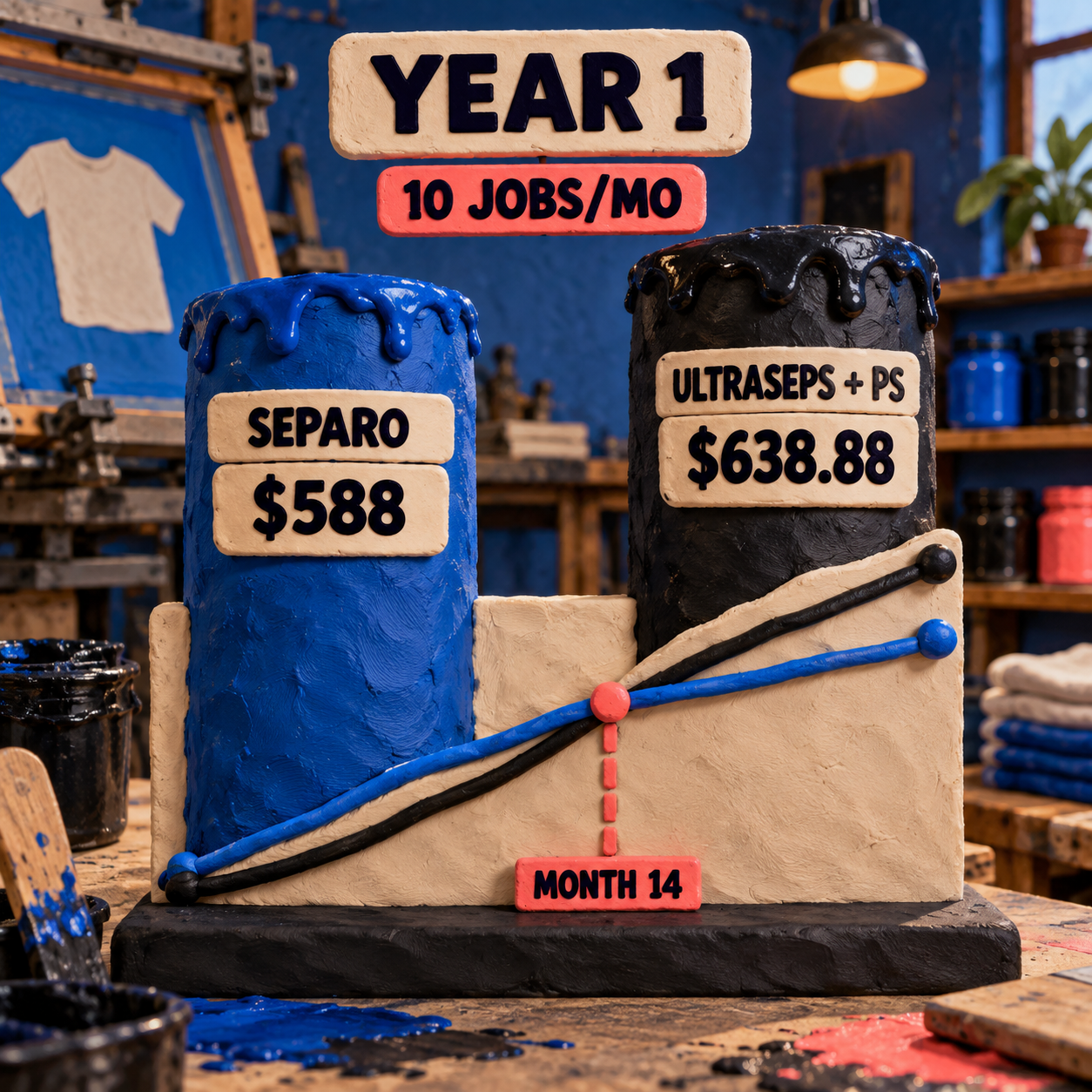
Il totale di $638.88 per UltraSeps è dato dall'acquisto di $399 più $239.88 per 12 mesi di Adobe Fotografia. Scegliendo invece il piano Photoshop per singola applicazione da $22.99, il costo del pacchetto nel primo anno sale a $674.88. Nessuno dei due totali include imposte, hardware, software RIP, materiali di output o manodopera.
I punti di pareggio cumulativi rendono più chiara la decisione:
- Se Photoshop è già pagato, UltraSeps scende sotto Separo Starter dopo 8.14 mesi. Il mese 9 è il primo mese intero in cui costa meno.
- Se un nuovo acquirente aggiunge il piano Fotografia da $19.99 esclusivamente per UltraSeps, il sorpasso su Separo Starter avviene dopo 13.75 mesi. Il mese 14 è il primo mese intero in cui costa meno.
- Rispetto a Separo Plus, UltraSeps più Fotografia raggiunge il pareggio dopo 3.09 mesi. Il mese 4 è il primo mese intero in cui costa meno.
Questi sono punti di pareggio delle licenze, non affermazioni sulla produttività. Un servizio ricorrente può comunque costare meno se elimina abbastanza tempo di correzione specializzata. Uno strumento locale perpetuo può comunque rivelarsi costoso se i problemi di compatibilità interrompono la coda di lavoro.
Passaggio al RIP: EPS contro canali Photoshop nativi
Separo offre il passaggio più semplice dopo la separazione; UltraSeps quello più flessibile verso l'uscita su pellicola. Nessuno dei due andrebbe acquistato prima di avere verificato che il file esportato raggiunga il RIP esistente o il percorso di output diretto del laboratorio senza dover essere ricostruito.
L'output standard documentato di Separo è un EPS multicanale prodotto con un flusso raster a 300 dpi. È un file di scambio ragionevole per una procedura consolidata basata sui canali spot, e Separo dichiara che può essere inviato a un RIP o aperto in Photoshop per i ritocchi. Il RIP cloud del servizio è ancora indicato come coming soon: il sistema a valle resta quindi responsabilità del laboratorio.
UltraSeps mantiene in Photoshop i canali modificabili. Per ottenere retini regolabili dalle versioni moderne di Photoshop, il fornitore consiglia di inserire o aprire il PSD in Illustrator o CorelDraw e inviarlo da lì al RIP. I canali compositi RGB devono essere mantenuti affinché l'applicazione esterna possa leggere il file. L'output diretto dalle versioni più recenti di Photoshop può usare i preset del RIP, ma Photoshop non mostra più nella finestra di stampa i precedenti controlli per LPI, angolo e forma del punto su ciascun canale.
Nella serigrafia, la separazione colori finisce al passaggio di output
UltraSeps offre anche una conversione No RIP. Trasforma fino a 10 canali colore in una bitmap multicanale pre-retinata a 600 dpi, con LPI, angolo e forma del punto incorporati. È una soluzione alternativa utile, non uno stato liberamente modificabile: dopo la conversione non è più possibile regolare i canali con Curve o Livelli, né ridimensionare il file. Tutte le correzioni devono precedere questo passaggio.
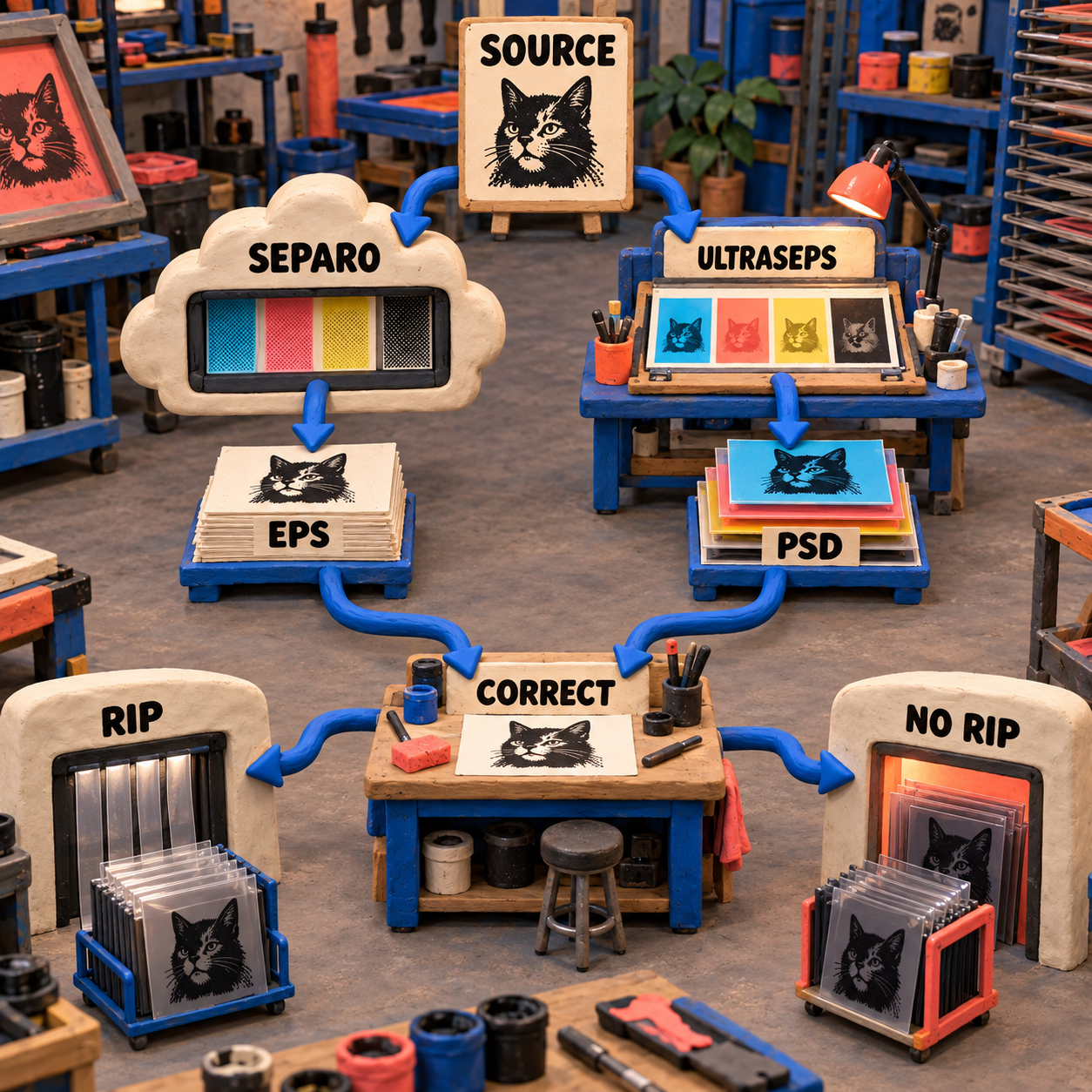
Chiedete allo stampatore quale contenitore accetta, quali canali compositi richiede, come vanno denominati gli inchiostri, quali sono le dimensioni finali, il metodo di registro e a chi spetta la retinatura. "Editable" non significa nulla se la postazione successiva non riesce ad aprire correttamente le lastre.
Compatibilità e licenza richiedono una verifica preventiva
Separo evita i problemi di compatibilità con le applicazioni locali perché l'elaborazione avviene sul web. UltraSeps rinuncia a questa comodità in cambio dell'integrazione con Photoshop, quindi la sua dichiarazione di compatibilità coinvolge più elementi.
Le FAQ di UltraSeps richiedono una copia completa di Photoshop in lingua inglese ed escludono Photoshop Elements. Dichiarano il supporto da Photoshop CS3 a Creative Cloud, oltre a CS2 su Windows. La stessa pagina indica Windows XP o versioni successive, Mac OS X 10.5 o versioni successive su Intel e, tramite la build M1 Universal, la compatibilità con M1 o modelli più recenti. L'acquisto comprende gli installer per entrambe le piattaforme.
La precisazione è importante. Gli attuali requisiti tecnici di Adobe indicano Photoshop 27.x e versioni successive, Windows 11 24H2 o 23H2, Windows 10 22H2 o 21H2 LTSC, nonché macOS 26, 15 o 14 tra le versioni supportate. Le pagine pubbliche di UltraSeps avanzano una dichiarazione ampia sulle versioni presenti e future di Creative Cloud, ma non citano esplicitamente Photoshop 27.x né macOS 26.
La pagina di supporto di v3 mostra perché una prova sulla postazione reale vale più di una formula generica. Documenta una correzione per i crocini di registro in CC 2020, un problema dell'installer per gli acquisti di v3 precedenti al 25 luglio 2019, un ripristino per i canali pieni o invertiti in Creative Cloud, una build nativa v3.3 per M1 e la sostituzione di un JavaScript per un errore Color Book in Photoshop v24 o versioni successive.
Tutto questo non dimostra che UltraSeps non funzioni sulla configurazione attuale. Dimostra invece che la compatibilità è un requisito operativo legato alle versioni, non una casella da spuntare. Installate la prova, eseguite le Azioni usate dal laboratorio, salvate il risultato, riapritelo e passatelo alla vera postazione di output prima di considerare sicuro l'acquisto. Ricordate che la prova è v2: verifica le funzioni principali con più affidabilità di quanto possa verificare l'installer e il comportamento della licenza di v3.
Costi di migrazione e casi in cui non conviene cambiare
Non abbandonate un flusso di separazione funzionante soltanto per un prezzo di listino inferiore. Il costo più pesante sta nel ricostruire tutto ciò che gli ruota attorno.
Passare da Separo a UltraSeps aggiunge un abbonamento Photoshop completo, se non è già presente, oltre alla gestione dell'installer, alle Azioni, alle impostazioni colore, alle regole di preparazione dei file sorgente e a un percorso locale per gli aggiornamenti. L'operatore deve imparare quale metodo di policromia simulata si adatta a ciascun file, come scegliere tra canali alternativi e quando smettere di correggere. I passaggi EPS e le abitudini di approvazione esistenti vanno ricondotti a uno dei percorsi PSD, Illustrator, CorelDraw, RIP o No RIP.
Passare da UltraSeps a Separo elimina gran parte della configurazione locale, ma cambia anche il luogo in cui si esercita il giudizio professionale. Azioni personalizzate, ricette preferite per il fondo bianco, abitudini legate alla densità e strutture di canali PSD archiviate non diventano automaticamente impostazioni cloud. Il laboratorio accetta tetti mensili per la policromia simulata, il caricamento nel cloud, l'EPS multicanale standard e un RIP esterno, mentre aggiorna il proprio processo di prova e approvazione.
Un laboratorio UltraSeps già operativo non dovrebbe cambiare se l'operatore è rapido in Photoshop, l'installer attuale è stabile, i lavori archiviati si riaprono correttamente e il passaggio al RIP è collaudato. Pagare l'abbonamento ricorrente di Separo significherebbe sostituire un processo che funziona già.
Un laboratorio Separo già operativo non dovrebbe cambiare se la maggior parte dei lavori supera il controllo usando le regolazioni globali, le tinte piatte dominano la coda, le prove da remoto sono importanti e le correzioni locali in Photoshop sono rare. Gli strumenti più profondi di UltraSeps per i canali producono valore soltanto quando servono davvero all'operatore.
La migrazione più sicura mantiene entrambi i percorsi disponibili per un breve periodo di sovrapposizione. Riaprite una selezione rappresentativa di lavori archiviati, conservate l'output approvato e confrontate le nuove lastre con quel riferimento prima di instradare una ristampa attraverso un software diverso.
Un protocollo di prova controllato
Una valutazione corretta usa un solo file sorgente, una sola specifica di produzione e un unico ciclo di correzione consentito. Deve mettere alla prova il passaggio all'output, non premiare l'anteprima che appare migliore al primo sguardo.
Scegliete un file sorgente rivelatore
Usate un'immagine simile a un lavoro reale e retribuito, con una zona tonale morbida, un bordo netto, piccoli punti luce e trasparenza. Conservate intatto il file master e usate le stesse dimensioni finali in entrambi i percorsi.
Bloccate la specifica di produzione
Annotate il colore del capo, gli inchiostri disponibili, il fondo richiesto, il tipo di prova previsto e l'esatta destinazione RIP o di output diretto. Non modificate l'elenco degli inchiostri per favorire uno dei due separatori.
Registrate il passaggio automatico
Salvate la prova composita e ogni lastra prima delle modifiche manuali. Annotate che cosa ha selezionato il software, quali controlli ha esposto e se il file di output si è aperto correttamente nel sistema a valle.
Concedete un solo ciclo di correzione
Correggete lo stesso problema emerso in entrambi i flussi. In Separo, usate i controlli globali disponibili e, se necessario, il percorso di correzione dell'EPS. In UltraSeps, applicate la più piccola modifica a livello di canale in grado di risolverlo.
Verificate l'output su pellicola
Controllate nomi degli inchiostri, ordine di stampa, fondo bianco, dimensioni, responsabilità della retinatura e registro. Riaprite il file salvato sulla postazione di output, anziché fidarvi soltanto del computer su cui è stato creato.
Calcolate il costo dei soli lavori accettati
Sommate la spesa software e il lavoro necessario per correzione e passaggio all'output, quindi dividete il totale per il numero di lavori le cui lastre superano la prestampa. Una prima separazione economica che deve essere ricostruita non è una separazione economica.
Le finestre di prova non sono equivalenti. Separo pubblicizza 30 giorni per il servizio attuale. UltraSeps offre 15 giorni su v2, mentre il prodotto a pagamento è v3 e la vendita è definitiva. Usate la prova di UltraSeps per verificare funzioni e output, poi chiedete al fornitore di confermare installer e postazione esatti prima del pagamento.
La mossa per lunedì: prendete un lavoro rappresentativo già archiviato per un capo scuro, bloccate le lastre approvate come riferimento ed eseguite il protocollo prima di modificare qualsiasi coda attiva. Vince lo strumento che raggiunge lo stampatore con meno decisioni prive di riscontro, non quello che genera più rapidamente l'immagine composita.
Domande frequenti
Separo è migliore di UltraSeps per le separazioni in policromia simulata?
Separo è più adatto all'automazione via browser, all'ingresso con bassi volumi, all'abbinamento con gli inchiostri a magazzino e alle prove senza installazione locale. UltraSeps è migliore quando un operatore esperto di Photoshop ha bisogno di correzioni locali dei canali, fondi bianchi alternativi, tinte piatte personalizzate e più metodi di separazione automatizzata.
Che cosa richiede il plugin UltraSeps?
UltraSeps v3 usa Azioni di Photoshop, plugin e JavaScript e richiede un'installazione completa di Photoshop in lingua inglese. Photoshop Elements non è supportato e la postazione effettiva va verificata prima dell'acquisto definitivo.
Separo può sostituire Photoshop e UltraSeps?
Separo può eliminare Photoshop dalla prima elaborazione automatica e passare il proprio EPS multicanale a un RIP esistente. Se le lastre richiedono correzioni locali, Photoshop o un altro editor di canali compatibile può comunque rientrare nel flusso; inoltre, il RIP cloud integrato di Separo non è ancora disponibile.
Qual è la differenza di prezzo tra Separo e UltraSeps?
Separo costa $49 al mese per 10 lavori in policromia simulata oppure $149 per 40. UltraSeps v3 costa attualmente $399 una tantum, ma un nuovo acquirente deve aggiungere Photoshop, disponibile oggi a partire da $19.99 al mese tramite Adobe Fotografia. Con 10 lavori al mese, Separo costa $50.88 in meno nel primo anno; con 40, il pacchetto UltraSeps costa $1,149.12 in meno, prima di manodopera e costi del RIP.
UltraSeps funziona con le versioni attuali di Photoshop e macOS?
UltraSeps dichiara un ampio supporto per Creative Cloud e per M1 o versioni successive; la pagina di supporto propone inoltre correzioni per diversi problemi emersi con versioni moderne. Le pagine pubbliche non citano esplicitamente Photoshop 27.x né macOS 26: la risposta responsabile è quindi verificare installer, Azioni, ciclo di salvataggio e riapertura e passaggio al RIP sulla macchina di destinazione.
UltraSeps richiede un RIP?
Non sempre. UltraSeps può inviare i canali Photoshop modificabili attraverso un RIP oppure convertire fino a 10 colori in un file multicanale pre-retinato a 600 dpi per l'output No RIP. Il file convertito non può essere ridimensionato né regolato, quindi tutte le correzioni devono essere concluse prima.
Per uno sguardo più ampio al mercato, inclusi gli strumenti via browser e i riferimenti convenzionali, consultate la selezione aggiornata dei software per la separazione colori nella serigrafia.
- Ultimo aggiornamento
- 14 set 2026
- Categoria
- Design
Preferisca questo sito su Google


Segni omidsaffari.com come fonte preferita e Google lo mette in evidenza per lei in Top Stories, AI Overviews e AI Mode.

Software incisione laser: i 5 migliori tool AI per mappe di profondità
Confronto tra 5 software per incisione laser che creano mappe di profondità: prezzi, limiti, formati di export e criteri per scegliere il tool giusto.13 set 2026Design
Software gestione video: prezzi e limiti di Cutsio
Cutsio parte da $59 al mese, ma il piano giusto dipende da minuti indicizzati, ore archiviate e utenti. Scopri soglie, costi extra e confronti.13 set 2026Design
Schema punto croce da foto: 6 strumenti per ritratti di animali
Confronto tra strumenti AI e convertitori fotografici per ritratti di animali a punto croce: somiglianza, filati, modifiche e PDF stampabili.13 set 2026Design
App progettazione giardino: DreamYard AI alla prova
DreamYard AI trasforma le foto del giardino in concept visivi. La recensione chiarisce limiti gratuiti, prezzi, revisioni e diritti commerciali.13 set 2026Design
Textile Designer AI alla prova in serigrafia: vale l’abbonamento?
Textile Designer AI accelera rapporti, livelli PSD e vettori, ma non sostituisce la prestampa serigrafica. Ecco prezzi, limiti e test consigliato.12 set 2026Design
Software per serigrafia: 4 strumenti AI per separare i colori
Confronto tra 4 software per serigrafia con separazione colori: output, fondino, retini, prezzi e limiti per scegliere lo strumento giusto in prestampa.12 set 2026Design
Disegni per vetrate artistiche con Pattrn-AI: analisi, limiti e prezzi
Pattrn-AI accelera la creazione di disegni per vetrate artistiche da foto o schizzi. Scopri qualità dei vettori, limiti, prezzi e controlli prima del taglio.12 set 2026Design