Como fazer molde vazado no Inkscape usando pontes
Aprenda a criar pontes no Inkscape para manter letras e formas fechadas presas ao molde vazado, revisar os vetores e evitar falhas antes do corte.


Para entender como fazer molde vazado sem perder as partes internas, abra uma pequena interrupção em cada caminho de corte. Assim, todo miolo fechado continua preso à folha do stencil. O Inkscape é gratuito, enquanto um stencil gráfico personalizado pode custar a partir de $39. Por isso, o SVG é o lugar mais barato para encontrar uma ilha solta — antes que material e corte entrem na conta.
Resposta rápida
Desenhe um retângulo sobre o recorte no ponto em que a ponte deve ficar, mantenha esse retângulo acima do caminho do stencil, selecione os dois objetos e escolha Caminho > Diferença. A operação Diferença subtrai o objeto de cima daquele que está embaixo. Com isso, o retângulo remove um pequeno trecho do recorte e deixa no lugar uma faixa do material do stencil.
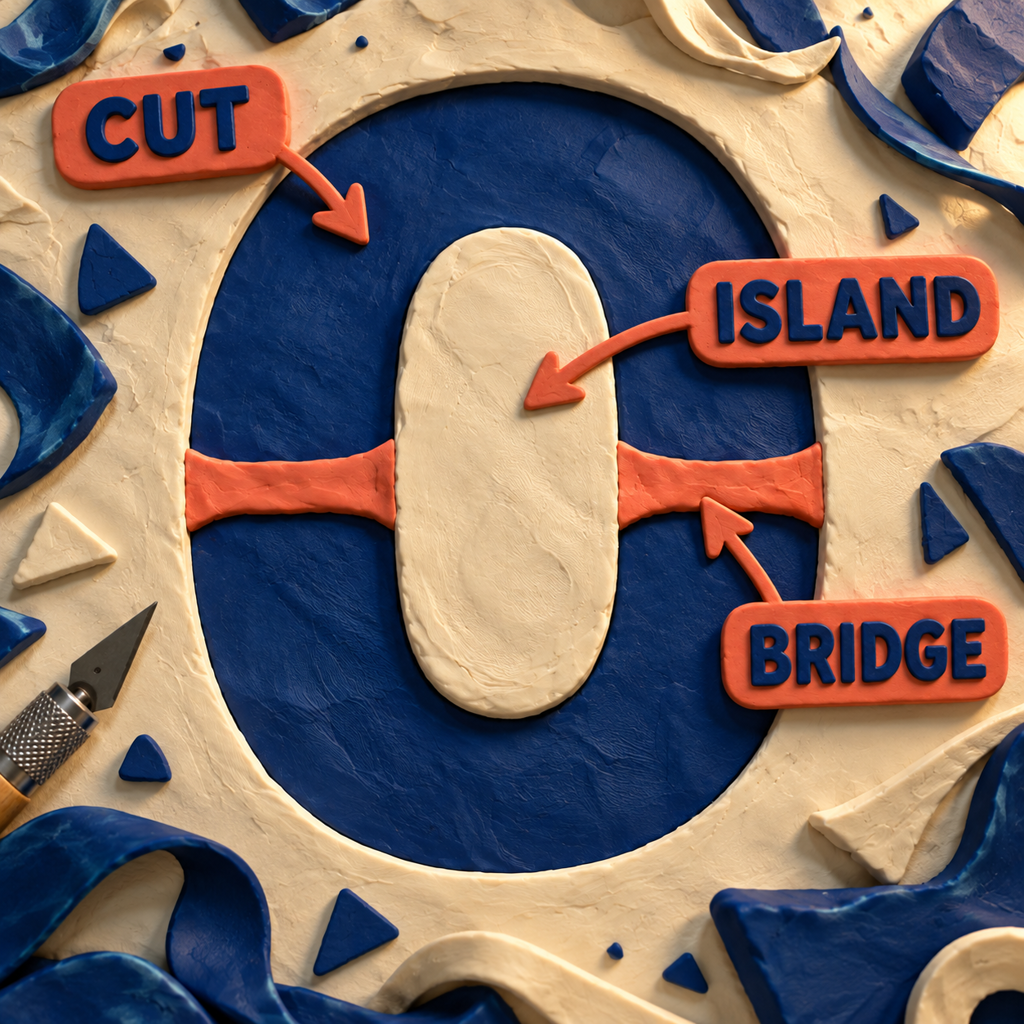
Essa faixa é a ponte. Ela liga um miolo fechado — chamado de ilha — à folha principal. Imagine o recorte como um fosso e a ponte como a faixa de terreno que fica sem escavação.
Quais partes precisam de ponte
Toda área do material do stencil que esteja completamente cercada por um corte precisa de uma ligação com a folha externa. Os miolos de A, B, D, O, P, Q e R são exemplos comuns. Olhos, rodas, anéis e detalhes fechados de logotipos criam o mesmo problema.
Sem essa ligação, a máquina libera o miolo como uma peça solta. A tinta alcança, então, uma área que deveria continuar protegida. Um stencil pode parecer perfeito na tela e falhar assim que sai da máquina de corte.
Defina uma convenção visual antes de começar a edição. Neste passo a passo, a forma escura preenchida representa a abertura que será removida, e a área clara representa o material que ficará. Se o seu arquivo usa a lógica inversa, inverta também o raciocínio antes de aplicar Diferença.
Prepare a arte antes de começar
Trabalhe a partir de uma cópia do SVG. Deixe o original intacto por perto, porque as operações booleanas alteram os caminhos.
Se o desenho contém texto editável, converta-o em Caminho > Objeto para caminho. O Inkscape passa a tratar as letras convertidas como caminhos editáveis, permitindo que Diferença altere seus contornos. Desagrupe os elementos até conseguir selecionar o caminho de recorte propriamente dito.
Se a imagem de origem for PNG, JPEG, fotografia ou uma arte criada por IA, importe o arquivo e use Caminho > Vetorizar bitmap. Segundo o Inkscape, a vetorização transforma uma imagem raster em caminhos editáveis, e os modos de varredura única funcionam melhor com silhuetas bem definidas. O resultado é uma interpretação, não uma cópia perfeita garantida. Portanto, elimine ruídos e examine as aberturas pequenas antes de criar as pontes.
SVG é apenas o formato do arquivo. Ele não garante que o desenho esteja conectado, possa ser fabricado ou seja reutilizável.
Como fazer molde vazado no Inkscape com Diferença
1. Encontre todas as ilhas
Analise o desenho como matéria física, não como ilustração. Parta de cada área clara fechada e verifique se é possível chegar à folha externa sem cruzar uma linha de corte. Se não for, essa área é uma ilha.
2. Desenhe o retângulo da ponte
Com a ferramenta Retângulo, trace uma barra estreita atravessando o recorte. Ela deve se sobrepor à ilha de um lado e à parte conectada da folha do outro. Essa barra marca o trecho da abertura que deixará de ser removido.
Escolha a largura considerando o material real, o tamanho final e o processo de corte. Não existe uma medida universal confiável. Uma ponte que resiste em uma chapa rígida no tamanho de um pôster pode dobrar ou desaparecer em um filme fino no tamanho de uma etiqueta.
3. Coloque o retângulo por cima
A ordem de empilhamento determina o resultado. O caminho de recorte do stencil deve ficar embaixo, e o retângulo da ponte, acima. Se necessário, eleve o retângulo antes de selecionar os dois objetos.
4. Aplique Diferença
Selecione o caminho de recorte e o retângulo e escolha Caminho > Diferença. O retângulo desaparece, deixando uma interrupção limpa no recorte. O Inkscape consegue converter o retângulo durante a operação booleana; para um retângulo comum, não é preciso executar Objeto para caminho separadamente.
Se nada mudar, consulte a barra de status. As causas mais frequentes são ordem de empilhamento incorreta, um grupo selecionado no lugar de um caminho ou dois objetos que não se sobrepõem de fato.
5. Repita e consolide o trabalho
Cada ilha precisa de pelo menos uma ligação contínua. Áreas grandes ou flexíveis podem exigir mais de uma ponte para permanecer estáveis, e materiais frágeis podem precisar de mais apoio do que uma folha resistente.
Para repetir a mesma largura, duplique um retângulo antes de aplicar Diferença. Quando vários retângulos atuam sobre o mesmo caminho de recorte, selecione-os, use Caminho > União e subtraia a forma unida do recorte com uma única operação Diferença. Mantenha uma cópia de segurança, pois Diferença consome o objeto usado como ponte.

A Borracha é mais rápida, mas menos repetível
A Borracha do Inkscape também consegue abrir um recorte. Selecione a ferramenta, escolha o modo de cortar caminhos e formas, ajuste a largura e arraste sobre a forma vetorial no local da ponte. É uma opção útil para desenhos orgânicos ou correções rápidas.
Para arquivos de produção, o método do retângulo é a melhor escolha padrão. Ele deixa a largura da ponte visível, produz bordas retas, facilita duplicações e gera um resultado booleano previsível. A Borracha depende de um gesto de desenho; Diferença usa uma pequena geometria que pode ser inspecionada antes da aplicação.
Verifique se todo o material está conectado
Não pare quando a imagem parecer correta. Teste a estrutura em quatro etapas:
- Teste da borda: Partindo da folha externa, imagine o material sendo preenchido. Deve ser possível chegar a toda área preservada sem atravessar um corte.
- Teste dos miolos: Examine todos os centros fechados de letras, olhos, rodas, anéis e formas aninhadas de logotipos.
- Teste de escala: Veja a arte no tamanho físico final. Pontes finas e espaços minúsculos podem parecer folgados quando vistos com zoom.
- Teste de prova: Corte uma área problemática representativa no tamanho final, usando o material e as configurações de máquina previstos. Dobre, levante e aplique tinta por essa prova antes de cortar a folha inteira.
É a mesma lógica de peças conectadas que separa um desenho bonito de um molde de retrato funcional para serra tico-tico. Uma checagem semelhante para moldes de vitral faz uma pergunta próxima: as peças físicas vão se comportar como o desenho sugere?
A conta por trás do processo
O Inkscape é gratuito e de código aberto. Na Stencils Online, um stencil gráfico personalizado custa a partir de $39; a Stencil Monkey oferece por $42.90 um stencil personalizado que inclui preparação do desenho e uma prova. Esses preços cobrem mais do que o reparo do arquivo e muitas vezes incluem o produto físico. Portanto, preparar o SVG por conta própria não elimina o custo do material nem do corte.
A economia acontece antes e tem um foco claro: a correção da geometria passa a ser feita em uma ferramenta de design de $0, o arquivo enviado chega mais limpo e a produção paga fica reservada ao que não pode ser resolvido na tela. Isso faz mais diferença para quem vende variações do mesmo logotipo ou nome. Faz menos quando a revisão, a escolha do material e o serviço de corte de um especialista são justamente o que o projeto exige.
O reparo manual também tem limite. Uma discussão arquivada do Inkscape destaca como se torna cansativo trabalhar em artes que precisam de mais de 50 pontes. Nesse ponto, o próximo produto útil não é outro tutorial, mas uma ferramenta de verificação prévia.
Seis fluxos de trabalho em que corrigir pontes compensa
O que é possível construir a partir disso
1. Uma ferramenta de preflight para stencils conectados, a melhor oportunidade
O produto receberia um SVG, sinalizaria cada ilha desconectada, sugeriria posições para as pontes e permitiria que o usuário aprovasse ou movesse cada uma antes da exportação. A expressão stencil maker recebe cerca de 12,100 buscas mensais; stencil maker free, 2,400, com tendência anual de alta de 81%. É um público visível que já procura uma ferramenta, não apenas um tutorial.
A menor versão comercializável precisa de importação de SVG, um grafo de conectividade, largura ajustável das pontes, comparação entre antes e depois e exportação de um SVG limpo. Um aplicativo para navegador ou uma extensão do Inkscape poderia usar o mesmo mecanismo central.
O desafio está na análise estrutural. Um mecanismo de geometria consegue comprovar que as áreas estão conectadas, mas não deduz a rigidez de cada material, a largura do corte da máquina nem o método de pintura. O produto precisa de predefinições por material, uma etapa de corte de prova em destaque e controle manual. Ainda é a melhor oportunidade, pois automatiza o trabalho repetitivo sem esconder a decisão de maior impacto.
2. Um portal de aprovação para lojas de stencil personalizado
A proposta seria transformar o arquivo enviado pelo cliente em uma prova comentada, destacando ilhas, pontes sugeridas e áreas que não atendem às regras de produção da empresa. Custom stencils recebe cerca de 6,600 buscas mensais, com custo por clique de $3.07, e stencils gráficos personalizados custam a partir de $39. A intenção comercial já faz parte desse trabalho.
O produto mínimo viável inclui uma página de upload, vetorização de silhuetas simples, detecção de ilhas, controles das pontes, uma tela de aprovação e encaminhamento para orçamento. A empresa paga para reduzir as trocas de e-mails e manter um registro reutilizável do que o cliente aprovou.
O ponto crítico é a responsabilidade. O reparo automático pode mudar a aparência de um logotipo, e máquinas ou materiais diferentes exigem tolerâncias próprias. O portal deve recomendar e explicar as alterações, nunca reescrever silenciosamente o arquivo de produção.
Onde esse método deixa de funcionar
Caminho > Diferença corrige geometrias desconectadas. Não escolhe uma largura segura para a ponte, não compensa a largura do corte da máquina, não simplifica uma vetorização ruidosa, não preserva automaticamente uma marca e não garante que um material fino resista ao uso repetido.
Não crie pontes às cegas em todo vetor. Uma máscara adesiva descartável, um desenho montado com peças separadas ou um processo que use material de transferência talvez não exijam uma única folha conectada. Este fluxo de trabalho serve para um stencil reutilizável cujo material preservado precisa ser levantado, posicionado e pintado como uma peça só.
Em artes muito densas, redesenhar pode ser melhor do que reparar. Uma fonte própria para stencil, menos detalhes fechados ou uma silhueta mais limpa podem preservar a ideia com menos interrupções do que dezenas de pontes estreitas.
Dúvidas frequentes
Como criar pontes em um stencil no Inkscape?
Desenhe um retângulo sobre o recorte, ligando uma ilha à parte conectada da folha. Mantenha o retângulo por cima, selecione-o junto com o caminho de recorte e escolha Caminho > Diferença. O trecho retirado do recorte se transforma no material que mantém a ilha presa.
Como fazer stencil de letras com pontes?
Converta o texto em caminhos e examine as letras com miolos fechados, como A, B, D, O, P, Q e R. Subtraia um retângulo de ponte de cada recorte fechado e confirme que todos os centros estão ligados à folha ao redor.
Como transformar uma imagem em stencil?
Importe a imagem, use Caminho > Vetorizar bitmap para criar caminhos editáveis, remova detalhes ruidosos, defina quais formas serão recortadas e conecte todas as ilhas fechadas. Uma silhueta de alto contraste costuma gerar uma vetorização inicial mais limpa do que uma fotografia detalhada.
Como fazer um stencil para tinta spray?
Prepare uma única folha conectada de material de máscara, crie pontes sempre que um corte puder soltar uma ilha e teste uma área detalhada no tamanho final. O SVG controla a geometria, mas o material, a tinta e o processo de corte ainda determinam qual largura de ponte funciona.
Na segunda-feira, escolha o logotipo mais reutilizado da sua fila de produção, aplique o teste da borda, corrija uma ilha representativa e teste esse trecho no tamanho final. Se quiser criar um verificador de arquivos conectados ou um fluxo de aprovação para clientes sob medida para o seu negócio, conheça os serviços disponíveis.
- Última atualização
- 16 de set. de 2026
- Categoria
- Design
Prefira este site no Google


Marque omidsaffari.com como fonte preferida e o Google destaca o site para você em Top Stories, AI Overviews e AI Mode.

MakeBead grátis: quanto custa exportar PNG e PDF?
O MakeBead é grátis para converter e exportar padrões em PNG e PDF sem criar conta. Veja a marca-d’água, os limites e quando uma opção paga compensa.16 de set. de 2026Design
Scroll Saw Patterns para retratos: ferramentas de IA que funcionam
Compare Recraft, ChatGPT, Rapid Resizer e Inkscape para criar scroll saw patterns de retratos com pontes seguras e impressão no tamanho certo.16 de set. de 2026Design
PreQuilt vale a pena? Testamos o programa para patchwork
Veja se este programa para patchwork vale a pena para planejar cores, testar estampas em escala e calcular tecidos antes de comprar ou cortar.16 de set. de 2026Design
Software de tecelagem: 7 ferramentas para projetos de tear manual
Compare 7 opções de software de tecelagem para criar, verificar e exportar projetos de tear manual, com preços, recursos, limites e suporte a WIF.16 de set. de 2026Design
Rapport estampa: o Texloom Studio passa no teste?
Testamos o Texloom Studio em rapport, variações de cor, TIFF a 300 DPI e ficha técnica. Veja o que funciona e o que confirmar antes de assinar.16 de set. de 2026Design
String Art Generator: 6 ferramentas grátis comparadas
Compare 6 ferramentas grátis de string art, da conversão de fotos ao molde em PDF, e descubra quais entregam sequência, escala e plano de materiais.15 de set. de 2026Design
Gráfico de tricô: Chart Minder ou Stitchmastery?
Compare Chart Minder e Stitchmastery para criar gráfico de tricô, gerar instruções escritas, exportar arquivos e saber quando o editor pago compensa.15 de set. de 2026Design