Лучшие программы для создания схем ковровой вышивки
Сравниваем Affinity, ArtPatt, Illustrator, Inkscape и Procreate: какие программы дают чистые контуры, точный масштаб и удобный перенос на ткань.



Программы для создания схем ковровой вышивки решают разные задачи, но лучший универсальный вариант — Affinity: здесь есть редактируемые векторные области, настройка физических размеров, зеркальное отражение и экспорт в PDF, а для частных пользователей программа бесплатна — это проверено 17 сентября 2026 года. ArtPatt быстрее преобразует фотографию и стоит $6.99 в месяц, но выдает сеточную схему, а не карту четких границ, которая обычно нужна для ручной работы иглой.
Цены и документация продуктов проверены 17 сентября 2026 года. Главный критерий прост: хорошая схема для ручной ковровой вышивки ясно показывает, где заканчивается одна цветовая область и начинается другая. Сетка удобна для подсчета петель, но зачастую сохраняет гораздо больше мелких ячеек, чем стоит переносить на ткань.
Лучшие программы для создания схем ковровой вышивки: кратко
Affinity — лучший универсальный вариант, поскольку закрывает весь этап подготовки дизайна без подписки: позволяет преобразовать или нарисовать мотив, свести его к крупным редактируемым формам, задать документу физические размеры, отразить копию для переноса и экспортировать PDF. У программы нет самого удобного встроенного режима печати крупного изображения на нескольких листах, но этот пробел закрывает бесплатный Adobe Acrobat Reader.
Выбирайте ArtPatt, если скорость важнее плавного контура и действительно нужна схема по ячейкам. Illustrator подходит тем, кто уже платит за Adobe или хочет выполнять трассировку и разбивку на листы в одном приложении. Inkscape — сильнейший полностью открытый вариант, а Procreate удобнее всего иллюстраторам, которые работают прежде всего на iPad и предпочитают рисовать цветовые области вручную, а не исправлять автоматическую трассировку.
Как отбирались программы
Для сравнения использовалось единое техническое задание: цветок шириной 6 дюймов, состоящий из четырех цветов, с одним асимметричным листом и словом GROW, который должен поместиться в пяльцы диаметром 7 дюймов. Цветок показывает, умеет ли программа превращать светотени в несколько крупных замкнутых областей. Единственный асимметричный лист сразу выдает ошибочное отражение. А слово не позволяет забыть, с какой стороны должна читаться рабочая копия.
Это сравнение возможностей и рабочих процессов, а не заявление о том, что в ходе обзора были физически вышиты пять готовых образцов. Оценка опирается на актуальную документацию производителей, действующие цены, форматы экспорта, инструменты рисования, настройку физических размеров, зеркальное отражение и пригодность результата для переноса на ткань. Поэтому чистая карта границ получает преимущество перед эффектным цветным превью на экране.
Исходник — это референс с мягкими краями лепестков, множеством мелких переходов тона и правильно читающимся текстом. Буквальное преобразование в ячейки сохраняет многие из этих переходов и создает отдельные цветные точки, которые неудобно переносить и трудно аккуратно пробивать. Полезный результат выглядит иначе: четыре замкнутые цветовые области, намеренно отраженная копия для переноса, точно заданная ширина 6 дюймов и PDF, который печатается в заложенном размере.
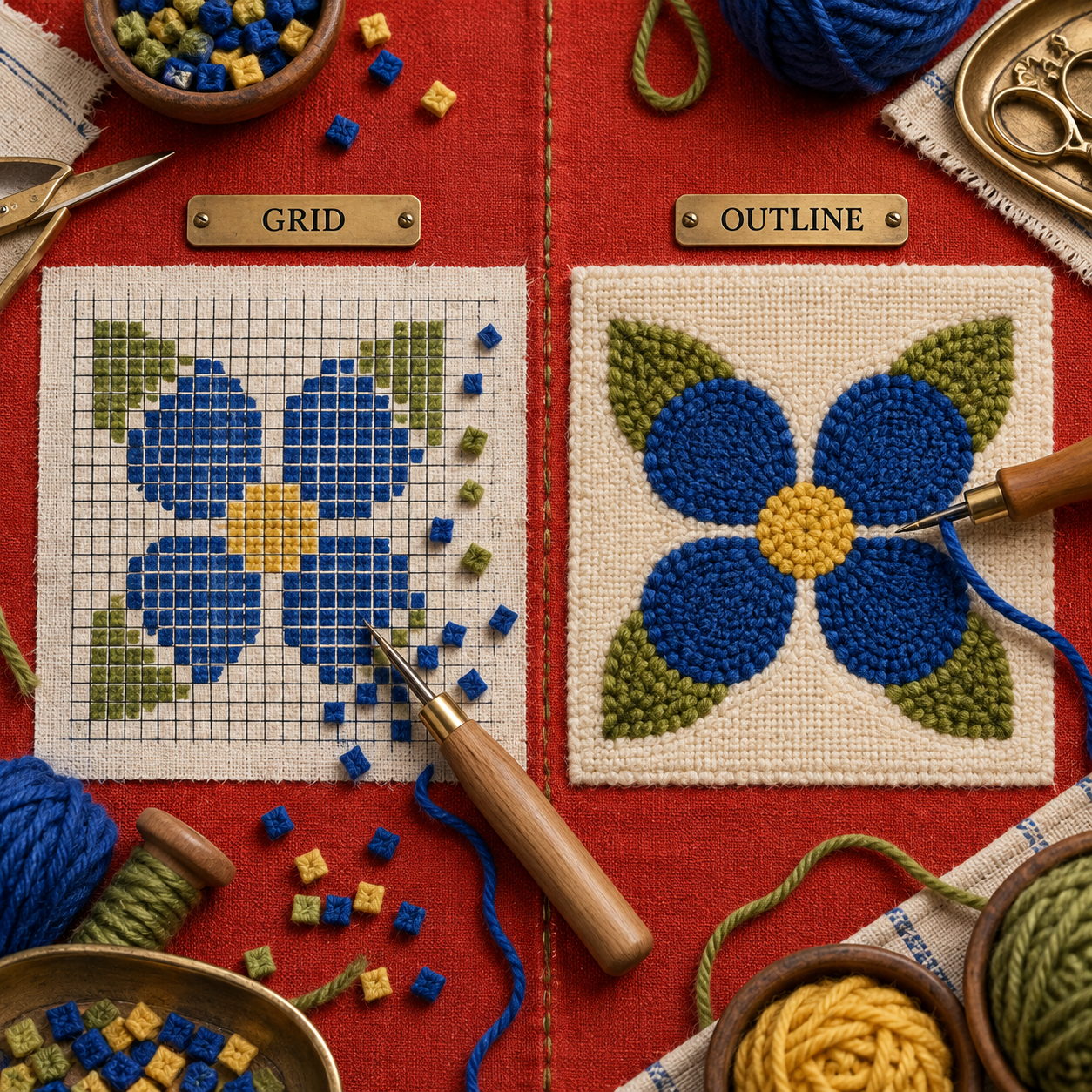
Именно в этом состоит главный практический критерий. Векторные контуры — это редактируемые линии и фигуры, которые можно увеличивать без пикселизации; растровая графика представляет собой фиксированную сетку пикселей. Подходящий шаблон можно получить в обоих форматах, но вектор заметно упрощает удаление лишнего узла, расширение слишком узкого прохода, смену цвета одного лепестка и масштабирование всего мотива без перерисовки.
При ранжировании учитывались пять параметров:
- Удобные для переноса области: можно ли свести результат к крупным замкнутым формам, а не к россыпи точек?
- Ориентация: можно ли создать явно обозначенную зеркальную рабочую копию для дизайна с текстом или направленными элементами?
- Физический масштаб: хранит ли файл реальную ширину и печатается ли он без случайного масштабирования по размеру страницы?
- Управление цветом: можно ли править цвета после преобразования, а не принимать фиксированную палитру?
- Честность расчетов: если программа прогнозирует количество петель или расход пряжи, показывает ли она, на какой плотности основан расчет?
Что должна уметь программа для схем ковровой вышивки до печати
Программе не нужно имитировать фактуру готовых петель. Ее задача — помочь принять решения, которые останутся различимыми после переноса на ткань с учетом толщины пряжи и движений руки. Для тестового цветка это означает свести каждый фотографический блик к одному из четырех выбранных цветов, закрыть мелкие разрывы между областями и убрать детали, которые уже, чем позволяет траектория иглы.
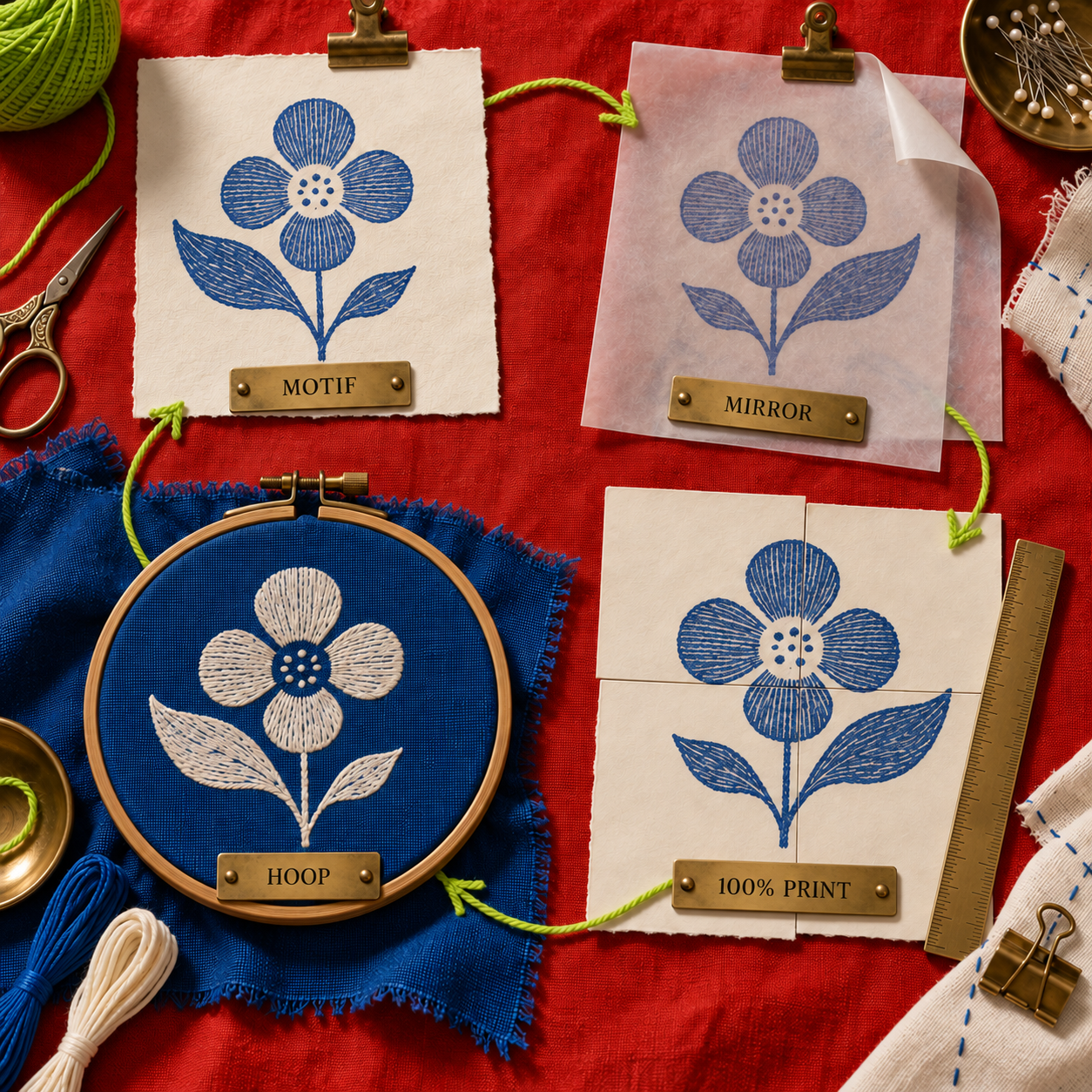
Следующий вопрос — ориентация. В технике Oxford punch needle работают с изнаночной стороны, поэтому слово, перенесенное на рабочую сторону без отражения, на стороне с петлями окажется зеркальным. В безопасном комплекте должны быть две подписанные версии: правильно читающийся оригинал для проверки и зеркальная копия для переноса. Не стоит полагаться на память о том, какая из них сейчас открыта на экране.
Масштаб — свойство документа, а не визуальная догадка. Задайте мотиву ширину 6 дюймов в приложении, экспортируйте без изменения размеров, затем напечатайте в масштабе 100% и измерьте контрольный отрезок, прежде чем размечать ткань. Та же геометрическая задача важна и в программах для создания сколков коклюшечного кружева: красивый рисунок неправильного физического размера все равно остается неправильной схемой.
Как создать собственную схему для ковровой вышивки
Начинайте с лицевой стороны готовой работы, хотя пробивать ее предстоит с изнанки. Рисуйте или обводите только границы областей, назначайте каждой области один редактируемый цвет заливки, а контур держите на отдельном слое. Создайте копию готовой иллюстрации, назовите ее TRANSFER, отразите по горизонтали и экспортируйте в PDF в исходном физическом размере.
Перед работой на ткани напечатайте небольшую пробу с указанием ширины мотива. Измерьте ее обычной линейкой. Если 6 дюймов в файле не равны 6 дюймам на бумаге, исправьте параметры печати, а не сам рисунок.
Как превратить фото в схему для ковровой вышивки и сохранить четкий контур
Фотоконвертер отвечает на вопрос: «Какого цвета этот образец?» Шаблон для ручной ковровой вышивки отвечает на другой: «Где начинается и заканчивается эта область?» Это разные задачи. Сначала плотно обрежьте изображение вокруг объекта, удалите фон и ограничьте палитру, а уже затем запускайте автоматическое преобразование. У исходника из четырех цветов гораздо больше шансов превратиться в четыре полезные области, чем у фотографии с десятками бликов и теней.
Если конвертер выдает сетку, используйте ее как ориентир для планирования цветов, а не переносите каждую ячейку. Постройте основные границы заново пером или векторным инструментом, объедините отдельные точки с ближайшими областями и расширьте узкие проходы так, чтобы они выдержали выбранную толщину пряжи и иглы. Сохраните один однозначно направленный элемент — например, асимметричный лист цветка: по нему легко сразу проверить зеркальную копию.
Для портрета, питомца или пейзажа придется принять, что упрощение меняет изображение. Узнаваемый силуэт с пятью осознанно выбранными тональными группами обычно подходит для вышивки лучше, чем формально точная сетка с одиночными изменениями цвета. Цель — не сохранить максимум фотографической информации, а оставить минимум, достаточный для узнавания сюжета после того, как петельная фактура смягчит все края.
1. Affinity: лучший выбор в целом
Affinity — самое универсальное рабочее пространство для подготовки схем: бесплатная версия для частных пользователей объединяет в одном настольном приложении векторное рисование, растровое редактирование, верстку и экспорт файлов для печати. На актуальной странице возможностей перечислены Image Trace, редактирование узлов и кривых, привязки, выравнивание, фигуры, а также экспорт PDF и SVG — то есть все операции, нужные для тестового цветка. Настоящее ограничение связано только с подготовкой к печати: крупную схему на нескольких листах проще разбить в Acrobat Reader. Если нужны чистые формы, к которым можно вернуться и через месяц, Affinity здесь наиболее полный вариант.
Лучше всего подходит для: редактируемых контурных схем на macOS или Windows
Главное преимущество: Image Trace, ручная правка узлов и настройка физических размеров документа
Цена: бесплатно для частных пользователей; требуется бесплатная учетная запись Canva
Бесплатный пробный период: не требуется для версии для частных пользователей
- Image Trace превращает плоский референс в редактируемые контуры, а не в жестко заданную сетку.
- Редактирование узлов позволяет напрямую исправлять узкие промежутки, случайные островки и неровные кривые.
- Экспорт PDF и SVG сохраняет чистый мастер-файл для будущих размеров и цветовых вариантов.
- Растровые, векторные и верстальные инструменты собраны в одном приложении без индивидуальной подписки.
- Для скачивания и использования нужна бесплатная учетная запись Canva.
- Текущая версия для iPad по-прежнему обозначена как готовящаяся к выпуску.
- Для разбивки большого PDF на листы домашнего принтера проще дополнительно использовать Acrobat Reader.
Бесплатные программы для схем ковровой вышивки: Affinity или Inkscape
Обе настольные программы стоят $0, но большинству авторов схем проще рекомендовать Affinity: трассировка, очистка растра, векторное редактирование и верстка собраны в одном продуманном интерфейсе. Inkscape остается лучшим вариантом, если принципиальны открытая лицензия или поддержка Linux. Качество результата может быть одинаково высоким; разница лишь в том, сколько интерфейсных неудобств придется терпеть при очистке контуров.
Как подготовить перенос цветка в Affinity
Задайте итоговый размер
Создайте документ в дюймах, нарисуйте контрольную окружность диаметром 6 дюймов и оставьте ее на заблокированном слое GUIDE. Иллюстрация должна вписываться в эту границу, а не масштабироваться после экспорта.
Выполните трассировку и упростите результат
Поместите исходник, примените Image Trace, если референс для этого подходит, а затем разверните результат в редактируемые кривые. Сведите цветок к четырем замкнутым областям и удалите отдельные формы, которые превратятся в одиночные вкрапления пряжи.
Исправьте рабочие границы
Сгладьте границы лепестков с помощью узлов, расширьте тесные проходы и закройте разрывы. Держите контур на отдельном слое OUTLINE, чтобы линия переноса оставалась видна при изменении заливок.
Создайте копию для переноса
Скопируйте готовую группу, назовите копию TRANSFER и отразите ее по горизонтали. Убедитесь, что на этой копии GROW читается задом наперед, а на нетронутом оригинале — правильно.
Экспортируйте и проверьте масштаб
Экспортируйте рабочую копию в PDF, сохранив размеры документа. Напечатайте при 100%, измерьте контрольные 6 дюймов и переносите рисунок только после совпадения измерения.
2. ArtPatt: лучший вариант для быстрой сетки по фото
ArtPatt быстрее всего превращает загруженное фото в цветовую схему специально для punch needle, а в инструкции генератора сказано, что обработка идет в браузере без загрузки исходного изображения на сервер. Сервис рекомендует ширину от 30 до 50 ячеек, считает каждую ячейку одной петлей и формирует цветную и черно-белую версии с символами. Это удобно, если техника предполагает счетную сетку, но менее полезно, когда нужны несколько плавных границ для переноса на ткань типа monk's cloth. Кроме того, рекомендации ArtPatt по масштабу на разных актуальных страницах противоречат друг другу, поэтому перед расчетом итогового размера обязательно нужен вышитый образец плотности.
Лучше всего подходит для: быстрого преобразования простого фото в счетную цветовую схему
Главное преимущество: специальные ячейки для punch needle, замена палитры, символы и расчет пряжи
Цена: бесплатно; один PDF для печати — $2.99; Pro — $6.99 в месяц или $59.99 в год
Бесплатный пробный период: бесплатный тариф позволяет создавать одну схему в неделю
- Специализированный режим для punch needle избавляет от необходимости настраивать конвертер для вышивки крестом.
- Локальная обработка в браузере оставляет исходное изображение на устройстве.
- Замена цветов и вывод символов упрощают планирование ограниченной палитры.
- Модель с подсчетом петель позволяет проверить допущения при расчете пряжи.
- Результат — сеточная схема, а не автоматически очищенная векторная карта границ.
- Опубликованные примеры масштаба противоречат заявленной плотности по умолчанию.
- Для неограниченного количества схем, HD PNG или PDF и расширенного редактора нужен Pro.
ArtPatt — самый быстрый конструктор punch needle схем
ArtPatt лучше использовать для графичного исходника с крупными областями сплошного цвета. Цветок, похожий на логотип и состоящий из четырех областей, подходит конвертеру гораздо лучше фотографии со светотенью, ведь каждый тональный переход может превратиться в отдельное скопление ячеек. Установите достаточно небольшую ширину, чтобы подавить цветной шум, объедините близкие оттенки в один цвет пряжи и рассматривайте сетку как планировочный слой, если для фактического переноса нужны плавные кривые.
На актуальной странице цен ArtPatt указан тариф за $0, позволяющий создавать одну схему в неделю без банковской карты, а также разовая покупка одного PDF для печати за $2.99. Pro стоит $6.99 в месяц или $59.99 в год и добавляет неограниченное количество схем, загрузку HD PNG и PDF, библиотеку из последних 50 схем, пиксельный редактор с бэкстичем и 5 изображений ИИ в месяц. Двенадцать ежемесячных платежей составят $83.88, поэтому годовой вариант дешевле на $23.89; оба платных предложения имеют смысл прежде всего при регулярном преобразовании изображений в сетки, а не при подготовке редактируемых контуров.
Противоречие в масштабе важнее красивого превью
В руководстве ArtPatt указана плотность по умолчанию 10 стежков на 10 см. При такой плотности рисунок шириной 40 ячеек получится размером 40 см. Но на лендинге также сказано, что 30 ячеек — это примерно 20 см, 50 ячеек — около 33 см, а 80 ячеек — около 53 см. Эти примеры предполагают плотность примерно 15 ячеек на 10 см и дают для 40 ячеек результат около 26.7 см.
Разница в размере существенна. Не выбирайте из двух значений то, которое лучше помещается в пяльцы. Вышейте небольшой образец той же иглой и пряжей, на той же ткани, с той же высотой петли и плотностью ручной работы; измерьте его и замените значение по умолчанию полученным результатом.
Вердикт: ArtPatt занимает второе место, потому что это единственный кандидат, созданный специально для преобразования изображений под punch needle, планирования цвета и расчета петель. Первое место он не получает из-за сеточного результата и неразрешенного вопроса с масштабом: именно они добавляют работу на двух важнейших этапах — при переносе плавной кривой и подгонке под пяльцы.
3. Adobe Illustrator: лучший платный универсальный вариант
Adobe Illustrator — самый полный платный вариант, если трассировка и печать большого изображения должны выполняться в одном приложении. Image Trace преобразует растровый референс в редактируемые векторные контуры в режимах Auto Color, Low Color, Black and White или Outline, после чего результат можно очистить обычными инструментами для работы с контурами. В отличие от остальных графических приложений в списке, Illustrator умеет печатать изображение крупнее листа по частям прямо из диалога Print в режимах Full Pages или Imageable Areas. Недостаток экономический, а не функциональный: ради редкой схемы нет смысла брать годовую подписку, когда тот же чистый мастер-файл можно бесплатно подготовить в Affinity.
Лучше всего подходит для: подписчиков Adobe, которым нужны трассировка и плакатная печать в одном приложении
Главное преимущество: редактируемый результат Image Trace и встроенная печать по листам
Цена: US$22.99 в месяц при годовой подписке с помесячной оплатой
Бесплатный пробный период: 7 дней
- Трассировка Low Color дает удобную отправную точку для ограниченной палитры пряжи.
- Векторные контуры остаются редактируемыми при любом размере пялец.
- Встроенная печать по листам исключает отдельный этап в Acrobat.
- PDF и стандартные процессы Adobe привычны специалистам по печати.
- Двенадцать ежемесячных платежей за годовой контракт составляют US$275.88.
- Автоматическую трассировку все равно приходится вручную упрощать до областей, удобных для вышивки.
- Для редкого создания схем такой набор инструментов избыточен.
Для тестового цветка начинайте с Low Color, а не с режима высокой точности: разверните трассировку и объедините мелкие островки до правки кривых. Во время редактирования держите направляющую 6 дюймов видимой и сохраняйте неотраженный оригинал. Создайте рабочую копию дублированием, отразите ее по горизонтали, а если мотив не помещается на доступном листе, напечатайте по частям в масштабе 100%.
Актуальный тариф Illustrator для частных пользователей включает 100 ГБ облачного хранилища. Для качества схемы это хранилище ничего не меняет, поэтому учитывать его при выборе не стоит. Illustrator выходит вперед лишь тогда, когда подписка уже оправдана встроенной разбивкой печати, существующим процессом Creative Cloud или регулярной профессиональной работой с векторной графикой.
4. Inkscape: лучший вариант с открытым исходным кодом
Inkscape — лучший выбор для тех, кому нужен бесплатный открытый векторный мастер-файл на Windows, macOS или Linux. Trace Bitmap преобразует фотографию в контуры, в Document Properties можно задать произвольный физический размер страницы, а при неудачной автоматической обработке доступны инструменты Pen и Pencil для ручной трассировки. В руководстве самой программы есть предупреждение: цветная трассировка создает по объекту на каждый цвет, и новичку бывает трудно редактировать такой результат — именно в эту проблему упирается работа с цветком, содержащим светотени. Если менее отполированный интерфейс и отдельный этап печати не мешают, итоговый контур будет не менее пригоден к работе, чем созданный в платном приложении.
Лучше всего подходит для: открытой векторной работы и подготовки схем в Linux
Главное преимущество: бесплатное редактирование контуров с Trace Bitmap и настройкой физических размеров страницы
Цена: бесплатно, открытый исходный код
Бесплатный пробный период: не требуется
- Работает в GNU/Linux, а также в Windows и macOS.
- Создает редактируемые контуры, которые чисто масштабируются.
- Ручная трассировка нередко оказывается быстрее исправления шумного автоматического результата.
- Пользовательские единицы документа позволяют сохранить мастер-файл точного размера под пяльцы.
- Многоцветная трассировка Trace Bitmap может создать громоздкую стопку объектов.
- Освоить интерфейс сложнее, чем у лидера рейтинга.
- Удобную печать на нескольких листах обычно приходится выполнять в Acrobat Reader.
Эффективный процесс в Inkscape намеренно прост. Сделайте слой исходника полупрозрачным и заблокируйте его, обведите инструментом Bezier только основные границы лепестков и листа, замкните все контуры и назначьте четыре заливки. Так не появятся десятки почти одинаковых форм, которые потом пришлось бы удалять.
Выбор между Affinity и Inkscape определяется не качеством изображения. Inkscape подойдет тем, кому важны открытый исходный код, Linux или рабочий процесс без учетной записи, доступный в долгосрочной перспективе. Affinity удобнее, когда важнее быстрый старт и единое пространство от растровой подготовки до верстки.
5. Procreate: лучший вариант для рисования на iPad
Procreate лучше всего подходит иллюстраторам, которые хотят вручную рисовать схему на iPad, а не исправлять автоматическую трассировку. QuickShape выравнивает штрихи в линии, дуги, эллипсы, треугольники и четырехугольники, а в Transform есть отражение по горизонтали и вертикали. Холст можно задать в дюймах, сантиметрах или миллиметрах с выбранным DPI, а готовую работу экспортировать в PDF. Главный предел: SVG отсутствует среди перечисленных форматов экспорта, поэтому схема останется растровой, если не векторизовать ее в другом приложении.
Лучше всего подходит для: рисованных вручную мотивов и иллюстраторов, работающих прежде всего на iPad
Главное преимущество: естественное рисование, QuickShape, слои и отражение по горизонтали
Цена: единоразово US$12.99 в американском App Store
Бесплатный пробный период: не указан
- Разовая цена ниже стоимости одного месяца Illustrator.
- Рисование по слоям позволяет легко разделить оригинал, заливки, контур и копию для переноса.
- QuickShape очищает геометрические границы, не лишая рисунок ручного характера.
- Физические единицы холста и экспорт в PDF позволяют подготовить измеряемый шаблон.
- Требуется iPad.
- Растровая графика хуже переносит увеличение сверх запланированного размера.
- Экспорт SVG не заявлен, поэтому для передачи редактируемого вектора понадобится другое приложение.
Задайте холст цветка с нужной физической шириной и используйте 300 DPI — руководство Procreate называет это стандартом для печати. Держите исходник, цветовые области и линию переноса на отдельных слоях. Скопируйте готовую группу, примените к копии Flip Horizontal, затем экспортируйте PDF и проверьте отпечаток линейкой.
На дату проверки в американском App Store была указана версия Procreate 5.4.13 за $12.99, выпущенная 11 сентября 2026 года. Свежесть версии дает полезный контекст, но правило выбора остается прежним: Procreate стоит брать ради непосредственного рисования и тактильного контроля, а не ради редактируемого векторного результата.
Печатайте каждую схему в масштабе пялец
Adobe Acrobat Reader — бесплатный помощник для печати, с которым крупный PDF удобно вывести на обычном домашнем принтере. Режим Poster делит одну большую страницу PDF на несколько листов и предлагает настройки Tile Scale, нахлеста, меток реза, подписей и печати только слишком больших страниц. Поэтому графическое приложение может подготовить единый мотив правильного размера, а Acrobat возьмет на себя стыки бумажных листов. Это не редактор схем, поэтому в рейтинг он не входит и используется только после завершения мастер-файла.
Безопасная последовательность печати короткая:
- Экспортируйте одну страницу PDF с окончательными физическими размерами мотива.
- Откройте ее в Reader и выберите Poster в настройках печати.
- Оставьте Tile Scale на 100%, чтобы сохранить заданные размеры.
- Добавьте нахлест, достаточный для совмещения листов, и при необходимости включите метки реза.
- Напечатайте, соберите листы и измерьте контрольные 6 дюймов до переноса рисунка.
В актуальном руководстве Adobe по плакатной печати показаны эти параметры настольной версии. Драйвер принтера все еще может внести масштабирование, поэтому окончательное решение всегда остается за проверкой линейкой.
Расчет ткани стоит включить в тот же процесс. По данным Oxford, плотность их monk's cloth составляет около 13 двойных нитей на дюйм; производитель рекомендует добавлять по 5 дюймов ткани с каждой стороны схемы для подгиба. Для пялец или рамки с рабочим проемом 7 дюймов этот дополнительный запас влияет на размер отреза ткани, а не на размер рисунка. Сначала подготовьте дизайн по видимой величине мотива, а затем возьмите достаточно ткани-основы для надежного натяжения и обработки края.
Какую программу выбрать
Выбирайте Affinity, если итогом должен стать многоразовый контурный мастер-файл. Это вариант по умолчанию для тех, кто хочет менять изгибы лепестков, пробовать другую палитру, готовить второй размер под пяльцы или передавать кому-то чистый SVG.
Выбирайте ArtPatt, если нужен счетный цветной шаблон, а исходное изображение уже достаточно простое. Специализированная модель петель полезна, но только после того, как стандартная плотность заменена результатом образца с вашей реальной настройкой.
Выбирайте Adobe Illustrator, если подписка уже оформлена или важно оставить плакатную печать внутри одного приложения. Платить US$275.88 за годовой контракт лишь ради редкого переноса сложно оправдать.
Выбирайте Inkscape, если в приоритете открытый исходный код, поддержка Linux или векторная работа без учетной записи. Выбирайте Procreate, если главным творческим преимуществом является рисование вручную на iPad, а передавать схему в SVG не потребуется.
Рейтинг меняется в зависимости от желаемого результата. Если нужны границы, выбирайте векторный редактор — здесь первым будет Affinity. Если нужны счетные ячейки, подойдет ArtPatt. Если вся работа уже ведется в Adobe и встроенная печать важна, Illustrator в вашей ситуации может подняться с третьего места на первое.
Что не стоит использовать для контурного переноса
Stitch Fiddle
Stitch Fiddle — полноценный редактор схем для вязания крючком, вышивки крестом, вязания спицами, алмазной мозаики, термомозаики, пиксельного макраме, ковровой техники с крючком, квилтинга, Pixelhobby, пиксельной графики и других сеточных работ. Punch needle в перечне поддерживаемых техник отсутствует. Это не значит, что программа плоха; просто она становится неверной отправной точкой, если результат должен состоять из нескольких плавных форм на ткани. Используйте ее лишь тогда, когда ваша техника намеренно следует счетной квадратной сетке.
Главная опасность — спутать категории. Подробная сеточная схема может выглядеть убедительнее простого контура, но потребует гораздо больше работы при переносе и подтолкнет к мелким сменам цвета, которые исчезнут в петельной фактуре. По этой же причине сюда нельзя механически переносить рейтинг программ для создания схем тафтинговых ковров: тафтинговый пистолет, ручная игла и счетная сетка предъявляют разные требования к траектории, масштабу и детализации.
Pic2Pat
Pic2Pat превращает изображение в схему для вышивки крестом с цветами нитей и символами, рассчитанными именно на эту технику. Сервис хорошо решает свою задачу, но его ячейки — не редактируемая карта границ, а заложенные данные о нитях не подходят для расчета пряжи в punch needle. Выбирайте его для вышивки крестом, а не как короткий путь к контуру в масштабе пялец.
Избегайте и любых процессов, в которых нельзя задать физическую ширину результата. Снимок экрана, JPEG или сетка могут выглядеть на мониторе правильно, но распечататься в произвольном размере. Если программа не сохраняет реальные размеры, поместите ее результат в Affinity, Illustrator, Inkscape или Procreate, задайте физический размер там и лишь затем печатайте.
Часто задаваемые вопросы
В какой программе можно превратить фотографию в схему для вышивки крестом?
Pic2Pat создан для преобразования фотографии в схему для вышивки крестом. Stitch Fiddle также поддерживает вышивку крестом и несколько других счетных техник. Для punch needle сервис ArtPatt предлагает специализированную сетку, а Affinity лучше подойдет, когда нужен плавный редактируемый контур вместо счетных квадратов.
Ковровая вышивка сложнее обычной вышивки?
Освоить базовое движение иглой бывает проще, чем большой набор вышивальных стежков, но подготовка здесь менее терпима к ошибкам. Натяжение ткани, соответствие иглы и пряжи, свободная подача нити и одинаковая глубина прокола — все это влияет на то, будут ли петли держаться. Простая схема не устраняет эти механические переменные.
Как называется вышивка в технике punch needle?
Вариант с ковровой пряжей обычно называют punch needle rug hooking — этот термин использует Oxford Rug Hooking School. Работу тонкой нитью часто называют punch needle embroidery. Инструменты и ткань-основа этих техник не становятся взаимозаменяемыми только потому, что в обеих используется полая пробивная игла.
Что нужно для ковровой вышивки иглой?
Понадобятся игла, соответствующая пряже или мулине, совместимая ткань-основа, пяльцы или грипперная рама для тугого натяжения ткани, схема и подходящий инструмент для разметки. Также пригодятся ножницы и достаточный запас ткани для натяжения и обработки. Для направленного дизайна добавьте в комплект правильно читающийся оригинал и зеркальную копию для переноса.
Ковровая вышивка — дорогое хобби?
Начать можно недорого: с небольших пялец, совместимой иглы, ткани-основы и уже имеющейся пряжи. Прочная ковровая игла, рама с грипперной лентой, специальная monk's cloth и большой запас ковровой пряжи увеличат начальные расходы. Программа не обязана добавлять к ним новые траты, поскольку у Affinity и Inkscape есть бесплатные варианты.
Какая ткань лучше всего подходит для punch needle?
Лучший выбор — ткань, плетение которой соответствует игле и волокну. Для ковровой техники Oxford в первую очередь рекомендует monk's cloth; также подходит rug warp. Для тонких игл, предназначенных для вышивки нитью, обычно используют weaver's cloth.
Чем заменить monk's cloth для punch needle?
Опытный мастер ковровой вышивки может использовать primitive linen, а rug warp подходит как еще одна совместимая основа для многих ковровых игл. Weaver's cloth предназначена для более тонких игл под вышивальные нити. Oxford прямо не рекомендует burlap для своей ковровой техники.
Можно ли использовать обычную ткань для punch needle?
Только если плетение расходится вокруг иглы и затем сжимает пряжу, не разрываясь. Обычная плотная ткань часто слишком сильно сопротивляется ковровой игле, а рыхлое или нестабильное полотно может не удержать петли. Подбирайте основу под конкретную систему иглы, а не по общему названию ткани.
Какая основа лучше всего подходит для ковровой вышивки иглой?
Для ковровой техники Oxford самым предсказуемым вариантом будет правильно сотканная monk's cloth. Вариант Oxford изготовлен из 100% хлопка, имеет плотность около 13 двойных нитей на дюйм и направляющие через каждые 2 дюйма. Для другого размера иглы или инструмента под тонкую нить может потребоваться иная основа.
Какая программа для создания схем ковровой вышивки лучше для начинающих?
Affinity удобнее новичку, если нужен чистый контур, который можно менять по размеру и перекрашивать. ArtPatt быстрее выдаст первую счетную схему по простой фотографии. Начинающему стоит выбирать по типу результата, а не по количеству упоминаний конкретной техники в интерфейсе.
Как перенести схему для ковровой вышивки?
Подготовьте правильно читающийся оригинал, скопируйте его и отразите рабочую копию, если будете пробивать с изнанки. Напечатайте при 100%, проверьте известный размер линейкой, туго натяните ткань и перенесите только основные границы подходящим для основы маркером. FAQ Oxford подтверждает: на рабочей стороне буквы должны быть перевернуты, чтобы на готовой стороне читаться правильно.
Как увеличить схему для ковровой вышивки?
Измените мастер-файл до итоговых физических размеров в векторном редакторе или на растровом холсте достаточного разрешения. Экспортируйте единый полноразмерный PDF, а затем в режиме Poster приложения Acrobat Reader с Tile Scale 100% разбейте его на листы. Не увеличивайте каждую напечатанную страницу по отдельности: небольшая разница в масштабе нарушит совмещение.
Чтобы системно оценивать программы до покупки, скачайте чек-лист аудита рабочих процессов с ИИ и подпишитесь на рассылку.
- Последнее обновление
- 17 сент. 2026 г.
- Категория
- Design
Сделать этот сайт предпочтительным в Google


Отметьте omidsaffari.com как предпочтительный источник — и Google будет поднимать его для вас в Top Stories, AI Overviews и AI Mode.

Обзор Glass Eye 2000: какая версия нужна для витражей
Обзор Glass Eye 2000 с ценами и сравнением редакций: кому подойдет Standard за $150, когда нужны Professional Plus и Enterprise и какие есть ограничения.17 сент. 2026 г.Design
Редактор схем для вязания: Stitch Fiddle или Chart Minder
Сравниваем Stitch Fiddle и Chart Minder: импорт фото, плотность, палитры, приватность, PDF, SVG и ограничения бесплатных тарифов. Выбираем по задаче.17 сент. 2026 г.Design
Цена Lace8 в 2026 году: лицензия, НДС и дополнения
Разбираем цену и лицензию Lace8, НДС и дополнительные наборы мотивов, чтобы не принять опциональный пакет за стоимость программы и точно рассчитать бюджет.17 сент. 2026 г.Design
Программы для ткачества: Treadl или AdaCAD — что выбрать
Сравниваем Treadl и AdaCAD: проекты и обучение, параметрические схемы, импорт WIF, реальные ограничения и безопасный обмен файлами между сервисами.17 сент. 2026 г.Design
VArtGlass цена: тарифы, пробный период и окупаемость
VArtGlass цена, пробный доступ и тарифы Monthly и Annual: сравниваем стоимость подписки, срок окупаемости и файлы, которые нужно сохранить до отмены.17 сент. 2026 г.Design
Программа для создания сколков: что выбрать для кружева на коклюшках
Сравниваем Lace8, Inkscape, GroundForge и DiBL Polar Grids: от построения сетки и раппорта до печати сколка в точном масштабе без лишних затрат.17 сент. 2026 г.Design
Как сделать трафарет в Inkscape с надёжными перемычками
Разбираем, как сделать трафарет в Inkscape: найти островки, добавить перемычки через «Разность», проверить SVG перед резкой и избежать выпадения деталей.16 сент. 2026 г.Design