Проектор для выкроек: точная настройка Inkscape
Как настроить проектор для выкроек через Inkscape: проверить PDF, выставить точный масштаб 1:1 и измерить калибровочную метку перед раскроем.

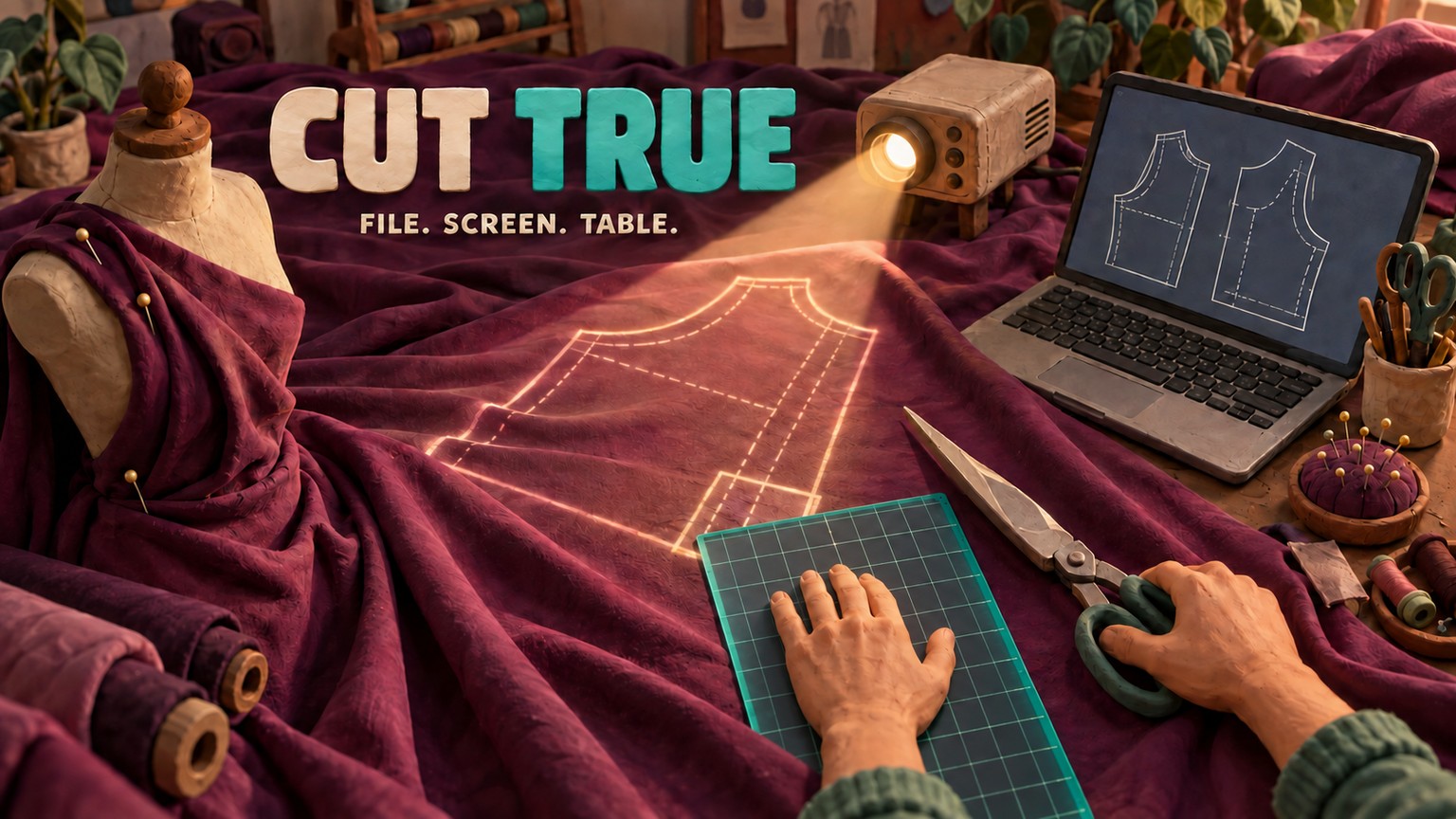
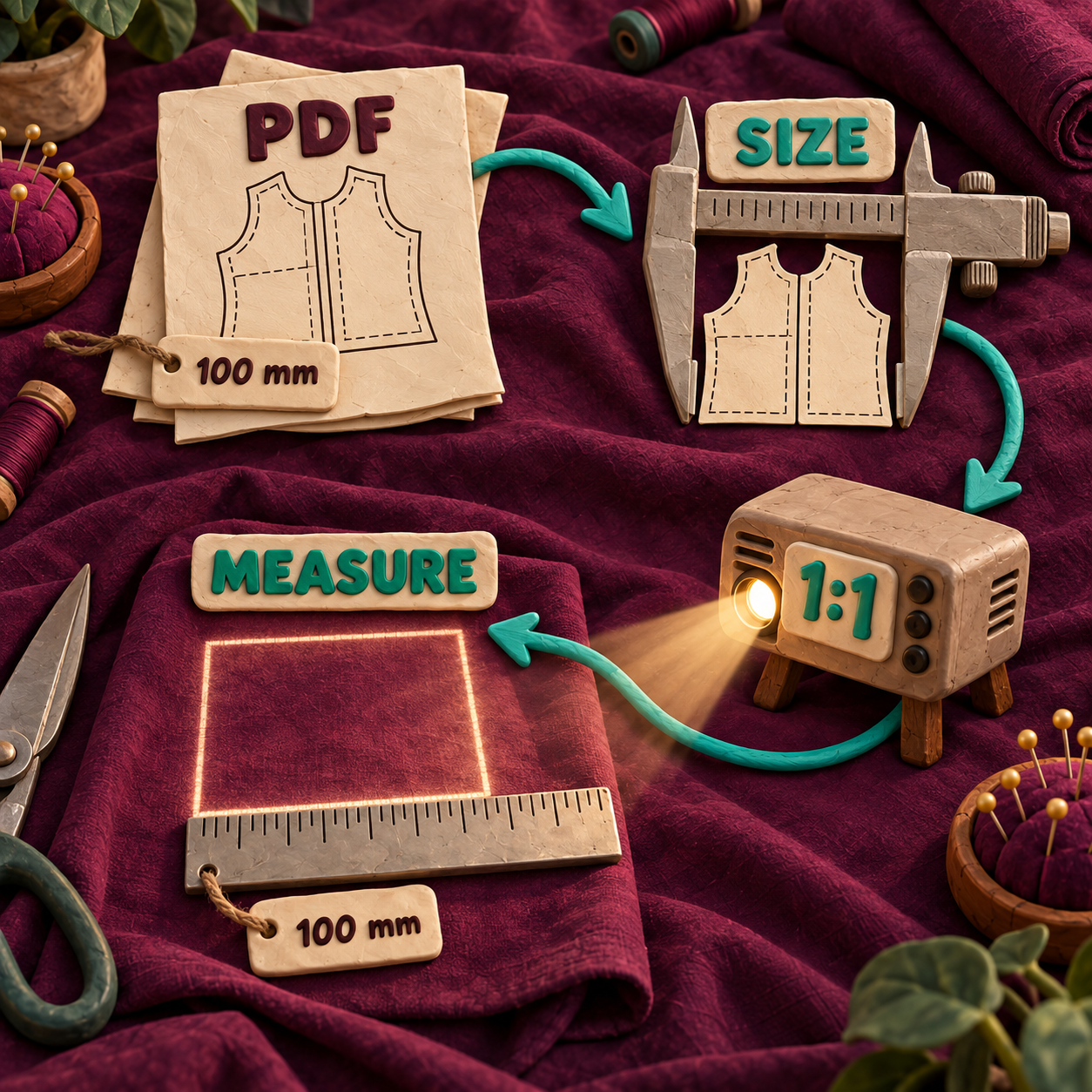
Проектор для выкроек можно уверенно использовать с Inkscape только после того, как один и тот же эталонный маркер пройдёт три проверки: его размеры верны в PDF, Inkscape показывает документ в скорректированном масштабе 1:1, а на раскройной поверхности спроецированный маркер имеет правильный размер. Такая последовательность превращает «на глаз вроде сходится» в контур для раскроя, которому можно доверять. Inkscape стоит $0, но от проверки линейкой не освобождает.
Текущая стабильная версия — Inkscape 1.4.4, выпущенная 6 мая 2026 года для Linux, macOS и Windows. Для контрольной проверки этой статьи использовался официальный AppImage версии 1.4.4 в Ubuntu 26.04.1. Векторный квадрат со стороной 100 мм экспортировали в PDF и снова импортировали; его размер составил 100.000065 мм, то есть в пределах указанной точности он фактически совпал с исходным. Проектор не подключался, поэтому этот результат подтверждает сохранение масштаба файла, но не точность физической проекции.
Три масштаба, которые нельзя смешивать
Внутри файла выкройка может быть безупречной, но на столе оказаться неверного размера. Представляйте весь процесс как три связанные линейки:
- Размеры в файле — значения, записанные в PDF. К этому уровню относятся правильно собранная выкройка и её калибровочный квадрат.
- Масштаб отображения — то, как Inkscape сопоставляет единицы документа с пикселями экрана. Благодаря коэффициенту коррекции масштаба режим 1:1 соответствует физическому размеру именно в вашей конфигурации дисплея.
- Физическая проекция — то, как проектор переносит эти пиксели на ткань. Здесь имеют значение угол установки, трапецеидальная коррекция, фокус, соотношение сторон и проекционная геометрия.
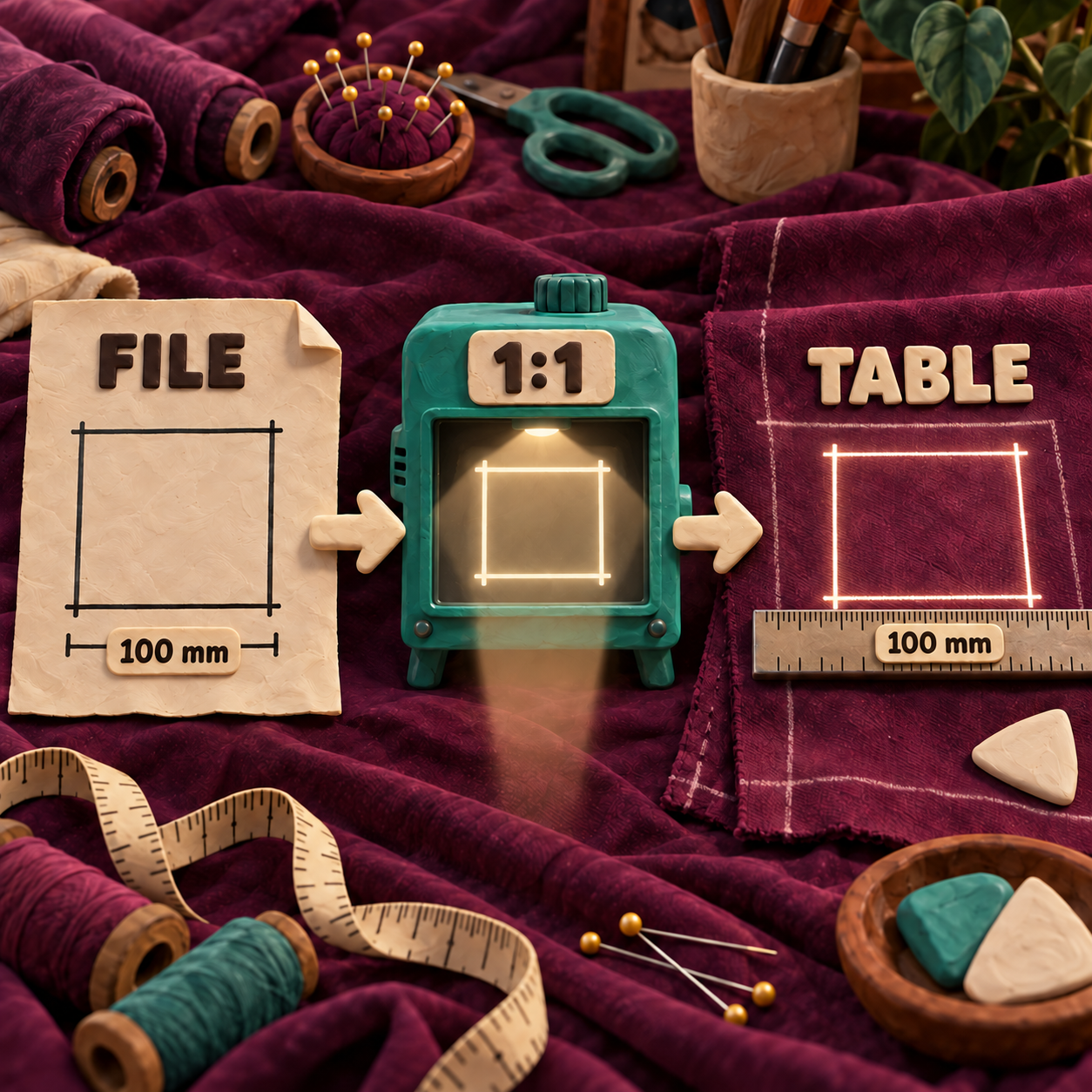
Изменение одного уровня не исправляет два других. Редактирование PDF не выровняет наклонённый проектор. Изменение масштаба не исправит PDF, собранный с неверным размером. Даже идеальное значение масштаба на экране не доказывает, что изображение на столе физически точно.
На этом различии и держится весь метод.
Начните с одного собранного PDF-файла выкройки
Если автор выкройки предоставляет файл для проектора или широкоформатной печати, используйте его. Если есть только листы Letter или A4, сначала соберите их в один документ. Эта задача и проверки масштаба подробно разобраны в обзоре PDFStitcher. Не стоит одновременно разбираться со сборкой страниц, редактированием вектора и калибровкой проектора.
Сохраните исходный файл без изменений. Рабочую копию открывайте через Файл > Открыть, чтобы PDF стал новым документом. Команда Файл > Импорт добавляет PDF в уже открытый документ; позже это бывает полезно, но создаёт ещё один холст и ещё одну возможность выбрать не тот объект. Текущий многостраничный процесс Inkscape позволяет импортировать все страницы PDF. Для проекции выбирайте только страницу или собранный лист с нужной выкройкой.
Если размеры выкройки разнесены по слоям, откройте Слой > Слои и объекты и скройте все ненужные размеры, подписи и дополнительные метки. При первом проходе ничего не удаляйте: видимость можно вернуть, удаление — нет.
Сначала проверьте файл, затем меняйте масштаб
Найдите подписанный калибровочный квадрат или масштабную линию. Если этот объект можно выделить отдельно, сравните его размеры по ширине и высоте на панели инструмента «Выделение» с подписью на самой выкройке. Официальное вводное руководство Inkscape подтверждает, что панель параметров инструмента показывает точные значения X, Y, ширины и высоты. Если калибровочный маркер сгруппирован, помещён в обтравочную маску или сведён и его нельзя аккуратно отделить, не разгруппировывайте ради замера всю выкройку. Сохраните исходную структуру, а решающей проверкой сделайте измерение физической линейкой.
Откройте Файл > Свойства документа или нажмите Shift+Ctrl+D, чтобы выбрать для размеров страницы миллиметры или дюймы. Так значения удобнее читать. Это не калибровка проектора, и менять размер выкройки этим способом не следует.
Как настроить проектор для выкроек в Inkscape
Коэффициент коррекции масштаба связывает документ с раскройным столом. В актуальном интерфейсе 1.4.4 этот параметр находится в разделе Правка > Параметры > Интерфейс. Рядом есть регулируемая линейка и пояснение: коэффициент применяется для отображения истинного размера 1:1 и связанных уровней масштаба.
До настройки физически выровняйте проектор относительно раскройной поверхности. Inkscape способен скорректировать равномерное увеличение. Превратить трапецию в прямоугольник или исправить разный масштаб по горизонтали и вертикали он не может.
Выведите на проектор линейку из параметров
Подключите компьютер к проектору в том режиме дисплея, который будете использовать при раскрое. Откройте Правка > Параметры > Интерфейс и растяните окно параметров так, чтобы встроенная линейка была видна на достаточно большом отрезке.
Выберите единицы своей физической линейки
Воспользуйтесь переключателем единиц рядом с линейкой коэффициента коррекции масштаба. Для метрической линейки выберите миллиметры, для дюймовой — дюймы. Меняется только способ чтения эталона, но не геометрия выкройки.
Совместите световой масштаб с физическим
Положите обычную линейку на раскройную поверхность. Регулируйте коэффициент коррекции, пока спроецированная линейка не совпадёт с физической. Практическое руководство по калибровке рекомендует проверять отрезок не короче 50 см или 20 дюймов: на маленьком эталоне существенная процентная погрешность может остаться незаметной.
Вернитесь к скорректированному масштабу 1:1
Закройте окно параметров и нажмите
1. В официальном справочнике сочетаний клавиш Inkscape клавиша1задаёт масштаб 1:1. Начиная с Inkscape 1.1 вариант со скорректированным процентом включён по умолчанию, поэтому в поле масштаба может отображаться значение с поправкой, а не буквальное нескорректированное соотношение пикселей.Измерьте метку на самой выкройке
Спроецируйте выкройку и приложите линейку к её калибровочному квадрату или масштабной линии. Измерьте метку на столе. Если размер неверен, не начинайте раскрой. По порядку перепроверьте коэффициент коррекции масштаба, режим дисплея, геометрию проектора и исходный файл.
Нажатие 1 — повторяемое действие. Ввод чужого процента масштаба — нет. Правильный коэффициент относится к конкретному сочетанию дисплея компьютера, системного масштабирования, проектора, разрешения и физической установки.
Проверка перед раскроем
После калибровки подготовка к раскрою должна стать скучной и предсказуемой. Именно так и задумано.
- Откройте неизменённый либо осознанно отредактированный файл выкройки.
- Оставьте видимыми только слои нужного размера.
- Нажмите
1, чтобы вернуться к скорректированному масштабу 1:1. - Перемещайтесь по холсту панорамированием, не меняя размер выкройки.
- Измерьте спроецированный калибровочный маркер на раскройной поверхности.
- Убедитесь, что на всей рабочей области эта же метка остаётся прямоугольной и сохраняет размер.
- Начинайте раскрой только после успешного измерения.
Если панели интерфейса заслоняют выкройку, включите Вид > Полноэкранный режим, но перед окончательным замером снова нажмите 1. Полноэкранный режим освобождает место на холсте, а не выполняет калибровку.
Определяйте источник расхождения, а не только его признак
Эта таблица полезнее единственного «магического» процента: она показывает, в каком звене цепочки искать ошибку.
Где такой процесс особенно полезен
Главная выгода не просто в отказе от бумаги. Гораздо важнее, что корректировки, видимость слоёв и проекция остаются в одном измеримом векторном процессе.
1. Индивидуальный мастер регулярно корректирует одни и те же выкройки
Если мастер часто удлиняет рукава или совмещает несколько размеров, можно сохранить рабочую копию в редактируемом SVG, один раз внести изменения и затем снова проецировать эту версию. Для каждого повторного изделия больше не придётся заново печатать, склеивать, переснимать и корректировать выкройку. Но перед каждым раскроем калибровочный квадрат по-прежнему должен пройти проверку.
2. Небольшая мастерская кроит одну модель в нескольких размерах
Мастерская может хранить размерные слои в одном файле, включать нужный размер, нажимать 1 и проверять метку перед раскроем. Так размеры переключаются по понятной процедуре, а бумажный мастер-комплект для каждого варианта хранить не нужно. Основной риск — выбрать неверный слой, поэтому проверку видимого размера стоит включить в рабочее задание.
3. Костюмерная выполняет разовые корректировки
Мастер может продублировать деталь выкройки, переместить или повернуть её, добавить корректировку посадки и сразу спроецировать обновлённый контур. Это особенно полезно, когда сроки не позволяют снова печатать и склеивать листы. Но примерку и проверку направления долевой нити такой способ не заменяет.
4. Домашний мастер работает с многослойными файлами для проектора
Можно скрыть ненужные размеры, сделать линии заметнее и панорамировать крупные детали по небольшой раскройной области, не меняя их размера в документе. На экране будет меньше лишнего, а риск случайно вырезать по соседней размерной линии снизится.
5. Независимый автор выкроек проверяет версию перед выпуском
Автор может открыть PDF для покупателей, выбрать нужные слои и провести ту же физическую проверку масштаба, которую выполнит пользователь. Так до публикации обнаруживаются неверный размер страницы, бледная линия, пропавшая метка или неочевидное устройство слоёв. Это контроль качества, но не доказательство того, что проектор каждого покупателя откалиброван.
6. Преподаватель шитья стандартизирует оборудование в классе
Для каждой пары из компьютера и проектора преподаватель может завести отдельный профиль, начинать каждую демонстрацию с нажатия 1 и просить учащихся проверять одну и ту же физическую метку. Вместо нескольких субъективных оценок масштаба появится общий критерий «пройдено/не пройдено».
Стоимость программы падает до нуля, объём контроля — нет
Inkscape — бесплатная программа с открытым исходным кодом. Если альтернативой была индивидуальная лицензия Adobe Illustrator по текущей цене US$22.99 в месяц при годовом плане с ежемесячной оплатой, то за 12 месяцев расходы на программу снижаются с US$275.88 до $0 без учёта налогов.
Это намеренно узкое сравнение. Inkscape не делает бесплатными проектор, крепление, компьютер, раскройную поверхность, время на настройку и измерения. Он убирает только стоимость лицензии на векторный редактор. Ответственность за калибровку и финальную проверку по-прежнему несёт оператор.
Для домашнего мастера это означает дешёвый способ экспериментировать. Мастерской будет проще обосновать дополнительные рабочие места для редактирования. Но в обоих случаях экономическая выгода исчезнет, если ошибка масштаба испортит материал или потребует повторного раскроя.
Три продукта, которые можно построить вокруг этого процесса
Лучший вариант: предполётная проверка PDF для продавцов выкроек
Можно создать сервис, который проверяет размеры страниц, наличие и размер калибровочного маркера, названия слоёв, контраст линий и пригодность компоновки страницы для проектора, а затем формирует понятный отчёт с результатом проверки. Авторы выкроек и технические редакторы готовы платить за такую услугу, потому что проверка нужна для каждого выпуска, а не для каждого отдельного сеанса раскроя.
Спрос уже виден: запрос «projector for sewing patterns» получает около 720 поисков в месяц в США и по данным этого исследования вырос на 83% за год. Минимальный продукт, который можно продавать, — страница загрузки, детерминированная проверка PDF, предварительный просмотр и очередь ручной проверки для неоднозначных файлов. Главная сложность — разнообразие PDF. Шрифты, обтравочные маски, сведённая графика и лицензионные ограничения делают полностью автоматическое одобрение слишком рискованным.
Помощник с профилями калибровки
Можно разработать небольшое настольное приложение, которое хранит именованные профили для пар «компьютер — проектор», пошагово проводит пользователя через сопоставление с физической линейкой, записывает коэффициент и примечания об установке, а перед отметкой готовности требует заново подтвердить тестовый квадрат. Такой продукт подойдёт домашнему мастеру с постоянной установкой или учебному классу с несколькими комплектами оборудования.
Запрос «sewing projector calibration» получает около 40 поисков в месяц в США и, согласно подсказкам по ключевым словам, вырос на 100% за год; в актуальном блоке People Also Ask есть вопрос «How to projector sewing patterns?». Минимальная версия продукта — локальное хранилище профилей, пошаговый список проверок и эталон для печати или проекции. Главные ограничения — сильные бесплатные альтернативы и важная граница безопасности: программа может сопровождать измерение, но не должна подтверждать физическую точность без результата, который пользователь получил линейкой.
Рабочая среда «от корректировки к проекции» для небольших мастерских
Можно создать специализированную оболочку: она открывает выкройку, управляет видимостью размеров, сохраняет историю изменений, запускает скорректированный режим 1:1 и записывает результат финального замера. Портной, костюмерная или экспериментальный цех будут покупать не ещё один универсальный векторный редактор, а готовый рабочий процесс.
Запрос «sewing projector» получает около 1,000 поисков в месяц в США, а «how to use a projector for sewing patterns» — около 90 при росте на 57% за год. Полезная минимальная версия могла бы управлять файлами и записями о калибровке, передавая редактирование вектора в Inkscape. Основные сложности — поддержка разных операционных систем и соблюдение лицензии каждой выкройки. Оболочка без реальных преимуществ в процессе проиграет бесплатным инструментам.
Лучший выбор — сервис предполётной проверки. Он продаёт издателям с каталогами регулярно повторяющееся снижение риска, тогда как потребительское приложение для калибровки напрямую конкурирует с бесплатными программами и нужно лишь время от времени.
Ограничения, которые влияют на выбор
Inkscape хорошо подходит, когда нужны редактируемые векторные объекты и прямая проекция с компьютера. Но он не обязательно станет лучшим просмотрщиком для каждого мастера.
- В этом процессе Inkscape не собирает многостраничную выкройку автоматически. Возьмите подготовленный автором файл для проектора либо сначала соберите страницы и только затем откройте результат.
- Inkscape не выравнивает проектор. Трапеция, расхождение по краям или неодинаковый масштаб по осям связаны с физической установкой либо геометрией дисплея.
- Внутреннее устройство PDF бывает разным. Шрифты, обтравка, сведённое содержимое и слои могут импортироваться по-разному. Сохраняйте исходник и проверяйте страницу до редактирования.
- В универсальном векторном редакторе больше возможностей ошибиться. Перемещение, масштабирование, разгруппировка и удаление полезны именно потому, что способны изменить файл.
- Главный критерий — физическая линейка. Проверка текущей версии приложения в этой статье подтвердила только размеры файла. Тест с реальным проектором не проводился.
Если нужно лишь быстро откалибровать оборудование и просмотреть выкройку, выбирайте специализированный проекторный просмотрщик для шитья. Inkscape имеет смысл, когда также нужны изменения на уровне объектов, повторяемое управление слоями или редактируемый мастер-файл.
Частые вопросы об Inkscape и проекторе для выкроек
Можно ли использовать Inkscape для создания выкроек?
Да. Inkscape — векторный редактор: в нём можно рисовать и изменять контуры, управлять слоями и сохранять точные размеры документа. Для проекции особенно удобно, что редактирование и просмотр происходят в одном файле. Но это не специализированная система конструирования одежды, поэтому правила посадки, градации и технология пошива остаются задачей конструктора.
Какая программа лучше всего подходит для проекции выкроек?
Если требуется только открыть файл, выполнить калибровку и вывести выкройку на поверхность, удобнее специализированный просмотрщик для шитья. Выбирайте Inkscape, если также нужно перемещать детали, править контуры, управлять слоями или сохранять редактируемый векторный мастер-файл. Лучший инструмент — тот, который сохраняет масштаб исходника и позволяет физически проверить размер перед раскроем.
В чём недостатки Inkscape?
В универсальном интерфейсе больше элементов управления, чем в приложении только для проекции; структура PDF не всегда импортируется аккуратно, а неверно установленный проектор программа исправить не может. Главный практический риск — случайно изменить масштаб. Его снижают нетронутый исходник, команда скорректированного масштаба 1:1 и проверка линейкой.
Как проецировать выкройки для шитья?
Начните с собранного PDF для проектора или широкоформатной печати. Откройте его в Inkscape, включите слои нужного размера, откалибруйте коэффициент коррекции масштаба по физической линейке, нажмите 1 для скорректированного режима 1:1, а затем измерьте спроецированный калибровочный маркер выкройки на раскройной поверхности. Режьте только при полном совпадении размера.
Ближайший практический шаг прост: выберите одну разрешённую к использованию выкройку с калибровочным маркером, сохраните оригинал, откройте собранный лист в Inkscape, настройте коррекцию по линейке, нажмите 1 и измерьте проекцию до того, как ткань окажется на столе.
Если вам нужен такой же надёжный по масштабу творческий процесс для собственных файлов и команды, посмотрите доступные услуги.
- Последнее обновление
- 18 сент. 2026 г.
- Категория
- Design
Сделать этот сайт предпочтительным в Google


Отметьте omidsaffari.com как предпочтительный источник — и Google будет поднимать его для вас в Top Stories, AI Overviews и AI Mode.
Цена KnitBird: что скрывается за бесплатной версией
KnitBird доступен бесплатно, но поддержка прекращена. Перед установкой проверьте активацию, Adobe AIR и совместимость с Windows 11 и актуальной macOS.18 сент. 2026 г.Design
Обзор PDFStitcher: сборка PDF-выкроек без потери масштаба
Подробный обзор PDFStitcher: как объединить листы PDF-выкройки, сохранить масштаб и слои, настроить нахлёст и правильно подготовить файл к печати.18 сент. 2026 г.Design
WeavePoint 9 — программа для ткачества: кому она подойдёт
Разбираем WeavePoint 9 для ручного отслеживания прокидок и электронного управления станком: совместимость драйверов, Windows, цены и обновления.17 сент. 2026 г.Design
Лучшие программы для создания схем ковровой вышивки
Сравниваем Affinity, ArtPatt, Illustrator, Inkscape и Procreate: какие программы дают чистые контуры, точный масштаб и удобный перенос на ткань.17 сент. 2026 г.Design
Обзор Glass Eye 2000: какая версия нужна для витражей
Обзор Glass Eye 2000 с ценами и сравнением редакций: кому подойдет Standard за $150, когда нужны Professional Plus и Enterprise и какие есть ограничения.17 сент. 2026 г.Design
Редактор схем для вязания: Stitch Fiddle или Chart Minder
Сравниваем Stitch Fiddle и Chart Minder: импорт фото, плотность, палитры, приватность, PDF, SVG и ограничения бесплатных тарифов. Выбираем по задаче.17 сент. 2026 г.Design
Цена Lace8 в 2026 году: лицензия, НДС и дополнения
Разбираем цену и лицензию Lace8, НДС и дополнительные наборы мотивов, чтобы не принять опциональный пакет за стоимость программы и точно рассчитать бюджет.17 сент. 2026 г.Design