Dekupiersäge Vorlagen: 4 Tools vom Foto bis zum Druck
Welche Tools machen aus Fotos sägbare Dekupiersäge Vorlagen? Der Vergleich zeigt KI-Entwurf, Stegreparatur, Vektorpfade und maßstabsgerechten Druck.



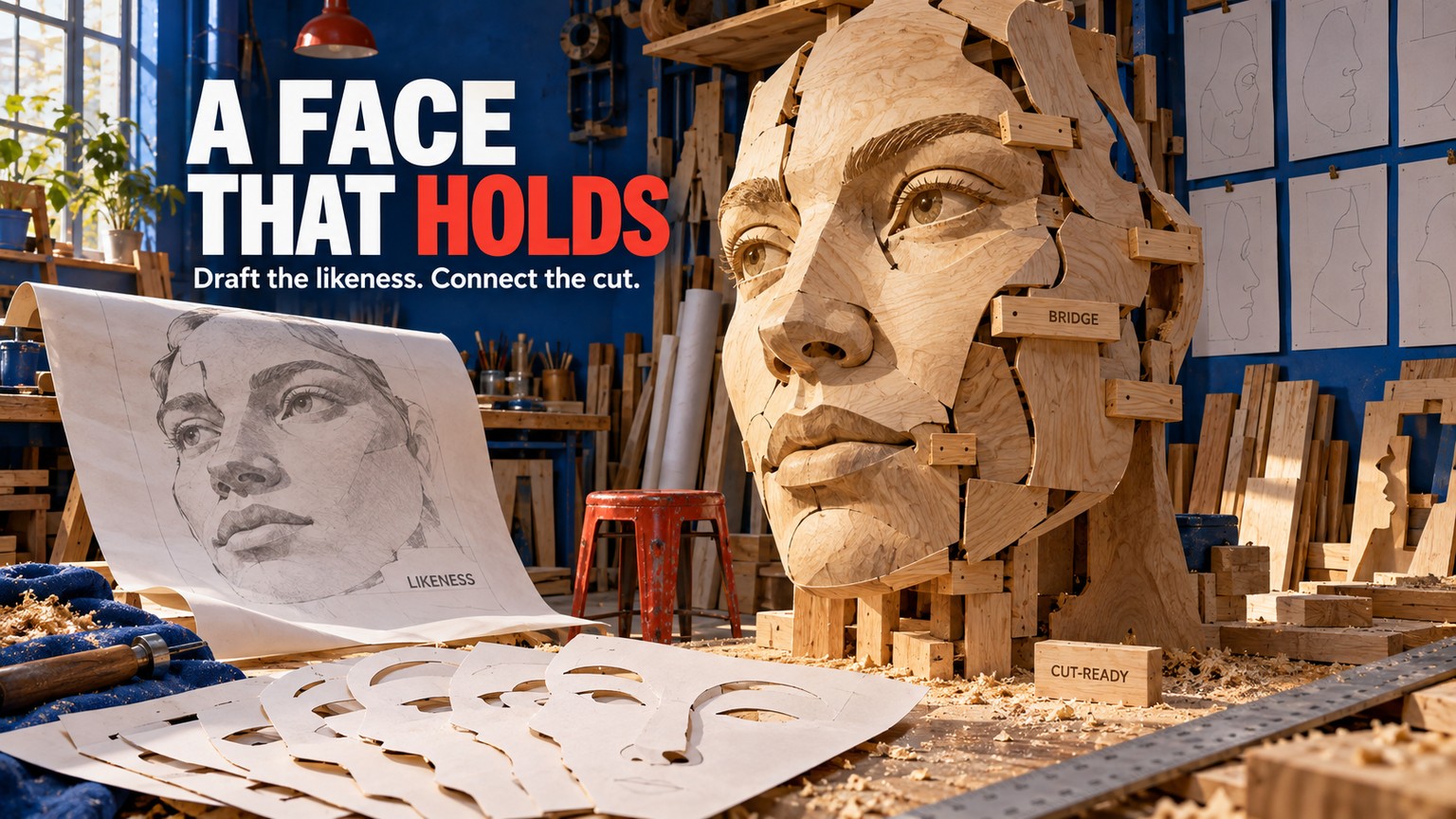
Die besten KI-Tools für Dekupiersäge Vorlagen liefern nicht mit einem Klick ein sicher sägbares Porträtmuster. Ein belastbarer Workflow braucht 3 Durchgänge: erst die Ähnlichkeit entwerfen, dann die Stege korrigieren, die alle Teile zusammenhalten, und schließlich exakt maßstabsgerecht drucken. Deshalb kombiniert die beste Auswahl 2 KI-Tools mit 2 Werkzeugen ohne KI für die technische Kontrolle.
Dieser Unterschied ist wichtiger als die reine Bildqualität. Ein ansprechendes Schwarz-Weiß-Porträt kann trotzdem unsägbar sein: Wird eine umgebende Fläche entfernt, fallen womöglich Auge, Nasenloch, Lichtreflex oder Brillenglas gleich mit heraus. KI kann überzeugend festlegen, wie ein Gesicht aussehen soll. Welche Teile physisch miteinander verbunden bleiben müssen, entscheidet sie bislang nicht zuverlässig.
Der beste Ausgangspunkt insgesamt ist Recraft, weil das Tool direkt als Vektorgrafik entwerfen kann. ChatGPT eignet sich besser, wenn die Ähnlichkeit im Dialog überarbeitet werden soll. Rapid Resizer führt am schnellsten von einem vorhandenen Foto zu einer auf mehrere Seiten verteilten Vorlage. Inkscape ist die kostenlose Werkbank, an der aus vielversprechender Grafik kontrollierbare Pfade werden.
Preise und Produktseiten wurden am 16. September 2026 geprüft. Dieser Vergleich stützt sich auf die aktuelle Dokumentation und eine Produktionsanalyse, nicht auf einen behaupteten praktischen Sägetest.
Dekupiersäge Vorlagen für Porträts: die engere Auswahl
Hier stehen nicht vier Varianten desselben Produkts nebeneinander. Recraft und ChatGPT erzeugen oder interpretieren das Porträt neu. Rapid Resizer übersetzt Tonwerte und Kanten in vorlagenähnliche Linien. Mit Inkscape lässt sich die Geometrie prüfen und verändern. Eine seriöse Auswahl muss all diese Aufgaben abdecken, denn eine echte Vorlage braucht sie alle.
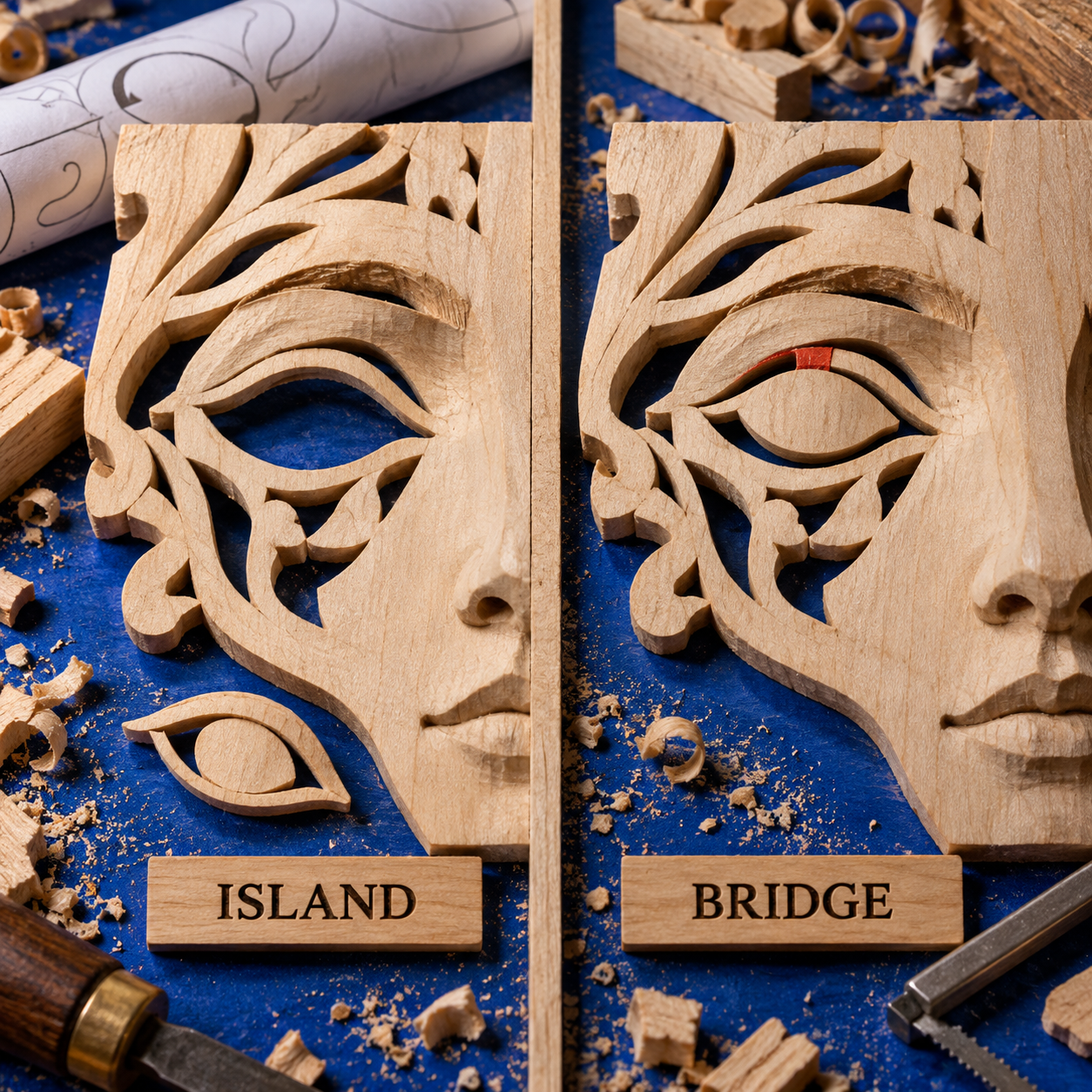
Eine Insel ist eine Form, die herausfällt, sobald der Abfall ringsum ausgesägt ist. Ein Steg ist ein bewusst stehen gelassener Holzstreifen, der diese Form mit dem übrigen Porträt verbindet. Das lässt sich gut an einer Pupille in einer weißen Augenfläche erkennen: Optisch gehört sie genau dorthin. Ist sie jedoch nicht über einen Steg mit dem verbleibenden Material verbunden, interessiert sich die Säge nicht für die Bildkomposition – die Pupille wird zu losem Abfall.
Für die Praxis ergibt sich daraus diese Reihenfolge:
- Recraft wählen, wenn der direkteste Weg von einer KI-Idee zu editierbarer SVG-Grafik gefragt ist.
- ChatGPT wählen, wenn der Gesichtsausdruck wichtiger ist als sofort verfügbare Vektoren.
- Rapid Resizer wählen, wenn bereits das richtige Foto vorliegt und Tonwertumwandlung samt zuverlässigem Seitendruck schnell erledigt werden soll.
- Inkscape wählen, wenn der Entwurf fast stimmt, aber vor dem Sägen echte Pfadchirurgie benötigt.
Wann ist eine Porträtvorlage wirklich sägefertig?
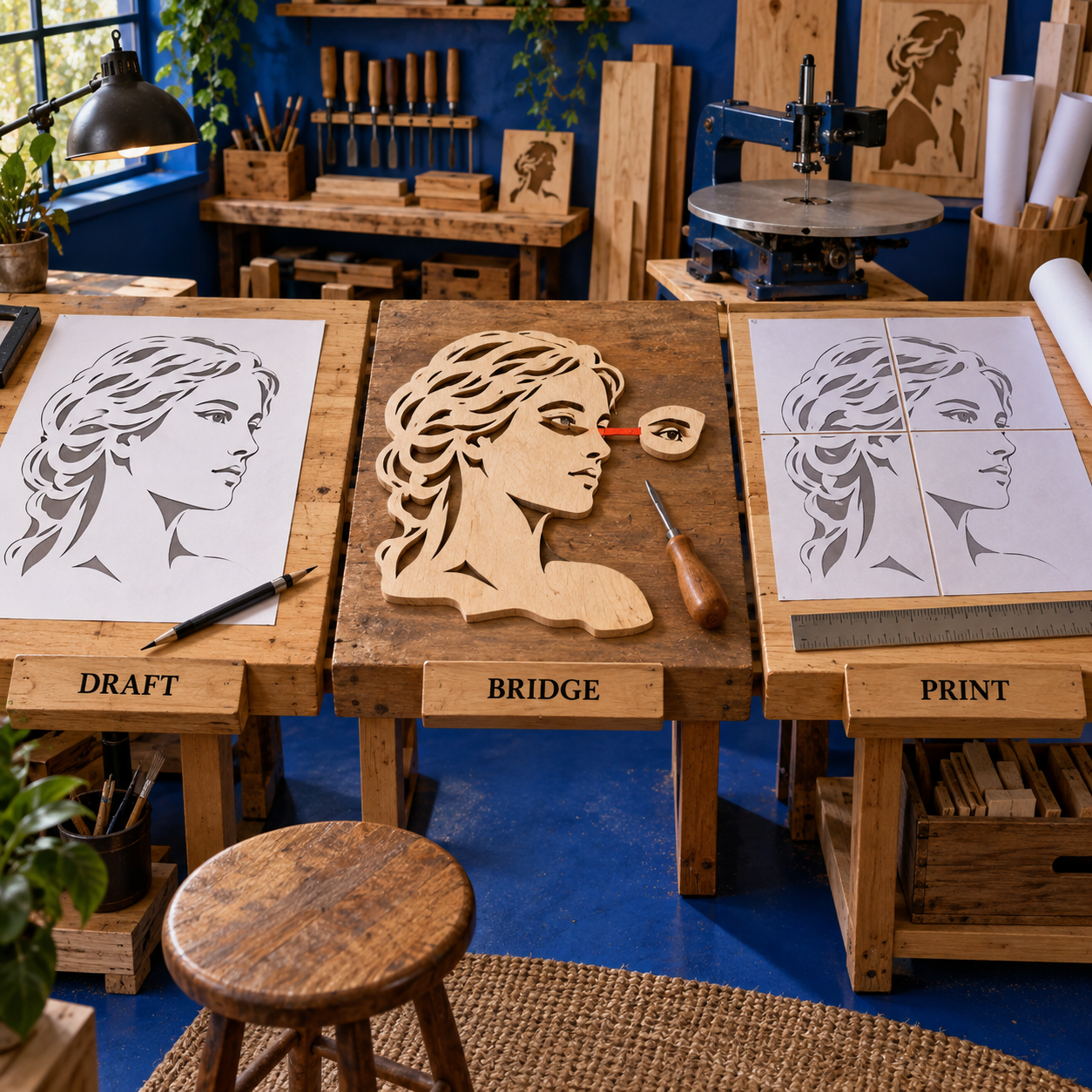
Eine Porträtvorlage ist nicht einfach eine Schablone mit einem Gesicht. Sie bildet zwei Materialzustände ab: Holz, das stehen bleibt, und Öffnungen, die ausgesägt werden. Jede Entscheidung im Gesicht muss daher zugleich als Bild und als durchgehend verbundene physische Struktur funktionieren.
Für die Wiedererkennbarkeit reichen erstaunlich wenige Beziehungen: Winkel und Abstand der Augen, die Linie unter der Nase, die Mundwinkel, die Außenkontur der Haare sowie ein oder zwei charakteristische Merkmale wie Brille oder Bart. Ein gewöhnlicher Bildgenerator belohnt zusätzliche Textur. Eine Dekupiersäge-Vorlage wird meist besser, wenn genau diese Textur verschwindet.
Bei der Verbindung stellt sich das umgekehrte Problem. Jede neue weiße Lücke kann eine schwarze, stehen bleibende Form abtrennen; jeder dunkle Akzent kann zum losen Einsatz werden. Entscheidend ist nicht: „Sieht das auf dem Bildschirm wie die Person aus?“ Sondern: „Wenn alle Schnittbereiche entfernt sind, bleibt das Gesicht als ein zusammenhängendes Werkstück bestehen?“
Die Editierbarkeit bestimmt, ob sich Fehler überhaupt beheben lassen. Ein flaches Rasterbild kann die visuelle Richtung vorgeben. In einer SVG mit auswählbaren Pfaden lässt sich jedoch viel leichter ein zu schmaler Wangensteg verbreitern, eine Pupille mit dem Lid verbinden, eine doppelte Kontur löschen oder das Haar vereinfachen, ohne das gesamte Bild neu zu malen.
Zum Schluss muss der Druck die geplanten Abmessungen erhalten. Selbst eine perfekte digitale Vorlage wird unzuverlässig, wenn Browser oder Drucker sie unbemerkt an eine Seite anpassen. Aufteilung im Endformat, eine sichtbare Maßstabsreferenz und die abschließende Kontrolle auf Papier sind Produktionsmerkmale – keine Verwaltungsdetails.
Nach welchen Kriterien wurden die Tools ausgewählt?
Dem Vergleich liegt durchgehend dieselbe Porträtvorgabe zugrunde: ein frontales, kontrastreiches Kopf-Schulter-Foto mit Brille, klarer Haarform und genug Ausdruck, dass eine beliebige Silhouette nicht genügen würde. Das ist ein Vergleichsrahmen und keine erfundene Behauptung, alle vier Ergebnisse seien erzeugt und anschließend ausgesägt worden.
Jedes Tool wird nach denselben 5 Kriterien beurteilt:
- Wiedererkennbare Gesichtsstruktur. Bewahrt der Workflow die Abstände und Konturen, die Ähnlichkeit erzeugen, statt nur ein beliebiges „Porträt“-Symbol auszugeben?
- Zusammenhängendes Restholz. Hilft das Tool dabei, Inseln, schwache Stege und mehrdeutige eingeschlossene Flächen zu erkennen oder zu korrigieren?
- Editierbare Konturen. Lässt sich das brauchbare Ergebnis in auswählbare Vektorpfade überführen, oder ist für jede Korrektur eine weitere Generierung nötig?
- Steuerbarer Detailgrad. Können Poren, unruhige Haare, Reflexionen und Stofftexturen verschwinden, ohne die Identität auszulöschen?
- Ausgabe im Endformat. Lässt sich die Vorlage in den geplanten Abmessungen drucken – bei Bedarf auch über mehrere Blätter verteilt?
Die Rangfolge bestraft außerdem falsche Zuordnungen. Rapid Resizer als „KI“ zu bezeichnen, ließe die Auswahl breiter wirken, als es die Belege hergeben; tatsächlich ist es ein automatischer Spezialkonverter. Inkscape wiederum einen Generator zu nennen, würde seinen eigentlichen Wert verdecken: Es bildet die manuelle Präzisionsebene. Kaufentscheidungen profitieren stärker von einer klaren Rolle als von einer längeren Reihe an KI-Abzeichen.
Aktuelle Angaben zu Preisen, Nutzungsrechten, Exportverhalten und Umwandlungsoptionen stammen von live erreichbaren Anbieterseiten. Ein älteres Tutorial zu Rapid Resizer liefert nützlichen historischen Kontext, belegt aber nicht die heutigen Tarife des Unternehmens.
1. Recraft – bestes KI-Tool für editierbare Vektorentwürfe
Recraft ist hier der beste KI-Ausgangspunkt, weil Vektorgrafik als vollwertige Ausgabe behandelt wird und nicht erst am Ende als Bereinigungsformat hinzukommt.
Am besten geeignet für: Editierbare Porträtentwürfe, die als Vektoren beginnen
Besonderheit: Native Vektorgenerierung plus SVG-Export
Preis: Kostenlos; Basic ab $12/Monat; Pro ab $20/Monat
Kostenlose Testphase: Keine zeitlich begrenzte Testphase; der Free-Tarif umfasst öffentliche Generierungen und Tageslimits
Das ist wichtig, weil die Arbeit an Porträtvorlagen vor allem in kontrollierter Vereinfachung besteht. Benötigt werden große, bewusst gesetzte helle und dunkle Flächen, wenige prägnante Gesichtskonturen und Pfade, die sich verbinden oder trennen lassen. Recraft kann Vektorgrafik erzeugen, aber auch ein Rasterbild in editierbare Vektorgrafik umwandeln, dessen Farben reduzieren und es als SVG exportieren.
Der beste Recraft-Workflow beginnt nicht mit „Erstelle eine Dekupiersäge-Vorlage“. Diese Formulierung benennt eine Produktkategorie, aber keine Geometrie. Stattdessen braucht das Modell visuelle Grenzen: frontales Porträt, flache schwarze Flächen als Restmaterial, weiße Ausschnitte, wenige Details, eine durchgehende Hauptsilhouette, keine Schattierungen, keine Objekte im Hintergrund und kein Text. Brille und Ausdruck sollen erhalten bleiben, weil sie die Ähnlichkeit tragen.
Anschließend wird der erste Entwurf mit dem Blick einer Vorlagengestalterin oder eines Vorlagengestalters geprüft. Typische Fehler sind eingeschlossene Pupillen, lose Brillengläser, weiße Schnitte zwischen Nase und Wange, winzige Lücken im Haar und zu dünne Verbindungen am Hals. Die KI von Recraft kann die Komposition überarbeiten. Der eigentliche Vorteil liegt jedoch im editierbaren Vektor: Sobald das Konzept stimmt, sollte das Modell nicht mehr das ganze Gesicht neu erfinden. Die wenigen verbliebenen Pfade lassen sich gezielt von Hand korrigieren.
Frontales, kontrastreiches Porträtmuster nach der beigefügten Referenz. Augenabstand, Brille, Mundform, Haarkontur und Ausdruck der Person beibehalten. Nur flache schwarze Flächen für das stehen bleibende Material und weiße Schnittöffnungen verwenden. Haut- und Haartexturen vereinfachen. Alle wichtigen dunklen Gesichtsformen über bewusst gesetzte Stege mit der Hauptsilhouette verbinden. Keine Verläufe, Schatten, Hintergründe, Wörter, Rahmen oder Zierleisten.
Auch dieser Prompt beweist noch nicht, dass die Vorlage sägbar ist. Er gibt dem Generator lediglich ein besseres Ziel. Die abschließende Stegprüfung bleibt eine eigene Aufgabe.
Ein Recraft-Workflow, der editierbar bleibt
Merkmale der Ähnlichkeit festlegen
Zunächst werden die wenigen Eigenschaften notiert, an denen die Person erkennbar ist – Winkel der Brille, Form der Augenbrauen, Haaransatz, Mundwinkel, Bartkante – und Recraft soll sie bewahren. Nicht jede fotografische Textur muss erhalten bleiben.
Flächige Formen erzeugen
Als Ausgabe wird Vektor gewählt und klar zwischen Restmaterial und Öffnungen unterschieden. Eine reduzierte Schwarz-Weiß-Konstruktion lässt sich leichter prüfen als ein schattiertes Porträt, das nur wie eine Schablone aussieht.
Erst reduzieren, dann ergänzen
Sommersprossen, einzelne Haare, Falten in der Kleidung, Reflexe auf den Gläsern und Hintergrunddetails werden entfernt. Schadet das Löschen einer Linie der Ähnlichkeit nicht, ist sie an der Säge vermutlich eher ein Risiko.
Exportieren und korrigieren
Sobald das Gesicht stimmt, wird die SVG exportiert. Nun jede eingeschlossene Form im Vektoreditor prüfen, Inseln mit dem Restmaterial verbinden, empfindliche Verbindungen passend zum vorgesehenen Werkstoff verbreitern und erst danach den Druck vorbereiten.
Die Recraft-Dokumentation zur Vektorisierung enthält einen wichtigen Warnhinweis: Fotorealistische, dreidimensionale und stark strukturierte Vorlagen können SVG-Artefakte erzeugen. Ein Porträtfoto bringt genau jene weichen Verläufe und kleinen Texturen mit, an denen automatisches Nachzeichnen scheitern kann. Die Lösung ist kein komplizierterer Prompt, sondern konsequente Vereinfachung vor oder während der Vektorisierung.
Preise und Nutzungsrechte bei Recraft
Die aktuelle Dokumentation der Bezahlpläne nennt für Einzelpersonen folgende Optionen:
- Free: begrenzte Nutzung mit bis zu 3 Uploads pro Tag und bis zu 2 Bildern pro Prompt. Kostenlose Generierungen sind öffentlich und können in der Community-Galerie von Recraft erscheinen.
- Basic: 1,000 monatliche Credits für $12/Monat oder $10/Monat bei jährlicher Abrechnung zu $120/Jahr.
- Pro: beginnt mit 2,000 monatlichen Credits für $20/Monat oder $16/Monat bei jährlicher Abrechnung. Größere Monatsoptionen bieten 4,000 Credits für $40, 8,000 für $80 und 16,000 für $160; bei jährlicher Abrechnung gelten entsprechend $32, $64 und $128 pro Monat.
Abonnement-Credits werden monatlich erneuert; zusätzlich gekaufte Credits verfallen nie. Laut Recraft umfassen Bezahlpläne während des Abonnements private Generierungen und kommerzielle Nutzungsrechte. Für Auftragsarbeiten an Porträts ist ein kostenpflichtiger Recraft-Tarif deshalb die sicherere Wahl. Rechte an einem Foto oder am Bildnis einer Person, die nicht bereits vorliegen, entstehen dadurch nicht.
Zum Erlernen des Prompts und der Vektorübergabe reicht der kostenlose Tarif aus. Für private Auftragsfotos ist er keine gute Standardwahl, weil die Ergebnisse öffentlich sein können und sich die Rechte der Bezahlpläne wesentlich unterscheiden.
- Die native Vektorgenerierung liegt näher an der editierbaren Geometrie, die für diese Aufgabe benötigt wird.
- Die Übergabe als SVG macht manuelle Stegkorrekturen praktikabel.
- Durch Farbreduktion lässt sich ein unruhiges Porträt in stärkere Flächen überführen.
- Bezahlpläne regeln private Generierung und kommerzielle Nutzung ausdrücklich.
- Vektoren sind nicht automatisch strukturell verbunden; Inseln können auf dem Bildschirm trotzdem perfekt aussehen.
- Strukturreiche Fotos können beim Nachzeichnen Artefakte erzeugen.
- Der Free-Tarif ist öffentlich – ein gravierender Nachteil bei privaten Porträtaufträgen.
- Den auf mehrere Seiten verteilten Druck im Endformat beherrscht Rapid Resizer eindeutiger.
Fazit: Recraft belegt Platz eins, weil es den Weg vom KI-Entwurf zur editierbaren Produktionsgrafik verkürzt. Als einzelne Anschaffung ist es die beste Wahl, aber kein vollständiger Ein-App-Workflow fürs Sägen.
2. ChatGPT – am besten für dialoggestützte Porträtkorrekturen
ChatGPT ist die beste Wahl, wenn vor allem erklärt werden muss, was an der Ähnlichkeit nicht stimmt, und eine Korrektur gelingen soll, ohne bereits überzeugende Teile zu verlieren.
Am besten geeignet für: Ähnlichkeitsarbeit nach Referenzfoto und Korrekturen im Dialog
Besonderheit: Gezielte Anweisungen dazu, was in einem beigefügten Porträt bleiben und was sich ändern soll
Preis: Kostenlos; Go $8/Monat; Plus $20/Monat; Pro ab $100/Monat
Kostenlose Testphase: Keine zeitlich begrenzte Testphase; ein Free-Tarif ist vorhanden, doch der Bildzugang hängt von Tarif und Workspace ab
Der aktuelle Bild-Workflow von OpenAI nimmt ein Referenzbild als visuelle Orientierung, erzeugt Bilder aus natürlicher Sprache und unterstützt gezielte Bearbeitungen mit klaren Vorgaben dazu, was geändert und was beibehalten werden soll. Diese Gesprächsschleife passt gut zur Porträtarbeit. „Brille und Mund exakt beibehalten; nur die Haare vereinfachen und die Pupille mit dem oberen Augenlid verbinden“ ist eine präzisere Korrekturanweisung als eine Neugenerierung aus einem vagen Stil-Prompt.
Die Stärke von ChatGPT liegt in der Interpretation. Das Tool kann mit einer alltagssprachlichen Kritik arbeiten, etwa: „Das linke Auge wirkt wie ein loser Einsatz“, „Der Schatten unter der Nase ist zu einer schwebenden Insel geworden“ oder „Das Gesicht ist erkennbar, aber die Jacke drängt sich zu stark in den Vordergrund“. Besonders nützlich ist das vor dem Nachzeichnen, wenn noch entschieden wird, welche Merkmale die Vereinfachung überstehen müssen.
Die Schwäche ist ebenso klar: Ein überzeugendes generiertes Bild beweist keine editierbare, sägbare Geometrie. Die offizielle Dokumentation beschreibt Bilderzeugung und -bearbeitung, aber keine spezielle Topologieprüfung für Dekupiersägen, keine Reparatur von SVG-Pfaden und kein System zur Seitenaufteilung. ChatGPT sollte den richtigen visuellen Plan erzeugen; anschließend wandert das freigegebene Bild zu Rapid Resizer oder Inkscape.
So funktioniert eine präzise Korrekturschleife
Der erste Prompt sollte drei Arten von Vorgaben enthalten:
- Beibehalten: Identitätsmerkmale wie Kopfhaltung, Augenabstand, Brille, Mundform und Haarsilhouette.
- Ändern: Hintergrund, Tonwertunruhe, abstehende Haare, Falten in der Kleidung und andere Details, die später nur visuelles Rauschen erzeugen.
- Begrenzen: ausschließlich helle und dunkle Flächen, keine Verläufe, kein Zierrahmen und deutlich sichtbare Stege im Restmaterial.
Nach dem ersten Entwurf folgt eine sprachlich formulierte, lokale Korrektur. Ein brauchbarer Folge-Prompt lautet:
Gesicht, Ausdruck, Brille, Bildausschnitt und äußere Silhouette unverändert lassen. Nur die Schnittbereiche an Augen und Nase ändern: Jede eingeschlossene dunkle Form mit einem natürlichen Steg an das Restmaterial anbinden, winzige Lücken entfernen und den charakteristischen Augenabstand der Person bewahren. Keine Textur und keinen Rahmen ergänzen.
Diese Grammatik aus „Beibehalten/Ändern“ nutzt den dokumentierten Workflow für gezielte Bearbeitungen und schützt die Komposition vor unnötigem Wandel. Zugleich wird die Korrektur nachvollziehbarer, weil ihr Soll eindeutig feststeht.
Bei einer realen Person darf nur ein Foto hochgeladen werden, für das die nötige Erlaubnis vorliegt. Der Workflow von OpenAI unterstützt Referenzbilder; diese technische Möglichkeit ersetzt weder Einwilligung noch Bildlizenz oder einen angemessenen Umgang mit dem Foto eines Auftraggebers. Originalquelle und bearbeitete Vorlage sollten dem Auftrag eindeutig zugeordnet bleiben.
Preise von ChatGPT
Die aktuelle Übersicht der Einzeltarife führt folgende Optionen auf:
- Free: $0/Monat.
- Go: $8/Monat.
- Plus: $20/Monat.
- Pro: ab $100/Monat, wahlweise mit 5x oder 20x höheren Rate-Limits als Plus.
Bildzugang und Nutzungslimits unterscheiden sich je nach Tarif und Workspace. Die integrierte Bilderzeugung verwendet derzeit gpt-image-2. Für diesen Workflow sollte die Entscheidung über ein Upgrade von Korrekturvolumen und Zugang abhängen – nicht von der Annahme, ein höherer Tarif mache das Ergebnis zum sägefertigen Vektor. Die notwendige Topologiekorrektur bleibt bestehen.
Wer ChatGPT bereits bezahlt, erhält damit den reibungsärmsten ersten Entwurf. Wird ein Abonnement eigens für die Vorlagenproduktion abgeschlossen, führt Recraft mit seinem SVG-Pfad direkter zum fertigen Werkstück.
- Natürlichsprachliche Kritik eignet sich hervorragend, um die Ähnlichkeit zu bewahren und nur ausgewählte Bereiche zu vereinfachen.
- Mit Referenzbildern lässt sich praktisch von einem freigegebenen Porträtfoto aus arbeiten.
- Gezielte Bearbeitungen können gelungene Merkmale fixieren, während nur eine Region korrigiert wird.
- Anweisungen nach dem Muster „Beibehalten/Ändern“ können vollständige Neugenerierungen reduzieren, sofern der Tarif Bilderzeugung umfasst.
- Das Bild kann richtig wirken und trotzdem strukturell unmögliche Inseln enthalten.
- Das Tool ist nicht als Speziallösung für Vektorpfade oder Druckaufteilung im Endformat dokumentiert.
- Wiederholte Änderungen am Gesamtbild können die Ähnlichkeit mit der Person abschwächen.
- Tarifzugang und Bildlimits variieren.
Fazit: ChatGPT liegt auf Platz zwei, weil es in dieser Auswahl die beste kreative Regie liefert. Das Gesicht kann damit stimmen; physisch korrekt wird die Vorlage dadurch noch nicht.
3. Rapid Resizer – beste Umwandlung von Fotos in Vorlagen und beste Druckkontrolle
Rapid Resizer ist die beste Speziallösung, wenn das richtige Foto bereits vorliegt und sowohl die Umwandlung als auch die Ausgabe im Endformat schnell gelingen sollen.
Am besten geeignet für: Schnelle automatische Fotoumwandlung und auf mehrere Seiten verteilte Ausgabe im Endformat
Besonderheit: Vorlagenspezifische Modi plus Kontrolle der physischen Abmessungen
Preis: Basic $39/Jahr; Designer $59/Jahr; Pro $119/Jahr
Kostenlose Testphase: Keine zeitlich begrenzte Testphase; eine Seite ist kostenlos, für Bezahlpläne gilt eine 30-Tage-Garantie
Der Picture Stencil Maker zeichnet ein hochgeladenes Bild automatisch als Schablone, Vorlage, Linienzeichnung oder Skizze nach. In der aktuellen Oberfläche stehen die Modi Edges, Thin, Threshold, Adaptive und Color sowie Regler für Schärfe und Weichheit zur Verfügung. Für dieses Handwerk sind solche Entscheidungen hilfreicher als ein weiterer offener Stil-Prompt.
Rapid Resizer gilt in dieser Rangliste nicht als KI-Generator. Das Tool ist vertreten, weil Automatisierung und Spezialisierung bei zwei entscheidenden Aufgaben mehr leisten als bloßes KI-Etikett. Erstens zeigen die Umwandlungsregler, wie unterschiedliche Tonwertinterpretationen das Gesicht verändern. Zweitens lassen sich mit dem Skalierungssystem physische Maße festlegen und große Entwürfe auf normale Druckseiten verteilen.
Am schnellsten ist es, ein bereinigtes, kontrastreiches Porträt zu laden und zunächst die Modi zu vergleichen. Threshold eignet sich, wenn das Gesicht bereits klare helle und dunkle Bereiche besitzt. Edges kann die Wiedererkennbarkeit erhalten, erzeugt aber häufig doppelte Konturen und zu viele Haar- oder Kleidungsdetails. Adaptive kann Formen bei ungleichmäßiger Beleuchtung zurückholen, dabei jedoch zusätzliche lokale Fragmente erzeugen. Thin kommt für linienbetonte Porträts infrage, ist aber keine automatische Endlösung.
Unabhängig vom gewählten Modus muss das Ergebnis als Restmaterial geprüft werden, nicht als Illustration. Ein Konverter kann erkennen, dass eine Kante vorhanden ist. Er weiß jedoch nicht, ob die Fläche innerhalb dieser Kante herausfallen, verbunden bleiben oder eine separate Ebene bilden soll. Ist die Steglogik nicht eindeutig, wird exportiert oder in einem editierbaren Tool weitergearbeitet.
Ungewöhnlich transparente Preise
Rapid Resizer erlaubt über den Picture Stencil Maker einen kostenlosen Download oder Ausdruck auf einer Seite. Der Druck in beliebiger Größe auf einer oder mehreren Seiten ist kostenpflichtig. Die aktuelle Kaufseite nennt diese vollständige Tarifauswahl:
Umgerechnet entsprechen die Jahrespreise $3.25/Monat für Basic, etwa $4.92/Monat für Designer und etwa $9.92/Monat für Pro. Die Seite nennt jährliche Ersparnisse von $9, $12 beziehungsweise $24, eine 30-Tage-Geld-zurück-Garantie zu 100%, automatische Verlängerung und jederzeitige Kündigung.
Für Porträtvorlagen bietet Basic das beste Preis-Leistungs-Verhältnis, sofern die Grafik bereits anderswo korrigiert wurde. Designer lohnt sich, wenn Entwürfe direkt in Rapid Resizer verändert und gespeichert werden sollen. Farbfeldvorschau und Materialrechner von Pro helfen bei breiteren Bastelprojekten, lösen aber keine Gesichtstopologie. Pro ist deshalb nicht der notwendige Porträttarif.
Auch der browserbasierte Ablauf senkt die Hürden: Laut Rapid Resizer funktioniert das Tool ohne Installation auf Desktop, Smartphone und Tablet. Für die Verbindungsprüfung sollte dennoch der größte verfügbare Bildschirm genutzt werden; Browserzugang macht winzige Stegentscheidungen nicht Smartphone-tauglich.
- Speziell entwickelte Fotomodi führen schnell zu vorlagenähnlicher Grafik.
- Die kostenlose Ausgabe auf einer Seite genügt für kleine Studien und zur Beurteilung des Workflows.
- Die kostenpflichtige Aufteilung im Endformat löst ein echtes Produktionsproblem.
- Der Jahrespreis von Basic ist für ein Spezialwerkzeug moderat.
- Automatische Kanten und Schwellenwerte erkennen Inseln nicht als physische Fehler.
- Linienlastige Modi können Konturen verdoppeln und zu viel Textur bewahren.
- Für Eingriffe auf Knotenebene ist das Tool weniger direkt als Inkscape.
- Pro ergänzt hilfreiche Bastelfunktionen, aber keine bessere Prüfung der Porträtverbindungen.
Fazit: Als „Tool“ steht Rapid Resizer auf Platz drei, bei Umwandlung und Druck jedoch an erster Stelle. Ist das Porträt visuell bereits freigegeben, spart es womöglich mehr Produktionszeit als ein weiteres generatives Modell.
4. Inkscape – bestes kostenloses Tool zur Reparatur von Stegen und Inseln
Inkscape ist das beste kostenlose Tool für die Endbearbeitung, weil es das Prompten beendet und stattdessen die Pfade bearbeiten lässt, die später den Schnitt bestimmen.
Am besten geeignet für: Manuelle Korrektur von Stegen, Inseln und Konturen
Besonderheit: Direkte Kontrolle editierbarer SVG-Pfade ohne Kosten
Preis: $0
Kostenlose Testphase: Nicht relevant; die vollständige Software ist kostenlos und quelloffen
Inkscape ist ein kostenloser, quelloffener Vektoreditor für GNU/Linux, Windows und macOS. SVG ist das Hauptformat; außerdem importiert oder exportiert das Programm AI, EPS, PDF, PS und PNG. Für diese Aufgabe zählt weniger die lange Formatliste als die Möglichkeit, Pfade in jeder Zoomstufe auszuwählen, zu verbinden, umzuformen, zu löschen und zu prüfen, ohne die Schärfe im Druck einzubüßen.
Der Befehl Path > Trace Bitmap wandelt ein Rasterporträt in editierbare Vektoren um. Die eigene Dokumentation formuliert erfreulich vorsichtig: Das Nachzeichnen eignet sich besonders für dunkle Silhouetten auf hellem Grund; vollständige Fototreue ist nicht zu erwarten. Diese Grenze passt zum Handwerk. Nicht jedes Pixel muss erhalten bleiben, sondern die kleinste Formengruppe, die noch eindeutig wie die Person wirkt.
Ausgangspunkt sollte ein bereinigtes Schwarz-Weiß-Bild sein, kein Farbfoto. Brightness Cutoff passt, wenn große Tonwertflächen bereits funktionieren. Edge Detection ist nur dann sinnvoll, wenn Konturinformationen unverzichtbar sind, denn der Modus kann aus einer optisch einzelnen Linie zwei Seiten machen. Für ein einlagiges Porträt ist ein komplexes Multi-Scan-Tracing zu vermeiden: Inkscape weist darauf hin, dass mehrere Scans gestapelte Objekte erzeugen, die sich schwerer bearbeiten lassen. Ein Stapel fast deckungsgleicher Pfade ist das Gegenteil einer klaren Schnittkarte.
Die manuelle Korrekturrunde
Nach dem Nachzeichnen erhält das Restmaterial vorübergehend eine einheitliche Farbe, die vorgesehenen Schnittbereiche eine andere. Anschließend werden gedanklich alle Schnittflächen entfernt. Die Prüfung beginnt an den Augen und geht weiter über Nasenlöcher, Mund, Brille, Ohrinnenflächen, Haarlücken und alle Öffnungen zwischen Kiefer und Kleidung.
Für jede Insel gibt es drei mögliche Korrekturen:
- Mit einem Steg verbinden. Das Restmaterial wird dort in die umgebende Form verlängert, wo die Verbindung einem echten Schatten oder einer Kontur folgt.
- Verschmelzen. Das Detail wird Teil einer größeren Restfläche; das eignet sich für Pupillen, Augenbrauen und tiefe Haarschatten.
- Löschen. Ein Detail wird entfernt, wenn es das Sägen riskanter macht, ohne zur Ähnlichkeit beizutragen.
Ein guter Steg ist visuell begründet. Ein beliebiger waagerechter Balken über dem Auge hält das Holz zwar zusammen, lässt das Porträt aber geflickt wirken. Folgt der Steg dagegen dem Augenlid, dem Brillenbügel, dem Schatten am Nasenloch oder der Haarrichtung, erfüllt er zugleich eine statische und eine visuelle Aufgabe.
Danach sind neben vollständig abgetrennten Inseln auch empfindliche Korridore zu suchen. Eine Form kann technisch über einen haarfeinen Hals verbunden sein und beim Sägen oder Schleifen dennoch brechen. Die sichere Breite hängt von Material, Maserung, Maßstab, Sägeblatt und Kontrolle der ausführenden Person ab; eine universelle Zaubereinstellung kann daher keine Software liefern. Der Steg muss zum verwendeten Werkstoff passen, wichtige Merkmale verdienen einen Test an einem Reststück.
Inkscape 1.4.3 ist die aktuell verifizierte Wartungsversion in diesem Vergleich. Der Preis beträgt $0. Damit ist das Programm die naheliegende Korrekturebene für Hobbyanwender und eine glaubwürdige Produktionskontrolle für Profis, die bereits einen bevorzugten Generator einsetzen.
- Kostenlos, quelloffen und für die wichtigsten Desktop-Plattformen verfügbar.
- SVG-Pfade machen jeden Steg und jede Kontur direkt editierbar.
- Scharfe Vektorausgabe lässt sich für den Druck verlustfrei skalieren.
- Das Programm verarbeitet Ausgaben von Recraft, Nachzeichnungen aus ChatGPT und Exporte von Rapid Resizer.
- Manuelle Knotenbearbeitung verlangt Einarbeitung.
- Trace Bitmap versteht weder die Person noch das beabsichtigte Restmaterial.
- Multi-Scan-Nachzeichnungen können schwer handhabbare Objektstapel erzeugen.
- Dialoggestütztes Feedback zur Ähnlichkeit fehlt.
Fazit: Inkscape liegt nur deshalb auf Platz vier, weil es das Porträt nicht selbst erzeugt. In dem Moment, in dem die Vorlage technisch bestehen muss, ist es womöglich das wichtigste Tool auf dieser Seite.
Foto in Dekupiersäge Vorlage umwandeln: der Workflow in 3 Durchgängen
Die besten Ergebnisse entstehen, wenn Entwurf, Topologie und Druck jeweils eine eigene Freigabe erhalten. Wer alle drei Aufgaben in einer einzigen App perfektionieren will, landet in endlosen Korrekturschleifen, weil jedes Tool ein Problem lösen soll, das außerhalb seiner Stärke liegt.
Erster Durchgang: die Ähnlichkeit entwerfen
Ausgangspunkt ist das sauberste freigegebene Foto, das zur Verfügung steht. Eine frontale oder leicht gedrehte Ansicht, klar getrennte Tonwerte von Haaren und Hintergrund, sichtbare Augen und einfache Beleuchtung erleichtern jede weitere Entscheidung. Hintergrund und Kleidung werden so weit beschnitten, wie sie für die Wiedererkennung entbehrlich sind.
ChatGPT passt, wenn die Vorlage interpretiert werden muss: einen störenden Hintergrund entfernen, einen subtilen Ausdruck bewahren oder das Haar vereinfachen, ohne die Brille zu verändern. Recraft ist sinnvoll, wenn ohnehin ein Vektorporträt entstehen soll und editierbare Formen von Beginn an zählen. Ist das Foto bereits so gut, dass vor allem Tonwerte umgewandelt und nicht neu erfunden werden müssen, kann Rapid Resizer an erster Stelle stehen.
Das Gesicht wird freigegeben, bevor jeder Steg optimiert wird. Stimmen Augenabstand, Mund, Haaransatz oder Kopfform nicht, produziert die strukturelle Bereinigung am Ende lediglich einen hervorragend konstruierten Fremden.
Zweiter Durchgang: die Topologie korrigieren
Der freigegebene Entwurf wird in editierbare Pfade überführt. Recraft kann direkt eine SVG liefern; andere Rasterentwürfe lassen sich in Inkscape nachzeichnen. Das Bild wird auf eine eindeutige Logik für Rest- und Schnittflächen reduziert. Danach folgt die Verbindungsprüfung von der Gesichtsmitte nach außen.
Das Porträt wird in dieser Reihenfolge geprüft:
- Augeninnenflächen und Pupillen
- Brillengläser, Fassungsränder und Bügel
- Nasenlöcher und Schatten unter der Nase
- Mundöffnungen und Lichtreflexe auf den Zähnen
- Ohrinnenflächen
- Haarlücken und lose Strähnen
- Kiefer, Hals, Kragen und äußere Silhouette
Danach wird vereinfacht. Doppelte Konturen erzeugen schmale Splitter. Winzige weiße Stellen können zu schwierigen Innenschnitten werden. Dichte Haarlinien kosten Zeit, ohne die Wirkung aus normalem Betrachtungsabstand zu verbessern. Jedes Merkmal, dessen Sägeaufwand größer ist als sein Beitrag zur Ähnlichkeit, sollte verschwinden.
Dritter Durchgang: skalieren, auf Seiten verteilen und vorab prüfen
Die endgültigen physischen Abmessungen werden festgelegt, bevor Details in letzter Minute hinzukommen. Beim Verkleinern werden sämtliche Stege und Lücken schmaler; beim Vergrößern können unschöne Facetten und überflüssige Knoten hervortreten. Eine Vorlage, die in einer Größe freigegeben wurde, gilt nicht automatisch auch in einer anderen als freigegeben.
Rapid Resizer spielt seine Stärke aus, wenn sich der Entwurf über mehrere Blätter erstrecken muss. Inkscape kann eine scharfe PDF-Ausgabe vorbereiten, dennoch verlangt der Druckdialog Aufmerksamkeit. Ist das exakte Maß entscheidend, muss jede automatische Seitenanpassung deaktiviert werden. Eine bekannte Maßstabsreferenz gehört auf den Ausdruck, und die Einzelseiten werden zusammengesetzt, bevor irgendetwas auf Holz übertragen wird.
Die Prüfung auf Papier sollte diese Fragen beantworten:
- Ist das zusammengesetzte Gesicht aus dem vorgesehenen Betrachtungsabstand noch klar erkennbar?
- Sind alle stehen bleibenden Formen miteinander verbunden?
- Passen die Stege zu Werkstoff, Maserungsrichtung, Sägeblatt und ausführender Person?
- Sind Schnittflächen so klein, dass sich Startlöcher nur schwer und unsicher bohren lassen?
- Verlaufen Blattübergänge auf irritierende Weise durch wichtige Gesichtsmerkmale?
- Ist zweifelsfrei erkennbar, was ausgesägt wird und was stehen bleibt?
Erst nach diesen Kontrollen ist die Datei eine Vorlage und nicht bloß ein vielversprechendes Bild.
Entscheidungshilfe: Welches Tool passt zu welcher Aufgabe?
Wer einen KI-Generator für Dekupiersäge-Porträts mit editierbarer Ausgabe sucht, wählt Recraft. Vektorentwurf und SVG-Export verkürzen die Bereinigung; Inkscape ergänzt die Verbindungsprüfung.
Wenn das Gesicht beim Vereinfachen nur schwer seine Identität behält, ist ChatGPT die beste Wahl. Dialoggestützte „Beibehalten/Ändern“-Korrekturen schützen die prägenden Merkmale; das freigegebene Bild geht anschließend an Inkscape oder Rapid Resizer.
Ist das Foto bereits ausgezeichnet, empfiehlt sich Rapid Resizer. Die spezialisierten Tonwertmodi vermeiden unnötige Generierung; Inkscape kommt nur hinzu, wenn Inseln verbleiben.
Ohne Abonnement ist Inkscape die richtige Wahl. Kostenloses Nachzeichnen, Pfadbearbeitung und skalierbare Ausgabe reichen aus, sofern ein rechtmäßig nutzbares Foto und genug Zeit für manuelle Entscheidungen vorhanden sind.
Dekupiersäge-Software für bezahlte Porträtaufträge
Bei privaten Kundenaufträgen verschieben sich die Kriterien. Tarife mit öffentlichen Ausgaben sind ungeeignet, wenn Vertraulichkeit erwartet wird. Die Bezahlpläne von Recraft umfassen laut Dokumentation private Generierungen und kommerzielle Nutzungsrechte während des Abonnements; im Free-Tarif gelten nicht dieselben Arbeitsbedingungen. Bei ChatGPT müssen Tarif- und Workspace-Bedingungen zur vorgesehenen Verarbeitung von Kundendateien passen.
Die Rechte gehören in getrennte Kategorien: Erlaubnis zur Nutzung des Fotos, Einwilligung der abgebildeten Person, Rechte an der KI-Ausgabe und Erlaubnis zum Verkauf des physischen Porträts. Aussagen eines Produkts zur kommerziellen Nutzung decken nur einen Teil dieser Kette ab.
Für einen wiederholbaren Auftragsworkflow ist Recraft plus Inkscape das sauberste editierbare Paar. Rapid Resizer kommt hinzu, wenn regelmäßig übergroße Ausdrucke auf mehrere Seiten verteilt werden. ChatGPT ersetzt Recraft dann, wenn Korrekturen der Ähnlichkeit mehr Zeit beanspruchen als die Vektorbereinigung.
Bei einem einmaligen privaten Porträt kann die öffentliche Erkundung mit Recraft Free beginnen. Passt der Entwurf auf eine Seite, bietet sich die kostenlose Ausgabe von Rapid Resizer an; die Reparatur übernimmt Inkscape. Ist Bilderzeugung im aktuellen ChatGPT-Tarif und Workspace enthalten, kann sie die Entwurfsstufe ersetzen. Ein Upgrade lohnt sich erst, wenn Datenschutz, Generierungsvolumen, gespeicherte Projekte oder aufgeteilte Ausdrucke tatsächlich zur Grenze werden.
Die wichtigste Lektion deckt sich mit der aus KI-Tools für Kreuzstich-Porträts von Haustieren: Eine erkennbare Interpretation der Vorlage und eine produktionssichere Geometrie brauchen getrennte Freigaben. Dasselbe Muster zeigt sich bei KI-Tools für Webstuhl-Bindungspatronen, wo spezialisierte Kontrollen wichtiger sind als die Frage, ob die erste Idee von einer KI stammt.
Welche Lösungen als alleinige App ausscheiden
Recraft Free bei vertraulichen oder kommerziellen Kundenporträts
Recraft Free eignet sich zum Lernen, doch die Generierungen sind öffentlich und können in der Community-Galerie erscheinen. Nur für Bezahlpläne sind private Generierung und kommerzielle Nutzungsrechte dokumentiert. Ein sensibles Auftragsfoto gehört nicht in den Upload, nur weil die Oberfläche es technisch zulässt.
Eine endgültige Datei nur aus ChatGPT
ChatGPT kann das optisch beste Porträt im Vergleich erzeugen und dennoch Inseln zurücklassen. Die Stärke liegt in der dialoggestützten Bildkorrektur, nicht in geprüfter Sägetopologie oder aufgeteilter Ausgabe. Die Ähnlichkeit wird dort freigegeben; der Abschluss erfolgt dort, wo sich die Geometrie auswählen lässt.
Ungeprüfte Ausgabe aus dem Rapid-Resizer-Modus Edges
Edges kann ein Gesicht erhalten und zugleich doppelte Konturen, schmale Splitter und Details erzeugen, denen jede sinnvolle Schnitt-/Restlogik fehlt. Der Modus liefert einen Kandidaten für die Umwandlung, keinen Freigabestempel. Jede eingeschlossene Fläche muss vor dem Druck geprüft und vereinfacht werden.
Multi-Scan-Nachzeichnen in Inkscape für ein einlagiges Porträt
Laut Inkscape-Dokumentation erzeugen mehrere Scans gestapelte Objekte, die schwieriger zu bearbeiten sind. Bei einer einlagigen Vorlage aus Rest- und Schnittflächen verdeckt diese Komplexität Überlappungen und fast doppelte Pfade. Besser ist eine einzige klare Nachzeichnung, ergänzt nur um das, was die Ähnlichkeit wirklich benötigt.
Häufig gestellte Fragen
Mit welcher Software lassen sich Dekupiersäge Vorlagen erstellen?
Für Porträts dienen Recraft oder ChatGPT zum Entwurf des Gesichts, Rapid Resizer zur Umwandlung und Seitenaufteilung einer fotobasierten Vorlage und Inkscape zur Korrektur editierbarer Pfade. Nicht jedes Projekt braucht alle vier Tools. Es braucht aber eine überzeugende Lösung für Entwurf, Verbindung und Druckmaßstab.
Wie lässt sich ein Foto in eine Dekupiersäge Vorlage umwandeln?
Zuerst wird ein freigegebenes, kontrastreiches Foto in große helle und dunkle Flächen vereinfacht, dann nachgezeichnet oder umgewandelt. Jede Insel erhält einen visuell natürlichen Steg. Anschließend folgt der Ausdruck im Endformat samt Kontrolle der zusammengesetzten Papiervorlage. Eine attraktive automatische Nachzeichnung gehört nicht ungeprüft an die Säge.
Wie kann man eine eigene Dekupiersäge-Vorlage entwerfen?
Zunächst wird festgelegt, welche Formen als Holz stehen bleiben und welche entfernt werden. Danach entstehen die äußere Silhouette und nur jene Beziehungen im Gesicht, die für die Wiedererkennung wichtig sind. Stege folgen natürlichen Konturen, empfindliche oder mehrdeutige Details verschwinden, und die abschließende Prüfung erfolgt in der tatsächlichen Ausgabegröße.
Welche interessanten Projekte kann man mit einer Dekupiersäge umsetzen?
Porträts, mehrlagige Silhouetten, Laubsägeornamente, Schilder, Anhänger, Puzzles und Bauteile im Intarsienstil sind verbreitete Richtungen. Dieser Vergleich konzentriert sich auf verbundene Porträtvorlagen und nicht auf mehrlagige Farbprojekte.
Welche Dekupiersäge-Projekte eignen sich für den Verkauf?
Personalisierte Porträts können sich für Auftragsarbeiten eignen, wenn die Ähnlichkeit überzeugt, der Arbeitsaufwand ehrlich kalkuliert ist und Rechte am Ausgangsfoto sowie die Einwilligung der abgebildeten Person vorliegen. Kein Generator schafft Nachfrage oder garantiert Verkäufe. Vor der Auftragsannahme sollten ein Musterstück gefertigt, die tatsächliche Sägezeit erfasst und eine Korrekturregel festgelegt werden.
Welche Fehler treten bei Dekupiersäge-Arbeiten häufig auf?
Bei digitalen Porträtvorlagen gehören lose Inseln, für den gewählten Werkstoff zu schwache Stege, doppelte Konturen, zu viele Details im Gesicht, eine unklare Schnitt-/Restlogik und Druck im falschen Maßstab zu den typischen Fehlern. Für Fehler bei der Hardware-Einrichtung gelten die Sicherheitshinweise der jeweiligen Hersteller von Säge und Sägeblatt – keine Softwareempfehlung.
Müssen die Zähne eines Dekupiersägeblatts nach oben oder unten zeigen?
Vor dem Einschalten der Säge sind die Anleitungen der jeweiligen Sägeblatt- und Sägenhersteller für den verwendeten Blatttyp und die Maschine zu befolgen. Blattgeometrie und Geräte unterscheiden sich; dieser Softwarevergleich ist kein sicherer Ersatz für die mitgelieferten Hardwareanweisungen.
Welches Sägeblatt ist für eine Dekupiersäge am besten?
Ein universell bestes Sägeblatt gibt es nicht. Olsons Auswahlhilfe unterscheidet Empfehlungen nach Material, Dicke, Zahnform, Blattabmessungen, Oberflächenbild und Anwendung. Maßgeblich ist die aktuelle Tabelle des jeweiligen Sägeblattherstellers; der gewählte Werkstoff sollte getestet werden.
Welche Hersteller bauen gute Dekupiersägen?
Das wäre ein eigener Hardwarevergleich. Aktuelle Maschinen sind nach Verfügbarkeit kompatibler Sägeblätter, Spannung, Staubkontrolle, Verhalten von Tisch und Arm, Service und Verständlichkeit der Sicherheitsdokumentation zu beurteilen – nicht danach, ob eine Bild-App Vorlagen dafür erzeugen kann.
Welche kostenlosen KI-Tools eignen sich für Dekupiersäge-Porträtvorlagen?
Die stärkste verifizierte Gratis-Kombination besteht aus Recraft Free zum öffentlichen Experimentieren, der kostenlosen einseitigen Ausgabe von Rapid Resizer, sofern sie ausreicht, und Inkscape für manuelle Korrekturen. ChatGPT kann den Entwurf nur ersetzen, wenn die Bilderzeugung im aktuellen Tarif und Workspace verfügbar ist. Da Ausgaben von Recraft Free öffentlich sind, darf bei Auftragsporträts keine der beiden Einschränkungen übersehen werden.
- Zuletzt aktualisiert
- 16. Sept. 2026
- Kategorie
- Design
Diese Seite in Google bevorzugen


Markieren Sie omidsaffari.com als bevorzugte Quelle, und Google hebt die Seite für Sie in Top Stories, AI Overviews und AI Mode hervor.
Patchwork Software im Praxistest: PreQuilt für Farben und Stoffmengen
Der PreQuilt-Test zeigt, wie die Patchwork Software Farben, bedruckte Stoffe und Stoffmengen plant – und wann Basic, Market oder eine Alternative besser passt.16. Sept. 2026Design
Webmuster erstellen: 7 Tools für praxistaugliche Webpatronen
Webmuster erstellen, die am Webstuhl funktionieren: Sieben Tools für Webpatronen im Vergleich – mit WIF, Strukturanalyse, Preisen und Grenzen.16. Sept. 2026Design
Texloom Studio im Test: Stoffmuster erstellen mit klaren Grenzen
Texloom Studio im Praxistest: Wie zuverlässig sind Rapportprüfung, Farbvarianten und TIFF-Export – und welche Produktionsrisiken bleiben offen?16. Sept. 2026Design
Nagelbild-Vorlage erstellen: 6 kostenlose String-Art-Tools
Sechs kostenlose Tools im Praxisvergleich: So entstehen aus Fotos Nagelbild-Vorlagen, Fadenrouten, Druckschablonen und Materialpläne für String Art.15. Sept. 2026Design
Chart Minder im Vergleich: Wann sich Stitchmastery lohnt
Chart Minder oder Stitchmastery? Der Vergleich zeigt, welches Tool beim Erstellen von Strickschriften, bei Textanweisungen, Exporten und Kosten vorn liegt.15. Sept. 2026Design
Kreuzstichmuster erstellen mit ArtPatt: Welcher Tarif lohnt sich?
Was kostet ArtPatt? Der Vergleich zeigt, wann Free reicht, wann sich der Einzelexport lohnt und ab welchem Nutzungsumfang Pro günstiger wird.15. Sept. 2026Design
Kreuzstich App im Preischeck: Was Stitchly wirklich kostet
Die Kreuzstich App Stitchly im Preischeck: Vollversion, PDF-Export, iOS und Android sowie die Kosten eines späteren Plattformwechsels verständlich erklärt.15. Sept. 2026Design