Texloom Studio im Test: Stoffmuster erstellen mit klaren Grenzen
Texloom Studio im Praxistest: Wie zuverlässig sind Rapportprüfung, Farbvarianten und TIFF-Export – und welche Produktionsrisiken bleiben offen?


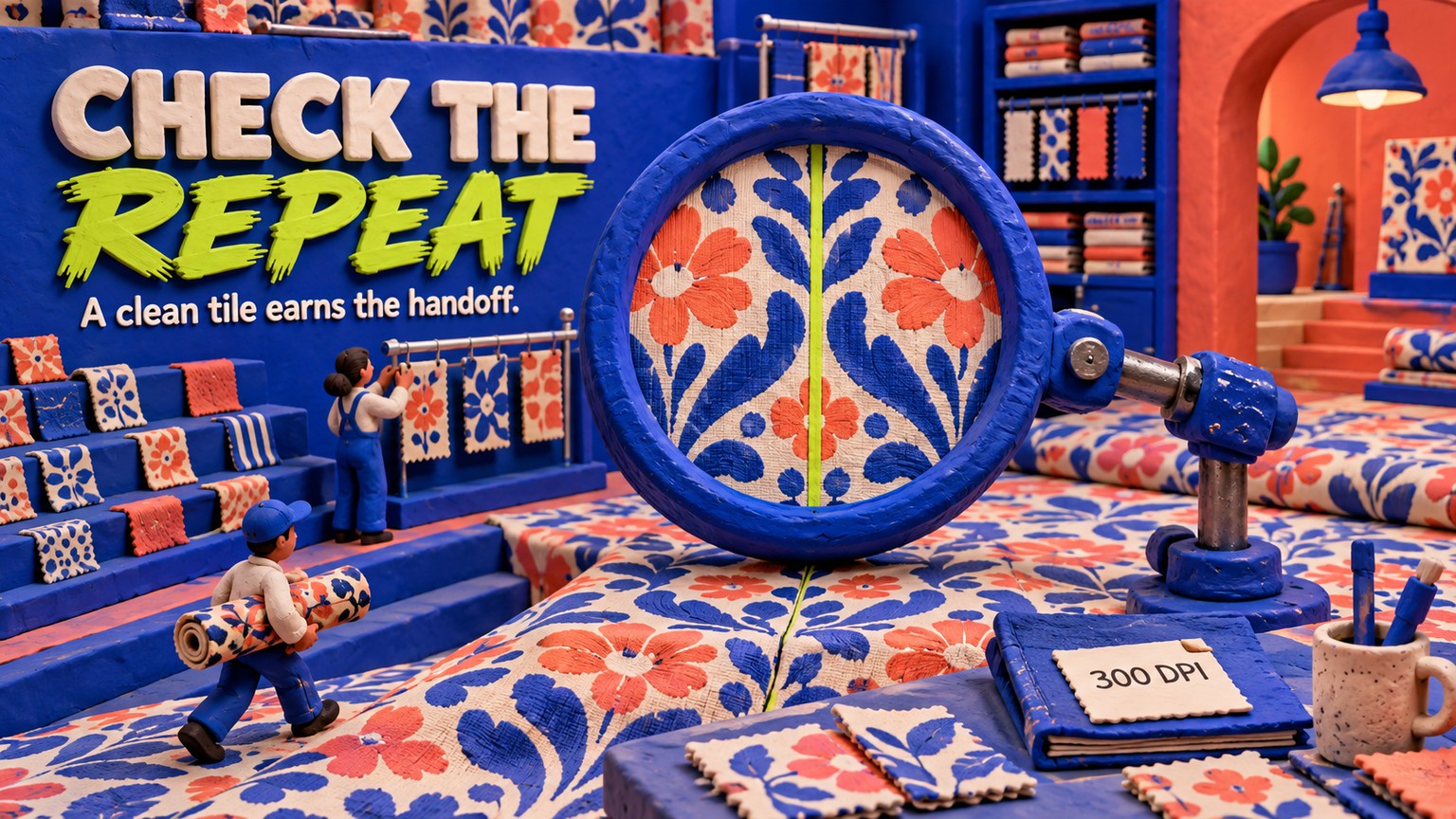
Wer im Browser Stoffmuster erstellen und vor der Übergabe prüfen möchte, sollte sich Texloom Studio ansehen – für einen Kauf ohne Probelauf reicht die Datenlage jedoch noch nicht. Eine kontrollierte Kachel mit 512 × 512 Pixeln wurde als pixelidentische TIFF-Datei mit 300 DPI exportiert, während sich die Angaben zu Credits und Jahresrabatt auf der öffentlichen Preisseite widersprachen. Dieser Praxistest trennt deshalb die in frei zugänglichen Tools bestätigten Funktionen klar von den zugangsbeschränkten Versprechen, die ein Studio vor dem Produktionseinsatz selbst verifizieren muss.
Stoffmuster erstellen: Wo Texloom Studio überzeugt
Texloom Studio bündelt Mustererzeugung, Rapportprüfung, Farbvarianten, die Konvertierung für den Druck und Lieferantendokumente in einem browserbasierten Arbeitsbereich für Textildesigns. Entscheidend ist nicht der Gegensatz zwischen AI und manual, sondern ob die nächste Person einen sauber anschließenden Rapport in der vorgesehenen physischen Größe und in einem Format erhält, das ihre Produktionssoftware öffnen kann. Mehrere öffentliche Texloom-Tools haben diese klar umrissene Übergabe zuverlässig erledigt. Erzeugung, Farbseparation, mehrschichtige PSD-Dateien, Pantone TCX und der Workflow für höhere Auflösungen waren nur nach Anmeldung verfügbar; ihre Leistung gilt hier daher nicht als bestätigt.
Das Urteil hängt an vier Prüfungen: durchgängiger Rapport, Farbkontrolle, Pixelmaße im Produktionsformat und die mitgelieferten Dateianweisungen. Eine makellose Vorschau zählt erst, wenn alle vier bestanden sind.
Für wen sich Texloom Studio eignet – und wer verzichten sollte
Texloom Studio passt zu selbstständigen Oberflächendesignern, kleinen Druckstudios oder Markenteams, die Rapportkontrolle, schnelle Farbvarianten, TIFF-Konvertierung und ein Lieferantenblatt in einem Browser-Tab erledigen möchten. Besonders nützlich ist es, wenn das Ausgangsmotiv bereits vorliegt und vor allem sauberer für die Übergabe aufbereitet werden muss.
Vom kostenpflichtigen Studio ist vorerst abzuraten, wenn ein Betrieb einen auditierten ICC-Workflow, druckmaschinenspezifische RIP-Einstellungen, Sonderfarbkanäle, Unterlegungen, Überfüllungen, Passermarken oder ein vertraglich festgelegtes Pantone-Ziel benötigt. Das sind Produktionskontrollen, keine Präsentationsfunktionen. Welche Alternative die sicherste ist, hängt davon ab, auf welche Kontrolle nicht verzichtet werden kann.
Adobe Photoshop ist die bessere Alternative, wenn bereits Erfahrung mit Kanälen, indizierten Farben, Masken, ICC-Profilen und den Dateivorgaben der Druckerei vorhanden ist. Der US-Tarif kostet bei jährlicher Bindung und monatlicher Abrechnung $22.99 pro Monat; Pattern Preview wiederholt die Arbeitsfläche um das Motiv herum. Das verlangt mehr handwerkliches Können, legt dafür aber Pixel und Ebenen offen, statt sie hinter Automatismen zu verbergen.
PatternedAI ist die bessere Alternative, wenn die Erzeugung neuer Muster im Mittelpunkt steht. Der öffentliche Tarifvergleich nennt 2,000 monatliche Credits für Standard, 4,000 für Pro und 20,000 für Business; für Business werden zudem farbseparierte TIFF-Dateien und AI-Exporte mit Ebenen aufgeführt. Für Kaufinteressierte bleibt das Problem, dass auf dieser Seite keine Dollarpreise veröffentlicht werden. Ohne Blick in die Kontoabrechnung ist der Vergleich daher nicht vollständig.
NedGraphics ist die bessere Alternative, wenn die Druckabteilung statt des Browsers entscheidet. Das Produkt Design and Repeat stellt Rapportart, Größe, Ursprung, Neuskalierung, Ebenen, Produktionsformate und den Adobe-Austausch bereit; das umfassendere Print Studio ergänzt Farbreduktion und kalibrierte Ausgabe. Preise gibt es nur auf Anfrage, weshalb die Anschaffung eher ein Beschaffungsprojekt als ein spontanes Abonnement ist.
Dieser Test ist getrennt vom Test von Textile-Designer.ai, der ein anderes Produkt bewertet, und von der Übersicht zur Farbseparation für den Siebdruck, die eine andere Produktionsfrage beantwortet.
Nahtlose Muster erstellen: Auf diese Funktionen kommt es an
Texloom Studio ist dort interessant, wo seine öffentlichen Tools eine schlüssige Abfolge bilden: Kachel prüfen, Farbe ohne Geometrieänderung anpassen, ein Produktionsformat exportieren und eine verständliche Spezifikation beilegen. Für den kontrollierten Durchlauf wurde bewusst eine einfache Kachel mit 512 × 512 Pixeln verwendet, damit jede Änderung an Geometrie oder Kanten sofort auffällt.
Nahtlose KI-Textilmuster: Erzeugung ersetzt keine Qualitätskontrolle
Texloom Studio bietet zwei unterschiedliche Rapportprodukte. Im öffentlichen Generator stehen Blend und Mirror zur Wahl; Half-drop, Brick, motivbewusste KI und die 4K-Ausgabe weist die Seite als Pro-Funktionen aus. Die nur nach Anmeldung erreichbare Funktionsseite nennt außerdem Straight-, Half-drop-, Half-brick- und Mirror-Layouts sowie die Ausgabe als TIFF, PNG, PSD und JPEG mit 150, 200 oder 300 DPI.
Der Generator nahm die kontrollierte Quelldatei an und zeigte das korrekte Ausgabeziel von 512 × 512 Pixeln. Die Ausführungsprüfung blieb jedoch bei Checking... stehen, weil /api/touch in zwei Browserversuchen HTTP 403 zurückgab. Das beweist nicht, dass der Vorgang bei regulären Nutzern scheitert. Es belegt lediglich, dass in diesem Test keine erzeugte Kachel vorlag – Aussagen zur Nahtkorrektur oder Bildqualität gehören deshalb nicht ins Urteil.
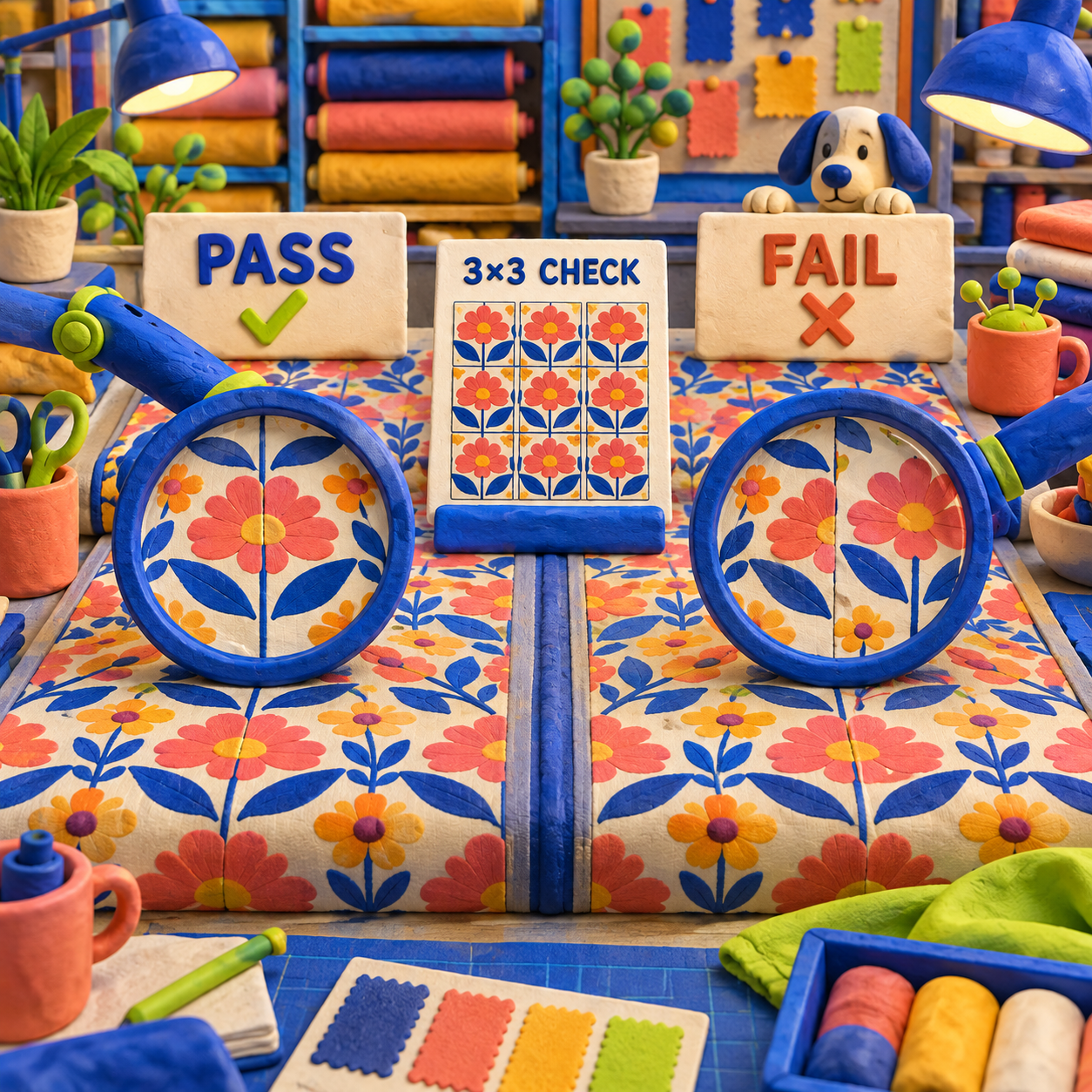
Der öffentliche Checker erledigte dagegen den entscheidenden Prüfschritt. Eine Kachel mit einheitlichen Außenkanten wurde in einem 3 × 3-Blockraster sauber dargestellt. Bei einer absichtlich fehlerhaften Kachel waren die wiederkehrenden vertikalen und horizontalen Inhaltssprünge klar sichtbar. Zur Auswahl standen außerdem Block, Brick und Half Drop sowie Raster von 2 × 2 bis 6 × 6.
Diese Trennung ist wichtig. Ein Generator kann ein attraktives Quadrat liefern und als Meterware trotzdem versagen. Der Checker macht aus der Kachel die Fläche, die später tatsächlich zu sehen ist – dort wird ein Kantenfehler zum Streifen über die gesamte Stoffbahn.
Exakt die endgültige Kachel prüfen
Hochgeladen wird die Datei, die tatsächlich ausgeliefert werden soll, nicht eine Vorschau mit geringerer Auflösung. Der öffentliche Checker akzeptiert JPG, PNG oder WebP bis 10 MB.
Mit 3 × 3 Block beginnen
Die zwei vertikalen und zwei horizontalen Übergänge durch die Mitte prüfen. Zunächst die Nahtlinien einblenden, um die Grenze zu finden, und anschließend ausblenden, um zu beurteilen, ob das Auge sie weiterhin erkennt.
Auf 4 × 4 herauszoomen
Auf unbeabsichtigte Diagonalen, Bänder und auffällige Motivballungen achten. Auch eine mathematisch saubere Kante kann im Gesamtrapport unschön wirken.
Das Produktionslayout verwenden
Nur dann zu Brick oder Half Drop wechseln, wenn genau dieses Layout in der Spezifikation des Produktionsbetriebs steht. Ein bestandener Block-Test gibt einen versetzten Rapport nicht automatisch frei.
Nach jedem Export erneut prüfen
TIFF, PNG und JPG können sich durch Komprimierung, Größenänderung oder Konvertierung an den Kanten unterscheiden. Geprüft wird die Lieferantendatei, nicht nur die Arbeitsdatei.
Farbvarianten bewahren das Layout, nicht die physische Farbe
Der öffentliche Colorway Generator von Texloom Studio färbte die kontrollierte Datei um, ohne die Arbeitsfläche von 512 × 512 Pixeln oder die Positionen der Quadrate zu verändern. Das Preset Cool verwandelte die ursprüngliche Kachel mit Creme, Blau und Koralle in ein Ergebnis aus Dunkelmarineblau, Mittelblau und Hellblau. Damit ist belegt, dass das Tool eine kleine, flächige Palette bei unveränderter Geometrie austauschen kann.
Die handwerkliche Grenze ist die Farbverbindlichkeit. Ein Hex-Wert ist eine Bildschirmanweisung. Pantone TCX ist ein Referenzsystem für Textilien. Ein ICC-Profil beschreibt, wie ein Gerät und ein Substrat Farbe wiedergeben. Eine Browser-Vorschau kann nicht beweisen, dass der gefärbte oder bedruckte Stoff dem Display entspricht – selbst wenn die Zuordnung innerhalb der Palette konsistent ist.
Ein sinnvoller Vorher-nachher-Workflow beginnt mit klar abgegrenzten Farbflächen. Danach wird ein Preset gewählt oder die freigegebenen Hex-Näherungswerte werden eingetragen, die Farbvariante wird heruntergeladen und exakt diese Ausgabe erneut im Rapport-Checker geprüft. Physische Farbmuster oder gemessene Farbwerte gehören anschließend außerhalb des Bildes in die Unterlagen. Bis ein Strike-off – also ein kleiner Produktionsnachweis auf dem vorgesehenen Substrat – freigegeben ist, bleibt die Farbvariante eine Designoption.
Texloom-Druckexport: TIFF-Metadaten stimmen, der Maßstab nicht automatisch
Der öffentliche Image Format Converter von Texloom Studio lieferte die sauberste verifizierte Übergabe des Tests. Mit der Einstellung Print-ready wurde die PNG-Datei mit 512 × 512 Pixeln in eine RGBA-TIFF-Datei mit 512 × 512 Pixeln umgewandelt. Nachdem beide Dateien auf RGBA normalisiert worden waren, stimmten die dekodierten Pixel exakt überein; außerdem enthielt die TIFF-Datei auf beiden Achsen 300 Pixel pro Zoll.
Es handelte sich um eine gültige unkomprimierte Big-Endian-TIFF-Datei. Das bewahrt die Quellpixel, erzeugt aber keine neuen. Bei 300 DPI ergeben 512 Pixel eine Druckbreite von 1.7067 Zoll beziehungsweise 4.334 cm. Der DPI-Tag teilt der Layoutsoftware lediglich mit, wie dicht die Pixel gesetzt werden sollen; er verwandelt eine kleine Kachel nicht in einen großen Produktionsrapport.
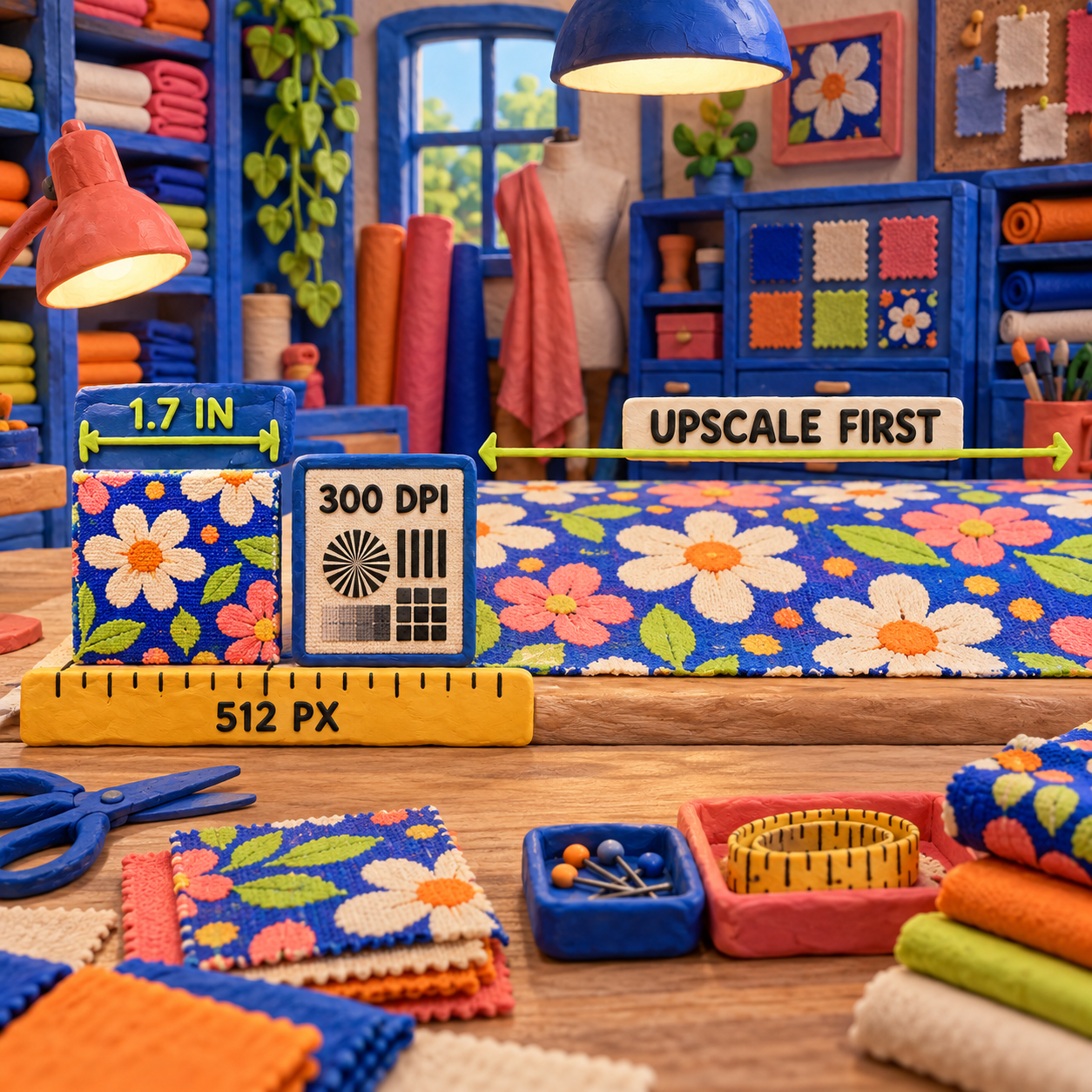
Der aktuelle öffentliche Converter eignet sich am besten für den abschließenden Formatwechsel, nicht zum Hochskalieren. Laut Seite verarbeitet er PNG, JPG, WebP und TIFF bis 10 MB; PDF, SVG, die Bewahrung von Metadaten und höhere Größenlimits setzen einen Kontozugang voraus. Die Konvertierung sollte erst erfolgen, wenn der Maßstab stimmt.
Das Lieferantenblatt ist hilfreich, aber nicht vollständig
Der öffentliche Spec Sheet Generator von Texloom Studio erstellte aus derselben Kachel ein einseitiges PDF mit Designname, Vorschau, drei Farbfeldern, Deckungsanteilen, Hex-Werten, Druckgröße, Rapportart, Stoff, Formatempfehlung und einem individuellen Hinweis zum Strike-off.
Das kontrollierte Blatt rundete die 512-px-Kachel bei 300 DPI korrekt auf 1.7 × 1.7 Zoll und 4.3 × 4.3 cm. Außerdem enthielt es Half-drop, Cotton poplin und Confirm strike-off against approved physical swatches. Genau diese Art von Kontext hilft einer Druckerei.
Pantone-TCX-Codes und ein ICC-Profil fehlten. Die Farbfelder trugen Hex-Werte und Namen wie Summer Melon, Faience und Deep Sea Coral. Das PDF bestand aus einer einzelnen gerasterten Seite mit 1200 × 1700 pt, war etwa 5.9 MB groß und enthielt keinen extrahierbaren Text. Eine Druckerei kann es visuell lesen, doch es ist keine maschinenlesbare Produktionsspezifikation und kann den Farbkreislauf nicht allein schließen.
Texloom-Studio-Preise, geprüft im September 2026
Auf der Preisseite von Texloom Studio waren am 16. September 2026 zwar eindeutige Dollarbeträge zu sehen, die Angaben zu Kontingenten widersprachen sich jedoch. Die folgenden Preise sind daher eine datierte Momentaufnahme. Die Anzahl der Credits bleibt ungeklärt, bis sie im Checkout oder durch den Support bestätigt wird.
Das erste Preisproblem betrifft den Jahresrabatt. Die Seite wirbt mit 17%, doch Professional kostet über zwölf monatliche Zahlungen hinweg $420, gegenüber $290 bei jährlicher Abrechnung. Das entspricht einer Ersparnis von $130 oder 31.0%. Bei Studio stehen $996 bei monatlicher Zahlung $690 pro Jahr gegenüber – eine Ersparnis von $306 beziehungsweise 30.7%. Auch die Teamtarife ergeben ungefähr 31% Ersparnis. Die ausgewiesenen Jahrespreise sind attraktiv, das Rabatt-Badge passt rechnerisch aber nicht dazu.
Das zweite Problem sind die Kosten pro Credit. Bei monatlicher Professional-Abrechnung ergeben $35 geteilt durch die 900 Credits aus der Überschrift 3.89 Cent; $35 geteilt durch die 500 Credits aus der Leistungsliste sind 7.00 Cent. Bei jährlicher Abrechnung werden daraus 2.69 beziehungsweise 4.83 Cent. Studio liegt monatlich je nach richtigem Kontingent ebenfalls zwischen 3.46 und 4.15 Cent. Mit dieser Spanne kann ein Produktionsstudio seine Kapazität nicht belastbar planen.
Die aussagekräftigere Einheit ist eine akzeptierte Produktionsdatei. Liefert Professional in einem Monat 10 vom Lieferanten freigegebene Dateien, liegt die reine Abonnement-Untergrenze bei monatlicher Abrechnung bei $3.50 je akzeptierter Datei beziehungsweise bei $2.42, wenn der Jahrespreis von $290 auf zwölf Monate verteilt wird. Bei 20 akzeptierten Dateien sinken diese Untergrenzen auf $1.75 und $1.21. Studio kostet bei 10 monatlichen Ergebnissen $8.30 pro akzeptierter Datei beziehungsweise $5.75 auf Basis des Jahrespreises. Das sind reine Abonnement-Untergrenzen vor Arbeitszeit, zusätzlichen Plätzen, Probedrucken, Tinte, Stoff oder abgelehnten Exporten. Da Texloom nicht veröffentlicht, wie viele Credits ein einzelner Vorgang verbraucht, lässt sich das Credit-Kontingent derzeit nicht seriös in endgültige Produktionskosten umrechnen.
Das dritte Problem ist die Lokalisierung. Die strukturierten Daten derselben Seite enthielten INR-Angebote namens Trial für ₹0, Starter für ₹999, Professional für ₹2,499 und Studio für ₹5,999. In der gerenderten US-Ansicht standen dagegen Starter, Professional, Studio und Enterprise mit anderen Dollarbeträgen. Für Enterprise erschien sogar ein Platzhalter starts from $0/month, bevor zum Kontakt mit dem Vertrieb aufgefordert wurde. Das ist kein tatsächlich kostenloser Enterprise-Tarif.
Diese Einschränkungen entscheiden über den Kauf
Texloom Studio bietet nützliche öffentliche Hilfstools. Die Lücken liegen jedoch genau dort, wo Käufer für die Produktion Sicherheit brauchen.
1. Die zentrale kostenpflichtige Rapportfunktion wurde nicht getestet
Der öffentliche Generator erreichte den Upload- und Einstellungsbildschirm, doch seine Ausführungsprüfung gab in dieser Testumgebung HTTP 403 zurück. Auch das eigentliche Studio setzt ein Konto voraus. Half-drop-Erzeugung, motivbewusste Reparatur, PSD-Ebenen, kostenpflichtiger Pantone-Abgleich, Farbseparation sowie 4K- oder 600-DPI-Ausgabe bleiben daher vom Anbieter beschriebene Funktionen und keine verifizierten Ergebnisse.
2. Die Preisangaben widersprechen sich
Die Credit-Mengen weichen innerhalb derselben Tarifkarten voneinander ab, die Jahrespreise passen nicht zum Badge mit 17%, die Aufbewahrungsdauer von Studio unterscheidet sich zwischen Karte und strukturierten FAQ, und die JSON-LD-Preise stimmen nicht mit den gerenderten US-Tarifen überein. Das ist kein kosmetischer Fehler. Credits bestimmen die Kosten pro akzeptierter Datei, die Aufbewahrungsfrist entscheidet über die Wiederherstellbarkeit früherer Ergebnisse.
3. DPI können eine zu kleine Kachel kaschieren
Die exportierte TIFF-Datei bestand die Metadatenprüfung, doch die Testkachel war bei 300 DPI nur 1.7 Zoll breit. Ein korrekter Tag kann falsche Sicherheit erzeugen, wenn Pixel nie durch DPI geteilt werden. Das Motiv muss vor der Konvertierung skaliert und anschließend in den vorgesehenen physischen Abmessungen geprüft werden.
4. Browserfarbe ist keine Druckfarbe
Die Farbvariante Cool bewahrte die Geometrie und lieferte eine stimmige Bildschirmpalette. Im Lieferantenblatt fehlten dennoch echte TCX-Codes und ein ICC-Profil. Stoffgrund, Tintenchemie, Vorbehandlung, Druckverfahren und Veredelung können die Farbe verändern. Der physische Strike-off bleibt die Freigabestufe.
5. Das PDF ist eine visuelle Zusammenfassung, kein Datenpaket
Das erzeugte Spezifikationsblatt war lesbar und nützlich, aber gerastert. Sein Text ließ sich nicht extrahieren, und die benannten Farbfelder waren keine maschinenlesbaren Standards. Die editierbare Produktionsdatei, Farbreferenzen und Freigabeaufzeichnung müssen deshalb separat aufbewahrt werden.
6. In diesem Test hat kein Produktionsbetrieb und kein RIP die Datei abgenommen
Eine TIFF-Datei öffnen und dekodieren zu können, beweist ihre Integrität, nicht ihre Produktionstauglichkeit. Wasatch, Caldera, ErgoSoft, ColorGate, AccuRIP, FilmMaker und die individuellen Abläufe einzelner Produktionsbetriebe können eigene Vorgaben für Kanäle, Profile, Bittiefe und Benennung haben. Vor einer Serienproduktion muss der Lieferant exakt die ausgegebene Datei freigeben.
Fazit: Kostenlose Übergabetools nutzen, Studio im Pilot testen
Für Oberflächendesigner, die schnelle Rapportprüfung im Browser und klarere Lieferantenkommunikation suchen, ist Texloom Studio ein Ja mit Vorbehalt. Der kostenlose Checker, das Farbvarianten-Tool, der TIFF-Converter und der Spec Sheet Generator haben jeweils einen sinnvollen Teil des kontrollierten Workflows abgeschlossen. Das kostenpflichtige Produkt ist noch kein blindes Ja: Die zentralen Erzeugungs- und Produktionsversprechen waren zugangsbeschränkt, zugleich war der öffentliche Preisrahmen in sich widersprüchlich.
Texloom kann sofort sinnvoll sein, wenn bereits eine Ausgangskachel existiert, der Produktionspartner flache TIFF- oder PNG-Dateien akzeptiert und eine Rapportvorschau samt knappem Prüfblatt gebraucht wird. Professional sollte als Pilot getestet werden, wenn 300-DPI-Ausgabe und PSD-/Pantone-Funktionen zum Auftrag passen; vor dem Bezahlen muss jedoch geklärt sein, ob 900 oder 500 Credits enthalten sind. Studio kommt erst infrage, wenn die 600-DPI-Angabe und das größere Kontingent erforderlich sind – wiederum mit schriftlicher Bestätigung der aktuellen Bedingungen.
Scheitert die Bearbeitbarkeit, ist Photoshop die Alternative. Fehlt es an Erzeugungsbreite, lohnt der Vergleich mit PatternedAI. Entscheiden Farbkalibrierung, Automatisierung und Integration in den Produktionsbetrieb, sollte NedGraphics einkalkuliert werden. Texloom gewinnt bei der kleineren Browser-Übergabe, nicht beim gesamten Produktions-Stack.
FAQ
Welche KI eignet sich am besten für Textildesign?
Die Wahl folgt dem gewünschten Ergebnis. Texloom Studio passt zu browserbasierter Rapportprüfung, Farbvarianten und Lieferantenübergabe; PatternedAI konzentriert sich stärker auf die Erzeugung; Adobe Photoshop bietet manuelle Rasterkontrolle; NedGraphics ist für kalibrierte Produktions-CAD-Prozesse ausgelegt. Jeder Kandidat sollte mit derselben Quelle und derselben geforderten Ausgabe getestet werden.
Welche Software ist die beste für Textildesign?
Für kontrollierte Rasterbearbeitung und Kanäle bleibt Photoshop der sicherere Allrounder. Für Browser-Hilfstools und eine schnelle Übergabe ist Texloom attraktiv. Bei Rapport, Farbe und Produktionsintegration im industriellen Maßstab ist NedGraphics der stärkere Spezialist. Best ist die Lösung, deren Export die nächste bearbeitende Person ohne Neuaufbau freigeben kann.
Welche Trends prägen derzeit die Textilbranche?
Für diesen Workflow relevant ist die Verlagerung von Rapportvorschau, automatisierten Farbvarianten, Preflight und Lieferantendokumentation in Browser-Tools. Das reduziert Reibung bei der Übergabe, ersetzt aber weder physische Strike-offs noch kalibrierte Profile oder die Druckfreigabe.
Welche Hochschule ist für Textilien am besten?
Das hängt von Land, Budget und dem Zielbereich ab: Textildesign, Ingenieurwesen, Chemie, Mode oder Fertigung. Zu vergleichen sind der Zugang zu Drucklaboren und Produktionsbetrieben, praxisnahe Lehrinhalte, Vermittlungsergebnisse, Abschlussarbeiten und Gesamtkosten. Ein Softwaretest kann keinen universellen Sieger benennen.
Wie hoch kann das Gehalt eines Textilingenieurs ausfallen?
Ein stabiles weltweites Maximum gibt es nicht. Die Vergütung hängt von Land, Branche, Erfahrung, Führungsverantwortung und Spezialisierung ab. Sinnvoll sind aktuelle nationale Arbeitsmarktstatistiken zusammen mit laufenden Ausschreibungen für leitende Positionen im Zielmarkt.
Welchen Abschluss braucht man als Textildesigner?
Arbeitgeber akzeptieren unter anderem Abschlüsse in Textildesign, Oberflächen- und Musterdesign, Mode, bildender Kunst oder verwandten Fächern; Portfolio und Produktionskenntnisse können jedoch ebenso wichtig sein. Neben gestalterischem Können zählen Rapportaufbau, Farbmanagement, Dateivorbereitung, Materialverhalten und Lieferantenkommunikation.
Wie hoch ist das Durchschnittsgehalt im Textildesign?
Aktuelle Arbeitsmarktdaten für das jeweilige Land und die jeweilige Stadt sind aussagekräftiger als ein globaler Durchschnitt. Beim Vergleich sollten Festanstellung, freiberufliche Lizenzierung, Auftragsdesign und technische Produktionsrollen getrennt betrachtet werden.
Welche Schulen sind für Textildesign besonders gut?
Die Vorauswahl sollte sich nach dem angestrebten Tätigkeitsfeld richten. Wichtig sind aktuelle Druck- und Webereiausstattung, Zugang zu Färbe- und Farblaboren, Produktionspartnerschaften, Vermittlungsergebnisse, Praxis der Lehrenden, Portfolioqualität und die für den Besuch nötige Verschuldung.
Ist Textildesign eine gute Berufswahl?
Das kann es für Menschen sein, die ein starkes visuelles Portfolio mit Kenntnissen in Rapport, Farbe, Material und Produktion verbinden. Der dauerhafte Vorteil liegt nicht darin, mehr Motive zu erzeugen, sondern Designs zu liefern, die Maßstab, Farbfreigabe, Lieferantenübergabe und Fertigung überstehen.
- Zuletzt aktualisiert
- 16. Sept. 2026
- Kategorie
- Design
Diese Seite in Google bevorzugen


Markieren Sie omidsaffari.com als bevorzugte Quelle, und Google hebt die Seite für Sie in Top Stories, AI Overviews und AI Mode hervor.
Nagelbild-Vorlage erstellen: 6 kostenlose String-Art-Tools
Sechs kostenlose Tools im Praxisvergleich: So entstehen aus Fotos Nagelbild-Vorlagen, Fadenrouten, Druckschablonen und Materialpläne für String Art.15. Sept. 2026Design
Chart Minder im Vergleich: Wann sich Stitchmastery lohnt
Chart Minder oder Stitchmastery? Der Vergleich zeigt, welches Tool beim Erstellen von Strickschriften, bei Textanweisungen, Exporten und Kosten vorn liegt.15. Sept. 2026Design
Kreuzstichmuster erstellen mit ArtPatt: Welcher Tarif lohnt sich?
Was kostet ArtPatt? Der Vergleich zeigt, wann Free reicht, wann sich der Einzelexport lohnt und ab welchem Nutzungsumfang Pro günstiger wird.15. Sept. 2026Design
Kreuzstich App im Preischeck: Was Stitchly wirklich kostet
Die Kreuzstich App Stitchly im Preischeck: Vollversion, PDF-Export, iOS und Android sowie die Kosten eines späteren Plattformwechsels verständlich erklärt.15. Sept. 2026Design
Beadographer oder BeadTool: Welches Perlenmuster-Programm passt?
Beadographer oder BeadTool? Der Vergleich zeigt Preise, Geräte-Support, Dateiverwaltung, Fotoumwandlung und PDF-Export für verkaufsfertige Perlenmuster.15. Sept. 2026Design
Perlenmuster erstellen mit Loomerly: Preis, Kauf und Folgekosten
Perlenmuster erstellen mit Loomerly: Was die Full Version kostet, wann sich $75.00 rechnen und warum das $29.99-Angebot nicht sicher planbar ist.15. Sept. 2026Design
Peyote-Vorlagen erstellen: Die 5 besten Tools im Vergleich
Peyote-Vorlagen mit sauberem Versatz statt Pixelraster: Der Vergleich zeigt Funktionen, Preise und Grenzen von Beadographer, MakeBead und weiteren Tools.15. Sept. 2026Design