Peyote-Vorlagen erstellen: Die 5 besten Tools im Vergleich
Peyote-Vorlagen mit sauberem Versatz statt Pixelraster: Der Vergleich zeigt Funktionen, Preise und Grenzen von Beadographer, MakeBead und weiteren Tools.

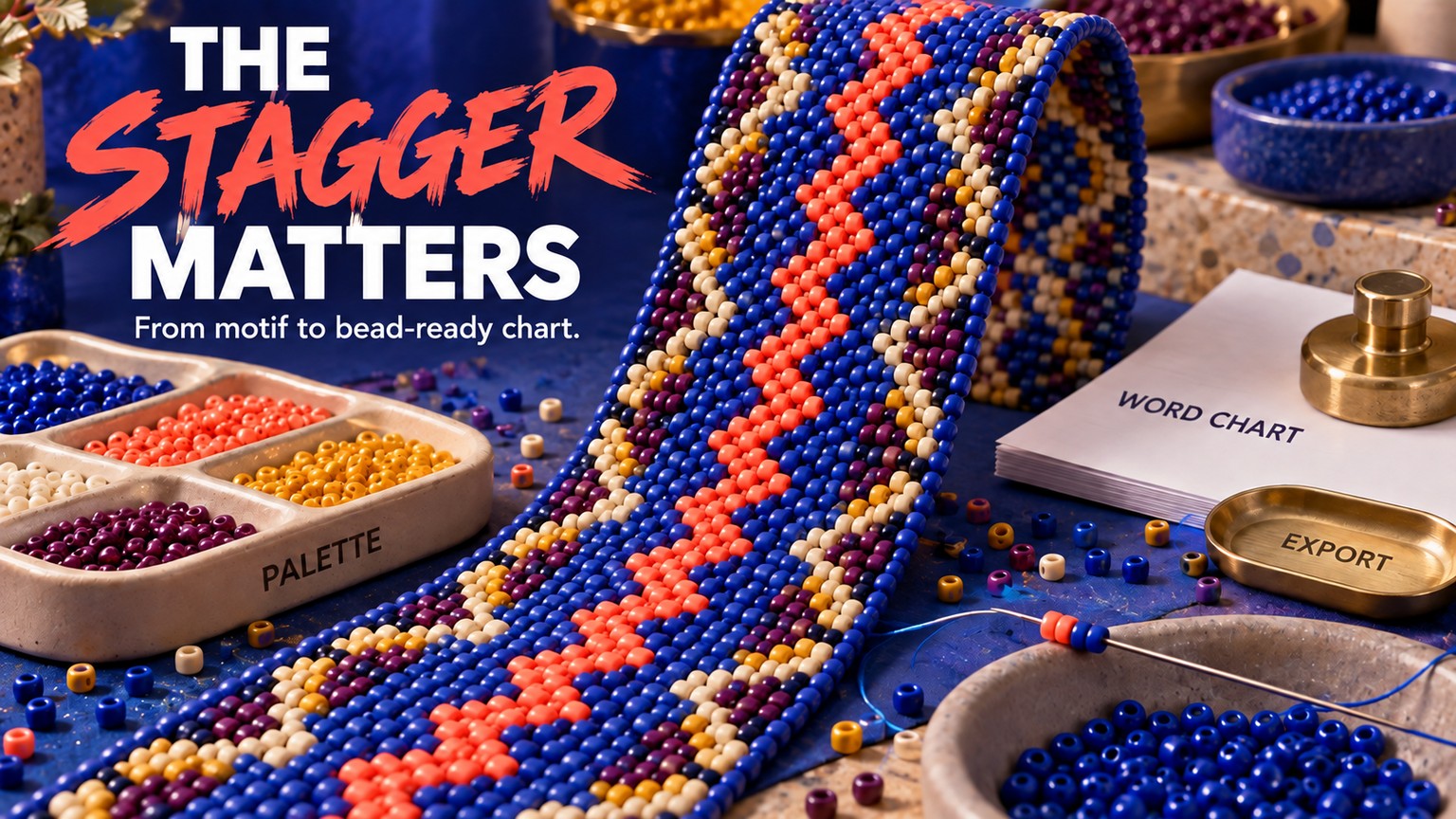
Die besten KI-Tools für Peyote-Vorlagen sind keine KI-Mustergeneratoren. Beadographer bietet für $14.99 pro Jahr das beste Gesamtpaket, MakeBead ist der stärkste kostenlose Konverter und BeadTool 4 beherrscht die anspruchsvollste 1- bis 9-Drop-Geometrie. Generative KI eignet sich nur dazu, ein klares Ausgangsmotiv zu entwerfen. Das versetzte Raster, die Palette, Perlenzahlen, das Wortdiagramm und die druckbare PDF gehören in spezialisierte Perlensoftware.
Peyote-Vorlagen im Vergleich: die wichtigsten Tools auf einen Blick
Entscheidend ist nicht, wie schnell ein Tool ein Bild in farbige Zellen zerlegt. Entscheidend ist, ob daraus ein Muster mit dem typischen Peyote-Versatz entsteht, das eindeutig zeigt, welche Perle als Nächstes aufgenommen wird.
Beadographer belegt den ersten Platz, weil es Browser-Zeichenfläche, Fotokonvertierung, Perlenbibliotheken, spezielle Peyote-Layouts, Beading-Modus, Mengenangaben, editierbare Wortdiagramme und flexible PDF-Ausgabe zum niedrigsten Bezahlpreis im Vergleich bündelt. Geht es um ein einzelnes Armband in geradzahligem Peyote und ein Budget von null, ist MakeBead die klarere Lösung. Sobald ein Entwurf mehr als 3-Drop-Peyote verlangt, zieht BeadTool 4 an beiden vorbei.
Loomerly und Threadologie spielen ihre Stärken aus, wenn das Muster unterwegs verfügbar sein soll. Loomerly ist auf Apple-Geräten langfristig der unkompliziertere Kauf. Threadologie eignet sich besser als produktionsnahes Smartphone-System, sofern Fortschrittskontrolle, erneutes Öffnen per QR-Code und gebrandete PDFs für den Verkauf den Pro-Tarif rechtfertigen.
Nach welchen Kriterien die Tools ausgewählt wurden
Alle Tools wurden an derselben Aufgabe gemessen: einer kontrastreichen geometrischen Rosette für ein flaches Armband in geradzahligem Peyote. Dieser Vergleich stützt sich auf geprüfte Dokumentation mit Stand vom 15. September 2026. Er behauptet nicht, dass alle fünf Produkte auf jedem unterstützten Gerät installiert und praktisch getestet wurden.
Das einheitliche Briefing macht die Rangfolge vergleichbar. Gut schneidet ein Produkt nur ab, wenn der dokumentierte Workflow die Rosette durch diese handwerklichen Prüfpunkte führt:
- Versetzte Geometrie: Abwechselnde Perlenspalten müssen um eine halbe Perle versetzt sein. Ein quadratisches Pixelraster ist kein Peyote-Diagramm.
- Eine tatsächlich kaufbare Palette: Die Farben sollten Perlenbezeichnungen oder Produktcodes entsprechen und sich möglichst auf den eigenen Bestand beschränken lassen.
- Mengenangaben: Die Ausgabe muss Gesamtmenge und Stückzahl pro Farbe nennen, statt das Abzählen einzelner Zellen zu verlangen.
- Ein verständliches Wortdiagramm: Startpunkt, Reihenrichtung und Auffädelreihenfolge müssen zum visuellen Diagramm passen.
- Korrekturen auf Perlenebene: Auch eine saubere Konvertierung braucht manuelle Eingriffe an Diagonalen, schmalen Zwischenräumen und der Mittelachse des Motivs.
- Eine druckbare Übergabe: Eine brauchbare PDF enthält Diagramm, Legende, Mengen und Wortdiagramm in einer Größe, die sich beim Fädeln gut lesen lässt.
Diese Kriterien trennen außerdem generativ erzeugte Motive von der Bildkonvertierung. Ein Bildmodell erfindet anhand eines Prompts neue Pixel. Ein Musterkonverter übernimmt vorhandene Pixel, reduziert sie auf eine Perlenpalette und setzt sie auf ein Stichraster. Wer beide Schritte pauschal KI nennt, übersieht genau die Stelle, an der die handwerkliche Umsetzung scheitern kann.
Für andere Zähltechniken gelten ähnliche Anforderungen an das Ausgangsbild. Ein weiches, detailreiches Motiv zerfällt bei der Reduktion auf wenige Farben schnell, egal ob daraus ein Peyote-Armband, ein Intarsien-Strickdiagramm oder ein Kreuzstich-Tierporträt werden soll. Bei Peyote kommt eine weitere Bedingung hinzu: Auch das Raster selbst ist versetzt.
Was ein Generator für Peyote-Muster geometrisch erhalten muss
Ein Generator für Peyote-Muster hat eine unverhandelbare Aufgabe: Er muss den Versatz korrekt abbilden.
Im Peyote-Gewebe sitzt jede zweite Perle zwischen zwei darunterliegenden Perlen. Dadurch wirken die Reihen wie versetztes Mauerwerk. Ein gerades Raster im Perler-Stil kann deshalb zwar die Farben bewahren, zugleich aber eine Diagonale zerstören, eine Rundung verengen oder die Motivmitte verschieben. Das Diagramm muss denselben Halbperlenversatz zeigen, der später durch den Faden entsteht. MakeBead bildet ihn sowohl im Bildschirmdiagramm als auch im Export ab.
Geradzahlige und ungeradzahlige Varianten sind keine kosmetischen Bezeichnungen. Bei flachem, geradzahligem Peyote gelingt die Wende an beiden Kanten ohne Umweg. Die ungeradzahlige Variante ermöglicht zwar eine mittige Spalte, verlangt an einer Kante jedoch eine besondere Wende. Für das erste eigene Muster ist die geradzahlige Form meist das bessere Briefing, weil ihre Kantenlogik leichter zu verstehen ist und sich in einem Wortdiagramm eindeutiger darstellen lässt.
Die Drop-Zahl verändert die Baueinheit. Bei 2-Drop-Peyote werden Perlen paarweise aufgenommen und durchstochen statt einzeln. Dieses Prinzip lässt sich auf größere Gruppen ausweiten, doch Software und Wortdiagramm müssen genau auf diese Gruppierung ausgelegt sein. BeadTool 4 dokumentiert Peyote von 1-Drop bis 9-Drop. Beadographer nennt Standard-, 2-Drop-, 3-Drop- und Tubular-Peyote sowie gemischte Versätze über seine Zeilenverschiebung.
Tubular-Peyote bringt eine weitere Entscheidung mit. Geradzahlige Runden benötigen einen Step-up in die nächste Runde, während ungeradzahlige Röhren spiralförmig weitergeführt werden können. Von einem Konverter für flache Armbänder darf nicht angenommen werden, dass er beide Abläufe versteht. MakeBead weist ausdrücklich darauf hin, nur für flaches, geradzahliges Peyote gedacht zu sein. Das ist eine hilfreiche, offen benannte Einschränkung.
1. Beadographer: das beste Gesamtpaket
Beadographer ist insgesamt die beste Wahl, weil der Browser-Editor den gesamten Weg vom Ausgangsbild über Muster, Beading-Ansicht, Mengen und Wortdiagramm bis zur anpassbaren PDF abdeckt. Schon mit der kostenlosen Version lässt sich zuverlässig beurteilen, ob die Zeichenfläche zum eigenen Arbeitsstil passt. Der Annual-Member-Tarif für $14.99 macht daraus einen dauerhaft nutzbaren Entwurfsarbeitsplatz. Die aktuelle Funktionsübersicht zeigt ungewöhnlich klar, ab welcher Stelle das Upgrade nötig wird.
Für die Rosettenaufgabe ist Use only styles in palette die stärkste Kontrolle. Zunächst wird aus vorhandenen Perlenfarben eine Palette aufgebaut. Anschließend lässt sich eine JPG- oder PNG-Datei über der Zeichenfläche platzieren, in Größe und Deckkraft anpassen und ausschließlich mit diesen Styles konvertieren. Auch die Farbanzahl sowie der Abgleich per RGB oder HSV sind wählbar. RGB ist die dokumentierte Standardempfehlung; HSV lohnt sich als zweiter Durchlauf, wenn Farbbeziehungen wichtiger sind als Helligkeitsunterschiede.
Die Korrekturschleife kann deutlich mehr als ein Ein-Klick-Konverter: zeichnen, malen, radieren, nach Farbe auswählen, Farbfelder ersetzen, Motive spiegeln und bei gemischten Versätzen einzelne Reihen verschieben. Im Beading-Modus wird danach die aktuelle Reihe oder Spalte hervorgehoben. So bleibt das Muster auch nach der Entwurfsphase praktisch nutzbar.
Der Mitgliedstarif zahlt sich bei der Übergabe aus. Die Anleitung von Beadographer dokumentiert PDF-Bausteine für Projektmaße, Perlenanzahl, Perlenliste je Style, Anweisungen, Diagramme und Wortdiagramme. Das Wortdiagramm lässt sich bearbeiten, die Startperle festlegen, ein großes Projekt auf mehrere Seiten aufteilen und auf Letter oder A4 ausgeben. Für die gewählte Röhrenkonstruktion kann außerdem ein Wortdiagramm für Tubular-Peyote exportiert werden.
Am besten geeignet für: Personen, die ein einziges Browser-Tool für flache, geformte, gemischt versetzte und verkaufsfähige Peyote-Muster suchen.
Besonderheit: Auf die eigene Palette beschränkte Konvertierung, editierbare Wortdiagramme und modularer PDF-Export.
Preis: Kostenlos oder Annual Member für $14.99/Jahr.
Kostenlose Testmöglichkeit: Die kostenlose Version enthält keine Werbung und verlangt keine Registrierung.
- Echte Peyote-Layouts statt eines allgemeinen quadratischen Rasters.
- Die Fotokonvertierung lässt sich auf die aktive physische Perlenpalette begrenzen.
- Die PDF kann Diagramm, Mengen, Perlenliste, Anweisungen und Wortdiagramm kombinieren.
- Als Browser-Anwendung kommt das Tool ohne klassische Desktop-Installation aus.
- In der kostenlosen Version können Projekte weder gespeichert noch erneut geladen werden; auch das vollständige PDF-Paket lässt sich nicht exportieren.
- Die unterstützte Nutzung ist auf Windows, Mac und iPad ausgerichtet, empfohlen wird Chrome.
- Beadographer 5 befindet sich noch in Entwicklung und die eigene Produktseite warnt vor möglichen Fehlern.
Ein reproduzierbarer Workflow mit Beadographer
Der zuverlässigste Ablauf beginnt mit einer stabilen Musterstruktur, begrenzt die Farben schon vor der Konvertierung und behandelt die automatisch erzeugte Platzierung als Entwurf.
Erst den Stich, dann das Bild wählen
Ein Peyote-Projekt öffnen und die Perlenbibliothek auswählen, die zum vorgesehenen Material passt. Bei engem Termin empfiehlt sich der etablierte Workflow von Beadographer 3. Beadographer 5 ist nur dann die bessere Wahl, wenn eigene Perlen, eigene Formen oder Fadenwege eine Anforderung lösen, die die ältere Zeichenfläche nicht abdeckt.
Die reale Palette anlegen
Nur Perlenfarben hinzufügen, die verfügbar sind oder beschafft werden können. Darf ein Konverter aus allen Farben wählen, entsteht leicht ein schönes Diagramm, das anschließend eine aufwendige Bestandssuche auslöst.
Motiv platzieren und konvertieren
Das Bildwerkzeug lädt die Rosette als JPG oder PNG, skaliert sie auf den Armbandbereich und reduziert bei Bedarf die Deckkraft zum Nachzeichnen. Mit einer begrenzten Farbanzahl konvertieren und Use only styles in palette aktivieren. Zunächst RGB verwenden; HSV nur vergleichen, wenn wichtige Farbgrenzen sonst verschwimmen.
Auf Perlenebene korrigieren
Mittelachse, schmalste Zwischenräume und jede gestufte Diagonale prüfen. Wo der Versatz die beabsichtigte Symmetrie stört, mit Zeichnen, Radieren, Farbauswahl, Farbfeldtausch und Reihenverschiebung nacharbeiten.
Vor dem Export lesen
In den Beading-Modus wechseln und das Muster von der vorgesehenen Startperle aus durchgehen. Selbst ein ausgewogen wirkendes Diagramm kann dabei eine umständliche Auffädelreihenfolge offenbaren.
Das Arbeitspaket exportieren
Im Member-Tarif Diagramm, Maße, Perlenliste, Anweisungen und Wortdiagramm in der PDF zusammenstellen. Ein kostenloser Screenshot genügt für ein privates Einzelprojekt, nicht aber für ein Muster, das Kundschaft erhalten soll.
2. MakeBead: der beste kostenlose Konverter
MakeBead ist der stärkste kostenlose Weg vom Ausgangsbild zu einem vollständigen Paket für geradzahliges Peyote. Das Tool läuft ohne Anmeldung im Browser, verarbeitet die Konvertierung auf dem eigenen Gerät und liefert Diagramm, Legende, Perlenmengen, Wortdiagramm und druckbare PDF ohne kostenpflichtige Exportschranke.
Die Produktseite wird bei der Geometrie erfreulich konkret. Auf dem Bildschirm, in der PNG-Datei und in der PDF sind abwechselnde Spalten um eine halbe Perle versetzt. Die Reihen 1 und 2 werden gemeinsam aufgefädelt; anschließend führt das Wortdiagramm jede weitere Reihe mit dem jeweiligen Miyuki-Delica-DB-Code auf. Erst diese Übereinstimmung von Diagramm und schriftlicher Reihenfolge macht aus einem Konverter ein brauchbares Perlenwerkzeug.
Der Rosetten-Workflow ist geradlinig: JPEG, PNG oder WebP hochladen, Breite einstellen, maximale Farbanzahl begrenzen, Floyd-Steinberg-Dithering ein- oder ausschalten und danach einzelne Perlen korrigieren. Dithering mischt benachbarte Farben, um einen Zwischenton zu simulieren. Bei Fotos kann das weichere Übergänge schaffen, ein kleines geometrisches Motiv wird dadurch jedoch häufig unruhiger. Deshalb sollte die Option ausgeschaltet bleiben, sofern die Körnung nicht bewusst zum Entwurf gehört.
Auch die Grenze ist klar benannt. Das Peyote-Tool von MakeBead ist auf geradzahlige Arbeiten und eine kuratierte Palette mit Miyuki Delica 11/0 ausgerichtet. Bei ungerader Breite erscheint eine Warnung. Für eine mittige Spalte mit ungerader Perlenzahl, Tubular-Peyote, breitere Perlenbibliotheken oder anspruchsvolle Multi-Drop-Layouts ist es jedoch nicht gedacht.
Am besten geeignet für: Ein schnell erstelltes, lokal verarbeitetes Armband in geradzahligem Peyote aus einem Bild oder einfachen Motiv.
Besonderheit: Vollständiges versetztes Diagramm, Delica-Mengen, Wortdiagramm und PDF ohne Kosten.
Preis: Kostenlos mit unbegrenzter Konvertierung und unbegrenztem Export.
Kostenlose Testmöglichkeit: Keine Testphase und kein Konto erforderlich.
- Der Halbperlenversatz ist in jedem Ausgabeformat eindeutig dargestellt.
- Miyuki-Delica-DB-Codes machen aus der Farblegende direkt eine Einkaufsliste.
- Die Schätzung der fertigen Größe passt sich an die gewählte Maschenprobe an.
- Bildkonvertierung und Bearbeitung erfolgen im Browser.
- Ausschließlich für geradzahliges Peyote.
- Auf eine kuratierte Delica-11/0-Palette statt auf ein breites Bestandssystem ausgelegt.
- Ein Workflow für geformtes, röhrenförmiges oder Multi-Drop-Peyote ist nicht dokumentiert.
3. BeadTool 4: am stärksten für Multi-Drop am Desktop
BeadTool 4 ist die beste Speziallösung, wenn Drop-Zahl und Drucklayout wichtiger sind als eine moderne mobile Oberfläche. Unterstützt werden Peyote von 1-Drop bis 9-Drop, Tubular-Peyote und Native American Gourd; für alle diese Stichfamilien erzeugt das Programm Wortdiagramme.
Für ein einfaches Rosettenarmband kann dieser Funktionsumfang überdimensioniert sein. Bei einem Entwurf aus gruppierten Perlensegmenten ist er der Kaufgrund. Zu den Zeichenwerkzeugen gehören Stift, Radierer, Flächenfüllung, Beschriftung, Formen, Wenden, Spiegeln, Drehen, Verschieben und Auswahlfunktionen. Die Bibliotheken decken Miyuki Delicas und Rocailles, Preciosa-Rocailles, TOHO Treasures, Aikos und Rocailles sowie Pony Beads ab.
Die Fotoübertragung ist eine klassische Palettenkonvertierung, keine Motiverzeugung. Die offizielle Hilfe empfiehlt, mit einer vollständigen Standardpalette zu beginnen, 32 Farben auszuprobieren, bei schwachem Ergebnis von Nearest Color zu Popularity zu wechseln und das Sampling anzupassen. Dieser Rat ist wertvoll, weil er die erste Übertragung als Frage der Einstellungen behandelt und nicht als fertigen Entwurf.
Der Druck ist die zweite Stärke von BeadTool. Benutzerdefinierte Layouts können Perlengrafik, Muster, Legende und Wortdiagramm kombinieren; Bilder lassen sich als PNG und JPG exportieren. Die dokumentierte Einschränkung: BeadTool 4 kann die Musterausrichtung nicht physisch verändern. Ausgangsbild und Stichrichtung müssen deshalb vor der Layoutarbeit feststehen.
Die Plattformgrenze gibt den Ausschlag. Die aktuelle Produktseite von BeadTool nennt Windows und Macs mit Intel-Architektur. Sie weist zudem darauf hin, dass die App nicht unter macOS 26 Tahoe oder neuer, Android, iOS, Linux oder Chromebook funktioniert. Ein aktueller Workflow auf Apple Silicon oder Mobilgeräten sollte daher nicht darauf aufbauen.
Am besten geeignet für: Personen mit Windows, die röhrenförmiges oder anspruchsvolles Multi-Drop-Peyote gestalten und hochwertige Drucklayouts benötigen.
Besonderheit: Dokumentierte Unterstützung von 1-Drop bis 9-Drop samt Wortdiagrammen.
Preis: Neue BeadTool 4 License $49.95; Future Upgrades $19.95.
Kostenlose Testmöglichkeit: Kostenloser Download ohne Zeitlimit.
- Größte dokumentierte Spanne an Peyote-Drop-Zahlen im Vergleich.
- Umfangreiche Zeichen- und Palettenwerkzeuge für den Desktop.
- Wortdiagramme für jeden unterstützten Stich außer Right Angle Weave.
- Die Drucklayouts eignen sich für Musterpakete zum Verkauf oder für Kurse.
- Keine Unterstützung für Android, iOS, Linux oder Chromebook.
- Intel-only-Unterstützung auf dem Mac bietet keinen sauberen langfristigen Weg.
- Die Musterausrichtung kann in BeadTool 4 nicht geändert werden.
4. Loomerly: beste Apple-App zum Einmalkauf
Loomerly passt am besten, wenn der gesamte Workflow auf iPhone, iPad oder Mac mit Apple Silicon stattfinden soll und ein Einmalkauf einem Abonnement vorgezogen wird. Die App konvertiert Fotos, unterstützt freies Zeichnen und Nachzeichnen, verwendet Paletten von Miyuki, TOHO und Preciosa und exportiert druckbare PDFs mit Wortdiagrammen.
Die mobile Korrekturschleife ist ihr stärkstes Argument. Während eine Kontur neu gezeichnet wird, kann das Ausgangsbild unter dem Muster sichtbar bleiben. Durch die lokale Verarbeitung bleiben Bild und Muster auf dem Gerät. Laut Entwickler werden diese Daten nicht an Dritte übertragen.
Auf den öffentlichen Loomerly-Seiten werden Raster für Loom, Peyote und Brick genannt. Eine mit BeadTool vergleichbare Tiefe von 1-Drop bis 9-Drop oder die geformten Peyote-Varianten von Beadographer sind dort jedoch nicht dokumentiert. Loomerly ist damit ein starkes Studio für flache Muster, aber weniger geeignet, wenn ungewöhnliche Stichgeometrie schon im Briefing steht.
Der Eintrag im US App Store weist die Full Version mit $75.00 und ein Special Offer mit $29.99 aus. Die Full Version ist ein Einmalkauf, umfasst unbegrenzt viele Muster und Exporte und kann auf dem iPhone, iPad und einem kompatiblen Mac des Käufers gemeinsam genutzt werden. Das Special Offer ist ein aktuell gelistetes Store-Angebot, kein dauerhaft zugesicherter Preis.
Zum Zeitpunkt der Prüfung war Version 3.14.1 aktuell; sie ergänzte Paletten für TOHO Aiko 11/0 und TOHO Treasure 11/0. Das ist mehr als eine kosmetische Versionsnotiz, denn eine breitere Standardpalette reduziert die nötigen Ersetzungen nach der Konvertierung.
Am besten geeignet für: Apple-Nutzer, die ohne Jahresabonnement zeichnen, konvertieren, bearbeiten, dem Muster folgen und exportieren möchten.
Besonderheit: Ein Kauf für alle kompatiblen Apple-Geräte, kombiniert mit lokaler Verarbeitung.
Preis: Kostenloser Download; Special Offer $29.99; Full Version $75.00.
Kostenlose Testmöglichkeit: Auf der Seite des US App Store ist keine Testphase angegeben.
- Speziell für die Touch-Bedienung auf iPhone und iPad entwickelt.
- Fotokonvertierung, Nachzeichnen, freies Zeichnen, PDF und Wortdiagramm in einer App.
- Einmalkauf statt Abonnement.
- Nach Aussage des Entwicklers bleiben Musterdaten und Verarbeitung auf dem Gerät.
- Keine Version für Android oder Windows.
- Die Bandbreite der Stichvarianten ist weniger eindeutig dokumentiert als bei BeadTool oder Beadographer.
- Das aktuelle Special Offer ist zum späteren Kaufzeitpunkt möglicherweise nicht verfügbar.
5. Threadologie: beste Wahl für mobiles Tracking und Verkaufs-PDFs
Threadologie ist die beste Smartphone-Lösung für Kreative, die in derselben App entwerfen, arbeiten, teilen und verkaufen möchten. Die Produktseiten verbinden Bildkonvertierung und Bearbeitung mit Richtungsführung, Reihennavigation, Fortschrittskontrolle, Perlenmengen, Wortdiagrammen, PDF-Export und erneutem Import per QR-Code.
Mobil unterstützt die App Peyote, Brick, Loom und Fringe. Die aktuelle Beschreibung bei Google Play nennt 1-Drop-, 2-Drop- und 3-Drop-Varianten. Mit dem Update vom 31. August 2026 kam Tubular-Peyote hinzu: mit Step-up bei gerader Perlenzahl und fortlaufender Spirale bei ungerader Perlenzahl. Damit macht Threadologie derzeit deutlich konkretere Angaben zur Geometrie als Loomerly.
Die Tarifgrenzen sind wichtig. Die Bedingungen von Threadologie setzen Free mit $0 für 1 Muster, Fortschrittskontrolle und QR-Import an. Creators kostet $2.99/Monat oder $29.99/Jahr und umfasst unbegrenzt viele Muster, Bildimport sowie mit Wasserzeichen versehene PDF- und QR-Exporte, die auf die private Nutzung beschränkt sind. Creators Pro kostet $5.99/Monat oder $59.99/Jahr und ergänzt saubere PDFs, Wortdiagramme, Branding, ein Creator-Profil und die kommerzielle Nutzung.
Damit ist der günstigere Tarif nicht der Verkaufstarif. Für kundentaugliche Anleitungen ist Creators Pro nötig, denn im niedrigeren Bezahlmodell bleiben Wasserzeichen und Beschränkung auf die private Nutzung bestehen. Alle kostenpflichtigen Abonnements enthalten für erstmalige Abonnenten eine 7-tägige Testphase, sofern sie in der jeweiligen Region verfügbar ist.
Auch die Seite im US App Store dokumentiert die Auswahl des Perlentyps für Größenschätzungen, erweiterten Farbaustausch, Fortschrittskontrolle Perle für Perle sowie Pro-Exporte mit Legenden und Mengen. Im Vergleich bietet Threadologie damit das stärkste Erlebnis beim Arbeiten direkt nach dem Muster, verlangt für die vollständige Ausgabe aber auch den höchsten wiederkehrenden Preis.
Am besten geeignet für: Mobile Kreative, die Fortschrittskontrolle, QR-Übergabe und gebrandete kommerzielle PDFs benötigen.
Besonderheit: Die editierbare Musterdatei lässt sich als QR-Code drucken und daraus wieder in der App öffnen.
Preis: Free $0; Creators $2.99/Monat oder $29.99/Jahr; Creators Pro $5.99/Monat oder $59.99/Jahr.
Kostenlose Testmöglichkeit: 7 Tage für erstmalige Bezahlabonnenten, sofern verfügbar.
- Mobiler Entwurf und Fortschrittskontrolle beim Fädeln bilden einen einzigen Workflow.
- Aktuell werden flaches Multi-Drop- und Tubular-Peyote unterstützt.
- Pro-PDFs enthalten Wortdiagramme, Perlenmengen, Legenden, Branding und QR-Reimport.
- Die Unterstützung kompatibler Eingabestifte erleichtert Korrekturen auf Perlenebene.
- Wortdiagramme und saubere kommerzielle PDFs erfordern Creators Pro.
- Exporte aus Creators tragen ein Wasserzeichen und sind nur für die private Nutzung lizenziert.
- Der vollständige Workflow basiert auf einem Abonnement statt auf einem Einmalkauf.
Foto in Perlenmuster umwandeln: der richtige Peyote-Workflow
Wer ein Foto in ein Peyote-Perlenmuster umwandeln will, muss zwei gestalterische Entscheidungen getrennt treffen. Zuerst entsteht ein Ausgangsmotiv, das die Reduktion übersteht. Danach wird es in die physische Logik von Perlen und Faden übertragen. Beides in einen einzigen KI-Prompt zu packen, erzeugt vielleicht ein attraktives Bild, aber kein verlässliches Muster.
Der erste Motivversuch scheitert oft an zu vielen Anforderungen zugleich: schattierte Blütenblätter, strukturierter Hintergrund, feine Konturen, räumliches Licht und dekorative Details. Bei der Palettenreduktion werden daraus verstreute Einzelperlen. Auf einem kleinen Armband wirken sie wie gebrochene Kanten und nicht wie feine Nuancen.
Die sinnvolle Iteration verändert das Ausgangsmotiv, nicht das Stichdiagramm. Der Bildgenerator sollte eine mittig platzierte geometrische Rosette mit einfarbigen Flächen, klaren Negativräumen, hohem Kontrast, ohne Text, Schatten und Verläufe liefern. Danach werden verbleibende weiche Hintergrunddetails entfernt und das Bild knapp zugeschnitten, bevor es in das Mustertool gelangt. Der Generator produziert eine Motivvorlage, kein Perlendiagramm.
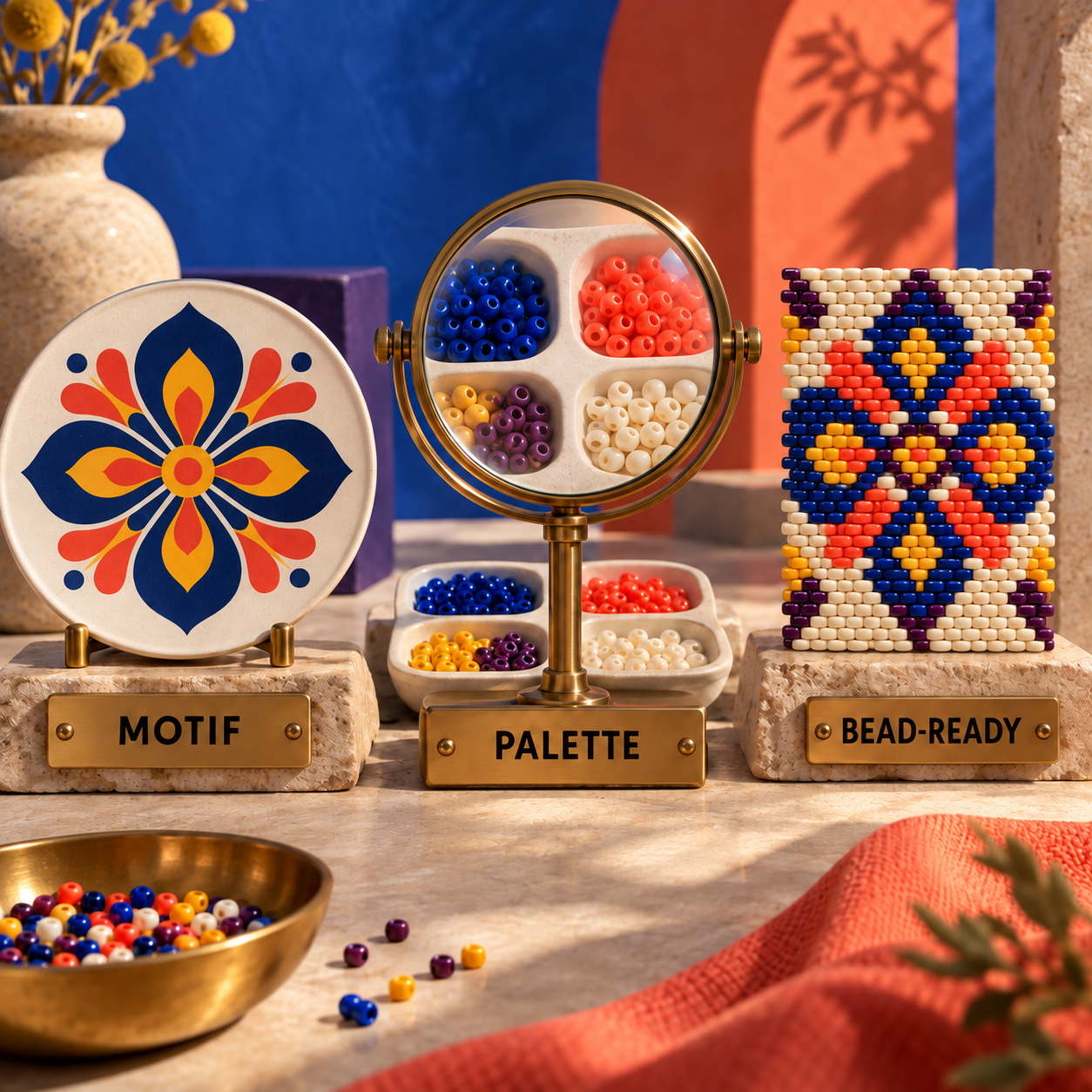
Der perlentaugliche Durchlauf beginnt beim Bestand. Zunächst Perlenfamilie auswählen und aus kaufbaren oder vorhandenen Farben eine Palette bilden. Beadographer kann die Konvertierung auf die aktive Palette beschränken. MakeBead ordnet Farben seinem kuratierten Sortiment aus Miyuki Delica 11/0 zu. BeadTool arbeitet mit Standard- oder eigenen Paletten. Eine Farbe, die nur auf dem Bildschirm existiert, ist ein Produktionsfehler.
Anschließend wird auf der korrekten Peyote-Zeichenfläche konvertiert und das Motiv auf Perlenebene geprüft. Zu kontrollieren sind Mittelachse, jeder Zwischenraum von einer Perle, sämtliche Diagonalen und die Außenkontur. Vereinzelte Farbpunkte ersetzen, bei der Reduktion geschlossene Lücken wieder öffnen und beide Seiten am Versatz ausrichten statt an einer quadratischen Pixelvorschau.
Zum Schluss muss das Diagramm als Anleitung gelesen werden. Startperle, Richtung, die ersten zwei Reihen und jeder Farblauf im Wortdiagramm werden geprüft. Auslieferungsreif ist die PDF erst, wenn Diagramm, Legende, Mengen je Farbe und Auffädelreihenfolge dasselbe Objekt beschreiben.
Ein flächiges Ausgangsmotiv erzeugen
Der Prompt beschreibt ein einzelnes, mittig platziertes geometrisches Motiv mit einfarbigen Flächen, hohem Kontrast, klaren Negativräumen, ohne Schrift, Schatten und Verlauf. Das Bildmodell soll weder Perlen noch ein Diagramm zeichnen.
Das Bild vorbereiten
Auf das vorgesehene Seitenverhältnis zuschneiden, weiche Hintergrunddetails entfernen und die Silhouette erhalten. Je einfacher die Vorlage, desto weniger uneindeutige Farben muss der Konverter auflösen.
Die reale Palette festlegen
Perlenfamilie und Produktfarben vor der Konvertierung auswählen. Wenn möglich, den Konverter auf genau diese Palette beschränken.
Auf Peyote-Geometrie konvertieren
Zuerst flach und geradzahlig, ungeradzahlig, röhrenförmig oder die benötigte Drop-Struktur wählen. Ergebnisse verwerfen, die nur auf einem geraden quadratischen Raster erscheinen.
Perle für Perle korrigieren
Symmetrie, Zwischenräume, Diagonalen und Rauschen durch Einzelperlen reparieren. Das automatische Ergebnis bleibt ein Entwurf, vor allem an Rundungen und in der Motivmitte.
Die Übergabe prüfen
Visuelles Diagramm, Farblegende, Perlenmengen und Wortdiagramm miteinander vergleichen. Exportiert wird erst, wenn alle vier Ansichten übereinstimmen.
Software für Peyote-Wortdiagramme: Stimmt die Leselogik?
Software für Peyote-Wortdiagramme ist wichtig, weil sichtbare Reihen nicht wie gewöhnliches Millimeterpapier gelesen werden. Der Startfaden bildet die Reihen 1 und 2 gemeinsam; jeder weitere Durchgang ergänzt die nächste Gruppe hochstehender Perlen. Ein gutes Wortdiagramm nennt Auffädelreihenfolge und Richtung, statt nur Farbmengen aufzulisten.
Zuerst muss die Ausrichtung von Grafik und Wortdiagramm übereinstimmen. BeadTool speichert die gewählte Startperle mit dem Muster und bietet Verschieberegler, wenn sich die sichtbare Peyote-Ausrichtung ändert. Bei Beadographer lassen sich für den Export die Startperle, wo unterstützt eine wechselnde Reihenrichtung und die Tubular-Ausgabe festlegen. MakeBead schreibt die zusammengehörigen Startreihen und anschließenden Farbläufe mit Delica-Codes aus.
Mengenangaben lösen ein anderes Problem. Das Wortdiagramm zeigt, was in welcher Reihenfolge aufgenommen wird; die Perlenliste zeigt, was gekauft werden muss. Ein kommerzielles Muster braucht beides. Beadographer kann Projektdaten und Mengen je Style in die PDF setzen, MakeBead führt Mengen je Röhrchen auf und Threadologie reserviert Wortdiagramme sowie saubere PDFs mit Mengenangaben für Creators Pro.
Perlenmuster erstellen: kostenlose Online-Tools
Bei kostenlosen Online-Tools zum Erstellen von Perlenmustern fällt die Entscheidung zwischen einem vollständigen, eng zugeschnittenen Workflow und einem breiteren Editor mit kostenpflichtiger Ausgabe. MakeBead deckt den geradzahligen Delica-Ablauf vollständig und kostenlos ab. Beadographer stellt gratis eine deutlich vielseitigere Entwurfsumgebung bereit, behält gespeicherte Projekte, Perlenlisten, Wortdiagramme und PDF-Exporte aber Mitgliedern vor.
Miyuki-Perlenmuster kostenlos online erstellen
MakeBead ist die direkte Antwort, wenn Miyuki Delica 11/0 das Material und flaches, geradzahliges Peyote die Konstruktion ist. Die Konvertierung läuft lokal im Browser, liefert DB-Farbcodes und Mengen, erlaubt Änderungen an einzelnen Perlen und exportiert die Arbeits-PDF ohne Konto.
Beadographer ist überlegen, sobald TOHO-Optionen, andere Perlengrößen, geformtes Peyote, Multi-Drop-Layouts, Bestandsverwaltung oder wiederverwendbare Projekte gefragt sind. Für ein privates Experiment kann der kostenlose Screenshot reichen. Wer ein Muster später weiterbearbeiten oder verteilen möchte, sollte die Mitgliedschaft für $14.99 als praktische Untergrenze einplanen.
Das Wort kostenlos darf nie wichtiger sein als die Qualität der Ausgabe. Ein kostenloser Konverter mit quadratischem Raster und ohne Auffädelreihenfolge kostet an der Perlenmatte mehr Zeit als jede dieser beiden spezialisierten Lösungen.
Welches Tool passt zu welchem Projekt?
Beadographer ist die richtige Wahl, wenn der Browser das Studio ist und mehr als ein einfaches Armband entstehen soll. Das Tool bietet die beste Balance aus Geometrie, Palettenkontrolle, Korrekturen, Mengen, Unterstützung beim Fädeln und anpassbarer Ausgabe.
MakeBead passt zu einem einzelnen flachen, geradzahligen Delica-Muster aus einem klaren Bild bei einem Budget von null. Gerade der enge Funktionsrahmen sorgt für eine stimmige Ausgabe.
BeadTool 4 ist erste Wahl, wenn 4-Drop- bis 9-Drop-Peyote, Tubular-Arbeiten oder die Kontrolle des Desktop-Drucklayouts im Mittelpunkt stehen und ein unterstützter Windows-Rechner verfügbar ist. Für anspruchsvolle Konstruktionen stellt der Geometrieumfang die Rangfolge auf den Kopf.
Loomerly eignet sich, wenn der gesamte Ablauf im Apple-Ökosystem bleibt und ein Einmalkauf wichtiger ist als die größte Auswahl an Stichvarianten. Es ist die unkomplizierteste mobile Alternative zu einem Jahrestarif.
Threadologie ist sinnvoll, wenn Entwurf, Fortschritt Perle für Perle, QR-Weitergabe und kommerzielle PDF-Produktion vollständig mobil stattfinden sollen. Wird das fertige Muster verkauft, muss Creators Pro statt Creators einkalkuliert werden.
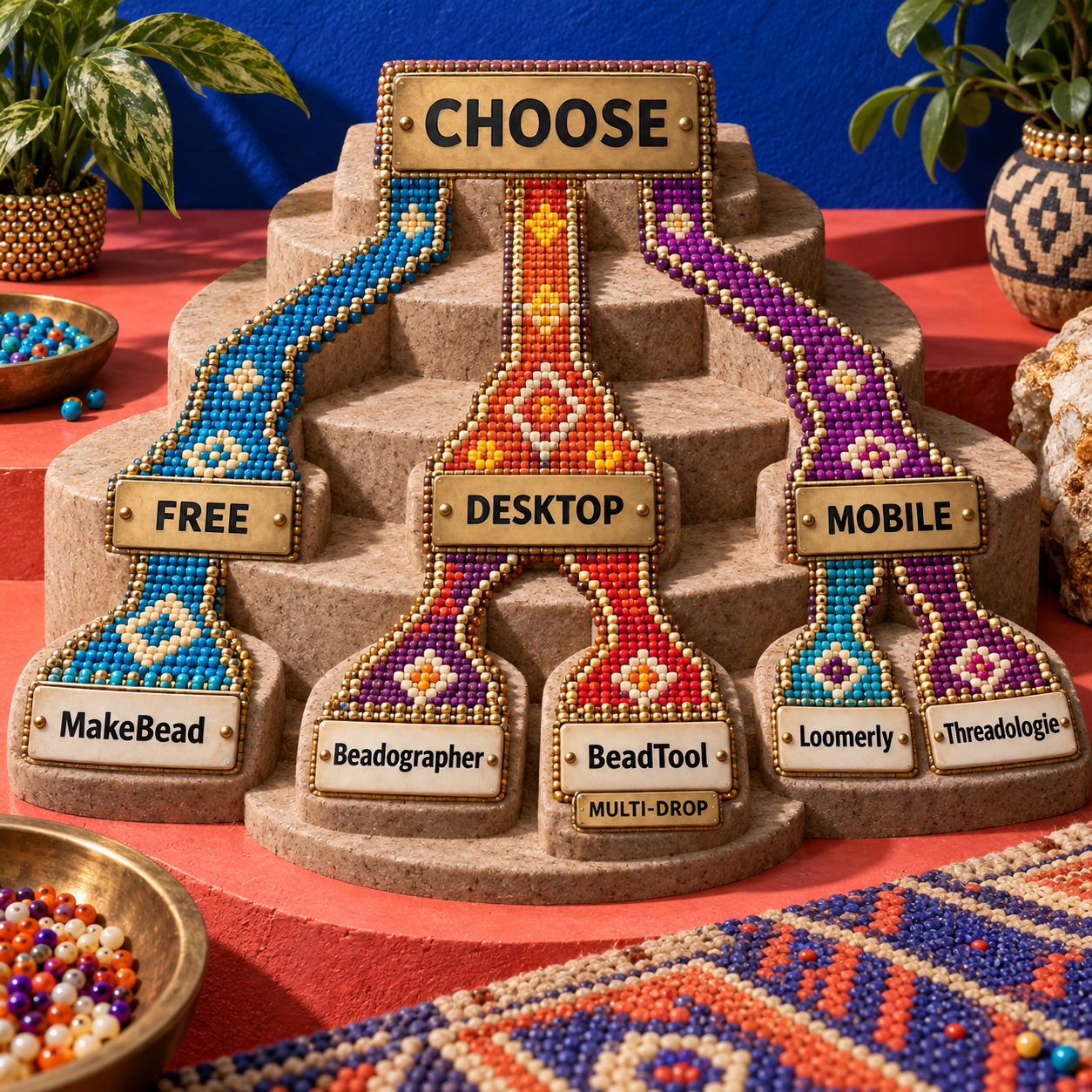
Die Entscheidungsregel ist eindeutig: zuerst Stichkonstruktion, dann benötigte Übergabe, danach unterstütztes Gerät und zuletzt der Preis. Der Preis entscheidet nur zwischen Tools, die dasselbe gültige Diagramm erzeugen können. Eine kostenlose App mit dem falschen Raster ist kein Schnäppchen.
Von welchen Lösungen abzuraten ist
Schmelzperlen-Konverter mit quadratischem Raster sind für Peyote ungeeignet. Sie können die Ausgangsfarben treffen, doch ihre geraden Reihen zeigen nicht den Halbperlenversatz, der Diagonalen und Wendungen bestimmt.
Auch allgemeine Pixel-Editoren taugen nicht als Endprodukt. Sie können ein Motiv vereinfachen, kennen aber weder Perlenproduktcodes noch Auffädelreihenfolge, Drop-Gruppierung, Startperlenlogik oder Mengen je Farbe.
Ein generatives KI-Bild darf nicht direkt als Diagramm dienen. Selbst ein Bild, das versetzte Perlen zu zeigen scheint, kann Einheiten verdoppeln, auslassen oder verformen. Es gehört als Motivvorlage in spezialisierte Mustersoftware und muss dort neu aufgebaut werden.
BeadTool 4 auf einem nicht unterstützten Mac ist ebenfalls zu vermeiden. Der Anbieter schließt macOS 26 Tahoe ausdrücklich aus, und Unterstützung für Apple Silicon wird nicht genannt. Statt einen späteren Umzug von einer inkompatiblen Anwendung einzuplanen, sind Loomerly, Threadologie, MakeBead oder das browserbasierte Beadographer die bessere Wahl.
Für ein Muster mit festem Abgabetermin sollte Beadographer 5 gemieden werden, sofern nicht eigene Formen oder Fadenwege unverzichtbar sind. Die Produktseite bezeichnet die Version als in Entwicklung und warnt vor möglichen Fehlern. Für den dokumentierten Kern-Workflow ist Beadographer 3 die verlässlichere Wahl.
Kandi-Generatoren für Peyote-Muster
Der Name des Tools ist weniger wichtig als sein Raster. Kandi-Anwendungen konzentrieren sich häufig auf Armbänder aus Pony Beads, Schmelzperlen oder andere Layouts; selbst MakeBead trennt seinen Kandi-Konverter vom Peyote-Konverter. Ein Kandi-Tool ist nur dann geeignet, wenn es den beabsichtigten Peyote-Versatz und die Auffädelreihenfolge ausdrücklich darstellt. Andernfalls gehört das Motiv in eines der spezialisierten Peyote-Tools oben.
Häufig gestellte Fragen
Welche App eignet sich am besten für Rocailles-Muster?
Beadographer ist die beste vielseitige Wahl, weil es mehrere Stichlayouts, Perlenbibliotheken, Fotokonvertierung, Bearbeitung, Beading-Modus, Mengen, Wortdiagramme und PDF-Ausgabe im Browser vereint. Loomerly ist der bessere Einmalkauf ausschließlich für Apple-Geräte; Threadologie bietet die stärkere mobile Fortschrittskontrolle.
Ist geradzahliger oder ungeradzahliger Peyote-Stich leichter?
Geradzahliges Peyote ist leichter zu lernen, weil die besondere Wende an einer Kante entfällt, die bei ungeradzahligen Arbeiten nötig ist. Die Stichanleitung von Interweave erklärt, dass die geradzahlige Variante keine Sonderwende benötigt.
Wie lässt sich ein Foto in ein Perlenmuster umwandeln?
Das Foto vereinfachen und zuschneiden, die physische Perlenpalette auswählen, die Peyote-Geometrie festlegen, konvertieren und einzelne Perlen korrigieren. Vor dem Export müssen anschließend Diagramm, Legende, Mengen und Wortdiagramm miteinander verglichen werden. Beadographer und MakeBead dokumentieren beide diesen vollständigen Korrekturablauf.
Welche Perlen eignen sich am besten für Peyote-Stich?
Gleichmäßige Zylinderperlen wie Miyuki Delica übertragen geometrische Muster besonders sauber vom Diagramm ins Gewebe, weil sie in der versetzten Struktur dicht aneinanderliegen. MakeBead baut seinen Konverter auf Miyuki Delica 11/0 auf; die anderen bewerteten Tools unterstützen breitere Bibliotheken.
Worin unterscheiden sich Nymo B und D?
Nymo B ist die dünnere, Nymo D die dickere Stärke. Der Garnüberblick von Beadaholique warnt außerdem davor, dass gedrehtes Nymo bei wiederholtem Durchfädeln ausfransen kann. Vor der endgültigen Wahl sollte der Faden so oft wie geplant durch die tatsächlich verwendeten Perlenlöcher geführt werden.
Mit wie vielen Perlen beginnt ein Peyote-Stich?
Aufgefädelt wird die im Muster angegebene Zahl für die ersten zwei Reihen; eine allgemeingültige Startmenge gibt es nicht. Geradzahliges One-Drop-Peyote beginnt mit einer geraden Zahl, während ungeradzahlige und Multi-Drop-Konstruktionen einen anderen Aufbau verlangen.
Wie schwierig ist Peyote-Stich?
Am ungewohntesten sind die ersten Reihen, weil die hochstehenden Perlen noch keinen sichtbaren Rhythmus bilden. Sobald diese Reihen sitzen, ist das abwechselnde Aufnahmemuster deutlich leichter zu erkennen und zu wiederholen.
Was ist 2-Drop-Peyote?
Dabei werden pro Stich zwei Perlen als eine Einheit behandelt: zwei aufnehmen, das entsprechende Paar überspringen oder durchstechen und auf diese Weise weiterarbeiten. Das Tutorial zu Two-Drop von Beadaholique stellt dem One-Drop gegenüber, bei dem jeweils eine Perle ergänzt wird.
Gibt es eine PDF-Anleitung für Peyote-Stich?
Ja. Beadaholique stellt kostenlose PDFs zum Herunterladen bereit, sowohl für flaches geradzahliges als auch für flaches ungeradzahliges Peyote sowie ergänzend Projektbeispiele und Videos.
Die Checkliste für das KI-Business-Workflow-Audit hilft dabei, klarer zu beurteilen, wo KI einen kreativen Prozess sinnvoll unterstützt und wo Spezialsoftware die Übergabe übernehmen muss.
- Zuletzt aktualisiert
- 15. Sept. 2026
- Kategorie
- Design
Diese Seite in Google bevorzugen


Markieren Sie omidsaffari.com als bevorzugte Quelle, und Google hebt die Seite für Sie in Top Stories, AI Overviews und AI Mode hervor.
Strickschrift erstellen: Die besten KI-Tools für Intarsien
Mit ArtPatt, Stitch Fiddle, Chart Minder und Stitchmastery eine Intarsien-Strickschrift erstellen – samt Maschenprobe, Farbflächen, Spulenplan und Export.14. Sept. 2026Design
Tufting-Vorlagen mit KI: 8 Tools vom Motiv bis zum Rahmen
Welche KI-Tools machen aus Bildern brauchbare Tufting-Vorlagen? Der Vergleich bewertet Vektoren, Garnpaletten, Maßstab und die fertige Übertragung.14. Sept. 2026Design
Farbseparation Siebdruck: Separo oder UltraSeps?
Separo oder UltraSeps? Der Praxisvergleich erklärt Kosten, Photoshop-Abhängigkeit, Korrekturtiefe und RIP-Übergabe bei der Farbseparation im Siebdruck.14. Sept. 2026Design
Depth Map Generator für Lasergravuren: 5 Tools im Vergleich
Welche KI-Tools liefern brauchbare Tiefenkarten für Laserreliefs? Der Vergleich zeigt Korrekturen, Exportformate, Preise und echte Testmöglichkeiten.13. Sept. 2026Design
Media Asset Management mit Cutsio: Was Indexierung und Speicher wirklich kosten
Cutsio startet bei $59 pro Monat. Der Vergleich zeigt, wann Indexierungsminuten, Speicherstunden und Nutzer den Wechsel zu Studio oder Enterprise erzwingen.13. Sept. 2026Design
Kreuzstichmuster erstellen: Tools für Tierporträts
Mit diesen Tools lassen sich Tierfotos in editierbare Kreuzstichmuster verwandeln – mit Garncodes, Symbolplan, Preisvergleich und Exportcheck.13. Sept. 2026Design
KI-Gartengestaltung mit DreamYard: Funktionen, Preise und Grenzen
DreamYard im Test: Was die KI-Gartengestaltung kann, wo Kosten und Nutzungsrechte unklar bleiben und wie sich Entwürfe sicher prüfen lassen.13. Sept. 2026Design