Schnittmuster ausdrucken: Seamly2D-PDFs für A4 und Letter kacheln
So lassen sich Schnittmuster in Seamly2D korrekt auf A4 oder Letter ausdrucken: PDF kacheln, Maßstab prüfen und Seiten sauber zusammensetzen.
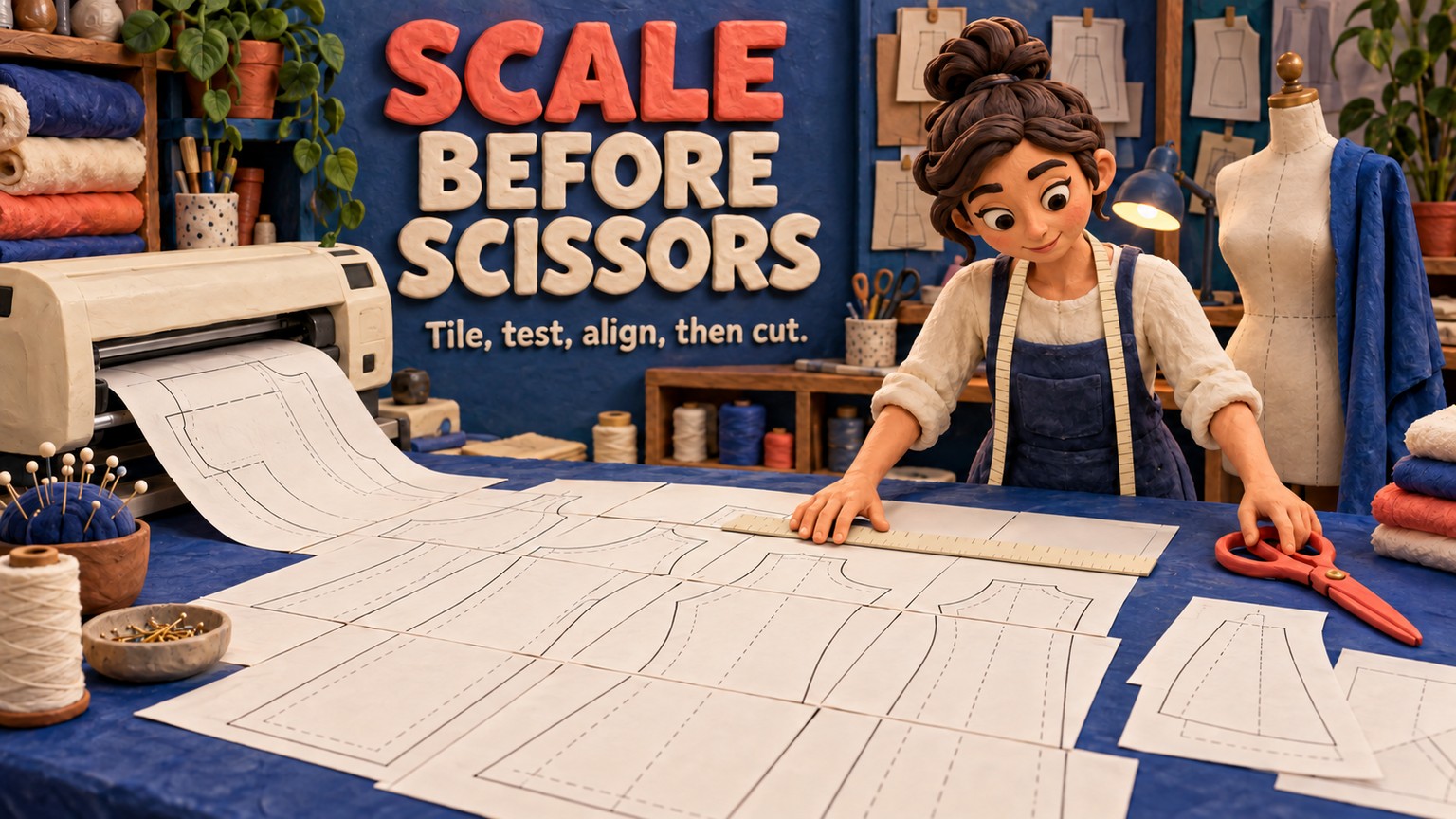
Ein vollständiges Seamly2D-Layout lässt sich ohne zusätzliche Schnittmuster-Software auf A4- oder Letter-Blätter verteilen. Wer ein Schnittmuster ausdrucken möchte, legt zuerst einen großen Druckbogen an, kachelt ihn anschließend in Seamly2D und druckt mit 100%. Ob der gesamte Auftrag an den Drucker gehen darf, entscheidet erst ein nachgemessenes Kontrollquadrat. Seamly ist kostenlos und Open Source, doch schon eine unbemerkte „Fit“-Einstellung kann den kompletten Ausdruck unbrauchbar machen — oder dazu führen, dass ein falsch skaliertes Schnittmuster auf dem Stoff landet.
Schnittmuster ausdrucken: die Kurzfassung
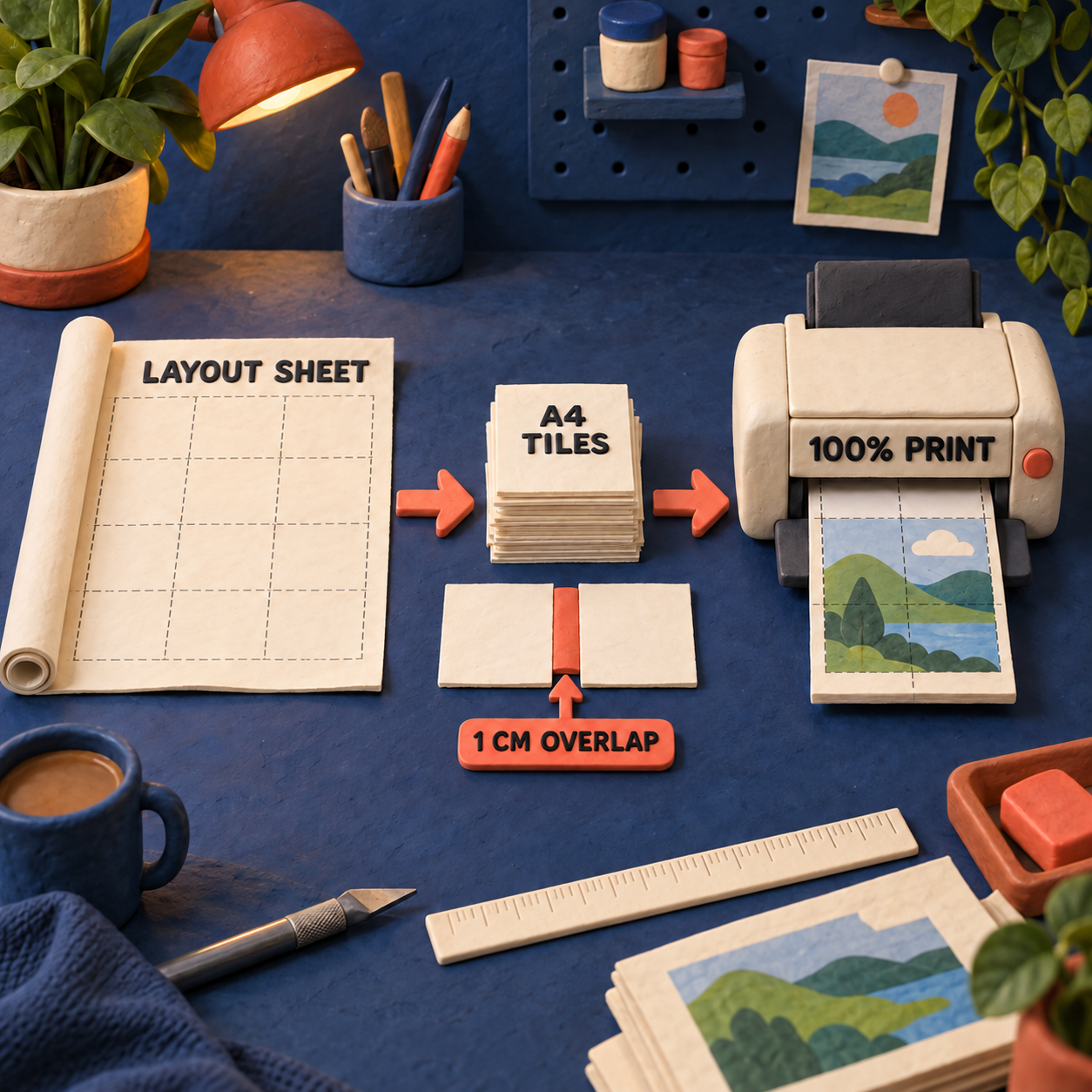
Zuerst die Schnittteile fertigstellen, ein Kontrollquadrat ergänzen und im Modus Layout einen großen Bogen erzeugen. Danach File > Preview > Preview tiled PDF öffnen, unter Page Setup A4 oder Letter wählen und jede Kachel kontrollieren. Beim Export muss PDF tiled ausgewählt sein. Im PDF-Programm oder Druckdialog gilt: 100% beziehungsweise Actual Size, niemals Fit. Zunächst wird ausschließlich die Seite mit dem Kontrollquadrat gedruckt und nachgemessen. Erst wenn das Maß stimmt, folgen die übrigen Seiten.
Diese Reihenfolge ist wichtig, weil Seamly2D mit zwei verschiedenen Papierformaten arbeitet:
- Der Layout-Bogen ist die große virtuelle Fläche, auf der alle vollständigen Schnittteile liegen.
- Das Kachelpapier besteht aus den physischen A4- oder Letter-Blättern im Drucker.
Der Layout-Bogen ist mit einem Zuschneidetisch vergleichbar, die Kacheln mit einzelnen Kameraausschnitten darüber. Wird schon der Zuschneidetisch auf A4 verkleinert, entstehen daraus keine brauchbaren A4-Kacheln. Meist passt dann nicht einmal ein größeres Schnittteil auf die Fläche. In der aktuellen Seamly2D-Oberfläche befindet sich die Kachelfunktion weiterhin im Modus Layout. Auch der offizielle Quellcode der Version vom September 2026 verwendet noch die Bezeichnungen New Print Layout, Preview tiled PDF, Print tiled PDF und PDF tiled.
Das Schnittmuster vor dem Kacheln vorbereiten
Das Kacheln steht am Ende der Produktion. Es ist nicht der richtige Zeitpunkt, um ein unfertiges Schnittteil zu entdecken. Im Modus Draft werden die benötigten Pfade in Schnittteile umgewandelt. Im Modus Piece folgen die Kontrollen: Nahtzugabe, Schnittlinie, Fadenlauf, Beschriftungen, Knipse, Innenlinien sowie die Auswahl der Teile, die ins Layout gehören.
Jetzt kommt eine Kalibrierungsform hinzu. Die offizielle Empfehlung ist ein Quadrat von 10 × 10 cm beziehungsweise 4 × 4 in bei einem zollbasierten Schnittmuster. Das Quadrat erhält keine Nahtzugabe. Es kann in einem eigenen Draft-Block gezeichnet oder als Innenlinie in ein Schnittteil eingefügt werden, damit es mit diesem Teil verbunden bleibt. Die offizielle Diskussion zum Kontrollquadrat bringt die Reihenfolge auf den Punkt: exportieren, drucken, messen — und erst danach das vollständige Layout freigeben.
Das Quadrat bestätigt den Maßstab auf einem einzelnen Blatt. Bei großen Schnittmustern sollte zusätzlich eine gerade Linie mit bekanntem Maß vorhanden sein, die über eine Kachelgrenze verläuft. Diese zweite Prüfung zeigt, ob die Überlappung korrekt zusammengesetzt wurde. Es handelt sich um eine Empfehlung für den Arbeitsablauf, nicht um ein Seamly2D-Feature.
Schnittmuster in Seamly2D für A4 oder Letter kacheln
1. Den großen Layout-Bogen anlegen
In den Modus Layout wechseln und New Print Layout wählen. Das Papierformat des Layouts muss mindestens so groß sein wie das größte Schnittteil. Ein Rollenpapierformat oder ein benutzerdefinierter großer Bogen ist an dieser Stelle meist sinnvoller als A4 oder Letter. Bei Rollenlayouts verhindert Auto crop unused length einen langen, leeren Auslauf.
Nach dem Bestätigen ordnet Seamly2D die Schnittteile an. Diese Anordnung ist der Masterbogen, der später in Kacheln zerlegt wird. Falls Seamly2D kein Layout erzeugt, sollte zuerst geprüft werden, ob das gewählte Format überhaupt Platz für das größte Schnittteil bietet.
2. Die Kachelvorschau öffnen
Bei sichtbarem Layout File > Preview > Preview tiled PDF aufrufen. Über die Übersicht lassen sich alle Seiten gleichzeitig anzeigen. Leere Kacheln, ein schmaler Reststreifen auf einer zusätzlichen Seite oder eine ungünstige Ausrichtung fallen so auf, bevor Papier verbraucht wird.
Unter Page Setup wird das Papier gewählt, das tatsächlich im Drucker liegt:
- Für einen A4-Drucker A4 verwenden.
- Für US-Letter-Papier Letter verwenden.
- Hoch- und Querformat vergleichen. Sinnvoll ist die Ausrichtung, die einen übersichtlicheren, kleineren Seitensatz ergibt.
- Die Ränder müssen zum realen, nicht bedruckbaren Bereich des Druckers passen. Null ist nur dann richtig, wenn der Drucker tatsächlich randlos druckt und dies bereits geprüft wurde.
Ränder und Überlappung erfüllen unterschiedliche Aufgaben. Die Ränder halten den Bereich frei, den der Drucker nicht nutzen kann. Der aktuelle Code für den Kacheldruck in Seamly2D reserviert davon getrennt eine 1 cm breite Überlappungszugabe zum Verbinden benachbarter Seiten. Größere Ränder verkleinern die nutzbare Fläche jeder Kachel und können die Seitenzahl erhöhen.
3. Die gekachelte PDF exportieren
Im Menü Layout Export Layout oder unter File Export Layout As... wählen. Im Exportdialog PDF tiled (*.pdf) einstellen, A4 oder Letter, die Ausrichtung und alle vier Ränder bestätigen und anschließend speichern.
Fehlt PDF tiled, werden wahrscheinlich einzelne Schnittteile statt eines erzeugten Layouts exportiert. Außerhalb des Modus Layout entfernt die aktuelle Anwendung dieses Format bewusst. Eine PDF- oder SVG-Datei aus dem Modus Piece liegt in Originalgröße vor und ist kein fertiger Seitensatz für den heimischen Drucker.
4. Eine Probeseite maßstabsgetreu drucken
Die gespeicherte PDF öffnen und den Druckdialog kontrollieren — auch wenn die Vorschau in Seamly2D korrekt aussah. Als Skalierung 100% oder Actual Size einstellen. Fit, Shrink oversized pages und jede Treiberoption deaktivieren, die das Dokument unbemerkt skaliert. Außerdem muss das Papier im Drucker dem A4- oder Letter-Format der PDF entsprechen.
Nur die Kachel mit dem Kontrollquadrat drucken. Gemessen wird die gedruckte Kontur, nicht der Papierrand. Ein Quadrat mit 10 cm Kantenlänge muss auf dem Ausdruck ebenfalls 10 cm messen. Weicht es ab, liegt die Korrektur im PDF-Programm oder in der Druckereinstellung — nicht in der Seamly2D-Konstruktion.
Erst nach bestandener Maßkontrolle werden die übrigen Seiten mit denselben gespeicherten Druckereinstellungen ausgegeben.
5. Die Seiten anhand des gedruckten Rasters zusammensetzen
Aktuelle Kachelseiten tragen eine Rasterkoordinate, eine Seitennummer und bei einem Layout mit mehreren großen Bögen zusätzlich eine Bogennummer. Gestrichelte Ränder und Scherensymbole kennzeichnen außerdem die Schnittkanten. Diese Druckmarken sind zuverlässiger als eine Anordnung nach der Form des Schnittteils.
Am einfachsten bleiben die Seiten unbeschnitten: Das nächste Blatt wird über die rechte oder untere Überlappung gelegt, dann werden sowohl die gestrichelte Begrenzung als auch die Schnittmusterlinien ausgerichtet. Zuerst jeweils eine Reihe zusammenkleben und anschließend die fertigen Reihen verbinden. Wer lieber schneidet, trennt nur die markierte Verbindungskante ab und belässt die passende Überlappung auf dem Nachbarblatt.
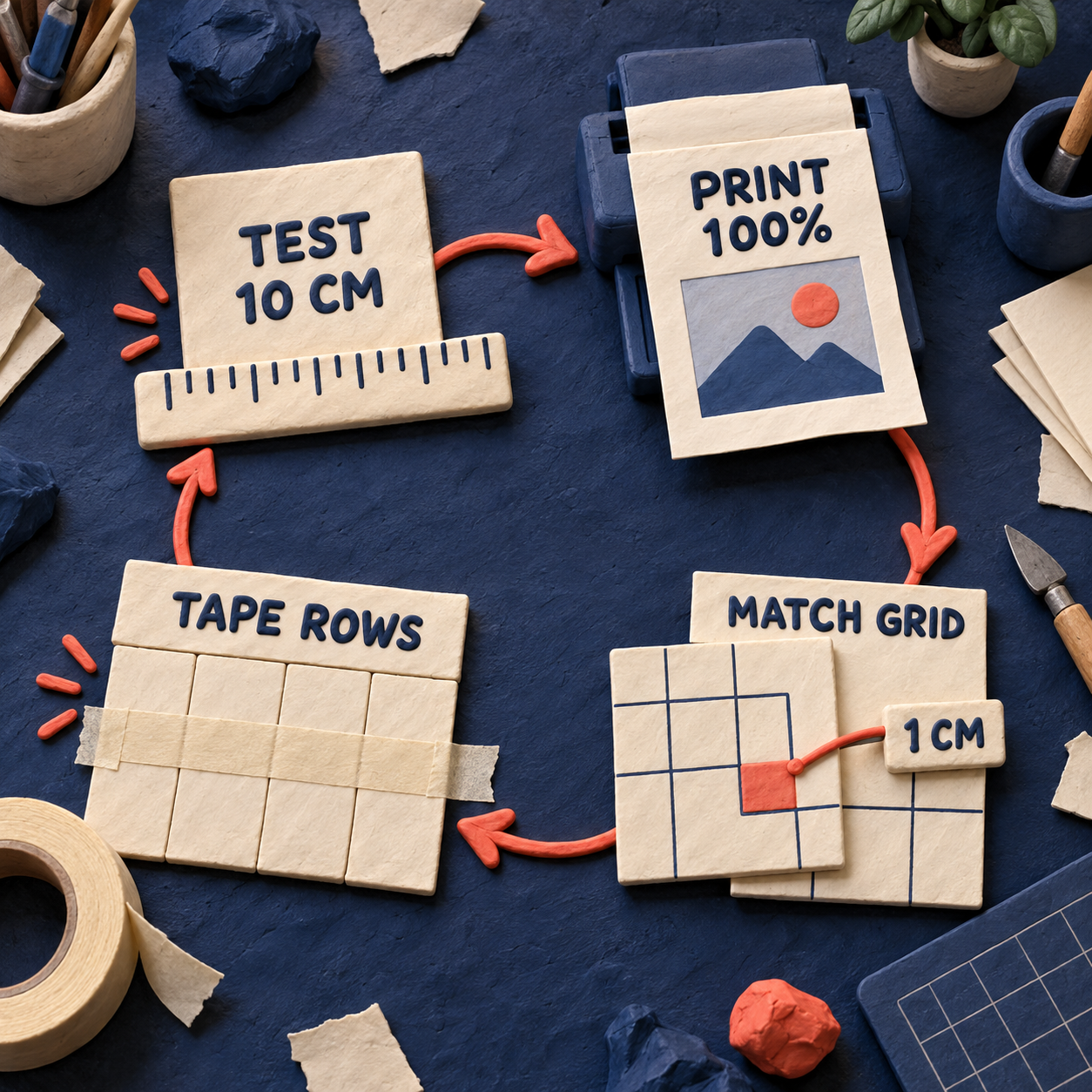
Vor dem Zuschnitt des Stoffs werden das Kontrollquadrat und die bekannte Linie über einer Seitenverbindung erneut gemessen. Stimmt das Quadrat, während die Linie über mehrere Seiten abweicht, liegt das Problem beim Zusammenfügen oder an einer uneinheitlichen Druckausgabe — nicht an der Geometrie der Konstruktion.
Diese Einstellungen werden häufig verwechselt
Export- und Druckmaßstab sind zwei getrennte Prüfpunkte. Seamly2D kann eine Geometrie in Originalgröße ausgeben, die das PDF-Programm im letzten Moment verkleinert. Genau diesen Übergabefehler macht das Kontrollquadrat sichtbar.
Für wen sich dieser Arbeitsablauf besonders lohnt
Den größten Nutzen haben alle, deren Datei auch auf einem fremden Rechner und Drucker korrekt ausgegeben werden muss.
Soll das Schnittmuster projiziert statt gedruckt werden, ist eine einzige zusammengesetzte PDF in Originalgröße richtig. Dafür eignet sich beispielsweise der Ablauf zum Projizieren von Schnittmustern mit Inkscape. Kacheldruck und Projektion lösen entgegengesetzte Aufgaben bei der Ausgabe.
Die wirtschaftliche Rechnung: eine Probeseite gegen den gesamten Druckauftrag
Seamly2D selbst kostet $0. Zum Vergleich: Der persönliche Zugang bei Tailornova beginnt laut Anbieter bei $29 pro Monat, während CLO eine Einzellizenz für $50 pro Monat aufführt. Dieser Preisunterschied macht Seamly2D attraktiv. Eine kostenlose Konstruktion bedeutet jedoch nicht, dass fehlerhafte Ausgaben kostenlos wären.
Entscheidend ist eine kleinere, betriebliche Rechnung. Ohne Probeseite verbraucht eine falsche Druckereinstellung den vollständigen Seitensatz und kann zugeschnittenen Stoff unbrauchbar machen. Mit Probe beschränkt sich der Fehldruck auf eine Testseite. Schnittmusteranbieter verlagern die Maßstabskontrolle damit aus einzelnen Supportanfragen in die Freigaberoutine des Produkts.
Zwei Produkte, die sich darauf aufbauen lassen
1. Druckvorstufe für Schnittmuster — die stärkste Chance
Ein Browser-Tool könnte eine PDF oder SVG in Originalgröße annehmen und daraus A4- und Letter-Ausgaben mit Testseite, Kachelübersicht, Seitenkennzeichnung, Überlappung und maschinenlesbarem Prüfbericht erzeugen. Unabhängige Schnittmusteranbieter hätten damit einen wiederholbaren Freigabeprozess, bevor die Datei Kunden erreicht.
Die exakte US-Suchanfrage „pdf sewing pattern printing“ erzielt ungefähr 30 Suchanfragen pro Monat bei einer Keyword Difficulty von 5. Das ist kein Massenmarkt, sondern eine kleine, klar umrissene Aufgabe mit erkennbarem Kaufproblem. Die kleinste verkaufsfähige Version braucht Datei-Upload, zwei Papierformate, Randsteuerung, verlustfreie Vektorausgabe, ein vermessenes Kontrollquadrat und ein herunterladbares Seitenmanifest.
Die Schwierigkeit liegt im letzten Schritt. Ein Web-Tool kann den Druckertreiber eines Kunden nicht zwingen, Actual Size zu verwenden. Das Produkt braucht deshalb eine Diagnose-Testseite und eindeutige Fehlermeldungen, nicht nur einen Download-Button. Zudem konkurriert es mit kostenlosen PDF-Programmen. Sein Wert muss also in einer verlässlichen Druckvorstufe und geringerem Supportaufwand liegen.
2. Ein Produktionspaket für den Seamly2D-Druck
Für Nähschulen, Musterateliers und Schnittmusterunternehmen bietet sich ein kostenpflichtiges Einrichtungspaket an: geprüfte Ausgangsdateien, A4- und Letter-Druckprofile, Schnittteile mit Kontrollquadrat, eine Freigabe-Checkliste und ein kurzer Schulungsweg für Mitarbeitende. Die breiter gefasste US-Suchanfrage „sewing pattern software“ erzielt ungefähr 720 Suchanfragen pro Monat, hat kommerzielle Suchabsicht und einen CPC von $3.55.
Als MVP genügen ein versioniertes Vorlagenpaket und eine geführte Konfigurationsprüfung. Der ehrliche Haken: Die Nachfrage gilt der gesamten Kategorie und nicht nur Seamly2D. Weil Seamly2D kostenlos ist, bildet ein Vorlagenordner allein kaum einen Schutz vor Nachahmern. Verkauft werden müssen gepflegte Kompatibilität, Teamschulung und verbindliche Ausgabekontrollen.
Die Druckvorstufen-Lösung ist die bessere Wahl. Ihr Suchvolumen ist geringer, doch ihr Versprechen ist präziser, das Ergebnis überprüfbar und ihre Position liegt genau zwischen einem fertigen Schnittmuster und einem teuren Supportproblem.
Grenzen und eine realistische Einordnung
Seamly2D kann korrekte Kacheln erzeugen, aber nicht garantieren, dass der Drucker sie maßstabsgetreu ausgibt. PDF-Programm, Treiber, ein abweichendes Papierformat und die physische Ausrichtung liegen außerhalb der Konstruktion. Deshalb bleiben der Druck mit 100% und die Kontrolle mit dem Lineal unverzichtbar.
Auch die automatische Anordnung ist keine Schachtelungssoftware, der eine minimale Papiermenge blind anvertraut werden sollte. Sie kann Lücken oder leere Kacheln erzeugen und Schnittteile so drehen, wie es ein Mensch nicht wählen würde. Dann helfen eine andere Rollenbreite, Auto crop unused length sowie der Vergleich zwischen Hoch- und Querformat. Bleibt die Anordnung verschwenderisch, werden die Schnittteile als SVG oder PDF in Originalgröße exportiert, manuell platziert und in einer anderen Anwendung gekachelt. Der zugehörige Inkscape-Ablauf beschreibt die Übergabe auf der Seite der Originalgröße.
Ein Großformat-Druckservice ist die bessere Wahl, wenn schon das Zusammensetzen ein unvertretbares Risiko erzeugt — insbesondere bei sehr großen Teilen oder Arbeiten, deren lange Kurven exakt erhalten bleiben müssen. Der heimische Kacheldruck erleichtert die Ausgabe, ersetzt aber keine Prüfung.
Aufgabe für Montag
In der nächsten Woche ein fertiges Seamly2D-Schnittmuster auswählen und als Paar freigeben: eine gekachelte A4-PDF und eine gekachelte Letter-PDF. In beide gehört dasselbe 10 cm große Kontrollquadrat. Zunächst nur diese Seite mit Actual Size drucken, die Einstellungen dokumentieren und weder veröffentlichen noch zuschneiden, bevor beide Messungen stimmen.
Kann man Schnittmuster in Seamly2D kostenlos kacheln?
Ja. Seamly2D ist kostenlos und Open Source. Der aktuelle Modus Layout kann eine gekachelte PDF direkt als Vorschau anzeigen, drucken und exportieren. Für den Standardablauf ist kein kostenpflichtiges PDF-Tool erforderlich.
Braucht man für den Kacheldruck eine eigene Seamly2D-Anleitung?
Entscheidend ist eine Unterscheidung: Zuerst entsteht ein großes Layout, danach wird A4 oder Letter in der Kachelvorschau beziehungsweise beim Export gewählt. Das offizielle Seamly2D User Manual erklärt die übrigen Funktionen; dieser Ablauf behandelt die Übergabe an den Drucker.
Wo lässt sich Seamly2D herunterladen?
Die offizielle Downloadseite von Seamly bietet aktuelle Versionen für Windows, macOS und Linux.
Was verrät das Seamly2D-GitHub-Release über den Druck?
Der aktuelle Quellcode bestätigt, dass PDF tiled ein Format des Modus Layout ist, die Oberfläche Preview tiled PDF und Print tiled PDF enthält und Kachelseiten eine 1 cm breite Überlappung zum Verbinden sowie Raster- und Seitenkennzeichnungen tragen.
Wenn für ein Unternehmen eine Druckvorstufe oder ein Exportablauf entwickelt werden soll, finden sich weitere Informationen auf der Leistungsseite.
- Zuletzt aktualisiert
- 19. Sept. 2026
- Kategorie
- Design
Diese Seite in Google bevorzugen


Markieren Sie omidsaffari.com als bevorzugte Quelle, und Google hebt die Seite für Sie in Top Stories, AI Overviews und AI Mode hervor.
Websoftware für Handweben: Fiberworks oder WeavePoint?
Fiberworks oder WeavePoint? Der Vergleich zeigt, welche Websoftware für Handweben bei Mac, Entwurf, WIF, Druck und Webstuhlsteuerung überzeugt.19. Sept. 2026Design
Strickschrift erstellen mit Stitchmastery: Was die Software wirklich kostet
Mit Stitchmastery lassen sich Strickschriften erstellen. Was Lizenz, Demo und Upgrades kosten – und wann sich der einmalige Kauf wirklich lohnt.19. Sept. 2026Design
Overlay Mosaik häkeln: Die beste Software für eigene Muster
Welche Software eignet sich für Overlay-Mosaikmuster? Der Vergleich zeigt, wo Stitch Fiddle, Cloud Grid Designer und Lelijo bei Chart, Text und Export punkten.19. Sept. 2026Design
Häkelschrift erstellen mit Stitchworks: der Praxistest
Mit Stitchworks eine Häkelschrift erstellen? Der Praxistest zeigt, wie gut Symbolbearbeitung und Export funktionieren – und warum die veraltete Technik bremst.19. Sept. 2026Design
Nahtzugabe in Valentina: Schnittkanten präzise einstellen
Nahtzugabe in Valentina sauber anlegen: Kanten einzeln einstellen, Bruchkanten markieren, Ecken und Knipse prüfen und den Schnitt in Originalgröße exportieren.19. Sept. 2026Design
Strickmuster erstellen mit EnvisioKnit: Funktionen, Preis und Grenzen
EnvisioKnit im Check: Strickmuster erstellen, Strickschriften spiegeln, Anleitungen synchron halten und Dateien sauber an die Redaktion übergeben.19. Sept. 2026Design
Schnittmuster Software für Leder: Die besten Tools im Vergleich
Welche Schnittmuster Software für Leder überzeugt? Der Vergleich zeigt, welches Tool für Stichlöcher, PDF-Import, Maßstab und Druck am besten passt.18. Sept. 2026Design