Beamer für Schnittmuster: Mit Inkscape maßstabsgetreu projizieren
So lassen sich Schnittmuster mit Inkscape maßstabsgetreu projizieren: PDF prüfen, 1:1-Zoom kalibrieren und das Kontrollmaß vor dem Zuschnitt messen.

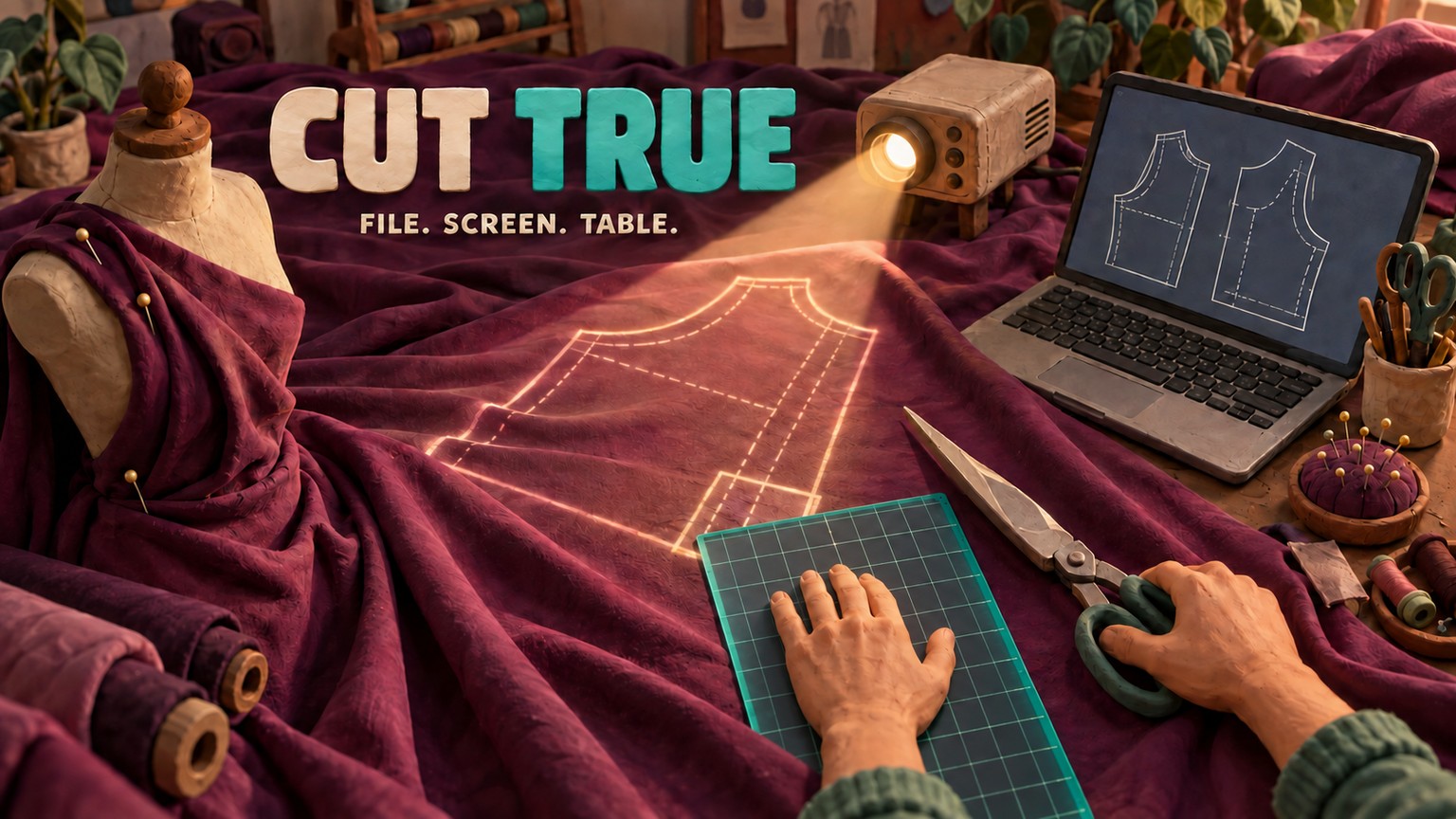
Ein Beamer für Schnittmuster liefert erst dann eine verlässliche Schneidelinie, wenn dieselbe bekannte Prüfmarke drei Kontrollen besteht: Ihre Maße stimmen in der PDF, Inkscape zeigt das Dokument im korrigierten 1:1-Zoom an und die projizierte Marke hat auf der Zuschneidefläche die richtige Größe. Diese Reihenfolge macht aus „sieht ungefähr richtig aus“ eine Kontur, nach der sich sicher zuschneiden lässt. Inkscape kostet $0, ersetzt aber nicht die Kontrolle mit dem Lineal.
Die aktuelle stabile Version ist Inkscape 1.4.4, veröffentlicht am 6. Mai 2026 für Linux, macOS und Windows. Für diesen Artikel wurde die offizielle AppImage von Version 1.4.4 unter Ubuntu 26.04.1 kontrolliert geprüft. Ein 100 mm großes Vektorquadrat wurde als PDF exportiert und beim erneuten Import mit 100.000065 mm eingelesen – bei der angegebenen Genauigkeit praktisch exakt. Da kein Beamer angeschlossen war, belegt dieser Test lediglich den Erhalt des Dateimaßstabs, nicht die Genauigkeit der physischen Projektion.
Beamer für Schnittmuster: drei Maßstäbe getrennt prüfen
Ein Schnittmuster kann in der Datei korrekt sein und trotzdem in der falschen Größe auf dem Tisch erscheinen. Der Ablauf besteht aus drei miteinander verbundenen Maßstäben:
- Dateiabmessungen sind die in der PDF hinterlegten Maße. Dazu gehören ein korrekt zusammengesetztes Schnittmuster und sein Kontrollquadrat.
- Anzeigezoom bezeichnet die Zuordnung von Dokumenteinheiten zu Bildschirmpixeln durch Inkscape. Der Zoom-Korrekturfaktor sorgt dafür, dass 1:1 in der jeweiligen Anzeigeumgebung der physischen Größe entspricht.
- Physische Projektion ist die Übertragung dieser Pixel durch den Beamer auf den Stoff. Hier zählen Montagewinkel, Trapezkorrektur, Fokus, Seitenverhältnis und Projektionsgeometrie.
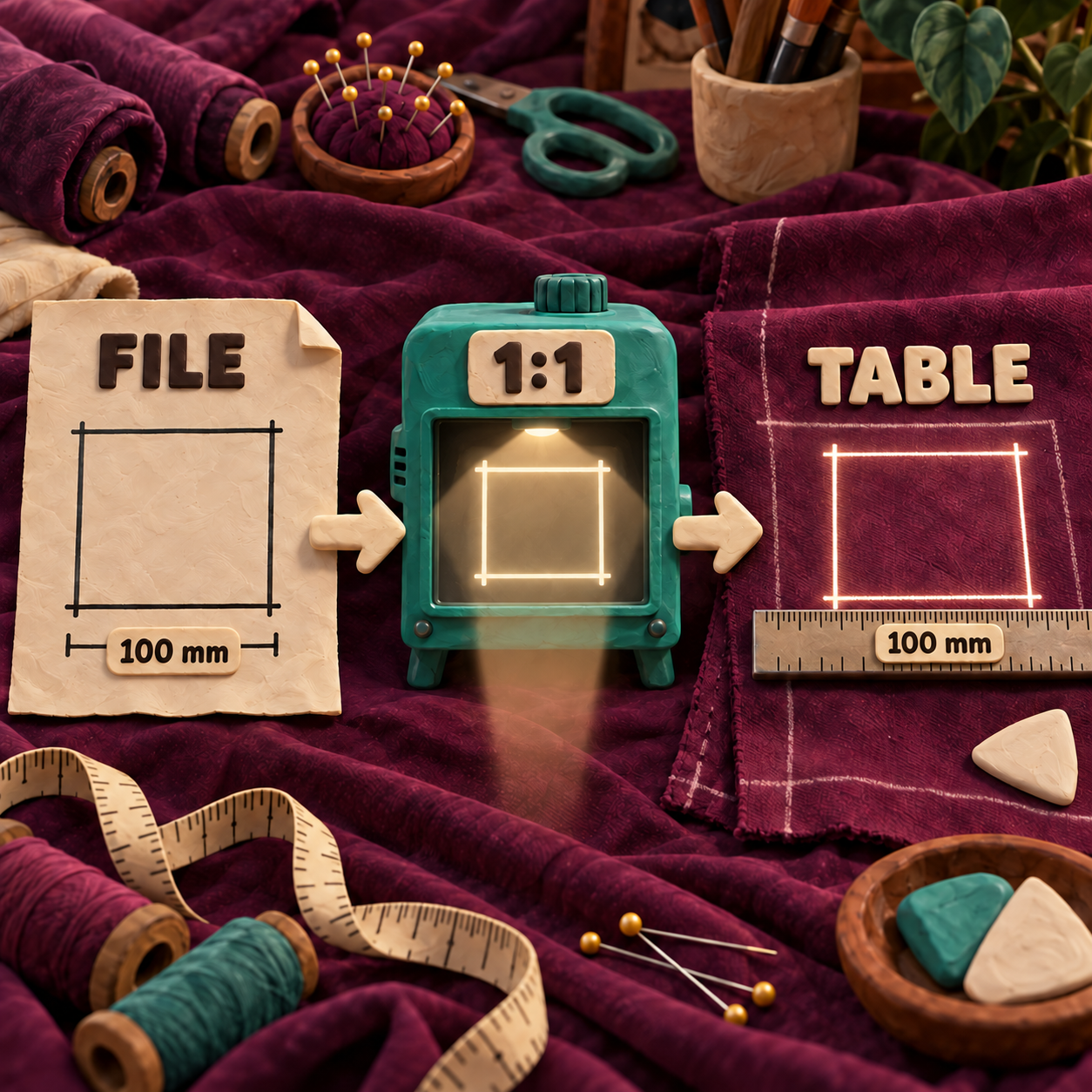
Eine Änderung auf einer Ebene behebt keinen Fehler auf den anderen. Eine bearbeitete PDF richtet einen schief montierten Beamer nicht rechtwinklig aus. Eine Zoomänderung korrigiert keine PDF, die im falschen Maßstab zusammengesetzt wurde. Und selbst ein perfekter Zoomwert beweist noch nicht, dass das Bild auf dem Tisch physisch maßhaltig ist.
Genau diese Trennung ist der Kern der Methode.
Mit einer fertig zusammengesetzten Schnittmuster-PDF beginnen
Falls vorhanden, ist die Beamer- oder Großformatdatei des Schnittmusterherstellers die beste Ausgangsbasis. Liegen nur gekachelte Seiten im Letter- oder A4-Format vor, müssen sie zuerst zusammengesetzt werden. Der separate PDFStitcher-Test erklärt diesen Schritt einschließlich der Maßstabskontrollen. Seitenmontage, Vektorbearbeitung und Beamerkalibrierung sollten nicht zu einer einzigen großen Fehlersuche verschmelzen.
Den unveränderten Download aufbewahren. Die Arbeitskopie über Datei > Öffnen laden, damit die PDF zu einem neuen Dokument wird. Datei > Importieren fügt eine PDF in ein vorhandenes Dokument ein. Das kann später nützlich sein, bringt jedoch eine weitere Zeichenfläche und damit eine zusätzliche Möglichkeit mit sich, das falsche Objekt auszuwählen. Der aktuelle Mehrseiten-Workflow von Inkscape kann sämtliche PDF-Seiten importieren. Für die Projektion genügt die Seite oder das zusammengesetzte Blatt mit dem tatsächlich benötigten Schnittmuster.
Enthält das Schnittmuster Größenebenen, unter Ebene > Ebenen und Objekte alle nicht benötigten Größen, Beschriftungen und optionalen Markierungen ausblenden. Beim ersten Durchgang nichts löschen: Sichtbarkeit lässt sich rückgängig machen, Löschen nicht.
Vor dem Zoom zuerst die Datei prüfen
Das beschriftete Kontrollquadrat oder die Maßstabslinie des Schnittmusters suchen. Lässt sich das Objekt einzeln auswählen, können Breite und Höhe in der Steuerleiste des Auswahlwerkzeugs mit der Beschriftung verglichen werden. Das offizielle Grundlagen-Tutorial von Inkscape bestätigt, dass die Werkzeugleiste exakte Werte für X, Y, Breite und Höhe anzeigt. Ist die Prüfmarke gruppiert, beschnitten oder reduziert und lässt sich nicht sauber isolieren, sollte nicht das gesamte Schnittmuster nur für eine erzwungene Messung zerlegt werden. Die Quelldatei bleibt unangetastet; über die Freigabe entscheidet die physische Linealkontrolle.
Unter Datei > Dokumenteneinstellungen, erreichbar auch mit Shift+Ctrl+D, lassen sich die Seiteneinheiten auf Millimeter oder Zoll umstellen. Dadurch sind die Werte leichter ablesbar. Dies ist weder eine Beamerkalibrierung noch ein Anlass, das Schnittmuster zu skalieren.
Inkscape für die Projektion auf die Zuschneidefläche kalibrieren
Der Zoom-Korrekturfaktor bildet die Brücke zwischen Dokument und Zuschneidetisch. In der aktuellen Oberfläche von Version 1.4.4 befindet er sich unter Bearbeiten > Einstellungen > Oberfläche. Das Bedienelement enthält ein anpassbares Lineal und weist darauf hin, dass der Faktor für die maßhaltige 1:1-Ansicht und verwandte Zoomstufen verwendet wird.
Vor jeder Anpassung muss der Beamer rechtwinklig und waagerecht zur Zuschneidefläche ausgerichtet sein. Inkscape kann eine gleichmäßige Vergrößerung korrigieren. Ein Trapez oder unterschiedliche Skalierungen in horizontaler und vertikaler Richtung kann das Programm nicht reparieren.
Das Lineal in den Einstellungen projizieren
Den Computer im später für den Zuschnitt verwendeten Anzeigemodus mit dem Beamer verbinden. Bearbeiten > Einstellungen > Oberfläche öffnen und das Einstellungsfenster so breit ziehen, dass ein ausreichend langer Abschnitt des integrierten Lineals sichtbar ist.
Dieselbe Einheit wie am echten Lineal wählen
Die Einheit neben dem Lineal für den Zoom-Korrekturfaktor einstellen: Millimeter für ein metrisches Lineal, Zoll für ein imperiales. Geändert wird lediglich die Darstellung der Referenz, nicht die Geometrie des Schnittmusters.
Projektion und reales Maß abgleichen
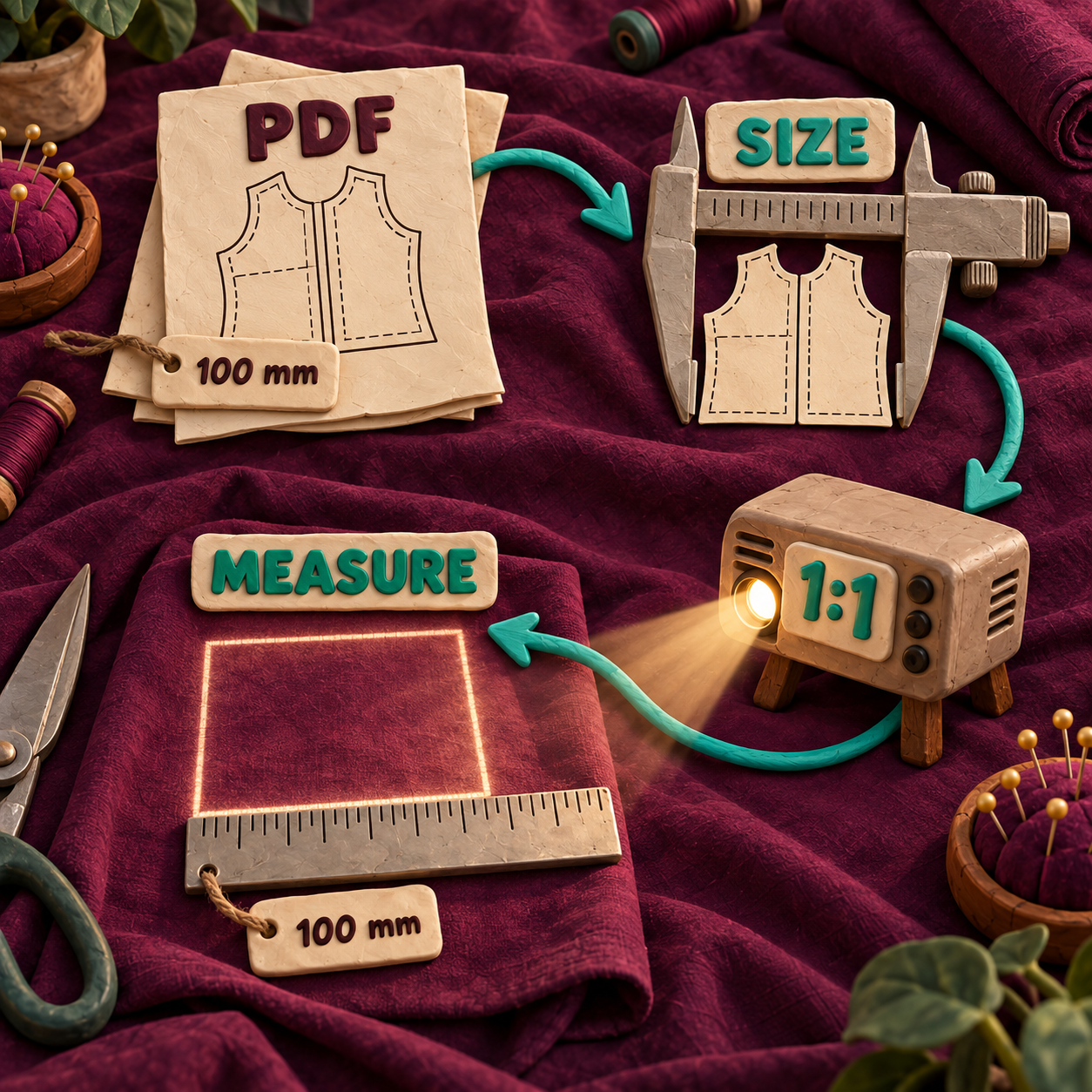
Ein physisches Lineal auf die Zuschneidefläche legen. Den Zoom-Korrekturfaktor so lange anpassen, bis das projizierte Lineal damit übereinstimmt. Der praxiserprobte Kalibrierungsablauf empfiehlt eine Prüfung über mindestens 50 cm oder 20 Zoll, weil eine kurze Referenz einen relevanten prozentualen Fehler verbergen kann.
Zum korrigierten 1:1-Zoom zurückkehren
Die Einstellungen schließen und
1drücken. Laut offizieller Tastenkürzel-Referenz von Inkscape steht1für den 1:1-Zoom. Die Option für korrigierte Prozentwerte ist seit Inkscape 1.1 standardmäßig aktiv. Im Zoomfeld kann deshalb der Korrekturwert statt eines wörtlich genommenen, unkorrigierten Pixelverhältnisses erscheinen.Die Prüfmarke des Schnittmusters messen
Das eigentliche Schnittmuster projizieren und das Lineal an dessen Kontrollquadrat oder Maßstabslinie anlegen. Direkt auf dem Tisch messen. Stimmt das Maß nicht, darf noch nicht zugeschnitten werden. In dieser Reihenfolge erneut prüfen: Zoom-Korrekturfaktor, Anzeigemodus, Beamergeometrie und Quelldatei.
Das Drücken von 1 ist der reproduzierbare Arbeitsschritt. Den Zoomwert einer anderen nähenden Person zu übernehmen, ist es nicht. Der richtige Faktor gehört immer zu einer konkreten Kombination aus Computeranzeige, Skalierung des Betriebssystems, Beamer, Auflösung und physischer Montage.
Die Routine vor dem Zuschnitt
Nach der Kalibrierung sollte ein Zuschnitt unspektakulär ablaufen. Genau das ist beabsichtigt.
- Die unveränderte oder bewusst bearbeitete Schnittmusterdatei öffnen.
- Nur die benötigten Größenebenen einblenden.
- Mit
1zum korrigierten 1:1-Zoom zurückkehren. - Die Ansicht durch Verschieben der Zeichenfläche bewegen, nicht durch Skalieren des Schnittmusters.
- Die projizierte Prüfmarke auf der Zuschneidefläche messen.
- Kontrollieren, ob dieselbe Marke im gesamten nutzbaren Zuschneidebereich rechtwinklig und maßhaltig bleibt.
- Erst nach bestandener Messung zuschneiden.
Wenn Bedienfelder das Schnittmuster verdecken, schafft Ansicht > Vollbild mehr Platz. Vor der abschließenden Messung dennoch erneut 1 drücken. Der Vollbildmodus vergrößert die nutzbare Zeichenfläche; er ist kein Kalibrierungsbefehl.
Nicht nur das Symptom, sondern die Fehlerart bestimmen
Diese Tabelle ist hilfreicher als ein einzelner vermeintlicher Zauberwert. Sie zeigt, welcher Teil der Kette für den Fehler verantwortlich ist.
Wo sich dieser Workflow auszahlt
Der größte Nutzen besteht nicht nur darin, Papier zu sparen. Änderungen, Sichtbarkeit und Projektion bleiben in einem einzigen messbaren Vektor-Workflow.
1. Maßschneiderei mit wiederkehrenden Schnittmustern
Wer regelmäßig Ärmel verlängert oder zwischen Größen ausgleicht, kann eine bearbeitbare SVG-Arbeitskopie speichern, die Änderung einmal vornehmen und diese Version erneut projizieren. Damit entfällt bei jedem weiteren Kleidungsstück ein neuer Durchlauf aus Drucken, Kleben, Abpausen und Anpassen. Das Kontrollquadrat muss trotzdem vor jedem Zuschnitt bestehen.
2. Ein kleines Atelier schneidet dasselbe Modell in mehreren Größen zu
Ein Atelier kann die Größenebenen in einer Datei verwalten, die benötigte Größe einblenden, 1 drücken und die Prüfmarke vor dem Zuschnitt kontrollieren. So gelingt der Größenwechsel reproduzierbar, ohne für jede Größe eine Papiervorlage lagern zu müssen. Das Risiko liegt in einer falsch gewählten Ebene; deshalb gehört die Kontrolle der sichtbaren Größe in den Arbeitsauftrag.
3. Eine Kostümwerkstatt bearbeitet einmalige Anpassungen
Ein Schnittteil lässt sich duplizieren, verschieben oder drehen, um eine Passformänderung ergänzen und anschließend als überarbeitete Kontur direkt projizieren. Das lohnt sich, wenn ein weiterer Durchgang aus Drucken und Kleben wegen knapper Fristen unpraktisch wäre. Fachliche Entscheidungen zur Passform und die Kontrolle des Fadenlaufs ersetzt es nicht.
4. Hobbynähen mit Schnittmusterdateien für Beamer
Nicht benötigte Größen lassen sich ausblenden, Linien besser sichtbar machen und große Schnittteile über eine kleinere Zuschneidefläche verschieben, ohne ihre Dokumentgröße zu ändern. Das reduziert visuelle Unruhe und die Gefahr, versehentlich entlang der benachbarten Größenlinie zu schneiden.
5. Ein unabhängiges Schnittmusterlabel prüft eine Veröffentlichung
Das für Kundinnen und Kunden bestimmte PDF lässt sich öffnen, mit den vorgesehenen Ebenen anzeigen und demselben physischen Maßstabstest unterziehen, den später auch Käufer durchführen. So fallen eine falsche Seitengröße, eine zu blasse Linie, eine fehlende Markierung oder eine verwirrende Ebene noch vor der Veröffentlichung auf. Das ist Qualitätssicherung, kein Beweis dafür, dass jeder Beamer der Kundschaft kalibriert ist.
6. Eine Nähschule standardisiert ihre Unterrichtstechnik
Für jede Kombination aus Computer und Beamer kann eine schriftliche Konfiguration hinterlegt werden. Jede Demonstration beginnt mit 1, und alle Lernenden kontrollieren dieselbe physische Marke. Damit gibt es einen gemeinsamen Bestanden-/Nicht-bestanden-Test, statt den Maßstab nach Augenmaß zu beurteilen.
Die Software kostet nichts, die Kontrollarbeit bleibt
Inkscape ist kostenlos und quelloffen. Wenn die Alternative ein einzelner Adobe-Illustrator-Arbeitsplatz zum derzeit ausgewiesenen Preis von US$22.99 pro Monat bei einem jährlich abgeschlossenen und monatlich abgerechneten Tarif wäre, sinken die Softwarekosten über 12 Monate von US$275.88 auf $0 vor Steuern.
Dieser Vergleich ist bewusst eng gefasst. Inkscape macht weder Beamer, Halterung, Computer und Zuschneidefläche noch Einrichtungszeit und Messarbeit kostenlos. Lediglich die Lizenzkosten des Vektoreditors entfallen. Für Kalibrierung und Endkontrolle bleibt weiterhin die bedienende Person verantwortlich.
Für Einzelpersonen wird das Experimentieren dadurch günstig. Ein Atelier kann zusätzliche Arbeitsplätze für die Bearbeitung leichter rechtfertigen. In beiden Fällen verschwindet der wirtschaftliche Vorteil, sobald eine fehlerhafte Maßstabskontrolle Material ruiniert oder einen erneuten Zuschnitt nötig macht.
Drei Produkte, die auf diesem Workflow aufbauen können
Stärkste Option: ein Preflight für beamergeeignete Schnittmuster-PDFs
Eine Dienstleistung kann Seitenabmessungen, Vorhandensein und Größe einer Prüfmarke, Ebenennamen, Linienkontrast und eine für Beamer geeignete Seitenaufteilung kontrollieren und daraus einen verständlichen Bestanden-/Nicht-bestanden-Bericht erstellen. Schnittmusterlabels und technische Redaktionen würden dafür zahlen, weil die Prüfung an jede Veröffentlichung gekoppelt ist und nicht an einzelne Zuschnitte.
Die Nachfrage ist sichtbar: „projector for sewing patterns“ erreicht etwa 720 Suchanfragen pro Monat in den USA und lag in den für diesen Durchlauf erhobenen Keyword-Daten 83% über dem Vorjahreswert. Die kleinste verkaufbare Version besteht aus einer Uploadseite, deterministischer PDF-Prüfung, Vorschau und einer Warteschlange zur manuellen Prüfung mehrdeutiger Dateien. Die Schwierigkeit liegt in der Vielfalt von PDFs. Schriftarten, Schnittmasken, reduzierte Grafiken und Lizenzbedingungen machen eine vollautomatische Freigabe zu riskant.
Ein Begleiter für Kalibrierungsprofile
Eine kleine Desktop-Anwendung kann benannte Computer-Beamer-Profile speichern, durch den Abgleich mit einem physischen Lineal führen, Faktor und Einrichtungsnotizen festhalten und vor der Freigabe einer Arbeitssitzung eine neue Bestätigung am Kontrollquadrat verlangen. Zielgruppe sind Hobbynähende mit einer festen Installation oder Schulungsräume mit mehreren Anlagen.
„Sewing projector calibration“ erreicht etwa 40 Suchanfragen pro Monat in den USA und wuchs in den Keyword-Vorschlägen im Jahresvergleich um 100%. Gleichzeitig enthält die aktuelle „People Also Ask“-Auswahl die Frage „How to projector sewing patterns?“. Das MVP umfasst einen lokalen Profilspeicher, eine geführte Checkliste und eine druck- oder projizierbare Referenz. Problematisch sind das starke kostenlose Angebot und eine klare Sicherheitsgrenze: Software kann durch die Messung führen, darf aber ohne Linealeingabe der nutzenden Person niemals behaupten, die physische Prüfung sei bestanden.
Ein Arbeitsbereich für Änderungen und Projektion in Kleinstateliers
Eine fokussierte Oberfläche kann ein Schnittmuster öffnen, die Sichtbarkeit von Größen steuern, eine Änderungshistorie führen, die korrigierte 1:1-Ansicht starten und die abschließende Messkontrolle dokumentieren. Schneidereien, Kostümwerkstätten oder Musterabteilungen würden den Workflow kaufen, nicht noch einen allgemeinen Vektoreditor.
„Sewing projector“ erreicht etwa 1,000 Suchanfragen pro Monat in den USA. „How to use a projector for sewing patterns“ kommt auf etwa 90 und verzeichnet ein Jahreswachstum von 57%. Ein sinnvolles MVP könnte Dateien und Kalibrierungsprotokolle verwalten, während die Vektorbearbeitung weiterhin in Inkscape erfolgt. Die Hürden sind die Pflege für mehrere Betriebssysteme und die Einhaltung der jeweiligen Schnittmusterlizenz. Eine bloße Bedienhülle ohne Workflow-Vorteil kann gegen kostenlose Tools nicht bestehen.
Der Preflight ist die beste Option. Er verkauft wiederkehrende Risikoreduktion an Verlage mit umfangreichen Katalogen, während eine Kalibrierungs-App für Verbraucher direkt mit kostenloser Software und selten anfallenden Einrichtungsarbeiten konkurriert.
Grenzen, die die Empfehlung verändern
Inkscape ist eine starke Wahl, wenn bearbeitbare Vektorobjekte benötigt werden und direkt vom Computer projiziert werden soll. Für jede nähende Person ist es jedoch nicht automatisch der beste Viewer.
- In diesem Workflow setzt Inkscape gekachelte Schnittmuster nicht selbst zusammen. Entweder die Beamerdatei des Herstellers verwenden oder die Seiten zuerst montieren und erst dann das Ergebnis öffnen.
- Inkscape richtet den Beamer nicht rechtwinklig aus. Trapezform, Randabweichungen oder ungleich skalierte Achsen sind Probleme der physischen Installation oder Anzeigegeometrie.
- PDF-Strukturen unterscheiden sich. Schriftarten, Beschnitt, reduzierte Inhalte und Ebenen können beim Import abweichen. Die Quelle aufbewahren und die Seite vor jeder Bearbeitung kontrollieren.
- Ein allgemeiner Vektoreditor bietet mehr Möglichkeiten für Fehler. Verschieben, Skalieren, Zerlegen und Löschen sind gerade deshalb leistungsfähig, weil sie die Datei verändern können.
- Das physische Lineal bleibt die maßgebliche Instanz. Die hier beschriebene Prüfung der aktuellen Anwendung bestätigte nur die Dateiabmessungen. Es wurde kein Test mit Beamerhardware durchgeführt.
Ein spezieller Viewer für Beamer-Schnittmuster eignet sich, wenn vor allem schnelles Kalibrieren und Anzeigen gefragt sind. Inkscape ist sinnvoll, wenn zusätzlich Änderungen auf Objektebene, reproduzierbare Ebenensteuerung oder eine bearbeitbare Masterdatei benötigt werden.
FAQ zu Inkscape, Schnittmustern und Beamern
Kann man mit Inkscape Schnittmuster erstellen?
Ja. Als Vektoreditor kann Inkscape Pfade zeichnen und bearbeiten, Ebenen verwalten und exakte Dokumentabmessungen beibehalten. Bei der Projektion liegt der praktische Vorteil darin, dass Bearbeitung und Anzeige in derselben Datei stattfinden. Inkscape ist jedoch kein spezialisiertes System für Bekleidungskonstruktion. Passformlogik, Gradierregeln und Verarbeitungstechnik kommen weiterhin von der schnittentwickelnden Person.
Welche Software eignet sich am besten, um Schnittmuster zu projizieren?
Wenn es nur um Öffnen, Kalibrieren und Projizieren geht, ist ein spezieller Viewer für das Beamer-Nähen naheliegend. Inkscape eignet sich, sobald Schnittteile zusätzlich verschoben, Pfade angepasst, Ebenen verwaltet oder eine bearbeitbare Vektor-Masterdatei gepflegt werden sollen. Das beste Tool erhält den ursprünglichen Maßstab und ermöglicht vor dem Zuschnitt eine physische Messkontrolle.
Welche Nachteile hat Inkscape?
Die universelle Oberfläche bietet mehr Bedienelemente als eine reine Beamer-App, PDF-Strukturen werden nicht immer sauber importiert und ein schlecht montierter Beamer lässt sich damit nicht korrigieren. Das größte praktische Risiko ist eine versehentliche Skalierung. Eine unveränderte Quelldatei, das Tastenkürzel für den korrigierten 1:1-Zoom und die Linealkontrolle begrenzen dieses Risiko.
Wie projiziert man Schnittmuster mit einem Beamer?
Ausgangspunkt ist eine fertig zusammengesetzte Beamer- oder Großformat-PDF. In Inkscape werden die benötigten Größenebenen eingeblendet und der Zoom-Korrekturfaktor mit einem physischen Lineal kalibriert. Danach führt 1 zum korrigierten 1:1-Zoom. Abschließend wird die projizierte Prüfmarke des Schnittmusters auf der Zuschneidefläche gemessen. Zugeschnitten wird erst, wenn dieses Maß stimmt.
Der nächste konkrete Schritt ist einfach: ein zulässiges Schnittmuster mit Prüfmarke auswählen, das Original aufbewahren, das zusammengesetzte Blatt in Inkscape öffnen, die Linealkorrektur einstellen, 1 drücken und die Projektion messen, bevor Stoff auf dem Tisch liegt.
Wenn ein solcher maßstabssicherer Kreativ-Workflow für die eigenen Dateien und das eigene Team aufgebaut werden soll, gibt es hier einen Überblick über die verfügbaren Leistungen.
- Zuletzt aktualisiert
- 18. Sept. 2026
- Kategorie
- Design
Diese Seite in Google bevorzugen


Markieren Sie omidsaffari.com als bevorzugte Quelle, und Google hebt die Seite für Sie in Top Stories, AI Overviews und AI Mode hervor.

Strickmuster erstellen mit KnitBird: Kostenlos, aber mit Haken
KnitBird ist kostenlos, doch Support und Entwicklung sind beendet. Was vor dem Einsatz mit Adobe AIR, Aktivierung und aktuellen Systemen zu prüfen ist.18. Sept. 2026Design
PDF Stitcher im Test: Schnittmuster-PDFs sicher zusammenfügen
PDF Stitcher verbindet gekachelte Schnittmuster-PDFs kostenlos. Der Praxistest zeigt, wann Maßstab, Ebenen und Seitenfolge zuverlässig erhalten bleiben.18. Sept. 2026Design
Weaving Software im Test: WeavePoint 9 am Webstuhl
Weaving Software für Windows: Der Test zeigt, was WeavePoint 9 bei Entwurf, Schussverfolgung und Webstuhlsteuerung leistet – samt Preisen und Alternativen.17. Sept. 2026Design
Punch Needle Vorlagen erstellen: Die beste Software im Vergleich
Welche Software eignet sich für Punch Needle Vorlagen? Der Vergleich zeigt Tools für saubere Konturen, Fotoumwandlung, Spiegelung und Druck in Originalgröße.17. Sept. 2026Design
Glass Eye 2000 im Test: Welche Edition lohnt sich?
Glass Eye 2000 im Test: Welche Edition sich für Bleiglasmuster lohnt, was die Lizenzen kosten und welche Grenzen bei Kompatibilität und Ausgabe gelten.17. Sept. 2026Design
Stitch Fiddle oder Chart Minder: Das bessere Tool für Strickmuster
Stitch Fiddle oder Chart Minder? Der Vergleich zeigt, welches Tool bei Datenschutz, Farbkorrektur, Maschenprobe, Preisen und Exporten überzeugt.17. Sept. 2026Design
Lace8 Preis: Was Software, MwSt. und Extras wirklich kosten
Der Lace8 Preis beginnt bei £129.99 ohne MwSt. Der Überblick zeigt Kosten, Lizenz, Systemanforderungen und optionale Motivpakete vor dem Kauf.17. Sept. 2026Design