PDF Stitcher im Test: Schnittmuster-PDFs sicher zusammenfügen
PDF Stitcher verbindet gekachelte Schnittmuster-PDFs kostenlos. Der Praxistest zeigt, wann Maßstab, Ebenen und Seitenfolge zuverlässig erhalten bleiben.

PDF Stitcher lohnt sich, wenn ein Schnittmuster nur als gekachelte Letter- oder A4-Seiten vorliegt: In einem kontrollierten Test unter Ubuntu setzte Version 1.2 insgesamt 20 beschriftete Seiten zum Preis von $0 zu einer einzigen Seite im Format 34.00 x 52.27 Zoll zusammen. A1-E4 blieben durchsuchbar; in einer separaten, zulässigen Testdatei blieben zudem alle 3 Ebenen erhalten. Der Test zeigt ein spezialisiertes, zuverlässiges Montagewerkzeug statt eines Schnittmustereditors: Es verbindet bekannte Kacheln ohne Skalierung. Liefert der Anbieter bereits eine A0- oder Beamerdatei, ist es überflüssig.
PDFStitcher ist über die offizielle Website als Desktop-Download, Python-Paket und Quellcode erhältlich.
PDF Stitcher im Test: Das Urteil
Für eine klar umrissene Aufgabe bekommt PDFStitcher eine eindeutige Empfehlung: Das Tool fügt ein gekacheltes Schnittmuster zum Selbstausdrucken in der richtigen Reihenfolge auf einer großen Seite zusammen und erhält dabei die Geometrie der Quelldatei. Technisch handelt es sich um Software für die Seitenmontage, die vorhandene Seiten auf einem größeren Bogen platziert. Schnittteile zeichnet sie nicht neu; ebenso wenig erzeugt sie Ebenen oder repariert einen mehrdeutigen Druckplan.
Die aktuelle Ausgabe ist PDFStitcher v1.2, veröffentlicht am 26. Juni 2025 und als aktuell bestätigt am 18. September 2026. Diese Version ergänzt die Drehung einzelner Seiten und korrigiert Fehler bei der Verarbeitung doppelter Seiten. In der Praxis leistet das Tool mehr, als die zurückhaltende Versionsnummer vermuten lässt: Sind Kachelreihenfolge und Überlappung verlässlich bekannt, entfällt das Zusammenkleben auf Papier – ohne Softwarekosten.
Die Arbeit verteilt PDFStitcher auf die Bereiche Options, Tile Pages und Layers. Das genügt für die Aufgabe, ohne aus der Anwendung ein allgemeines Designprogramm zu machen.
Bewertet wurden Seitenreihenfolge, Überlappungsgeometrie, Erhalt der Ebenen, lesbare Beschriftungen und Endabmessungen. Zum Einsatz kamen zwei Testdateien aus dem offiziellen Quellcodebaum von v1.2, die unter der Mozilla Public License des Projekts stehen: ein beschriftetes, gekacheltes Dokument und eine separate PDF mit Ebenen. Das ist ein kontrollierter Funktionstest – kein Beleg dafür, dass jedes kommerzielle Schnittmuster intern gleich aufgebaut ist.
PDF-Schnittmuster zusammenfügen: Für wen eignet sich das Tool?
PDFStitcher richtet sich an Nähende, deren gekauftes Schnittmuster nur Letter- oder A4-Kacheln enthält, während das Ergebnis für einen Beamer, einen Copyshop-Druck oder ein Großformatarchiv bestimmt ist. Besonders gut geeignet ist eine angenehm unspektakuläre Quelldatei: ein einheitliches Seitenformat, ein klarer Zeilen- und Spaltenplan, ein angegebener Beschnitt oder Überlappungsbereich, vorhandene Größenebenen und ein Kontrollquadrat.
Das Tool passt, wenn:
- das Schnittmuster keine fertige A0- oder Beamerdatei enthält;
- der Druckplan das Seitenraster nennt oder die Reihenfolge eindeutig erkennen lässt;
- auswählbare Größenebenen erhalten bleiben oder ihre Linien besser sichtbar werden sollen;
- eine reproduzierbare Ausgabe auf einer großen Seite wichtiger ist als eine einmalige Live-Projektion.
Liegt bereits eine korrekt skalierte A0- oder Beamer-PDF vor, sollte sie direkt verwendet werden. Sie hat den riskantesten Teil des Ablaufs schon hinter sich. Ein erneuter Aufbau schafft daher zusätzliche Fehlerquellen, aber keinen Mehrwert.
Pattern Projector für den visuellen Browser-Workflow
Pattern Projector ist die bessere Alternative, wenn die Montage im Browser sichtbar bearbeitet und das Ergebnis anschließend direkt projiziert werden soll. Laut offizieller Website bietet die kostenlose Open-Source-Webanwendung Funktionen zum Zusammenfügen, Kalibrieren sowie zum Anpassen von Linienstärke, Drehung und Ebenensichtbarkeit.
Die Anwendung empfiehlt sich, wenn numerische Beschnittfelder für diese Aufgabe zu abstrakt wirken oder die Beamerkalibrierung in derselben Sitzung erfolgen soll. Muss als Ergebnis eine stabile, zusammengefügte PDF entstehen, bleibt PDFStitcher die geradlinigere Wahl.
Inkscape für Änderungen auf Objektebene
Inkscape ist besser geeignet, wenn Schnittteile verschoben, Vektorpfade verändert, neue Grafiken erstellt oder Inhalte neu aufgebaut werden müssen, die nicht bereits sinnvoll auf Ebenen verteilt sind. Auch Inkscape ist kostenlos und quelloffen, setzt aber das Verständnis einer Vektorzeichenfläche statt eines nähspezifischen Seitenrasters voraus.
Genau diese Flexibilität birgt das Risiko: In einem Objekteditor lässt sich der Maßstab leichter unbeabsichtigt verändern. Die Regel „erst das Zielformat, dann das Tool“ gilt auch für benachbarte Handarbeitstechniken, etwa bei der Auswahl von Software für Punch-Needle-Muster. Meist gewinnt das einfachste Werkzeug, das die benötigte Ausgabe unverändert erhält.
PDF Stitcher richtig nutzen: Ein maßstabssicherer Ablauf
PDFStitcher liefert die zuverlässigsten Ergebnisse, wenn die Prüfung fester Bestandteil des Ablaufs ist und nicht erst am Ende erfolgt. Die globalen Optionen akzeptieren Seitenlisten, Bereiche, abweichende Reihenfolgen, Wiederholungen sowie die Null als Platzhalter für eine leere Seite. Außerdem verhindert das Programm, dass die Quelldatei überschrieben wird.
Nutzungsrecht prüfen und die richtige Quelle wählen
Verarbeitet werden sollte nur ein Schnittmuster, das für den persönlichen Gebrauch geändert werden darf. Ausgangspunkt sind die gekachelten Schnittmusterseiten, nicht die Anleitung; das unveränderte Original bleibt erhalten. Enthält der Download bereits eine A0- oder Beamerdatei, endet der Ablauf hier – diese Datei ist die bessere Wahl.
Druckplan vor dem Öffnen der App lesen
Zu notieren sind die erste Schnittmusterseite, die Zahl der Spalten oder Zeilen, bewusst leere Positionen sowie die Art der Kacheln: randlos, beschnitten oder überlappend. Ein Layoutplan liefert belastbare Angaben; Vorschaubilder tun das nicht.
Seitenbereich und Raster festlegen
Nach dem Laden der Quelle wird ein anderer Dateiname für die Ausgabe gewählt. Anschließend werden ausschließlich die Schnittmusterseiten eingetragen. Wo der Druckplan eine leere Zelle vorsieht, steht eine Null. Entweder Zeilen oder Spalten auswählen – nicht beides, solange unklar ist, wie das Programm einen Widerspruch auflöst.
Reihenfolge und Drehung abgleichen
Die voreingestellte Reihenfolge zeilenweise von links nach rechts passt nur, wenn sie dem Druckplan entspricht. Andernfalls muss die Seitenliste neu sortiert werden. Ab v1.2 lässt sich an eine einzelne Seitenangabe eine Drehnotation anhängen, falls nur eine Kachel anders ausgerichtet ist.
Überlappung und Ebenen auswählen
Beschnitt- oder Überlappungswerte sollten, wenn vorhanden, direkt aus der Anleitung des Anbieters übernommen werden. Im Bereich Layers bleiben nur die benötigten Größen und Markierungen aktiv. Änderungen an Linienfarbe, -stärke oder -art sind optionale Verbesserungen, denn laut Dokumentation funktionieren sie in vielen, aber nicht in allen PDFs.
Erzeugen, kontrollieren und messen
Die Ausgabe wird in genau dem Anzeige- oder Druckablauf geöffnet, der später zum Einsatz kommt. Bei Ansicht der ganzen Seite wird die Reihenfolge geprüft, mit starker Vergrößerung jede Nahtstelle kontrolliert, die erwarteten Ebenen werden ein- und ausgeschaltet und das Kontrollquadrat bei 100 Prozent gemessen. Eine optisch saubere Verbindung beweist noch keinen korrekten Maßstab.
Der Vorher-nachher-Ablauf ist bewusst konservativ. Im ersten Durchgang gelten das angegebene Raster der Quelle und keine geschätzte Überlappung. Erst ein sichtbar doppelter Rand oder eine dokumentierte Überlappung rechtfertigt einen Korrekturdurchlauf. Versandfertig ist die Enddatei erst, wenn Beschriftungen, Nahtstellen, Ebenen und ein bekanntes Maß übereinstimmen.
Funktion 1: Seitenreihenfolge und Drehung einzelner Seiten
PDFStitcher legt präzise fest, welche Kachel in welcher Rasterzelle landet. Mit v1.2 lässt sich auch eine einzelne gedrehte Kachel eindeutig behandeln. Das Release v1.2 unterstützt Drehungen einzelner Seiten in 90-Grad-Schritten und stellt die Verarbeitung doppelter Seiten wieder her.
Für den Reihenfolgetest wurden 8 Quellseiten als 5-8,1-4 ausgewählt und auf 4 Spalten verteilt. PDFStitcher erzeugte eine Seite im Format 34.00 x 22.00 Zoll: B1-B4 lagen in der ersten, A1-A4 in der zweiten Zeile. Die Beschriftungen blieben als Text extrahierbar. Das ist wichtig, denn eine montierte Datei sollte weiterhin prüfbar sein und nicht zu einem flachen Bild werden.
Ein separater Drehungstest verwendete 1-3,4r90. Das Ergebnis war eine Seite im Format 44.00 x 11.00 Zoll: A1-A3 blieben aufrecht, A4 wurde um 90 Grad im Uhrzeigersinn gedreht und alle Beschriftungen blieben durchsuchbar. Für eine ungewöhnlich ausgerichtete Quellkachel ist das die richtige Art von Funktion: lokal und eindeutig, ohne jede Seite zu verändern.
Die entscheidende Grenze: Aus der Seitenreihenfolge kann PDFStitcher die Absicht des Anbieters nicht ableiten. Ein durcheinandergeratenes kommerzielles Schnittmuster kann eine benutzerdefinierte Liste, Nullen für fehlende Rasterzellen oder getrennte Ausgaben für nicht zusammenhängende Teile benötigen. PDFStitcher folgt dem vorgegebenen Plan – auch wenn er falsch ist.
Funktion 2: Seitenüberlappung und Ausgabeformat in PDFStitcher
Die Seitenüberlappung in PDFStitcher arbeitet präzise genug, um nützlich zu sein – und verlangt gerade deshalb zwingend eine Maßkontrolle. Die offizielle Dokumentation zur Seitenkachelung unterstützt getrennte Werte für die Seitenränder und unterscheidet zwischen Überlappung und tatsächlichem Beschnitt.
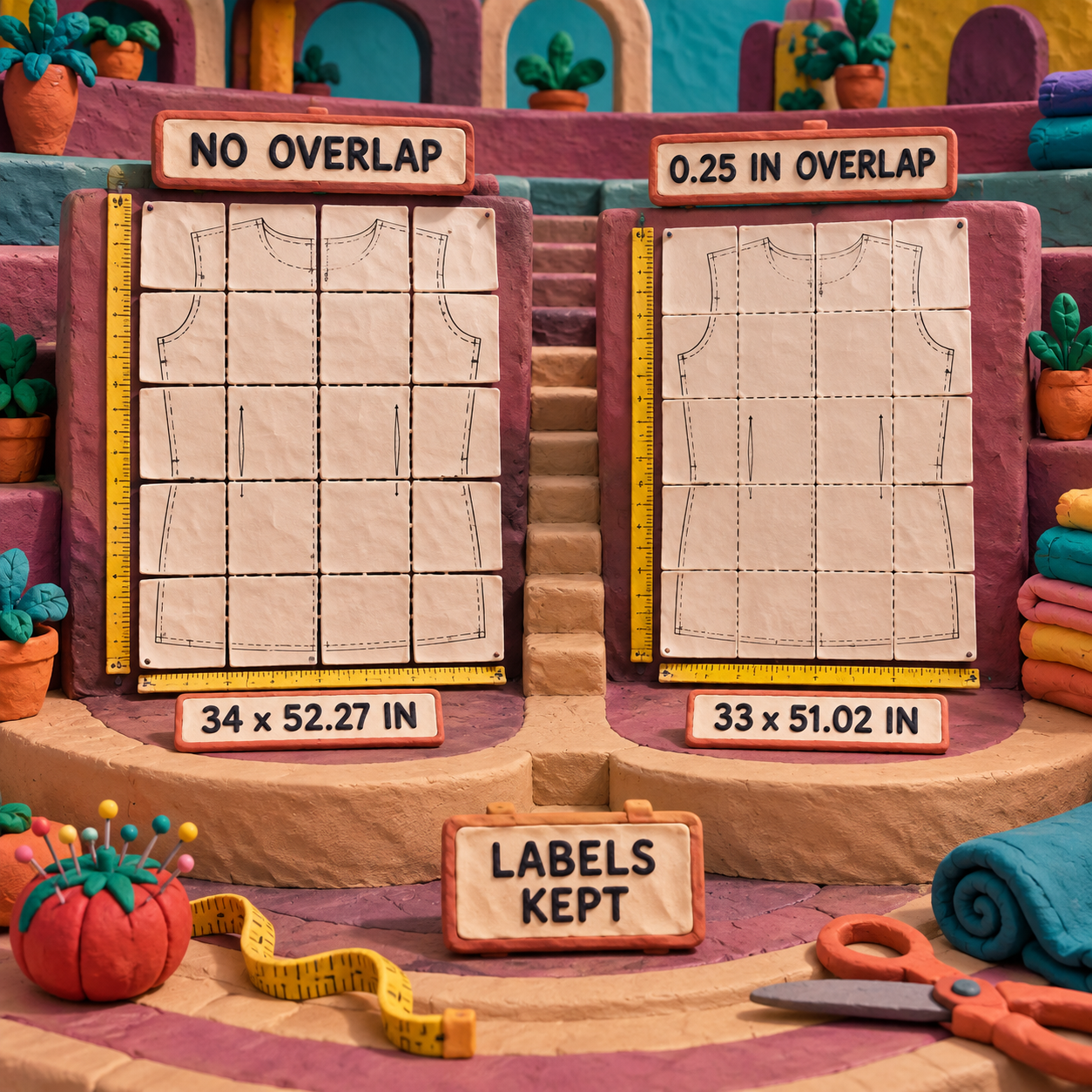
Im Basistest wurden 20 beschriftete Seiten ohne Überlappung in 4 Spalten angeordnet. Das Ergebnis war eine PDF mit einer Seite im Format 34.00 x 52.27 Zoll. Ein weiterer Durchgang mit 0.25 Zoll Überlappung rechts und unten erzeugte eine Seite im Format 33.00 x 51.02 Zoll. A1-E4 waren weiterhin vorhanden und richtig sortiert.
Diese Abmessungen zeigen den entscheidenden Effekt. Über 4 Spalten verringerte sich die Zeichenfläche um 1.00 Zoll, über 5 Zeilen um 1.25 Zoll. Das Tool setzte die vorgegebene Geometrie konsistent um; ob 0.25 Zoll für das Schnittmuster tatsächlich richtig waren, konnte es nicht entscheiden. Diese Beurteilung muss weiterhin anhand von Druckplan, Passmarken und Kontrollquadrat erfolgen.
Hier zeigt sich der handwerkliche Qualitätsmaßstab: Kurven müssen über jede Nahtstelle hinweg durchgängig verlaufen; sauber ausgerichtete Seitenrechtecke allein genügen nicht. Eine Schulterkurve, die wiederholt um einen kleinen Betrag versetzt ist, kann in der Ganzseitenansicht glatt wirken und trotzdem ein falsches Kleidungsstück ergeben.
Funktion 3: Ebenen und Beschriftungen in PDFStitcher
In der kontrollierten Testdatei erhielt PDFStitcher sämtliche vorhandenen Ebenen. Das ist der stärkste Grund, das Tool einem Umweg vorzuziehen, der die Seiten zunächst verflacht und anschließend neu zusammensetzt. Laut offizieller Ebenendokumentation lassen sich erkannte Ebenen ein- oder ausschließen; auch Farbe, Stärke und Linienart können in vielen, aber nicht allen PDFs geändert werden.
Die zulässige Testdatei mit Ebenen enthielt 2 Seiten und 3 Optional Content Groups – der PDF-Fachbegriff für ein- und ausblendbare Ebenen: Layer 1, Layer 2 und Layer 3. Nach der Montage nebeneinander bestand die Ausgabe aus einer Seite mit denselben 3 benannten Gruppen. Der UserUnit-Wert blieb 10, sodass auch der Skalierungsfaktor für besonders große Zeichenflächen erhalten blieb.
Der Beschriftungstest war getrennt und einfacher aufgebaut: A1-E4 blieben in der Ausgabe aus 20 Kacheln durchsuchbar. Erhaltener Text garantiert nicht, dass jede Anmerkung aus jedem proprietären Schnittmuster überlebt. Gegenüber einem bloßen Bildschirmfoto ist das Ergebnis dennoch aussagekräftiger, weil die Beschriftungen als strukturierter Inhalt in der PDF verblieben.
Eine wichtige Grenze bleibt bestehen. PDFStitcher arbeitet mit Ebenen, die es bereits in der Datei erkennt; die dokumentierten Bedienelemente können sie auswählen, ausblenden, entfernen oder umgestalten. Sind sämtliche Größenlinien in einem einzigen, nicht weiter gegliederten Inhaltsstrom eingebettet, kann das Tool daraus keine neue Ebenenstruktur erzeugen. Dann ist Inkscape oder eine bessere Quelldatei vom Schnittmusteranbieter erforderlich.
Funktion 4: Maßstab, Ausgabegröße und Endkontrolle
Wenn ohne Zielbreiten- oder Zielhöhenskalierung gekachelt wird, erhält PDFStitcher die PDF-Geometrie. Metadaten allein machen das Ergebnis jedoch noch nicht schnittsicher. In der kontrollierten Ausgabe mit Ebenen blieb UserUnit 10 erhalten, ein PDF-Multiplikator für sehr große Seiten. PDFStitcher meldete als Ergebnis 450.00 x 250.00 Zoll.
Die erfolgreiche Erzeugung stieß zugleich an eine nachgelagerte Grenze. Laut offizieller Dokumentation zur Seitenkachelung öffnet Adobe Reader keine PDF, die größer als 200 Zoll ist. PDFStitcher kann folglich eine strukturell gültige Seite erzeugen, die im vorgesehenen Anzeigeprogramm nicht nutzbar ist. Große Beamer-Zeichenflächen sollten deshalb mit genau dem Viewer und Gerät geprüft werden, die später zum Einsatz kommen – bevor das Quellschnittmuster archiviert oder zum Druck geschickt wird.
Die letzte Kontrolle ist physisch: Ein bekanntes Quadrat oder eine bekannte Linie wird bei 100 Prozent gemessen. Im Druckdialog dürfen weder Anpassen noch Verkleinern oder Auf Seitengröße skalieren ausgewählt sein. Fehlt eine Kontrollmarke, kann stattdessen ein in der Schnittmusteranleitung genanntes Maß geprüft werden. Gibt es auch das nicht, fehlt ein verlässlicher Maßstabsnachweis; die Datei ist dann nicht produktionsreif.
PDF Stitcher kostenlos: Sämtliche Preisstufen
PDFStitcher ist uneingeschränkt kostenlos. Die offizielle About-Seite beschreibt das Projekt als 100% kostenlos und quelloffen unter der Mozilla Public License. Es gibt weder eine kostenpflichtige Stufe noch einen rabattierbaren Jahresplan oder eine Premiumsperre beim Export.
Damit betragen die direkten Softwarekosten pro abgeschlossenem Schnittmuster $0. Die Rechnung bleibt bei $0 für 1 erfolgreiche Konvertierung, bei $0 für 10 und bei $0 für 100. Der wirtschaftliche Aufwand liegt in der Aufmerksamkeit: Druckplan lesen, einen Korrekturdurchlauf anlegen und das Ergebnis messen.
Laut Beitragsseite des Projekts nimmt der Entwickler keine PayPal-Spenden mehr an und verweist Unterstützer stattdessen auf verwandte Open-Source-Projekte. Damit ist das Preismodell ungewöhnlich eindeutig: Das vollständige Tool ist kostenlos und nicht nur Freemium.
PDFStitcher unter Mac, Windows und Linux
Für Mac und Windows bietet PDFStitcher fertige GUI-Pakete; unter Linux stehen Flathub und das Python-Paket zur Verfügung. Die offizielle Downloadseite nennt Windows 7 oder neuer auf 64-Bit-Systemen, macOS 11 Big Sur oder neuer mit getrennten Downloads für Intel und Apple Silicon sowie die Linux-Verteilung über Flathub.
Für diesen Test lief die Kommandozeilenanwendung v1.2 unter Ubuntu 26.04.1 LTS x86_64 mit Python 3.14.4. Die Installation aus dem offiziellen Quellcode-Tag war erfolgreich; sämtliche beschriebenen Tests wurden abgeschlossen. Die GUI-Pakete für Windows und macOS wurden nicht geöffnet. Ihr Installationsverhalten und die Oberflächenqualität wurden daher nicht praktisch bewertet.
Außerdem gibt es eine erwähnenswerte Abweichung in der Dokumentation. Die offizielle Downloadseite nennt für die PyPI-Installation Python 3.6 bis 3.12. Die Paketmetadaten von v1.2 setzen dagegen Python 3.8 oder neuer voraus, ohne eine Obergrenze zu nennen. Der erfolgreiche Test mit Python 3.14.4 zeigt, dass das Kernpaket auch jenseits des dokumentierten Bereichs laufen kann. Eine offiziell unterstützte Plattform wird Python 3.14 dadurch nicht.
Einschränkungen, die die Entscheidung verändern
Die Grenzen von PDFStitcher entstehen dort, wo eindeutige PDF-Geometrie auf uneinheitliche Schnittmusterdateien trifft. Keine davon spricht grundsätzlich gegen das Tool; bei einem konkreten Schnittmuster kann jedoch jede einzelne das Urteil kippen.
Der Ablauf arbeitet mit Parametern statt mit einer visuellen Fläche
Seitenreihenfolge, Rasterform und Überlappung werden numerisch vorgegeben; erst danach wird die erzeugte PDF geprüft. Das ist schnell, wenn der Anbieter einen klaren Druckplan mitliefert. Besteht der einzige Anhaltspunkt aus winzigen Vorschaubildern, wird es mühsam. Für die visuelle Montage ist Pattern Projector der bessere Ausweg.
Eine plausible Ausgabe kann trotzdem falsch sein
Eine falsche Seitenliste oder Überlappung führt PDFStitcher ebenso zuverlässig aus wie eine richtige. Bei geringer Vergrößerung durchgängig wirkende Linien beweisen keinen korrekten Maßstab. Abhilfe schafft nur die Kombination aus Nahtstellenkontrolle und dem Messen einer Kalibriermarke bei 100 Prozent.
Unterschiedliche Seitenformate bleiben unterschiedlich
Bei der Testdatei mit 20 Seiten warnte das Tool, dass die Seiten 13 und 17 von der jeweils vorherigen Seite abwichen. In der Ausgabe wurden diese kleineren Seiten mittig in ihren Rasterzellen platziert, wodurch eine sichtbar ungleichmäßige Zeile entstand. Das bewahrt die Geometrie der Quelle, bedeutet aber auch: Ein Dokument mit gemischten Formaten benötigt womöglich eine Seitendrehung, einen benutzerdefinierten Bereich oder getrennte Ausgaben, bevor es brauchbar wird.
Ebenenwerkzeuge können fehlende Struktur nicht erfinden
PDFStitcher kann erkannte Ebenen erhalten, auswählen, ausblenden, entfernen und häufig umgestalten. Über den dokumentierten Ablauf lassen sich flach zusammengefasste Größenlinien jedoch nicht nachträglich in semantisch getrennte Größen umwandeln. Für manuelle Objektarbeit ist Inkscape zuständig; alternativ muss der Schnittmusteranbieter eine Datei mit Ebenen bereitstellen.
Sehr große Ausgaben können den Viewer überfordern
Die Ausgabe im Format 450.00 x 250.00 Zoll wurde erfolgreich erzeugt, überschreitet aber die offizielle Grenze von 200 Zoll in Adobe Reader. PDF-Erzeuger und PDF-Anzeigeprogramm sind zwei getrennte Teile des Ablaufs. Erfolg im ersten garantiert keine Unterstützung im zweiten.
Die Plattformdokumentation hinkt den Paketmetadaten hinterher
Die offizielle Downloadseite und die Paketmetadaten von v1.2 widersprechen sich beim unterstützten Python-Bereich. Mit einem fertigen Windows- oder macOS-Paket entfällt diese Unklarheit. Wer unter Linux über Python installiert, sollte die auf der Website dokumentierten Versionen als konservative Supportgrenze behandeln – auch wenn der Quellcodetest darüber hinaus erfolgreich war.
- $0 ohne eingeschränkte Gratisstufe
- Präzise Kontrolle über Seitenbereich, Raster, Reihenfolge, Drehung, Rand und Überlappung
- Vorhandene Ebenen und durchsuchbare Beschriftungen blieben in den kontrollierten Testdateien erhalten
- Eingabedateien können nicht versehentlich überschrieben werden
- Keine visuelle Arbeitsfläche zum Lösen eines unbekannten Kachelplans
- Eine falsche Überlappung kann ein überzeugendes, aber ungenaues Schnittmuster erzeugen
- Gemischte Seitenformate können zu ungleichmäßigen Zeilen führen
- Werkzeuge für bestehende Ebenen erzeugen keine fehlende Ebenenstruktur
- Überdimensionierte Ausgaben können im vorgesehenen PDF-Viewer scheitern
Fazit: Die klare Entscheidungsregel
PDFStitcher ist die richtige Wahl, wenn drei Bedingungen erfüllt sind: Die Quelle ist ein gekacheltes Nähschnittmuster als PDF, Raster oder Seitenreihenfolge lassen sich eindeutig bestimmen und das Ergebnis kann an einem bekannten Maß geprüft werden. Dann ist v1.2 ein präzises $0-Werkzeug, das nützliche PDF-Strukturen erhält.
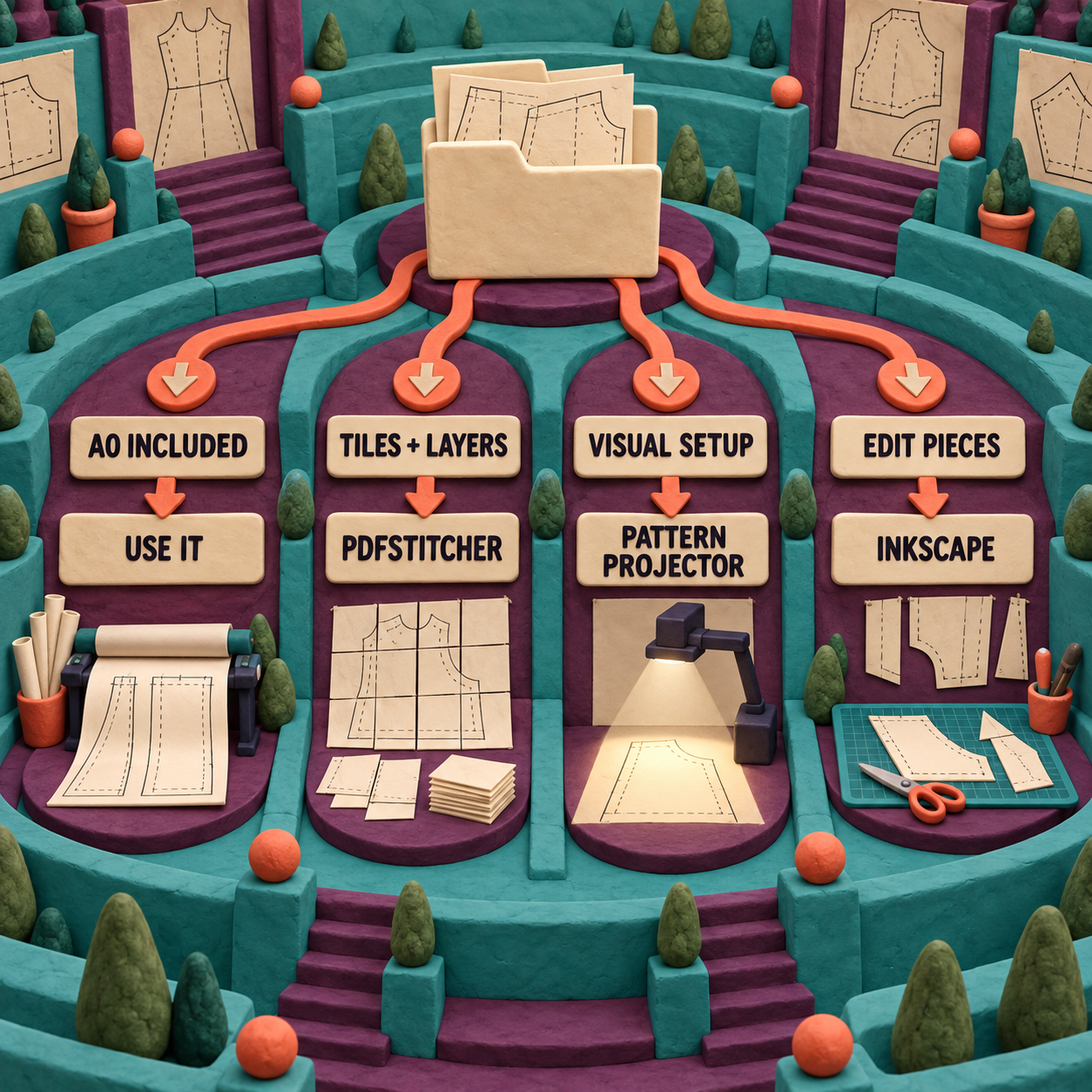
Sobald eine Bedingung fehlt, sollte PDFStitcher nicht eingesetzt werden. Eine mitgelieferte A0-/Beamerdatei hat Vorrang. Pattern Projector eignet sich, wenn visuelles Zusammenfügen und Live-Kalibrierung wichtiger sind als eine archivfähige PDF auf einer großen Seite. Inkscape ist gefragt, wenn einzelne Teile oder Vektorpfade verschoben werden müssen. Fehlen sowohl ein verlässlicher Plan als auch eine messbare Maßstabsreferenz, darf die Konvertierung nicht auf Vertrauen beruhen.
Der nächste konkrete Schritt: Ein zulässiges gekacheltes Schnittmuster auswählen, die Quelle duplizieren, den Druckplan notieren, einen Standarddurchlauf erzeugen, jede Verbindung prüfen und das Kontrollquadrat bei 100 Prozent messen. Die montierte Datei wird erst gespeichert, wenn all diese Prüfungen bestanden sind. Schon dieser eine Probelauf zeigt, ob PDFStitcher in den eigenen Schnittmuster-Workflow gehört.
PDFStitcher: Häufige Fragen
Lohnen sich PDF-Schnittmuster?
PDF-Schnittmuster lohnen sich, wenn sie ein verlässliches Kontrollquadrat und entweder eine vorbereitete A0-/Beamerseite oder einen klaren Druckplan für die Kacheln enthalten. Ein vager Plan, uneinheitliche Seiten oder eine fehlende messbare Referenz können den Komfort in ein Einrichtungsrisiko verwandeln.
Was ist das Programm PDF Stitcher?
PDFStitcher ist eine kostenlose Open-Source-Desktopsoftware, die gekachelte PDF-Seiten auf einer großen Seite anordnet. Reihenfolge, Zeilen oder Spalten, Drehung, Ränder und Überlappung lassen sich steuern; kompatible vorhandene Ebenen bleiben erhalten.
Lohnt sich ein Speedy Stitcher?
Der Speedy Stitcher ist eine Ahle zum Nähen von Hand und keine PDFStitcher-Software. Er löst eine physische Nähaufgabe und wird in diesem PDFStitcher-Test nicht bewertet.
Was bedeutet PDF Stitching?
In diesem Zusammenhang bedeutet PDF Stitching, mehrere kleine Schnittmusterseiten auf einer großen PDF-Seite anzuordnen und dabei Reihenfolge, Geometrie, Beschriftungen und kompatible Ebenen zu bewahren. Beim allgemeinen Zusammenführen von PDFs bleiben die Seiten meist hintereinander, statt auf einer Zeichenfläche angeordnet zu werden.
Welche Software eignet sich am besten zum Zusammenfügen von PDF-Dateien?
PDFStitcher ist eine starke Wahl, um gekachelte Nähschnittmusterseiten auf einer Zeichenfläche anzuordnen. Sollen Dokumente lediglich als fortlaufende mehrseitige PDF kombiniert werden, genügt ein übliches PDF-Zusammenführungsprogramm; die Rastersteuerung von PDFStitcher ist dafür unnötig.
Welche Nachteile hat eine PDF-Datei?
PDFs können uneinheitliche Seitenrahmen, Berechtigungen, übergroße Zeichenflächen, versteckte Skalierungsmetadaten und unterschiedlich aufgebaute Ebenen enthalten. Deshalb wirken sie zwar visuell stabil, lassen sich aber nicht immer sicher umstrukturieren.
Warum sollte man keine PDFs mehr verwenden?
Bei Nähschnittmustern gibt es keinen Grund, auf PDFs zu verzichten. Feste Seitengeometrie, Vektorlinien, Ebenen und druckbare Maße sind hier nützlich. Entscheidend ist vielmehr, Maßstab und Struktur zu prüfen, bevor eine veränderte PDF als Schneidvorlage dient.
Was ist besser: PDF oder Word?
Für maßstabsgerechte Nähschnittmuster ist PDF besser, weil das Format die Seitengeometrie erhält. Word ist für bearbeitbaren, sich neu umbrechenden Text gedacht – genau das Gegenteil dessen, was ein kalibriertes Schnittmuster benötigt.
Ist Speichern als PDF oder JPEG besser?
Für Nähschnittmuster ist PDF besser, weil Vektorkurven, Text, Ebenen und physische Seitenmaße erhalten bleiben können. JPEG reduziert die Seite auf Pixel und verwirft die Ebenenstruktur.
Ist PDF Stitcher online kostenlos?
PDFStitcher ist kostenlos, wird aber als Desktopsoftware oder Python-Paket und nicht als Online-Editor angeboten. Pattern Projector ist die kostenlose browserbasierte Alternative für visuelles Zusammenfügen und Projizieren.
Läuft PDFStitcher auf dem Mac?
Ja. Die offizielle Website bietet für macOS 11 oder neuer getrennte Downloads für Intel und Apple Silicon. Diese GUI-Pakete wurden im Test nicht geöffnet; praktisch geprüft wurde die Kommandozeilenanwendung v1.2 unter Ubuntu.
Soll Software strenger geprüft werden, bevor sie in einen produktiven Ablauf gelangt? Die Checkliste für Audits von KI-Geschäftsprozessen hilft dabei.
- Zuletzt aktualisiert
- 18. Sept. 2026
- Kategorie
- Design
Diese Seite in Google bevorzugen


Markieren Sie omidsaffari.com als bevorzugte Quelle, und Google hebt die Seite für Sie in Top Stories, AI Overviews und AI Mode hervor.
Weaving Software im Test: WeavePoint 9 am Webstuhl
Weaving Software für Windows: Der Test zeigt, was WeavePoint 9 bei Entwurf, Schussverfolgung und Webstuhlsteuerung leistet – samt Preisen und Alternativen.17. Sept. 2026Design
Punch Needle Vorlagen erstellen: Die beste Software im Vergleich
Welche Software eignet sich für Punch Needle Vorlagen? Der Vergleich zeigt Tools für saubere Konturen, Fotoumwandlung, Spiegelung und Druck in Originalgröße.17. Sept. 2026Design
Glass Eye 2000 im Test: Welche Edition lohnt sich?
Glass Eye 2000 im Test: Welche Edition sich für Bleiglasmuster lohnt, was die Lizenzen kosten und welche Grenzen bei Kompatibilität und Ausgabe gelten.17. Sept. 2026Design
Stitch Fiddle oder Chart Minder: Das bessere Tool für Strickmuster
Stitch Fiddle oder Chart Minder? Der Vergleich zeigt, welches Tool bei Datenschutz, Farbkorrektur, Maschenprobe, Preisen und Exporten überzeugt.17. Sept. 2026Design
Lace8 Preis: Was Software, MwSt. und Extras wirklich kosten
Der Lace8 Preis beginnt bei £129.99 ohne MwSt. Der Überblick zeigt Kosten, Lizenz, Systemanforderungen und optionale Motivpakete vor dem Kauf.17. Sept. 2026Design
Weaving Software im Vergleich: Treadl oder AdaCAD?
Weaving Software im Vergleich: Wann Treadl für gemeinsame Projekte überzeugt, wann AdaCAD bei parametrischen Entwürfen gewinnt und wo der WIF-Transfer hakt.17. Sept. 2026Design
VArtGlass Kosten: Wann lohnt sich welches Abo?
VArtGlass kostet $5.50 monatlich oder $55 pro Jahr. Der Vergleich zeigt Testphase, Leistungsumfang und wann sich welches Abo für Bleiglas lohnt.17. Sept. 2026Design