Punch Needle Vorlagen erstellen: Die beste Software im Vergleich
Welche Software eignet sich für Punch Needle Vorlagen? Der Vergleich zeigt Tools für saubere Konturen, Fotoumwandlung, Spiegelung und Druck in Originalgröße.



Die beste Software für Punch Needle Vorlagen ist Affinity: Bearbeitbare Vektorflächen, reale Abmessungen, Spiegelung und PDF-Export sind enthalten, für Privatpersonen ist das Programm kostenlos – geprüft am 17. September 2026. ArtPatt wandelt Fotos für $6.99 pro Monat schneller um. Das Ergebnis ist jedoch ein Zählraster und nicht der saubere Konturenplan, den die meisten von Hand gepunchten Arbeiten benötigen.
Preise und Produktdokumentationen wurden am 17. September 2026 geprüft. Für die Entscheidung zählt vor allem ein Unterschied: Eine gute Handarbeitsvorlage zeigt klar, wo eine Farbfläche endet und die nächste beginnt. Ein Rasterkonverter kann beim Zählen der Schlingen helfen, übernimmt aber häufig viel mehr Details auf Zellebene, als sinnvoll auf den Stoff übertragen werden können.
Die beste Software für Punch Needle Vorlagen im Überblick
Affinity ist insgesamt die beste Wahl, weil es die komplette gestalterische Arbeit ohne Abonnement abdeckt: Motiv umwandeln oder zeichnen, auf große bearbeitbare Flächen reduzieren, das Dokument in realen Maßeinheiten anlegen, eine Übertragungskopie spiegeln und als PDF exportieren. Ein besonders komfortabler Mehrseitendruck im Posterformat ist nicht integriert. Diese letzte Lücke schließt jedoch der kostenlose Adobe Acrobat Reader.
ArtPatt passt, wenn Geschwindigkeit wichtiger ist als eine glatte Kontur und tatsächlich eine Zellvorlage gebraucht wird. Illustrator lohnt sich, wenn Adobe ohnehin bezahlt wird oder Nachzeichnung und gekachelter Druck in einer App bleiben sollen. Inkscape ist die stärkste vollständig quelloffene Lösung. Procreate eignet sich am besten für eine iPad-basierte Arbeitsweise, bei der Farbflächen lieber von Hand gezeichnet als nach einer automatischen Vektorisierung bereinigt werden.
Nach welchen Kriterien wurden die Tools ausgewählt?
Dem Vergleich liegt eine feste Produktionsaufgabe zugrunde: eine 6 Zoll breite, vierfarbige Blüte mit einem einzelnen asymmetrischen Blatt und dem Wort GROW, passend für einen 7-Zoll-Stickrahmen. An der Blüte zeigt sich, ob ein Tool Schattierungen in wenige große, geschlossene Flächen übersetzen kann. Das asymmetrische Blatt macht eine versehentliche Spiegelung sichtbar. Das Wort verhindert, dass die Ausrichtung der Arbeitsseite übersehen wird.
Verglichen werden Funktionen und Arbeitsabläufe. Die Wertung behauptet nicht, dass während dieses Tests fünf fertige Muster gepuncht wurden. Grundlage sind aktuelle Herstellerdokumentationen, live geprüfte Preise, Exportformate, Zeichenwerkzeuge, Einstellungen für reale Abmessungen, Spiegelungsfunktionen und die praktische Nutzbarkeit der Ausgabe am Stoff. Nach diesem Maßstab ist ein sauberer Konturenplan wichtiger als eine farbenprächtige Bildschirmvorschau.
Der Ausgangspunkt ist eine schattierte Vorlage mit weichen Blütenrändern, winzigen Tonwertunterschieden und leserichtigem Text. Eine wörtliche Übertragung in Zellen bewahrt viele dieser Abstufungen. Zurück bleiben vereinzelte Farbpunkte, die sich mühsam übertragen und umständlich punchen lassen. Das brauchbare Ergebnis besteht aus vier geschlossenen Farbflächen, einer bewusst gespiegelten Übertragungskopie, einer bekannten Breite von 6 Zoll und einem PDF, das in der angelegten Größe gedruckt wird.
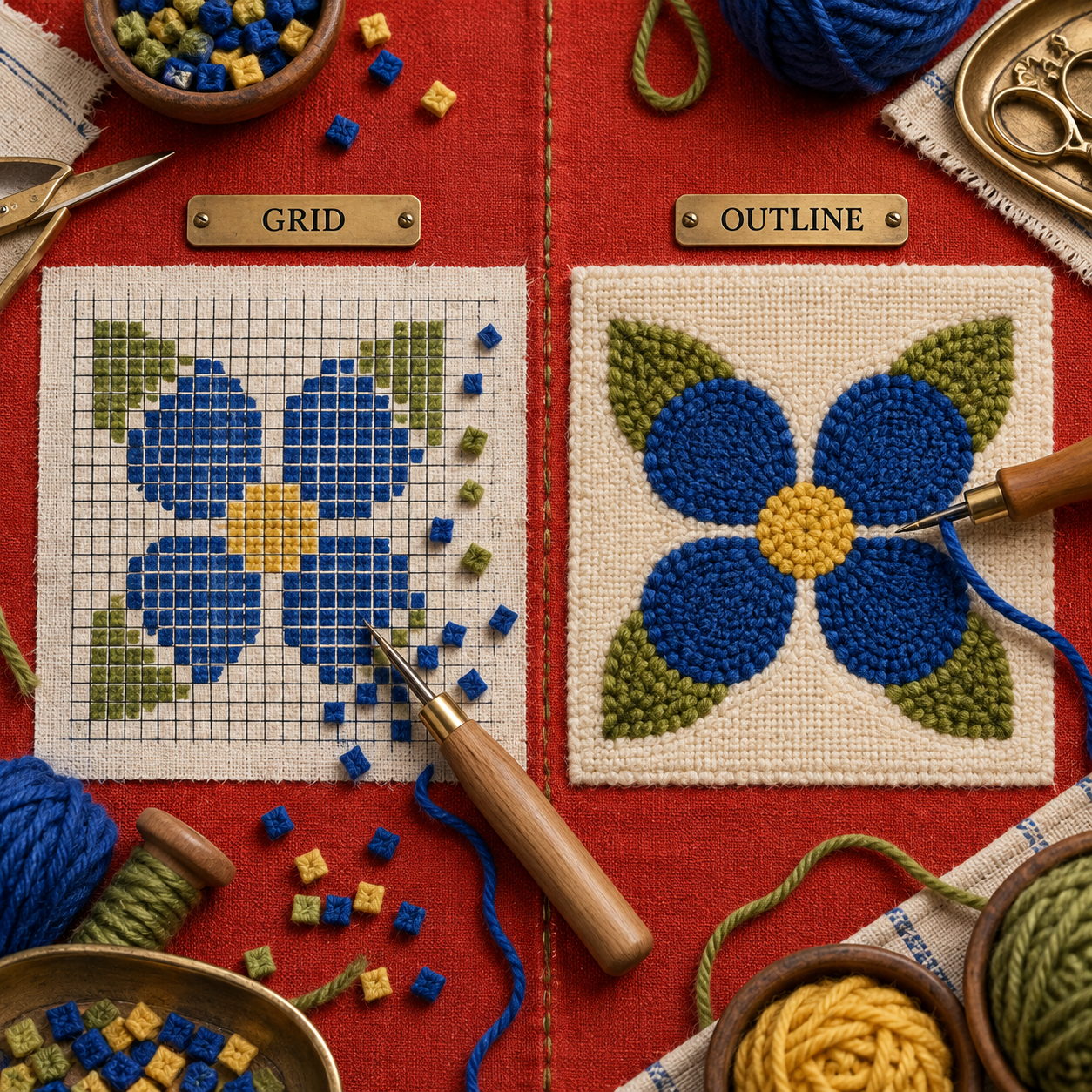
Genau darin liegt der handwerkliche Maßstab. Vektorpfade sind bearbeitbare Linien und Formen, die sich ohne Pixelbildung vergrößern lassen. Rastergrafiken bestehen dagegen aus einem festen Pixelgitter. Beide Formate können eine brauchbare Übertragung liefern. Mit Vektoren lassen sich jedoch ein unruhiger Knoten entfernen, ein zu schmaler Kanal verbreitern, ein einzelnes Blütenblatt umfärben oder das gesamte Motiv ohne Neuzeichnen skalieren.
Die Rangliste gewichtet fünf Punkte:
- Übertragbare Flächen: Lässt sich das Ergebnis statt in Farbsprenkeln als große, geschlossene Formen anlegen?
- Ausrichtung: Kann für Motive mit Text oder richtungsgebundenen Formen eine eindeutig gespiegelte Arbeitskopie erstellt werden?
- Reale Größe: Speichert die Datei eine tatsächliche Breite und lässt sie sich ohne versehentliche Seitenanpassung drucken?
- Farbkontrolle: Können Farben nach der Umwandlung bearbeitet werden, statt eine feste Palette übernehmen zu müssen?
- Nachvollziehbare Schätzung: Legt ein Tool bei Prognosen zu Schlingen oder Garn offen, welche Maschenprobe der Berechnung zugrunde liegt?
Was muss Punch-Needle-Software vor dem Drucken leisten?
Die Software muss die Oberflächenstruktur fertiger Schlingen nicht imitieren. Sie muss Entscheidungen sichtbar machen, die auch durch Stoff, Garn und Handbewegung hindurch lesbar bleiben. Für die Testblüte bedeutet das: jeden fotografischen Lichtreflex einer von vier vorgesehenen Farben zuordnen, kleine Lücken zwischen Flächen schließen und Details entfernen, die schmaler sind als die Spur der Punchnadel.
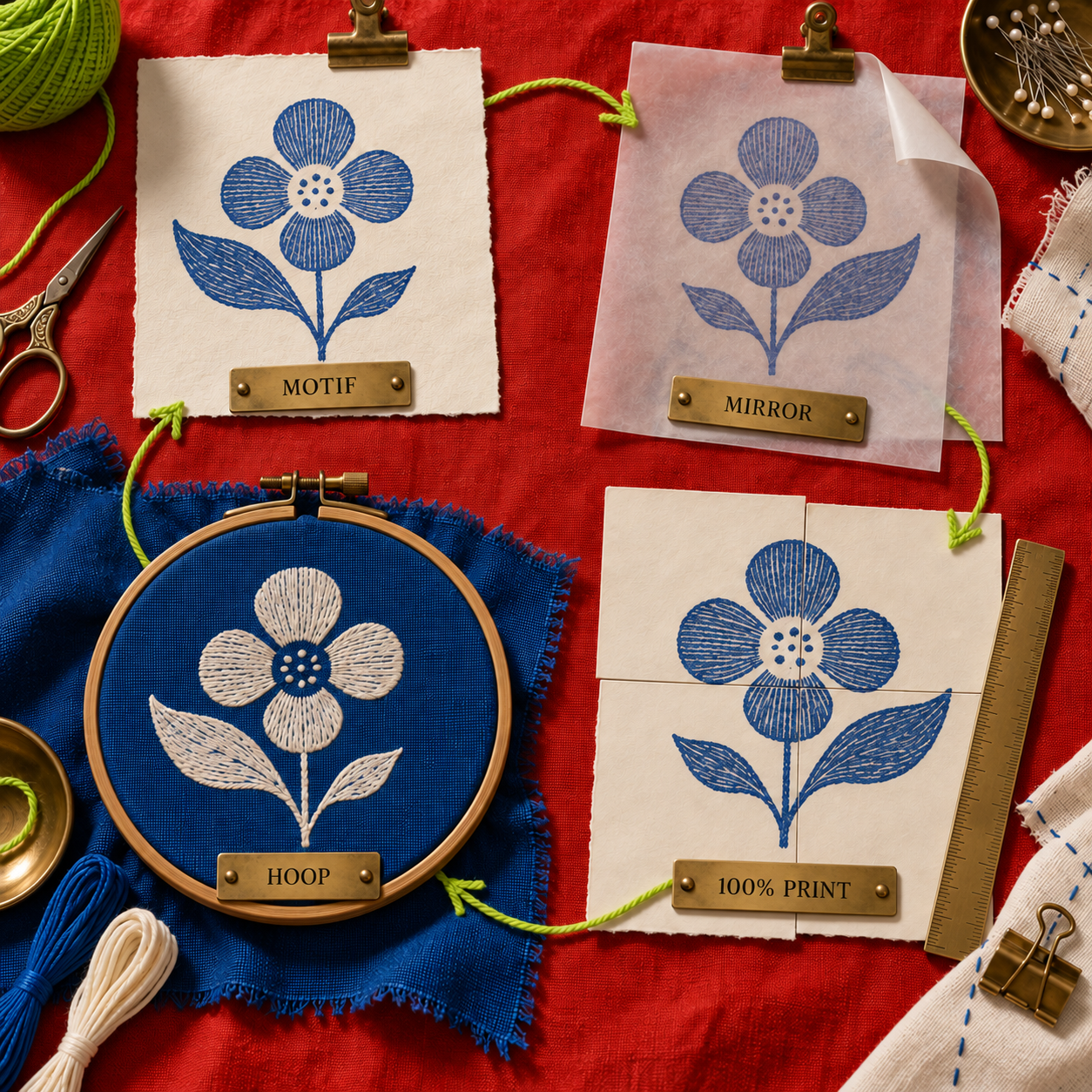
Danach folgt die Ausrichtung. Mit einer Oxford-Punchnadel wird von der Rückseite gearbeitet. Ein Wort, das auf der Arbeitsseite leserichtig übertragen wurde, erscheint deshalb auf der Schlingenseite spiegelverkehrt, sofern die Vorlage nicht vorher gespiegelt wurde. Eine sichere Datei enthält zwei benannte Fassungen: eine leserichtige Masterdatei zur Freigabe und eine gespiegelte Übertragungsvorlage zum Abzeichnen. Die Ausrichtung sollte nie davon abhängen, welche Fassung gerade vermeintlich auf dem Bildschirm geöffnet ist.
Die Größe ist eine Dokumenteigenschaft und keine Frage des Augenmaßes. Das Motiv wird in der Design-App auf 6 Zoll gesetzt, ohne Maßänderung exportiert, anschließend mit 100% gedruckt und vor dem Markieren des Stoffes an einer bekannten Referenz nachgemessen. Dasselbe Geometrieproblem spielt bei Software für Klöppelbriefmuster eine Rolle: Eine schöne Linienzeichnung in der falschen realen Größe bleibt eine falsche Vorlage.
Rezept für eine eigene Punch Needle Vorlage
Der Entwurf beginnt mit der später sichtbaren Seite, obwohl von der Rückseite gearbeitet wird. Nur die Flächengrenzen werden gezeichnet oder nachgezeichnet. Jede Fläche erhält eine bearbeitbare Füllfarbe, die Kontur bleibt auf einer eigenen Ebene. Anschließend wird das fertige Motiv dupliziert, die Kopie mit TRANSFER bezeichnet, horizontal gespiegelt und als PDF in der angelegten realen Größe exportiert.
Bevor Stoff zugeschnitten wird, empfiehlt sich ein kleiner Probedruck mit Angabe der Motivbreite. Dieser wird mit einem echten Lineal gemessen. Entsprechen 6 Zoll in der Datei auf dem Papier nicht 6 Zoll, muss die Druckeinstellung korrigiert werden – nicht das Motiv.
So wird aus einem Foto eine Punch Needle Vorlage mit klaren Konturen
Ein Fotokonverter beantwortet die Frage: „Welche Farbe hat dieser Bildpunkt?“ Eine handwerkliche Übertragung beantwortet dagegen: „Wo beginnt und endet diese Fläche?“ Das sind verschiedene Aufgaben. Das Motiv sollte zunächst eng zugeschnitten, der Hintergrund entfernt und die Farbpalette vor der automatischen Umwandlung begrenzt werden. Eine vierfarbige Quelle hat bessere Chancen, vier brauchbare Flächen zu ergeben, als ein Foto mit Dutzenden Licht- und Schattenabstufungen.
Liefert der Konverter ein Raster, dient es besser als Referenz für die Farbplanung, statt jede einzelne Zelle abzuzeichnen. Die großen Grenzen werden mit einem Stift oder Vektorwerkzeug neu aufgebaut, isolierte Punkte mit der nächstgelegenen Fläche zusammengeführt und schmale Kanäle so weit verbreitert, dass sie mit dem gewählten Garn und der Nadel funktionieren. Ein klar erkennbares Richtungsmerkmal wie das asymmetrische Blatt der Blüte bleibt erhalten, damit die gespiegelte Übertragung auf einen Blick geprüft werden kann.
Bei Porträts, Haustieren oder Landschaften ist Vereinfachung unvermeidlich. Eine gut erkennbare Silhouette mit fünf bewusst gewählten Tonwertgruppen lässt sich meist besser punchen als eine scheinbar originalgetreue Vorlage voller Wechsel von einer einzelnen Zelle zur nächsten. Ziel ist nicht die größtmögliche Menge fotografischer Informationen, sondern die kleinste Informationsmenge, mit der das Motiv noch erkennbar bleibt, nachdem die Schlingenstruktur jede Kante weicher erscheinen lässt.
1. Affinity: insgesamt die beste Wahl
Affinity ist der stärkste Allround-Arbeitsplatz für Punch Needle Vorlagen. Die kostenlose Edition für Privatpersonen vereint Vektorzeichnung, Pixelbearbeitung, Seitenlayout und druckfertigen Export in einer Desktop-App. Auf der aktuellen Funktionsseite werden Image Trace, Knoten- und Kurvenbearbeitung, Ausrichten und Einrasten, Formen sowie PDF- und SVG-Export aufgeführt. Damit ist jeder Gestaltungsschritt aus der festgelegten Blütenaufgabe abgedeckt. Die eigentliche Grenze liegt bei der Druckausgabe: Für eine übergroße Vorlage auf mehreren Blättern ist Acrobat Reader mit seiner Posterkachelung der einfachere Begleiter. Wenn saubere, auch im nächsten Monat noch bearbeitbare Formen gefragt sind, bietet Affinity hier das vollständigste Paket.
Am besten geeignet für: Bearbeitbare Konturvorlagen unter macOS oder Windows
Besonderheit: Image Trace plus direkte Knotenbereinigung und reale Dokumentabmessungen
Preis: Für Privatpersonen kostenlos; ein kostenloses Canva-Konto ist erforderlich
Kostenlose Testversion: Für die Edition für Privatpersonen nicht erforderlich
- Image Trace kann eine flächige Referenz in bearbeitbare Pfade statt in eine starre Zellvorlage umwandeln.
- Mit der Knotenbearbeitung lassen sich schmale Lücken, vereinzelte Inseln und ungleichmäßige Kurven direkt korrigieren.
- PDF- und SVG-Export bewahren eine saubere Masterdatei für weitere Größen und Farbvarianten.
- Pixel-, Vektor- und Layoutwerkzeuge stehen ohne individuelles Abonnement in einer App bereit.
- Für Download und Nutzung ist ein kostenloses Canva-Konto erforderlich.
- Die aktuelle iPad-Version wird weiterhin als „demnächst verfügbar“ geführt.
- Zum Aufteilen eines großen PDFs auf die Seiten eines Heimdruckers ist Acrobat Reader der bequemere zusätzliche Schritt.
Punch Needle Vorlagen kostenlos erstellen: Affinity oder Inkscape?
Beide Desktop-Programme kosten $0. Für die meisten Vorlagengestalter ist Affinity dennoch die einfachere Empfehlung, weil Vektorisierung, Rasterbereinigung, Vektorbearbeitung und Seitenlayout in einer ausgereiften Arbeitsumgebung zusammenkommen. Inkscape ist weiterhin die bessere Wahl, wenn eine Open-Source-Lizenz oder Linux-Unterstützung unverzichtbar ist. Die Ausgabe kann mit beiden Programmen gleich hochwertig sein. Entscheidend ist, wie viel Reibung bei der Bedienung während der Pfadbereinigung akzeptabel ist.
So entsteht die Blütenvorlage in Affinity
Endgröße festlegen
Das Dokument wird in Zoll angelegt und erhält einen Referenzkreis mit 6 Zoll Durchmesser auf einer gesperrten Ebene namens GUIDE. Das Motiv muss innerhalb dieser Grenze liegen und darf nicht erst nach dem Export skaliert werden.
Nachzeichnen und vereinfachen
Die Vorlage wird platziert und, sofern sie sich eignet, mit Image Trace nachgezeichnet. Danach wird das Ergebnis in bearbeitbare Kurven umgewandelt. Die Blüte wird auf vier geschlossene Flächen reduziert; isolierte Formen, aus denen einzelne Garnsprenkel würden, werden entfernt.
Handwerklich problematische Kanten korrigieren
Mit der Knotenbearbeitung werden Blütenränder geglättet, enge Kanäle verbreitert und Lücken geschlossen. Eine separate Ebene namens OUTLINE sorgt dafür, dass die Übertragungslinie auch bei geänderten Füllfarben sichtbar bleibt.
Übertragungskopie anlegen
Die fertige Gruppe wird dupliziert, die Kopie TRANSFER genannt und horizontal gespiegelt. Auf dieser Kopie muss GROW rückwärts, auf der unveränderten Masterdatei dagegen korrekt lesbar sein.
Exportieren und Maßstab prüfen
Die Übertragung wird als PDF mit unveränderten Dokumentabmessungen exportiert. Anschließend wird sie mit 100% gedruckt und die 6-Zoll-Referenz gemessen. Erst wenn das Maß stimmt, wird abgezeichnet.
2. ArtPatt: am besten für ein schnelles Fotoraster
ArtPatt führt am schnellsten von einem hochgeladenen Foto zu einer speziell auf Punch Needle zugeschnittenen Farbvorlage. Laut Anleitung zum Generator bleibt die Verarbeitung im Browser, ohne das Ausgangsbild hochzuladen. Empfohlen wird eine Breite von 30 bis 50 Zellen; jede Zelle entspricht einer Schlinge. Ausgegeben werden eine farbige sowie eine schwarz-weiße Symbolfassung. Das ist nützlich, wenn die geplante Technik einem zählbaren Raster folgt. Für wenige geschwungene Konturen zum Übertragen auf Monk's Cloth ist es weniger geeignet. Zudem widersprechen sich die Angaben zum Maßstab auf den derzeitigen Seiten des Anbieters. Deshalb ist eine gepunchte Maschenprobe unverzichtbar, bevor auf die Endabmessungen vertraut wird.
Am besten geeignet für: Schnelle Umwandlung eines einfachen Fotos in eine gezählte Farbvorlage
Besonderheit: Punch-spezifische Zellen, Palettentausch, Symbole und Garnschätzung
Preis: Kostenlos; ein druckbares PDF kostet $2.99; Pro kostet $6.99/Monat oder $59.99/Jahr
Kostenlose Testversion: Im kostenlosen Tarif ist eine Vorlage pro Woche möglich
- Der Punch-spezifische Modus erspart die Einrichtung und Anpassung eines Kreuzstich-Konverters.
- Durch die lokale Verarbeitung im Browser bleibt das Ausgangsbild auf dem Gerät.
- Farbaustausch und Symbolausgabe erleichtern die Planung einer begrenzten Palette.
- Im Modell auf Basis der Schlingenanzahl lassen sich die Annahmen zum Garnverbrauch nachvollziehen.
- Die Ausgabe ist eine Zellvorlage, kein automatisch bereinigter Vektor-Konturenplan.
- Veröffentlichte Größenbeispiele widersprechen der angegebenen Standardmaschenprobe.
- Für unbegrenzt viele Vorlagen, HD-PNG oder PDF und den umfangreicheren Editor ist Pro erforderlich.
ArtPatt: der schnellste Punch Needle Pattern Maker
ArtPatt eignet sich für grafische Vorlagen mit großen, flächigen Farben. Eine logoartige Blüte mit vier Flächen passt deutlich besser zum Konverter als ein schattiertes Foto, denn jede Tonwertänderung kann zu einer eigenen Zellgruppe werden. Eine niedrig angesetzte Breite unterdrückt Sprenkel. Fast identische Farben werden zu einer Garnfarbe zusammengefasst. Benötigt die eigentliche Übertragung weiche Kurven, dient das Raster lediglich als Planungsebene.
Auf der aktuellen Preisseite von ArtPatt ist ein Tarif für $0 aufgeführt, der ohne Kreditkarte eine Vorlage pro Woche erlaubt. Ein einzelnes druckbares PDF kostet $2.99. Pro kostet $6.99 pro Monat oder $59.99 pro Jahr und bietet unbegrenzt viele Vorlagen, Downloads als HD-PNG und PDF, eine Bibliothek der letzten 50 Vorlagen, den Pixel-Editor samt Backstitch sowie 5 KI-Bilder pro Monat. Zwölf Monatszahlungen ergeben $83.88; die Jahresoption ist damit $23.89 günstiger. Beide Bezahlvarianten lohnen sich vor allem für wiederholte Rasterumwandlungen, nicht für eine bearbeitbare Kontur.
Der Maßstabskonflikt ist wichtiger als die Vorschau
Im Leitfaden nennt ArtPatt eine Standardmaschenprobe von 10 Stichen pro 10 cm. Damit wäre ein Motiv mit 40 Zellen am Ende 40 cm groß. Auf der Landingpage steht zugleich, dass 30 Zellen etwa 20 cm, 50 Zellen etwa 33 cm und 80 Zellen etwa 53 cm entsprechen. Diese Beispiele setzen ungefähr 15 Zellen pro 10 cm voraus und ergeben für 40 Zellen etwa 26.7 cm.
Das sind wesentlich unterschiedliche Übertragungsgrößen. Die Abweichung sollte nicht dadurch gelöst werden, dass einfach die zum Stickrahmen passende Zahl gewählt wird. Stattdessen wird mit der tatsächlichen Nadel, dem vorgesehenen Garn und Stoff, der verwendeten Schlingenhöhe und dem eigenen Stichabstand eine kleine Probe gepuncht und gemessen. Dieses Ergebnis ersetzt anschließend die Standardmaschenprobe.
Fazit: ArtPatt belegt Platz zwei, weil es als einziger Kandidat eigens für Punch-Needle-Umwandlung, Farbplanung und Schlingenschätzungen entwickelt wurde. Für Platz eins reicht es nicht, weil die Rasterausgabe und die ungeklärten Größenangaben genau an den zwei wichtigsten Punkten zusätzliche Arbeit erzeugen: beim Übertragen einer sauberen Kurve und beim Einpassen in den Stickrahmen.
3. Adobe Illustrator: die beste kostenpflichtige Komplettlösung
Adobe Illustrator ist die vollständigste kostenpflichtige Wahl, wenn Nachzeichnung und Großformatdruck in derselben Anwendung bleiben sollen. Image Trace kann eine Rastervorlage mit den Modi Auto Color, Low Color, Black and White oder Outline in bearbeitbare Vektorpfade umwandeln; danach übernehmen die üblichen Pfadwerkzeuge die Bereinigung. Anders als die übrigen Design-Apps im Vergleich kann Illustrator Motive, die größer als das Druckerpapier sind, direkt im Druckdialog mit Full Pages oder Imageable Areas auf mehrere Seiten aufteilen. Der Nachteil ist wirtschaftlich, nicht funktional: Für eine gelegentliche Vorlage lohnt sich die Jahresbindung kaum, wenn Affinity dieselbe saubere Masterdatei kostenlos erstellen kann.
Am besten geeignet für: Adobe-Abonnenten, die Vektorisierung und Posterdruck in einer App möchten
Besonderheit: Bearbeitbare Image-Trace-Ausgabe plus integrierter Kacheldruck
Preis: US$22.99/Monat bei einem Jahresabo mit monatlicher Zahlung
Kostenlose Testversion: 7 Tage
- Die Nachzeichnung mit Low Color bietet einen direkten Ausgangspunkt für eine begrenzte Garnpalette.
- Vektorpfade bleiben in jeder Stickrahmengröße bearbeitbar.
- Der integrierte Kacheldruck macht den separaten Umweg über Acrobat überflüssig.
- PDF- und übliche Adobe-Workflows sind Druckprofis vertraut.
- Zwölf monatliche Zahlungen ergeben über die Jahresbindung insgesamt US$275.88.
- Automatische Vektorisierungen müssen weiterhin manuell zu punchbaren Flächen vereinfacht werden.
- Für nur gelegentlich entworfene Vorlagen ist der Funktionsumfang überdimensioniert.
Für die Blütenaufgabe ist Low Color einem detailgetreuen Preset vorzuziehen. Nach dem Umwandeln der Vektorisierung werden winzige Inseln zusammengeführt, bevor die Kurven angepasst werden. Die 6-Zoll-Hilfslinie bleibt bei der Bearbeitung sichtbar, die ungespiegelte Masterdatei erhalten. Für die Übertragung wird eine Kopie dupliziert, horizontal gespiegelt und, falls das Motiv größer als das verfügbare Papier ist, mit 100% auf mehrere Blätter verteilt gedruckt.
Auf der aktuellen Tarifseite von Adobe sind für das individuelle Illustrator-Abo 100 GB Cloudspeicher enthalten. Dieser Speicher verbessert keine Punch-Needle-Vorlage und sollte die Entscheidung deshalb nicht beeinflussen. Illustrator wird erst dann zur besseren Wahl, wenn der integrierte Kacheldruck, ein bestehender Creative-Cloud-Workflow oder regelmäßige professionelle Vektorarbeit das Abonnement ohnehin rechtfertigen.
4. Inkscape: die beste Open-Source-Lösung
Inkscape ist die beste Wahl für eine kostenlose, quelloffene Vektor-Masterdatei unter Windows, macOS oder Linux. Trace Bitmap wandelt ein Foto in Pfade um, in den Dokumenteigenschaften lässt sich eine eigene reale Seitengröße festlegen, und bei unbrauchbaren Automatikergebnissen stehen Pen oder Pencil für manuelles Nachzeichnen bereit. Das eigene Handbuch weist darauf hin, dass Farbscans pro Farbe ein Objekt erzeugen und für Einsteiger schwer zu bearbeiten sein können. Genau an diese Grenze führt eine schattierte Blüte. Wer mit einer weniger ausgereiften Oberfläche und einem separaten Druckschritt zurechtkommt, kann dennoch eine genauso produktionsreife Kontur wie mit kostenpflichtiger Software erstellen.
Am besten geeignet für: Quelloffene Vektorarbeit und Vorlagengestaltung unter Linux
Besonderheit: Kostenlose Pfadbearbeitung mit Trace Bitmap und realen Seitenmaßen
Preis: Kostenlos und Open Source
Kostenlose Testversion: Nicht erforderlich
- Läuft neben Windows und macOS auch unter GNU/Linux.
- Erzeugt bearbeitbare Pfade, die sich sauber skalieren lassen.
- Manuelle Nachzeichenwerkzeuge sind oft schneller als die Reparatur eines verrauschten Automatikergebnisses.
- Benutzerdefinierte Dokumenteinheiten ermöglichen eine Masterdatei in echter Stickrahmengröße.
- Mehrfarbige Ergebnisse von Trace Bitmap können einen unübersichtlichen Objektstapel erzeugen.
- Die Oberfläche hat eine steilere Lernkurve als die erstplatzierte Lösung.
- Einfacher Mehrseitendruck wird in der Regel an Acrobat Reader ausgelagert.
Der effiziente Inkscape-Workflow ist bewusst unkompliziert. Die Quellebene wird abgeblendet und gesperrt. Mit dem Bezier-Werkzeug werden nur die großen Grenzen von Blütenblättern und Blatt nachgezeichnet, jeder Pfad geschlossen und vier Füllfarben zugewiesen. So entstehen gar nicht erst Dutzende fast identische Formen, die später wieder gelöscht werden müssten.
Bei der Entscheidung zwischen Affinity und Inkscape geht es nicht um Bildqualität. Inkscape passt zu Open-Source-Kontrolle, Linux oder einer dauerhaft kontofreien Arbeitsweise. Affinity ist stärker, wenn schnelle Einrichtung und ein integrierter Arbeitsbereich vom Rasterbild bis zum Layout wichtiger sind.
5. Procreate: am besten zum Zeichnen auf dem iPad
Procreate passt am besten zu Illustratoren, die die Vorlage auf einem iPad lieber von Hand zeichnen, als eine automatische Vektorisierung zu reparieren. QuickShape kann Striche in Linien, Bögen, Ellipsen, Dreiecke und Vierecke einrasten lassen; Transform bietet horizontale und vertikale Spiegelung. Eine Zeichenfläche lässt sich mit einer gewählten DPI-Zahl in Zoll, Zentimetern oder Millimetern definieren, das fertige Motiv als PDF exportieren. Einschränkend ist, dass SVG nicht unter den aufgeführten Exportformaten erscheint. Ohne nachträgliche Vektorisierung in einer anderen App bleibt die Vorlage daher rasterbasiert.
Am besten geeignet für: Handgezeichnete Motive und Illustratoren mit iPad-Schwerpunkt
Besonderheit: Natürliches Zeichnen, QuickShape, Ebenen und horizontale Spiegelung
Preis: Einmalig US$12.99 im US App Store
Kostenlose Testversion: Keine angegeben
- Der Einmalpreis liegt unter den Kosten eines Monats Illustrator.
- Durch Zeichnen auf Ebenen lassen sich Masterdatei, Füllungen, Kontur und Übertragungskopie einfach trennen.
- QuickShape bereinigt geometrische Grenzen, ohne den handgezeichneten Charakter zu verlieren.
- Reale Maßeinheiten für die Zeichenfläche und PDF-Export ermöglichen eine maßhaltige Übertragung.
- Ein iPad ist erforderlich.
- Rastergrafiken verzeihen Vergrößerungen über die geplante Größe hinaus weniger gut.
- Ein SVG-Export ist nicht aufgeführt; für eine bearbeitbare Vektorübergabe wird daher eine weitere App benötigt.
Die Zeichenfläche für die Blüte wird auf die vorgesehene reale Breite und auf 300 DPI gesetzt, die im Procreate-Handbuch als Standard für den Druck bezeichnet werden. Quelle, Farbflächen und Übertragungslinie bleiben auf getrennten Ebenen. Die fertige Gruppe wird dupliziert und die Kopie mit Flip Horizontal gespiegelt. Nach dem PDF-Export wird der Ausdruck mit einem Lineal geprüft.
Im US App Store war Procreate 5.4.13 am Prüftag für $12.99 gelistet; diese Version erschien am 11. September 2026. Eine aktuelle Version ist ein nützlicher Kontext, ändert aber nichts an der Kaufregel: Procreate ist die Wahl für direktes Zeichnen und haptische Kontrolle, nicht für die Übergabe bearbeitbarer Vektordaten.
Jede Vorlage in Stickrahmengröße drucken
Adobe Acrobat Reader ist der kostenlose Druckbegleiter, mit dem ein übergroßes PDF auf einem normalen Heimdrucker praktikabel wird. Die Option Poster verteilt eine große PDF-Seite auf mehrere Blätter und bietet Tile Scale, Überlappung, Schnittmarken, Beschriftungen sowie die Möglichkeit, nur große Seiten zu kacheln. Dadurch kann die Design-App ein einziges Motiv in korrekter Größe anlegen, während Acrobat die Papierstöße übernimmt. Da Reader kein Vorlageneditor ist, gehört er nicht in die Rangliste und kommt erst nach Fertigstellung der Masterdatei zum Einsatz.
Die sichere Druckfolge ist kurz:
- Eine einzelne PDF-Seite mit den endgültigen realen Abmessungen des Motivs exportieren.
- Die Datei in Reader öffnen und in den Druckeinstellungen Poster wählen.
- Tile Scale auf 100% belassen, damit die angelegten Abmessungen unverändert bleiben.
- Genügend Überlappung zum Ausrichten der Blätter einstellen und bei Bedarf Schnittmarken aktivieren.
- Drucken, die Seiten zusammensetzen und vor dem Übertragen die 6-Zoll-Referenz messen.
Der Leitfaden zum Posterdruck von Adobe zeigt diese Steuerelemente im aktuellen Desktop-Workflow. Druckertreiber können dennoch eine Skalierung verursachen. Deshalb bleibt die Linealprüfung die letzte Instanz.
Auch die Stoffberechnung gehört in diesen Ablauf. Laut Oxford hat das angebotene Monk's Cloth etwa 13 Doppelfäden pro Zoll; für das Säumen werden auf jeder Seite des Motivs zusätzlich 5 Zoll Stoff empfohlen. Bei einem 7-Zoll-Stickrahmen oder einer entsprechend großen Rahmenöffnung betrifft diese Arbeitszugabe den Stoffzuschnitt, nicht die Abmessungen des Motivs. Zuerst wird die sichtbare Motivgröße festgelegt, danach genügend Grundstoff zum sicheren Spannen und Fertigstellen vorbereitet.
Welches Tool passt zu welchem Einsatz?
Die Wahl fällt auf Affinity, wenn das Endergebnis eine wiederverwendbare Kontur-Masterdatei sein soll. Es ist die Standardempfehlung für alle, die Blütenkurven ändern, eine Farbvariante austauschen, eine zweite Stickrahmengröße anlegen oder jemand anderem eine saubere SVG-Datei schicken möchten.
Die Wahl fällt auf ArtPatt, wenn eine gezählte Farbvorlage das gewünschte Endergebnis ist und die Quelle bereits einfach aufgebaut ist. Das Punch-spezifische Schlingenmodell ist nützlich, allerdings erst, nachdem die allgemeine Maschenprobe durch eine Probe aus dem tatsächlichen Arbeitsaufbau ersetzt wurde.
Die Wahl fällt auf Adobe Illustrator, wenn bereits ein Abonnement besteht oder der integrierte Posterdruck innerhalb einer einzigen Anwendung bleiben soll. US$275.88 über die Laufzeit des Jahresabos allein für gelegentliche Übertragungen zu bezahlen, ist schwer zu rechtfertigen.
Die Wahl fällt auf Inkscape, wenn Open-Source-Software, Linux-Unterstützung oder Vektorarbeit ohne Konto Vorrang hat. Procreate passt, wenn das Zeichnen von Hand auf dem iPad den kreativen Vorteil bringt und keine SVG-Übergabe benötigt wird.
Die gewünschte Ausgabe kann die Rangfolge drehen. Für Konturen ist ein Vektoreditor richtig, mit Affinity an erster Stelle. Für gezählte Zellen ist ArtPatt die bessere Wahl. Wer bereits vollständig im Adobe-Ökosystem arbeitet und die Druckausgabe integriert halten möchte, kann Illustrator für den eigenen Fall von Platz drei auf Platz eins setzen.
Für Konturübertragungen ungeeignete Tools
Stitch Fiddle
Stitch Fiddle ist ein leistungsfähiger Vorlageneditor für Häkeln, Kreuzstich, Stricken, Diamond Painting, Bügelperlen, Pixel-Makramee, Knüpfhaken, Quilt, Pixelhobby, Pixel-Art und andere Rasterarbeiten. Punch Needle wird nicht als unterstützte Technik aufgeführt. Das macht die Software nicht schlecht, sondern lediglich zum falschen Ausgangspunkt, wenn wenige glatte Formen auf Stoff gebraucht werden. Sinnvoll ist sie nur, wenn die verwendete Punch-Technik bewusst einem gezählten Quadratraster folgt.
Das Risiko liegt in der Verwechslung der Kategorien. Eine detaillierte Rastervorlage kann verbindlicher wirken als eine einfache Kontur, verursacht aber deutlich mehr Übertragungsarbeit und begünstigt winzige Farbwechsel, die in der Schlingenstruktur verschwinden. Deshalb lässt sich diese Rangfolge auch nicht einfach von Software für Rug-Tufting-Vorlagen übernehmen: Tufting-Pistole, Handpunchnadel und Zählraster stellen jeweils andere Anforderungen an Linienführung, Größe und Detailgrad.
Pic2Pat
Pic2Pat wandelt ein Bild in eine Kreuzstichvorlage um. Garnfarben und Symbole sind auf diese Technik zugeschnitten. Für die Kreuzstichfrage, die das Tool beantwortet, ist es nützlich. Seine Zellen sind jedoch kein bearbeitbarer Konturenplan, und die Annahmen zum Stickgarn ergeben keine Garnschätzung für Punch Needle. Es ist die richtige Wahl für Kreuzstich, nicht die Abkürzung zu einer Kontur in Stickrahmengröße.
Zu vermeiden ist außerdem jeder Arbeitsablauf, der keine reale Breite der Ausgabe nennen kann. Screenshot, JPEG oder Rastervorlage können auf dem Bildschirm korrekt aussehen und trotzdem in einer beliebigen Größe gedruckt werden. Kann ein Tool keine realen Maße speichern, wird seine Ausgabe vor dem Drucken in Affinity, Illustrator, Inkscape oder Procreate platziert und dort mit der richtigen Größe angelegt.
Häufig gestellte Fragen
Mit welchem Programm lassen sich Bilder in Kreuzstichvorlagen umwandeln?
Pic2Pat wurde entwickelt, um aus einem Bild eine Kreuzstichvorlage zu erstellen. Stitch Fiddle unterstützt ebenfalls Kreuzstich sowie mehrere andere gezählte Handarbeitstechniken. Für Punch Needle liefert ArtPatt ein spezielles Raster, während Affinity besser passt, wenn statt gezählter Quadrate eine glatte, bearbeitbare Kontur benötigt wird.
Ist Punch Needle schwieriger als Sticken?
Die grundlegende Punch-Bewegung lässt sich unter Umständen leichter erlernen als ein großes Repertoire an Stickstichen. Dafür verzeiht der Arbeitsaufbau weniger. Stoffspannung, das Zusammenspiel von Nadel und Garn, die ungehinderte Garnzufuhr und eine gleichmäßige Einstichtiefe entscheiden darüber, ob die Schlingen halten. Eine einfache Vorlage beseitigt diese mechanischen Variablen nicht.
Wie nennt man Punch-Needle-Stickerei?
Die Variante mit Teppichgarn wird meist als Punch Needle Rug Hooking bezeichnet; diesen Begriff verwendet auch die Oxford Rug Hooking School. Arbeiten mit feinem Garn heißen häufig Punch Needle Embroidery. Werkzeug und Grundstoff sind nicht allein deshalb austauschbar, weil für beide eine hohle Punchnadel verwendet wird.
Was wird für Punch Needle benötigt?
Benötigt werden eine zum Garn oder Sticktwist passende Punchnadel, ein geeigneter Grundstoff, ein Stickrahmen oder Gripper Frame, der den Stoff straff hält, eine Vorlage und ein passender Markierstift. Eine Schere sowie genügend zusätzlicher Stoff zum Spannen und Fertigstellen sind ebenfalls praktisch notwendig. Bei richtungsgebundenen Motiven gehören außerdem eine leserichtige Masterdatei und eine gespiegelte Übertragung in den Dateisatz.
Ist Punch Needle ein teures Hobby?
Der Einstieg kann mit einem kleinen Stickrahmen, einer passenden Nadel, Grundstoff und bereits vorhandenem Garn günstig sein. Eine langlebige Teppichnadel, ein Rahmen mit Gripper Strips, spezielles Monk's Cloth und größere Mengen Teppichgarn erhöhen die Anfangskosten. Die Software muss nicht zusätzlich ins Gewicht fallen, weil sowohl Affinity als auch Inkscape kostenlose Wege bieten.
Welcher Stoff eignet sich am besten für Punch Needle?
Am besten eignet sich der Stoff, dessen Webstruktur zur Nadel und Faser passt. Für die Arbeit mit einer Oxford-Teppichnadel empfiehlt Oxford zuerst Monk's Cloth; Rug Warp ist ebenfalls geeignet. Für feine Punchnadeln im Stickstil wird in der Regel Weaver's Cloth verwendet.
Was kann bei Punch Needle statt Monk's Cloth verwendet werden?
Für erfahrene Anwender einer Teppich-Punchnadel kann Primitive Linen funktionieren; Rug Warp ist bei vielen Teppichnadel-Systemen eine weitere geeignete Alternative. Weaver's Cloth gehört zu feineren Stick-Punchnadeln. Für den eigenen Rug-Punch-Workflow rät Oxford ausdrücklich von Jutegewebe ab.
Kann normaler Stoff für Punch Needle verwendet werden?
Nur wenn sich das Gewebe um die Nadel öffnet und anschließend um das Garn schließt, ohne zu reißen. Gewöhnlicher dicht gewebter Stoff setzt einer Teppich-Punchnadel oft zu viel Widerstand entgegen. Ein lockeres oder instabiles Gewebe hält die Schlingen möglicherweise nicht. Der Grundstoff muss deshalb zum konkreten Nadelsystem passen; sein allgemeiner Name reicht als Auswahlkriterium nicht aus.
Welcher Trägerstoff ist für Punch Needle am besten?
Für Punch Needle mit einer Oxford-Teppichnadel ist korrekt gewebtes Monk's Cloth der berechenbarste Trägerstoff. Die Ausführung von Oxford besteht aus 100% Baumwolle mit etwa 13 Doppelfäden pro Zoll und Hilfslinien im Abstand von 2 Zoll. Eine andere Nadelgröße oder ein Werkzeug für feines Garn kann einen anderen Grundstoff erfordern.
Welche Software für Punch Needle Vorlagen eignet sich für Anfänger?
Affinity ist für Einsteiger die bessere Wahl, wenn eine saubere, skalierbare und umfärbbare Kontur entstehen soll. ArtPatt ist schneller, wenn aus einem einfachen Foto zunächst eine gezählte Vorlage werden soll. Ausschlaggebend ist dieser Unterschied in der Ausgabe, nicht die Anzahl handwerksspezifischer Bezeichnungen in der Oberfläche.
Wie wird eine Punch Needle Vorlage übertragen?
Zuerst entsteht eine leserichtige Masterdatei. Für Arbeiten von der Rückseite wird sie dupliziert und die Übertragungskopie gespiegelt. Gedruckt wird mit 100%; ein bekanntes Maß wird mit dem Lineal geprüft. Anschließend wird der Stoff straff gespannt, und nur die großen Grenzen werden mit einem zum Grundstoff passenden Stift übertragen. Die FAQ von Oxford bestätigt, dass Schrift auf der Arbeitsseite rückwärts stehen muss, damit sie auf der fertigen Seite richtig lesbar ist.
Wie lässt sich eine Punch Needle Vorlage vergrößern?
Die Masterdatei wird in einem Vektoreditor oder auf einer ausreichend hoch aufgelösten Rasterzeichenfläche auf die endgültigen realen Abmessungen skaliert. Danach wird ein einziges PDF in voller Größe exportiert und mit dem Poster-Modus von Acrobat Reader bei 100% Tile Scale auf mehrere Blätter verteilt. Die einzelnen Druckseiten dürfen nicht unabhängig voneinander vergrößert werden, weil schon kleine Skalierungsunterschiede die Ausrichtung zerstören.
Für einen umfassenderen Ansatz zur Softwarebewertung vor dem Kauf steht die Checkliste für das KI-Business-Workflow-Audit mit Newsletter-Anmeldung bereit.
- Zuletzt aktualisiert
- 17. Sept. 2026
- Kategorie
- Design
Diese Seite in Google bevorzugen


Markieren Sie omidsaffari.com als bevorzugte Quelle, und Google hebt die Seite für Sie in Top Stories, AI Overviews und AI Mode hervor.

Glass Eye 2000 im Test: Welche Edition lohnt sich?
Glass Eye 2000 im Test: Welche Edition sich für Bleiglasmuster lohnt, was die Lizenzen kosten und welche Grenzen bei Kompatibilität und Ausgabe gelten.17. Sept. 2026Design
Stitch Fiddle oder Chart Minder: Das bessere Tool für Strickmuster
Stitch Fiddle oder Chart Minder? Der Vergleich zeigt, welches Tool bei Datenschutz, Farbkorrektur, Maschenprobe, Preisen und Exporten überzeugt.17. Sept. 2026Design
Lace8 Preis: Was Software, MwSt. und Extras wirklich kosten
Der Lace8 Preis beginnt bei £129.99 ohne MwSt. Der Überblick zeigt Kosten, Lizenz, Systemanforderungen und optionale Motivpakete vor dem Kauf.17. Sept. 2026Design
Weaving Software im Vergleich: Treadl oder AdaCAD?
Weaving Software im Vergleich: Wann Treadl für gemeinsame Projekte überzeugt, wann AdaCAD bei parametrischen Entwürfen gewinnt und wo der WIF-Transfer hakt.17. Sept. 2026Design
VArtGlass Kosten: Wann lohnt sich welches Abo?
VArtGlass kostet $5.50 monatlich oder $55 pro Jahr. Der Vergleich zeigt Testphase, Leistungsumfang und wann sich welches Abo für Bleiglas lohnt.17. Sept. 2026Design
Klöppelmuster erstellen: Die beste Software im Vergleich
Klöppelmuster erstellen: Lace8, Inkscape, GroundForge und Polar Grids im Vergleich – mit Preisen, Stärken und sicherem Druck in Originalgröße.17. Sept. 2026Design
Stencil Maker mit Inkscape: Schablonenstege richtig setzen
Stencil Maker mit Inkscape: Schablonenstege sauber anlegen, freischwebende Innenflächen vermeiden und SVG-Dateien vor dem Zuschnitt zuverlässig prüfen.16. Sept. 2026Design