Bügelperlen-Vorlage erstellen: MakeBead-Export für $0
Mit MakeBead lässt sich eine Bügelperlen-Vorlage kostenlos als PNG oder PDF exportieren. Was der $0-Export umfasst – inklusive Wasserzeichen und Limits.


Wer eine Bügelperlen-Vorlage erstellen möchte, zahlt für den MakeBead-Export $0: PNG- und PDF-Downloads funktionieren ohne Konto. Dafür tragen die Dateien ein kleines „Made with MakeBead“-Wasserzeichen; Druck, Perlen, Steckplatten und weiteres Material kosten weiterhin extra.
Bügelperlen-Vorlage erstellen: MakeBead-Kosten im Überblick
MakeBead berechnet weder für das Umwandeln und Bearbeiten noch für den Export eines Musters eine Gebühr. Laut aktueller Produktseite lassen sich PNG und PDF kostenlos und ohne Anmeldung herunterladen. Auch in der Benutzeroberfläche gibt es weder einen kostenpflichtigen Exporttarif noch Guthabenpakete, Zusatzgebühren oder ein Abo.
Preise und Exportablauf wurden am 16. September 2026 sowohl auf der aktuellen MakeBead-Produktseite als auch mit einem anonymen Browser-Download geprüft.
Die letzte Zeile ist entscheidend. Das kostenlose Konto ist nicht die Gratisstufe unterhalb eines Bezahlplans, sondern eine optionale Speicher- und Community-Ebene neben dem kostenlosen Konverter. Laut Dokumentation entfernt die Anmeldung weder das Wasserzeichen noch ändert sie den Exportpreis.
MakeBead-PDF-Export: Das steckt in der kostenlosen Datei
Das kostenlose PDF ist ein vollständiges Druckpaket und keine Vorschau, die an der Kasse endet. MakeBead beschreibt eine Übersichtsseite mit Miniaturbild und Materialliste, Rasterseiten mit Farbcodes und kräftigen Hilfslinien nach jeweils 5 Zellen sowie eine Seite mit Farblegende.
Ein anonymer Live-Export bestätigte diesen Ablauf. Aus einer kleinen PNG-Quelldatei entstand ein 29×15-Muster mit 435 Perlen in 9 Farben. Die heruntergeladene Datei bead-pattern.pdf war ein 3-seitiges A4-Dokument: zuerst Übersicht und Materialliste, danach das nummerierte Steckplattenraster und schließlich die Farblegende. Auf den druckbaren Seiten stand am unteren Rand „Made with MakeBead“.
Die zugehörige Datei bead-pattern.png enthielt dasselbe Muster und dieselbe Materialliste in einem einzigen Bild. Ihr Wasserzeichen verlief am unteren Rand des Rasters. Für keinen der beiden Downloads waren E-Mail-Adresse, Zahlungsmethode oder Konto nötig.
MakeBead-PNG-Export
PNG eignet sich besser als Prüfbild: Das Raster lässt sich am Bildschirm kontrollieren, als kompakte Referenz verschicken oder in ein anderes Dokument einsetzen. Als Rasterformat besteht das Bild aus einem festen Pixelraster und nicht aus beliebig skalierbaren Vektorpfaden. Für PNG dokumentiert MakeBead außerdem einen optionalen transparenten Hintergrund.
PDF ist dagegen die bessere Bauunterlage. Seitenbegrenzungen, Nummerierung der Steckplatten, Codes, Materialangaben und Legende bleiben in einem druckfertigen Format erhalten. Praktisch heißt das: PDF als Produktionspaket verwenden, PNG als visuelle Freigabe.
MakeBead-Wasserzeichen: kostenlos, aber nicht White-Label
Das Wasserzeichen ist klein, lesbar und fester Bestandteil der Ausgabe. Im geprüften PNG erschien „Made with MakeBead“ unten rechts am Rand des Musters; im PDF wurde derselbe Hinweis in der Fußzeile wiederholt.
Für private Bastelprojekte, Unterrichtsmaterial, einen Workshop-Entwurf oder ein Muster zur Abstimmung mit anderen ist das meist ein fairer Tausch für kostenlose Software. In den geprüften Dateien verdeckte der Hinweis weder Raster noch Materialliste oder Farbcodes.
Bei einem kostenpflichtigen Kundendownload, einer Einlage für ein Marken-Set oder einem Muster unter eigenem Studionamen fällt die Entscheidung anders aus. Die Datei kann zwar weiterhin brauchbar sein, ist aber nicht White-Label. MakeBead bewirbt keinen kostenpflichtigen Schalter zum Entfernen des Hinweises. Realistisch bleiben daher drei Wege: das Wasserzeichen akzeptieren, das finale Dokument selbst neu aufbauen oder ein Tool mit ausdrücklich unterstütztem Verkäufer-Branding verwenden.
MakeBead-Kontospeicher ist eine eigene Entscheidung
Das Konto bleibt optional, weil Export und Speicherung zwei verschiedene Aufgaben erfüllen. Hochladen, umwandeln, bearbeiten und als PNG oder PDF herunterladen funktioniert ohne Anmeldung. Relevant wird ein Konto erst, wenn ein Muster in einer privaten Bibliothek liegen, in der öffentlichen Galerie erscheinen oder wenn Werke anderer Kreativer gelikt und favorisiert werden sollen.
Auch Quick-Share-Links werden damit dauerhaft nutzbarer. Nach Angaben von MakeBead wandern zuvor anonym über einen Schnelllink geteilte Muster nach der Anmeldung in die Bibliothek des Nutzers. Das ist eine Komfortfunktion, kein Anspruch auf einen anderen Export.
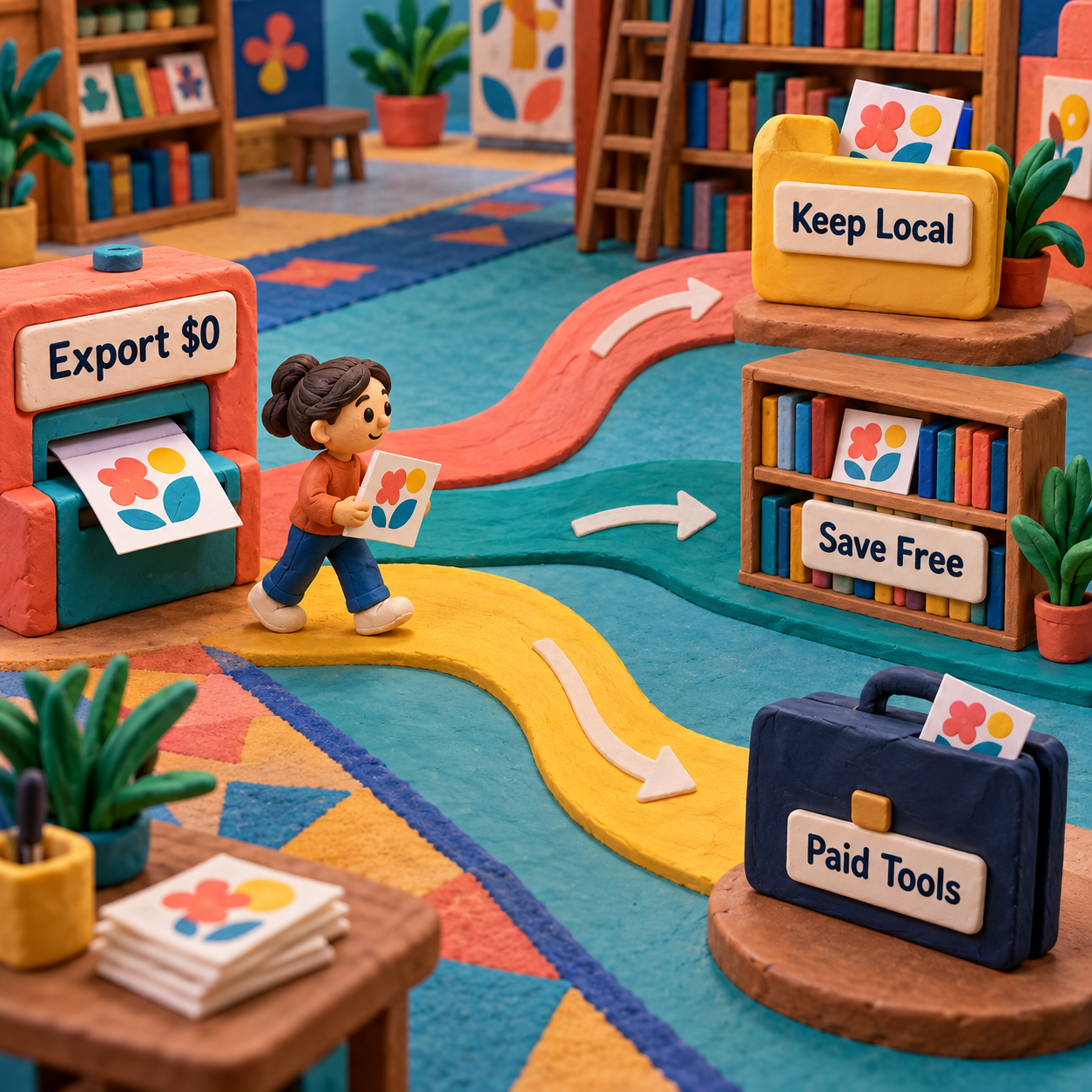
Die Entscheidungsregel ist einfach:
- Einmal exportieren und die Dateien selbst ablegen: Dafür ist kein Konto nötig.
- Muster über MakeBead erneut öffnen, verwalten oder veröffentlichen: Dafür das kostenlose Konto nutzen.
- Den Herstellerhinweis entfernen oder verkaufsspezifische Ausgaben steuern: Ein kostenpflichtiges Spezialtool vergleichen, denn MakeBead dokumentiert kein entsprechendes Upgrade.
Diese Trennung verhindert den häufigen Preisfehler, eine Kontoerstellung mit einem versteckten Abo gleichzusetzen. Identitätsdaten verlangt MakeBead erst, wenn aus der lokalen Umwandlung eine dauerhafte Bibliotheks- oder Community-Nutzung wird.
MakeBead-Exportlimits und Dateiformate
MakeBead nennt keine Obergrenze für die Zahl der Exporte. Die aktuelle Seite spricht von unbegrenzter Mustergestaltung und unbegrenztem Export für 5 Perlenmarken. Damit gibt es weder ein dokumentiertes Tageslimit noch ein monatliches Guthaben, Übertragungsregeln oder ein Ablaufdatum zu berechnen.
Die Grenzen betreffen stattdessen Format und Projektform:
- Eingaben: JPEG, PNG und WebP. Transparente Bereiche eines PNG können zu leeren Zellen werden.
- Ausgaben: PNG und PDF im aktuellen Exportdialog. In der geprüften Oberfläche gab es keine SVG-Schaltfläche.
- Perler-Rastergrößen: 1 Steckplatte mit 29×29, 2 Steckplatten mit 58 Zellen oder 3 Steckplatten mit 87 Zellen; die jeweils andere Abmessung folgt dem Seitenverhältnis des Ausgangsbilds.
- PDF-Aufbau: Übersicht, Materialangaben, nummerierte Rasterseiten und Farblegende.
- Branding: In den geprüften PNG- und PDF-Dateien bleibt eine kleine Hinweiszeile erhalten.
„Unbegrenzt“ bezeichnet also die unbegrenzte Nutzung des dokumentierten Workflows, nicht unbegrenzt viele Ausgabeformate oder ein unendlich großes Raster. Wer bearbeitbare Vektorgrafiken, eine Übergabe der Quelldatei oder ein größeres Speziallayout benötigt, sollte diese Anforderung klären, bevor Zeit in die Nachbearbeitung fließt.
Dieselbe Vorsicht gilt für den übrigen MakeBead-Katalog an Basteltools. Die genannten Rastergrößen sind auf der Perler-Konverterseite dokumentiert. Nur weil die Export-Schaltflächen gleich heißen, müssen nicht alle Stich- und Bastelvarianten dieselben Abmessungen unterstützen.
Exportkosten im Vergleich: MakeBead, Beadographer und Loomerly
Bei MakeBead kostet jeder Export $0 – egal ob 1, 12 oder 100 Dateien ausgegeben werden. Durch Division wird null nicht kleiner. Ein kostenpflichtiger Konkurrent kann daher nie allein beim Softwarepreis gewinnen, sondern nur dann, wenn zusätzliche Ausgabe- oder Designfunktionen genug Handarbeit ersparen, um die Zahlung zu rechtfertigen.
Beadographer: geringere Jahreskosten für mehr PDF-Kontrolle
Beadographer ist die kostenpflichtige Browser-Alternative, wenn gespeicherte Projekte, Diagramme und Wortdiagramm-PDFs wichtiger sind als eine Softwarerechnung von null. Auf der aktuellen Tarifseite kostet die Membership $14.99 pro Jahr. Die kostenlose Version kann Screenshots exportieren; die Membership ergänzt Laden und Speichern sowie den PDF-Export mit Diagrammen und Wortdiagrammen.
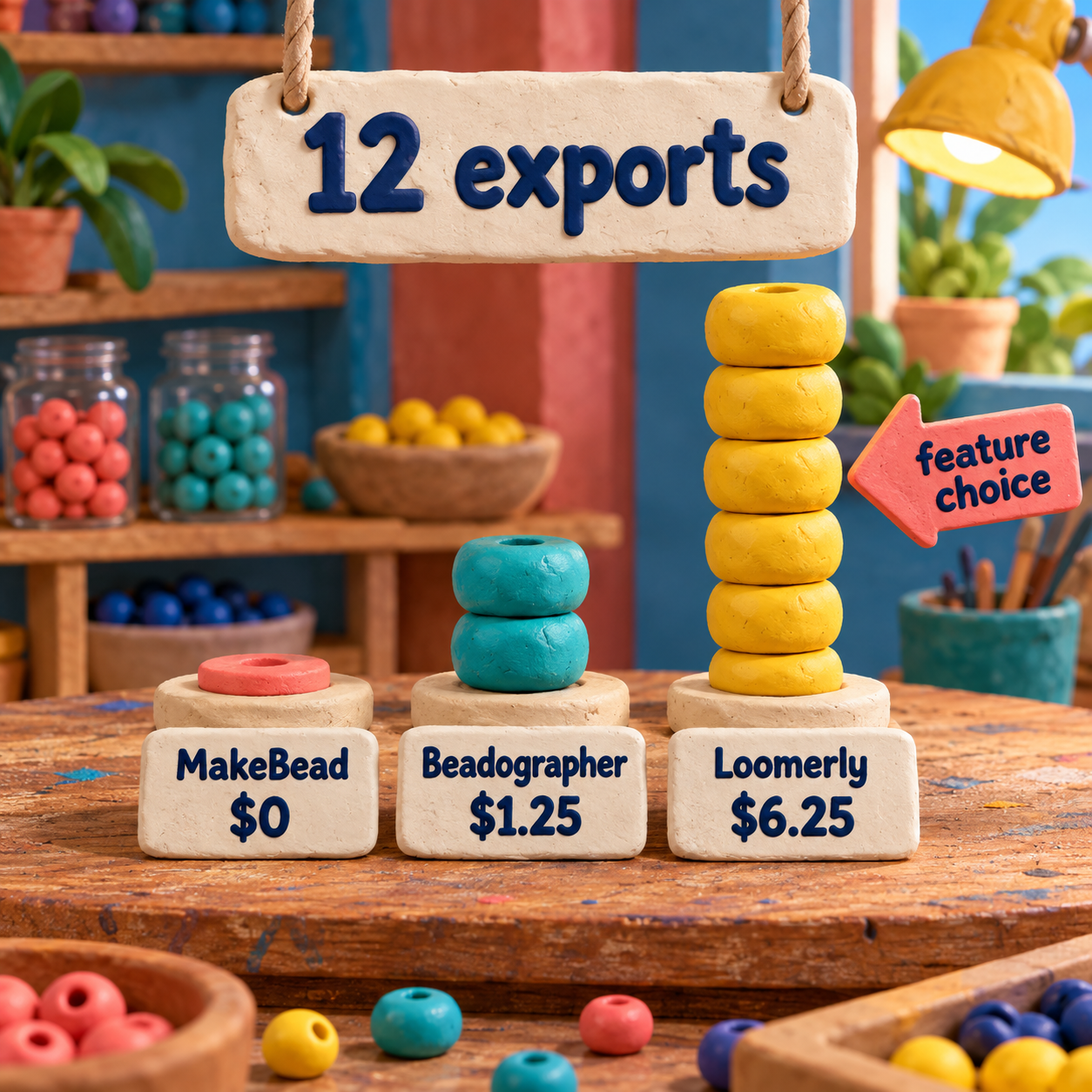
Bei 12 Exporten in einem Membership-Jahr entsprechen $14.99 rund $1.25 pro Export. Bei 50 Exporten sinkt der Wert auf rund $0.30. Das ist weiterhin mehr als die $0 von MakeBead. Entscheidend ist jedoch nicht der Vergleich einiger Cent mit null, sondern ob bearbeitbare Wortdiagramme, mehr Kontrolle über das Dokument und dauerhaft gespeicherte Projekte eine ansonsten manuelle Übergabe ersetzen.
Wenn Stichstruktur und Geräteunterstützung statt des Exportpreises den Auftrag bestimmen, bietet der ausführliche Vergleich von Beadographer und BeadTool die passendere Entscheidungsgrundlage.
Loomerly: höherer Einmalpreis, kein Abo
Loomerly ist die Apple-Option mit Einmalkauf. Im US App Store kostet die Full Version $75.00; zusätzlich wird ein Special Offer für $29.99 angezeigt. Laut Beschreibung ist die Full Version ein Einmalkauf mit unbegrenzter Mustererstellung und unbegrenztem Export. Teilnahmebedingungen oder Laufzeit des Special Offer werden jedoch nicht veröffentlicht.
Bei 12 Exporten über die gesamte Nutzungsdauer entspricht der reguläre Kaufpreis von $75.00 einem Betrag von $6.25 je Export. Bei 100 Exporten sinkt er auf $0.75. Die vollständige Loomerly-Preisanalyse zeigt, weshalb sich die Einmallizenz mit wachsendem Ausgabevolumen leichter rechtfertigen lässt. Ob der niedrigere Special Offer verfügbar ist, entscheidet trotzdem erst der aktuelle Checkout.
Die Ausgabeanforderungen geben den Ausschlag:
- MakeBead wählen, wenn PNG/PDF und ein kleiner Herstellerhinweis genügen.
- Beadographer wählen, wenn ein jährlicher Browser-Workflow und umfangreichere Funktionen für Perlendokumente wiederkehrende Produktionsarbeit sparen.
- Loomerly wählen, wenn ein Apple-nativer Einmalkauf und unbegrenzte Exporte über die gesamte Nutzungsdauer besser zum Studio passen.
Es gibt keinen monetären Break-even, an dem eines der kostenpflichtigen Tools günstiger als MakeBead wird. Der Break-even ist operativ erreicht: beim ersten Projekt, bei dem Wasserzeichen oder Dateiaufbau von MakeBead mehr Zeit oder Markenkompromisse kosten als die Alternative.
Diese Kosten deckt MakeBead nicht ab
Die Software kostet null, das fertige Musterprojekt aber nicht automatisch. Vier Budgets sollten getrennt betrachtet werden.
Druck: Ein PDF besteht aus echten Seiten. Beim Live-Test entstanden 3 A4-Seiten, also verbraucht ein physisches Paket trotz kostenlosem Download Papier und Tinte. Größere Muster können zusätzliche Rasterseiten erfordern.
Material: Perlen, Steckplatten, Bügeleisen und Backpapier müssen weiterhin gekauft werden. Die MakeBead-Materialliste hilft bei der Mengenermittlung, liefert die Artikel aber nicht und legt auch deren Ladenpreis nicht fest.
Farbprüfung: Bildschirmfarben helfen bei der Planung, ersetzen jedoch nicht die Kontrolle echter Perlen unter dem Licht, in dem das fertige Werk später betrachtet wird. Ein kleiner Probeabschnitt kann wertvoller sein als eine weitere Runde der Farbabstimmung am Bildschirm.
Arbeitszeit und Übergabe: Vereinzelte Fehlfarben entfernen, Mengen prüfen, drucken, Seiten zusammenstellen und ein kundentaugliches Dokument neu aufbereiten kostet Zeit. Ein $0-Export mit umfangreicher Nacharbeit kann geschäftlich die teurere Wahl sein, obwohl die Softwareposition weiterhin null beträgt.
Vom Ausgangsbild zum fertigen Export
Die besten MakeBead-Ergebnisse entstehen, wenn die Umwandlung zunächst als Entwurf gilt und das PDF erst nach bestandener Sichtprüfung des Rasters erzeugt wird. Genau so lief auch der Live-Test: Aus einem kleinen Quell-PNG wurde ein 29×15-Raster, daraus ein PNG-Prüfbild und aus dem freigegebenen Muster schließlich ein 3-seitiges PDF-Paket.
Mit einer sauberen Vorlage beginnen
JPEG, PNG oder WebP hochladen und Hintergrunddetails wegschneiden, die nicht als Perlen erscheinen sollen. Bei einem Signet oder einer Figur ist ein transparentes PNG hilfreich, weil transparente Bereiche der Quelldatei als leere Zellen erhalten bleiben können.
Zuerst den physischen Maßstab wählen
Das kleinste Steckplattenlayout wählen, auf dem das Motiv erkennbar bleibt. Mehr Zellen können mehr Details aufnehmen, erhöhen aber auch Perlenzahl, Druckseiten und Nacharbeit. Vor der Farbkorrektur deshalb die geplante Endgröße prüfen.
Bildrauschen reduzieren, bevor Farben hinzukommen
Die maximale Palette festlegen, Ausgangsbild und Muster vergleichen und anschließend vereinzelte oder irreführende Zellen im Editor korrigieren. Eine klare Silhouette mit wenigen bewusst gewählten Farben ist besser als eine unruhige Umwandlung voller Einzelperlen.
PNG als Prüfbild exportieren
Raster, Codes, Materialmengen, leeren Hintergrund und Wasserzeichen in normaler Ansichtsgröße kontrollieren. Wenn die empfangende Person nicht aus der Datei drucken muss, eignet sich dieses Format für die Freigabe.
PDF als Bauunterlage exportieren
Jede Seite öffnen und prüfen, ob Übersicht, Materialangaben, Reihenfolge der Steckplatten, Rastercodes und Legende übereinstimmen. Vor dem Einsatz von Papier und Tinte für das ganze Muster zunächst eine repräsentative Seite drucken.
Der Qualitätsmaßstab lautet nicht: „Der Konverter hat ein Bild erzeugt.“ Entscheidend ist, ob sich das Muster ohne Rätselraten bauen lässt. Im PNG muss die Komposition auf einen Blick verständlich sein; das PDF muss beim Platzieren der nächsten Perle, beim Finden der richtigen Farbe und beim Wechsel zwischen den Seiten helfen, ohne dass das Dokument erst entschlüsselt werden muss.
Für den privaten Einsatz ist diese Übergabe fertig. Bei einem Download mit Verkäufer-Branding können Wasserzeichen und starrer Dokumentaufbau jedoch verhindern, dass daraus unmittelbar ein finales Kundenprodukt wird.
Perlenmuster erstellen: Wer braucht dafür kein kostenpflichtiges Tool?
Wer persönliche oder interne Muster aus unterstützten Bildern innerhalb der dokumentierten Rastergrößen erzeugt, muss MakeBead weder für die Umwandlung noch für den Export bezahlen. Der kostenlose Weg liefert bereits PNG, druckbares PDF, Materialliste, Farbcodes und Steckplattenseiten.
Damit eignet sich MakeBead besonders für Kreative, die einen ersten Entwurf prüfen, für Lehrkräfte mit Unterrichtsmaterial oder für Designer, die ihre finalen Dateien lokal ablegen und den Hinweis in der Fußzeile akzeptieren. Vor dem ersten gelungenen Testexport zu bezahlen würde kein nachgewiesenes Problem lösen.
Als finale Übergabe scheidet MakeBead aus, wenn die Datei White-Label sein muss, Verkäuferangaben direkt im PDF erwartet werden, ein Ausgabeformat fehlt oder Projekt- und Stichfunktionen eines Spezialtools die Nacharbeit spürbar reduzieren. Der umfassendere Leitfaden zu Tools für Peyote-Muster zeigt, warum die Geometrie wichtiger als ein kostenloser Export werden kann, sobald das Design ein einfaches Raster verlässt.
- PNG- und PDF-Export kosten $0.
- Für den Download sind weder Konto noch Zahlungsmethode erforderlich.
- Das PDF enthält Materialliste, Rasterseiten, Codes und Legende.
- Die öffentliche Seite dokumentiert unbegrenzte Muster und Exporte.
- Die geprüften PNG- und PDF-Dateien tragen beide einen MakeBead-Hinweis.
- Der aktuelle Dialog bietet PNG und PDF, aber keine Übergabe als bearbeitbare SVG-Datei.
- Das Konto ergänzt Speicher- und Community-Funktionen, nicht eine dokumentierte White-Label-Stufe.
- Druck, Material, Farbprüfung und Nacharbeit liegen außerhalb des Softwarepreises.
Häufige Fragen zu MakeBead-Preisen
Ist MakeBead kostenlos?
Ja. MakeBead dokumentiert einen Preis von $0 für Umwandlung und PNG/PDF-Export; ein anonymer Live-Download führte ohne Bezahlung zu beiden Dateien. Die Dateien enthalten einen kleinen Hinweis in der Fußzeile.
Gibt es bei MakeBead einen Studierendenrabatt?
Für den dokumentierten Exportablauf ist kein Studierendenrabatt nötig, weil der aktuelle Preis bereits $0 beträgt. Auf seiner aktuellen Produktseite weist MakeBead keinen kostenpflichtigen Tarif für Studierende aus.
Wie lauten die Erstattungsregeln von MakeBead?
Bei einem kostenlosen MakeBead-Export entsteht keine Softwaregebühr, die erstattet werden könnte. Papier, Perlen, Steckplatten und anderes Zubehör werden außerhalb des Exportvorgangs gekauft; dafür gelten die Rückgaberegeln des jeweiligen Verkäufers.
Wie hat sich der MakeBead-Preis entwickelt?
Die im September 2026 geprüfte Seite nennt für die Software $0 und führt keinen kostenpflichtigen Exporttarif auf. Damit ist der aktuelle Preis belegt, nicht jedoch eine undokumentierte historische Preisentwicklung.
Warum verkauft Hobby Lobby keine Perler Beads mehr?
Diese Annahme kann auf eine lokale Sortimentsänderung statt auf eine allgemeine Richtlinie zurückgehen. MakeBead ist von Hobby Lobby unabhängig. Der aktuelle Bestand sollte deshalb direkt beim Händler geprüft werden; der Konverter kann weiterhin die benötigten Einkaufsmengen für eine beliebige Perlenquelle ermitteln.
Welche Software eignet sich am besten für Perlenmuster?
MakeBead bietet das beste Preisniveau, wenn die kostenlosen PNG/PDF-Dateien mit Wasserzeichen zur Aufgabe passen. Beadographer ist stärker, wenn gespeicherte Projekte und Wortdiagramm-PDFs $14.99 pro Jahr rechtfertigen. Loomerly passt zu einem Apple-Workflow, für den sich die einmaligen $75.00 der Full Version lohnen.
Ist Beadographer gut?
Beadographer ist eine überzeugende kostenpflichtige Wahl für Designer, denen ein Screenshot nicht genügt. Die Membership ergänzt Projektspeicherung und PDF-Export mit Diagrammen und Wortdiagrammen. MakeBead bleibt wirtschaftlicher, wenn ein kostenloses Paket mit Wasserzeichen ausreicht.
Gibt es ein kostenloses Tool für Bügelperlen-Muster?
Ja. MakeBead wandelt JPEG, PNG oder WebP in ein Perler-Muster um und exportiert PNG oder PDF ohne Anmeldung. Die öffentliche Seite dokumentiert unbegrenzte Exporte mit einem kleinen Wasserzeichen.
Wie viel kostet Loomerly?
Im US App Store kostet die Loomerly Full Version $75.00; außerdem wird ein Special Offer für $29.99 angezeigt. Die Full Version wird als Einmalkauf mit unbegrenzter Mustererstellung und unbegrenztem Export beschrieben. Wer das Angebot nutzen kann, wird nicht öffentlich erläutert.
Wo lassen sich kostenlose Perlenmuster herunterladen?
Die öffentliche MakeBead-Galerie bietet Muster zum Durchsehen; mit dem kostenlosen Konverter lassen sich außerdem eigene Dateien erstellen und herunterladen. Vor dem Weiterverkauf oder der erneuten Verbreitung fremder Designs müssen deren Nutzungsrechte geprüft werden.
Wo gibt es kostenlose Bügelperlen-Vorlagen?
Die MakeBead-Galerie ist eine kostenlose Quelle. Alternativ kann der Konverter aus einem Bild, für das die nötigen Rechte vorliegen, ein eigenes Muster erzeugen. Der daraus exportierte MakeBead-Entwurf enthält einen kleinen Herstellerhinweis.
Wie lässt sich ein Bild in eine Bügelperlen-Vorlage umwandeln?
JPEG, PNG oder WebP hochladen, Steckplattengröße und Palette wählen, vereinzelte Fehlzellen im Editor bereinigen und anschließend PNG zur Prüfung sowie PDF zum Drucken exportieren. Vor dem Materialkauf Materialliste und Seitenreihenfolge kontrollieren.
Lässt sich mit Perlenschmuck Geld verdienen?
Das ist möglich, doch kostenlose Mustersoftware streicht nur einen Kostenpunkt. Der Gewinn hängt weiterhin vom Verkaufspreis abzüglich Perlen, Schmuckzubehör, Verpackung, Marktplatzgebühren, Ausschuss und Arbeitszeit ab. Kalkuliert werden sollte mit diesen Gesamtkosten, nicht mit dem $0-Export.
Der nächste Schritt am Montag
Als Nächstes ein Bild auswählen, für dessen Nutzung die nötigen Rechte vorliegen, und einen anonymen MakeBead-Export vollständig durchspielen. Beide Dateien öffnen, das Wasserzeichen in der späteren Ausgabegröße prüfen, eine PDF-Rasterseite drucken und die Materialliste mit dem Muster abgleichen. Bei $0 bleiben, wenn dieses Paket genügt; ein kostenpflichtiges Tool erst dann vergleichen, wenn sich der konkrete Übergabemangel benennen lässt, den es beheben soll.
- Zuletzt aktualisiert
- 16. Sept. 2026
- Kategorie
- Design
Diese Seite in Google bevorzugen


Markieren Sie omidsaffari.com als bevorzugte Quelle, und Google hebt die Seite für Sie in Top Stories, AI Overviews und AI Mode hervor.
Dekupiersäge Vorlagen: 4 Tools vom Foto bis zum Druck
Welche Tools machen aus Fotos sägbare Dekupiersäge Vorlagen? Der Vergleich zeigt KI-Entwurf, Stegreparatur, Vektorpfade und maßstabsgerechten Druck.16. Sept. 2026Design
Patchwork Software im Praxistest: PreQuilt für Farben und Stoffmengen
Der PreQuilt-Test zeigt, wie die Patchwork Software Farben, bedruckte Stoffe und Stoffmengen plant – und wann Basic, Market oder eine Alternative besser passt.16. Sept. 2026Design
Webmuster erstellen: 7 Tools für praxistaugliche Webpatronen
Webmuster erstellen, die am Webstuhl funktionieren: Sieben Tools für Webpatronen im Vergleich – mit WIF, Strukturanalyse, Preisen und Grenzen.16. Sept. 2026Design
Texloom Studio im Test: Stoffmuster erstellen mit klaren Grenzen
Texloom Studio im Praxistest: Wie zuverlässig sind Rapportprüfung, Farbvarianten und TIFF-Export – und welche Produktionsrisiken bleiben offen?16. Sept. 2026Design
Nagelbild-Vorlage erstellen: 6 kostenlose String-Art-Tools
Sechs kostenlose Tools im Praxisvergleich: So entstehen aus Fotos Nagelbild-Vorlagen, Fadenrouten, Druckschablonen und Materialpläne für String Art.15. Sept. 2026Design
Chart Minder im Vergleich: Wann sich Stitchmastery lohnt
Chart Minder oder Stitchmastery? Der Vergleich zeigt, welches Tool beim Erstellen von Strickschriften, bei Textanweisungen, Exporten und Kosten vorn liegt.15. Sept. 2026Design
Kreuzstichmuster erstellen mit ArtPatt: Welcher Tarif lohnt sich?
Was kostet ArtPatt? Der Vergleich zeigt, wann Free reicht, wann sich der Einzelexport lohnt und ab welchem Nutzungsumfang Pro günstiger wird.15. Sept. 2026Design