Stencil Maker mit Inkscape: Schablonenstege richtig setzen
Stencil Maker mit Inkscape: Schablonenstege sauber anlegen, freischwebende Innenflächen vermeiden und SVG-Dateien vor dem Zuschnitt zuverlässig prüfen.


Wer Inkscape als Stencil Maker nutzt, setzt in jeden Ausschnitt eine schmale Unterbrechung, damit jede vollständig umschlossene Innenfläche physisch mit dem Schablonenbogen verbunden bleibt. Inkscape kostet nichts, während eine individuell angefertigte Grafikschablone bei $39 beginnen kann. Eine freischwebende Insel lässt sich daher am günstigsten direkt in der SVG abfangen – bevor Material und Zuschnitt auf der Rechnung stehen.
Stencil Maker in Inkscape: die Kurzfassung
An der gewünschten Stelle wird ein Rechteck quer über den Ausschnitt gelegt. Es muss über dem Schablonenpfad liegen. Anschließend werden beide Objekte markiert und mit Pfad > Differenz verrechnet. »Differenz« zieht das obere Objekt vom unteren ab: Das Rechteck entfernt also einen kleinen Abschnitt des Ausschnitts und lässt stattdessen einen Streifen Schablonenmaterial stehen.
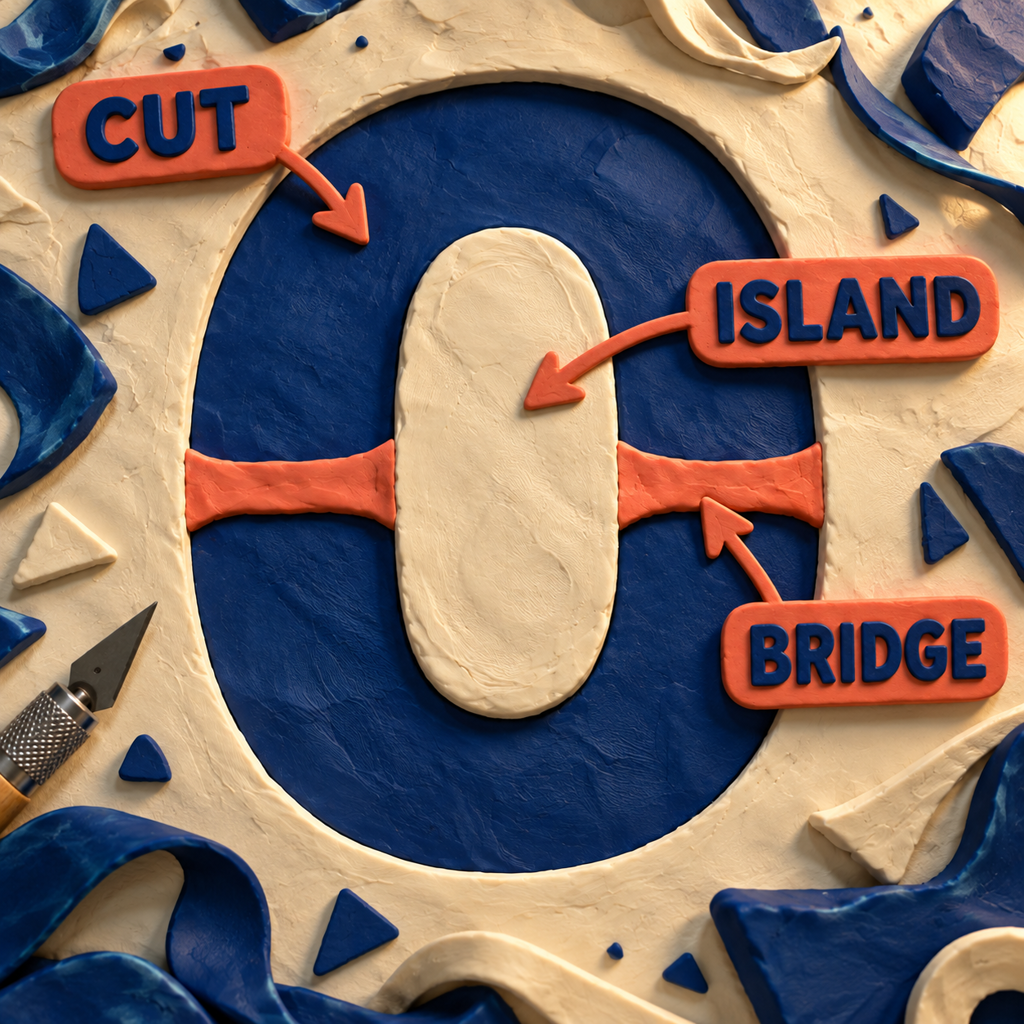
Dieser Streifen ist der Steg. Er verbindet eine umschlossene Innenfläche – die sogenannte Insel – mit dem übrigen Bogen. Der Ausschnitt lässt sich dabei wie ein Wassergraben verstehen, der Steg wie das Stück Boden, das bewusst nicht ausgehoben wird.
Welche Formen einen Steg brauchen
Jedes Stück Schablonenmaterial, das vollständig von einem Schnitt umschlossen ist, braucht eine Verbindung zum äußeren Bogen. Typische Beispiele sind die Innenflächen von A, B, D, O, P, Q und R. Dasselbe Problem entsteht bei Augen, Rädern, Ringen und geschlossenen Details in Logos.
Ohne Verbindung löst der Cutter diese Innenfläche als loses Teil heraus. Farbe gelangt dann an eine Stelle, die eigentlich abgedeckt bleiben sollte. Eine Schablone kann am Bildschirm perfekt wirken und trotzdem versagen, sobald sie aus dem Cutter kommt.
Vor der Bearbeitung sollte eine eindeutige visuelle Konvention gelten. In dieser Anleitung kennzeichnet die dunkle gefüllte Form die Öffnung, die ausgeschnitten wird; die helle Fläche bleibt als Material stehen. Ist die Datei umgekehrt aufgebaut, muss auch die Logik vor dem Anwenden von »Differenz« umgekehrt werden.
Die Grafik zuerst vorbereiten
Ausgangspunkt ist ein Duplikat der SVG. Das unveränderte Original sollte griffbereit bleiben, denn boolesche Operationen verändern die Pfade.
Enthält der Entwurf noch bearbeitbaren Text, wird er über Pfad > Objekt in Pfad umwandeln konvertiert. Inkscape behandelt die umgewandelten Buchstaben als editierbare Pfade, sodass »Differenz« ihre Konturen verändern kann. Gruppierte Grafiken werden so lange entgruppiert, bis sich der eigentliche Ausschnittpfad auswählen lässt.
Liegt das Ausgangsbild als PNG, JPEG, Foto oder KI-generierte Grafik vor, wird es importiert und über Pfad > Bitmap nachzeichnen vektorisiert. Inkscape beschreibt dieses Nachzeichnen als Verfahren, um Rasterbilder in editierbare Pfade umzuwandeln; die Einzelscan-Modi funktionieren am besten mit klaren Silhouetten. Das Ergebnis ist eine Interpretation und keine garantiert perfekte Kopie. Deshalb sollten störende Details vereinfacht und kleine Lücken geprüft werden, bevor die Stege hinzukommen.
SVG bezeichnet lediglich den Dateicontainer. Das Format allein beweist nicht, dass ein Entwurf zusammenhängend, herstellbar oder wiederverwendbar ist.
Schablone erstellen: Stege mit »Pfad > Differenz« anlegen
1. Alle Inseln finden
Der Entwurf wird als Material betrachtet, nicht als Illustration. Ausgangspunkt ist jede umschlossene helle Fläche: Lässt sich von dort der äußere Bogen erreichen, ohne eine Schnittlinie zu überqueren? Falls nicht, handelt es sich um eine Insel.
2. Das Rechteck für den Steg zeichnen
Mit dem Rechteckwerkzeug wird ein schmaler Balken quer über den Ausschnitt gezogen. Er muss auf einer Seite die Insel und auf der anderen den verbundenen Bogen überlappen. Damit wird der Teil der Öffnung markiert, der künftig nicht mehr ausgeschnitten werden soll.
Die Breite richtet sich nach dem tatsächlichen Material, der Endgröße und dem Schneidverfahren. Eine seriöse Universalbreite gibt es nicht. Ein Steg, der in einer starren Platte im Posterformat hält, kann in dünner Folie im Etikettenformat knicken oder ganz verschwinden.
3. Das Rechteck nach oben legen
Die Stapelreihenfolge bestimmt das Ergebnis. Der Ausschnittpfad der Schablone gehört nach unten, das Stegrechteck darüber. Bei Bedarf wird das Rechteck angehoben, bevor beide Objekte ausgewählt werden.
4. »Differenz« anwenden
Ausschnittpfad und Rechteck werden gemeinsam ausgewählt und dann über Pfad > Differenz verrechnet. Das Rechteck verschwindet, im Ausschnitt bleibt eine saubere Unterbrechung. Ein gewöhnliches Rechteck kann Inkscape während der booleschen Operation selbst konvertieren; ein separater Schritt über »Objekt in Pfad umwandeln« ist dafür nicht nötig.
Bleibt die Grafik unverändert, hilft ein Blick in die Statusleiste. Meist liegt das Rechteck in der falschen Stapelreihenfolge, ausgewählt wurde eine Gruppe statt eines Pfads oder die beiden Objekte überlappen sich gar nicht.
5. Wiederholen und Arbeitsschritte bündeln
Jede Insel braucht mindestens eine durchgehende Verbindung. Große oder flexible Flächen können für ausreichende Stabilität mehrere Stege benötigen; ein schwächeres Material braucht unter Umständen mehr Halt als ein stabiler Bogen.
Für wiederkehrende Stegbreiten wird das Rechteck vor dem Anwenden von »Differenz« dupliziert. Sollen mehrere Rechtecke denselben Ausschnittpfad verändern, lassen sie sich markieren, mit Pfad > Vereinigung zusammenfassen und anschließend in einem einzigen »Differenz«-Schritt vom Ausschnitt abziehen. Eine Sicherungskopie bleibt wichtig, weil »Differenz« das Stegobjekt verbraucht.

Der Radierer ist schneller, aber weniger reproduzierbar
Auch mit Inkscapes Radierer lässt sich ein Ausschnitt öffnen. Dazu wird der Radierer gewählt, sein Modus zum Schneiden aus Pfaden und Formen aktiviert und die Breite eingestellt. Anschließend wird an der gewünschten Stegposition über die Vektorform gezogen. Für organische Motive oder schnelle Korrekturen ist das praktisch.
Für Produktionsdateien bleibt die Rechteckmethode die bessere Voreinstellung. Sie liefert eine sichtbare Stegbreite, gerade Kanten, leicht duplizierbare Elemente und ein vorhersagbares boolesches Ergebnis. Der Radierer ist eine Zeichenbewegung; »Differenz« dagegen eine kleine Geometrie, die sich vor dem Ausführen kontrollieren lässt.
Zusammenhängendes Material in vier Durchgängen prüfen
Ein stimmiges Bild allein reicht nicht. Die Struktur wird in vier Durchgängen geprüft:
- Randtest: Vom äußeren Bogen aus wird das Material gedanklich geflutet. Jede stehen bleibende Fläche muss erreichbar sein, ohne einen Schnitt zu überqueren.
- Inselflächentest: Jede umschlossene Buchstabenfläche sowie jedes Auge, Rad, jeder Ring und jede verschachtelte Logoform wird geprüft.
- Maßstabstest: Die Grafik wird in ihrer endgültigen physischen Größe betrachtet. Dünne Stege und winzige Abstände können bei starker Vergrößerung großzügig wirken.
- Probeschnitt: Ein repräsentativer Problembereich wird in Endgröße, im vorgesehenen Material und mit den vorgesehenen Maschineneinstellungen geschnitten. Diese Probe sollte gebogen, angehoben und mit Farbe getestet werden, bevor der vollständige Bogen produziert wird.
Dieselbe Logik zusammenhängender Teile trennt ein ansprechendes Bild von einer brauchbaren Laubsäge-Porträtvorlage. Eine verwandte Prüfung für Buntglasmuster stellt eine ähnliche Frage: Verhalten sich die physischen Teile so, wie es die Zeichnung erwarten lässt?
Die wirtschaftliche Rechnung
Inkscape ist kostenlos und Open Source. Eine individuell angefertigte Grafikschablone beginnt bei Stencils Online bei $39; Stencil Monkey listet eine individuelle Schablone für $42.90, einschließlich Entwurfsvorbereitung und Korrekturabzug. Diese Anbieterpreise umfassen mehr als eine Dateikorrektur und häufig auch das physische Produkt. Eine selbst bearbeitete SVG ist daher kein kostenloser Ersatz für Material oder Zuschnitt.
Die Ersparnis entsteht früher und an einer klar umrissenen Stelle: Die Geometriekorrektur wandert in ein Design-Tool zum Preis von $0. So lässt sich eine sauberere Datei einreichen, während die bezahlte Produktion dem Teil vorbehalten bleibt, der nicht am Bildschirm erledigt werden kann. Besonders relevant ist das beim Verkauf von Varianten desselben Logos oder Namens. Weniger relevant ist es, wenn gerade die Prüfung, Materialwahl und Schneidleistung eines Fachbetriebs gebraucht werden.
Auch die manuelle Korrektur stößt an eine Grenze. In einer archivierten Inkscape-Diskussion wird ausdrücklich erwähnt, wie mühsam Grafiken mit mehr als 50 Stegen werden. Ab diesem Punkt ist nicht noch eine Anleitung das nächste sinnvolle Produkt, sondern ein Preflight-Tool.
Sechs Arbeitsabläufe, bei denen sich die Stegreparatur lohnt
Welche Produkte sich daraus entwickeln lassen
1. Ein Preflight-Tool für zusammenhängende Schablonen – die stärkste Chance
Das Produkt würde eine SVG annehmen, jede abgetrennte Insel markieren, Stegpositionen vorschlagen und die Positionen vor dem Export bestätigen oder verschieben lassen. Der Suchbegriff stencil maker kommt auf etwa 12,100 monatliche Suchanfragen; stencil maker free erreicht 2,400, und sein Jahrestrend liegt 81% im Plus. Damit ist eine sichtbare Zielgruppe vorhanden, die bereits nach einem Tool sucht – nicht bloß nach einer Anleitung.
Die kleinste verkaufbare Version braucht einen SVG-Importer, einen Konnektivitätsgraphen, eine einstellbare Stegbreite, eine Vorher-nachher-Vorschau und einen sauberen SVG-Export. Eine Browser-App oder Inkscape-Erweiterung könnte mit derselben Kernengine veröffentlicht werden.
Die Schwierigkeit liegt in der konstruktiven Beurteilung. Eine Geometrie-Engine kann nachweisen, dass Flächen verbunden sind, aber nicht die Steifigkeit jedes Materials, die Schnittfuge des Cutters oder die jeweilige Farbauftragstechnik ableiten. Nötig sind daher Materialvorgaben, ein deutlich hervorgehobener Probeschnitt und eine manuelle Übersteuerung. Trotzdem ist dies die stärkste Chance: Der repetitive Teil wird automatisiert, die folgenreiche Entscheidung bleibt sichtbar.
2. Ein Freigabeportal für Anbieter individueller Schablonen
Ein solches Portal würde aus einem Kunden-Upload einen kommentierten Korrekturabzug machen, der Inseln, vorgeschlagene Stege und Bereiche unterhalb der Produktionsvorgaben des Betriebs hervorhebt. Custom stencils erreicht etwa 6,600 monatliche Suchanfragen bei einem Klickpreis von $3.07; individuell angefertigte Grafikschablonen beginnen bei $39. Die kommerzielle Suchabsicht gehört also bereits zum Auftrag.
Das MVP besteht aus einer Upload-Seite, Rasterbild-Nachzeichnung für einfache Silhouetten, Inselerkennung, Stegsteuerung, Freigabeansicht und Übergabe an die Angebotserstellung. Ein Betrieb bezahlt dafür, weniger E-Mail-Schleifen zu führen und dauerhaft nachvollziehen zu können, was der Kunde freigegeben hat.
Die Schwierigkeit ist die Haftung. Eine automatische Reparatur kann das Erscheinungsbild eines Logos verändern, und unterschiedliche Maschinen oder Materialien verlangen unterschiedliche Toleranzen. Das Portal sollte deshalb Empfehlungen aussprechen und erklären, die Produktionsdatei aber nie stillschweigend umschreiben.
Wo diese Methode an ihre Grenzen kommt
»Pfad > Differenz« korrigiert voneinander getrennte Geometrie. Die Funktion wählt keine sichere Stegbreite, gleicht keine Schnittfuge des Cutters aus, vereinfacht keine unruhige Vektorisierung, bewahrt ein Markenzeichen nicht automatisch und garantiert auch nicht, dass dünnes Material wiederholte Einsätze übersteht.
Stege gehören nicht blind in jede Vektordatei. Eine einmal verwendete Klebemaske, ein aus einzelnen Teilen zusammengesetzter Entwurf oder ein Produktionsverfahren mit Transfermaterial benötigt möglicherweise keinen durchgehend verbundenen Bogen. Dieser Ablauf ist für eine wiederverwendbare Schablone gedacht, deren stehen bleibendes Material sich als ein Stück anheben, platzieren und überstreichen lassen muss.
Bei dichten Motiven ist eine Neugestaltung oft sinnvoller als eine Reparatur. Eine Schablonenschrift, weniger geschlossene Details oder eine klarere Silhouette können die Idee mit weniger Unterbrechungen bewahren als Dutzende schmale Stege.
Häufig gestellte Fragen
Wie füge ich einer Schablone in Inkscape Stege hinzu?
Zwischen einer Insel und dem verbundenen Bogen wird ein Rechteck quer über den Ausschnitt gelegt. Das Rechteck muss oben liegen. Dann werden Rechteck und Ausschnittpfad gemeinsam ausgewählt und über »Pfad > Differenz« verrechnet. Der entfernte Teil des Ausschnitts wird zu Material, das die Insel hält.
Wie setze ich Stege in die Buchstaben einer Schablone?
Zuerst wird der Text in Pfade umgewandelt. Danach werden Buchstaben mit geschlossenen Innenflächen wie A, B, D, O, P, Q und R geprüft. Von jedem umschlossenen Ausschnitt wird ein Stegrechteck abgezogen; anschließend muss jede Innenfläche mit dem umgebenden Bogen verbunden sein.
Wie kann ich eine Schablone aus einem Bild erstellen?
Das Bild wird importiert und über »Pfad > Bitmap nachzeichnen« in editierbare Pfade umgewandelt. Danach werden störende Details entfernt, die Ausschnittformen festgelegt und alle umschlossenen Inseln mit Stegen angebunden. Eine kontrastreiche Silhouette liefert meist eine sauberere Ausgangsvektorisierung als ein detailreiches Foto.
Wie lässt sich eine Sprühschablone erstellen?
Vorbereitet wird ein zusammenhängender Bogen aus Abdeckmaterial. Überall dort, wo ein Schnitt eine Insel lösen würde, kommen Stege hinzu. Ein detailreicher Abschnitt wird in Endgröße zur Probe gefertigt. Die SVG bestimmt die Geometrie; welche Stegbreite funktioniert, hängt weiterhin vom Material, von der Farbe und vom Schneidverfahren ab.
Am Montag steht das am häufigsten wiederverwendete Logo aus der Produktionswarteschlange auf dem Prüfstand: Randtest durchführen, eine repräsentative Insel korrigieren und diesen Abschnitt in Endgröße zur Probe fertigen. Wer eine Prüfung auf zusammenhängende Dateien oder einen Freigabeprozess für Kunden braucht, findet hier die verfügbaren Leistungen.
- Zuletzt aktualisiert
- 16. Sept. 2026
- Kategorie
- Design
Diese Seite in Google bevorzugen


Markieren Sie omidsaffari.com als bevorzugte Quelle, und Google hebt die Seite für Sie in Top Stories, AI Overviews und AI Mode hervor.

Bügelperlen-Vorlage erstellen: MakeBead-Export für $0
Mit MakeBead lässt sich eine Bügelperlen-Vorlage kostenlos als PNG oder PDF exportieren. Was der $0-Export umfasst – inklusive Wasserzeichen und Limits.16. Sept. 2026Design
Dekupiersäge Vorlagen: 4 Tools vom Foto bis zum Druck
Welche Tools machen aus Fotos sägbare Dekupiersäge Vorlagen? Der Vergleich zeigt KI-Entwurf, Stegreparatur, Vektorpfade und maßstabsgerechten Druck.16. Sept. 2026Design
Patchwork Software im Praxistest: PreQuilt für Farben und Stoffmengen
Der PreQuilt-Test zeigt, wie die Patchwork Software Farben, bedruckte Stoffe und Stoffmengen plant – und wann Basic, Market oder eine Alternative besser passt.16. Sept. 2026Design
Webmuster erstellen: 7 Tools für praxistaugliche Webpatronen
Webmuster erstellen, die am Webstuhl funktionieren: Sieben Tools für Webpatronen im Vergleich – mit WIF, Strukturanalyse, Preisen und Grenzen.16. Sept. 2026Design
Texloom Studio im Test: Stoffmuster erstellen mit klaren Grenzen
Texloom Studio im Praxistest: Wie zuverlässig sind Rapportprüfung, Farbvarianten und TIFF-Export – und welche Produktionsrisiken bleiben offen?16. Sept. 2026Design
Nagelbild-Vorlage erstellen: 6 kostenlose String-Art-Tools
Sechs kostenlose Tools im Praxisvergleich: So entstehen aus Fotos Nagelbild-Vorlagen, Fadenrouten, Druckschablonen und Materialpläne für String Art.15. Sept. 2026Design
Chart Minder im Vergleich: Wann sich Stitchmastery lohnt
Chart Minder oder Stitchmastery? Der Vergleich zeigt, welches Tool beim Erstellen von Strickschriften, bei Textanweisungen, Exporten und Kosten vorn liegt.15. Sept. 2026Design