Nahtzugabe in Valentina: Schnittkanten präzise einstellen
Nahtzugabe in Valentina sauber anlegen: Kanten einzeln einstellen, Bruchkanten markieren, Ecken und Knipse prüfen und den Schnitt in Originalgröße exportieren.


Die Nahtzugabe wird einmal an der Nahtlinie angelegt; anschließend hält Valentina die Schnittkontur automatisch aktuell, wenn sich das Schnittteil ändert. Dafür wird eine Standardbreite festgelegt, an den beiden Knotenseiten besonderer Kanten gezielt überschrieben, der Stoffbruch markiert, Ecken und Knipse kontrolliert und schließlich im Maßstab 100% exportiert.
Der kostspielige Fehler liegt selten darin, eine parallele Linie falsch zu zeichnen. Problematischer ist es, an der falschen Linie zu schneiden, am Stoffbruch unnötig Breite hinzuzufügen oder die Kontur nach jeder Maßänderung von Hand neu aufzubauen. Valentina verknüpft die konstruierte Nahtlinie mit der daraus abgeleiteten Schnittlinie. So lässt sich die Kontrolle zuverlässig wiederholen, statt vom Gedächtnis abzuhängen.
Zum Veröffentlichungszeitpunkt führt Valentinas Downloadseite 1.0.5 als stabile und 1.1.1 als Edge-Version. Diese Anleitung nutzt die Bedienelemente, die beide Versionen gemeinsam haben. Der einzige sichtbare Unterschied ist True zero width, das im 1.1-Zweig verfügbar ist. Das Beispiel arbeitet mit einer Standardzugabe von 1 cm, 0 cm an der Bruchkante und 3 cm am Saum. Diese Werte dienen nur zur Veranschaulichung und sind kein allgemeingültiger Nähstandard.
Nahtzugabe einzeichnen: die Kurzfassung
So lässt sich in Valentina eine Nahtzugabe hinzufügen:
- Zuerst im Draw-Modus die Nahtlinie des Schnittteils fertigstellen, einschließlich aller Punkte für Bruch, Saum, Ecke oder Knips.
- In den Details-Modus wechseln, das
Workpiece toolwählen, die Konturobjekte im Uhrzeigersinn anklicken und Enter drücken. - Die Optionen des fertigen Schnittteils öffnen. Unter
Pathsdie OptionSeam allowanceaktivieren,Built inausgeschaltet lassen und unterWidthdie Standardbreite eingeben. - Unter
Nodesden Startknoten einer besonderen Kante wählen undAfterändern. Anschließend am EndknotenBeforeauf denselben Wert setzen. - Für eine Bruchkante den Wert 0 und für einen Saum die benötigte größere Zugabe verwenden. In 1.1.x
True zero widthnur aktivieren, wenn die Bruchkante mathematisch exakt auf null liegen muss. - Die Bruchbeschriftung ergänzen, Knipse an Punktknoten des Hauptpfads definieren, alle Ecken prüfen und mit horizontaler sowie vertikaler Skalierung von jeweils 100% exportieren.
Die Knotenregel ist der entscheidende Kniff: Bei einem Pfad im Uhrzeigersinn steuert After die vom Knoten wegführende Kante, Before dagegen die am Knoten ankommende Kante.
Was Valentina bei der Nahtzugabe tatsächlich zeichnet
Der Hauptpfad ist die Nahtlinie. Die automatische Nahtzugabe bildet einen zweiten, versetzten Pfad und damit die Schnittkontur. Vereinfacht gesagt: Die Nahtlinie ist die Straße, die Schnittlinie der Bordstein. Ändert sich die Straße, kann Valentina den Bordstein mitverschieben.
Dieser Unterschied ist im Workpiece-Dialog entscheidend:
Seam allowanceschaltet die berechnete Kontur ein.Built inbedeutet, dass der Hauptpfad die Nahtzugabe bereits enthält. Ist der konstruierte Pfad die Nahtlinie, bleibt die Option ausgeschaltet.Widthlegt die normale Zugabe für das gesamte Schnittteil fest.Node,BeforeundAfterersetzen diese Standardbreite nur im Umfeld ausgewählter Punkte.Anglebestimmt, wie die Zugabe an einem Knoten verbunden wird. Zunächst empfiehlt sich die Standardeinstellung; sie sollte nur geändert werden, wenn die Kontrolle eine anders behandelte Verbindung verlangt.
Während der Prüfung sollte Hide main path ausgeschaltet bleiben. Sind beide Konturen sichtbar, lassen sich Nahtlinie und spätere Schnittlinie wesentlich schwerer verwechseln.
Vom Nahtverlauf zur Schnittkontur: ein Schnittteil im Detail
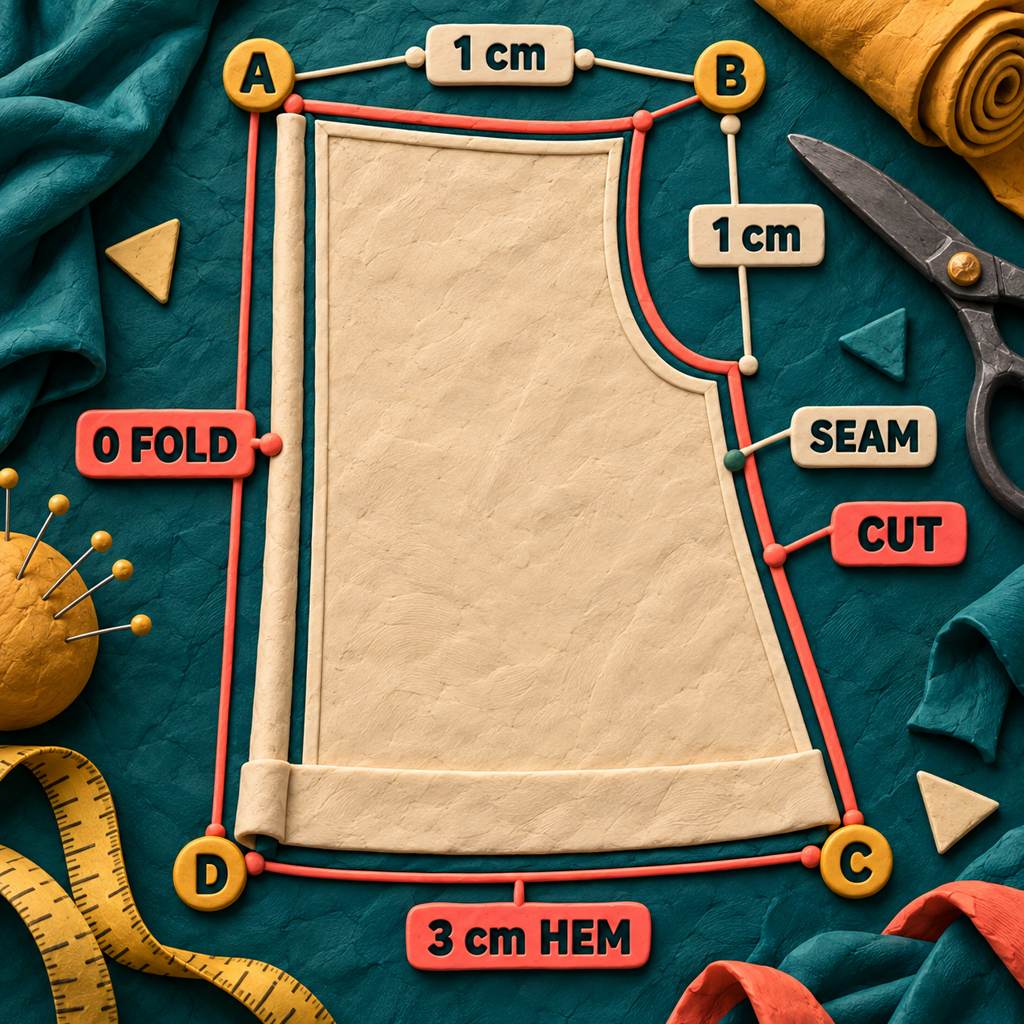
An einem einfachen Vorderteil mit vier Knoten wird die Zuordnung gut sichtbar. Die Kontur wird im Uhrzeigersinn ausgewählt: A liegt oben links, B oben rechts, C unten rechts und D unten links. Daraus ergeben sich folgende Kanten:
Am Punkt D zeigt sich das Prinzip besonders deutlich. Das Feld Before gehört zum von C ankommenden Saum, das Feld After zur in Richtung A abgehenden Bruchkante. Ein einzelner Punkt kann deshalb zwei verschiedene Breiten tragen, ohne dass eine zweite Kontur oder eine Hilfskonstruktion nötig ist.
1. Nahtlinie im Draw-Modus vorbereiten
Die Kontur muss durchgängig sein und überall echte Punkte enthalten, wo sich die Zugabe ändert oder ein Knips sitzen soll. Kurven und Bögen müssen sauber an ihren Endknoten zusammentreffen. Berührt sich eine Kante nur optisch, ohne Teil eines gültigen, durchgehenden Hauptpfads zu sein, kann die Zugabe später unterbrochen wirken.
Die Schnittlinie wird hier nicht konstruiert. Ziel dieses Ablaufs ist eine einzige verbindliche Form – die Nahtlinie –, aus der die Schnittform abgeleitet wird.
Wer eine ältere Datei im 1.1-Zweig öffnet, sollte zuerst das Original duplizieren. Laut Valentinas Versionshinweisen zu 1.1 ändern sich mit 1.1 das Dateiformat und die Kurvenbenennung; eine unter 1.1.x gespeicherte Datei lässt sich nicht mehr in 1.0.x öffnen. Nach der Konvertierung sollten Formeln und Kurvenreferenzen geprüft werden, bevor das Schnittteil bearbeitet wird.
2. Schnittteil im Uhrzeigersinn anlegen
In den Modus Details wechseln, das Workpiece tool auswählen und die Konturobjekte im Uhrzeigersinn anklicken. Dabei gehören auch die Punktknoten zwischen Linien und Kurven in die Auswahl, nicht nur die Segmente. Mit Enter öffnet sich der Workpiece-Dialog; dort erhält das Schnittteil einen eindeutigen Namen und wird gespeichert.
Die Reihenfolge im Uhrzeigersinn ist nicht bloß eine Formalität. Erst dadurch erhalten Before und After beim Umlauf um den Pfad eine eindeutige Bedeutung. Wandert die äußere Zugabe nach innen oder erscheinen Knotenüberschreibungen an den falschen Kanten, gehört die Pfadrichtung zu den ersten Prüfpunkten.
3. Standardzugabe festlegen
Die Optionen des Schnittteils öffnen und im Bereich Paths bleiben.
Seam allowanceaktivieren.Built inausgeschaltet lassen.- Für dieses Beispiel den Wert
1 cmunterWidtheingeben. - Die Änderung anwenden und prüfen, ob außerhalb der Nahtlinie eine zweite Kontur erscheint.
Die meisten Kanten sollten den Standardwert übernehmen. Das erleichtert die Kontrolle: Nur Ausnahmen benötigen Werte auf Knotenebene, und mit den Schaltflächen Default lässt sich eine Überschreibung später wieder auf CurrentSeamAllowance zurücksetzen.
4. Nahtzugabe an der Bruchkante entfernen
Der Stoffbruch verläuft von D nach A. Daher werden die ausgehende Seite von D und die ankommende Seite von A eingestellt:
- Unter
Nodesden KnotenDwählen undAfterauf0setzen. - Den Knoten
Awählen undBeforeauf0setzen. D BeforeundA Afterunverändert lassen, denn diese Werte gehören zum Saum beziehungsweise zur oberen Naht.
In der stabilen Valentina-Version 1.0.5 ist null geometrisch sicher, aber nicht mathematisch exakt. Valentina behält ein winziges Minimum von etwa 0.23 mm bei, das normalerweise unsichtbar bleibt. Valentina 1.1.x ergänzt True zero width; diese Option wird aktiviert, wenn die Kante exakt mit der Nahtlinie zusammenfallen muss. Weil sie außerdem Schnittpunktprüfungen deaktiviert, die eine Zugabe größer als null voraussetzen, ist sie nur für eine echte Nullkante gedacht und nicht als allgemeine Einstellung.
Anschließend den Reiter Fold line öffnen. Dort den benötigten Bruchlinientyp wählen und eine kurze Beschriftung wie CUT ON FOLD eintragen. Wenn die Standardmarkierung nicht zum Schnittteil passt, stehen in diesem Reiter außerdem manuelle Einstellungen für Höhe, Breite und Mittelpunkt zur Verfügung.
5. Dem Saum eine eigene Zugabe geben
Der Saum verläuft von C nach D; auch hier gilt die Regel für beide Enden:
- Den Knoten
Cwählen undAfterauf3 cmsetzen. - Den Knoten
Dwählen undBeforeauf3 cmsetzen.
Die Schnittlinie sollte nun von der 1 cm breiten Seitennaht gleichmäßig in den 3 cm breiten Saum übergehen und bei D auf die Bruchkante ohne Zugabe treffen. Wird nur ein Ende des Saums geändert, lässt Valentina die Breite entlang der Kante übergehen. Dadurch kann eine Schräge entstehen, obwohl eine gleichbleibende Saumtiefe beabsichtigt war.
6. Ecken vor den Knipsen kontrollieren
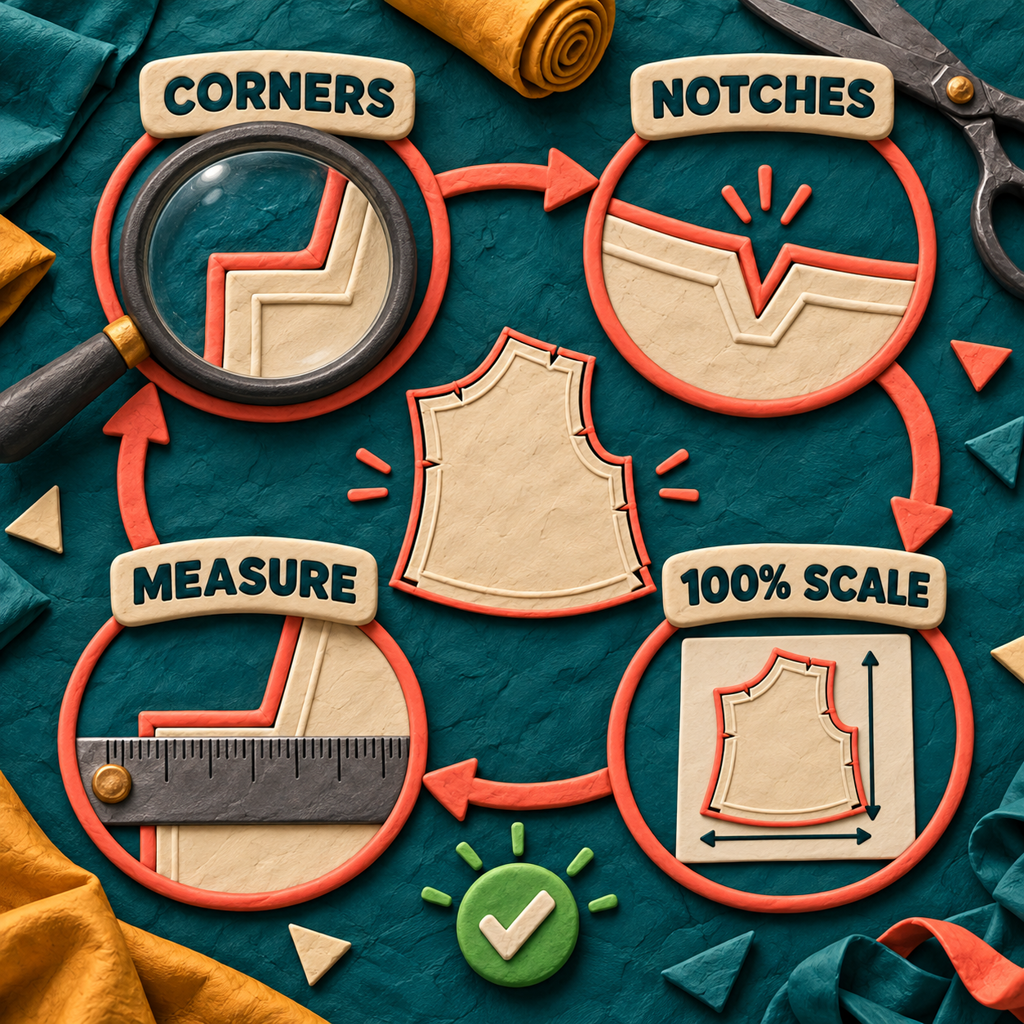
Mit sichtbarer Naht- und Schnittlinie in die Punkte A, C und D hineinzoomen.
- Bei
Aprüfen, ob die Bruchkante ohne Zugabe sauber auf die Standardzugabe der oberen Kante trifft. - Bei
Cprüfen, ob sich die Standardzugabe der Seitennaht ohne Überschneidung mit der Nahtlinie zum breiteren Saum öffnet. - Bei
Dprüfen, ob der breitere Saum ohne Spitze oder Schleife in der Bruchkante endet.
Die Knoteneinstellung Angle bleibt auf dem Standardwert, wenn der Übergang sauber ist. Andernfalls sollten zuerst die Reihenfolge des Hauptpfads, die Kurvenendpunkte und die beiden angrenzenden Breiten geprüft werden. Eine Eckoption kann keine unterbrochene Geometrie reparieren.
Die aktuelle Wartungsversion 1.1.1 behebt Fälle mit einer fehlerhaften, sich selbst überschneidenden Zugabe und einer abstehenden Spitze bei einem Symmetrie-Eckmodus. Erzeugt ein älterer 1.1-Build eine dieser Formen trotz gültiger Geometrie, sollte innerhalb des 1.1-Zweigs aktualisiert werden, bevor das Schnittteil neu aufgebaut wird.
7. Knipse ergänzen und prüfen
Knipse werden in Valentina an Punktknoten des Hauptpfads verankert.
- Im Workpiece-Dialog zur Liste
Main pathzurückkehren. - Den Punkt für das Passzeichen mit der rechten Maustaste anklicken und
Notchwählen. Passmarksöffnen und diesen Punkt auswählen.- Den Markierungstyp festlegen und prüfen, wie er die Schnittkontur kreuzt oder auf sie trifft.
Der aktuelle Reiter Passmarks bietet Linien-, T-, V-, U-, Kasten- und Häkchenmarkierungen sowie optionale Einstellungen für Länge, Breite, Winkel, Sichtbarkeit und Not Mirrored. Am besten eignet sich die schlichteste Markierung, die die Zuordnung beim Nähen eindeutig vermittelt. Mehr Knipsformen machen ein Schnittteil nicht sicherer, wenn ihre Bedeutung nirgends festgehalten ist.
Bei einer Bruchkante ist zu prüfen, ob ein Knips gespiegelt wurde, obwohl nur eine Markierung vorgesehen ist. An einem breiteren Saum muss der Knips die relevante Begrenzung erreichen und darf nicht in der zusätzlichen Tiefe verschwinden.
Mit dieser Prüfung fallen die meisten Fehler der Schnittkontur auf
Diese Kontrolle sollte vor Layout, Export oder Zuschnitt erfolgen:
- Nahtlinie einmal vollständig verfolgen. Sie muss durchgängig sein und den späteren Nahtverlauf des Kleidungsstücks darstellen.
- Schnittlinie einmal vollständig verfolgen. Sie muss außerhalb des Schnittteils bleiben – außer dort, wo sie am Stoffbruch bewusst auf null zusammenfällt.
- Jede Ausnahme benennen. In diesem Beispiel sind es nur
0 foldund3 cm hem; alle anderen Kanten sollten weiterhin1 cmübernehmen. - Übergänge kontrollieren. An den vier Knoten nach Spitzen, Schleifen, Selbstüberschneidungen und unbeabsichtigten Schrägen suchen.
- Knipse zuletzt prüfen. Ihre Position muss sowohl zur Naht- als auch zur Schnittlinie passen.
In Originalgröße exportieren und das Ergebnis nachmessen
Schnittteile lassen sich über Layout ausgeben oder im Details-Modus über die Aktion Export details skiping the Layout stage exportieren. Der direkte Weg ist sinnvoll, wenn eine andere Anwendung die Schnittteile anordnen soll. Der Weg über Layout eignet sich, wenn Valentina sie auf Bögen platzieren soll.
Unabhängig vom gewählten Weg müssen vor dem Speichern die Einstellungen für Save Layout beziehungsweise den Export geprüft werden:
- Horizontale Skalierung auf
100%setzen. - Vertikale Skalierung auf
100%setzen. - Entscheiden, ob
Boundary together with notcheszur erwarteten Ausgabe des Schneidegeräts oder der nachgelagerten Anwendung passt. - In einem Anzeigeprogramm keine Druckoption wie
Fit,ShrinkoderScale to pageverwenden.
Danach eine Seite ausdrucken oder die exportierte Vektordatei in einer Anwendung mit Messfunktion öffnen und ein bekanntes Maß nachmessen. Softwareeinstellung und physische Kontrolle sind zwei getrennte Prüfschritte. Eine Datei kann mit 100% exportiert und von einem PDF-Anzeigeprogramm trotzdem verkleinert gedruckt werden.
Soll das Schnittmuster anschließend projiziert statt auf Papier ausgegeben werden, setzt der bestehende Workflow für Schnittmusterprojektion mit Inkscape nach der fertigen PDF-Datei an. Zuerst wird die Schnittkontur in Valentina fertiggestellt und geprüft; erst danach geht diese kontrollierte Datei in den Projektionsablauf.
Sechs Einsatzbereiche, in denen sich diese Methode auszahlt
Die Reihenfolge richtet sich danach, wer am stärksten davon profitiert, Naht- und Schnittlinie dauerhaft miteinander zu verknüpfen.
1. Unabhängige Anbieter von PDF-Schnittmustern
Wer mehrere Größen pflegt, kann mit einer parametrischen Nahtlinie, einer Standardzugabe und benannten Ausnahmen wie Bruchkanten und Säumen arbeiten. Ändern Maße das Schnittteil, folgt die berechnete Schnittlinie automatisch. Das bedeutet weniger manuell gepflegte Konturen und eine klarere Qualitätskontrolle vor der Veröffentlichung.
2. Maßschneidereien
Bei der Anpassung eines Grundschnitts an einzelne Kundinnen und Kunden lassen sich Maße und Formeln ändern, ohne jede Zugabe neu zu zeichnen. Bruchkanten, Belege und Saumtiefen bleiben ausdrücklich definierte Ausnahmen. Dadurch stimmen die Linie der Anprobe und das endgültige Schnittteil verlässlich überein.
3. Bekleidungsateliers mit Kleinserien
Ein Atelier kann seine übliche Zugabe als Standard hinterlegen und Knotenüberschreibungen auf Kanten mit besonderer Verarbeitung beschränken. Bei der Prüfung müssen dann nur noch die Ausnahmen kontrolliert werden, statt jede Kante optisch zu vergleichen. Das schafft eine wiederholbare Übergabe von der Schnittkonstruktion an die Musterfertigung.
4. Designer von Taschen und Ausrüstung
Bei Taschen treffen häufig gewöhnliche Nähte, Reißverschlussansätze, Einfasskanten, Brüche und Umschlagsäume in einem Schnittteil zusammen. Mit Before/After können diese unterschiedlichen Breiten an einem gemeinsamen Knoten zusammentreffen. Das Ergebnis ist ein einziges Schnittteil, das die Verarbeitung dokumentiert, statt mehrerer manuell versetzter Varianten.
5. Ersteller von Projektor-Schnittmustern
Bei der Vorbereitung von Projektordateien kann die Nahtlinie als Orientierung für die Verarbeitung sichtbar bleiben, während eine geprüfte Schnittlinie mit echter oder praktisch auf null gesetzter Bruchkante exportiert wird. Das liefert eine sauberere Ausgangsdatei, bevor Kontrast, Ebenen und Projektion angepasst werden.
6. Lehrkräfte in Nähkursen
An einem einzigen Schnittteil lässt sich zeigen, wo der Stoff genäht und wo er geschnitten wird. Bruchkante, breiterer Saum und Knips machen den Zusammenhang sichtbar. So entsteht eine konkrete Diagnoseübung statt einer Definition, die Lernende nur auswendig lernen sollen.
Welche Angebote sich um diesen Ablauf entwickeln lassen
Die beste Chance liegt nicht in einem weiteren allgemeinen Schnittkonstruktionsprogramm. Sinnvoller ist ein fokussiertes Valentina-Onboarding- und QA-Angebot für Menschen, die bereits mit Schnittmuster-Software arbeiten möchten.
Ein Starter- und QA-Paket für Valentina
Das Suchvolumen ist klein, die kommerzielle Absicht aber klar: sewing pattern software erreicht in den USA etwa 720 Suchanfragen pro Monat, sewing pattern making software etwa 480. Die kleinste verkaufsfähige Variante könnte eine saubere Startdatei, drei ausgearbeitete Schnittteile, einen nach Version gekennzeichneten Before/After-Spickzettel, eine Exportcheckliste und kurze Lektionen enthalten, die jeweils mit einer messbaren Datei enden.
Valentinas Projektseite nennt Schulungen und den Verkauf von in Valentina erstellten Schnittmustern als mögliche Tätigkeiten rund um die Software. Die aktuellen Basic-Binärpakete kosten €8.26 monatlich oder €82.57 jährlich. Damit lässt sich der Preis einer Schulung eher mit einem überschaubaren Softwarebudget als mit einem CAD-Vertrag für Großunternehmen vergleichen. Der Haken ist der Pflegeaufwand: Oberflächenbezeichnungen und Unterschiede zwischen den Entwicklungszweigen müssen aktuell bleiben, während allgemeine Videos leicht kopiert werden können.
Ein Produktionsservice für digitale Schnittmuster
Digital PDF sewing patterns erreicht in den USA etwa 170 Suchanfragen pro Monat. Ein Service könnte den freigegebenen Nahtlinien-Grundschnitt eines Designers übernehmen und dafür eine produktionsfertige Valentina-Datei, geprüfte Nahtzugaben, Knipse, Beschriftungen und maßhaltige PDF-Dateien liefern. Das kleinste Angebot umfasst ein Kleidungsstück mit schriftlicher Ausnahmeliste und einem vermessenen Exportnachweis.
Entscheidend ist die Verantwortung: Ohne die Designerin oder den Designer darf ein solcher Service weder die Verarbeitungsreihenfolge noch eine geeignete Zugabe festlegen. Er setzt eine freigegebene Spezifikation technisch um, statt selbst eine zu erfinden.
Ein Preflight-Prüfer für Schnittmuster-PDFs
Ein kleines Desktop-Programm könnte Seitengröße, Skalierungsmetadaten, ein Kontrollmaß, fehlende Beschriftungen und uneinheitliche Seitenausgaben prüfen, bevor Dateien bei Kundinnen und Kunden landen. Es würde Valentina nicht ersetzen, sondern sich dahinter in den Prozess einfügen. Dieselbe Zielgruppe mit 170 Suchanfragen rund um digitale PDFs wäre der erste Akquisekanal.
Allerdings kann die PDF-Geometrie technisch korrekt sein, obwohl die nähtechnische Logik nicht stimmt. Ein Preflight-Tool findet Fehler bei Maßstab und Verpackung; Nähte, Säume, Brüche und Knipse müssen weiterhin von einer Schnittfachkraft freigegeben werden.
Grenzen und eine ehrliche Einschätzung
Valentina kann die vorgegebene Kontur berechnen. Welche Nahtzugabe zu Stoff, Nahtverarbeitung, Produktionsmethode oder Schnittmusteranbieter passt, entscheidet die Software nicht. Einen universell richtigen Wert gibt es nicht; zuerst muss die Verarbeitung feststehen.
Auch einen fehlerhaften Hauptpfad kann Valentina nicht retten. Treffen Kurven nicht auf die vorgesehenen Punktknoten, wurden Objekte in der falschen Reihenfolge ausgewählt oder überschneidet sich die Kontur selbst, kaschiert eine andere Eckeneinstellung lediglich die eigentliche Ursache.
Der 1.1-Edge-Zweig bietet exakte Nullbreiten und neuere Fehlerkorrekturen, ist aber ausdrücklich der Zweig mit schnelleren Änderungen. Der stabile 1.0-Zweig bleibt die konservative Wahl. Vor dem Wechsel über die Dateiformatgrenze hinweg sollte das Original erhalten bleiben; Teams sollten gemeinsam umsteigen, da sich Dateien aus 1.1.x nicht mehr in 1.0.x öffnen lassen.
Bei den derzeit kostenpflichtigen Binärpaketen liegt der praktische Einstiegspreis für Basic bei €8.26 pro Monat; auf der Downloadseite bleiben frühere Versionen außerdem kostenlos verfügbar. Die Entscheidung ist einfach: Den Zweig wählen, der zur eigenen Änderungsbereitschaft passt, und ein exportiertes Schnittteil überprüfen, bevor eine ganze Bibliothek konvertiert wird.
Häufig gestellte Fragen
Wie fügt man eine Nahtzugabe hinzu?
In Valentina wird das Schnittteil mit dem Workpiece-Werkzeug aus seiner Nahtlinie erstellt. Danach in den Optionen Seam allowance aktivieren, Built in ausgeschaltet lassen und unter Width die Standardbreite eintragen. Für Ausnahmen wird an jeder besonderen Kante am Startknoten After und am Endknoten Before eingestellt.
Wie viel Nahtzugabe sollte man hinzufügen?
Maßgeblich sind die Verarbeitungsmethode des Schnittmusters, der Stoff und die Nahtausführung. Valentina nimmt eine Standardbreite plus kantenspezifische Überschreibungen auf, legt die nähtechnische Vorgabe aber nicht selbst fest. Die Werte 1 cm, 0 cm und 3 cm dienen hier nur als Beispiel.
Welche Fehler treten bei Nahtzugaben häufig auf?
Typische Fehler in diesem Ablauf sind ein in falscher Reihenfolge ausgewählter Hauptpfad, ausgelassene Punktknoten, aktiviertes Built in trotz einer Nahtlinie als Pfad, die Änderung nur eines Endes einer besonderen Kante, eine übersehene Eckenspitze und der Druck mit Seitenanpassung statt im Maßstab 100%.
Muss man Schnittmustern eine Nahtzugabe hinzufügen?
Nicht, wenn das Schnittmuster sie bereits enthält oder das Projekt direkt an der Nahtlinie zugeschnitten werden soll. In Valentina kennzeichnet Built in einen Hauptpfad, in dem die Zugabe schon enthalten ist. Auf eine vorhandene Zugabe darf keine weitere automatische Zugabe aufgeschlagen werden.
Was ist eine gute Nahtzugabe?
Es gibt keinen einzelnen Wert, der für jede Kante passt. Als Standard dient die Zugabe aus der Verarbeitungsvorgabe; für Brüche, Säume, Einfassungen, Belege und andere Arbeitsschritte werden gezielte Ausnahmen definiert. Einheitlichkeit und eine klare Dokumentation sind wichtiger als ein vermeintlich universeller Wert.
Der nächste Schritt für Montag: Eine echte Schnittdatei duplizieren, ein Schnittteil nach diesem Ablauf fertigstellen, mit 100% exportieren und ein bekanntes Maß nachmessen. Erst wenn dieses erste Teil besteht, wird der Ablauf auf das übrige Schnittmuster übertragen.
Wenn rund um den bestehenden Prozess ein verlässlicher Produktions- oder Preflight-Ablauf für Schnittmuster entstehen soll, finden sich hier die verfügbaren Leistungen.
- Zuletzt aktualisiert
- 19. Sept. 2026
- Kategorie
- Design
Diese Seite in Google bevorzugen


Markieren Sie omidsaffari.com als bevorzugte Quelle, und Google hebt die Seite für Sie in Top Stories, AI Overviews und AI Mode hervor.

Overlay Mosaik häkeln: Die beste Software für eigene Muster
Welche Software eignet sich für Overlay-Mosaikmuster? Der Vergleich zeigt, wo Stitch Fiddle, Cloud Grid Designer und Lelijo bei Chart, Text und Export punkten.19. Sept. 2026Design
Häkelschrift erstellen mit Stitchworks: der Praxistest
Mit Stitchworks eine Häkelschrift erstellen? Der Praxistest zeigt, wie gut Symbolbearbeitung und Export funktionieren – und warum die veraltete Technik bremst.19. Sept. 2026Design
Strickmuster erstellen mit EnvisioKnit: Funktionen, Preis und Grenzen
EnvisioKnit im Check: Strickmuster erstellen, Strickschriften spiegeln, Anleitungen synchron halten und Dateien sauber an die Redaktion übergeben.19. Sept. 2026Design
Schnittmuster Software für Leder: Die besten Tools im Vergleich
Welche Schnittmuster Software für Leder überzeugt? Der Vergleich zeigt, welches Tool für Stichlöcher, PDF-Import, Maßstab und Druck am besten passt.18. Sept. 2026Design
Fiberworks Software: Bronze oder Silver im Vergleich
Bronze oder Silver? Der Vergleich zeigt Preise, Schaftgrenzen und Funktionen der Fiberworks Software – inklusive Silver Plus und Plattformwahl.18. Sept. 2026Design
Diamond Painting eigenes Bild: Die besten Programme
Welche Software macht aus einem Foto eine maßstabsgerechte Diamond-Painting-Vorlage? Sechs Tools im Vergleich – mit Preisen, Exporten und Drucktest.18. Sept. 2026Design
pixeLoom im Vergleich: Ist WeaveIt Pro die bessere Wahl?
pixeLoom oder WeaveIt Pro? Der Vergleich zeigt Preise, Testversionen und WIF-Übergabe – plus die beste Wahl für Windows, Mac und Dobby-Webstühle.18. Sept. 2026Design