Quilling Vorlagen erstellen: 5 Programme im Vergleich
Welche Software eignet sich für Quilling Vorlagen? Der Vergleich zeigt Preise und Exportwege von Inkscape, Affinity, Illustrator, Silhouette Studio und Cricut.

Inkscape ist für die meisten Kreativen die beste Software, um Quilling Vorlagen zu erstellen: Das Programm kostet $0, hält den Entwurf als bearbeitbare SVG-Pfade vor und exportiert eine saubere PDF-Datei zum Drucken. Affinity ist die leichter zugängliche, ausgereifte Alternative. Illustrator rechtfertigt seinen Monatspreis von $22.99 dagegen erst, wenn eine wiederverwendbare kommerzielle Vorlagenbibliothek gefragt ist.
Quilling Vorlagen im Softwarevergleich
Gute Software zeichnet nicht einfach eine Blume, die wie eine Quilling-Arbeit aussieht. Sie liefert Pfade, die sich verschieben lassen, wiederholte Formen, die gemeinsam aktualisiert werden können, verlässliche Maße und eine Datei, die andere ohne Rätselraten beim Maßstab ausdrucken können.
Die folgenden Preise wurden am 18. September 2026 geprüft. „Kostenlose Testversion“ bezieht sich auf die jeweilige Software beziehungsweise das Abonnement, nicht auf ein Bundle mit Schneideplotter.
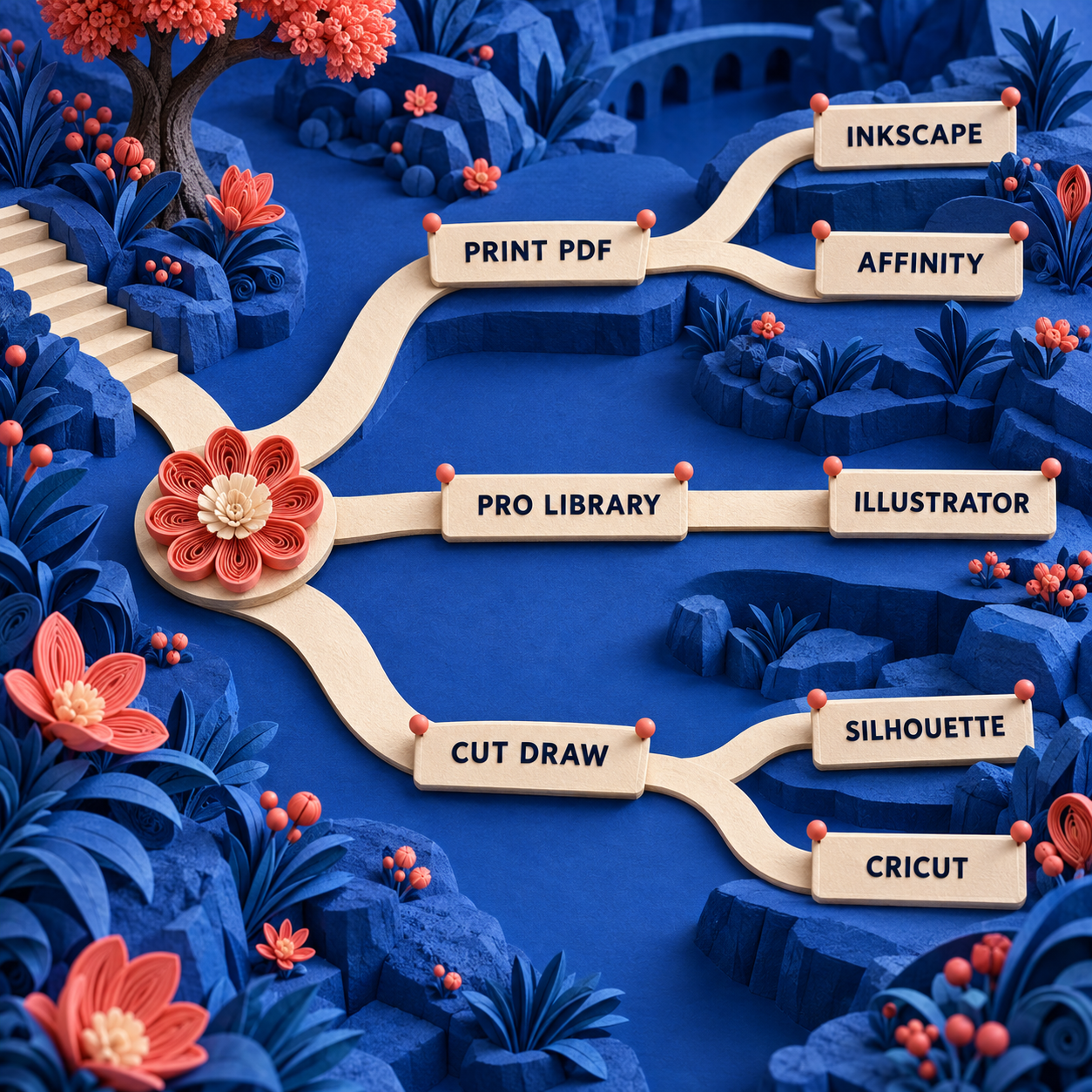
Das Kurzurteil: Der beste Einstieg ist Inkscape. Affinity lohnt sich, wenn eine aufgeräumtere Oberfläche wichtiger ist; Illustrator, wenn eine kostenpflichtige Produktionsbibliothek den Preis trägt; und die beiden Herstellerprogramme, wenn die Datei bereits für die Maschine vorbereitet wird. Silhouette Studio und Cricut Design Space spielen ihre Stärken in der Nähe des eigenen Schneideplotters aus, nicht als neutrale Umgebung für Masterdateien.
So wurden die Programme ausgewählt
Dieser Vergleich stützt sich auf die Dokumentation. Er behauptet nicht, dass in diesem Durchlauf jede Anwendung installiert und jede Blume tatsächlich gequillt wurde. Geprüft wurden aktuelle Preise, unterstützte Formate, Wiederholungsfunktionen, Größensteuerung und Exportgrenzen anhand der Herstellerdokumentation. Anschließend wurden diese Fakten auf dieselbe kleine Mustervorgabe angewendet.
Die Vorgabe: eine 3 Zoll große Blume auf einer Seite im Format US Letter. Sie besteht aus einer bearbeitbaren Tropfenform, die 6-mal wiederholt wird, 3 konzentrischen Führungskreisen und einer Hilfslinie mit 0.5 Punkt Stärke. Gefordert sind eine bearbeitbare Quelldatei, eine SVG-Datei zur Übergabe und eine PDF-Datei, die bei 100 Prozent ausgedruckt werden soll.
Gerade diese Details zeigen den Unterschied zwischen einem Zeichenprogramm für hübsche Bastelgrafiken und einer Software für reproduzierbare Vorlagen. Die beste Anwendung muss vier Aufgaben beherrschen:
- Bearbeitbare Geometrie: Ein Blütenblatt bleibt ein Pfad mit brauchbaren Knoten und wird nicht zu einer unscharfen Pixelkante.
- Wiederverwendbare Formen: Änderungen am Master-Blütenblatt sollen dessen Wiederholungen aktualisieren oder einen effizienten Austausch ermöglichen.
- Physische Größe: Seite und Blume verwenden reale Maße, die den Export überstehen.
- Saubere Übergabe: Die bearbeitbare Masterdatei bleibt editierbar, während sich die Druckdatei ohne das Erstellungsprogramm öffnen lässt.
Eine Vektorgrafik speichert Formen als Pfade. Dadurch lässt sich dieselbe Kurve skalieren, ohne an ein festes Pixelraster gebunden zu sein. Eine Rastergrafik besteht dagegen aus farbigen Pixeln. Sie kann als visuelle Referenz nützlich sein, ist aber eine schlechte Masterdatei, wenn eine präzise Führung für Papierstreifen oder getrennte Linien für einen Schneideplotter benötigt werden.
Quilling-Filigranmuster brauchen Konstruktionslinien
Quilling-Filigranmuster sind Anweisungen dafür, wo Material platziert wird. Ein Foto des fertigen Werks vermittelt Farbe, Dichte und Stimmung, zeigt aber weder, wo ein Papierstreifen endet, noch welche Spirale wiederholt wird oder wie groß die Form sein soll. Eine brauchbare Datei macht genau diese Entscheidungen sichtbar.
Darum wiegen saubere Pfade in dieser Rangliste schwerer als Pinsel, Filter oder Bildeffekte. Selbst ein schönes Ergebnis wird mühsam, wenn das einzige bearbeitbare Objekt ein einziges zusammengeführtes Bild ist.
Quilling Vorlagen zum Ausdrucken brauchen echte Maßangaben
Quilling Vorlagen zum Ausdrucken wechseln vom Bildschirm in die physische Welt. Eine Kurve, die bei beliebiger Zoomstufe richtig aussieht, kann für die vorgesehenen Spiralen zu klein oder für die Seite zu groß aus dem Drucker kommen. Deshalb braucht das Dokument ein festgelegtes Seitenformat und eine bekannte Blumengröße, gefolgt von einem Testdruck bei 100 Prozent.
Die Vorlagenbibliothek von The Papery Craftery zeigt gut, wie das Ergebnis später genutzt wird: Vorlage auswählen, öffnen und drucken. Die Softwarefrage setzt einen Schritt früher an – bei der bearbeitbaren Quelldatei, mit der Größenänderungen und Varianten sicher möglich sind.
Gute Quilling-Entwurfsvorlagen trennen Hilfslinien und Gestaltung
Quilling-Entwurfsvorlagen funktionieren besser, wenn Außenkonturen, wiederholte Module, Spiralenführungen, Beschriftungen und optionale Referenzgrafiken auf getrennten Ebenen liegen. So lassen sich Konstruktionshilfen für eine saubere Vorschau ausblenden, für die ausführende Person erhalten und je nach Ausgabedatei gezielt exportieren.
Die Wertung bevorzugt Programme, die diese Struktur intakt halten. Abzüge gibt es, wenn ein portables Format erst in einer teuren Edition verfügbar ist oder der Druck-Workflow an das Ökosystem eines einzelnen Herstellers gebunden bleibt.
1. Inkscape: die beste Gesamtlösung
Inkscape belegt den ersten Platz, weil SVG zugleich das Arbeitsformat ist, reale Maßeinheiten verfügbar sind und das Programm $0 kostet. Die Präzision reicht für eine kommerzielle Vorlagen-Masterdatei, ohne dass Hobbyanwender zunächst dafür bezahlen müssen, herauszufinden, ob ein digitaler Workflow überhaupt passt.
Die nützlichste Funktion für Quilling ist kein besonderer Bastelmodus, sondern das normale Vektorprinzip aus Masterform und verknüpften Klonen. Eine Tropfenform wird einmal angelegt und als Klon um die Blütenmitte verteilt. Spätere Änderungen am Original können sich auf die verknüpften Kopien übertragen. Gekachelte Klone ermöglichen darüber hinaus systematische Wiederholungen für Bordüren und geometrische Anordnungen.
Das Dokument kann mit Zoll, Millimetern oder Punkten statt auf einer abstrakten Zeichenfläche arbeiten. Das ist entscheidend, wenn eine Spiralenführung eine konkrete physische Größe haben soll und nicht nur auf dem Monitor „ungefähr so groß“ wirken darf. Zuerst wird die Seite eingerichtet, dann darin gezeichnet und vor dem Export eine Kontrollform mit bekanntem Maß ergänzt.
Inkscape kann SVG, AI, EPS, PDF, PS und PNG importieren und exportieren. Für diesen Workflow sind die Formate jedoch nicht austauschbar. Die SVG-Datei bleibt die verlässliche Quelle, weil sie Pfade und Editordaten erhält. Wer lediglich drucken möchte, bekommt eine PDF-Datei. PNG ist eine Vorschau, keine Konstruktions-Masterdatei.
Die eigentliche Hürde ist die Bedienung. Inkscape zeigt viele Steuerelemente, und die Klonwerkzeuge erschließen sich weniger schnell als die Wiederholungsbefehle von Illustrator oder das Symbole-Bedienfeld von Affinity. Einsteiger brauchen möglicherweise mehr Zeit für Einrasten, Knotenbearbeitung, Objektanordnung und den Unterschied zwischen Klonen und Duplizieren. Bei überschaubaren Ausgabeanforderungen lässt sich dieser Lernaufwand dennoch leichter rechtfertigen als ein laufendes Abonnement.
Ein reproduzierbarer Workflow in Inkscape
Die physische Seite einrichten
Ein Dokument im Format US Letter anlegen, Zoll als Anzeigeeinheit wählen und eine 3-Zoll-Kontur als Größenreferenz für die Blume hinzufügen. Diese Kontur auf einer nicht druckenden Referenzebene halten oder vor dem finalen Export entfernen.
Das Mastermodul zeichnen
Mit Bézier- und Knotenwerkzeug eine geschlossene Tropfenform erstellen. Überflüssige Knoten entfernen, bis beide Seiten eine saubere, bewusst geformte Kurve bilden. Ein Pfad mit wenigen gut platzierten Knoten lässt sich leichter ändern als einer aus Dutzenden kleinen Korrekturen.
Wiederholen, ohne die Quelle zu verlieren
Verknüpfte Klone der Tropfenform erstellen und zu einer Anordnung mit 6 Blütenblättern drehen. Das ursprüngliche Masterelement außerhalb des Druckbereichs oder auf einer eindeutig benannten Quellebene ablegen, damit es leicht bearbeitbar bleibt.
Spiralenführungen ergänzen
Auf einer Hilfsebene 3 konzentrische Kreise zeichnen. Die Führungen erhalten eine Kontur von 0.5 Punkt ohne Füllung und eine klar unterscheidbare Liniengestaltung, die lesbar bleibt, ohne mit der Außenkontur zu konkurrieren.
Die Übergabedateien erstellen
Zuerst die bearbeitbare SVG-Datei speichern. Danach aus derselben Seite eine PDF-Datei exportieren und einen einfachen Testdruck bei 100 Prozent anfertigen. Misst die Referenzkontur auf dem Papier nicht 3 Zoll, wird die Druckeinstellung korrigiert – nicht die Grafik verzerrt.
Dieser Ablauf eignet sich ebenso für Monogramme, botanische Bordüren und aufwendigere Quilling-Vorlagen. Eine Bibliothek kann Masterspiralen und Blattformen auf einer Quellebene speichern und über Klone wiederverwenden. Dieselbe Disziplin zahlt sich auch bei verwandten, pfadbasierten Handarbeiten aus, etwa bei Software für Punch-Needle-Muster.
Am besten geeignet für: Kreative, die ohne Abonnement eine neutrale, bearbeitbare SVG-Masterdatei möchten.
Besonderheit: Verknüpfte Klone in Verbindung mit realen Dokumenteinheiten.
Preis: $0, kostenlos und quelloffen, geprüft am 18. September 2026.
Kostenlose Testversion: Nicht relevant, da die vollständige Software kostenlos ist.
- SVG ist das native Arbeitsformat und nicht bloß ein später Export.
- Verknüpfte Klone halten wiederholte Blütenblätter und Bordüren wartbar.
- Reale Maßeinheiten ermöglichen verlässliche Druckabmessungen.
- PDF- und SVG-Dateien zur Übergabe erfordern keine kostenpflichtige Edition.
- Windows, macOS und GNU/Linux werden unterstützt.
- Oberfläche und Klonfunktionen brauchen Einarbeitungszeit.
- PDF sollte als Übergabeformat gelten, nicht als einzige bearbeitbare Quelle.
- Das einheitliche, ausgereifte Seitenlayoutgefühl von Affinity fehlt.
Fazit: Inkscape gewinnt, weil es genau das erhält, was eine Quilling-Vorlage braucht: bearbeitbare Pfade mit bekannter physischer Größe. Die Lernkurve fällt einmal an; das Dateiformat bindet die Vorlage nicht an einen Hersteller.
2. Affinity: die ausgereifte kostenlose Alternative
Affinity ist die beste kostenlose Lösung für alle, die Vektorzeichnung und Seitenlayout in einer ruhigeren, aufgeräumteren Arbeitsumgebung verbinden möchten. Die aktuelle Affinity-Anwendung kostet mit einem kostenlosen Canva-Konto $0. Vektor-, Pixel-, Layout-, Anpassungs- und Exportwerkzeuge sind ohne kostenpflichtige Basisstufe enthalten.
Für die Blumenvorgabe zählen vor allem Kurven- und Knotenbearbeitung, Einrasten, Ausrichten, Symbole, Abhängigkeiten und Zeichenflächen. Die Tropfenform wird zum Symbol, Instanzen werden um die Mitte verteilt und Druckhinweise kommen auf eine eigene Layoutebene. Wird das Ausgangssymbol bearbeitet, bleibt die ganze Familie wiederholter Elemente konsistent.
Die Exportmöglichkeiten passen ungewöhnlich gut zur Veröffentlichung von Vorlagen. Affinity exportiert PDF, SVG, PNG, JPEG, TIFF und WebP nach Objekt, Slice oder Zeichenfläche; Stapelverarbeitung und druckfertige Vorgaben sind ebenfalls vorhanden. So kann die bearbeitbare Affinity-Datei erhalten bleiben, während SVG an den Schneideplotter-Workflow, PDF an den Druck und eine Rastergrafik als Vorschau geht – ohne die Seite neu aufzubauen.
Der größte Vorteil gegenüber Inkscape ist die Geschlossenheit des Workflows. Vektorzeichnung und finales Seitenlayout leben in derselben Anwendung. Deckblatt, Anleitung und sauberes Druckblatt lassen sich daher zusammenstellen, ohne zwischen Spezialprogrammen zu wechseln. Der Preis dafür ist eine weniger portable Quelldatei: Das Affinity-Dokument ist proprietär, weshalb neben der nativen Datei vorsichtshalber weiterhin eine SVG-Datei exportiert werden sollte.
Die Kontoanforderung ist die zweite echte Einschränkung. Die Anwendung selbst ist kostenlos, für Download und Aktivierung wird jedoch ein kostenloses Canva-Konto benötigt. Canva Premium ist nur für Canva AI-Funktionen innerhalb von Affinity nötig, nicht für die hier verwendeten Vektor-, Pixel-, Layout- oder Exportwerkzeuge. Für eine saubere Quilling-Vorlage sind diese AI-Funktionen nicht erforderlich.
Am besten geeignet für: Kreative, denen eine ausgereifte Oberfläche und integriertes Seitenlayout wichtiger sind als ein offenes natives Dateiformat.
Besonderheit: Vektor-, Pixel- und Layoutwerkzeuge mit PDF- und SVG-Export in einer kostenlosen Anwendung.
Preis: $0 mit einem kostenlosen Canva-Konto, geprüft am 18. September 2026.
Kostenlose Testversion: Für die Kernanwendung nicht nötig, da sie kostenlos ist.
- Professionelle Knotenbearbeitung, Einrasten, Symbole, Abhängigkeiten und Zeichenflächen.
- PDF- und SVG-Export sind für $0 enthalten.
- Seitenlayout und Vektorkonstruktion befinden sich im selben Dokument.
- Der Export nach Objekt, Slice oder Zeichenfläche unterstützt einen geordneten Asset-Workflow.
- Für Download und Aktivierung ist ein Canva-Konto erforderlich.
- Das native Affinity-Dokument ist als Masterdatei weniger neutral als SVG.
- Canva AI-Funktionen setzen einen Canva-Premium-Tarif voraus und tragen wenig zur präzisen Pfadkonstruktion bei.
Fazit: Affinity ist die richtige Wahl, wenn die Inkscape-Oberfläche den Abschluss einer Vorlage ausbremst. Die Kombination aus fehlendem Basispreis, professioneller Vektorsteuerung und überzeugendem Drucklayout ist derzeit selten.
3. Adobe Illustrator: für professionelle Vorlagenbibliotheken
Adobe Illustrator ist die beste kostenpflichtige Wahl für Designer, die eine große, wiederverwendbare kommerzielle Vorlagenbibliothek aufbauen. Die radialen, rasterförmigen und gespiegelten Wiederholungen passen unmittelbar zu Blütenblättern, Bordüren, symmetrischen Motiven und modularem Filigran: Wird das Original geändert, aktualisieren sich die wiederholten Instanzen.
Für eine einzelne Blume ist Illustrator überdimensioniert. Bei einem ganzen Katalog beginnt sich die zusätzliche Struktur auszuzahlen. Getrennte Zeichenflächen können Druckvorlage, Montageschlüssel, Farbreferenz und alternative Größen in einem Quelldokument bündeln. Mit Export for Screens lassen sich ausgewählte Zeichenflächen oder Assets kontrolliert im Stapel als PDF, SVG und Rasterdatei ausgeben.
Außerdem macht Illustrator die Wiederholungslogik leichter sichtbar als das Klonsystem von Inkscape. Aus einem Blütenblatt entsteht per radialer Wiederholung der vollständige Kranz; Steuerelemente direkt auf der Zeichenfläche regeln Anzahl und Abstand. Spiegelwiederholungen eignen sich für symmetrische Schnörkel, Rasterwiederholungen für fortlaufende Bordüren. So sinkt das Risiko, dass fast identische Blütenblätter nach späteren Änderungen voneinander abweichen.
Bei der Dateiorganisation ist Disziplin nötig. Laut Adobe können AI, PDF, EPS, FXG und SVG Illustrator-Daten erhalten. Bei PDF und SVG müssen jedoch die Optionen zum Erhalt der Bearbeitungsfunktionen aktiv sein, damit wirklich alle Illustrator-Informationen bewahrt werden. Die AI-Datei bleibt daher die Produktionsquelle; Übergabekopien werden bewusst exportiert. Eine exportierte SVG-Datei sollte nicht beiläufig wieder geöffnet werden in der Annahme, dass jedes editorspezifische Verhalten erhalten geblieben ist.
Der Preis drängt Illustrator hinter die beiden kostenlosen Tools. Am 18. September 2026 kostete der passende US-Einzelapplikationstarif $22.99 pro Monat bei einem Jahresabo mit monatlicher Abrechnung und bot eine 7-tägige Testversion. Die jährlich im Voraus bezahlte Option kostete $263.88. Für den umfassenderen Tarif Creative Cloud Pro zeigte Adobe regulär $69.99 pro Monat bei einem Jahresabo mit monatlicher Abrechnung und zugleich eine befristete Aktion für $34.99. Allein für Quilling-Vorlagen lässt sich dieses Paket kaum rechtfertigen.
Am besten geeignet für: Professionelle Designer, die bereits mit einer wachsenden Bibliothek zusammengehöriger Vorlagen Geld verdienen.
Besonderheit: Bearbeitbare radiale, rasterförmige und gespiegelte Wiederholungen in einem ausgereiften Zeichenflächen-Workflow.
Preis: Illustrator kostet $22.99/Monat bei einem Jahresabo mit monatlicher Abrechnung oder $263.88 bei jährlicher Vorauszahlung; Creative Cloud Pro kostet regulär $69.99/Monat bei einem Jahresabo mit monatlicher Abrechnung. Preise geprüft am 18. September 2026.
Kostenlose Testversion: 7 Tage für Illustrator.
- Die Wiederholungswerkzeuge passen direkt zu Blütenblättern, Bordüren und Symmetrie.
- Zeichenflächen halten Vorlagenvarianten und Anleitungsseiten geordnet.
- PDF-, SVG- und Rasterexport eignen sich für die kommerzielle Auslieferung.
- Ein ausgereiftes Produktionsökosystem hilft, wenn die Vorlagen Teil umfangreicherer Designarbeit sind.
- Für eine gelegentliche Hobbyvorlage ist die Jahresbindung schwer zu rechtfertigen.
- Exportierte PDF- oder SVG-Dateien können ohne die richtigen Optionen editorspezifische Informationen verlieren.
- Das größere Creative-Cloud-Paket ist für diese eng umrissene Aufgabe unnötig.
Fazit: Illustrator ist das beste Produktionssystem, aber kein sinnvoller Standardkauf. Es lohnt sich, wenn ein wiederholbarer Katalog und bezahlte Designarbeit die schnelleren Wiederholungen und die Verwaltung von Zeichenflächen wirtschaftlich machen.
4. Silhouette Studio: für Silhouette-Schneideplotter
Silhouette Studio ist die beste Wahl, wenn ein Silhouette-Schneideplotter bereits als Ziel feststeht. Designwerkzeuge und Übergabe an die Maschine sind in einem Workflow verbunden, sodass eine Vorlage ohne Wechsel aus der Herstellerumgebung von den Konturen zu Schneide- oder Zeichenoperationen gelangt.
Die Editionsstufen bilden die entscheidende Grenze. Basic ist kostenlos, kann Entwürfe erstellen, sie an Silhouette-Maschinen senden, DXF sowie gängige Rasterdateien öffnen und im proprietären STUDIO3-Format speichern. Designer kostet $49.99 und ergänzt den Import von SVG und PDF. Designer Plus kostet $74.99 und fügt Stickdateiformate hinzu. Business kostet $99.99 und ergänzt den Import von AI, EPS und CDR sowie den Export als SVG, PDF, PNG und JPG.
Für Anbieter, die eine portable Masterdatei brauchen oder Dateien an Menschen außerhalb des Silhouette-Ökosystems verkaufen, ist Business damit die praktisch relevante Edition. Designer kann eine SVG-Datei öffnen, exportieren kann sie jedoch nur Business. Sämtliche Editionen speichern STUDIO3. Das reicht für einen privaten Silhouette-Workflow, ist aber als universelles Übergabeformat ungeeignet.
Für die gemeinsame Blumenvorgabe kann Basic trotzdem sinnvoll sein, wenn die unmittelbare Maschinenausgabe das Ziel ist. Blütenblätter zeichnen, Operationen festlegen und an einen verbundenen Silhouette-Schneideplotter senden – das funktioniert direkt. Sobald dagegen eine neutrale druckbare Vorlage benötigt wird, fällt die Empfehlung auf Inkscape oder Affinity zurück, denn beide geben SVG und PDF für $0 aus.
Silhouette weist außerdem darauf hin, dass seine Software nicht mit Schneidemaschinen anderer Marken kompatibel ist. Business kann eine SVG-Datei exportieren, die sich gegebenenfalls in der Anwendung eines anderen kompatiblen Schneideplotters öffnen lässt. Das ist jedoch eine zusätzliche Übergabe und keine direkte Geräteunterstützung. Ein Studio mit Maschinen verschiedener Marken sollte die Quelle deshalb in einem neutralen Vektoreditor anlegen und Silhouette Studio erst für den letzten Schritt verwenden.
Am besten geeignet für: Kreative mit einem Silhouette-Schneideplotter, die einen durchgängigen Workflow vom Entwurf bis zur Maschine suchen.
Besonderheit: Direkte Silhouette-Maschinenanbindung, in Business ergänzt um portable Exportformate.
Preis: Basic ist kostenlos; Designer kostet $49.99; Designer Plus $74.99; Business $99.99 als einmalige Upgrades. Preise geprüft am 18. September 2026.
Kostenlose Testversion: Für Basic nicht erforderlich, da die Edition kostenlos ist.
- Basic eröffnet kostenlos den Einstieg in den Silhouette-Workflow.
- Dieselbe Anwendung bereitet Entwürfe vor und sendet sie an unterstützte Schneideplotter.
- Business exportiert SVG und PDF zur externen Übergabe.
- Einmalige Upgradepreise vermeiden laufende Softwareabonnements.
- Für den SVG-Import ist mindestens Designer nötig.
- Für den SVG- und PDF-Export wird die Business-Edition für $99.99 benötigt.
- Direkte Schneideunterstützung ist auf Silhouette-kompatible Maschinen beschränkt.
- STUDIO3 ist keine neutrale Masterdatei für einen breiten Kundenkreis.
Fazit: Silhouette Studio gehört in die Nähe einer Silhouette-Maschine, aber nicht automatisch an den Anfang des Designprozesses. Business lohnt sich für den portablen Export nur, wenn der integrierte Maschinen-Workflow genügend Reibung einspart.
5. Cricut Design Space: der letzte Schritt für Cricut
Cricut Design Space ist die beste Anwendung für den letzten Arbeitsschritt bei einem vorhandenen Cricut, zugleich aber die schwächste neutrale Umgebung zum Erstellen von Vorlagen in diesem Vergleich. Die Kernanwendung ist kostenlos, nimmt selbst erstellte SVG-Dateien an und kann Pfade für eine Cricut-Maschine in Schneide- oder Zeichenoperationen umwandeln.
Das SVG-Verhalten ist hilfreich, wenn die Quelle bereits korrekt aufgebaut wurde. Laut Cricut behält eine hochgeladene SVG-Datei ihre Originalgröße, trennt die angelegten Ebenen und importiert jeden Vektor als Schnittlinie. Der letzte Punkt ist wichtig: Spiralenführungen oder Stiftmarkierungen müssen von Cut auf Draw umgestellt und vor dem Erstellen des Projekts den betreffenden Teilen zugeordnet werden.
Ebenso wichtig ist die Formatgrenze. Design Space akzeptiert SVG- und DXF-Vektordateien sowie gängige Rasterformate, nicht jedoch PDF- oder TIFF-Uploads. Cricut empfiehlt außerdem, Print Then Cut in einer einzigen Sitzung abzuschließen. Wird dieser Auftrag als PDF gespeichert und außerhalb des Design-Space-Ablaufs gedruckt, können Sensormarken in falscher Größe entstehen. Schon deshalb sollte Design Space nie der einzige Speicherort einer druckbaren Vorlage sein.
Am sichersten ist ein vorgelagerter Workflow. Die Vorlage wird in Inkscape, Affinity oder Illustrator erstellt und archiviert. Für die Maschine folgt der Export einer sauberen SVG-Datei. Nach dem Import in Design Space werden die physische Größe kontrolliert, Führungspfade bei Bedarf auf Draw gestellt, die Operationen zugeordnet und das Ergebnis an den Schneideplotter gesendet. Damit wird die Plottersoftware zu einem kontrollierten letzten Schritt statt zum Masterarchiv.
Cricut Access ist dafür optional. Der Free-Tarif kostet $0 und umfasst die Kernfunktionen des Kontos. Standard kostet $9.99 monatlich oder $95.88 jährlich. Premium kostet $14.99 monatlich oder $119.88 jährlich. Berechtigte neue Abonnenten können Access 30 Tage lang testen. Nur um eine eigene SVG-Datei hochzuladen oder eine Systemschrift zu verwenden, ist jedoch kein Abonnement erforderlich.
Am besten geeignet für: Cricut-Besitzer, die bereits eine fertige SVG-Datei haben und Schneide- oder Zeichenoperationen zuweisen müssen.
Besonderheit: Direkte Vorbereitung für Cricut-Maschinen, wobei die ursprüngliche SVG-Größe beim Import erhalten bleibt.
Preis: Free kostet $0; Access Standard $9.99/Monat oder $95.88/Jahr; Access Premium $14.99/Monat oder $119.88/Jahr. Preise geprüft am 18. September 2026.
Kostenlose Testversion: 30 Tage für berechtigte neue Cricut-Access-Abonnenten.
- Die Kernanwendung ist kostenlos.
- Hochgeladene SVG-Dateien behalten ihre ursprüngliche Größe.
- Angelegte SVG-Ebenen bleiben nach dem Upload getrennt.
- Die Anwendung dient direkt zur Vorbereitung für Cricut-Maschinen.
- Alle importierten Vektoren beginnen als Schnittlinien und erfordern eine Bereinigung der Operationen.
- PDF-Uploads werden nicht unterstützt.
- PDF-Umwege für Print Then Cut können Sensormarken in falscher Größe erzeugen.
- Access-Abonnements liefern Inhalte und Vorteile, aber keine neutrale professionelle Masterdatei-Umgebung.
Fazit: Cricut Design Space sollte einen Cricut bedienen, nicht die einzige Fassung einer Vorlage definieren. Sein Platz ist hinter einer bearbeitbaren SVG-Datei, die andernorts entworfen, geprüft und archiviert wurde.
Welches Programm passt zu welchem Workflow?
Inkscape passt, wenn eine bearbeitbare SVG-Datei plus druckbare PDF-Datei benötigt wird und eine technischere Oberfläche kein Ausschlusskriterium ist. Es ist die Standardempfehlung, weil Maßstab, Bearbeitbarkeit und Portabilität bei $0 erhalten bleiben.
Affinity eignet sich für dieselben Ausgaben, wenn ein übersichtlicher integrierter Layout-Workflow dabei hilft, mehr Vorlagen fertigzustellen. Gegenüber Inkscape gewinnt Affinity, sobald eine geschlossene Bedienoberfläche wichtiger ist als ein offenes natives Quellformat.
Illustrator lohnt sich, wenn die Vorlage Teil eines kommerziellen Katalogs ist und wiederverwendbare Wiederholungen, Zeichenflächen und Stapelexporte messbar Produktionszeit sparen. Der Wechsel von einem kostenlosen Tool zahlt sich erst bei einer großen Bibliothek aus – oder wenn benachbarte Designaufgaben das Abonnement ohnehin finanzieren.
Silhouette Studio ist richtig, wenn eine Silhouette-Maschine unmittelbar am Ende des Ablaufs steht. Für den internen Maschinen-Workflow reicht Basic; Business sollte nur gewählt werden, wenn der SVG- oder PDF-Export das einmalige Upgrade wert ist.
Cricut Design Space kommt zum Einsatz, wenn ein Cricut das Ziel ist und die SVG-Datei bereits existiert. Die Erstellung bleibt vorgelagert. Nur zum Hochladen eigener Pfade ist Cricut Access nicht nötig.
Die dauerhaft tragfähige Regel lautet: Den Editor für die Masterdatei nach der Übergabe wählen, die Plotteranwendung nach der Maschine. Ein neutraler SVG- und PDF-Workflow übersteht einen späteren Hardwarewechsel. Bei einem proprietären Plotterprojekt ist das nicht garantiert.
Wer weitere pfadabhängige Handarbeiten entwirft, trifft bei der Softwareauswahl für Klöppelspitzenmuster auf denselben Konflikt zwischen visueller Inspiration und konstruierbarer Geometrie.
Vom hübschen Quilling-Bild zur brauchbaren Vorlage
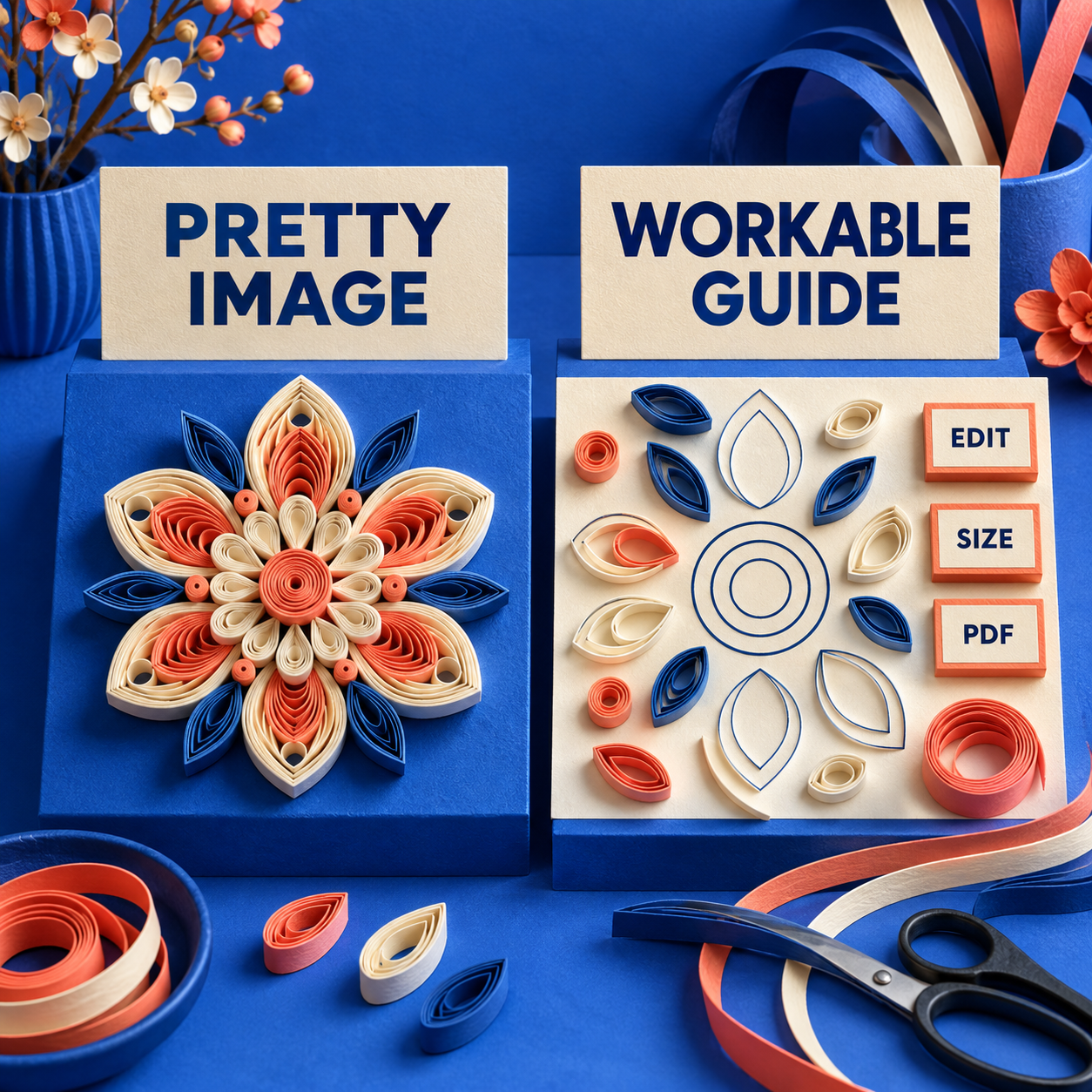
Ein Bild im Quilling-Stil und eine echte Quilling-Vorlage können dieselbe Blume zeigen und dennoch völlig unterschiedliche Aufgaben erfüllen. Das eine dient als visuelle Referenz. Das andere hält konkrete Konstruktionsentscheidungen fest.
Vorher: ein Bild mit fertiger Anmutung
Das „Vorher“ ist eine zusammengefügte dekorative Blume. Papierstruktur, Schatten und dichte Spiralen können überzeugend wirken, doch die Blütenblätter existieren nicht als wiederverwendbare Pfade. Es gibt weder eine festgelegte physische Größe noch eine eigene Ebene für Spiralenführungen oder eine Trennung zwischen Außenkontur und dekorativem Schatten.
Damit taugt die Grafik nur fürs Moodboard. Sie kann Farbe, Dichte, Rhythmus und Komposition vorgeben, aber weder zuverlässig zeigen, wo jeder Papierstreifen liegen soll, noch einem Schneideplotter sagen, welche Linie als Cut und welche als Draw auszuführen ist.
All My Quills über Quilling und künstliche Intelligenz zieht aus praktischer Sicht dieselbe Grenze: Generative Bilder können inspirieren, erfüllen ohne erhebliche Anpassung aber womöglich nicht die Anforderungen einer umsetzbaren Quilling-Arbeit. Das Bild ist eine Referenz, keine verborgene Konstruktionsdatei.
Nachher: eine Konstruktionsdatei
Das „Nachher“ baut die Blume aus einer geschlossenen Tropfen-Masterform neu auf, die zum Blütenkranz wiederholt wird. Außenkonturen, Spiralenführungen und Referenzgrafik sind getrennt. Die Seite besitzt ein physisches Format, die Blume eine 3-Zoll-Kontrolle und die Hilfslinien sind bewusst dezent angelegt.
Die Quelldatei bleibt bearbeitbar. SVG übergibt die Pfade an einen anderen Vektor- oder Plotter-Workflow. PDF transportiert die Druckansicht zu einer Person, die das Erstellungsprogramm nicht besitzt. Ein kurzer Hinweis fordert dazu auf, bei 100 Prozent zu drucken und vor dem Zuschneiden des Papiers die Kontrollkontur zu prüfen.
Das ist keine kosmetische Bereinigung. Aus einem Objekt zum Anschauen wird eine Datei, nach der jemand anderes tatsächlich arbeiten kann.
Quilling Vorlagen kostenlos als PDF: Maßstab beim Export erhalten
Eine kostenlose PDF-Datei hilft nur, wenn ihr Maßstab bewusst festgelegt wurde. Der Export erfolgt aus einem Dokument mit realen Maßeinheiten; anschließend wird bei 100 Prozent gedruckt und die bekannte Kontrollkontur nachgemessen. Browser- und Druckdialoge wählen möglicherweise standardmäßig „Anpassen“ oder „Verkleinern“. Eine Kontrollform ist daher verlässlicher als der bloße Augenschein.
Neben der PDF-Datei sollte die bearbeitbare SVG- oder native Vektordatei liegen. Wird eine andere Blumengröße gewünscht, ändert man die Quelle und exportiert erneut. Eine PDF-Datei immer wieder im Druckdialog zu skalieren, verschleiert die Gestaltungsentscheidung und erschwert konsistente Anleitungsseiten.
Wann eine Vorlage wirklich fertig ist
Eine Vorlage ist auslieferungsbereit, wenn eine andere Person die folgenden Fragen ohne Rücksprache beantworten kann:
- Welche Linien sind Außenpfade für Papierstreifen, welche Spiralenführungen und welche optionale Referenzgrafik?
- Welche physische Größe soll die Hauptform haben?
- Welche wiederholten Formen stammen vom selben Master?
- Welche Datei wird bearbeitet und welche lediglich gedruckt?
- Lassen sich Cut- und Draw-Pfade für den Schneideplotter erkennen, ohne ein Bild nachzuzeichnen?
Existieren die Antworten nur im Gedächtnis der erstellenden Person, ist die Datei nicht fertig. Besteht das Werk aus einer einzigen Rasterebene, ist es eine visuelle Referenz. Enthält es bearbeitbare Pfade, aber keine geprüfte physische Größe, bleibt es ein Entwurf. Der handwerkliche Maßstab ist nicht Fotorealismus, sondern eine eindeutige Konstruktion.
Von diesen Lösungen ist abzuraten
Midjourney oder Deep Dream Generator als Masterdatei
Generative Bildwerkzeuge können bei der Suche nach Farbe und Komposition helfen. Eine fertig wirkende Spirale ist jedoch kein bearbeitbarer Pfad für einen Papierstreifen. Das Bild darf als visuelle Vorlage dienen; die Konstruktion muss anschließend in einem Vektoreditor neu gezeichnet werden. Eine Rastergrafik sollte nicht verkauft werden, als enthielte sie Anweisungen für die Platzierung.
Houdini für die erste Quilling-Vorlage
Houdini kann komplexe Formen modellieren, und ein Beispiel aus der Praxis zeigt, warum das für Quilling gedanklich reizvoll sein kann. Für eine druckbare Blume ist es trotzdem der falsche Einstieg. Software und 3D-Workflow schaffen zusätzliche Komplexität, ohne die grundlegende Übergabe als SVG und PDF zu verbessern.
Cricut Access nur für die eigene SVG-Datei
Cricut Access ist ein Abonnement für Inhalte und Funktionen, keine Eintrittsgebühr für das Hochladen einer selbst erstellten SVG-Datei. Der Free-Tarif reicht für den Anfang. Ein Abonnement lohnt sich nur, wenn Bibliothek, Abonnentenwerkzeuge oder Einkaufsvorteile unabhängig von dieser Vorlage ihren Preis wert sind.
Vorlagen-Marktplätze und Materialsets als „Software“
Eine heruntergeladene Vorlage aus einem Marktplatz kann nützlich sein, ein Materialset einen angenehmen Einstieg ins Handwerk bieten. Keines von beiden hilft dabei, eine eigene bearbeitbare Masterdatei anzulegen. Sie liefern Inhalte oder Material, ersetzen aber keine Designsoftware.
Eine reine Rasterzeichnung als Enddatei
Für die Ideenfindung kann eine Rasterzeichnung hervorragend sein. Als Übergabe wird sie schwach, sobald die nächste Person Kanten nachzeichnen, den Maßstab erraten und jedes wiederholte Element neu aufbauen muss. Nach Freigabe der Skizze gehört die Vorlage in einen Vektoreditor, bevor sie als fertig gelten kann.
Häufig gestellte Fragen
Welches Werkzeug eignet sich am besten für Paper Quilling?
Für das eigentliche Handwerk ist ein Schlitzwerkzeug meist die einfachste Möglichkeit, einen Papierstreifen zu greifen und aufzurollen; ein Nadelwerkzeug erzeugt dagegen eine engere Mitte. Für den Entwurf ist Inkscape die beste Standardwahl, weil es $0 kostet und bearbeitbare SVG-Pfade sowie druckbare PDF-Dateien erzeugt.
Wo finde ich Quilling-Vorlagen?
Für Übungsprojekte bietet sich zunächst eine seriöse Druckvorlagenbibliothek wie The Papery Craftery an. Wer einen eigenen Entwurf vergrößern, verändern oder verkaufen möchte, sollte mit einer SVG-Quelldatei arbeiten statt mit einem Screenshot oder einer zusammengeführten PDF-Datei.
Ist Quilling ein teures Hobby?
Das muss es nicht sein. Zur Grundausstattung gehören schmale Papierstreifen, Klebstoff und ein einfaches Rollwerkzeug; Inkscape und Affinity stellen die nötigen Designfunktionen derzeit beide für $0 bereit. Teurer wird es durch Spezialpapier, kommerzielle Schneideplotter oder kostenpflichtige Software, nicht durch die grundlegende Technik.
Was kostet ein Quilling-Werkzeug?
Der Preis hängt von Werkzeug und Händler ab. Als aktuelles Einzelbeispiel, nicht als Schätzung für den ganzen Markt, führte Hobby Lobby am 18. September 2026 eine selbstschließende Quilling-Pinzette für $2.49. Schlitzwerkzeug, Nadelwerkzeug, Quilling-Kamm und Pinzette erfüllen unterschiedliche Aufgaben; vor dem Preisvergleich sollte deshalb zuerst die Werkzeugart feststehen.
Führt Hobby Lobby Quilling-Zubehör?
Ja. Die Onlinekategorie für Papierbastelwerkzeuge erwähnt derzeit Quilling und listet eine selbstschließende Quilling-Pinzette. Sortiment und Verfügbarkeit in den Filialen können sich ändern, daher sollte die lokale Anzeige vor der Fahrt geprüft werden.
Wo kann man Quilling-Werkzeug kaufen?
Bastelläden und Fachhändler für Paper Quilling verkaufen Schlitz- und Nadelwerkzeuge, Kämme und Pinzetten. Entscheidend ist der Arbeitsschritt: Aufrollen, Formen, Abstandhalten oder Platzieren. Die Software ist davon getrennt; sie erzeugt die gedruckte Vorlage, rollt aber kein Papier.
Wie lässt sich ein Quilling-Werkzeug selbst herstellen?
Am einfachsten wird der Papierstreifen um einen Zahnstocher oder eine stabile Nadel gerollt, statt einen riskanten Schlitz in einen improvisierten Griff zu schneiden. Ein eigens gefertigtes Schlitzwerkzeug ist preiswert und hält den Streifen berechenbarer fest, zum Ausprobieren der Technik aber nicht zwingend nötig.
Wie heißt ein Quilling-Werkzeug?
Die üblichen Rollwerkzeuge heißen Schlitzwerkzeug und Nadelwerkzeug. Hilfreich sind außerdem Quilling-Kämme für gleichmäßig beabstandete Schlaufen, Pinzetten zum Platzieren und Größenschablonen für einheitliche Spiralen.
Wie funktioniert Paper Quilling ohne Quilling-Werkzeug?
Das Ende eines Papierstreifens um einen Zahnstocher oder eine stabile Nadel legen und langsam aufrollen, während die Kanten bündig bleiben. Die Mitte kann lockerer ausfallen als mit einem Schlitzwerkzeug. Diese Abweichung sollte als Teil des handgemachten Ergebnisses akzeptiert werden, statt das Papier zu stark zu spannen.
Wo gibt es kostenlose Quilling Vorlagen zum Ausdrucken?
The Papery Craftery pflegt eine kostenlose Bibliothek mit Druckvorlagen. Heruntergeladene PDF-Dateien sollten bei 100 Prozent gedruckt und anhand einer bekannten Referenz nachgemessen werden, sofern eine vorhanden ist. Fehlt die Maßstabskontrolle, empfiehlt sich ein Testdruck, bevor ein kompletter Satz Papierstreifen zugeschnitten wird.
Welche Quilling-Vorlagen für Anfänger lassen sich leicht bearbeiten?
Am besten eignen sich einfache SVG-Dateien mit geschlossenen Formen, getrennten Hilfsebenen und sehr wenigen Knoten. Eine anfängerfreundliche Blume oder ein Monogramm lässt sich leichter ändern als eine dichte Rasterillustration, weil jeder Pfad eine eindeutige Aufgabe hat und wiederholte Module konsistent bleiben können.
- Zuletzt aktualisiert
- 18. Sept. 2026
- Kategorie
- Design
Diese Seite in Google bevorzugen


Markieren Sie omidsaffari.com als bevorzugte Quelle, und Google hebt die Seite für Sie in Top Stories, AI Overviews und AI Mode hervor.
Strickmuster erstellen: Knit Visualizer oder Stitchmastery?
Mit welcher Software lassen sich Strickmuster erstellen? Der Vergleich zeigt Preise, Systemanforderungen, Exporte und worauf es beim sicheren Umstieg ankommt.18. Sept. 2026Design
Beamer für Schnittmuster: Mit Inkscape maßstabsgetreu projizieren
So lassen sich Schnittmuster mit Inkscape maßstabsgetreu projizieren: PDF prüfen, 1:1-Zoom kalibrieren und das Kontrollmaß vor dem Zuschnitt messen.18. Sept. 2026Design
Strickmuster erstellen mit KnitBird: Kostenlos, aber mit Haken
KnitBird ist kostenlos, doch Support und Entwicklung sind beendet. Was vor dem Einsatz mit Adobe AIR, Aktivierung und aktuellen Systemen zu prüfen ist.18. Sept. 2026Design
PDF Stitcher im Test: Schnittmuster-PDFs sicher zusammenfügen
PDF Stitcher verbindet gekachelte Schnittmuster-PDFs kostenlos. Der Praxistest zeigt, wann Maßstab, Ebenen und Seitenfolge zuverlässig erhalten bleiben.18. Sept. 2026Design
Weaving Software im Test: WeavePoint 9 am Webstuhl
Weaving Software für Windows: Der Test zeigt, was WeavePoint 9 bei Entwurf, Schussverfolgung und Webstuhlsteuerung leistet – samt Preisen und Alternativen.17. Sept. 2026Design
Punch Needle Vorlagen erstellen: Die beste Software im Vergleich
Welche Software eignet sich für Punch Needle Vorlagen? Der Vergleich zeigt Tools für saubere Konturen, Fotoumwandlung, Spiegelung und Druck in Originalgröße.17. Sept. 2026Design
Glass Eye 2000 im Test: Welche Edition lohnt sich?
Glass Eye 2000 im Test: Welche Edition sich für Bleiglasmuster lohnt, was die Lizenzen kosten und welche Grenzen bei Kompatibilität und Ausgabe gelten.17. Sept. 2026Design