Assembler un patron PDF avec PDFStitcher : test et avis
Test de PDFStitcher pour assembler un patron PDF, conserver ses calques, régler les chevauchements et vérifier l’échelle avant l’impression finale.

Pour assembler un patron PDF uniquement fourni sous forme de pages Letter ou A4 à imprimer, PDFStitcher mérite le détour. Lors d’un test contrôlé sous Ubuntu, la version 1.2 a réuni 20 pages étiquetées en une seule page de 34.00 x 52.27 pouces, pour $0. Les repères A1-E4 sont restés interrogeables et, dans un autre fichier de test autorisé, les 3 calques ont été conservés. Notre avis sur PDFStitcher est donc clair : c’est un outil d’assemblage ciblé et fiable, pas un éditeur de patrons. Utilisez-le pour réunir des tuiles dont l’ordre est connu sans en modifier l’échelle ; passez votre chemin si le créateur fournit déjà un fichier A0 ou de projection.
PDFStitcher est disponible sur son site officiel sous forme d’applications de bureau, de package Python et de code source.
Avis sur PDFStitcher : notre verdict
PDFStitcher remplit très bien une mission précise : transformer un patron de couture en PDF composé de pages à imprimer chez soi en une seule grande page correctement ordonnée, sans altérer la géométrie d’origine. C’est un logiciel d’imposition : il place des pages existantes sur une feuille plus grande. Il ne redessine pas les pièces, ne crée pas de calques et ne répare pas un plan d’impression ambigu.
La version actuelle est PDFStitcher v1.2, publiée le 26 juin 2025 et toujours à jour lors de notre vérification du 18 septembre 2026. Elle ajoute la rotation page par page et corrige la gestion des pages dupliquées. En pratique, le verdict est plus convaincant que ce numéro de version modeste ne le laisse penser : si l’ordre des tuiles est fiable et leur chevauchement mesurable, PDFStitcher évite l’étape du collage manuel sans rien facturer.
Les réglages sont répartis entre les zones Options, Tile Pages et Layers. La structure suffit à la tâche sans transformer l’application en suite de création généraliste.
L’évaluation a porté sur l’ordre des pages, la géométrie du chevauchement, la conservation des calques, la lisibilité des repères et les dimensions finales. Deux fichiers provenant de l’arborescence source officielle de la v1.2 ont servi au test, dans le respect de la Mozilla Public License du projet : un document en tuiles avec repères et un PDF à calques distinct. Il s’agit d’un test fonctionnel contrôlé, pas de l’affirmation que tous les patrons commerciaux possèdent la même structure PDF interne.
Assembler un patron PDF avec PDFStitcher : pour qui ?
PDFStitcher s’adresse aux couturières et couturiers dont l’achat ne comprend que des pages Letter ou A4, mais qui veulent obtenir un fichier pour projecteur, une impression en reprographie ou une archive grand format. Le meilleur fichier d’entrée est presque banal : un format de page unique, un plan clair en lignes et colonnes, une marge à couper ou un chevauchement indiqué, des calques de tailles déjà présents et un carré d’étalonnage.
Utilisez-le lorsque :
- le patron n’inclut aucun fichier A0 ou de projection prêt à l’emploi ;
- le plan d’impression indique la grille des pages ou rend leur ordre évident ;
- vous devez conserver les calques de tailles sélectionnables ou rendre leurs traits plus visibles ;
- vous voulez produire une grande page reproductible plutôt qu’effectuer une projection ponctuelle en direct.
Évitez-le si le créateur fournit déjà un PDF A0 ou de projection à la bonne échelle. Ce fichier a déjà franchi l’étape la plus risquée du processus : le reconstruire ajouterait des points de défaillance sans créer de valeur.
Pattern Projector pour un workflow visuel dans le navigateur
Pattern Projector est la meilleure solution de remplacement si vous souhaitez voir et manipuler l’assemblage dans le navigateur, puis le projeter directement. Son site officiel le présente comme une application Web gratuite et open source, dotée d’outils d’assemblage, d’étalonnage, d’épaisseur de trait, de rotation et de visibilité des calques.
Choisissez-le si des champs numériques de rognage ne vous paraissent pas adaptés au problème, ou si l’étalonnage du projecteur fait partie de la même session. PDFStitcher reste plus simple lorsque le livrable doit être un PDF assemblé, stable et durable.
Inkscape pour modifier les objets
Inkscape convient mieux lorsqu’il faut déplacer des pièces, modifier des tracés vectoriels, créer de nouveaux éléments graphiques ou reconstruire un contenu qui n’est pas déjà réparti sur des calques exploitables. Lui aussi est gratuit et open source, mais il demande de maîtriser un plan de travail vectoriel plutôt qu’une grille de pages pensée pour la couture.
Cette souplesse constitue aussi son risque : un éditeur d’objets multiplie les occasions de modifier l’échelle. La même règle — partir du format de sortie — vaut pour les pratiques créatives voisines, notamment lorsqu’il faut choisir un logiciel pour créer des patrons de punch needle : l’outil le plus simple qui préserve le résultat attendu est généralement le meilleur.
Comment assembler un patron PDF sans fausser l’échelle
PDFStitcher donne les meilleurs résultats lorsque la validation fait partie de la méthode dès le départ. Ses options générales acceptent les listes et plages de pages, les pages dans le désordre, les répétitions et le zéro comme marqueur de page vide. Le logiciel refuse également d’écraser le fichier source.
Vérifier l’autorisation et choisir le bon fichier source
Travaillez sur un patron que vous avez le droit de modifier pour votre usage personnel. Partez des pages du patron en tuiles, pas du livret d’instructions, et conservez l’original intact. Si le téléchargement comprend déjà un fichier A0 ou de projection, arrêtez-vous là et utilisez-le.
Lire le plan d’impression avant d’ouvrir l’application
Notez la première page du patron, le nombre de colonnes ou de lignes, les éventuels emplacements volontairement vides et le mode de préparation des tuiles : sans découpe, rognées ou superposées. Un schéma de disposition constitue une preuve ; des suppositions tirées de miniatures, non.
Définir la plage de pages et la grille
Chargez le fichier source, choisissez un nom différent pour le fichier de sortie, puis saisissez uniquement les pages du patron. Placez des zéros aux cellules laissées vides dans le plan d’impression. Sélectionnez soit les lignes, soit les colonnes — pas les deux, à moins de savoir comment le logiciel tranche une contradiction.
Respecter l’ordre et la rotation
Ne gardez l’ordre par défaut — ligne par ligne, de gauche à droite — que s’il correspond au plan d’impression. Réorganisez la liste des pages si nécessaire. Dans la v1.2, ajoutez la notation de rotation à la page concernée lorsqu’une tuile possède une orientation différente.
Renseigner le chevauchement et choisir les calques
Reprenez les valeurs de rognage ou de chevauchement fournies par le créateur lorsqu’elles existent. Dans la zone Layers, conservez les tailles et les repères nécessaires. Considérez les changements de couleur, d’épaisseur ou de style de trait comme des améliorations facultatives : la documentation précise qu’ils fonctionnent dans de nombreux PDF, mais pas tous.
Générer, examiner et mesurer
Ouvrez le résultat dans le même lecteur ou la même chaîne d’impression que vous utiliserez ensuite. Contrôlez l’ordre des pages avec l’affichage ajusté, examinez chaque raccord à fort grossissement, activez et désactivez les calques attendus, puis mesurez le carré d’étalonnage à 100 %. Un assemblage visuellement propre ne prouve pas que l’échelle est juste.
Cette méthode avant/après est volontairement prudente. Le premier essai doit reprendre la grille annoncée par la source, sans chevauchement estimé au hasard. Seule une bordure manifestement répétée ou une valeur documentée justifie un deuxième passage corrigé. Le fichier final est prêt à l’emploi lorsque les repères, les raccords, les calques et une mesure connue concordent tous.
Fonction 1 : ordre des pages et rotation individuelle
PDFStitcher permet de définir précisément la tuile qui occupe chaque cellule de la grille. Depuis la v1.2, les rares pages tournées peuvent aussi être traitées explicitement. La version v1.2 accepte une rotation individuelle par incréments de 90 degrés et rétablit la prise en charge des pages dupliquées.
Le test d’ordre a sélectionné 8 pages source avec 5-8,1-4, puis les a disposées sur 4 colonnes. PDFStitcher a créé une page unique de 34.00 x 22.00 pouces, avec B1-B4 sur la première ligne et A1-A4 sur la seconde. Les repères sont restés extractibles sous forme de texte — un point important, car un fichier assemblé doit demeurer inspectable au lieu d’être aplati en image.
Un test de rotation distinct a utilisé 1-3,4r90. Le résultat tenait sur une page de 44.00 x 11.00 pouces : A1-A3 sont restés droits, A4 a pivoté de 90 degrés dans le sens horaire et tous les repères sont demeurés interrogeables. C’est exactement le type de fonction utile face à une tuile atypique : locale et explicite, sans modifier toutes les pages.
Attention toutefois : l’ordre des pages ne peut pas deviner l’intention du créateur. Un patron commercial désordonné peut exiger une liste personnalisée, des zéros pour les cellules absentes ou plusieurs fichiers de sortie pour les pièces disjointes. PDFStitcher suit le plan fourni, même lorsqu’il est faux.
Fonction 2 : chevauchement des pages et dimensions de sortie
Le chevauchement des pages dans PDFStitcher est assez précis pour être utile — et assez risqué pour imposer un contrôle par mesure. La documentation officielle sur la mosaïque de pages accepte des valeurs différentes selon le bord et distingue le chevauchement du rognage réel.
Le test de référence a disposé 20 pages étiquetées sur 4 colonnes, sans chevauchement. Il a produit un PDF d’une seule page mesurant 34.00 x 52.27 pouces. Avec un chevauchement de 0.25 pouce à droite et en bas, le même test a généré un PDF d’une page de 33.00 x 51.02 pouces. Tous les repères A1-E4 étaient toujours présents et dans le bon ordre.
Ces dimensions résument l’essentiel. Le chevauchement a réduit la toile de 1.00 pouce sur les 4 colonnes et de 1.25 pouces sur les 5 lignes. L’outil a appliqué la géométrie demandée de façon cohérente ; il n’a pas décidé si 0.25 pouce convenait au patron. Ce choix dépend toujours du plan d’impression, des repères d’alignement et du carré d’étalonnage.
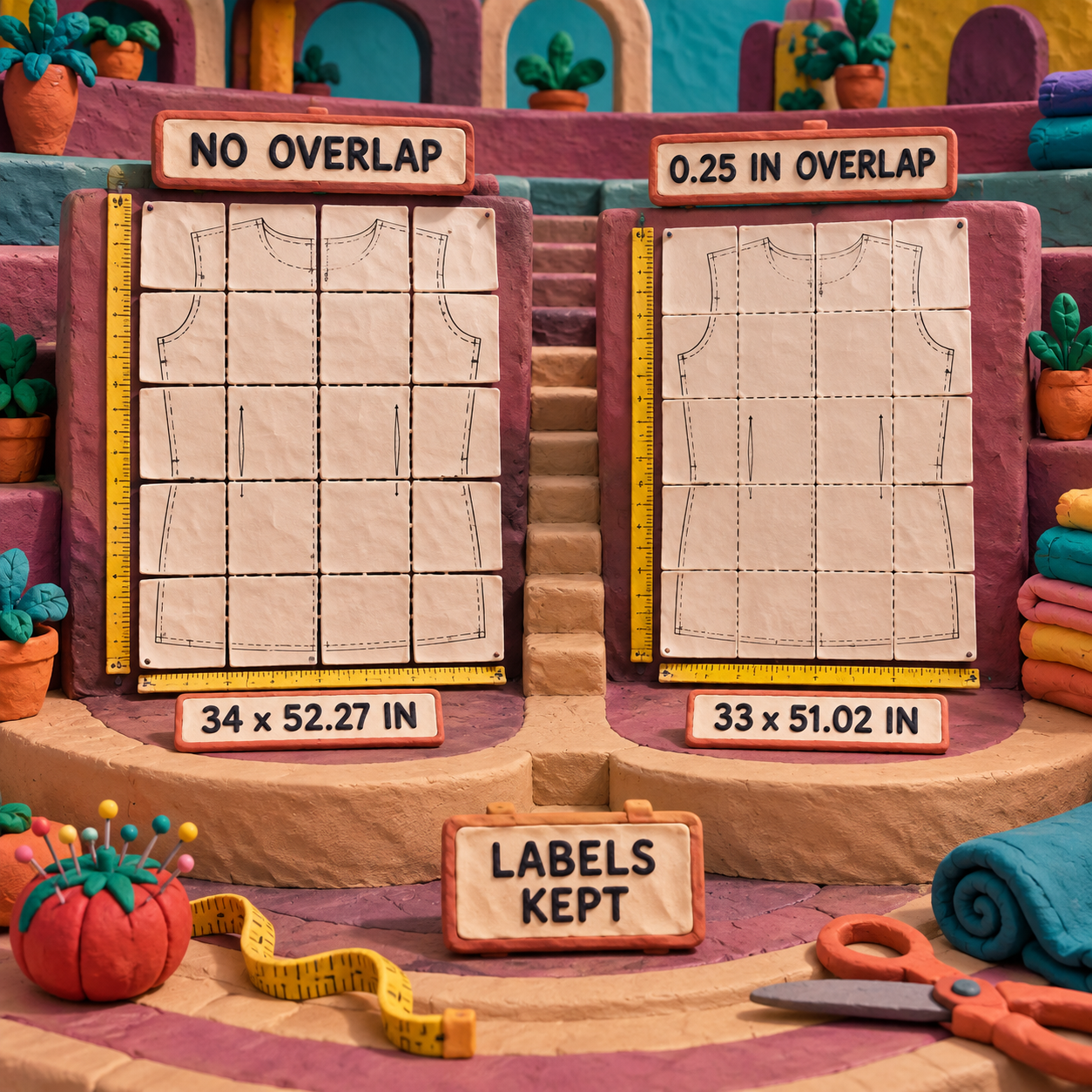
Voici le niveau d’exigence à retenir : cherchez des courbes continues à chaque raccord, pas seulement des rectangles de pages alignés. Une courbe d’épaule légèrement décalée de façon répétée peut sembler fluide en affichage ajusté tout en produisant un vêtement aux mauvaises dimensions.
Fonction 3 : calques et repères dans PDFStitcher
PDFStitcher a conservé tous les calques existants du fichier de test contrôlé. C’est la principale raison de le préférer à une solution qui aplatit les pages avant de les réassembler. La documentation officielle sur les calques indique que les calques détectés peuvent être inclus ou exclus, et que leur couleur, leur épaisseur ainsi que leur style de trait peuvent être modifiés dans de nombreux PDF, mais pas tous.
Le fichier de test à calques autorisé comportait 2 pages et 3 Optional Content Groups — le terme PDF qui désigne des calques activables : Layer 1, Layer 2 et Layer 3. Après assemblage côte à côte, le résultat ne comportait plus qu’une page, mais toujours les 3 groupes nommés. Sa valeur UserUnit est restée fixée à 10 : le multiplicateur d’échelle destiné aux très grandes surfaces a donc lui aussi été préservé.
Le test des repères était distinct et plus simple : A1-E4 sont restés interrogeables dans le document final de 20 tuiles. La conservation du texte ne garantit pas que toutes les annotations survivront dans tous les patrons propriétaires. Elle offre néanmoins une preuve plus solide qu’une simple capture d’écran, puisque les repères sont restés structurés dans le PDF.
Une limite importante demeure. PDFStitcher travaille avec les calques qu’il détecte déjà dans le fichier ; ses commandes documentées servent à les sélectionner, les masquer, les supprimer ou modifier leur style. Si toutes les tailles sont intégrées dans un seul flux de contenu indifférencié, l’outil ne saura pas créer une nouvelle structure de calques. Il faut alors passer par Inkscape ou obtenir un meilleur fichier source.
Fonction 4 : échelle, dimensions et contrôle final
PDFStitcher préserve la géométrie du PDF lorsque les pages sont assemblées sans mise à l’échelle selon une largeur ou une hauteur cible. Les métadonnées ne suffisent cependant pas à rendre le résultat fiable pour la coupe. Le fichier contrôlé à calques a conservé une valeur UserUnit de 10 — un multiplicateur PDF employé pour les très grandes pages — et PDFStitcher a indiqué un résultat de 450.00 x 250.00 pouces.
Cette génération réussie a aussi révélé une limite en aval. La documentation officielle sur la mosaïque de pages prévient qu’Adobe Reader n’ouvre pas les PDF dépassant 200 pouces. PDFStitcher peut donc créer une page structurellement valide que le lecteur prévu est incapable d’utiliser. Les grandes surfaces destinées à la projection doivent être testées dans le lecteur et sur l’appareil réellement utilisés avant d’archiver le patron source ou de l’envoyer à l’impression.
Le dernier contrôle est matériel : mesurez à 100 % un carré ou un trait dont la longueur est connue. Dans la boîte de dialogue d’impression, ne choisissez ni Ajuster, ni Réduire, ni Mettre à l’échelle de la page. Si le fichier source ne possède aucun repère d’étalonnage, mesurez une dimension indiquée dans les instructions du patron. Si aucune de ces références n’existe, l’échelle du fichier ne peut pas être prouvée et le résultat ne doit pas être considéré comme prêt pour la production.
PDFStitcher gratuit : quels sont les tarifs ?
PDFStitcher est gratuit, sans réserve. La page de présentation officielle le décrit comme un logiciel 100 % gratuit et open source sous Mozilla Public License. Il n’existe aucune formule payante à comparer, aucun abonnement annuel à négocier ni aucune fonction d’export premium.
Le coût logiciel direct par patron finalisé est donc de $0. Le calcul reste le même : $0 pour 1 conversion réussie, $0 pour 10 et $0 pour 100. La véritable variable économique est le temps d’attention nécessaire pour lire le plan d’impression, effectuer une correction et mesurer le résultat.
La page consacrée aux contributions précise que la personne qui maintient le projet n’accepte plus les dons PayPal et invite plutôt à soutenir des projets open source connexes. La tarification est donc particulièrement limpide : l’outil complet est gratuit, pas freemium.
PDFStitcher sur Mac, Windows et Linux
Les utilisateurs de PDFStitcher sur Mac et Windows disposent d’applications graphiques prêtes à installer ; sous Linux, ils peuvent passer par Flathub ou le package Python. La page officielle de téléchargement annonce Windows 7 ou une version ultérieure sur les systèmes 64 bits, macOS 11 Big Sur ou une version ultérieure avec des téléchargements distincts pour Intel et Apple Silicon, ainsi qu’une distribution Linux via Flathub.
Pour cet avis, nous avons testé l’application en ligne de commande v1.2 sous Ubuntu 26.04.1 LTS x86_64 avec Python 3.14.4. L’installation depuis le tag source officiel a réussi et tous les tests décrits ont été menés à terme. Les applications graphiques Windows et macOS n’ont pas été ouvertes : cet article ne prétend donc pas fournir d’observations directes sur leurs programmes d’installation ou la finition de leur interface.
Il faut également connaître une divergence dans la documentation. La page de téléchargement officielle indique Python 3.6 à 3.12 pour une installation via PyPI, tandis que les métadonnées du package v1.2 exigent Python 3.8 ou une version ultérieure sans plafond. Le bon fonctionnement observé ici avec Python 3.14.4 montre que le cœur du package peut tourner au-delà de la plage documentée ; cela ne fait pas de Python 3.14 une plateforme officiellement prise en charge.
Les limites qui peuvent changer la décision
Les limites de PDFStitcher naissent du décalage entre la géométrie déterministe d’un PDF et le désordre de certains fichiers de patrons. Aucune ne justifie d’écarter systématiquement l’outil, mais chacune peut inverser le verdict pour un patron donné.
Le workflow repose sur des paramètres, pas sur une interface visuelle
Vous indiquez numériquement l’ordre des pages, la forme de la grille et le chevauchement, puis vous examinez le PDF généré. La méthode est rapide lorsque le créateur fournit un plan d’impression clair. Elle devient pénible lorsque la seule piste est un ensemble de minuscules aperçus. Dans ce cas, Pattern Projector est la meilleure porte de sortie pour un assemblage visuel.
Un résultat crédible peut tout de même être faux
PDFStitcher exécutera fidèlement une mauvaise liste de pages ou un chevauchement erroné. Des lignes qui semblent continues avec un faible grossissement ne prouvent pas que l’échelle est juste. Il faut examiner les raccords, puis mesurer un repère d’étalonnage à 100 %.
Les pages de tailles différentes le restent
Le fichier de test de 20 pages a déclenché des avertissements : les pages 13 et 17 n’avaient pas les mêmes dimensions que la page précédente. Dans le résultat, ces pages plus petites ont été centrées dans leur cellule au lieu d’être normalisées, ce qui a créé une ligne visiblement irrégulière. Ce comportement préserve la géométrie source, mais un document aux formats mixtes peut nécessiter une rotation, une plage personnalisée ou plusieurs fichiers de sortie avant de devenir exploitable.
Les outils de calques ne créent pas une structure absente
PDFStitcher peut conserver, sélectionner, masquer, supprimer et, souvent, restyler les calques détectés. Le workflow documenté ne sait pas transformer une collection aplatie de lignes correspondant aux tailles en calques séparés et porteurs de sens. Utilisez Inkscape pour travailler manuellement sur les objets ou demandez au créateur du patron un fichier à calques.
Les très grands fichiers peuvent dépasser les capacités du lecteur
Le fichier à calques de 450.00 x 250.00 pouces a bien été généré, mais il dépasse la limite officielle de 200 pouces d’Adobe Reader. Le logiciel qui crée le PDF et celui qui l’affiche sont deux maillons distincts : la réussite du premier ne garantit pas la compatibilité du second.
La documentation des plateformes est en retard sur les métadonnées du package
La page de téléchargement officielle et les métadonnées du package v1.2 ne s’accordent pas sur les versions de Python. Une application prête à installer pour Windows ou macOS évite cette ambiguïté. Sous Linux, lors d’une installation via Python, mieux vaut considérer la plage documentée sur le site comme la limite de prise en charge prudente, même si le test source a réussi au-delà.
- $0, sans formule gratuite bridée
- Contrôle précis de la plage de pages, de la grille, de l’ordre, de la rotation, des marges et du chevauchement
- Les calques existants et les repères interrogeables ont survécu aux tests contrôlés
- Impossible d’écraser accidentellement les fichiers source
- Aucun plan de travail visuel pour résoudre une disposition de tuiles inconnue
- Un mauvais chevauchement peut donner un patron convaincant, mais inexact
- Des formats de page mixtes peuvent produire des lignes irrégulières
- Les outils de calques existants ne créent pas une structure absente
- Les fichiers surdimensionnés peuvent échouer dans le lecteur PDF prévu
Verdict final : la règle de décision
PDFStitcher est le bon choix lorsque trois conditions sont réunies : le fichier source est un patron de couture PDF en tuiles, sa grille ou l’ordre de ses pages peut être établi, et le résultat peut être contrôlé à l’aide d’une mesure connue. Dans ce cadre, la v1.2 est un utilitaire précis à $0 qui préserve les éléments utiles de la structure PDF.
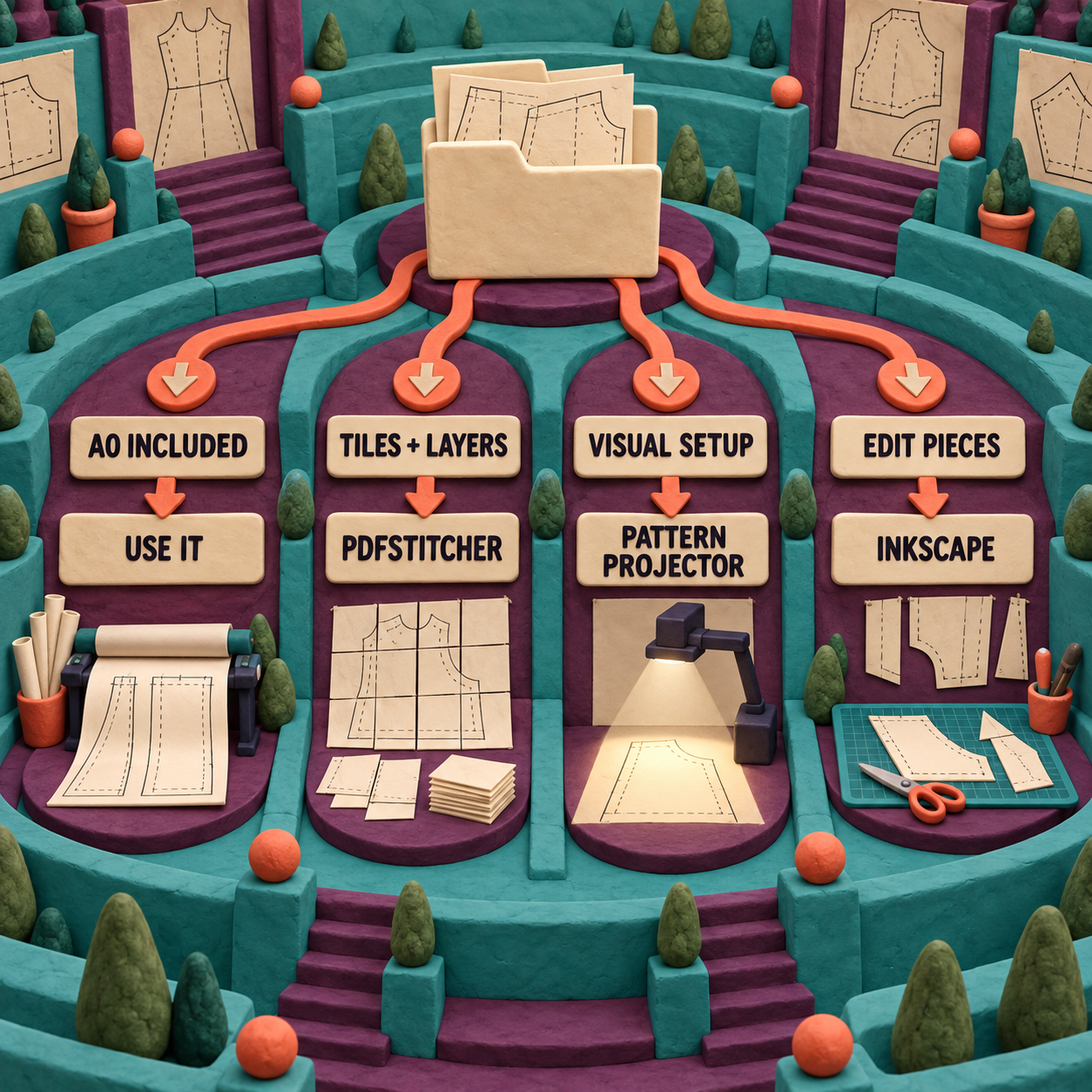
Écartez PDFStitcher dès qu’une de ces conditions manque. Utilisez le fichier A0/de projection fourni s’il existe. Choisissez Pattern Projector lorsque l’assemblage visuel et l’étalonnage en direct comptent davantage qu’un PDF pleine page destiné à l’archivage. Préférez Inkscape lorsqu’il faut déplacer des pièces ou des tracés vectoriels. Si le fichier source n’a ni plan fiable ni référence d’échelle mesurable, ne le convertissez pas sur la seule foi de son apparence.
L’action concrète à mener lundi est simple : prenez un patron en tuiles que vous avez le droit de modifier, dupliquez le fichier source, notez son plan d’impression, générez un premier résultat avec les réglages par défaut, examinez chaque raccord, puis mesurez le carré d’étalonnage à 100 %. N’enregistrez définitivement le fichier assemblé qu’après la réussite de tous ces contrôles. Cette unique répétition suffit à déterminer si PDFStitcher a sa place dans votre workflow de patrons.
FAQ PDFStitcher
Les patrons de couture PDF valent-ils le coup ?
Oui, à condition qu’ils comprennent un carré d’échelle fiable et soit une page A0/de projection déjà préparée, soit un plan d’impression en tuiles clair. Un plan vague, des pages incohérentes ou l’absence de référence mesurable peuvent transformer leur côté pratique en risque de préparation.
Qu’est-ce que le logiciel PDFStitcher ?
PDFStitcher est un logiciel de bureau gratuit et open source qui place des pages PDF en tuiles sur une seule grande page. Il permet de régler l’ordre, les lignes ou les colonnes, la rotation, les marges et le chevauchement, tout en conservant les calques existants compatibles.
Le Speedy Stitcher vaut-il le coup ?
Speedy Stitcher est une alêne de couture manuelle, pas le logiciel PDFStitcher. Il répond à un besoin de couture physique et n’est pas évalué dans cet avis sur PDFStitcher.
Qu’est-ce que l’assemblage de PDF ?
Dans ce contexte, assembler un PDF consiste à disposer plusieurs petites pages de patron sur une seule grande page PDF, tout en préservant leur ordre, leur géométrie, leurs repères et les calques compatibles. Une fusion de PDF classique conserve généralement les pages à la suite au lieu de les placer sur une même surface.
Quel est le meilleur logiciel pour fusionner des fichiers PDF ?
PDFStitcher est un excellent choix pour imposer les pages en tuiles d’un patron de couture sur une seule surface. Pour réunir simplement des documents dans un PDF séquentiel de plusieurs pages, utilisez plutôt un outil de fusion PDF standard : les réglages de grille de PDFStitcher seraient superflus.
Quels sont les inconvénients d’un fichier PDF ?
Un PDF peut contenir des boîtes de pages incohérentes, des restrictions, des surfaces surdimensionnées, des métadonnées d’échelle cachées et des calques construits de différentes façons. Ces écarts assurent parfois une apparence stable à l’écran sans garantir une restructuration facile et sûre.
Faut-il arrêter d’utiliser les PDF ?
Non, pas pour les patrons de couture. La géométrie de page fixe, les tracés vectoriels, les calques et les dimensions imprimables y sont précieux. La bonne règle consiste à vérifier l’échelle et la structure avant de considérer un PDF transformé comme un patron de coupe fiable.
Quel format vaut mieux choisir : PDF ou Word ?
Le PDF convient mieux aux patrons de couture à échelle fixe, car il préserve la géométrie des pages. Word est conçu pour du texte modifiable qui se redistribue, soit l’exact opposé des besoins d’un patron étalonné.
Vaut-il mieux enregistrer en PDF ou en JPEG ?
Le PDF est préférable pour les patrons de couture : il peut conserver les courbes vectorielles, le texte, les calques et les dimensions physiques des pages. Le JPEG aplatit la page en pixels et supprime la structure des calques.
PDFStitcher est-il gratuit en ligne ?
PDFStitcher est gratuit, mais il est distribué comme logiciel de bureau ou package Python, et non comme éditeur en ligne. Pattern Projector est l’alternative gratuite dans le navigateur pour assembler visuellement un patron et le projeter.
PDFStitcher fonctionne-t-il sur Mac ?
Oui. Le site officiel propose des téléchargements distincts pour les Mac Intel et Apple Silicon sous macOS 11 ou une version ultérieure. Ces applications graphiques n’ont pas été ouvertes pour cet avis ; le test pratique a porté sur l’application en ligne de commande v1.2 sous Ubuntu.
Vous cherchez une méthode plus stricte pour évaluer un logiciel avant de l’intégrer à un workflow de production ? Téléchargez la check-list d’audit des workflows métier avec l’IA.
- Dernière mise à jour
- 18 sept. 2026
- Catégorie
- Design
Préférez ce site dans Google


Marquez omidsaffari.com comme source préférée et Google le met en avant pour vous dans Top Stories, AI Overviews et AI Mode.
Logiciel de tissage WeavePoint 9 : notre test du pilotage
Test de WeavePoint 9 : suivi manuel des duites, pilotes électroniques, compatibilité Windows et tarifs pour choisir sans erreur votre configuration.17 sept. 2026Design
Modèle punch needle : quel logiciel choisir ?
Comparez Affinity, ArtPatt, Illustrator, Inkscape et Procreate pour créer un modèle punch needle net, à la bonne échelle et prêt à imprimer.17 sept. 2026Design
Modèle vitrail : notre avis sur Glass Eye 2000
Glass Eye 2000 vaut-il son prix pour créer un modèle vitrail à l’échelle ? Notre avis compare les éditions, leurs limites, l’essai et les alternatives.17 sept. 2026Design
Stitch Fiddle ou Chart Minder : quel outil choisir pour vos grilles de tricot ?
Stitch Fiddle ou Chart Minder ? Comparez création depuis une photo, échantillon, couleurs, confidentialité, tarifs et exports avant de choisir.17 sept. 2026Design
Prix Lace8 en 2026 : le vrai budget, de la TVA aux motifs
Découvrez le prix Lace8 : £129.99 hors TVA, la licence Windows, les règles fiscales et le coût réel des motifs optionnels avant de passer commande.17 sept. 2026Design
Logiciel tissage gratuit : Treadl ou AdaCAD, lequel choisir ?
Logiciel tissage gratuit : Treadl privilégie le partage, AdaCAD la création paramétrique. Comparez leurs workflows, fichiers WIF et limites réelles.17 sept. 2026Design
Logiciel vitrail VArtGlass : prix, essai et verdict
Combien coûte VArtGlass ? Comparez l’abonnement mensuel à $5.50 et l’offre annuelle à $55, l’essai gratuit et les limites du logiciel vitrail.17 sept. 2026Design