Modèle punch needle : quel logiciel choisir ?
Comparez Affinity, ArtPatt, Illustrator, Inkscape et Procreate pour créer un modèle punch needle net, à la bonne échelle et prêt à imprimer.



Pour créer un modèle punch needle, le meilleur logiciel est Affinity : il réunit des zones vectorielles modifiables, des dimensions physiques, la symétrie et l’export PDF, et il est gratuit pour les particuliers, comme nous l’avons vérifié le 17 septembre 2026. ArtPatt convertit plus vite une photo pour $6.99 par mois, mais il produit une grille, pas la carte de contours nette dont la plupart des ouvrages piqués à la main ont besoin.
Les tarifs et la documentation des produits ont été vérifiés le 17 septembre 2026. Le critère décisif est simple : un bon patron doit montrer précisément où s’arrête une zone de couleur et où commence la suivante. Un convertisseur en grille peut aider à compter les boucles, mais il conserve souvent bien plus de détails case par case qu’il n’en faut pour reporter le dessin sur la toile.
Modèle punch needle : les logiciels en un coup d’œil
Affinity est le meilleur choix général, car il couvre toute la phase de conception sans abonnement : convertir ou dessiner le motif, le ramener à de grandes formes modifiables, définir le document en unités physiques, créer une copie miroir pour le transfert et exporter un PDF. Il ne propose pas nativement le workflow le plus simple pour répartir un grand patron sur plusieurs feuilles, mais Adobe Acrobat Reader, gratuit, comble ce dernier manque.
Choisissez ArtPatt si la rapidité compte davantage que la fluidité des contours et si vous voulez réellement un diagramme en cases. Illustrator se justifie si vous payez déjà l’écosystème Adobe ou si vous souhaitez vectoriser et répartir l’impression sur plusieurs feuilles dans la même application. Inkscape est la meilleure voie entièrement open source, tandis que Procreate conviendra le mieux à l’illustrateur qui travaille d’abord sur iPad et préfère dessiner les zones plutôt que nettoyer une vectorisation automatique.
Comment ces logiciels ont été sélectionnés
Le comparatif repose sur un même cahier des charges : une fleur de 6 pouces de large en quatre couleurs, avec une feuille asymétrique et le mot GROW, placée dans un tambour de 7 pouces. La fleur permet de voir si le logiciel sait transformer des ombres en quelques grandes zones fermées. La feuille asymétrique révèle immédiatement une inversion involontaire. Quant au mot, il oblige à tenir compte du sens de lecture sur la face de travail.
Il s’agit d’un comparatif de fonctionnalités et de workflows, et non de l’affirmation que cinq échantillons terminés ont été piqués pour ce test. Les notes reposent sur la documentation actuelle des éditeurs, les tarifs en vigueur, les formats d’export, les outils de dessin, la gestion des dimensions physiques, la mise en miroir et l’utilité concrète du résultat une fois devant la toile. Ce barème privilégie une carte de contours propre à un bel aperçu coloré à l’écran.
Au départ, la référence est une image ombrée : bords de pétales doux, infimes variations de ton et texte lisible à l’endroit. Une conversion littérale en cases conserve beaucoup de ces nuances et crée des points de couleur isolés, fastidieux à reporter et difficiles à piquer. Le bon résultat ne garde que quatre zones de couleur fermées, une copie de transfert volontairement inversée, une largeur connue de 6 pouces et un PDF qui s’imprime aux dimensions prévues.
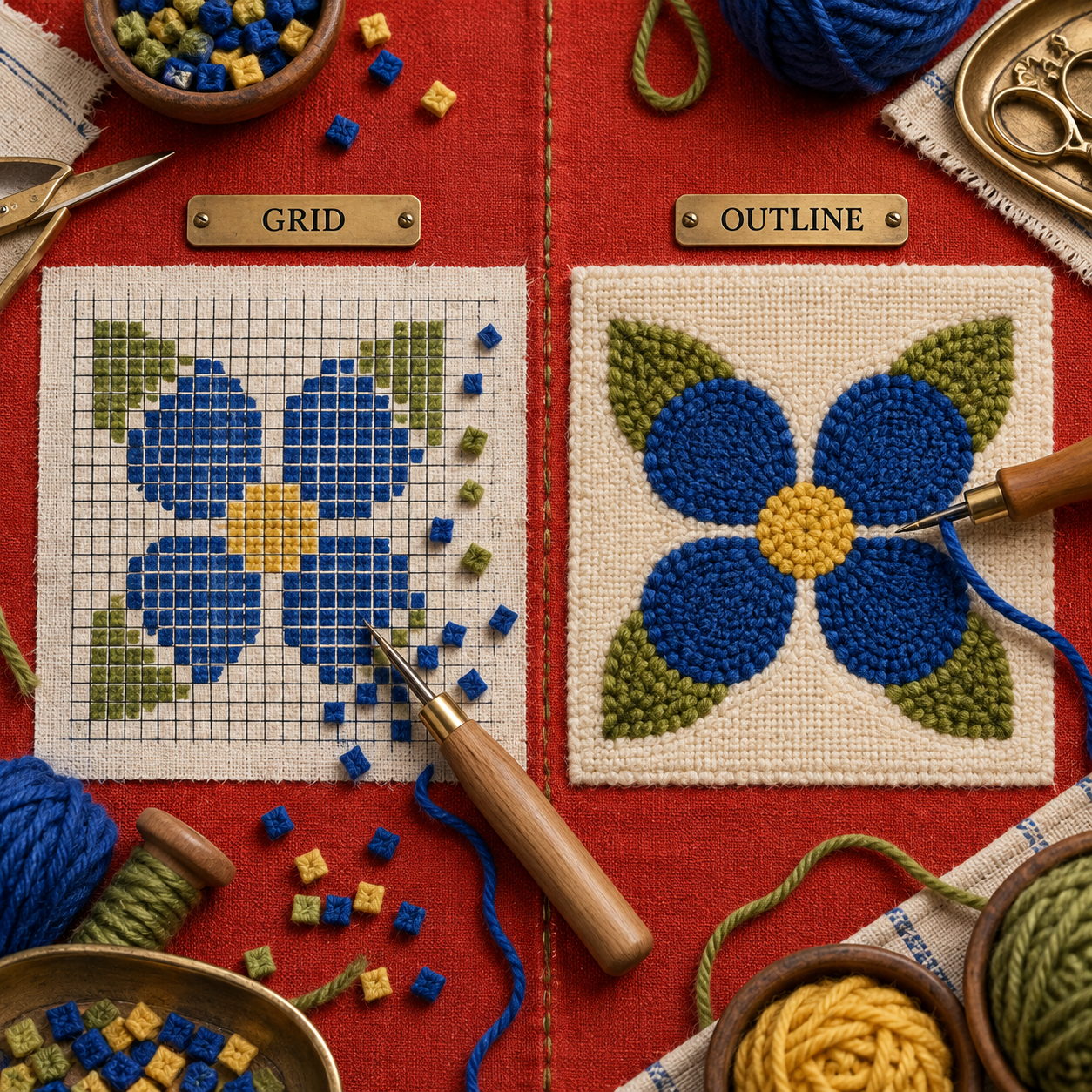
C’est ce qui fixe le niveau d’exigence. Les tracés vectoriels sont des lignes et des formes modifiables qui s’agrandissent sans pixellisation ; une image matricielle est une grille fixe de pixels. Les deux peuvent donner un transfert exploitable, mais le vectoriel facilite nettement la suppression d’un nœud irrégulier, l’élargissement d’un passage étroit, le changement de couleur d’un pétale ou le redimensionnement de tout le motif sans avoir à le redessiner.
Le classement pondère cinq critères :
- Zones faciles à reporter : le résultat peut-il être simplifié en grandes formes fermées plutôt qu’en confettis ?
- Orientation : peut-on produire une copie de travail clairement inversée pour un motif comportant du texte ou des éléments directionnels ?
- Échelle physique : le fichier peut-il conserver une largeur réelle et s’imprimer sans réduction accidentelle à la page ?
- Gestion des couleurs : peut-on modifier les couleurs après conversion au lieu d’accepter une palette figée ?
- Fiabilité des estimations : lorsqu’un outil prévoit le nombre de boucles ou la quantité de fil, explicite-t-il la jauge sur laquelle repose ce calcul ?
Ce qu’un logiciel de modèle punch needle doit faire avant l’impression
Le logiciel n’a pas à reproduire la texture des boucles terminées. Il doit aider à prendre des décisions qui resteront lisibles malgré la toile, le fil et le geste manuel. Pour la fleur test, cela consiste à ramener chaque reflet photographique à l’une des quatre couleurs prévues, fermer les petits espaces entre les zones et supprimer les détails plus fins que le passage de l’aiguille.
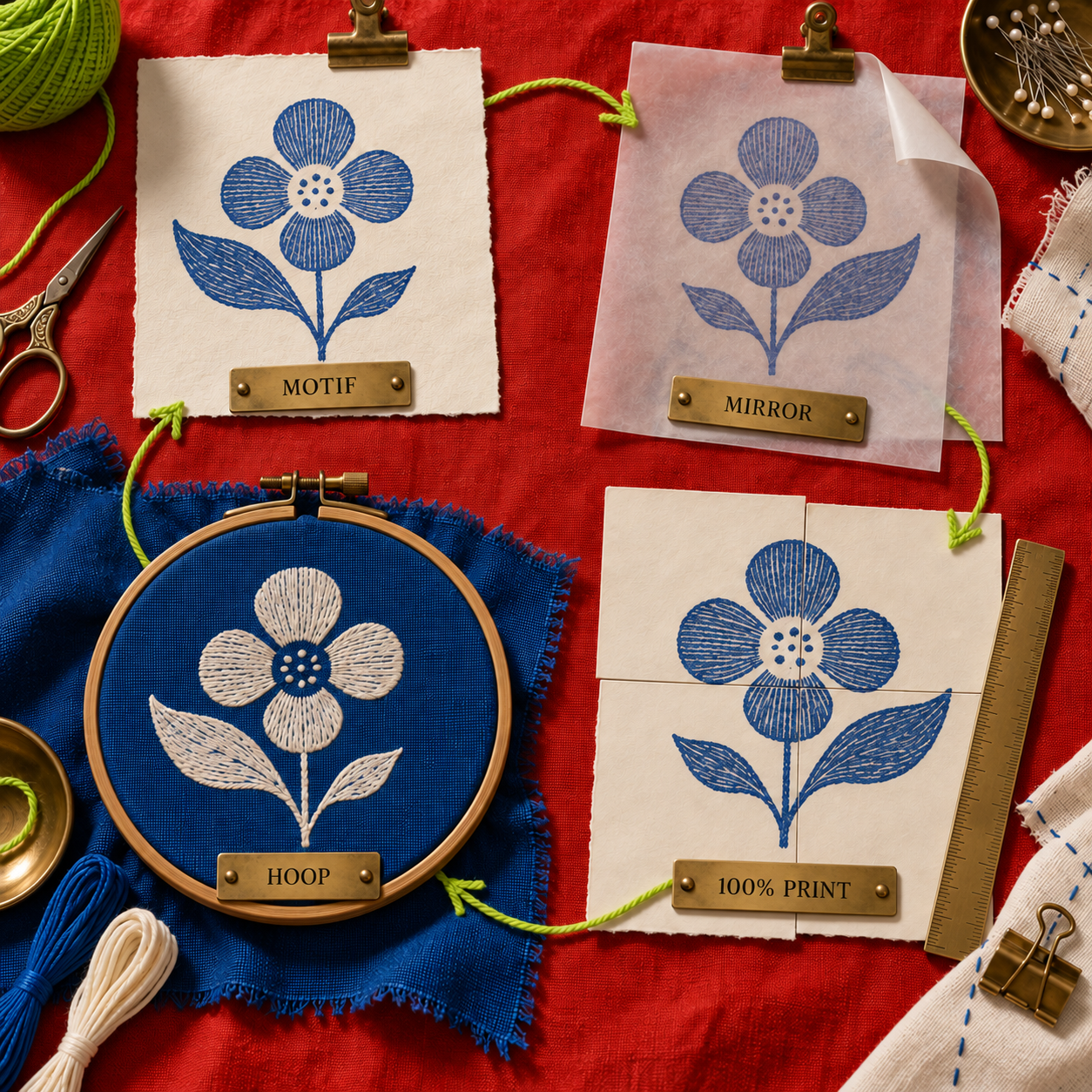
Vient ensuite l’orientation. Le punch needle de type Oxford se travaille sur l’envers : un mot reporté sur la face de travail apparaîtra donc inversé du côté des boucles, sauf si le transfert a d’abord été mis en miroir. Le fichier sûr contient deux versions nommées : un master lisible à l’endroit pour validation et un transfert inversé pour le tracé. Ne comptez jamais sur votre mémoire pour savoir laquelle est affichée.
L’échelle est une propriété du document, pas une estimation visuelle. Réglez le motif sur 6 pouces dans l’application de création, exportez sans modifier ses dimensions, puis imprimez à 100% et mesurez un repère connu avant de marquer le tissu. C’est le même problème de géométrie qui se pose avec un logiciel pour patrons de dentelle aux fuseaux : même très beau, un dessin au trait reste un mauvais patron s’il n’a pas les bonnes dimensions physiques.
Recette pour créer un patron punch needle sur mesure
Commencez par la face qui sera visible à la fin, même si vous travaillerez sur l’envers. Dessinez ou vectorisez uniquement les limites des zones, attribuez une couleur de remplissage modifiable à chacune et placez le contour sur un calque séparé. Dupliquez le dessin terminé, nommez la copie TRANSFER, retournez-la horizontalement, puis exportez-la en PDF à ses dimensions physiques d’origine.
Avant de vous lancer sur la toile, imprimez une épreuve qui indique la largeur du motif. Mesurez-la avec une règle réelle. Si les 6 pouces du fichier ne font pas 6 pouces sur le papier, corrigez le réglage d’impression au lieu de redimensionner le dessin.
Comment transformer une photo en modèle punch needle sans perdre les contours
Un convertisseur de photo répond à la question : « Quelle est la couleur de cet échantillon ? » Un transfert pour travail manuel répond à une autre : « Où cette zone commence-t-elle et où finit-elle ? » Commencez par recadrer serré autour du sujet, supprimer l’arrière-plan et limiter la palette avant toute conversion automatique. Une source en quatre couleurs a bien plus de chances de devenir quatre zones utiles qu’une photo riche de dizaines de reflets et d’ombres.
Si le convertisseur produit une grille, servez-vous-en pour préparer les couleurs plutôt que de reproduire chaque case. Retracez les grandes limites à la plume ou avec un outil vectoriel, fusionnez les points isolés dans la zone la plus proche et élargissez les passages étroits jusqu’à ce qu’ils résistent au fil et à l’aiguille choisis. Conservez un repère directionnel impossible à confondre, comme la feuille asymétrique de la fleur, afin de contrôler d’un coup d’œil la version miroir.
Pour un portrait, un animal ou un paysage, acceptez que la simplification transforme l’image. Une silhouette lisible organisée en cinq valeurs volontaires donnera généralement un meilleur résultat qu’une grille prétendument fidèle, saturée de changements sur une seule case. L’objectif n’est pas de conserver le maximum d’informations photographiques, mais le minimum nécessaire pour reconnaître le sujet une fois que la texture des boucles aura adouci chaque bord.
1. Affinity : le meilleur choix général
Affinity est l’espace de travail le plus polyvalent de ce comparatif, car son édition individuelle gratuite réunit dessin vectoriel, retouche pixel, mise en page et export prêt à imprimer dans une seule application pour ordinateur. Sa page actuelle des fonctionnalités mentionne Image Trace, la modification des nœuds et des courbes, le magnétisme, l’alignement, les formes ainsi que l’export PDF et SVG : tout ce qu’exige la fleur de référence. La vraie limite concerne la sortie : pour un grand patron réparti sur plusieurs feuilles, Acrobat Reader reste le compagnon le plus simple. Si vous voulez des formes propres, encore modifiables le mois prochain, Affinity est le choix le plus complet.
Idéal pour : les patrons à contours modifiables sur macOS ou Windows
Point fort : Image Trace, puis nettoyage direct des nœuds et définition des dimensions physiques du document
Tarif : gratuit pour les particuliers ; un compte Canva gratuit est requis
Essai gratuit : sans objet pour l’édition individuelle
- Image Trace transforme une référence aux aplats simples en tracés modifiables plutôt qu’en diagramme de cases figé.
- L’édition des nœuds permet de corriger directement les passages étroits, les formes parasites et les courbes irrégulières.
- Les exports PDF et SVG conservent un master propre pour de futures tailles ou gammes de couleurs.
- Les outils pixel, vectoriels et de mise en page sont réunis sans abonnement individuel.
- Un compte Canva gratuit est nécessaire pour télécharger et utiliser l’application.
- La version actuelle pour iPad est toujours annoncée comme prochainement disponible.
- Pour répartir facilement un grand PDF sur plusieurs feuilles d’imprimante, Acrobat Reader reste l’étape supplémentaire la plus simple.
Patron punch needle gratuit : Affinity face à Inkscape
Ces deux logiciels pour ordinateur coûtent $0, mais Affinity sera le choix le plus simple pour la plupart des créateurs : vectorisation, nettoyage matriciel, retouche vectorielle et mise en page sont rassemblés dans un espace de travail soigné. Inkscape reste préférable si une licence open source ou la compatibilité Linux est indispensable. Les deux peuvent produire un résultat d’aussi bonne qualité ; la différence tient surtout aux efforts d’interface que vous êtes prêt à fournir pour nettoyer les tracés.
Réaliser le transfert de la fleur dans Affinity
Définir la taille finale
Créez le document en pouces, tracez un cercle de référence de 6 pouces et verrouillez-le sur un calque GUIDE. Le dessin doit tenir à l’intérieur de cette limite, et non être redimensionné après l’export.
Vectoriser et simplifier
Importez la source, lancez Image Trace si elle s’y prête, puis décomposez le résultat en courbes modifiables. Ramenez la fleur à quatre zones fermées et supprimez les formes isolées qui deviendraient de simples mouchetures de fil.
Corriger les contours utiles au piquage
Avec l’outil de modification des nœuds, lissez les limites des pétales, élargissez les passages serrés et fermez les espaces. Conservez un calque OUTLINE séparé pour que la ligne de transfert reste visible lorsque les aplats changent.
Créer la copie de transfert
Dupliquez le groupe terminé, nommez la copie TRANSFER et retournez-la horizontalement. Vérifiez que GROW se lit à l’envers sur cette copie et à l’endroit sur le master intact.
Exporter et contrôler l’échelle
Exportez le transfert en PDF sans modifier les dimensions du document. Imprimez à 100%, mesurez le repère de 6 pouces, puis ne reportez le patron qu’une fois la mesure exacte.
2. ArtPatt : le meilleur pour convertir rapidement une photo en grille
ArtPatt est le moyen le plus rapide de passer d’une photo importée à un diagramme de couleurs conçu pour le punch needle. Selon les conseils de son générateur, le traitement reste dans le navigateur, sans envoi de l’image source. L’outil recommande une largeur de 30 à 50 cases, assimile chaque case à une boucle et fournit une version en couleurs ainsi qu’une version en noir et blanc avec symboles. C’est utile pour une méthode qui suit une grille comptable, beaucoup moins lorsqu’il faut reporter quelques grandes courbes sur une toile de moine. Ses indications d’échelle se contredisent aussi d’une page actuelle à l’autre : il faut donc impérativement piquer un échantillon de jauge avant de se fier aux dimensions finales.
Idéal pour : convertir rapidement une photo simple en diagramme de couleurs compté
Point fort : cases adaptées au punch needle, changement de palette, symboles et estimation du fil
Tarif : gratuit ; un PDF imprimable coûte $2.99 ; Pro coûte $6.99/mois ou $59.99/an
Essai gratuit : l’offre gratuite autorise un patron par semaine
- Le mode dédié au punch needle évite de devoir adapter un convertisseur pour point de croix.
- Le traitement local dans le navigateur garde l’image source sur l’appareil.
- Le changement de couleurs et l’affichage par symboles simplifient la préparation d’une palette limitée.
- Le modèle fondé sur le nombre de boucles rend ses hypothèses de consommation vérifiables.
- Le résultat est un diagramme en cases, pas une carte vectorielle aux contours automatiquement propres.
- Les exemples de dimensions publiés ne concordent pas avec la jauge annoncée par défaut.
- La formule Pro est nécessaire pour obtenir des patrons illimités, des PNG ou PDF HD et l’éditeur complet.
ArtPatt : le générateur de patron punch needle le plus rapide
ArtPatt donne ses meilleurs résultats avec une source graphique composée de grandes couleurs unies. Une fleur proche d’un logo et limitée à quatre zones convient bien mieux au convertisseur qu’une photo ombrée, puisque chaque variation de ton risque de devenir un nouvel amas de cases. Réduisez suffisamment la largeur pour supprimer les mouchetures, fusionnez les couleurs presque identiques en un seul choix de fil et considérez la grille comme un calque de préparation si le transfert final exige des courbes fluides.
La page tarifaire actuelle d’ArtPatt présente une offre à $0, sans carte bancaire, qui permet de créer un patron par semaine, ainsi qu’un achat à $2.99 pour un PDF imprimable. La formule Pro coûte $6.99 par mois ou $59.99 par an. Elle comprend les patrons illimités, les téléchargements PNG HD et PDF, une bibliothèque conservant les 50 derniers patrons, l’éditeur de pixels avec points arrière et 5 images IA par mois. Douze mensualités reviennent à $83.88 : l’abonnement annuel économise donc $23.89. Dans les deux cas, payer se justifie surtout pour des conversions répétées en grille, pas pour produire un contour modifiable.
Le conflit d’échelle compte plus que l’aperçu
Le guide d’ArtPatt indique une jauge par défaut de 10 points pour 10 cm. Avec cette jauge, un motif de 40 cases mesurerait 40 cm une fois terminé. Sa page de présentation affirme aussi que 30 cases représentent environ 20 cm, 50 cases environ 33 cm et 80 cases environ 53 cm. Ces exemples correspondent plutôt à environ 15 cases pour 10 cm et placent un motif de 40 cases près de 26.7 cm.
Ces transferts sont très différents. Ne tranchez pas en choisissant simplement le chiffre qui tient dans le tambour. Réalisez un petit échantillon avec l’aiguille, le fil, le tissu, la hauteur de boucle et l’espacement manuel réellement prévus ; mesurez l’échantillon terminé ; remplacez ensuite la jauge par défaut par ce résultat.
Verdict : ArtPatt arrive en deuxième position parce qu’il est le seul candidat spécifiquement conçu pour la conversion punch needle, la préparation des couleurs et l’estimation des boucles. Il ne prend pas la première place, car sa grille et ses indications de taille non résolues ajoutent du travail aux deux étapes les plus sensibles : reporter une courbe nette et adapter le motif au tambour.
3. Adobe Illustrator : la meilleure solution tout-en-un payante
Adobe Illustrator est le choix payant le plus complet pour vectoriser et imprimer en grand format sans quitter l’application. Image Trace transforme une référence matricielle en tracés vectoriels modifiables avec les modes Auto Color, Low Color, Black and White ou Outline ; les outils de tracé classiques servent ensuite au nettoyage. Contrairement aux autres applications de création de ce comparatif, Illustrator peut répartir une illustration plus grande que le papier de l’imprimante directement depuis sa boîte de dialogue d’impression, avec Full Pages ou Imageable Areas. Son défaut est économique, pas fonctionnel : un patron occasionnel ne justifie pas un engagement annuel quand Affinity permet de créer gratuitement un master tout aussi propre.
Idéal pour : les abonnés Adobe qui veulent vectoriser et imprimer en mosaïque dans la même application
Point fort : résultat Image Trace modifiable et impression en mosaïque native
Tarif : US$22.99/mois avec une formule annuelle facturée mensuellement
Essai gratuit : 7 jours
- Le mode Low Color fournit un bon point de départ pour une palette de fils limitée.
- Les tracés vectoriels restent modifiables quelle que soit la taille du tambour.
- L’impression en mosaïque intégrée évite de passer séparément par Acrobat.
- Les professionnels de l’impression connaissent déjà les PDF et les workflows Adobe habituels.
- Les douze mensualités représentent US$275.88 sur toute la durée de l’engagement annuel.
- Même automatiques, les tracés demandent encore une simplification manuelle pour obtenir des zones faciles à piquer.
- L’arsenal est disproportionné si vous ne créez qu’un patron de temps en temps.
Pour la fleur test, partez de Low Color plutôt que d’un préréglage haute fidélité, décomposez la vectorisation et fusionnez les minuscules îlots avant de retoucher les courbes. Gardez le repère de 6 pouces visible pendant la modification et conservez le master non inversé. Dupliquez-le pour créer le transfert, appliquez une symétrie horizontale, puis lancez l’impression en mosaïque à 100% si le motif dépasse le format de la feuille.
La page actuelle de la formule Adobe inclut 100 GB de stockage cloud avec l’abonnement Illustrator individuel. Cet espace n’améliore en rien un patron punch needle et ne devrait donc pas peser dans la décision. Illustrator ne passe devant que si l’impression en mosaïque native, un workflow Creative Cloud existant ou des travaux vectoriels professionnels réguliers justifient déjà l’abonnement.
4. Inkscape : la meilleure option open source
Inkscape est le meilleur choix pour créer gratuitement un master vectoriel open source sous Windows, macOS ou Linux. Trace Bitmap convertit une photo en tracés, les propriétés du document permettent de définir un format physique personnalisé et les outils Plume ou Crayon restent disponibles lorsque l’automatisation produit un résultat inexploitable. Son propre manuel avertit que la vectorisation d’une image en couleurs génère un objet par couleur et peut vite devenir difficile à modifier pour un débutant : c’est précisément l’obstacle posé par une fleur ombrée. Si une interface moins raffinée et une étape d’impression séparée ne vous rebutent pas, le contour final peut être aussi prêt pour la production que celui d’un logiciel payant.
Idéal pour : le travail vectoriel open source et la création de patrons sous Linux
Point fort : modification gratuite des tracés avec Trace Bitmap et réglages physiques de la page
Tarif : gratuit et open source
Essai gratuit : sans objet
- Fonctionne sous GNU/Linux, Windows et macOS.
- Produit des tracés modifiables qui restent nets à toutes les échelles.
- Retracer manuellement va souvent plus vite que réparer une vectorisation automatique chargée.
- Les unités personnalisées du document permettent de conserver un master aux dimensions réelles du tambour.
- Une vectorisation multicolore avec Trace Bitmap peut créer une pile d’objets difficile à gérer.
- La courbe d’apprentissage de l’interface est plus raide que celle du premier choix.
- Pour répartir facilement l’impression sur plusieurs feuilles, il faut généralement passer par Acrobat Reader.
Le workflow efficace dans Inkscape reste volontairement simple. Atténuez et verrouillez le calque source, ne retracez à l’outil Bézier que les grandes limites des pétales et des feuilles, fermez chaque tracé et attribuez quatre aplats. Vous évitez ainsi de créer des dizaines de formes presque identiques qu’il faudrait ensuite supprimer.
Entre Affinity et Inkscape, la qualité d’image n’est pas en jeu. Retenez Inkscape pour le contrôle open source, Linux ou un workflow durable sans compte. Préférez Affinity si vous valorisez davantage la rapidité de prise en main et un environnement intégré qui va de l’image matricielle à la mise en page.
5. Procreate : le meilleur pour dessiner sur iPad
Procreate convient particulièrement à l’illustrateur qui préfère dessiner le patron à la main sur iPad plutôt que corriger une vectorisation automatique. QuickShape peut transformer les gestes en lignes, arcs, ellipses, triangles et quadrilatères, tandis que Transform propose une symétrie horizontale ou verticale. Le canevas peut être défini en pouces, centimètres ou millimètres, avec le DPI choisi, puis exporté en PDF. Le principal frein : le SVG ne figure pas parmi les formats d’export répertoriés. Le patron reste donc matriciel, à moins d’être vectorisé dans une autre application.
Idéal pour : les motifs dessinés à la main et les illustrateurs qui travaillent d’abord sur iPad
Point fort : dessin naturel, QuickShape, calques et symétrie horizontale
Tarif : US$12.99 en achat unique sur l’App Store américain
Essai gratuit : aucun indiqué
- Le prix d’achat unique est inférieur à un mois d’Illustrator.
- Les calques facilitent la séparation du master, des aplats, du contour et de la copie de transfert.
- QuickShape nettoie les limites géométriques tout en préservant le caractère du dessin manuel.
- Les unités physiques du canevas et l’export PDF permettent de produire un transfert mesurable.
- Un iPad est indispensable.
- Une image matricielle supporte moins bien un agrandissement au-delà de la taille prévue.
- Aucun export SVG n’est répertorié : transmettre un fichier vectoriel modifiable demande une autre application.
Réglez le canevas de la fleur sur sa largeur physique finale et utilisez 300 DPI, que le manuel de Procreate présente comme le standard pour l’impression. Placez la source, les zones de couleur et la ligne de transfert sur des calques distincts. Dupliquez le groupe terminé, appliquez Flip Horizontal à la copie, exportez en PDF et vérifiez l’impression à la règle.
À la date de vérification, l’App Store américain affichait Procreate 5.4.13 à $12.99, cette version ayant été publiée le 11 septembre 2026. L’actualité de la version apporte un contexte utile, mais le principe d’achat ne change pas : choisissez Procreate pour le dessin direct et le contrôle tactile, pas pour livrer un fichier vectoriel modifiable.
Imprimer chaque patron à la taille du tambour
Adobe Acrobat Reader est le compagnon d’impression gratuit qui permet de sortir un grand PDF sur une imprimante domestique ordinaire. L’option Poster découpe une grande page PDF sur plusieurs feuilles et propose Tile Scale, le chevauchement, les traits de coupe, les étiquettes ainsi qu’une option réservant la mosaïque aux grandes pages. L’application de création peut ainsi produire un seul motif aux bonnes dimensions, tandis qu’Acrobat gère les raccords papier. Ce n’est pas un éditeur de patrons : il reste donc hors classement et n’intervient qu’une fois le master terminé.
La séquence d’impression sûre tient en quelques étapes :
- Exportez une seule page PDF aux dimensions physiques finales du motif.
- Ouvrez-la dans Reader et sélectionnez Poster dans les réglages d’impression.
- Laissez Tile Scale à 100% pour conserver les dimensions prévues dans le fichier.
- Ajoutez assez de chevauchement pour aligner les feuilles et activez les traits de coupe s’ils vous sont utiles.
- Imprimez, assemblez les pages et mesurez le repère de 6 pouces avant de reporter le dessin.
Le guide d’impression d’affiches d’Adobe présente ces réglages dans le workflow de bureau actuel. Les pilotes d’imprimante peuvent encore introduire une mise à l’échelle ; la mesure à la règle reste donc l’arbitre final.
Le calcul du tissu appartient au même workflow. Oxford indique que sa toile de moine compte environ 13 fils doubles par pouce et recommande d’ajouter 5 pouces de tissu de chaque côté du patron pour l’ourlet. Avec un tambour ou une ouverture de cadre de 7 pouces, cette marge de travail supplémentaire détermine la coupe du tissu, pas les dimensions du dessin. Commencez par concevoir le motif à la taille visible souhaitée, puis préparez suffisamment de toile de fond pour bien la tendre et assurer une finition propre.
Quel logiciel choisir selon votre besoin ?
Choisissez Affinity si vous voulez obtenir un master à contours réutilisable. C’est le choix par défaut pour modifier plus tard la courbe d’un pétale, changer une gamme de couleurs, adapter le dessin à un autre tambour ou transmettre un SVG propre.
Choisissez ArtPatt si le résultat attendu est un diagramme de couleurs compté et si l’image source est déjà simple. Son modèle de boucles pensé pour le punch needle est utile, mais seulement après avoir remplacé la jauge générique par celle d’un échantillon réalisé avec votre propre matériel.
Choisissez Adobe Illustrator si vous êtes déjà abonné ou si vous tenez à conserver l’impression en mosaïque dans la même application. Payer US$275.88 sur la durée de l’engagement annuel uniquement pour un transfert occasionnel est difficile à justifier.
Choisissez Inkscape si votre priorité va à l’open source, à Linux ou au travail vectoriel sans compte. Choisissez Procreate si le dessin à la main sur iPad constitue votre avantage créatif et si le patron ne devra pas être livré en SVG.
Le type de résultat attendu peut renverser tout le classement. Pour des contours, prenez un éditeur vectoriel et placez Affinity en tête. Pour des cases comptées, choisissez ArtPatt. Si vous travaillez déjà dans l’écosystème Adobe et souhaitez intégrer l’impression, Illustrator peut passer de la troisième à la première place dans votre cas.
Les logiciels à éviter pour créer des contours de transfert
Stitch Fiddle
Stitch Fiddle est un bon outil de diagrammes pour le crochet, le point de croix, le tricot, la peinture diamant, les perles à repasser, le macramé pixel, le point noué, le patchwork, Pixelhobby, le pixel art et d’autres travaux sur grille. Le punch needle ne figure pas parmi les techniques prises en charge. Cela n’en fait pas un mauvais logiciel, mais un point de départ mal adapté si vous cherchez à obtenir quelques formes fluides à reporter sur le tissu. Ne l’utilisez que si votre technique suit volontairement une grille de carrés comptés.
Le danger est de confondre les catégories. Un diagramme détaillé peut sembler plus rigoureux qu’un contour simple tout en exigeant beaucoup plus de travail de transfert et en encourageant de minuscules changements de couleur que la texture des boucles effacera. C’est aussi pourquoi ce classement ne doit pas être repris tel quel depuis celui des logiciels de patrons pour tufting : un pistolet à tufter, une aiguille manuelle et un diagramme compté n’imposent pas les mêmes contraintes de tracé, d’échelle et de détail.
Pic2Pat
Pic2Pat transforme une image en diagramme de point de croix, avec des couleurs de fil et des symboles adaptés à cette technique. Il remplit bien cette fonction, mais ses cases ne constituent pas une carte de contours modifiable, et ses hypothèses sur le fil ne permettent pas d’estimer la laine pour punch needle. Choisissez-le pour le point de croix, pas comme raccourci vers un tracé aux dimensions du tambour.
Écartez également tout workflow incapable d’indiquer la largeur physique du résultat. Une capture d’écran, un JPEG ou une grille peut sembler juste à l’écran et s’imprimer à une taille arbitraire. Si l’outil ne gère pas de dimensions réelles, placez sa sortie dans Affinity, Illustrator, Inkscape ou Procreate et définissez-y la taille avant l’impression.
Questions fréquentes
Quel logiciel permet de transformer une photo en grille de point de croix ?
Pic2Pat est conçu pour transformer une photo en diagramme de point de croix. Stitch Fiddle prend aussi en charge le point de croix et plusieurs autres loisirs créatifs comptés. Pour le punch needle, ArtPatt génère une grille spécifique, tandis qu’Affinity convient mieux si vous voulez un contour fluide et modifiable plutôt que des carrés comptés.
Le punch needle est-il plus difficile que la broderie ?
Le geste de piquage de base peut être plus facile à apprendre qu’un vaste répertoire de points de broderie, mais la préparation pardonne moins. La tension du tissu, l’accord entre l’aiguille et le fil, l’alimentation du fil et la régularité de la profondeur de piquage déterminent tous si les boucles restent en place. Un motif simple ne supprime pas ces contraintes mécaniques.
Comment appelle-t-on la broderie punch needle ?
La technique utilisant de la laine à tapis est souvent décrite comme du punch needle pour tapis, terme employé par l’Oxford Rug Hooking School. Le travail au fil fin est généralement appelé broderie punch needle. Les outils et les toiles de fond ne deviennent pas interchangeables sous prétexte que les deux méthodes emploient une aiguille creuse.
De quel matériel a-t-on besoin pour faire du punch needle ?
Il faut une aiguille à punch needle adaptée au fil ou au mouliné, une toile de fond compatible, un tambour ou un cadre à picots qui garde la toile bien tendue, un patron et un outil de marquage approprié. Des ciseaux et une marge de tissu suffisante pour la tension et les finitions sont également indispensables en pratique. Pour un motif directionnel, ajoutez au fichier un master lisible à l’endroit et un transfert inversé.
Le punch needle est-il un loisir coûteux ?
On peut débuter à peu de frais avec un petit tambour, une aiguille compatible, une toile de fond et du fil déjà disponible. Une aiguille à tapis durable, un cadre à bandes agrippantes, une toile de moine spécialisée et de grandes quantités de laine à tapis augmentent le coût d’entrée. Le logiciel n’a pas besoin d’alourdir la facture, puisque Affinity et Inkscape proposent tous deux une solution gratuite.
Quel tissu choisir pour le punch needle ?
Le meilleur tissu est celui dont le tissage correspond à l’aiguille et à la fibre. Pour le punch needle à tapis de type Oxford, Oxford recommande d’abord la toile de moine, la toile à tapis étant également adaptée. Les aiguilles fines destinées à la broderie utilisent généralement de la toile de tisserand.
Par quoi remplacer la toile de moine pour le punch needle ?
Le lin rustique peut convenir à une personne expérimentée en punch needle à tapis, et la toile à tapis constitue une autre solution compatible avec de nombreuses aiguilles à tapis. La toile de tisserand est réservée aux aiguilles de broderie plus fines. Oxford déconseille expressément la toile de jute pour son workflow de punch needle à tapis.
Peut-on utiliser un tissu ordinaire avec une aiguille à punch needle ?
Oui, mais seulement si le tissage s’ouvre autour de l’aiguille puis se resserre autour du fil sans se déchirer. Un tissu ordinaire au tissage serré résiste souvent à une aiguille à tapis ; à l’inverse, un tissage lâche ou instable peut ne pas retenir les boucles. Adaptez la toile au système d’aiguille précis plutôt qu’au simple nom générique du tissu.
Quel est le meilleur tissu de fond pour le punch needle ?
Pour un punch needle à tapis de type Oxford, une toile de moine correctement tissée constitue le fond le plus prévisible. La version Oxford est en coton 100%, compte environ 13 fils doubles par pouce et comporte des repères tous les 2 pouces. Une autre taille d’aiguille ou un outil pour fil fin peut exiger une toile différente.
Quel est le meilleur logiciel de patron punch needle pour débuter ?
Affinity est le meilleur choix pour débuter lorsque l’objectif est d’obtenir un contour propre, redimensionnable et recolorable. ArtPatt va plus vite si vous voulez créer une première grille comptée à partir d’une photo simple. Un débutant doit choisir d’après cette différence de résultat, pas d’après le nombre de mentions spécialisées affichées dans l’interface.
Comment transférer un patron punch needle ?
Finalisez un master lisible à l’endroit, dupliquez-le et inversez la copie de transfert si vous comptez piquer depuis l’envers. Imprimez à 100%, contrôlez une mesure connue à la règle, tendez fermement le tissu, puis reportez seulement les grandes limites avec un marqueur adapté à la toile. La FAQ d’Oxford confirme que les lettres doivent être à l’envers sur la face de travail pour se lire correctement sur la face terminée.
Comment agrandir un patron punch needle ?
Redimensionnez le master aux dimensions physiques finales dans un éditeur vectoriel ou sur un canevas matriciel de résolution suffisante. Exportez un seul PDF grandeur nature, puis utilisez le mode Poster d’Acrobat Reader avec Tile Scale à 100% pour le répartir sur plusieurs feuilles. N’agrandissez pas chaque page imprimée séparément : de petites différences d’échelle empêcheraient les raccords de coïncider.
Pour disposer d’une méthode plus large d’évaluation des logiciels avant achat, téléchargez la checklist d’audit des workflows IA et inscrivez-vous à la newsletter.
- Dernière mise à jour
- 17 sept. 2026
- Catégorie
- Design
Préférez ce site dans Google


Marquez omidsaffari.com comme source préférée et Google le met en avant pour vous dans Top Stories, AI Overviews et AI Mode.

Modèle vitrail : notre avis sur Glass Eye 2000
Glass Eye 2000 vaut-il son prix pour créer un modèle vitrail à l’échelle ? Notre avis compare les éditions, leurs limites, l’essai et les alternatives.17 sept. 2026Design
Stitch Fiddle ou Chart Minder : quel outil choisir pour vos grilles de tricot ?
Stitch Fiddle ou Chart Minder ? Comparez création depuis une photo, échantillon, couleurs, confidentialité, tarifs et exports avant de choisir.17 sept. 2026Design
Prix Lace8 en 2026 : le vrai budget, de la TVA aux motifs
Découvrez le prix Lace8 : £129.99 hors TVA, la licence Windows, les règles fiscales et le coût réel des motifs optionnels avant de passer commande.17 sept. 2026Design
Logiciel tissage gratuit : Treadl ou AdaCAD, lequel choisir ?
Logiciel tissage gratuit : Treadl privilégie le partage, AdaCAD la création paramétrique. Comparez leurs workflows, fichiers WIF et limites réelles.17 sept. 2026Design
Logiciel vitrail VArtGlass : prix, essai et verdict
Combien coûte VArtGlass ? Comparez l’abonnement mensuel à $5.50 et l’offre annuelle à $55, l’essai gratuit et les limites du logiciel vitrail.17 sept. 2026Design
Patron dentelle aux fuseaux : quel logiciel choisir ?
Comparez Lace8, Inkscape, GroundForge et DiBL Polar Grids pour créer un patron dentelle aux fuseaux précis, modifiable et imprimé à la bonne échelle.17 sept. 2026Design
Créer un pochoir Inkscape : ajouter des ponts fiables
Créez un pochoir Inkscape qui tient à la découpe : ajoutez des ponts, contrôlez les tracés et validez le fichier avant de lancer la machine.16 sept. 2026Design