Modèle perles à repasser : ce que coûte vraiment l’export MakeBead
L’export PNG et PDF de MakeBead coûte $0. Découvrez ce que couvre la gratuité, les limites du filigrane et les frais à prévoir avant d’imprimer.


Un modèle perles à repasser créé avec MakeBead s’exporte pour $0 : les fichiers PNG et PDF sont téléchargeables sans compte. En contrepartie, ils portent un petit filigrane « Made with MakeBead ». Impression, perles, plaques et autres fournitures physiques restent à votre charge.
Modèle perles à repasser : le coût d’export MakeBead en bref
MakeBead ne facture ni la conversion, ni la retouche, ni l’export d’un motif. Sa page produit en ligne annonce des téléchargements PNG et PDF gratuits, sans connexion. L’interface ne propose ni formule d’export payante, ni pack de crédits, ni dépassement facturé, ni abonnement.
Les tarifs et le parcours d’export ci-dessous ont été vérifiés sur la page produit de MakeBead et au moyen d’un téléchargement anonyme dans un navigateur le 16 septembre 2026.
La dernière ligne est importante. Un compte gratuit n’est pas une formule d’entrée de gamme placée sous une offre payante : c’est une couche facultative de stockage et de communauté, proposée à côté du convertisseur gratuit. Rien n’indique que la connexion supprime le filigrane ou modifie le prix d’export.
Export PDF MakeBead : que contient le fichier gratuit ?
Le PDF gratuit est un véritable dossier prêt à imprimer, pas un aperçu qui se bloque au moment de payer. MakeBead décrit une page de synthèse avec miniature et liste du matériel, des pages quadrillées comportant les codes couleur et des repères épais toutes les 5 cellules, puis une page de légende des couleurs.
Un export anonyme effectué en conditions réelles a confirmé ce parcours. À partir d’un petit fichier PNG, MakeBead a produit un motif de 29×15, soit 435 perles réparties sur 9 couleurs. Le fichier bead-pattern.pdf téléchargé était un document A4 de 3 pages : vue d’ensemble et matériel, grille numérotée des plaques, puis légende des couleurs. La mention « Made with MakeBead » figurait au bas des pages imprimables.
Le fichier associé bead-pattern.png réunissait le même motif et la liste du matériel dans une seule image. Son filigrane longeait le bord inférieur de la grille. Aucun des deux téléchargements n’a demandé d’adresse e-mail, de moyen de paiement ou de compte.
Export PNG MakeBead
Le PNG est le meilleur fichier de validation pour contrôler la grille à l’écran, envoyer une référence compacte ou intégrer le motif à un autre document. C’est un format matriciel : l’image repose sur une grille fixe de pixels, et non sur des tracés vectoriels que l’on peut agrandir indéfiniment. MakeBead indique aussi qu’un arrière-plan transparent peut être choisi pour le PNG.
Le PDF convient mieux à la fabrication. Il conserve les limites de page, la numérotation des plaques, les codes, le matériel et la légende dans un format pensé pour l’impression. Considérez-le comme le dossier de production, et le PNG comme le bon à tirer visuel.
Filigrane MakeBead : gratuit ne veut pas dire marque blanche
Le filigrane est petit, lisible et intégré au fichier. Sur le PNG téléchargé, la mention « Made with MakeBead » apparaissait en bas à droite du motif. Le PDF répétait cette attribution dans le pied de page.
Pour un loisir personnel, un support de cours, une épreuve d’atelier ou un motif partagé avec des collaborateurs, l’échange est généralement raisonnable. Dans les fichiers vérifiés, la marque ne masque ni la grille, ni la liste du matériel, ni les codes couleur.
La décision est différente pour un téléchargement vendu à un client, une fiche glissée dans un kit de marque ou un patron commercialisé au nom d’un atelier. Le fichier peut rester exploitable, mais il n’est pas en marque blanche. MakeBead ne présente aucune option payante permettant de retirer son attribution : il faut donc accepter la marque, reconstruire soi-même le document final ou choisir un outil qui prend explicitement en charge l’identité du vendeur.
Le stockage du compte MakeBead est une décision distincte
Le compte reste facultatif, car exporter et stocker répondent à deux besoins différents. Vous pouvez importer, convertir, retoucher et télécharger un fichier PNG ou PDF sans vous connecter. Le compte devient utile pour conserver le motif dans une bibliothèque privée, le publier dans la galerie publique, ou aimer et ajouter aux favoris les créations d’autres utilisateurs.
Le compte assure également la continuité des liens de partage rapide. Selon MakeBead, après connexion, les motifs anonymes déjà partagés par lien rapide sont rattachés à la bibliothèque de l’utilisateur. Il s’agit d’un service pratique, pas d’un droit d’export supplémentaire.
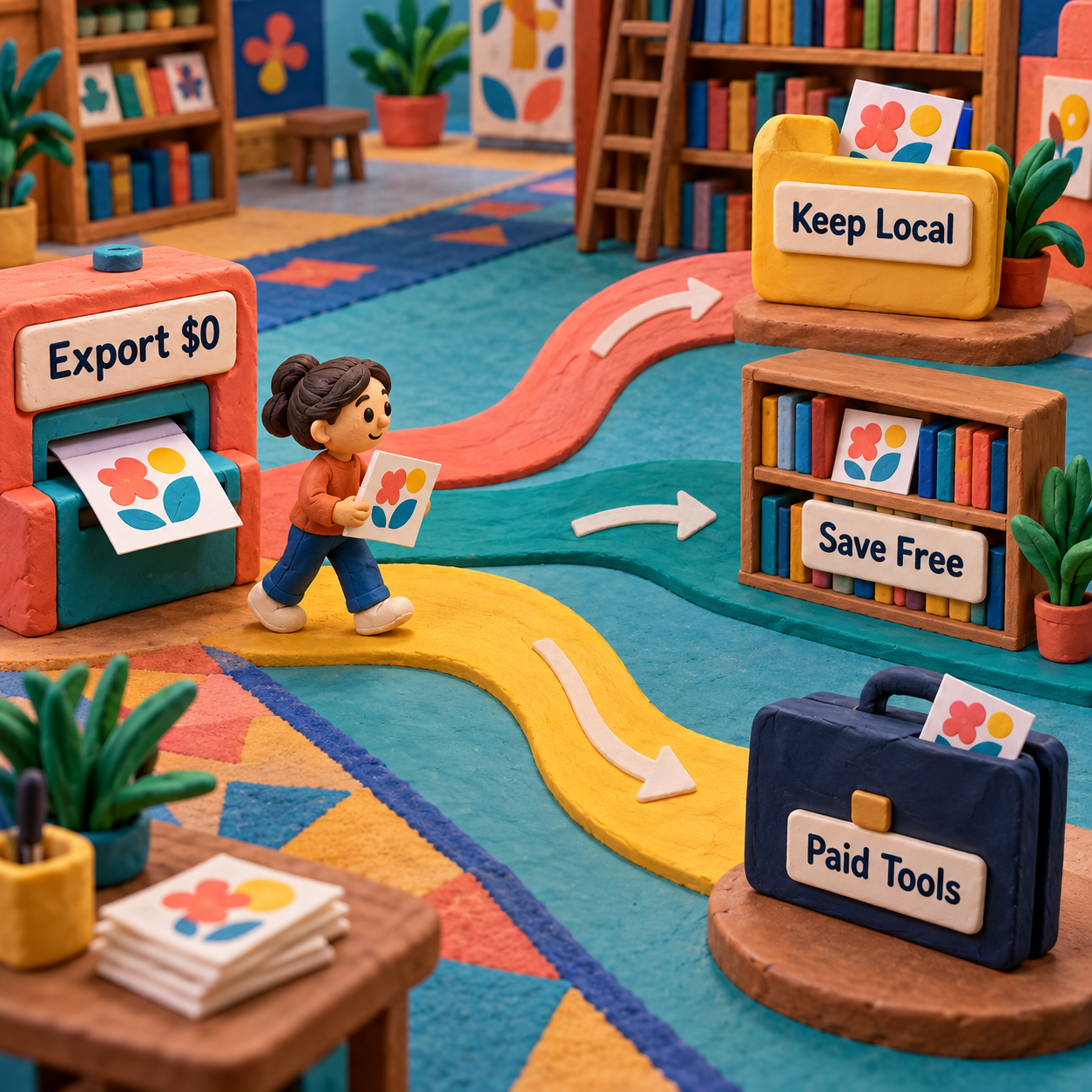
La règle de décision est simple :
- Exporter une fois et conserver soi-même les fichiers : aucun compte n’est nécessaire.
- Rouvrir, gérer ou publier des motifs dans MakeBead : utilisez le compte gratuit.
- Retirer l’attribution ou ajouter des options propres aux vendeurs : comparez un outil spécialisé payant, car MakeBead ne documente pas cette évolution.
Cette distinction évite une erreur fréquente : prendre la création d’un compte pour un abonnement dissimulé. MakeBead ne demande votre identité que lorsque le workflow passe d’une conversion locale à des fonctions persistantes de bibliothèque ou de communauté.
Limites d’export et formats de fichier MakeBead
MakeBead ne publie aucun plafond sur le nombre d’exports. Sa page en ligne annonce une conception et des exports illimités pour 5 marques de perles. Il n’existe donc ni quota journalier documenté, ni solde mensuel de crédits, ni règle de report, ni date d’expiration à calculer.
Les limites concernent plutôt les formats et les dimensions du projet :
- Entrées : JPEG, PNG et WebP. Les zones transparentes d’un PNG peuvent devenir des cellules vides.
- Sorties : PNG et PDF dans la fenêtre d’export en ligne. Aucun bouton SVG n’est apparu dans l’interface vérifiée.
- Choix de grille Perler : 1 plaque en 29×29, 2 plaques en 58 ou 3 plaques en 87, l’autre dimension suivant les proportions de l’image source.
- Structure du PDF : vue d’ensemble, matériel, pages de grille numérotées et légende des couleurs.
- Marque : une petite ligne d’attribution subsiste dans les fichiers PNG et PDF vérifiés.
« Illimité » signifie donc que vous pouvez répéter sans limite le workflow documenté, pas que tous les formats de sortie ou toutes les dimensions de grille sont possibles. Si vous avez besoin d’un visuel vectoriel modifiable, de remettre un fichier source ou de produire une grande mise en page spécialisée, vérifiez cette exigence avant de consacrer du temps aux retouches.
La même prudence s’impose pour le catalogue plus large d’outils créatifs de MakeBead. Les dimensions de grille ci-dessus sont celles de sa page de conversion Perler. Ne supposez pas que chaque type de point ou de loisir créatif propose les mêmes dimensions au seul motif que les boutons d’export portent le même nom.
Coût par export face à Beadographer et Loomerly
Un export MakeBead coûte $0, que vous produisiez 1, 12 ou 100 fichiers. Aucune division ne peut donner moins que zéro : un concurrent payant ne gagnera donc jamais sur le seul prix du logiciel. Il ne devient pertinent que si ses options de sortie ou de conception évitent assez de travail manuel pour justifier la dépense.
Beadographer : un coût annuel contenu pour mieux contrôler les PDF
Beadographer est l’alternative payante sur navigateur lorsque les projets enregistrés, les diagrammes et les PDF sous forme de grilles de mots comptent davantage qu’une facture logicielle nulle. Sa page tarifaire actuelle fixe le Membership à $14.99 par an. La version gratuite permet d’exporter des captures d’écran ; le Membership ajoute le chargement et la sauvegarde, ainsi que l’export PDF avec diagrammes et grilles de mots.
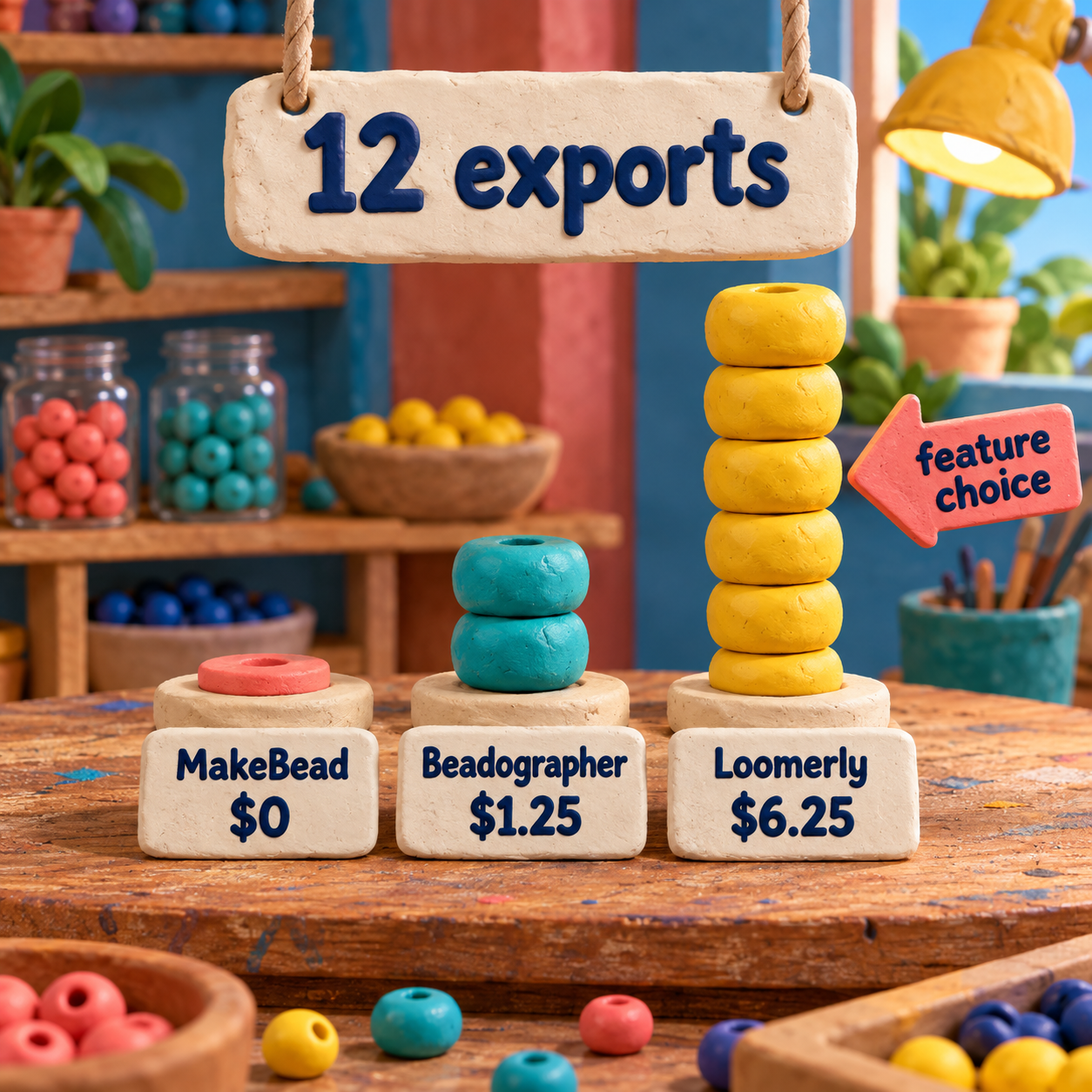
Pour 12 exports au cours d’une année d’adhésion, $14.99 revient à environ $1.25 par export. À 50 exports, le coût descend à environ $0.30. Cela reste supérieur aux $0 de MakeBead, mais la vraie comparaison n’oppose pas quelques centimes à zéro. La question est de savoir si les grilles de mots modifiables, le contrôle plus poussé des documents et la persistance des projets remplacent une étape manuelle que vous devriez autrement reconstruire.
Le comparatif complet entre Beadographer et BeadTool offre un meilleur cadre de décision lorsque la structure du point et la compatibilité des appareils, plutôt que le prix de l’export, déterminent le cahier des charges.
Loomerly : un coût initial plus élevé, sans abonnement
Loomerly est l’option Apple à achat unique. La fiche de l’App Store américain affiche une Full Version à $75.00 et une Special Offer à $29.99. Elle présente la Full Version comme un achat unique donnant accès à la création et à l’export illimités de motifs, mais ne précise ni les conditions d’éligibilité ni la durée de la Special Offer.
Avec 12 exports sur toute la durée d’utilisation, l’achat standard à $75.00 représente $6.25 par export. Avec 100 exports, il tombe à $0.75. L’analyse complète des tarifs de Loomerly explique pourquoi la licence perpétuelle se défend mieux à mesure que le volume augmente, tandis que seule la page de paiement en direct permet de savoir si la Special Offer est disponible.
Ce sont les exigences de sortie qui font basculer la décision :
- Choisissez MakeBead si un fichier PNG/PDF accompagné d’une petite ligne d’attribution suffit.
- Choisissez Beadographer si un workflow annuel dans le navigateur et des contrôles documentaires plus riches font gagner régulièrement du temps de production.
- Choisissez Loomerly si une app native Apple, un achat unique et des exports illimités sur toute la durée d’utilisation correspondent mieux à l’atelier.
Il n’existe aucun seuil financier auquel l’un de ces outils payants devient moins cher que MakeBead. Le seuil est opérationnel : c’est le premier projet où le filigrane ou la structure des fichiers MakeBead coûte plus cher en temps ou en compromis de marque que le prix de l’alternative.
Les coûts que MakeBead ne couvre pas
La facture logicielle est nulle, mais le projet terminé n’est pas automatiquement gratuit. Séparez bien quatre budgets.
Impression : le PDF contient de vraies pages. Le test en direct a produit 3 pages A4 ; un dossier physique consomme donc du papier et de l’encre même si le téléchargement est gratuit. Un motif plus grand peut nécessiter davantage de pages de grille.
Matériel : perles, plaques à picots, fer à repasser et papier sulfurisé restent des achats physiques. La liste de matériel de MakeBead aide à calculer les quantités ; elle ne fournit pas ces articles et n’en fixe pas le prix de vente.
Épreuvage : les couleurs à l’écran servent à préparer le projet, mais ne remplacent pas la vérification des perles réelles sous l’éclairage où l’œuvre terminée sera regardée. Tester une petite zone peut être plus utile qu’une nouvelle série de réglages chromatiques à l’écran.
Travail et livraison : supprimer les couleurs parasites, vérifier le comptage, imprimer, assembler les pages et réécrire un document destiné au client prend du temps. Un export à $0 qui exige une remise en forme importante peut être le choix professionnel le plus coûteux, même si la ligne « logiciel » reste à zéro.
De l’image au fichier final : la bonne méthode d’export
Pour obtenir le meilleur résultat avec MakeBead, considérez la conversion comme un brouillon et ne générez le PDF qu’après validation visuelle de la grille. Le test en direct a suivi ce parcours : un petit PNG source est devenu une grille de 29×15, puis une épreuve PNG d’une seule image, avant que le motif validé ne soit transformé en dossier PDF de 3 pages.
Partez d’une source propre
Importez un fichier JPEG, PNG ou WebP. Recadrez les détails d’arrière-plan qui ne méritent pas d’être reproduits en perles. Pour un logo ou un personnage, un PNG transparent est utile, car les zones transparentes de la source peuvent rester des cellules vides.
Choisissez d’abord l’échelle physique
Sélectionnez la plus petite disposition de plaques qui préserve le sujet. Un plus grand nombre de cellules conserve davantage de détails, mais augmente aussi le nombre de perles, les pages à imprimer et les retouches. Vérifiez les dimensions finales prévues avant d’affiner les couleurs.
Réduisez le bruit avant d’ajouter des couleurs
Fixez la palette maximale, comparez la source au motif, puis corrigez dans l’éditeur les cellules isolées ou trompeuses. Une silhouette reconnaissable composée de couleurs moins nombreuses mais choisies avec soin vaut mieux qu’une conversion chargée de perles isolées.
Exportez le PNG comme épreuve
Contrôlez la grille, les codes, les quantités de matériel, l’arrière-plan vide et le filigrane à la taille d’affichage normale. Envoyez ce fichier pour validation lorsque le destinataire n’a pas besoin de l’imprimer.
Exportez le PDF comme dossier de fabrication
Ouvrez chaque page. Vérifiez la cohérence de la vue d’ensemble, du matériel, de l’ordre des plaques, des codes de grille et de la légende. Imprimez une page représentative avant de consacrer papier et encre à l’ensemble du motif.
Le critère de réussite ne consiste pas à dire « le convertisseur a produit une image », mais « le motif peut être fabriqué sans rien deviner ». Le PNG doit rendre la composition immédiatement lisible. Le PDF doit permettre de placer la perle suivante, de retrouver la bonne couleur et de passer d’une page à l’autre sans avoir à décoder le document.
Pour un usage personnel, ce livrable est prêt. Pour un téléchargement vendu sous votre propre marque, le filigrane et la structure fixe du document peuvent encore l’empêcher de devenir un produit final destiné au client.
Qui n’a jamais besoin de payer un logiciel de motifs ?
Toute personne qui crée des motifs personnels ou internes à partir d’images compatibles, dans les dimensions de grille documentées, peut se passer de payer MakeBead pour la conversion ou l’export. Le parcours gratuit aboutit déjà à un PNG, un PDF imprimable, une liste du matériel, des codes couleur et des pages de plaques.
MakeBead est donc particulièrement intéressant pour un créateur qui teste son premier modèle, un enseignant qui prépare une fiche de cours ou un designer qui conserve ses fichiers finaux en local et accepte le crédit en pied de page. Payer avant d’avoir validé le premier export représentatif ne résoudrait aucun problème démontré.
N’utilisez pas MakeBead pour le livrable final si le fichier doit être en marque blanche, si l’acheteur attend que les coordonnées du vendeur soient intégrées au PDF, si le projet exige un format absent de la fenêtre d’export en ligne, ou si les fonctions de projet et de points d’un outil spécialisé réduisent réellement les reprises. Le guide général des outils pour motifs peyote montre pourquoi la géométrie peut compter davantage qu’un export gratuit dès que le projet sort d’une simple grille.
- L’export PNG et PDF coûte $0.
- Aucun compte ni moyen de paiement n’est requis pour télécharger.
- Le PDF comprend une liste du matériel, des pages de grille, les codes et une légende.
- La page publique annonce des motifs et des exports illimités.
- Les fichiers PNG et PDF vérifiés portent tous deux l’attribution MakeBead.
- La fenêtre en ligne propose PNG et PDF, mais pas de fichier SVG modifiable.
- Le compte ajoute du stockage et des fonctions communautaires, pas une formule documentée en marque blanche.
- Impression, matériel, épreuvage et retouches restent exclus du prix du logiciel.
FAQ sur les tarifs MakeBead
MakeBead est-il gratuit ?
Oui. MakeBead annonce un prix de $0 pour la conversion et l’export PNG/PDF, et un téléchargement anonyme effectué en direct a bien permis d’obtenir les deux fichiers sans paiement. Ceux-ci comportent une petite attribution en pied de page.
MakeBead propose-t-il un tarif étudiant ?
Aucune réduction étudiante n’est nécessaire pour le workflow d’export documenté, puisque son prix actuel est déjà de $0. MakeBead ne publie aucune formule étudiante payante sur sa page produit en ligne.
Quelle est la politique de remboursement de MakeBead ?
Un export MakeBead gratuit n’entraîne aucuns frais de logiciel à rembourser. Le papier, les perles, les plaques ou les autres fournitures s’achètent en dehors de la transaction d’export et relèvent de la politique de retour de leur vendeur.
Comment le prix de MakeBead a-t-il évolué ?
La page en ligne vérifiée en septembre 2026 affiche l’offre logicielle à $0 et ne présente aucune formule d’export payante. Cela confirme le prix actuel, pas une chronologie tarifaire historique non documentée.
Pourquoi Hobby Lobby a-t-il cessé de vendre des perles Perler ?
Cette impression peut venir d’un changement d’assortiment local plutôt que d’une politique générale. MakeBead est indépendant de Hobby Lobby : vérifiez le stock actuel auprès du revendeur. Le convertisseur peut toujours calculer les quantités à acheter, quelle que soit votre source de perles.
Quel est le meilleur logiciel de création de motifs en perles ?
MakeBead offre le meilleur prix si ses fichiers PNG/PDF gratuits avec filigrane répondent au besoin. Beadographer est plus adapté si les projets sauvegardés et les PDF en grilles de mots justifient $14.99 par an, tandis que Loomerly convient à un workflow Apple capable de justifier une Full Version achetée une fois pour $75.00.
Beadographer est-il un bon outil ?
Beadographer est une option payante crédible pour les designers qui ont besoin de plus qu’une capture d’écran. Son Membership ajoute la sauvegarde des projets et l’export PDF avec diagrammes et grilles de mots. MakeBead conserve l’avantage si un dossier gratuit avec filigrane suffit.
Quel outil permet de créer un patron perles à repasser gratuit ?
Oui. MakeBead convertit un fichier JPEG, PNG ou WebP en motif Perler et l’exporte en PNG ou PDF sans imposer de connexion. Sa page publique annonce des exports illimités avec un petit filigrane.
Combien coûte Loomerly ?
L’App Store américain affiche la Full Version de Loomerly à $75.00 ainsi qu’une Special Offer à $29.99. La Full Version est présentée comme un achat unique incluant la création et l’export illimités de motifs ; les conditions de l’offre ne sont pas publiques.
Où télécharger gratuitement des patrons de perles ?
La galerie publique de MakeBead permet de parcourir des motifs, et son convertisseur gratuit sert à créer vos propres fichiers téléchargeables. Avant de redistribuer ou de vendre la création de quelqu’un d’autre, vérifiez les autorisations qui s’y appliquent.
Où trouver des modèles gratuits de perles à repasser ?
La galerie MakeBead constitue une source gratuite. Le convertisseur peut aussi transformer une image que vous avez le droit d’utiliser en motif personnalisé. L’export MakeBead obtenu comporte une petite marque d’attribution.
Comment transformer une photo en modèle de perles à repasser ?
Importez un fichier JPEG, PNG ou WebP, choisissez la taille des plaques et la palette, corrigez les cellules parasites dans l’éditeur, puis exportez le PNG pour l’épreuve et le PDF pour l’impression. Vérifiez la liste du matériel et l’ordre des pages avant d’acheter les fournitures.
La création de bijoux en perles est-elle rentable ?
Elle peut l’être, mais un logiciel de motifs gratuit ne supprime qu’un poste de coût. La rentabilité dépend encore du prix de vente, moins les perles, les apprêts, l’emballage, les commissions de marketplace, les pièces ratées et le travail du créateur. Fixez votre prix sur ce coût complet, pas sur l’export à $0.
L’action du lundi
Prenez la prochaine image que vous avez le droit d’utiliser et réalisez un export MakeBead anonyme complet. Ouvrez les deux fichiers, contrôlez le filigrane à la taille de livraison, imprimez une page de grille du PDF et comparez la liste du matériel au motif. Restez à $0 si ce dossier suffit ; ne comparez un outil payant qu’une fois capable de nommer précisément le défaut de livraison qu’il doit corriger.
- Dernière mise à jour
- 16 sept. 2026
- Catégorie
- Design
Préférez ce site dans Google


Marquez omidsaffari.com comme source préférée et Google le met en avant pour vous dans Top Stories, AI Overviews et AI Mode.
Logiciel pour scie à chantourner : du portrait au patron fiable
Créez un patron de portrait fiable avec Recraft, ChatGPT, Rapid Resizer et Inkscape : ressemblance, ponts, vectorisation et impression à l’échelle.16 sept. 2026Design
Application patchwork : notre avis sur PreQuilt pour choisir ses tissus
Notre avis sur l’application patchwork PreQuilt : couleurs, motifs à l’échelle, métrage, tarifs et limites à connaître avant de couper le tissu.16 sept. 2026Design
Armure de tissage : 7 logiciels pour préparer un bref fiable
Comparez 7 logiciels pour créer une armure de tissage fiable : WIF, plans de levée, analyse des flottés, prix, avantages et limites des outils IA.16 sept. 2026Design
Logiciel design textile : Texloom Studio au banc d’essai
Test de Texloom Studio : raccords, coloris, TIFF, fiches fournisseur et tarifs vérifiés pour savoir si ce logiciel de design textile mérite son prix.16 sept. 2026Design
String Art Generator : 6 outils gratuits pour créer vos patrons
Quel string art generator choisir ? Comparez 6 outils gratuits selon leurs séquences de clous, patrons imprimables, exports et workflows de fabrication.15 sept. 2026Design
Diagramme tricot : Chart Minder ou Stitchmastery ?
Diagramme tricot : comparez Chart Minder et Stitchmastery sur le prix, le contrôle des mailles, les instructions écrites et les formats d’export.15 sept. 2026Design
Logiciel point de croix : quel forfait ArtPatt choisir ?
Logiciel point de croix : ArtPatt vaut-il son prix ? Comparez la formule gratuite, l’export à $2.99 et Pro à $6.99 par mois ou $59.99 par an.15 sept. 2026Design