Logiciel pour scie à chantourner : du portrait au patron fiable
Créez un patron de portrait fiable avec Recraft, ChatGPT, Rapid Resizer et Inkscape : ressemblance, ponts, vectorisation et impression à l’échelle.



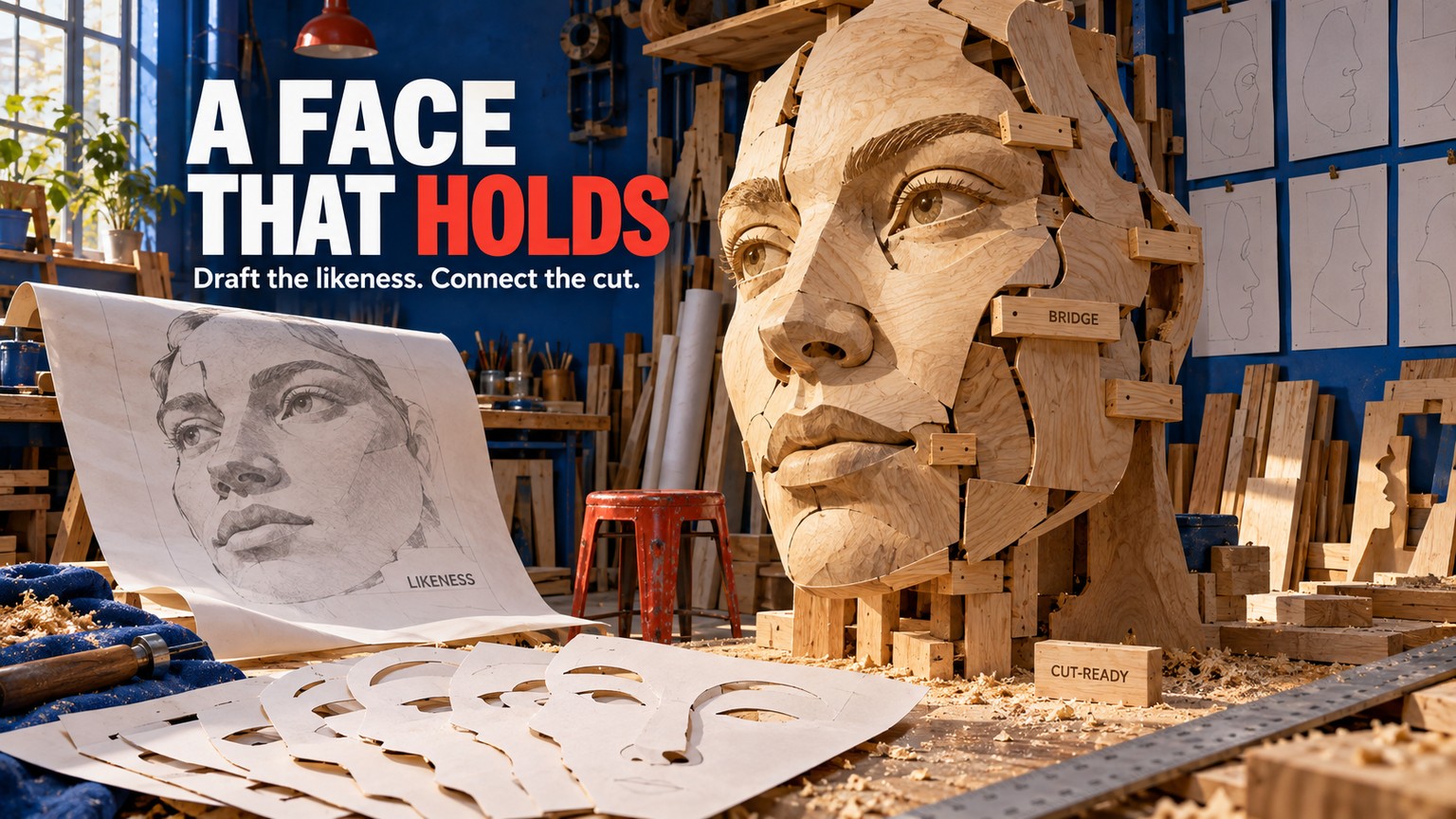
Le meilleur logiciel pour scie à chantourner ne produit pas, en un clic, un patron de portrait fiable. Le workflow sérieux comporte 3 passes : poser la ressemblance avec les meilleurs outils d’IA, réparer les ponts qui maintiennent chaque partie solidaire, puis imprimer aux dimensions exactes. La sélection la plus solide associe 2 outils d’IA à 2 outils de contrôle sans IA.
Cette distinction compte davantage que la qualité apparente de l’image. Un beau portrait en noir et blanc peut rester impossible à découper : retirez une forme autour du visage et un œil, une narine, un reflet ou un verre de lunettes tombe avec elle. L’IA sait proposer l’allure d’un visage. Elle ne remplace pas encore la décision physique : quelle partie doit rester attachée ?
Le meilleur point de départ polyvalent est Recraft, car il peut générer directement en vectoriel. ChatGPT prend l’avantage lorsque la ressemblance réclame des retouches guidées par la conversation. Rapid Resizer offre le chemin spécialisé le plus rapide entre une photo existante et un patron réparti sur plusieurs pages. Inkscape est l’établi de retouche gratuit qui transforme une piste prometteuse en tracés maîtrisables.
Les tarifs et les pages produit ont été vérifiés le 16 septembre 2026. Ce comparatif repose sur la documentation actuelle et sur une analyse du workflow de production, pas sur un prétendu test de découpe réalisé à l’atelier.
Logiciel pour scie à chantourner : les meilleurs choix pour un portrait
Ces quatre solutions ne sont pas des variantes d’un même produit. Recraft et ChatGPT génèrent ou réinterprètent le portrait. Rapid Resizer convertit les tons et les contours en dessin proche d’un patron. Inkscape permet d’examiner et de modifier la géométrie. Une sélection crédible doit couvrir tous ces rôles, puisqu’un vrai patron en a besoin à chaque étape.
Un îlot est une forme qui se détache lorsque le rebut qui l’entoure est retiré. Un pont est une bande de bois volontairement conservée pour relier cette forme au reste du portrait. Prenez la pupille au centre du blanc de l’œil : visuellement, elle est à sa place ; mais sans pont vers la matière conservée, la scie ignore la composition. La pupille devient une chute libre.
Le classement pratique est donc le suivant :
- Choisissez Recraft pour passer le plus proprement possible d’une idée générée par IA à un SVG modifiable.
- Choisissez ChatGPT si préserver l’expression de la personne compte davantage que d’obtenir immédiatement du vectoriel.
- Choisissez Rapid Resizer si vous disposez déjà de la bonne photo et recherchez une conversion tonale rapide avec une mise en pages fiable.
- Choisissez Inkscape si l’ébauche est presque aboutie, mais exige une véritable chirurgie des tracés avant de toucher le bois.
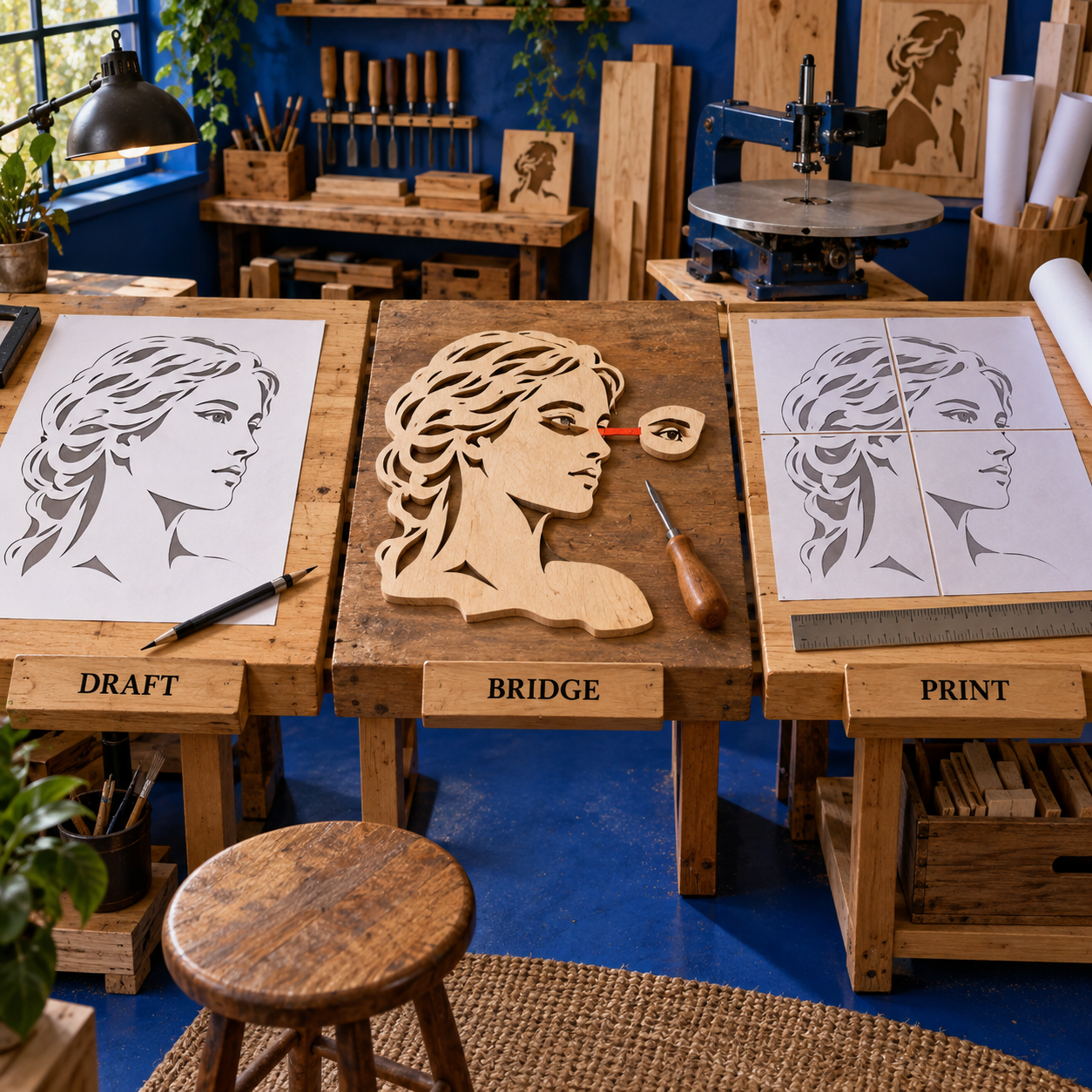
À quoi reconnaît-on un patron de portrait prêt à découper ?
Un patron de portrait n’est pas simplement un pochoir dans lequel apparaît un visage. C’est la carte de deux états de la matière : le bois qui reste et les ouvertures qui disparaissent. Chaque décision graphique doit donc fonctionner à la fois comme image et comme structure physique continue.
La ressemblance tient à étonnamment peu de rapports : l’angle et l’écartement des yeux, le trait sous le nez, les commissures des lèvres, le contour extérieur des cheveux, plus un ou deux signes distinctifs comme des lunettes ou une barbe. Un générateur d’images généraliste tend à valoriser l’abondance de textures. Un patron de chantournage gagne souvent à les supprimer.
La continuité pose le problème inverse. Chaque nouvel évidement blanc peut séparer une forme noire à conserver ; chaque accent sombre peut devenir une pièce isolée. La bonne question n’est pas « La personne est-elle reconnaissable à l’écran ? », mais « Une fois toutes les zones découpées retirées, le visage reste-t-il solidaire en un seul objet ? »
La facilité d’édition détermine si le défaut peut être corrigé. Un raster aplati peut servir de direction visuelle, mais un SVG aux tracés sélectionnables simplifie considérablement l’élargissement d’un pont fragile sur la joue, la fusion d’une pupille avec la paupière, la suppression d’un contour en double ou l’épuration des cheveux sans repeindre toute l’image.
Enfin, l’impression doit respecter les dimensions prévues. Le meilleur patron numérique perd toute fiabilité si le navigateur ou l’imprimante l’ajuste silencieusement à la page. L’impression en mosaïque à taille réelle, un repère d’échelle visible et un dernier contrôle sur papier ne sont pas des détails administratifs : ce sont des fonctions de production.
Comment ces outils ont-ils été sélectionnés ?
Le comparatif part d’un même brief : une photo de buste prise de face, très contrastée, avec des lunettes, une silhouette de cheveux nette et une expression assez caractéristique pour qu’un portrait générique ne suffise pas. Il s’agit d’un cadre de comparaison, et non d’une affirmation fictive selon laquelle quatre résultats auraient été générés puis découpés.
Chaque outil est évalué selon les mêmes 5 critères :
- Structure du visage reconnaissable. Le workflow conserve-t-il les distances et les contours qui portent la ressemblance, au lieu de produire une simple icône de « portrait » ?
- Continuité du bois conservé. Aide-t-il à repérer ou à réparer les îlots, les ponts fragiles et les zones encloses ambiguës ?
- Contours modifiables. Le résultat utile peut-il devenir un ensemble de tracés vectoriels sélectionnables, ou chaque correction impose-t-elle une nouvelle génération ?
- Niveau de détail maîtrisable. Peut-on enlever les pores, le bruit des cheveux, les reflets et la texture des vêtements sans effacer l’identité ?
- Sortie à taille réelle. Le patron peut-il être imprimé aux dimensions prévues, y compris sur plusieurs feuilles si nécessaire ?
Le classement sanctionne aussi les erreurs de catégorie. Présenter Rapid Resizer comme un outil d’« IA » donnerait l’illusion d’une liste plus large que ne le permettent les preuves : c’est un convertisseur automatique spécialisé. Présenter Inkscape comme un générateur masquerait sa vraie valeur : c’est la couche de précision manuelle. Pour l’acheteur, le bon rôle est plus utile qu’une rangée plus longue de badges IA.
Les tarifs, droits d’usage, comportements d’export et réglages de conversion actuels proviennent de pages officielles consultées en direct. Un ancien tutoriel Rapid Resizer éclaire l’histoire du produit, mais ne prouve rien sur ses offres actuelles.
1. Recraft — le meilleur outil d’IA pour créer une ébauche vectorielle modifiable
Recraft constitue ici le meilleur point de départ avec l’IA, car le vectoriel est un format de sortie de premier rang, pas une étape de nettoyage ajoutée à la fin.
Idéal pour : ébauches de portrait vectorielles et modifiables
Atout majeur : génération vectorielle native et export SVG
Tarif : gratuit ; Basic à partir de $12/mois ; Pro à partir de $20/mois
Essai gratuit : pas d’essai limité dans le temps ; la formule Free impose des générations publiques et des limites quotidiennes
C’est essentiel, car la création d’un patron de portrait consiste surtout à simplifier avec discernement. Il faut de grands aplats clairs et foncés, quelques contours décisifs et des tracés que l’on puisse fusionner ou séparer. Recraft sait générer du vectoriel, mais aussi convertir une image raster en graphisme vectoriel modifiable, réduire ses couleurs et exporter en SVG.
Le meilleur workflow dans Recraft ne commence pas par « crée un patron de scie à chantourner ». Cette formule désigne une catégorie de produit, pas sa géométrie. Donnez plutôt au modèle ses contraintes visuelles : portrait de face, formes noires plates pour le bois conservé, ouvertures blanches à découper, détail limité, silhouette principale continue, sans ombrage, objet en arrière-plan ni texte. Demandez-lui de préserver les lunettes et l’expression, car elles ancrent la ressemblance.
Évaluez ensuite la première ébauche comme le ferait un créateur de patrons. Repérez les pupilles encloses, les verres de lunettes détachés, les découpes blanches qui séparent le nez de la joue, les minuscules ajours dans les cheveux et les liaisons trop fines au niveau du cou. L’IA de Recraft peut revoir la composition, mais son vrai avantage reste le vectoriel modifiable : une fois le concept validé, cessez de demander au modèle de redécouvrir tout le visage et corrigez directement les quelques tracés restants.
À partir de la référence jointe, crée un patron de portrait de face très contrasté. Préserve l’écartement des yeux, les lunettes, la forme de la bouche, le contour des cheveux et l’expression de la personne. Utilise uniquement des aplats noirs pour la matière conservée et des ouvertures blanches à découper. Simplifie la texture de la peau et des cheveux. Relie chaque forme sombre importante du visage à la silhouette principale par un pont volontaire. Aucun dégradé, ombre, arrière-plan, mot, cadre ou bordure décorative.
Même ce prompt ne démontre pas que le patron est découpable. Il donne une meilleure cible au générateur. Le contrôle final des ponts reste une tâche distincte.
Un workflow Recraft qui reste modifiable
Fixer les points d’ancrage de la ressemblance
Dressez la courte liste des traits qui permettent de reconnaître la personne — angle des lunettes, forme des sourcils, implantation des cheveux, commissures des lèvres, ligne de la barbe — et demandez à Recraft de les conserver. Inutile de préserver chaque texture photographique.
Générer des aplats
Choisissez une sortie vectorielle et décrivez clairement la matière conservée et les ouvertures. Une construction limitée au noir et blanc s’inspecte mieux qu’un portrait ombré qui se contente d’imiter un pochoir.
Retirer avant d’ajouter
Éliminez les taches de rousseur, cheveux isolés, plis des vêtements, reflets sur les verres et détails du fond. Si la suppression d’un trait ne nuit pas à la ressemblance, ce trait représente probablement un risque à la scie.
Exporter, puis réparer
Exportez le SVG dès que le visage est juste. Examinez chaque forme enclose dans un éditeur vectoriel, raccordez les îlots à la matière conservée, élargissez les liaisons fragiles en fonction du bois prévu, puis seulement préparez l’impression.
La propre documentation de Recraft sur la vectorisation formule un avertissement important : les entrées photoréalistes, tridimensionnelles et très texturées peuvent produire des artefacts dans le SVG. Or une photo de portrait contient précisément les dégradés doux et les petites textures qui mettent le traçage automatique en difficulté. La solution n’est pas un prompt plus complexe, mais une simplification franche avant ou pendant la vectorisation.
Tarifs et droits d’usage de Recraft
La documentation actuelle des formules payantes présente les options individuelles suivantes :
- Free : usage limité, jusqu’à 3 téléversements par jour et 2 images par prompt. Les générations gratuites sont publiques et peuvent apparaître dans la galerie communautaire de Recraft.
- Basic : 1,000 crédits mensuels pour $12/mois, ou $10/mois avec facturation annuelle, soit $120/an.
- Pro : à partir de 2,000 crédits mensuels pour $20/mois, ou $16/mois avec facturation annuelle. Les paliers mensuels supérieurs proposent 4,000 crédits pour $40, 8,000 pour $80 et 16,000 pour $160 ; avec facturation annuelle, leurs tarifs respectifs sont de $32, $64 et $128 par mois.
Les crédits d’abonnement sont renouvelés chaque mois ; les crédits supplémentaires n’expirent jamais. Selon Recraft, les offres payantes incluent la génération privée et des droits d’utilisation commerciale pendant la durée de l’abonnement. Pour les portraits de clients, une formule payante est donc plus sûre. Elle ne vous accorde cependant aucun droit sur une photographie ou sur l’image d’une personne que vous ne possédiez pas déjà.
La formule gratuite suffit pour apprendre à rédiger le prompt et à transférer le résultat en vectoriel. Elle convient mal par défaut aux photos de commandes privées, puisque la sortie peut être publique et que les droits associés aux offres payantes diffèrent sensiblement.
- La génération vectorielle native se rapproche de la géométrie modifiable dont ce travail a besoin.
- Le passage par SVG rend la correction manuelle des ponts réaliste.
- La réduction des couleurs aide à ramener un portrait chargé à des aplats plus lisibles.
- Les offres payantes traitent clairement la génération privée et l’utilisation commerciale.
- Vectoriel ne signifie pas continu : des îlots peuvent toujours sembler parfaits à l’écran.
- Les photos texturées peuvent créer des artefacts de traçage.
- La formule Free est publique, ce qui pose un vrai problème pour les portraits réalisés sur commande.
- L’impression en mosaïque à taille réelle est moins clairement prise en charge que dans Rapid Resizer.
Verdict : Recraft prend la première place, car il réduit la distance entre l’ébauche générée par IA et le dessin de production modifiable. C’est le meilleur achat unique, mais pas un workflow de découpe complet à lui seul.
2. ChatGPT — le meilleur choix pour retoucher un portrait par le dialogue
ChatGPT est le meilleur choix lorsque le plus difficile consiste à expliquer ce qui trahit la ressemblance, puis à le corriger sans perdre ce qui fonctionne déjà.
Idéal pour : travail de ressemblance à partir d’une référence et retouches conversationnelles
Atout majeur : instructions ciblées sur ce qu’il faut conserver ou modifier dans un portrait joint
Tarif : gratuit ; Go à $8/mois ; Plus à $20/mois ; Pro à partir de $100/mois
Essai gratuit : pas d’essai limité dans le temps ; une formule Free existe, mais l’accès aux images dépend de la formule et de l’espace de travail
Le workflow d’image actuel d’OpenAI accepte une image de référence comme guide visuel, génère à partir d’instructions en langage naturel et permet des retouches ciblées où l’on précise ce qui doit changer et ce qui doit rester intact. Cette boucle conversationnelle convient au portrait. « Garde exactement les lunettes et la bouche ; simplifie uniquement les cheveux et relie la pupille à la paupière supérieure » est une consigne de retouche plus efficace qu’une nouvelle génération lancée avec un vague prompt de style.
L’avantage de ChatGPT tient à son interprétation. Il sait exploiter une critique formulée simplement : « l’œil gauche ressemble à une pièce rapportée », « l’ombre sous le nez est devenue un îlot flottant » ou « le visage est reconnaissable, mais la veste lui vole l’attention ». Il est particulièrement utile avant le traçage, lorsque vous décidez encore quels traits doivent survivre à la simplification.
Sa faiblesse est tout aussi nette : une image générée convaincante ne garantit pas une géométrie de découpe modifiable. La documentation officielle décrit la génération et la retouche d’images, pas un contrôle topologique spécialisé pour la scie à chantourner, une réparation de tracés SVG ni un système d’impression en mosaïque. Utilisez ChatGPT pour établir le bon plan visuel, puis transférez l’image validée dans Rapid Resizer ou Inkscape.
La bonne méthode de retouche
Le premier prompt doit comporter trois types d’instructions :
- Conserver : les repères identitaires tels que l’angle de la tête, l’écartement des yeux, les lunettes, la forme de la bouche et la silhouette des cheveux.
- Modifier : le fond, le bruit tonal, les cheveux rebelles, les plis des vêtements et les détails qui se transformeront en parasites.
- Contraindre : des aplats clairs et foncés, aucun dégradé ni cadre décoratif et des ponts de matière conservée bien visibles.
Après la première ébauche, décrivez localement la retouche. Voici un suivi utile :
Conserve sans changement le visage, l’expression, les lunettes, le cadrage et la silhouette extérieure. Modifie uniquement les zones à découper autour des yeux et du nez : relie chaque forme sombre enclose à la matière conservée par un pont naturel, supprime les intervalles minuscules et préserve l’écartement caractéristique des yeux. N’ajoute ni texture ni bordure.
Cette grammaire « conserver/modifier » exploite le workflow documenté de retouche ciblée et protège la composition des changements inutiles. Elle facilite aussi le contrôle : l’objectif précis de la retouche est connu.
Pour une personne réelle, ne joignez qu’une photo que vous êtes autorisé à utiliser. Le workflow d’OpenAI accepte les images de référence ; cette possibilité technique ne remplace ni le consentement, ni la licence de la photo, ni le traitement approprié du fichier d’un client. Conservez la traçabilité entre la source originale et le patron retouché pour la commande.
Tarifs de ChatGPT
Le comparatif actuel des offres individuelles indique :
- Free : $0/mois.
- Go : $8/mois.
- Plus : $20/mois.
- Pro : à partir de $100/mois, avec des options de limites d’utilisation 5x ou 20x supérieures à celles de Plus.
La disponibilité des images et les limites d’utilisation varient selon la formule et l’espace de travail. La génération d’images intégrée utilise actuellement gpt-image-2. Pour ce workflow, la décision de passer à une offre supérieure doit dépendre du volume de retouches et de l’accès, pas de l’idée qu’un forfait plus cher rendrait le résultat vectoriel et prêt à découper. Il ne supprime pas la réparation topologique.
Si vous payez déjà ChatGPT, c’est le point de départ le plus fluide. Si l’abonnement vise exclusivement la production de patrons, le parcours SVG de Recraft correspond plus directement au livrable final.
- La critique en langage naturel excelle à préserver la ressemblance tout en simplifiant des zones ciblées.
- L’ajout d’une image de référence permet de travailler concrètement à partir d’un portrait autorisé.
- Les retouches ciblées peuvent conserver les éléments réussis tout en réparant une seule région.
- Les consignes « conserver/modifier » limitent les nouvelles générations complètes lorsque l’offre inclut la génération d’images.
- L’image peut paraître juste tout en contenant des îlots physiquement impossibles.
- Le produit n’est pas présenté comme un outil spécialisé de tracés vectoriels ou de mise en pages à taille réelle.
- Des retouches successives sur l’image entière peuvent éloigner le résultat de la personne.
- L’accès et les limites d’image varient selon la formule.
Verdict : ChatGPT se classe deuxième, car c’est le meilleur directeur artistique de la sélection. Servez-vous-en pour rendre le visage juste ; ne confondez pas cette étape avec la mise au point physique du patron.
3. Rapid Resizer — le meilleur pour convertir une photo et maîtriser l’impression
Rapid Resizer est le meilleur outil spécialisé lorsque vous disposez déjà de la bonne photo et recherchez une conversion rapide, suivie d’une impression fiable à taille réelle.
Idéal pour : conversion automatique rapide d’une photo et impression finale en mosaïque
Atout majeur : modes dédiés aux patrons et réglage des dimensions physiques
Tarif : Basic à $39/an ; Designer à $59/an ; Pro à $119/an
Essai gratuit : pas d’essai limité dans le temps ; sortie gratuite sur une page et garantie de 30 jours sur les formules payantes
Son Picture Stencil Maker trace automatiquement une image importée pour en faire un pochoir, un patron, un dessin au trait ou une esquisse. L’interface actuelle propose les modes Edges, Thin, Threshold, Adaptive et Color, auxquels s’ajoutent des réglages de netteté et de douceur. Pour ce travail artisanal, ces choix sont plus utiles qu’un nouveau prompt de style sans contraintes.
Dans ce classement, Rapid Resizer n’est pas un générateur d’IA. Il mérite sa place parce que l’automatisation spécialisée vaut mieux qu’un vernis d’IA pour deux tâches cruciales. D’abord, ses réglages de conversion montrent comment plusieurs interprétations tonales transforment le visage. Ensuite, son système de redimensionnement fixe des dimensions physiques et répartit un grand motif sur des feuilles d’imprimante ordinaires.
Le parcours le plus rapide consiste à charger un portrait nettoyé et très contrasté, puis à comparer les modes avant toute retouche. Threshold convient lorsque le visage présente déjà des zones claires et foncées franches. Edges peut préserver la ressemblance, mais produit souvent des contours doubles et trop de détails dans les cheveux ou les vêtements. Adaptive peut retrouver des volumes sous un éclairage irrégulier, au risque de créer davantage de fragments locaux. Thin est une piste pour un portrait fondé sur les lignes, pas une réponse finale automatique.
Quel que soit le mode le plus convaincant, examinez le résultat comme de la matière à conserver et non comme une illustration. Un convertisseur sait décider qu’un contour existe. Il ignore si la forme à l’intérieur doit tomber, rester attachée ou constituer une couche distincte. Exportez le résultat ou poursuivez dans un outil modifiable dès que la logique des ponts n’est pas explicite.
Des tarifs particulièrement lisibles
Rapid Resizer permet de télécharger ou d’imprimer gratuitement une page depuis Picture Stencil Maker. L’impression à n’importe quelle taille sur une ou plusieurs pages est payante. Sa page d’achat actuelle détaille l’ensemble des formules :
Les tarifs annuels reviennent à $3.25/mois pour Basic, environ $4.92/mois pour Designer et environ $9.92/mois pour Pro. La page affiche des économies annuelles respectives de $9, $12 et $24, une garantie de remboursement à 100% sous 30 jours, le renouvellement automatique et la possibilité de résilier à tout moment.
Pour les patrons de portrait, Basic offre le meilleur rapport qualité-prix si le dessin a déjà été réparé ailleurs. Optez pour Designer si vous souhaitez modifier et enregistrer les créations dans Rapid Resizer. L’aperçu par nuancier et l’estimateur de matériaux de Pro peuvent servir à d’autres travaux créatifs, mais ils ne résolvent pas la topologie du visage : Pro n’est donc pas indispensable pour le portrait.
Le workflow dans le navigateur réduit aussi les frictions : selon Rapid Resizer, le service fonctionne sur ordinateur, téléphone et tablette sans installation. En pratique, effectuez le contrôle de continuité sur le plus grand écran disponible ; l’accès par navigateur ne rend pas les minuscules décisions de pont confortables sur téléphone.
- Les modes conçus pour les photos produisent rapidement un dessin proche d’un patron.
- La sortie gratuite sur une page suffit pour de petites études et pour évaluer le workflow.
- L’impression payante en mosaïque à taille réelle répond à un véritable besoin de production.
- Le tarif annuel de Basic reste modeste pour un outil spécialisé.
- Les contours et seuils automatiques ne comprennent pas que les îlots sont des défaillances physiques.
- Les modes riches en lignes peuvent doubler les contours et conserver trop de texture.
- Pour intervenir nœud par nœud, il est moins direct qu’Inkscape.
- Pro ajoute des fonctions artisanales utiles, pas un meilleur moteur de continuité pour les portraits.
Verdict : Rapid Resizer arrive troisième comme « outil », mais premier pour la conversion et l’impression. Lorsque le portrait est déjà validé visuellement, il peut faire gagner plus de temps de production qu’un modèle génératif supplémentaire.
4. Inkscape — le meilleur outil gratuit pour réparer les ponts et les îlots
Inkscape est le meilleur outil gratuit de finition, car il permet d’arrêter les prompts et de modifier les tracés qui détermineront réellement la découpe.
Idéal pour : réparation manuelle des ponts, îlots et contours
Atout majeur : contrôle direct et gratuit de tracés SVG modifiables
Tarif : $0
Essai gratuit : sans objet ; le logiciel complet est gratuit et open source
Inkscape est un éditeur vectoriel libre et open source disponible sous GNU/Linux, Windows et macOS. Son format principal est le SVG ; il importe ou exporte également les formats AI, EPS, PDF, PS et PNG. Pour ce travail, la longue liste de formats n’est pas l’essentiel. L’intérêt est de pouvoir sélectionner, joindre, remodeler, supprimer et inspecter les tracés à n’importe quel niveau de zoom sans perdre la netteté à l’impression.
La commande Chemin > Vectoriser un objet matriciel convertit un portrait raster en vecteurs modifiables. La documentation d’Inkscape se montre utilement prudente : le traçage convient aux silhouettes sombres sur fond clair, mais il ne faut pas en attendre une reproduction photographique complète. Cette limite sert précisément le travail artisanal. Le but n’est pas de préserver chaque pixel, mais le plus petit ensemble de formes qui permette encore de reconnaître la personne.
Commencez par une image noir et blanc nettoyée, plutôt que par une photographie en couleurs. Utilisez le seuil de luminosité lorsque les grands aplats fonctionnent déjà. Réservez la détection des contours aux cas où leur information est indispensable, car elle peut produire deux bords là où l’œil ne percevait qu’une ligne. Pour un portrait monocouche, évitez un traçage multiscans complexe : Inkscape précise que les passes multiples créent des objets empilés, plus difficiles à modifier. Un amas de tracés presque superposés est l’inverse d’un plan de découpe lisible.
La passe de réparation manuelle
Une fois le traçage effectué, remplissez temporairement la matière conservée d’une couleur unie et les zones prévues pour la découpe d’une autre. Retirez ensuite mentalement toutes les zones à évider. Examinez d’abord les yeux, puis les narines, la bouche, les lunettes, l’intérieur des oreilles, les ajours des cheveux et toute ouverture entre la mâchoire et les vêtements.
Pour chaque îlot, trois corrections sont possibles :
- Créer un pont. Prolongez la matière conservée jusqu’à la forme environnante, à un endroit où la liaison suit une ombre ou un contour réel.
- Fusionner. Intégrez le détail à un aplat conservé plus grand, ce qui convient aux pupilles, aux sourcils et aux ombres profondes des cheveux.
- Supprimer. Retirez un détail qui augmente le risque de découpe sans contribuer à la ressemblance.
Le bon pont paraît justifié visuellement. Une barre horizontale arbitraire au milieu d’un œil maintient certes le bois, mais donne au portrait un aspect rapiécé. Un pont qui suit la paupière, la branche des lunettes, l’ombre de la narine ou le mouvement des cheveux remplit à la fois un rôle structurel et graphique.
Cherchez ensuite les passages fragiles, et pas seulement les îlots entièrement détachés. Une forme peut être techniquement reliée par un col aussi fin qu’un cheveu et casser malgré tout pendant la découpe ou le ponçage. La largeur sûre dépend du matériau, du fil du bois, de l’échelle, de la lame et de la maîtrise de la personne : aucun logiciel ne peut fournir un réglage magique universel. Élargissez le pont pour le bois réellement utilisé et faites un essai sur une chute si le détail est important.
Inkscape 1.4.3 est la version de maintenance actuellement vérifiée dans ce comparatif. Son prix est de $0. Il s’impose donc comme la couche de réparation évidente pour l’amateur, mais aussi comme un contrôle de production crédible pour le professionnel qui possède déjà son générateur favori.
- Gratuit, open source et disponible sur les principaux systèmes d’exploitation de bureau.
- Les tracés SVG rendent chaque pont et chaque contour directement modifiable.
- Le vectoriel net se redimensionne proprement pour l’impression.
- Il accepte les sorties de Recraft, les tracés issus de ChatGPT et les exports de Rapid Resizer.
- Le travail manuel sur les nœuds demande un temps d’apprentissage.
- Vectoriser un objet matriciel ne permet pas de comprendre la personne ni la matière que vous souhaitez conserver.
- Les traçages multiscans peuvent créer des empilements difficiles à gérer.
- L’outil ne fournit aucun retour conversationnel sur la ressemblance.
Verdict : Inkscape n’est quatrième que parce qu’il ne crée pas le portrait initial. Au moment où le patron doit devenir réellement fiable, il est peut-être l’outil le plus important de la page.
Transformer une photo en patron de chantournage : le workflow en 3 passes
Les meilleurs résultats viennent d’une validation séparée de la génération, de la topologie et de l’impression. Chercher à parfaire les trois dans une seule application entraîne des retouches sans fin, car chaque outil doit résoudre un problème qui dépasse son point fort.
Première passe : établir la ressemblance
Partez de la meilleure photo source autorisée dont vous disposez. Une vue de face ou un léger trois-quarts, des valeurs bien séparées entre cheveux et fond, des yeux visibles et un éclairage simple facilitent chaque décision ultérieure. Recadrez le fond et les vêtements qui n’aident pas à identifier la personne.
Utilisez ChatGPT lorsque la source nécessite une interprétation : enlever un arrière-plan gênant, préserver une expression subtile ou simplifier les cheveux sans toucher aux lunettes. Utilisez Recraft lorsqu’un portrait vectoriel est déjà l’objectif et que des formes modifiables importent dès le départ. Commencez par Rapid Resizer si la photo est assez bonne pour que le principal travail soit une conversion tonale, et non une invention.
Validez le visage avant de vous préoccuper de chaque pont. Si l’écartement des yeux, la bouche, l’implantation des cheveux ou la forme de la tête est faux, le nettoyage structurel ne fera que produire un inconnu admirablement bien conçu.
Deuxième passe : réparer la topologie
Transformez l’ébauche approuvée en tracés modifiables. Recraft peut fournir directement un SVG ; les autres images raster peuvent être vectorisées dans Inkscape. Réduisez l’image à une convention claire entre matière conservée et découpes, puis contrôlez la continuité du centre du visage vers l’extérieur.
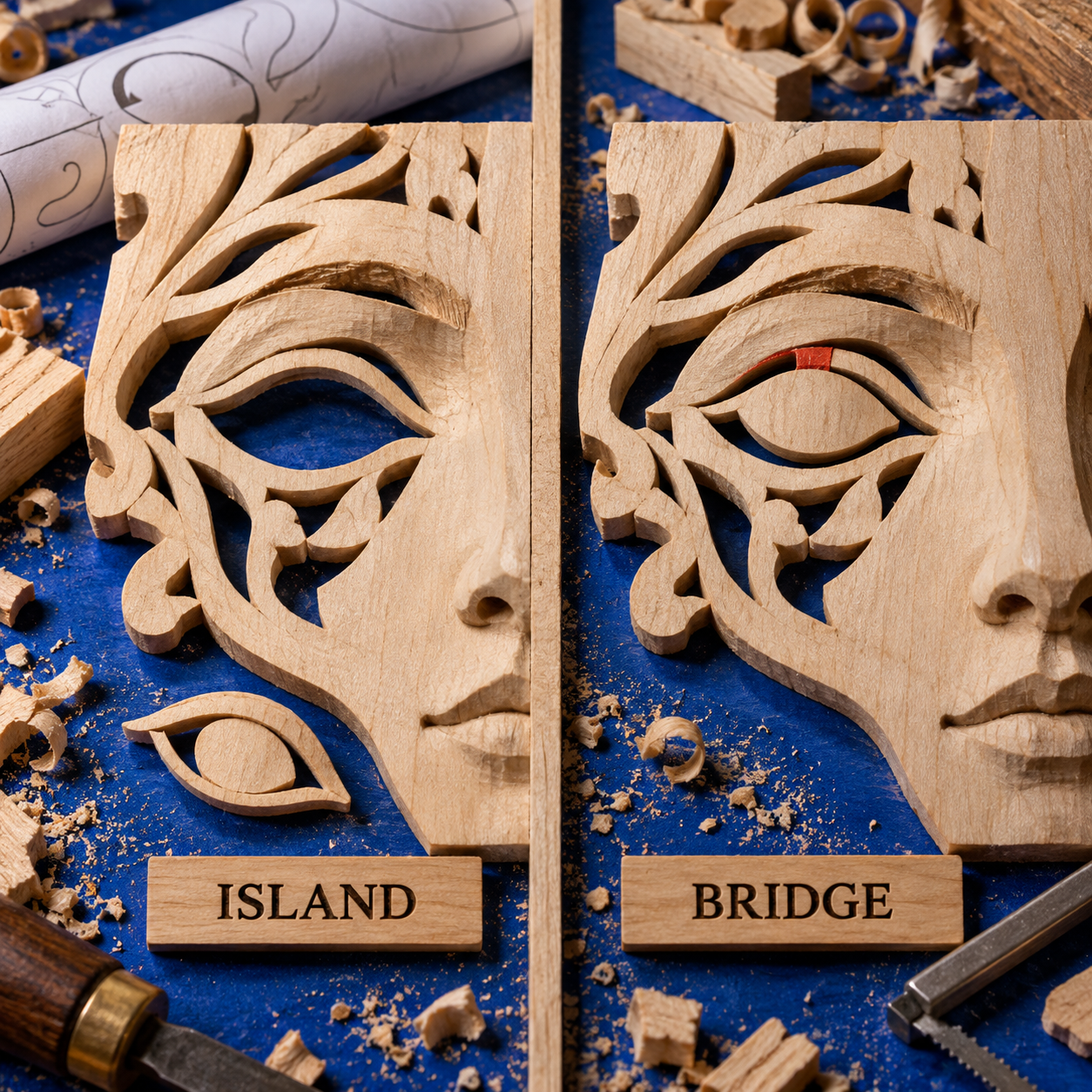
Inspectez le portrait dans cet ordre :
- Intérieur des yeux et pupilles
- Verres, montures et branches de lunettes
- Narines et ombres sous le nez
- Ouverture de la bouche et reflets des dents
- Intérieur des oreilles
- Ajours et mèches isolées dans les cheveux
- Mâchoire, cou, col et silhouette extérieure
Simplifiez ensuite. Les contours doubles créent des lamelles étroites. Les minuscules copeaux blancs peuvent devenir des découpes intérieures difficiles à percer et à amorcer. Une chevelure saturée de lignes prend du temps sans améliorer la lecture à une distance normale. Supprimez tout détail dont le coût de découpe dépasse l’apport à la ressemblance.
Troisième passe : mettre à l’échelle, répartir et contrôler
Choisissez les dimensions physiques finales avant d’ajouter des détails de dernière minute. Réduire l’échelle amincit chaque pont et chaque intervalle ; l’augmenter peut révéler des facettes maladroites et des nœuds inutiles. Un patron validé à une taille ne l’est pas automatiquement à une autre.
Rapid Resizer est le plus efficace lorsqu’un motif doit occuper plusieurs feuilles. Inkscape peut produire un PDF net, mais la boîte de dialogue d’impression exige toujours de l’attention. Désactivez tout ajustement automatique à la page lorsque les dimensions exactes comptent, ajoutez un repère d’échelle connu et assemblez les feuilles avant de transférer le motif sur le bois.
Le contrôle sur papier doit répondre aux questions suivantes :
- Une fois assemblé, le visage reste-t-il lisible à la distance d’observation prévue ?
- Chaque forme conservée est-elle reliée au reste ?
- Les ponts sont-ils réalistes pour le bois, le sens du fil, la lame et la maîtrise de la personne ?
- Certaines zones à évider sont-elles trop petites pour percer et engager la lame en toute sécurité ?
- Des raccords de pages traversent-ils des traits importants du visage de manière ambiguë ?
- La convention entre découpe et conservation est-elle parfaitement claire ?
Ce n’est qu’après ces contrôles que le fichier devient un patron, plutôt qu’une image prometteuse.
Quel logiciel pour scie à chantourner choisir ?
Pour un générateur IA de portrait avec une sortie modifiable, choisissez Recraft. La création vectorielle et l’export SVG raccourcissent le nettoyage ; ajoutez Inkscape pour contrôler la continuité.
Si simplifier le visage sans perdre son identité s’avère difficile, choisissez ChatGPT. Les retouches conversationnelles fondées sur « conserver/modifier » protègent les repères de ressemblance ; transférez ensuite l’image approuvée dans Inkscape ou Rapid Resizer.
Si la photo est déjà excellente, choisissez Rapid Resizer. Ses modes tonaux spécialisés évitent une génération inutile ; n’ajoutez Inkscape que si des îlots subsistent.
Si vous ne voulez aucun abonnement, choisissez Inkscape. Le traçage gratuit, la modification des tracés et la sortie redimensionnable suffisent lorsque vous possédez une photo autorisée et le temps de prendre les décisions manuellement.
Quel logiciel choisir pour une commande de portrait ?
Pour les commandes privées, les critères changent. Évitez les offres dont les sorties sont publiques si le client attend de la confidentialité. Les formules payantes de Recraft incluent explicitement la génération privée et les droits d’utilisation commerciale pendant l’abonnement ; les conditions de sa formule Free sont différentes. Les modalités de ChatGPT et de l’espace de travail doivent être confrontées à la façon dont les fichiers clients seront traités.
Séparez bien les droits : autorisation d’utiliser la photographie, autorisation de représenter la personne, droits sur le résultat de l’IA et droit de vendre le portrait physique. Les clauses d’utilisation commerciale d’un produit ne couvrent qu’une partie de cette chaîne.
Pour un workflow de commande reproductible, Recraft avec Inkscape forme le tandem modifiable le plus net. Ajoutez Rapid Resizer si vous imprimez régulièrement de grands patrons en mosaïque. Préférez ChatGPT à Recraft lorsque les retouches de ressemblance prennent plus de temps que le nettoyage vectoriel.
Pour un portrait personnel ponctuel, commencez par Recraft Free pour une exploration publique, par la sortie gratuite d’une page de Rapid Resizer si le dessin y tient, et par Inkscape pour les réparations. Si votre formule et votre espace de travail ChatGPT incluent la génération d’images, l’outil peut remplacer Recraft lors de l’ébauche. Ne passez à une offre supérieure que lorsque la confidentialité, le volume de générations, l’enregistrement des projets ou l’impression en mosaïque devient une contrainte réelle.
La leçon artisanale la plus proche est la même que pour les outils d’IA consacrés aux portraits d’animaux au point de croix : interpréter fidèlement la source et produire une géométrie fiable sont deux validations distinctes. On retrouve ce principe dans les outils d’IA pour les patrons de tissage sur métier à bras, où les réglages spécialisés comptent davantage que l’origine IA ou non de la première idée.
Les faux raccourcis tout-en-un à éviter
Recraft Free pour les portraits de clients confidentiels ou commerciaux
Recraft Free est utile pour apprendre, mais ses générations sont publiques et peuvent apparaître dans la galerie communautaire. Les offres payantes sont celles dont la documentation mentionne la génération privée et les droits d’utilisation commerciale. Ne téléversez pas une photo de commande sensible au seul motif que l’interface l’autorise.
Un fichier final produit uniquement dans ChatGPT
ChatGPT peut créer le plus beau portrait du comparatif tout en laissant des îlots. Son point fort est la retouche conversationnelle de l’image, pas la vérification de la topologie de découpe ni l’impression en mosaïque. Validez la ressemblance dans ChatGPT, puis terminez le travail là où la géométrie est sélectionnable.
Une sortie Edges de Rapid Resizer non contrôlée
Le mode Edges peut conserver un visage tout en générant des contours doubles, des lamelles étroites et des détails visuels sans signification claire pour ce qui doit être découpé ou conservé. Ce mode fournit une piste de conversion, pas un tampon de validation. Examinez chaque zone enclose et simplifiez avant d’imprimer.
Un traçage multiscans dans Inkscape pour un portrait monocouche
La documentation d’Inkscape prévient que plusieurs passes créent des objets empilés, plus difficiles à modifier. Pour un patron monocouche fondé sur l’alternative découper/conserver, cette complexité masque les chevauchements et les tracés presque identiques. Commencez par un traçage unique et clair, puis n’ajoutez que ce dont la ressemblance a réellement besoin.
Questions fréquentes
Quel logiciel utiliser pour créer des patrons de scie à chantourner ?
Pour un portrait, utilisez Recraft ou ChatGPT afin de poser le visage, Rapid Resizer pour convertir une photo et répartir le patron sur plusieurs pages, puis Inkscape pour réparer les tracés modifiables. Les quatre outils ne sont pas indispensables à chaque projet, mais il faut une réponse crédible pour l’ébauche, la continuité et l’échelle d’impression.
Comment transformer une photo en patron de chantournage ?
Partez d’une photographie autorisée et très contrastée ; simplifiez-la en grands aplats clairs et foncés ; tracez-la ou convertissez-la ; raccordez chaque îlot par un pont visuellement naturel ; imprimez ensuite à la taille finale et inspectez le patron assemblé sur papier. Ne découpez pas directement à partir d’un traçage automatique simplement parce qu’il est séduisant.
Comment créer son propre patron de chantournage ?
Décidez quelles formes resteront en bois et lesquelles seront retirées, établissez la silhouette extérieure et ne conservez que les rapports du visage qui portent la ressemblance. Intégrez les ponts à des contours naturels, supprimez les détails fragiles ou ambigus et effectuez le contrôle final aux dimensions physiques prévues.
Que peut-on fabriquer de sympa avec une scie à chantourner ?
Les portraits, silhouettes en plusieurs couches, panneaux ajourés, enseignes, décorations, puzzles et éléments de type intarsia sont des pistes courantes. Ce comparatif porte précisément sur les patrons de portrait continus, et non sur les projets colorés composés de plusieurs couches.
Quels projets à la scie à chantourner peuvent bien se vendre ?
Les portraits personnalisés peuvent devenir une activité payante si la ressemblance est convaincante, si le temps de travail est facturé honnêtement et si vous détenez les droits nécessaires sur la photo source et la personne représentée. Aucun générateur ne crée la demande ni ne garantit les ventes ; réalisez un exemplaire, mesurez le temps réel de découpe et définissez une politique de retouches avant d’accepter des commandes.
Quelles sont les erreurs fréquentes avec une scie à chantourner ?
Dans les patrons de portrait numériques, les erreurs courantes sont les îlots flottants, les ponts trop fragiles pour le bois choisi, les contours doubles, l’excès de bruit sur le visage, une convention découper/conserver ambiguë et une impression à la mauvaise échelle. Pour les erreurs de réglage matériel, fiez-vous aux consignes de sécurité du fabricant de la scie et de la lame, et non à un logiciel.
Les dents d’une lame de scie à chantourner doivent-elles pointer vers le haut ou vers le bas ?
Avant de mettre la scie en marche, suivez le manuel du fabricant correspondant exactement au type de lame et à la machine. La géométrie des lames et les équipements varient ; ce comparatif de logiciels ne remplace pas les instructions de sécurité fournies avec le matériel.
Quelle est la meilleure lame pour une scie à chantourner ?
Il n’existe pas de meilleure lame universelle. Le guide de sélection d’Olson adapte ses recommandations au matériau, à l’épaisseur, au type et aux dimensions de la denture, à la finition et à l’usage ; consultez le tableau actuel du fabricant de votre lame et faites un essai sur le bois choisi.
Qui fabrique une bonne scie à chantourner ?
C’est le sujet d’un autre comparatif consacré au matériel. Évaluez les machines actuelles selon la disponibilité des lames compatibles, la tension, l’aspiration des poussières, le comportement de la table et du bras, le service et la clarté de la documentation de sécurité du fabricant — pas selon la capacité d’une application d’image à créer un patron.
Quels sont les meilleurs outils d’IA gratuits pour un patron de portrait à la scie à chantourner ?
La combinaison gratuite la plus solide et vérifiée réunit Recraft Free pour l’exploration publique, la sortie gratuite sur une page de Rapid Resizer lorsque le format convient, et Inkscape pour la réparation manuelle. ChatGPT peut remplacer l’outil d’ébauche seulement si la génération d’images est disponible dans votre formule et votre espace de travail ; les générations de Recraft Free sont publiques, deux réserves à ne pas négliger pour les portraits de commande.
- Dernière mise à jour
- 16 sept. 2026
- Catégorie
- Design
Préférez ce site dans Google


Marquez omidsaffari.com comme source préférée et Google le met en avant pour vous dans Top Stories, AI Overviews et AI Mode.
Patron dentelle aux fuseaux : quel logiciel choisir ?
Comparez Lace8, Inkscape, GroundForge et DiBL Polar Grids pour créer un patron dentelle aux fuseaux précis, modifiable et imprimé à la bonne échelle.17 sept. 2026Design
Créer un pochoir Inkscape : ajouter des ponts fiables
Créez un pochoir Inkscape qui tient à la découpe : ajoutez des ponts, contrôlez les tracés et validez le fichier avant de lancer la machine.16 sept. 2026Design
Modèle perles à repasser : ce que coûte vraiment l’export MakeBead
L’export PNG et PDF de MakeBead coûte $0. Découvrez ce que couvre la gratuité, les limites du filigrane et les frais à prévoir avant d’imprimer.16 sept. 2026Design
Application patchwork : notre avis sur PreQuilt pour choisir ses tissus
Notre avis sur l’application patchwork PreQuilt : couleurs, motifs à l’échelle, métrage, tarifs et limites à connaître avant de couper le tissu.16 sept. 2026Design
Armure de tissage : 7 logiciels pour préparer un bref fiable
Comparez 7 logiciels pour créer une armure de tissage fiable : WIF, plans de levée, analyse des flottés, prix, avantages et limites des outils IA.16 sept. 2026Design
Logiciel design textile : Texloom Studio au banc d’essai
Test de Texloom Studio : raccords, coloris, TIFF, fiches fournisseur et tarifs vérifiés pour savoir si ce logiciel de design textile mérite son prix.16 sept. 2026Design
String Art Generator : 6 outils gratuits pour créer vos patrons
Quel string art generator choisir ? Comparez 6 outils gratuits selon leurs séquences de clous, patrons imprimables, exports et workflows de fabrication.15 sept. 2026Design