Créer un pochoir Inkscape : ajouter des ponts fiables
Créez un pochoir Inkscape qui tient à la découpe : ajoutez des ponts, contrôlez les tracés et validez le fichier avant de lancer la machine.


Pour créer un pochoir Inkscape qui reste d’un seul tenant, interrompez chaque tracé de découpe par une fine ouverture afin de rattacher tous les centres fermés à la feuille. Inkscape est gratuit, tandis qu’un pochoir graphique sur mesure peut coûter à partir de $39 : mieux vaut donc repérer un îlot flottant dans le SVG, avant que le matériau et la découpe ne viennent alourdir la facture.
La méthode en bref
Tracez un rectangle en travers de l’ouverture à l’endroit prévu pour le pont, placez-le au-dessus du tracé du pochoir, sélectionnez les deux objets, puis choisissez Chemin > Différence. Cette opération enlève de l’objet inférieur la zone couverte par l’objet supérieur : le rectangle retire ainsi une petite portion de l’ouverture et laisse à sa place une bande de matériau.
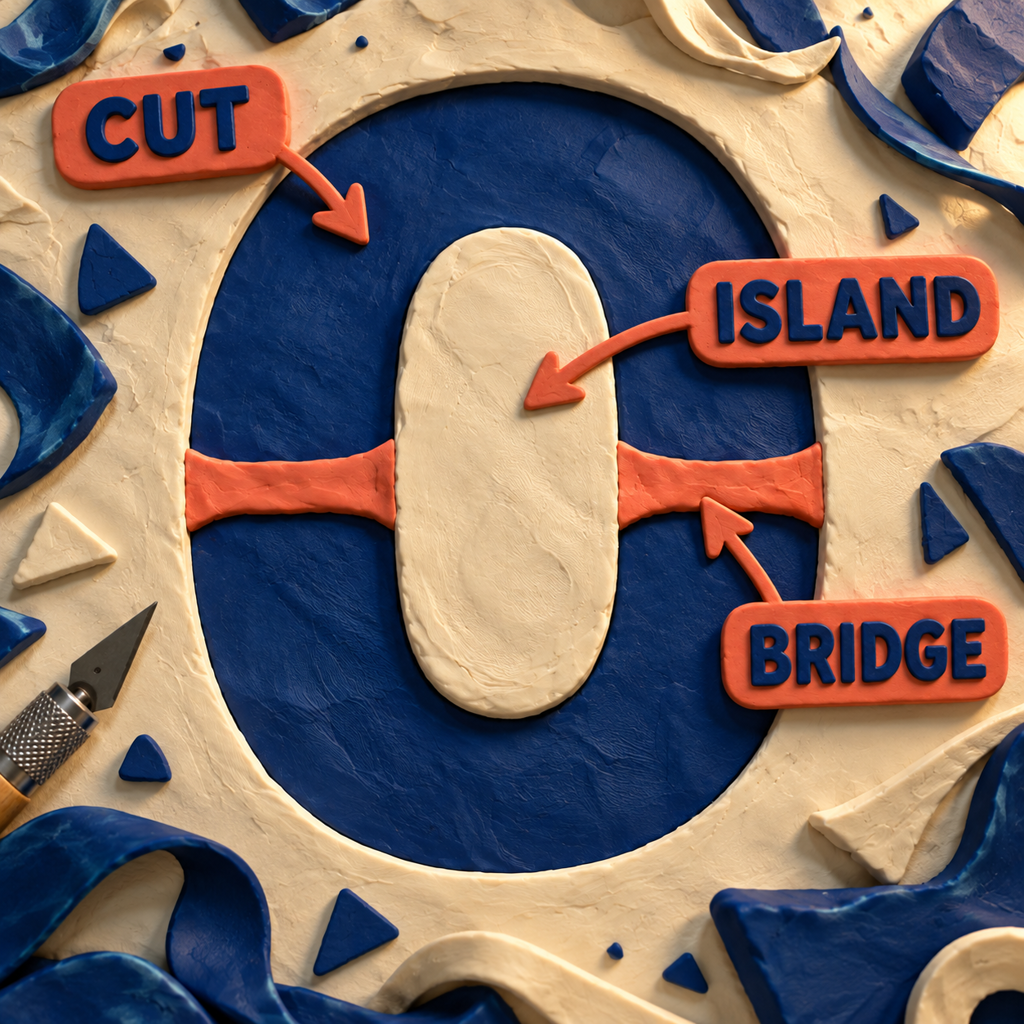
Cette bande forme le pont. Elle relie à la feuille principale un centre fermé, appelé îlot. Imaginez l’ouverture comme une douve : le pont correspond à la bande de terrain que vous choisissez de ne pas creuser.
Quelles formes ont besoin d’un pont ?
Toute partie du pochoir entièrement encerclée par une découpe doit être reliée au bord extérieur. Les centres des lettres A, B, D, O, P, Q et R en sont les exemples les plus courants. Les yeux, les roues, les anneaux et les détails fermés d’un logo posent le même problème.
Sans liaison, la machine libère ce centre sous la forme d’une pièce détachée. La peinture atteint alors une zone qui devait rester masquée. Un pochoir peut sembler irréprochable à l’écran et devenir inutilisable dès sa sortie de la machine.
Adoptez une convention visuelle avant toute modification. Dans ce guide, la forme sombre représente l’ouverture qui sera retirée et la zone claire le matériau conservé. Si votre fichier utilise la convention inverse, raisonnez à l’envers avant d’appliquer Différence.
Préparer le dessin avant toute modification
Commencez par dupliquer le SVG. Gardez l’original intact à proximité, car les opérations booléennes modifient les tracés.
Si le dessin contient encore du texte éditable, convertissez-le avec Chemin > Objet en chemin. Inkscape traite alors les lettres comme des tracés modifiables, dont Différence peut changer le contour. Dégroupez également les éléments jusqu’à pouvoir sélectionner le tracé de découpe lui-même.
Si votre point de départ est un PNG, un JPEG, une photographie ou une image générée par IA, importez-le puis utilisez Chemin > Vectoriser un objet matriciel. Inkscape présente la vectorisation comme un moyen de convertir une image matricielle en tracés modifiables ; les modes de passage unique donnent les meilleurs résultats avec des silhouettes nettes. Le résultat reste une interprétation, et non une copie nécessairement parfaite : éliminez les parasites et contrôlez les petits intervalles avant d’ajouter les ponts.
Le format SVG n’est qu’un conteneur. Il ne garantit ni que le dessin soit connecté, ni qu’il puisse être fabriqué, ni qu’il soit réutilisable.
Créer un pochoir Inkscape avec Chemin > Différence
1. Repérer tous les îlots
Examinez le dessin comme un assemblage de matière, et non comme une illustration. Partez de chaque zone claire fermée et demandez-vous s’il est possible de rejoindre le bord extérieur sans franchir une ligne de découpe. Si ce n’est pas le cas, cette zone est un îlot.
2. Tracer le rectangle du pont
Avec l’outil Rectangle, dessinez une barre étroite en travers de l’ouverture. Elle doit chevaucher l’îlot d’un côté et la feuille connectée de l’autre. Vous délimitez ainsi la partie de l’ouverture qui ne devra plus être retirée.
Déterminez sa largeur en fonction du matériau réel, des dimensions finales et du procédé de découpe. Aucune largeur universelle n’est fiable. Un pont qui résiste dans une plaque rigide au format affiche peut se plier ou disparaître dans un film fin au format étiquette.
3. Placer le rectangle au premier plan
L’ordre d’empilement détermine le résultat. Le tracé de l’ouverture doit être dessous et le rectangle du pont au-dessus. Si nécessaire, remontez le rectangle avant de sélectionner les deux objets.
4. Appliquer Différence
Sélectionnez le tracé de l’ouverture et le rectangle, puis choisissez Chemin > Différence. Le rectangle disparaît et une interruption nette apparaît dans l’ouverture. Inkscape peut convertir le rectangle pendant l’opération booléenne : avec un rectangle ordinaire, il n’est donc pas nécessaire de passer séparément par Objet en chemin.
Si rien ne change, consultez la barre d’état. Les causes les plus fréquentes sont un ordre d’empilement inversé, la sélection d’un groupe au lieu d’un tracé ou deux objets qui ne se chevauchent pas réellement.
5. Répéter l’opération, puis regrouper le travail
Chaque îlot doit disposer d’au moins une liaison continue. Les zones grandes ou souples peuvent exiger plusieurs ponts pour rester stables, et un matériau fragile davantage de renfort qu’une feuille rigide.
Pour conserver une largeur constante, dupliquez un rectangle avant d’appliquer Différence. Si plusieurs rectangles doivent agir sur le même tracé d’ouverture, sélectionnez-les, utilisez Chemin > Union, puis soustrayez cette forme réunie du tracé en une seule opération Différence. Conservez une sauvegarde, car Différence consomme l’objet utilisé comme pont.

La Gomme va plus vite, mais offre moins de régularité
La Gomme d’Inkscape permet elle aussi d’ouvrir un tracé fermé. Sélectionnez l’outil, activez son mode de découpe dans les tracés et les formes, réglez sa largeur, puis faites-le glisser sur la forme vectorielle à l’endroit où le pont doit apparaître. Cette approche convient aux dessins organiques ou à une correction rapide.
Pour un fichier destiné à la production, la méthode du rectangle reste préférable. La largeur du pont est visible, les bords sont droits, la duplication est simple et le résultat booléen prévisible. La Gomme repose sur un geste de dessin ; Différence s’appuie sur une petite forme géométrique que l’on peut contrôler avant de valider.
Vérifier que toute la matière reste connectée
Ne vous arrêtez pas dès que l’image paraît correcte. Contrôlez sa structure en quatre passages :
- Test du bord : partez du pourtour de la feuille et imaginez que la matière se remplit progressivement. Toutes les zones conservées doivent être accessibles sans traverser une découpe.
- Test des contreformes : inspectez chaque centre de lettre fermé, chaque œil, roue, anneau et forme imbriquée d’un logo.
- Test à l’échelle : affichez le dessin à ses dimensions physiques finales. Des ponts trop fins et de minuscules intervalles peuvent sembler généreux à fort grossissement.
- Test de découpe : découpez une zone problématique représentative à la taille finale, dans le matériau prévu et avec les réglages de machine prévus. Pliez-la, soulevez-la et appliquez de la peinture à travers cet essai avant de lancer la feuille complète.
C’est la même logique de continuité qui distingue une belle image d’un motif de portrait utilisable pour scie à chantourner. Un contrôle de patron pour vitrail pose une question voisine : les pièces réelles se comporteront-elles comme le laisse penser le dessin ?
Le calcul économique
Inkscape est un logiciel libre et gratuit. Chez Stencils Online, un pochoir graphique sur mesure est proposé à partir de $39 ; Stencil Monkey affiche pour sa part un pochoir personnalisé à $42.90, préparation du dessin et épreuve comprises. Ces tarifs couvrent bien plus qu’une correction de fichier et incluent souvent le produit physique : préparer soi-même un SVG ne rend donc gratuits ni le matériau ni la découpe.
L’économie intervient plus en amont et porte sur une tâche précise : corriger la géométrie dans un outil de conception à $0, transmettre un fichier plus propre et réserver le budget de production à ce qui ne peut pas être réalisé à l’écran. Cette approche est surtout intéressante lorsque vous vendez plusieurs variantes d’un même logo ou d’un même nom. Elle l’est moins si vous avez justement besoin de l’épreuve, du choix de matériau et du service de découpe d’un spécialiste.
La retouche manuelle atteint aussi ses limites. Une discussion archivée consacrée à Inkscape souligne le travail fastidieux que représentent les dessins nécessitant plus de 50 ponts. À ce stade, le produit vraiment utile n’est pas un tutoriel supplémentaire, mais un outil de contrôle en amont.
Six workflows où la correction des ponts est rentable
Quels produits développer autour de cette méthode ?
1. Un outil de contrôle de continuité des pochoirs : la meilleure piste
Le produit accepterait un SVG, signalerait chaque îlot déconnecté, proposerait des emplacements de pont et laisserait l’utilisateur approuver ou déplacer chacun d’eux avant l’export. L’expression stencil maker génère environ 12,100 recherches mensuelles, tandis que stencil maker free en génère 2,400 et affiche une tendance annuelle en hausse de 81%. Il existe donc un public visible qui cherche déjà un outil, pas seulement un tutoriel.
La plus petite version commercialisable doit importer les SVG, construire un graphe de connectivité, offrir une largeur de pont réglable, afficher un aperçu avant-après et exporter un SVG propre. Une application web ou une extension Inkscape pourraient partager le même moteur central.
La difficulté tient au jugement structurel. Un moteur géométrique peut confirmer que les régions sont reliées, mais il ne peut pas déduire la rigidité de chaque matériau, le trait de coupe de chaque machine ni la méthode d’application de la peinture. Il faut donc prévoir des réglages par matériau, une étape de découpe d’essai bien visible et une reprise manuelle. Cette piste reste la plus prometteuse, car elle automatise la tâche répétitive tout en laissant les décisions importantes entre les mains de l’utilisateur.
2. Un portail de validation pour les fabricants de pochoirs sur mesure
Le service transformerait le fichier d’un client en une épreuve annotée qui mettrait en évidence les îlots, les ponts proposés et les zones situées sous les seuils de production de l’atelier. Custom stencils génère environ 6,600 recherches mensuelles, avec un coût par clic de $3.07, et les pochoirs graphiques sur mesure sont proposés à partir de $39. L’intention commerciale existe donc déjà autour de cette prestation.
Le MVP comprend une page d’envoi, la vectorisation des silhouettes simples, la détection des îlots, le réglage des ponts, un écran de validation et le passage vers un devis. Pour l’atelier, la valeur vient de la réduction des échanges par e-mail et de la conservation d’une trace exploitable de ce que le client a validé.
Le risque relève de la responsabilité. Une correction automatique peut modifier l’apparence d’un logo, tandis que les tolérances varient selon les machines et les matériaux. Le portail doit donc recommander et expliquer, jamais réécrire silencieusement le fichier de production.
Les limites de la méthode
Chemin > Différence corrige une géométrie déconnectée. Cette commande ne choisit pas une largeur de pont sûre, ne compense pas le trait de coupe, ne simplifie pas automatiquement une vectorisation bruitée, ne préserve pas d’elle-même une identité de marque et ne garantit pas qu’un matériau fin résistera à des usages répétés.
N’ajoutez pas systématiquement des ponts à tous les dessins vectoriels. Un masque adhésif à usage unique, une composition assemblée à partir de pièces séparées ou un procédé reposant sur un film de transfert peuvent se passer d’une feuille entièrement connectée. Ce workflow concerne les pochoirs réutilisables dont toute la matière conservée doit être soulevée, positionnée et peinte d’un seul tenant.
Pour un dessin très dense, une refonte peut être préférable à une réparation. Une police conçue pour les pochoirs, moins de détails fermés ou une silhouette plus simple peuvent préserver l’idée avec moins d’interruptions que des dizaines de ponts étroits.
Questions fréquentes
Comment ajouter des ponts à un pochoir dans Inkscape ?
Tracez un rectangle sur l’ouverture, entre l’îlot et la feuille connectée. Placez-le au-dessus, sélectionnez-le avec le tracé de l’ouverture, puis choisissez Chemin > Différence. La portion retirée de l’ouverture devient alors la matière qui maintient l’îlot.
Comment ajouter des ponts aux lettres d’un pochoir ?
Convertissez le texte en tracés, puis examinez les lettres contenant des contreformes fermées, comme A, B, D, O, P, Q et R. Soustrayez un rectangle de pont de chaque ouverture fermée et vérifiez que tous les centres sont reliés à la feuille environnante.
Comment transformer une image en pochoir ?
Importez l’image, utilisez Chemin > Vectoriser un objet matriciel pour obtenir des tracés modifiables, supprimez les détails parasites, choisissez les formes à découper, puis reliez chaque îlot fermé. Une silhouette très contrastée fournit généralement un tracé de départ plus propre qu’une photographie détaillée.
Comment fabriquer un pochoir pour peinture en bombe ?
Préparez une feuille de masquage d’un seul tenant, ajoutez un pont partout où une découpe libérerait un îlot, puis testez une zone détaillée à la taille finale. Le SVG définit la géométrie, mais la largeur de pont efficace dépend toujours du matériau, de la peinture et du procédé de découpe.
Lundi, prenez le logo le plus réutilisé de votre file de production, appliquez-lui le test du bord, corrigez un îlot représentatif et découpez cette zone à la taille finale pour la valider. Si vous souhaitez disposer d’un outil de contrôle des fichiers connectés ou d’un workflow de validation client adapté à votre activité, consultez les services proposés.
- Dernière mise à jour
- 16 sept. 2026
- Catégorie
- Design
Préférez ce site dans Google


Marquez omidsaffari.com comme source préférée et Google le met en avant pour vous dans Top Stories, AI Overviews et AI Mode.

Modèle perles à repasser : ce que coûte vraiment l’export MakeBead
L’export PNG et PDF de MakeBead coûte $0. Découvrez ce que couvre la gratuité, les limites du filigrane et les frais à prévoir avant d’imprimer.16 sept. 2026Design
Logiciel pour scie à chantourner : du portrait au patron fiable
Créez un patron de portrait fiable avec Recraft, ChatGPT, Rapid Resizer et Inkscape : ressemblance, ponts, vectorisation et impression à l’échelle.16 sept. 2026Design
Application patchwork : notre avis sur PreQuilt pour choisir ses tissus
Notre avis sur l’application patchwork PreQuilt : couleurs, motifs à l’échelle, métrage, tarifs et limites à connaître avant de couper le tissu.16 sept. 2026Design
Armure de tissage : 7 logiciels pour préparer un bref fiable
Comparez 7 logiciels pour créer une armure de tissage fiable : WIF, plans de levée, analyse des flottés, prix, avantages et limites des outils IA.16 sept. 2026Design
Logiciel design textile : Texloom Studio au banc d’essai
Test de Texloom Studio : raccords, coloris, TIFF, fiches fournisseur et tarifs vérifiés pour savoir si ce logiciel de design textile mérite son prix.16 sept. 2026Design
String Art Generator : 6 outils gratuits pour créer vos patrons
Quel string art generator choisir ? Comparez 6 outils gratuits selon leurs séquences de clous, patrons imprimables, exports et workflows de fabrication.15 sept. 2026Design
Diagramme tricot : Chart Minder ou Stitchmastery ?
Diagramme tricot : comparez Chart Minder et Stitchmastery sur le prix, le contrôle des mailles, les instructions écrites et les formats d’export.15 sept. 2026Design