Beadographer ou BeadTool : quel logiciel choisir ?
Beadographer ou BeadTool : comparez les appareils compatibles, les types de tissage, les fichiers, l’export PDF et les prix pour choisir votre logiciel.

Entre Beadographer et BeadTool, choisissez Beadographer si vous travaillez sur iPad, si votre Mac est passé à macOS 26 Tahoe ou si vous avez besoin de mises en page flexibles dans un navigateur. BeadTool 4 convient mieux à un PC Windows ou à un Mac Intel compatible lorsqu’une bibliothèque locale et une licence unique à $49.95 sont prioritaires. Beadographer coûte $14.99 par an : si la version 4 reste suffisante, BeadTool devient l’option payante la moins chère au quatrième règlement annuel.
Beadographer ou BeadTool : quel logiciel de tissage de perles choisir ?
Beadographer s’impose par défaut pour créer sur iPad, travailler sur un Mac déjà passé à Tahoe ou retrouver un projet depuis plusieurs appareils via un navigateur. Cet éditeur de motifs de perles en ligne propose une version gratuite utilisable et un abonnement annuel de $14.99 pour enregistrer les projets, gérer les collections et exporter des PDF complets. L’éditeur prend en charge Windows, Mac OS X et iPad, et recommande Chrome.
BeadTool 4 est plus adapté aux créateurs équipés d’un PC Windows ou d’un Mac Intel compatible, qui veulent conserver une bibliothèque locale, travailler le peyote de 1-drop à 9-drop et garder le même environnement de bureau pendant des années. La licence à $49.95 USD débloque l’enregistrement et l’impression ; la version gratuite n’est pas limitée dans le temps. En revanche, la compatibilité est très restrictive : d’après la page actuelle de l’éditeur, le logiciel ne fonctionne ni avec macOS 26 Tahoe ou une version ultérieure, ni sur iPad, Android, Linux ou Chromebook.
Ces tarifs et indications de compatibilité ont été vérifiés sur les pages officielles des deux éditeurs le 15 septembre 2026. Le choix ne se résume pas à comparer des listes de fonctions. Votre appareil peut écarter BeadTool avant même la question des points de tissage ; à l’inverse, une archive locale déjà bien établie dans BeadTool peut rendre la migration plus coûteuse qu’une nouvelle licence.
Beadographer, l’alternative à BeadTool sur macOS Tahoe
Beadographer est l’alternative pratique à BeadTool sur macOS Tahoe : il fonctionne dans un navigateur et son éditeur annonce une compatibilité Mac, tandis que BeadTool exclut explicitement macOS 26 Tahoe et les versions ultérieures. Testez Beadographer dans Chrome sur votre propre machine avant d’y transférer un travail payant, mais ne bâtissez pas un nouvel environnement Tahoe autour de BeadTool.
La compatibilité Mac de BeadTool est plus étroite que ne le laisse penser le mot « Mac ». L’éditeur ne répertorie que l’architecture Intel. iPad et iPhone sont également exclus, ce qui ferme la voie la plus naturelle pour manipuler un motif de perles au toucher. Windows reste l’option la plus simple, y compris Windows 11 à condition de désactiver le mode S.
Beadographer a lui aussi ses limites. L’éditeur le développe pour Windows, Mac OS X et iPad, tout en prévenant que d’autres appareils peuvent provoquer des erreurs. Un Chromebook ou une tablette Android ne devient donc pas une solution prise en charge au seul motif que l’application s’ouvre dans un navigateur. Le fonctionnement en ligne élargit la liste des appareils compatibles, sans garantir tous les navigateurs ni tous les matériels.
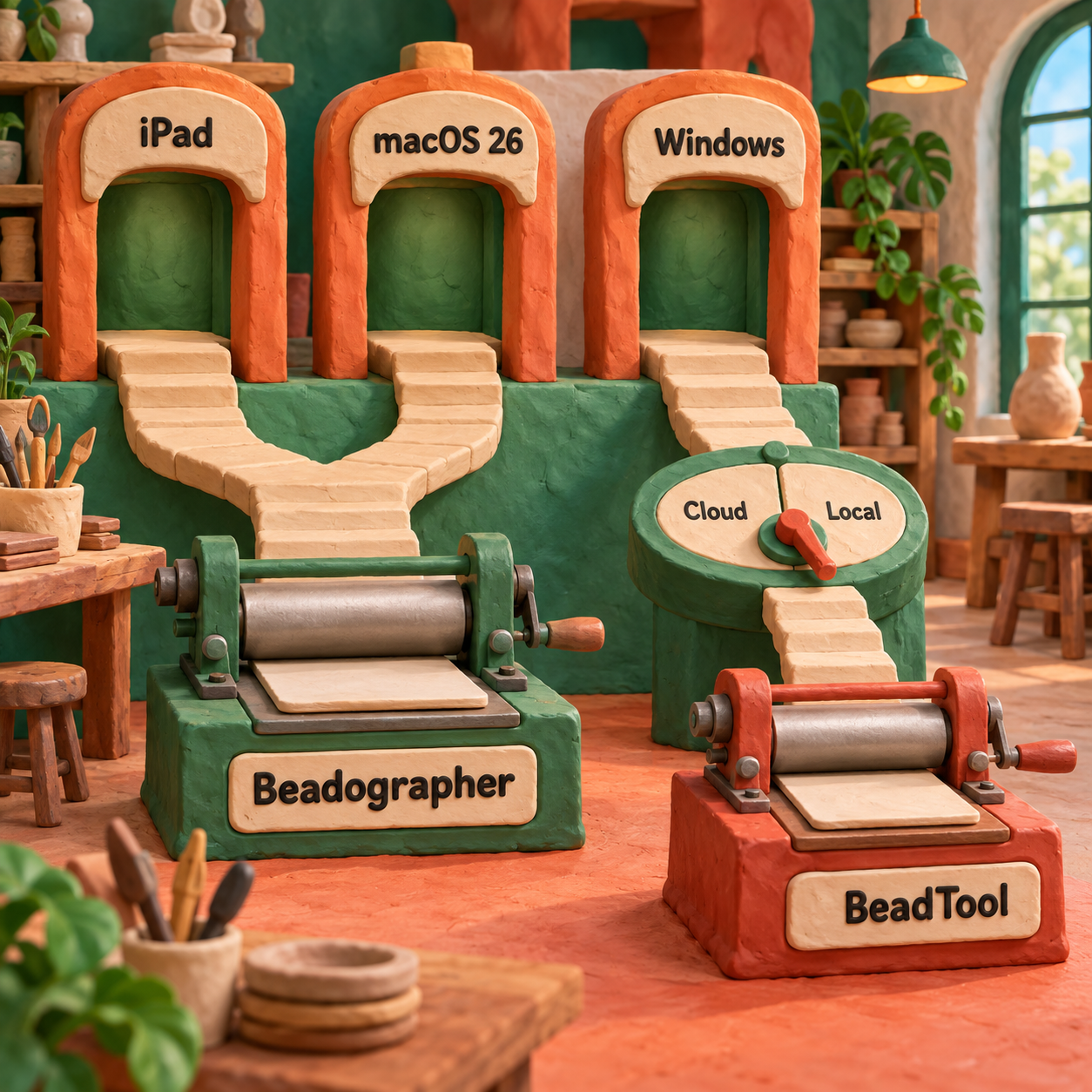
Verdict : Beadographer. C’est le seul des deux à proposer une voie officiellement documentée sur iPad et une solution compatible crédible sur un Mac sous Tahoe. BeadTool reste pertinent si l’ordinateur répond déjà à ses exigences et si vous acceptez de conserver cet environnement.
Écart de prix : le basculement intervient la quatrième année
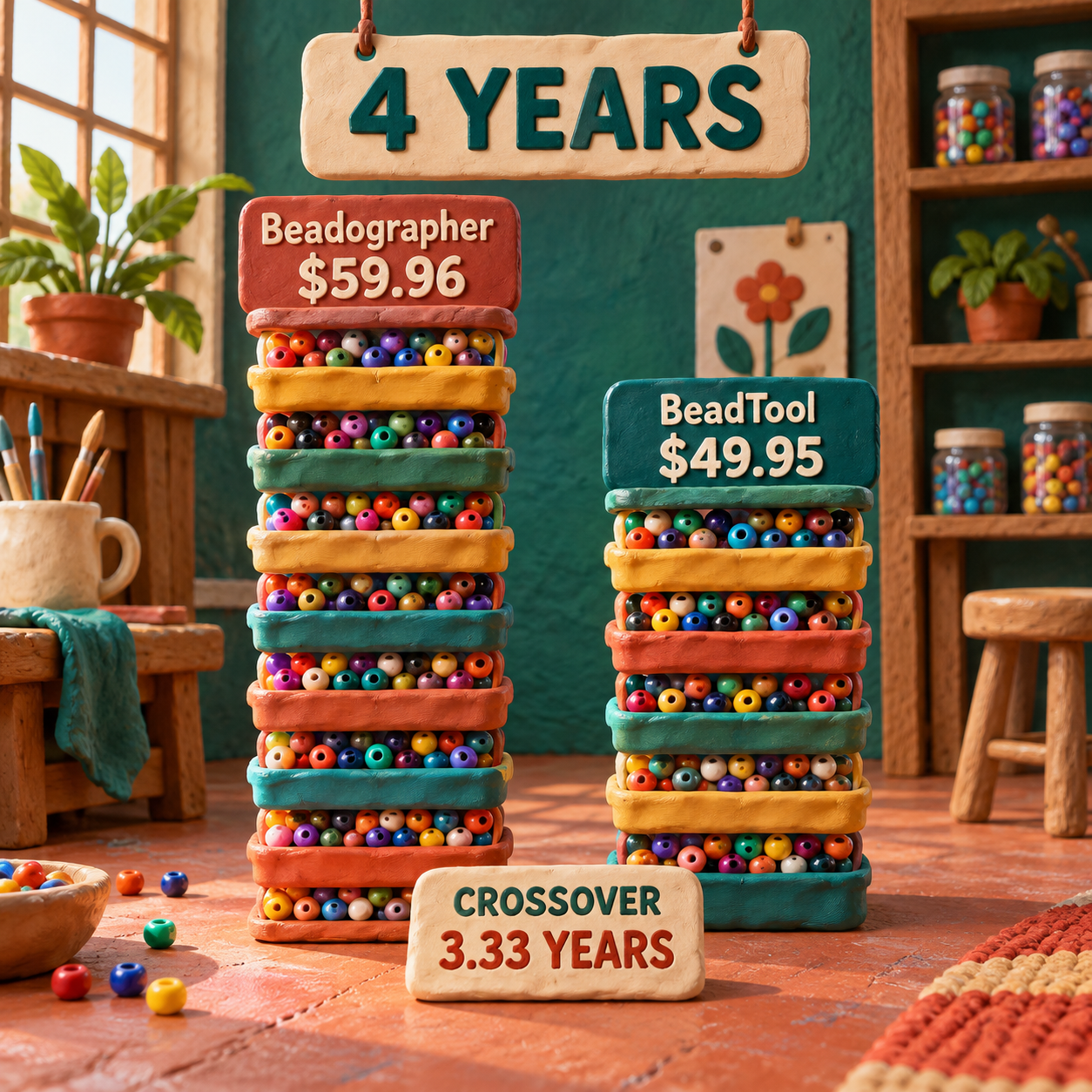
Beadographer coûte moins cher au départ ; BeadTool revient moins cher après le quatrième paiement Beadographer, à condition de ne pas acheter une future mise à niveau majeure. La première année, un créateur paie $14.99 pour Beadographer, contre $49.95 pour BeadTool. Au bout de trois ans, Beadographer totalise $44.97, soit encore $4.98 de moins que BeadTool.
Le point de bascule arithmétique correspond à $49.95 divisé par $14.99, soit 3.33 ans — environ trois ans et quatre mois. Avec une facturation annuelle, le choix budgétaire est plus simple : le quatrième paiement Beadographer porte le cumul à $59.96, soit $10.01 de plus que la licence BeadTool. Cinq paiements annuels atteignent $74.95, c’est-à-dire $25.00 de plus que BeadTool.
À volume de travail identique, l’écart devient plus parlant. Prenons un vendeur qui termine 12 modèles prêts à être livrés chaque année. Beadographer reste proche de $1.25 par modèle puisque son coût annuel se répète. BeadTool revient à $4.16 par modèle la première année, puis à $1.04 par modèle lorsque sa licence est répartie sur 48 créations en quatre ans.
Ce coût par modèle n’a de sens qu’après validation de la compatibilité et de la qualité des exports. Économiser $10.01 sur quatre ans ne sert à rien si l’application ne fonctionne pas sur votre Mac ou si la reconstruction d’une archive verrouillée prend plusieurs jours. BeadTool affiche aussi les futures mises à niveau à $19.95 : la comparaison avec un achat unique suppose donc que la version 4 reste suffisante.
Version gratuite de Beadographer : que peut-on faire sans payer ?
La version gratuite de Beadographer suffit pour évaluer l’espace de création et terminer un petit modèle personnel. Elle ne demande ni inscription ni connexion, n’affiche aucune publicité et permet de partir de zéro. Une capture d’écran peut conserver le travail visible.
Ce n’est pas un workflow de vendeur. D’après la documentation, l’abonnement est nécessaire pour rouvrir des projets enregistrés, exporter des PDF avec word charts et listes de perles, gérer des collections, puis partager ou vendre des modèles. Considérez la version gratuite comme une validation du processus de création, pas comme une archive durable de vos projets.
Téléchargement de Beadographer : pourquoi n’existe-t-il aucun programme d’installation ?
Il n’existe pas de téléchargement Beadographer au sens traditionnel d’un logiciel de bureau. Le produit se lance dans un navigateur web, de préférence Chrome. L’abonnement ajoute l’enregistrement des projets, mais le format de sauvegarde portable .bead reste lisible uniquement par Beadographer.
BeadTool suit la logique inverse. Son téléchargement gratuit installe une version d’évaluation de bureau sans limite de durée ; la licence payante active l’enregistrement et l’impression. Cette différence compte davantage que le mot « gratuit » : avec Beadographer, la solution gratuite conserve une capture d’écran ; avec BeadTool, elle sert à évaluer une application locale aux fonctions limitées.
Quel logiciel de tissage de perles pour Windows et iPad ?
Pour travailler à la fois sous Windows et sur iPad avec un seul logiciel de tissage de perles, Beadographer est l’unique réponse. Le même workflow dans le navigateur vise officiellement les deux plateformes : le poste Windows peut servir aux retouches détaillées, puis l’iPad accompagne le projet jusqu’à la table de tissage.
Pour les créateurs exclusivement sous Windows, le choix est plus équilibré. BeadTool réunit motifs, palettes, dispositions et réglages dans une base locale interrogeable. Vous gardez ainsi la responsabilité directe des sauvegardes et un espace de travail de bureau durable. Beadographer évite l’installation et facilite le passage d’un appareil à l’autre, mais les fichiers des membres restent dans son système même après le téléchargement de sauvegardes .bead.
Sur iPad, inutile d’acheter BeadTool en espérant contourner la restriction : l’éditeur mentionne explicitement iOS, iPad et iPhone parmi les plateformes non prises en charge. Beadographer 5 doit améliorer l’affichage sur les petits écrans, mais la même page précise que la version 5 est toujours en développement et que des erreurs peuvent survenir. Utilisez Beadographer 3 lorsque ses outils éprouvés couvrent le projet ; passez à la version 5 seulement si les perles ou dispositions personnalisées, le suivi du stock ou le nouveau générateur de PDF répondent à un besoin précis, puis contrôlez le résultat avant toute échéance.
Verdict : Beadographer. Il couvre les deux plateformes citées. BeadTool ne l’emporte que dans le cadre plus étroit d’un ordinateur de bureau compatible.
Modèles existants et migration : les fichiers ne passent pas directement d’un outil à l’autre
Aucune procédure de migration native entre Beadographer et BeadTool n’est documentée. Les fichiers .bead de Beadographer ne peuvent être lus que par Beadographer. Dans BeadTool, les commandes d’importation concernent ses propres motifs, palettes et dispositions : elles acceptent notamment la plupart des fichiers de la version 2 et tous ceux de la version 3 lors du passage à la version 4.
Les PDF finalisés ne règlent pas le problème. Le guide de migration de BeadTool explique qu’un motif au format PDF ne peut pas être converti en modèle modifiable exploitable. Pour votre propre PDF, la solution recommandée consiste à extraire l’image du motif, à l’importer, puis à la redessiner manuellement. Le PDF conserve le livrable remis au client, pas la logique de conception qui le sous-tend.
Le passage le moins imparfait entre les deux outils repose sur une image :
- De BeadTool vers Beadographer, exportez un PNG de haute qualité, importez-le dans Beadographer, puis retracez-le ou convertissez-le sur la bonne grille de tissage.
- De Beadographer vers BeadTool, exportez le motif ou faites-en une capture d’écran, chargez l’image dans BeadTool, puis reconstruisez-la avec la palette et la disposition prévues.
- Dans les deux sens, vérifiez les références des perles, les dimensions, le sens des rangs, les quantités et l’ordre du word chart. Rien ne garantit que ces structures survivront au passage par une image.
Il s’agit d’une reconstruction, pas d’une importation. Une image matricielle — une grille de pixels colorés — ne contient ni perles modifiables, ni logique de point, ni métadonnées de palette personnalisée, ni stock, ni règles de mise en page pour l’impression. C’est comme photographier une affiche terminée pour la déplacer entre deux logiciels de mise en page : l’apparence voyage, les calques restent derrière.
Faire l’inventaire avant de toucher aux fichiers sources
Recensez les fichiers de projet natifs, les palettes personnalisées, les dispositions d’impression, les PDF terminés, les images de référence et toutes les notes de stock de perles. Commencez par sauvegarder la bibliothèque source dans son propre format documenté.
Exporter des références neutres
Créez un PNG propre et un PDF final pour chaque modèle susceptible de resservir. Ajoutez la légende des perles et les dimensions au dossier de référence afin que les noms de couleurs ne deviennent pas des approximations.
Reconstruire un modèle représentatif
Choisissez une création dont le point, la palette, les répétitions et les blocs d’export sont typiques de votre catalogue. Reconstruisez celle-ci avant de vous engager sur le reste de l’archive.
Comparer le dossier de tissage
Contrôlez le schéma visuel, le word chart, les quantités de perles, les dimensions, le point de départ, le sens des rangs et un petit échantillon physique. Une miniature ressemblante ne suffit pas.
Migrer les nouveaux projets avant les anciens
Commencez les futures créations dans l’outil retenu. Ne reconstruisez les anciens fichiers que lorsqu’une modification ou une nouvelle vente justifie l’effort.
Verdict : BeadTool pour sa propre archive locale, Beadographer pour la continuité dans le navigateur. Aucun ne facilite la migration entre outils. La vraie question est de savoir où résident déjà vos fichiers modifiables les plus précieux.
Bibliothèques de perles et conversion de photos
BeadTool l’emporte par l’étendue documentée de sa bibliothèque standard. Sa page produit actuelle cite Miyuki Delicas, Miyuki Round Rocailles, Preciosa Rocailles, TOHO Treasures, TOHO Aikos, TOHO Rounds et les pony beads. Si votre catalogue repose sur ces familles, son système de palettes locales constitue une raison solide de rester.
Beadographer couvre Miyuki, TOHO et les perles thermocollantes en plastique, puis ajoute des fonctions plus souples de correspondance et de gestion du stock. La bibliothèque recherche des références telles que DB1808, trie les couleurs par proximité et peut limiter l’affichage à certaines collections ou aux perles disponibles. La version 5 va plus loin avec des produits, dimensions et spécifications personnalisés, jusqu’à la forme des perles ; ces nouveautés appartiennent toutefois à une version encore en développement.
Pour convertir une photo, le verdict dépend de vos priorités. BeadTool accepte davantage de formats sources : JPG, GIF, PNG et TIFF. Beadographer accepte JPG et PNG, une seule image de référence à la fois, et documente des réglages explicites pour le nombre de couleurs, l’utilisation exclusive de la palette active et le choix entre les correspondances RGB ou HSV. Son guide actuel avertit également que l’image importée n’est pas enregistrée dans le fichier de projet : il faut donc conserver la source séparément.
Verdict pour les formats sources : BeadTool. Verdict pour une conversion limitée à la palette active et bien documentée : Beadographer. Aucun des deux ne transforme à lui seul une photographie en modèle commercial abouti.
Le défaut artisanal à traquer est le bruit coloré isolé. Après réduction, les ombres d’un pétale ou un arrière-plan doux peuvent produire des perles uniques dispersées. Limitez le convertisseur aux références que vous pouvez réellement acheter, supprimez les petits îlots qui n’apportent rien à la forme et inspectez chaque diagonale sur la bonne grille de tissage. Réalisez ensuite un petit échantillon. Une couleur à l’écran, une finition et la lumière sur la matière restent trois réalités différentes, même lorsque la référence produit est correcte.
Export PDF avec Beadographer ou BeadTool : que peut-on vendre ?
Beadographer propose le parcours le plus clair pour produire un PDF destiné aux clients. Avec l’abonnement, l’export peut réunir le titre du projet, l’image complète, la description, les dimensions et le nombre de perles, la liste par couleur, les instructions, les schémas, le word chart, les crédits et les sauts de page. Le guide actuel documente aussi le découpage en panneaux pour les grands ouvrages au métier ou en peyote, les formats Letter et A4, le texte de pied de page, une image d’en-tête et des images personnalisées.
BeadTool emprunte plutôt la voie de la publication assistée par ordinateur. La licence payante active l’enregistrement et l’impression ; ses Layouts servent de modèles personnalisables pour imprimer le motif, la grille de perles, la légende, le word chart et d’autres éléments. Le word chart fait défaut pour le tissage à angle droit. Sous macOS, le parcours PDF officiel passe par Aperçu, Mise en page, Imprimer, puis par la commande Enregistrer au format PDF du système.
Verdict : Beadographer pour un vendeur qui démarre. Les blocs d’export décrits correspondent plus directement à une fiche d’instructions personnalisée. BeadTool reste cohérent pour un vendeur qui possède déjà des modèles Layout fonctionnels, un ordinateur compatible et un catalogue local trop coûteux à reconstruire.
Beadographer 5 ne doit pas être considéré comme une promesse de production stabilisée. Son nouveau générateur de PDF ajoute des blocs de contenu flexibles, plusieurs formats et orientations de page, du texte et une identité visuelle personnalisés ainsi que des modèles d’export réutilisables. Mais l’éditeur précise aussi que la version 5 est en développement et peut comporter des erreurs. Pour respecter une échéance client, vérifiez un PDF complet dans la version choisie avant de migrer un catalogue.
Un modèle prêt à être livré exige davantage qu’un joli schéma :
- Une vue finale claire et un diagramme à l’échelle des perles, suffisamment lisible.
- Les références produits, finitions et quantités, avec des conseils de substitution si nécessaire.
- Le point, le départ, le sens et le word chart contrôlés par rapport à la grille visuelle.
- Des dimensions fondées sur la famille de perles choisie, puis validées par un échantillon physique lorsqu’une taille précise est déterminante.
- Vos propres instructions, images, crédits et éléments de marque. L’accès à l’export ne vous autorise pas à redistribuer les palettes et dispositions natives, ni les composants sous licence du logiciel.
À raison de 12 modèles vendables par an, l’abonnement Beadographer revient à environ $1.25 par dossier PDF. La licence BeadTool coûte $4.16 par dossier la première année et ne passe sous le coût par modèle de Beadographer qu’en étant amortie sur les années suivantes. C’est toujours le PDF le plus clair qui vendra le mieux ; le prix par export ne sert qu’à départager les solutions.
Test avant-après : le même cahier des charges dans les deux logiciels
Évaluez les deux outils avec le même cahier des charges : transformer un JPG de fleur ombrée en modèle de bracelet peyote, en utilisant uniquement des perles déjà en stock, puis produire un PDF client comprenant une grille, une légende, les quantités, les instructions et un word chart. Cette comparaison porte sur les workflows documentés ; elle ne prétend pas que les applications ont été installées et testées pendant cette analyse.
Dans un mauvais état « avant », la photo est envoyée telle quelle vers une palette trop large. Les ombres douces se multiplient en couleurs supplémentaires, les espaces fins se referment et des perles isolées apparaissent le long des courbes. L’aperçu peut ressembler à la photo tout en rendant le tissage plus difficile et le kit plus coûteux.
Un bon état « après » commence par le stock. Dans Beadographer, construisez d’abord la palette active et cochez l’option qui limite la conversion à ces styles. Dans BeadTool, ouvrez la palette standard ou personnalisée concernée avant de transférer l’image. Simplifiez la source en zones de couleur nettes, puis corrigez les diagonales et les espaces négatifs perle par perle.
Pour finir, lisez le modèle au lieu de seulement le regarder. Suivez le point de départ et le sens des rangs dans le word chart, confrontez les quantités à la légende visuelle et fabriquez un petit échantillon dans la finition retenue. L’avantage de Beadographer apparaît lors de l’assemblage du PDF. Celui de BeadTool ressort lorsque le projet exige un peyote multi-drop avancé ou que les archives locales de palettes et de Layouts correspondent déjà à l’activité.
Tutoriel Beadographer : une méthode pour livrer un modèle abouti
Le meilleur tutoriel Beadographer part du livrable final pour remonter vers la conception. Ne choisissez aucun réglage de conversion avant d’avoir défini l’appareil, le point, les perles physiques et le dossier destiné au client.
Valider d’abord l’appareil
Utilisez Beadographer par l’une des voies documentées sous Windows, Mac ou iPad, de préférence dans Chrome. Choisissez Beadographer 3 pour son espace de création éprouvé lorsqu’il répond au besoin ; n’optez pour la version 5 que si ses dispositions personnalisées ou ses réglages PDF encore en développement compensent le risque supplémentaire.
Choisir la construction physique
Sélectionnez la disposition du point avant d’importer l’illustration. Déterminez si la pièce utilise le métier, le brick stitch, le peyote standard ou multi-drop, une forme tubulaire, des franges, un volume façonné ou une autre technique prise en charge.
Construire une palette réellement disponible
Partez de la bibliothèque Miyuki, TOHO ou de perles thermocollantes appropriée. Ajoutez les produits exacts en stock, recherchez-les par référence et corrigez les descriptions de finition avant la conversion.
Préparer l’image source
Utilisez un JPG ou PNG propre, contrasté et sans texte décoratif. Conservez l’original hors du projet, car Beadographer n’enregistre pas l’image importée dans son fichier de projet.
Convertir sous contraintes
Fixez un nombre de couleurs raisonnable et n’utilisez que les styles de la palette active. Comparez RGB et HSV si une séparation de teintes importante disparaît, puis retenez la version qui préserve le motif avec le moins de perles isolées.
Corriger en fonction du point
Supprimez le bruit d’une seule perle, préservez les espaces voulus, vérifiez la symétrie sur la grille décalée et ne décalez les rangs que si la construction physique le permet.
Contrôler le dossier final
Avec l’abonnement, assemblez la grille, les détails, la liste de perles, les instructions, le diagramme, le word chart, les crédits et l’identité visuelle. Vérifiez le PDF final au format de papier prévu, puis réalisez un échantillon avant de publier le modèle.
Pour élargir la comparaison à d’autres solutions peyote, consultez le comparatif des meilleurs outils d’IA pour les motifs peyote. Cet article aide à choisir une catégorie d’outil ; celui-ci répond à la question plus précise du choix entre Beadographer et BeadTool.
Coût du changement : qui ne devrait pas migrer ?
Ne changez pas d’outil si le logiciel actuel fonctionne sur un appareil compatible, si vos fichiers modifiables ont de la valeur et si l’autre produit ne résout aucun problème de production récurrent. Les formats natifs ne communiquent pas. Reconstruire les palettes, diagrammes, word charts, modèles d’impression et instructions peut coûter plus cher que l’une ou l’autre licence.
Les utilisateurs de BeadTool devraient envisager une migration si le passage à macOS 26 Tahoe ou à l’iPad supprime leur environnement de bureau compatible, ou si la continuité dans le navigateur compte davantage que la base locale. Les utilisateurs de Beadographer peuvent considérer BeadTool lorsque le peyote multi-drop avancé et une configuration Windows stable et compatible dominent leur activité, et que le prix unique devient avantageux sur plusieurs années.
Qui ne devrait pas changer :
- Un vendeur BeadTool disposant de Layouts fonctionnels et d’un ordinateur compatible ne devrait pas reconstruire son catalogue simplement pour éviter les sauvegardes locales.
- Un vendeur Beadographer qui dépend de dispositions inhabituelles, de l’accès sur iPad ou de son dossier PDF modulaire ne devrait pas sacrifier ces avantages pour réduire le coût à long terme.
- À l’approche d’une échéance, ne transférez pas la production vers Beadographer 5 tant qu’un fichier représentatif et son PDF final n’ont pas été contrôlés.
- Si vous ne possédez que des PDF terminés, prévoyez un budget de reconstruction, quel que soit le sens de la migration.
Le geste à faire dès lundi reste modeste : sauvegardez la bibliothèque actuelle, choisissez un modèle représentatif, exportez un PNG et le PDF client, puis reconstruisez ce modèle dans la version gratuite de l’autre outil. Comparez les références de perles, les dimensions, l’ordre du word chart et le dossier final. Si le fichier reconstruit ne résout aucun problème récurrent d’appareil ou de workflow, restez sur votre solution actuelle.
Questions fréquentes
Beadographer est-il un bon logiciel ?
Beadographer convient bien aux créateurs qui recherchent un accès par navigateur, une compatibilité iPad, des dispositions variées et des exports PDF modulaires. En contrepartie, les sauvegardes modifiables, la gestion des collections et les PDF complets nécessitent l’abonnement annuel de $14.99.
Quelle est la meilleure application pour créer des modèles de perles ?
Beadographer est le meilleur choix multi-appareil sous Windows, Mac et iPad. BeadTool prend l’avantage sur un ordinateur compatible pour les fichiers locaux et le peyote de 1-drop à 9-drop.
Quel est le meilleur outil pour le tissage de perles ?
Pour le logiciel, choisissez selon le point, l’appareil, la palette et le livrable. Pour le travail physique, l’aiguille, le fil, le métier, le tapis et la loupe dépendent toujours du projet : un logiciel de motifs ne les remplace pas.
Quelle technique de tissage de perles est la plus facile ?
Pour beaucoup de débutants, une grille alignée au métier ou en square stitch est plus simple à visualiser à l’écran qu’une grille décalée. Cela ne la rend pas toujours plus facile à tisser : commencez donc par un petit modèle et une palette limitée.
Michaels ou Hobby Lobby : lequel choisir pour acheter des perles ?
Aucune de ces enseignes ne détermine le choix du logiciel. Vérifiez laquelle propose la référence exacte du fabricant, la taille, la finition, la quantité et le bain de teinture demandés par le modèle, puis achetez sur la base de ces éléments plutôt que du nom du magasin.
Quelles sont les erreurs fréquentes dans le tissage de perles ?
Les erreurs courantes consistent à employer la mauvaise grille de point, à faire confiance à une conversion photo non nettoyée, à mélanger plusieurs finitions sous un même nom de couleur, à omettre l’échantillon physique ou à exporter avant d’avoir accordé le word chart avec le diagramme.
Comment tisser des perles plus vite ?
Réutilisez des palettes et modèles de mise en page déjà vérifiés, créez les motifs répétitifs avec les fonctions de copie ou de miroir, et suivez les rangs ou utilisez le mode tissage pendant la réalisation. La vitesse vient de l’élimination des décisions répétitives, pas de gestes précipités.
Quelles sont les différentes techniques de tissage de perles ?
Les deux applications couvrent le métier et le square stitch, le brick stitch, le peyote, les formes tubulaires et le tissage à angle droit, avec des dispositions spécialisées différentes. Beadographer cite aussi les franges, le herringbone, le peyote façonné, le médaillon, le Huichol et les créations en perles thermocollantes ; BeadTool met en avant le peyote multi-drop et le gourd stitch.
Comment débuter le tissage de perles ?
Choisissez un petit projet sur grille alignée, sélectionnez une famille de perles physique, limitez la palette et réalisez un échantillon. Les deux produits proposent une solution gratuite : commencez par là et ne payez que lorsque l’enregistrement, l’impression ou une production régulière le justifient.
BeadTool fonctionne-t-il sous macOS Tahoe ?
Non. La page de compatibilité actuelle de BeadTool indique que macOS 26 Tahoe et les versions ultérieures ne sont pas pris en charge.
Beadographer peut-il ouvrir les fichiers BeadTool ?
Aucune importation native directe n’est documentée. Exportez le motif BeadTool au format PNG, utilisez-le comme référence dans Beadographer, puis reconstruisez les perles modifiables, la palette et la logique du point.
Beadographer est-il meilleur que BeadTool pour vendre des modèles ?
Beadographer offre le meilleur workflow à un nouveau vendeur : son générateur PDF sur abonnement documente les grilles, listes de perles, word charts, instructions, images et réglages de marque. BeadTool reste préférable pour un vendeur dont les Layouts locaux et l’archive native fonctionnent déjà sur un ordinateur compatible.
Quelle est la différence de prix entre Beadographer et BeadTool ?
Beadographer coûte $14.99 par an et BeadTool 4 coûte $49.95 USD en une fois. Beadographer reste moins cher pendant trois paiements annuels ; le quatrième porte son coût cumulé à $59.96.
Téléchargez la checklist d’audit des workflows d’entreprise avec l’IA pour appliquer la même méthode aux appareils, aux données, aux coûts et aux livrables du reste de votre environnement créatif.
- Dernière mise à jour
- 15 sept. 2026
- Catégorie
- Design
Préférez ce site dans Google


Marquez omidsaffari.com comme source préférée et Google le met en avant pour vous dans Top Stories, AI Overviews et AI Mode.

Prix Loomerly : faut-il prévoir $75.00 ou $29.99 ?
Prix Loomerly décrypté : ce que couvrent la version complète à $75.00, l’offre spéciale à $29.99, l’essai gratuit et le partage familial Apple.15 sept. 2026Design
Logiciel perles Miyuki : les solutions fiables pour créer un motif peyote
Comparez les meilleurs logiciels pour créer une grille peyote fiable, convertir une photo, compter les perles et exporter un patron PDF prêt à tisser.15 sept. 2026Design
Générateur grille tricot : les 4 meilleurs outils pour l’intarsia
Générateur grille tricot : comparez 4 outils pour convertir une photo en intarsia, corriger les mailles, planifier les bobinettes et réussir l’export.14 sept. 2026Design
Dessin tufting : 8 outils IA, du motif au cadre
Comparez 8 outils IA pour transformer un dessin tufting en patron exploitable : palette de laine, mise à l’échelle, inversion et transfert au cadre.14 sept. 2026Design
UltraSeps ou Separo : quel logiciel de séparation choisir ?
Separo ou UltraSeps ? Comparez les workflows, les tarifs, le contrôle des couches, la compatibilité avec Photoshop et le passage au RIP pour bien choisir.14 sept. 2026Design
Quel logiciel de gravure laser 3D choisir pour créer une carte de profondeur ?
SculptOK, DepthGen Pro, LaserTools.ai, DepthCarve ou VectorWitch : comparez leurs cartes de profondeur, formats, tarifs et workflows de gravure laser 3D.13 sept. 2026Design
Prix Cutsio : quel forfait choisir selon vos volumes vidéo ?
Minutes indexées, stockage, utilisateurs et frais de dépassement : découvrez les prix Cutsio et choisissez le bon forfait pour votre vidéothèque.13 sept. 2026Design