Quale programma per creare schemi perline? I 5 migliori per il peyote
Confronto tra i migliori programmi per creare schemi perline peyote: griglie sfalsate, palette acquistabili, schemi testuali, conteggi ed export PDF.

Quando si cerca un programma per creare schemi perline peyote, i migliori strumenti di IA non sono generatori automatici di schemi. Beadographer è la scelta migliore in assoluto a $14.99 all’anno, MakeBead è il convertitore gratuito più valido e BeadTool 4 è il riferimento per le geometrie da 1 a 9 drop. L’IA generativa va usata soltanto per creare un motivo sorgente pulito; griglia sfalsata, palette, conteggio delle perline, schema testuale e PDF stampabile spettano a un software specifico per beadwork.
Programma per creare schemi perline peyote: confronto rapido
La funzione decisiva non è la velocità con cui un’immagine diventa una matrice di celle colorate. Conta invece che quelle celle formino uno schema rispettoso della struttura sfalsata del peyote e indichino quale perlina inserire al passaggio successivo.
Beadographer conquista il primo posto perché riunisce in un unico ambiente una tela nel browser, la conversione delle foto, librerie di perline, layout specifici per il peyote, modalità di tessitura, conteggi, schemi testuali modificabili e un PDF configurabile, al prezzo a pagamento più basso del gruppo. Se il progetto è un solo bracciale piatto a numero pari e il budget è zero, MakeBead è la risposta più lineare. BeadTool 4 supera entrambi quando il disegno richiede più del peyote 3-drop.
Loomerly e Threadologie hanno più senso quando il progetto deve seguirvi ovunque. Loomerly è l’acquisto Apple più semplice sul lungo periodo. Threadologie offre invece il sistema produttivo più completo incentrato sul telefono, se il monitoraggio dell’avanzamento, la riapertura tramite QR e i PDF personalizzati per la vendita giustificano il piano Pro.
Come sono stati scelti questi strumenti
Ogni strumento è stato valutato rispetto allo stesso risultato finale: un rosone geometrico ad alto contrasto destinato a un bracciale in peyote piatto a numero pari. Il confronto si basa sulla documentazione verificata al 15 settembre 2026; non implica che tutti e cinque i prodotti siano stati installati e provati su ogni dispositivo supportato.
Un brief comune rende la classifica davvero utile. Un prodotto ottiene un buon giudizio soltanto se il flusso di lavoro documentato porta il rosone oltre questi controlli artigianali:
- Geometria sfalsata: le colonne alternate devono trovarsi a mezza perlina di distanza. Una griglia quadrata di pixel non è uno schema peyote.
- Palette acquistabile: i colori devono corrispondere a nomi o codici prodotto delle perline, meglio ancora se limitati alle scorte già disponibili.
- Conteggi: il risultato deve indicare la quantità totale e quella per ciascun colore, senza costringere a contare le celle a vista.
- Schema testuale leggibile: le istruzioni devono riportare un punto di partenza, la direzione delle righe e l’ordine di inserimento coerenti con lo schema visivo.
- Correzione a livello di singola perlina: anche una buona conversione richiede ritocchi sulle diagonali, negli spazi stretti e lungo l’asse centrale del motivo.
- Consegna stampabile: un PDF utile comprende schema, legenda, conteggi e istruzioni testuali in dimensioni leggibili durante la lavorazione.
Questi criteri distinguono anche la grafica generativa dalla conversione di immagini. Un modello di immagini inventa pixel a partire da un prompt. Un convertitore prende pixel già esistenti, li riduce a una palette di perline e li colloca sulla griglia della tecnica scelta. Chiamare IA entrambi i passaggi nasconde proprio il punto in cui il lavoro manuale può fallire.
La disciplina richiesta all’immagine sorgente è simile a quella di altre tecniche basate sul conteggio. Un’immagine morbida e ricca di dettagli tende a perdere leggibilità quando viene ridotta a pochi colori, che si tratti di un bracciale peyote, di uno schema per maglia a intarsio o di un ritratto a punto croce. Nel peyote c’è un vincolo in più: anche la griglia è sfalsata.
Creare schemi peyote: la geometria che il software deve preservare
Un generatore di schemi per il punto peyote ha un compito inderogabile: rappresentare correttamente lo sfalsamento.
Nel tessuto peyote, ogni perlina di una fila alternata si inserisce fra le due sottostanti, creando righe simili a una muratura sfalsata. Per questo una griglia quadrata in stile Perler può conservare i colori e al tempo stesso rovinare una diagonale, stringere una curva o spostare il centro del motivo. Lo schema deve mostrare la stessa relazione di mezza perlina che verrà creata dal filo; MakeBead la rende visibile sia nello schema a schermo sia nell’esportazione.
Numero pari e numero dispari non sono etichette puramente estetiche. Nel peyote piatto a numero pari il cambio di direzione è semplice su entrambi i bordi. Il numero dispari crea una colonna centrale, ma richiede una manovra particolare su un bordo. Per un primo schema conviene in genere scegliere il numero pari: la logica dei bordi si legge meglio ed è più facile da descrivere in uno schema testuale.
Il numero di drop modifica l’unità di costruzione. Nel peyote 2-drop si raccolgono e si attraversano coppie di perline anziché perline singole. La stessa logica può estendersi a gruppi più grandi, ma il software deve offrire una griglia e uno schema testuale pensati per quel raggruppamento. BeadTool 4 documenta il peyote da 1-drop a 9-drop. Beadographer documenta le versioni standard, 2-drop, 3-drop, tubolare e i lavori a sfalsamento misto tramite i controlli di spostamento delle righe.
Il peyote tubolare impone un’altra scelta. I giri a numero pari richiedono uno step-up per raggiungere il giro successivo, mentre il tubolare a numero dispari può proseguire a spirale. Non bisogna dare per scontato che un convertitore per bracciali piatti sappia gestire entrambi i percorsi. MakeBead dichiara esplicitamente che il suo strumento è dedicato al peyote piatto a numero pari: un limite utile, non nascosto.
1. Beadographer: il migliore in assoluto
Beadographer è la scelta complessivamente migliore perché il suo editor nel browser copre l’intero percorso: dall’immagine sorgente allo schema, dalla vista di tessitura al conteggio, fino allo schema testuale e al PDF personalizzabile. La versione gratuita permette già di capire se l’area di lavoro è adatta, mentre il piano Annual Member da $14.99 la trasforma in uno spazio di progettazione riutilizzabile. Il confronto aggiornato delle funzioni chiarisce con insolita precisione cosa si ottiene passando al piano superiore.
Per il rosone, il controllo più efficace è Use only styles in palette. Si può creare una palette con i colori disponibili, sovrapporre alla tela il file JPG o PNG, regolarne dimensioni e opacità e poi convertirlo usando esclusivamente quegli stili. Il convertitore consente anche di impostare il numero di colori e scegliere tra corrispondenza RGB o HSV. RGB è l’opzione predefinita raccomandata dalla documentazione; HSV è una seconda prova utile quando le relazioni fra tonalità contano più della luminosità.
Il ciclo di modifica va ben oltre una conversione con un solo clic. È possibile disegnare, dipingere, cancellare, selezionare per colore, sostituire un campione, specchiare un motivo e spostare una singola riga quando va corretto uno sfalsamento misto. La modalità di tessitura evidenzia poi la riga o la colonna corrente, così lo schema rimane pratico anche dopo la fase di progettazione.
È al momento della consegna che l’abbonamento ripaga il costo. La guida di Beadographer documenta blocchi PDF per dimensioni del progetto, conteggio delle perline, elenco per stile, istruzioni, diagrammi e schemi testuali. Si può modificare lo schema testuale, stabilire la perlina iniziale, dividere i progetti grandi in pannelli, scegliere pagine Letter o A4 ed esportare uno schema testuale per peyote tubolare quando questa è la struttura selezionata.
Ideale per: chi desidera un unico strumento nel browser per schemi peyote piatti, sagomati, a sfalsamento misto e pronti per la vendita.
Punto di forza: conversione limitata alla palette, schemi testuali modificabili e PDF modulare.
Prezzo: gratis oppure Annual Member a $14.99/anno.
Prova gratuita: la versione gratuita non contiene pubblicità e non richiede registrazione.
- Layout specifici per il peyote, non una generica griglia quadrata.
- La conversione fotografica può essere limitata alla palette fisica attiva.
- Il PDF può riunire diagramma, conteggi, elenco delle perline, istruzioni e schema testuale.
- L’uso nel browser evita una tradizionale installazione desktop.
- La versione gratuita non salva né riapre i progetti e non esporta il pacchetto PDF completo.
- L’esperienza supportata è pensata per Windows, Mac e iPad; Chrome è il browser consigliato.
- Beadographer 5 è ancora in sviluppo e la sua stessa pagina avverte che possono verificarsi errori.
Procedura Beadographer riproducibile
Il flusso più pulito parte da una struttura stabile, limita i colori prima della conversione e considera il posizionamento generato come una bozza.
Scegliere la tessitura prima dell’immagine
Aprite un progetto peyote e scegliete la libreria di perline corrispondente al materiale previsto. Per un progetto con scadenze strette, usate il flusso consolidato di Beadographer 3; scegliete Beadographer 5 solo se le sue perline personalizzate, le forme su misura o i percorsi del filo risolvono un’esigenza che la tela precedente non può gestire.
Creare la palette reale
Aggiungete i colori che potete acquistare o che avete già. Se può scegliere fra tutte le tonalità esistenti, un convertitore rischia di produrre uno schema bellissimo che si trasforma in una caccia alle scorte.
Posizionare e convertire il motivo
Usate lo strumento immagine per caricare il rosone in JPG o PNG, ridimensionatelo sull’area del bracciale e abbassate l’opacità se volete ricalcarlo. Convertite con pochi colori e attivate Use only styles in palette. Partite da RGB; confrontate HSV soltanto se i confini cromatici importanti si perdono.
Correggere perlina per perlina
Controllate l’asse centrale, gli spazi più stretti e ogni diagonale a gradini. Dove lo sfalsamento altera la simmetria prevista, intervenite con disegno, gomma, selezione cromatica, sostituzione del campione e spostamento della riga.
Leggere prima di esportare
Entrate nella modalità di tessitura e avanzate nello schema a partire dalla perlina iniziale prevista. Uno schema visivamente equilibrato può comunque rivelare una sequenza di inserimento poco pratica.
Esportare il fascicolo di lavoro
Con il piano Member, componete nel PDF diagramma, dimensioni, elenco delle perline, istruzioni e schema testuale. Riservate lo screenshot gratuito a un progetto personale una tantum, non a uno schema destinato ai clienti.
2. MakeBead: il miglior convertitore gratuito
MakeBead offre il percorso a costo zero più completo per trasformare un’immagine sorgente in un fascicolo peyote a numero pari. Funziona nel browser senza registrazione, elabora la conversione sul dispositivo e include schema, legenda, quantità delle perline, schema testuale e PDF stampabile, senza bloccare l’esportazione dietro un piano a pagamento.
La pagina del prodotto descrive la geometria con rara precisione. Le colonne alternate sono sfalsate di mezza perlina nello schema a schermo, nel PNG e nel PDF. Le righe 1 e 2 vengono infilate insieme; lo schema testuale elenca poi ogni riga successiva usando i codici Miyuki Delica DB. È questa corrispondenza fra griglia e ordine scritto a trasformare un convertitore in uno strumento per la tessitura.
Il flusso per il rosone è immediato: si carica un JPEG, PNG o WebP, si imposta la larghezza, si limita il numero massimo di colori, si sceglie se applicare il dithering Floyd-Steinberg e infine si correggono le singole perline. Il dithering mescola colori vicini per simulare una tonalità intermedia. Può rendere più uniforme una fotografia, ma spesso aggiunge rumore a un piccolo motivo geometrico: conviene lasciarlo disattivato, a meno che la texture non sia voluta.
Anche il limite è dichiarato con chiarezza. Lo strumento peyote di MakeBead è dedicato a lavori a numero pari e a una palette selezionata di Miyuki Delica 11/0. Avvisa quando la larghezza è dispari, ma non è la soluzione adatta per una colonna centrale a numero dispari, il peyote tubolare, librerie di perline più ampie o layout multi-drop avanzati.
Ideale per: creare rapidamente e in privato un bracciale a numero pari partendo da un’immagine o da un motivo semplice.
Punto di forza: schema sfalsato completo, conteggi Delica, schema testuale e PDF senza costi.
Prezzo: gratis, con conversioni ed esportazioni illimitate.
Prova gratuita: non serve alcuna prova e non è richiesto un account.
- Sfalsamento esplicito di mezza perlina in ogni formato di output.
- I codici Miyuki Delica DB trasformano la legenda dei colori in una lista della spesa.
- La stima delle dimensioni finite si aggiorna in base al calibro selezionato.
- Conversione e modifica dell’immagine avvengono nel browser.
- Limitato al peyote a numero pari.
- Basato su un’unica palette selezionata di Delica 11/0, non su un ampio sistema d’inventario.
- Non è documentato un flusso peyote sagomato, tubolare o multi-drop.
3. BeadTool 4: il migliore per il multi-drop su desktop
BeadTool 4 è lo specialista più solido quando il numero di drop e il controllo dell’impaginazione contano più di un’interfaccia mobile moderna. Supporta il peyote da 1-drop a 9-drop, il peyote tubolare e Native American Gourd, generando poi schemi testuali per tutte queste famiglie di punti.
Per un semplice bracciale con rosone, una simile gamma può essere persino sovradimensionata. Per un disegno costruito a gruppi di perline, invece, è il motivo per acquistarlo. Gli strumenti comprendono matita, gomma, riempimento, lettering, forme, ribaltamento, specchio, rotazione, spostamento e selezioni. Le librerie includono Delica e rocailles Miyuki, rocailles Preciosa, Treasure, Aiko e rocailles TOHO, oltre alle pony bead.
Il trasferimento da foto è una conversione tradizionale della palette, non una generazione del motivo. La guida ufficiale consiglia di partire dall’intera palette disponibile, provare 32 colori, passare da Nearest Color a Popularity se il risultato è debole e regolare il campionamento. È un consiglio prezioso perché considera il primo trasferimento un problema di impostazioni, non un disegno già concluso.
La stampa è l’altro vantaggio di BeadTool. I layout personalizzati possono combinare grafico delle perline, schema, legenda e istruzioni testuali, mentre l’esportazione immagini supporta PNG e JPG. Il limite documentato è l’impossibilità di cambiare fisicamente l’orientamento dello schema in BeadTool 4: sorgente e direzione di lavorazione vanno quindi decise prima di occuparsi dell’impaginazione.
La compatibilità è uno spartiacque. La pagina prodotto attuale di BeadTool elenca Windows e Mac con architettura Intel, specificando che l’app non funziona su macOS 26 Tahoe o versioni successive, Android, iOS, Linux o Chromebook. Non è una base sensata per un flusso moderno su Apple silicon o su mobile.
Ideale per: chi progetta su Windows lavori peyote tubolari o multi-drop avanzati e layout di stampa curati.
Punto di forza: supporto documentato da 1 a 9 drop con schemi testuali.
Prezzo: nuova licenza BeadTool 4 a $49.95; aggiornamenti futuri a $19.95.
Prova gratuita: download gratuito senza limiti di tempo.
- La gamma di drop peyote documentata più ampia del confronto.
- Strumenti desktop approfonditi per disegno e palette.
- Gli schemi testuali coprono ogni punto supportato tranne Right Angle Weave.
- I layout di stampa si prestano a fascicoli da vendere o usare nei corsi.
- Nessun supporto per Android, iOS, Linux o Chromebook.
- Il supporto Mac limitato a Intel non offre un percorso duraturo e lineare.
- In BeadTool 4 non si può cambiare l’orientamento dello schema.
4. Loomerly: la migliore app Apple con acquisto una tantum
Loomerly è la scelta più adatta quando tutto il flusso si svolge su iPhone, iPad o Mac con Apple silicon e si preferisce un acquisto una tantum all’abbonamento. L’app converte fotografie, consente di disegnare e ricalcare, usa palette Miyuki, TOHO e Preciosa ed esporta PDF stampabili con schemi testuali.
Il suo argomento più convincente è il ciclo di correzione portatile. L’immagine sorgente può restare visibile sotto lo schema mentre si ridisegna un contorno, e l’elaborazione locale mantiene immagine e schema sul dispositivo. Lo sviluppatore dichiara che l’app non trasmette questi dati a terzi.
Le pagine pubbliche di Loomerly citano griglie loom, peyote e brick, ma non documentano una profondità da 1 a 9 drop paragonabile a BeadTool né la gamma di peyote sagomato di Beadographer. È quindi un ottimo studio per schemi piatti, meno adatto quando il brief parte da una geometria di tessitura insolita.
La scheda dell’App Store statunitense mostra una Full Version da $75.00 e una Special Offer da $29.99. La Full Version si acquista una sola volta, comprende schemi ed esportazioni illimitati e può essere condivisa fra iPhone, iPad e Mac compatibile dell’acquirente. La Special Offer è un’offerta presente nello store al momento della verifica, non la promessa di un prezzo permanente.
La versione 3.14.1 era quella attuale alla verifica e ha aggiunto le palette TOHO Aiko 11/0 e TOHO Treasure 11/0. È un aggiornamento più sostanziale di un semplice ritocco estetico: una palette standard più ampia riduce le sostituzioni necessarie dopo la conversione.
Ideale per: utenti Apple che vogliono disegnare, convertire, modificare, seguire ed esportare senza un abbonamento annuale.
Punto di forza: un solo acquisto per tutti i dispositivi Apple compatibili, con elaborazione locale.
Prezzo: download gratuito; Special Offer $29.99; Full Version $75.00.
Prova gratuita: la pagina dell’App Store statunitense non ne indica una.
- Flusso touch progettato appositamente per iPhone e iPad.
- Conversione fotografica, ricalco, disegno manuale, PDF e schema testuale nella stessa app.
- Acquisto una tantum, non un abbonamento.
- Secondo lo sviluppatore, dati ed elaborazione dello schema restano sul dispositivo.
- Nessuna versione Android o Windows.
- La documentazione descrive le varianti di tessitura con meno precisione rispetto a BeadTool o Beadographer.
- La Special Offer disponibile ora potrebbe non esserlo al momento dell’acquisto.
5. Threadologie: il migliore per monitoraggio mobile e PDF di vendita
Threadologie è la scelta più completa, incentrata sul telefono, per chi vuole progettare, seguire, condividere e vendere dalla stessa app. Le pagine prodotto affiancano conversione e modifica delle immagini a indicazioni direzionali, navigazione per righe, monitoraggio dell’avanzamento, conteggi delle perline, schemi testuali, esportazione PDF e reimportazione tramite QR.
Su mobile l’app supporta lavorazioni peyote, brick, loom e fringe. La descrizione attuale su Google Play cita varianti 1-drop, 2-drop e 3-drop, mentre l’aggiornamento del 31 agosto 2026 aggiunge il peyote tubolare con step-up per i conteggi pari e spirale continua per quelli dispari. È una dichiarazione sulla geometria attuale più esplicita di quella fornita da Loomerly.
La differenza fra i piani è determinante. Le condizioni di Threadologie fissano il piano Free a $0 per 1 schema, monitoraggio dell’avanzamento e importazione QR. Creators costa $2.99/mese o $29.99/anno e offre schemi illimitati, importazione di immagini ed esportazione PDF/QR con filigrana, limitata all’uso personale. Creators Pro costa $5.99/mese o $59.99/anno e aggiunge PDF puliti, schemi testuali, branding, un profilo creator e l’uso commerciale.
Il piano economico, dunque, non è quello adatto a chi vende. Per pubblicare istruzioni destinate ai clienti serve Creators Pro, perché il livello a pagamento inferiore conserva la filigrana e la restrizione all’uso personale. Tutti gli abbonamenti a pagamento includono una prova di 7 giorni per chi si iscrive per la prima volta, in base alla disponibilità regionale.
La pagina dell’App Store statunitense documenta inoltre la scelta del tipo di perlina per stimare le dimensioni, la sostituzione avanzata dei colori, il monitoraggio perlina per perlina e le esportazioni Pro con legende e conteggi. È l’esperienza migliore del gruppo per seguire il lavoro mentre lo si realizza, ma comporta anche il costo ricorrente più alto per ottenere l’output completo.
Ideale per: creator orientati al mobile che necessitano di monitoraggio dell’avanzamento, consegna via QR e PDF commerciali personalizzati.
Punto di forza: il file passa da schema modificabile a QR stampato e torna nell’app.
Prezzo: Free $0; Creators $2.99/mese o $29.99/anno; Creators Pro $5.99/mese o $59.99/anno.
Prova gratuita: 7 giorni per chi sottoscrive per la prima volta un piano a pagamento, dove disponibile.
- Progettazione mobile e monitoraggio della tessitura convivono nello stesso flusso.
- Il supporto attuale comprende peyote piatto multi-drop e tubolare.
- I PDF Pro includono schemi testuali, conteggi, legende, branding e reimportazione QR.
- Il supporto agli stilo compatibili facilita le correzioni perlina per perlina.
- Schemi testuali e PDF commerciali senza filigrana richiedono Creators Pro.
- Le esportazioni Creators hanno la filigrana e sono concesse per uso personale.
- Il flusso completo richiede un abbonamento, non un acquisto una tantum.
Da foto a schema peyote: il flusso corretto
Trasformare una foto in uno schema peyote richiede due decisioni creative separate. Prima si prepara un motivo sorgente capace di sopravvivere alla riduzione; poi lo si traduce nella logica fisica di perline e filo. Fondere le due decisioni in un unico prompt per l’IA produce un’immagine gradevole, non uno schema affidabile.
Il primo tentativo con la sorgente spesso fallisce perché pretende troppo: petali sfumati, fondo materico, contorni sottili, illuminazione tridimensionale e dettagli decorativi. Quando la palette viene ridotta, quelle transizioni morbide diventano perline singole sparse. Su un bracciale piccolo, questo rumore sembra fatto di bordi interrotti, non di sfumature raffinate.
L’iterazione utile interviene sulla sorgente, non sullo schema di tessitura. Chiedete al generatore di immagini un rosone geometrico centrato, campiture uniformi, spazi negativi puliti, contrasto elevato, nessun testo, nessuna ombra e nessuna sfumatura. Eliminate poi ogni residuo morbido dello sfondo e ritagliate con precisione prima di passare l’immagine allo strumento per schemi. Il generatore crea una grafica di riferimento, non una griglia di perline.
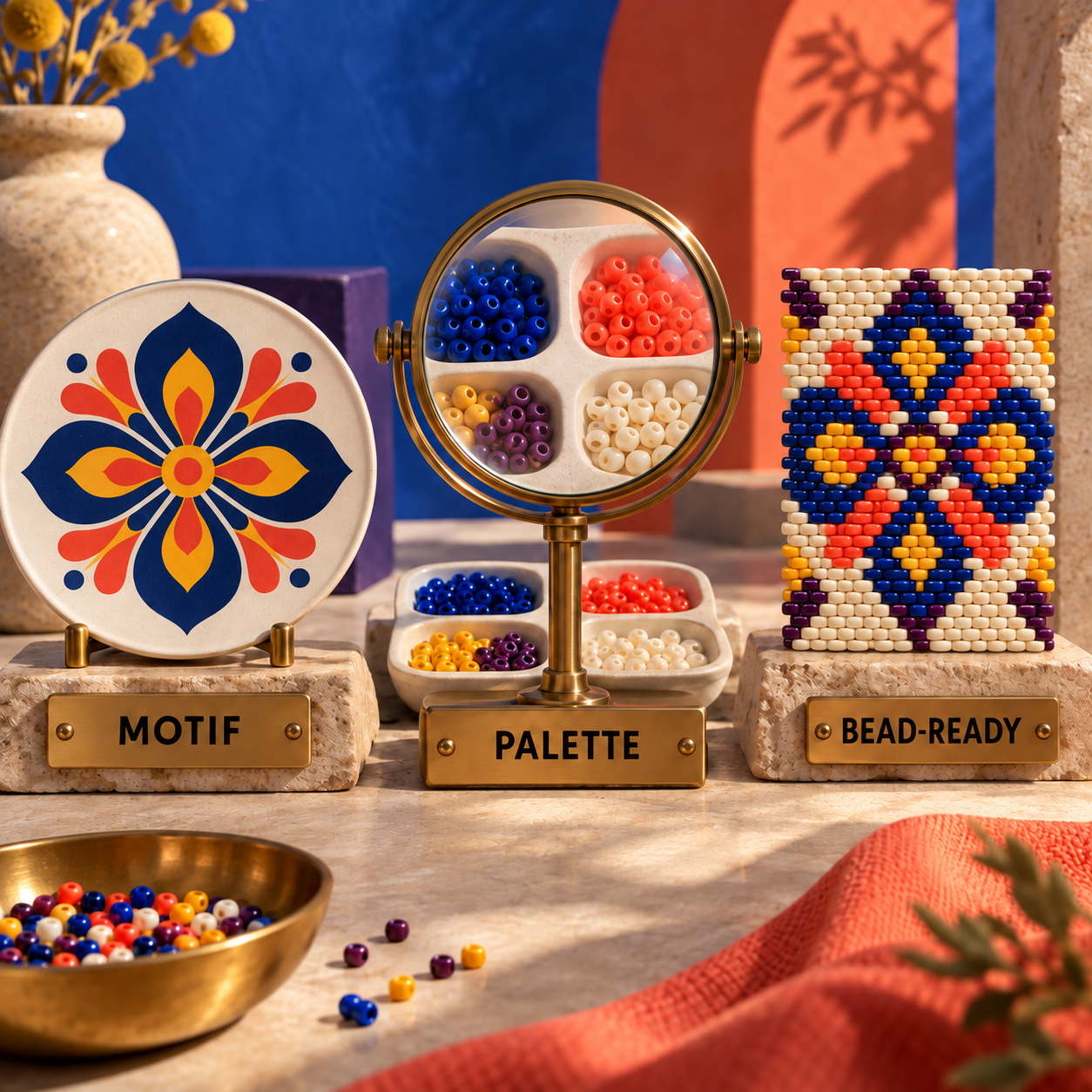
Il passaggio verso uno schema realizzabile parte dall’inventario. Scegliete la famiglia di perline e costruite una palette con colori acquistabili o già disponibili. Beadographer può imporre la conversione nella palette attiva. MakeBead associa i colori alla propria selezione di Miyuki Delica 11/0. BeadTool lavora con palette standard o personalizzate. Un colore che esiste soltanto sullo schermo è un difetto di produzione.
Convertite quindi sulla tela peyote corretta e osservate il motivo alla scala delle singole perline. Controllate l’asse centrale, ogni spazio largo una perlina, tutte le diagonali e il contorno esterno. Sostituite i puntini cromatici isolati, riaprite i vuoti chiusi dalla riduzione e fate combaciare i due lati secondo lo sfalsamento, non secondo l’anteprima a pixel quadrati.
Infine, leggete lo schema come un insieme di istruzioni. Verificate la perlina iniziale, la direzione, le prime due righe e ogni sequenza di colori nello schema testuale. Il PDF è pronto per la consegna soltanto quando diagramma, legenda, conteggio per colore e ordine di inserimento descrivono lo stesso oggetto.
Generare un motivo sorgente piatto
Nel prompt chiedete un solo soggetto geometrico centrato, con campiture uniformi, contrasto elevato, spazi negativi puliti, senza scritte, ombre o sfumature. Non chiedete al modello di immagini di disegnare perline o una griglia.
Preparare l’immagine
Ritagliate nel formato previsto, eliminate i dettagli morbidi sullo sfondo e conservate la silhouette. Una sorgente più semplice lascia al convertitore meno colori ambigui da inventare.
Bloccare la palette fisica
Scegliete famiglia e colori prodotto delle perline prima della conversione. Quando lo strumento lo consente, limitatelo a quella palette.
Convertire sulla geometria peyote
Selezionate prima il peyote piatto a numero pari, a numero dispari, tubolare o la struttura drop necessaria. Scartate ogni risultato mostrato soltanto su una griglia quadrata e regolare.
Correggere perlina per perlina
Riparate simmetria, spazi vuoti, diagonali e rumore da singole perline. Considerate il risultato automatico una bozza, soprattutto intorno alle curve e al centro del motivo.
Controllare la consegna
Confrontate grafico visivo, legenda dei colori, quantità delle perline e schema testuale. Esportate soltanto quando le quattro viste concordano.
Software per schemi testuali peyote: controllare la logica di lettura
Un software per gli schemi testuali peyote è prezioso perché le righe visibili non si leggono come una normale carta quadrettata. La fila iniziale forma insieme le righe 1 e 2; ogni passaggio successivo aggiunge poi una nuova serie di perline sporgenti. Uno schema testuale utile specifica sequenza e direzione di inserimento, invece di limitarsi ai totali per colore.
Per prima cosa, controllate che grafico e schema testuale abbiano lo stesso orientamento. BeadTool memorizza con il progetto la scelta della perlina iniziale e offre controlli di spostamento quando cambia l’allineamento peyote visibile. Beadographer permette di indicare nell’esportazione la perlina iniziale, alternare la direzione delle righe dove supportato e produrre istruzioni per il tubolare. MakeBead scrive le righe iniziali combinate e le successive sequenze cromatiche usando i codici Delica.
I conteggi risolvono un problema diverso. Lo schema testuale dice cosa inserire e in quale ordine; l’elenco delle perline dice cosa acquistare. Uno schema destinato alla vendita ha bisogno di entrambi. Beadographer può inserire nel PDF dettagli del progetto e conteggi per stile, MakeBead include il numero di tubetti necessari, mentre Threadologie riserva gli schemi testuali e i PDF puliti con conteggi a Creators Pro.
Schemi peyote gratis: le opzioni online
Fra i programmi online gratuiti per schemi perline, la scelta è tra un flusso completo ma circoscritto e un editor più ampio con consegna a pagamento. MakeBead completa gratuitamente il percorso Delica a numero pari. Beadographer mette a disposizione senza costi un ambiente di progettazione molto più esteso, ma riserva ai membri il salvataggio dei progetti, gli elenchi delle perline, gli schemi testuali e l’esportazione PDF.
Programma online gratuito per schemi Miyuki
MakeBead è la risposta più diretta quando il materiale è Miyuki Delica 11/0 e il progetto usa il peyote piatto a numero pari. La conversione avviene localmente nel browser, produce codici DB e quantità, permette di modificare ogni perlina ed esporta il PDF operativo senza richiedere un account.
Beadographer è preferibile se servono colori TOHO, altre misure di perline, peyote sagomato, layout multi-drop, gestione dell’inventario o progetti riutilizzabili. Lo screenshot gratuito può bastare per una prova personale, ma l’abbonamento da $14.99 è la soglia pratica per uno schema da riprendere in futuro o distribuire.
La parola gratis non deve mai prevalere sul controllo del risultato. Un convertitore gratuito a griglia quadrata che omette l’ordine di inserimento costa al tavolo di lavoro più tempo di entrambe queste soluzioni specifiche.
Quale strumento scegliere
Scegliete Beadographer se il browser è il vostro studio e i progetti vanno oltre un bracciale elementare. Offre il miglior equilibrio tra geometria, controllo della palette, correzioni, conteggi, assistenza durante la tessitura e output personalizzabile.
Scegliete MakeBead se il brief è un singolo schema Delica piatto a numero pari ricavato da un’immagine pulita e il budget è zero. La coerenza del risultato nasce proprio dal suo ambito ristretto.
Scegliete BeadTool 4 se il peyote da 4-drop a 9-drop, la lavorazione tubolare o il controllo desktop dell’impaginazione sono centrali e avete un computer Windows supportato. Nei progetti avanzati è la sua gamma geometrica a ribaltare la classifica.
Scegliete Loomerly se lavorate interamente nell’ecosistema Apple e un acquisto una tantum conta più del catalogo di punti più profondo. È l’alternativa portatile più lineare a un piano annuale.
Scegliete Threadologie se progettazione, avanzamento perlina per perlina, condivisione QR e produzione di PDF commerciali devono avvenire tutti su mobile. Se lo schema finito sarà venduto, mettete a budget Creators Pro, non Creators.
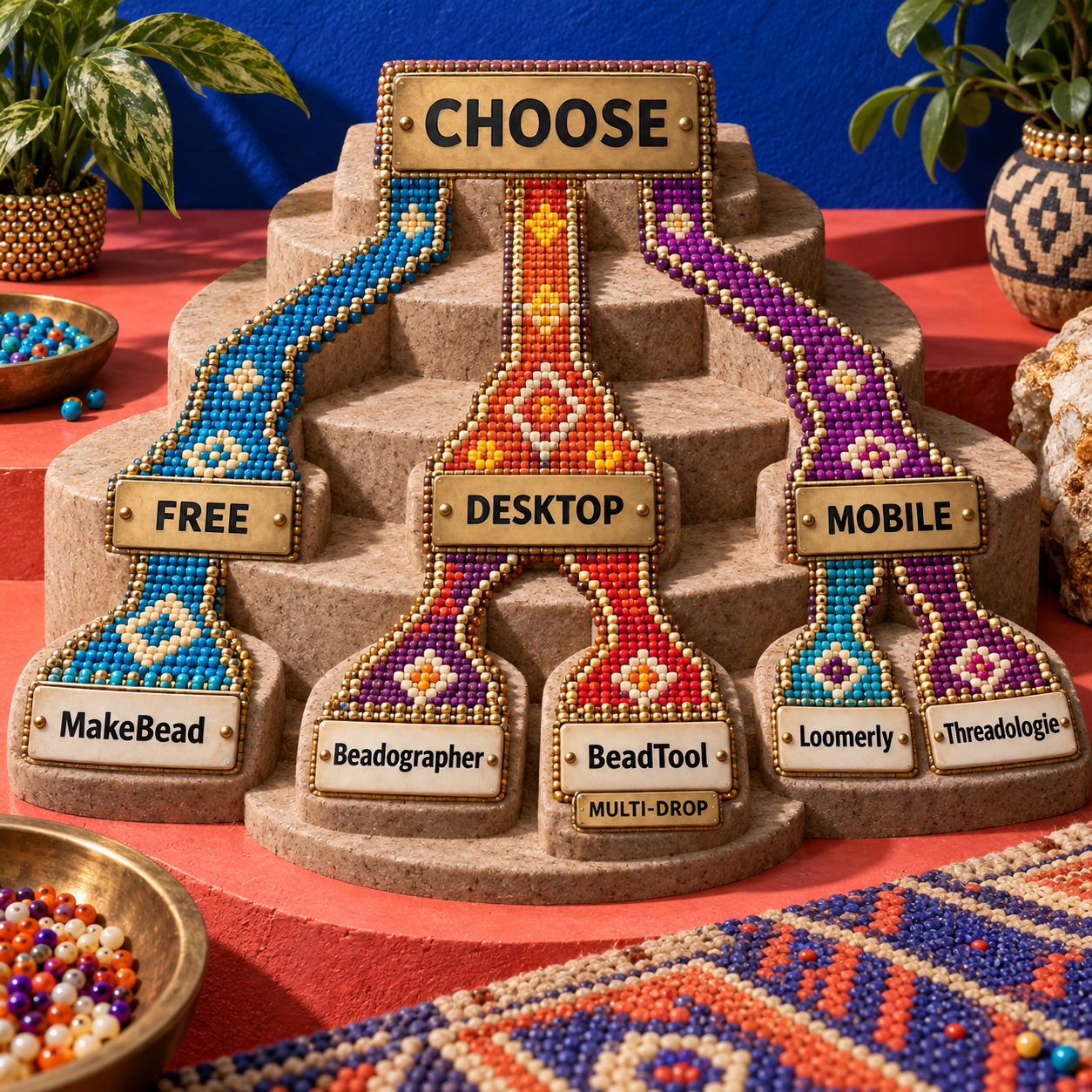
La regola esplicita è semplice: prima la struttura della tessitura, poi la consegna richiesta, quindi il dispositivo supportato e infine il prezzo. Il prezzo può decidere soltanto fra strumenti capaci di produrre lo stesso schema valido. Un’app gratuita con la griglia sbagliata non è un affare.
Gli strumenti da evitare
Evitate i convertitori a griglia quadrata per perline da stirare quando lavorate in peyote. Possono riprodurre i colori della sorgente, ma le righe tutte uguali non mostrano lo sfalsamento di mezza perlina che determina diagonali e cambi di direzione.
Evitate gli editor generici di pixel come risultato finale. Possono semplificare un motivo, ma non conoscono codici prodotto delle perline, ordine di inserimento, raggruppamento drop, logica della perlina iniziale o quantità per colore.
Evitate di usare un’immagine di IA generativa direttamente come schema. Anche quando sembra raffigurare perline sfalsate, può duplicare, omettere o deformare le unità. Usatela come grafica di riferimento e ricostruitela in un software dedicato agli schemi.
Evitate BeadTool 4 su un Mac non supportato. Il produttore esclude esplicitamente macOS 26 Tahoe e non elenca il supporto ad Apple silicon. Scegliete Loomerly, Threadologie, MakeBead o Beadographer nel browser, invece di costruire una migrazione intorno a un’applicazione incompatibile.
Evitate Beadographer 5 per un fascicolo con scadenza critica, a meno che siano indispensabili forme personalizzate o percorsi del filo. La stessa pagina del prodotto lo definisce ancora in sviluppo e avverte che possono verificarsi errori. Per il flusso principale documentato, Beadographer 3 è la scelta più stabile.
Generatore di schemi peyote per kandi
Il nome conta meno della griglia. Gli strumenti per kandi spesso sono dedicati a bracciali con pony bead, perline da stirare o altri layout; lo stesso MakeBead separa il convertitore kandi da quello peyote. Usate uno strumento kandi soltanto se rappresenta esplicitamente lo sfalsamento peyote e l’ordine di inserimento previsti; in caso contrario, trasferite il motivo in uno dei software peyote specifici descritti sopra.
Domande frequenti
Qual è la migliore app per creare schemi con le perline?
Beadographer è la scelta generale migliore perché riunisce nel browser diversi layout di tessitura, librerie di perline, conversione fotografica, modifica, modalità di lavorazione, conteggi, schemi testuali e output PDF. Loomerly è preferibile per chi vuole un acquisto una tantum soltanto su Apple, mentre Threadologie è più forte nel monitoraggio dell’avanzamento da mobile.
È più facile il peyote a numero pari o dispari?
Il peyote a numero pari è più semplice da imparare perché evita lo speciale cambio di direzione richiesto su un bordo nel lavoro a numero dispari. La guida al punto di Interweave spiega che con il numero pari non serve una manovra particolare.
Come si trasforma una foto in uno schema per perline?
Semplificate e ritagliate la foto, scegliete la palette fisica, selezionate la geometria peyote, avviate la conversione, correggete le singole perline e infine confrontate grafico, legenda, conteggi e schema testuale prima di esportare. Sia Beadographer sia MakeBead documentano questo intero percorso di correzione.
Quali perline sono più adatte al punto peyote?
Le perline cilindriche uniformi, come le Miyuki Delica, garantiscono ai motivi geometrici la corrispondenza più pulita fra schema e tessuto, perché si dispongono vicine nella struttura sfalsata. MakeBead costruisce il proprio convertitore intorno alle Miyuki Delica 11/0, mentre gli altri strumenti in classifica supportano librerie più ampie.
Qual è la differenza tra Nymo B e D?
Nymo B è la misura più sottile, Nymo D quella più spessa. La panoramica sui fili di Beadaholique avverte inoltre che il Nymo ritorto può sfilacciarsi dopo passaggi ripetuti. Nel peyote, provate il filo scelto nei fori delle perline reali per l’intero numero di passaggi previsto prima di procedere.
Con quante perline si inizia il punto peyote?
Infilate il numero indicato per le prime due righe dello schema: non esiste una quantità iniziale valida per tutti. Nel peyote a drop singolo e numero pari si parte da un numero pari, mentre le strutture a numero dispari e multi-drop modificano l’impostazione.
Quanto è difficile il punto peyote?
Le prime righe sono la parte più scomoda, perché le perline sporgenti non hanno ancora assunto un ritmo visibile. Una volta stabilite quelle righe, l’alternanza degli inserimenti diventa molto più facile da riconoscere e ripetere.
Che cos’è il punto peyote 2-drop?
Tratta due perline come un’unica unità in ogni punto: se ne raccolgono due, si salta o si attraversa la coppia corrispondente e si prosegue. Il tutorial di Beadaholique sul doppio drop lo confronta con il peyote a drop singolo, che aggiunge una perlina alla volta.
Esiste un tutorial PDF per il punto peyote?
Sì. Beadaholique offre PDF scaricabili gratuitamente sia per il peyote piatto a numero pari sia per quello a numero dispari, insieme a esempi di progetti e video.
Scaricate la checklist di audit dei flussi di lavoro con l’IA per valutare con più precisione dove l’IA aiuta un processo creativo e dove la consegna deve restare affidata a un software specialistico.
- Ultimo aggiornamento
- 15 set 2026
- Categoria
- Design
Preferisca questo sito su Google


Segni omidsaffari.com come fonte preferita e Google lo mette in evidenza per lei in Top Stories, AI Overviews e AI Mode.
Schemi intarsia ai ferri: 4 strumenti AI a confronto
Quali strumenti AI trasformano una foto in schemi intarsia ai ferri davvero lavorabili? Confronto fra ArtPatt, Stitch Fiddle, Chart Minder e Stitchmastery.14 set 2026Design
Tufting tappeti: i migliori strumenti AI per creare pattern
Scopri quali strumenti AI trasformano un'idea in un pattern per tufting pronto da trasferire, con palette di filati, scala, ribaltamento ed export.14 set 2026Design
Separazione colori Photoshop: Separo o UltraSeps?
Confronto tra Separo e UltraSeps per la separazione colori Photoshop: flusso di lavoro, controllo dei canali, costi, compatibilità e passaggio al RIP.14 set 2026Design
Software incisione laser: i 5 migliori tool AI per mappe di profondità
Confronto tra 5 software per incisione laser che creano mappe di profondità: prezzi, limiti, formati di export e criteri per scegliere il tool giusto.13 set 2026Design
Software gestione video: prezzi e limiti di Cutsio
Cutsio parte da $59 al mese, ma il piano giusto dipende da minuti indicizzati, ore archiviate e utenti. Scopri soglie, costi extra e confronti.13 set 2026Design
Schema punto croce da foto: 6 strumenti per ritratti di animali
Confronto tra strumenti AI e convertitori fotografici per ritratti di animali a punto croce: somiglianza, filati, modifiche e PDF stampabili.13 set 2026Design
App progettazione giardino: DreamYard AI alla prova
DreamYard AI trasforma le foto del giardino in concept visivi. La recensione chiarisce limiti gratuiti, prezzi, revisioni e diritti commerciali.13 set 2026Design