Software per tessitura a tavolette: quale scegliere
Confronto tra TDD, Twisted Threads, GTT e SeiZenn per scegliere il software per tessitura a tavolette più adatto a schemi, rotazioni ed export.

- TTablet Weaving Draft Designer
- TTwisted Threads
- GGuntram's Tabletweaving Thingy
- SSeiZenn
Tablet Weaving Draft Designer v1.8.2 è il miglior software per tessitura a tavolette: riunisce in un unico editor gratuito nel browser l’infilatura, le rotazioni per ogni passata, la torsione, i punti d’inversione e l’esportazione in SVG o testo. Sono quattro gli strumenti specializzati che superano la selezione; Twisted Threads funziona meglio per tessere riga dopo riga, mentre GTT e SeiZenn rispondono a esigenze più specifiche.
Software per tessitura a tavolette: confronto rapido
La scelta migliore dipende da ciò che deve restare utilizzabile oltre all’anteprima a colori. Tablet Weaving Draft Designer è la soluzione giusta quando un’altra persona deve poter ricostruire l’impostazione partendo da un file o da una stampa. Twisted Threads è preferibile per seguire uno schema interattivo al telaio. GTT va riservato alla progettazione strutturale avanzata su un computer compatibile; SeiZenn, invece, è indicato quando contano soprattutto l’accesso da mobile o l’uso offline.
Condizioni di accesso e versioni correnti sono state verificate sulle pagine ufficiali dei prodotti il 20 settembre 2026.
Cosa deve mostrare un software per tessitura a tavolette prima di preparare l’ordito
Un editor dedicato alle tavolette è davvero utile solo se conserva le operazioni, non soltanto l’aspetto finale. L’anteprima colorata di un nastro mostra come potrebbe apparire la superficie, ma non sempre specifica quale filo passa in ciascun foro, se una tavoletta è infilata a S o a Z, né quando deve ruotare in avanti, indietro o invertire il senso.
È questo il criterio tecnico decisivo. Per poter ricostruire il lavoro, uno schema deve contenere quattro elementi:
- Infilatura: colore del filo e foro assegnato a ogni tavoletta, insieme all’orientamento S o Z. Le lettere S e Z indicano la direzione diagonale con cui l’ordito attraversa la tavoletta.
- Rotazioni: una sequenza, passata per passata, dei movimenti in avanti e indietro. Una passata corrisponde a una riga di tessitura.
- Stato di torsione e inversione: un modo per capire dove la torsione accumulata cambia direzione, dove una ripetizione ritorna a uno stato noto e se le tavolette possono continuare a ruotare senza accumulare torsione nascosta dietro il nastro.
- Output da usare al telaio: un file, una vista di stampa, una sequenza testuale o un indicatore interattivo delle righe che resti leggibile mentre le mani sono impegnate.
Una griglia che rappresenta soltanto il motivo non supera questa prova. Può servire come bozza, ma costringe chi tesse a ricostruire a ritroso la meccanica. Uno schema pronto per il telaio collega invece l’aspetto del nastro alle istruzioni di infilatura e rotazione.
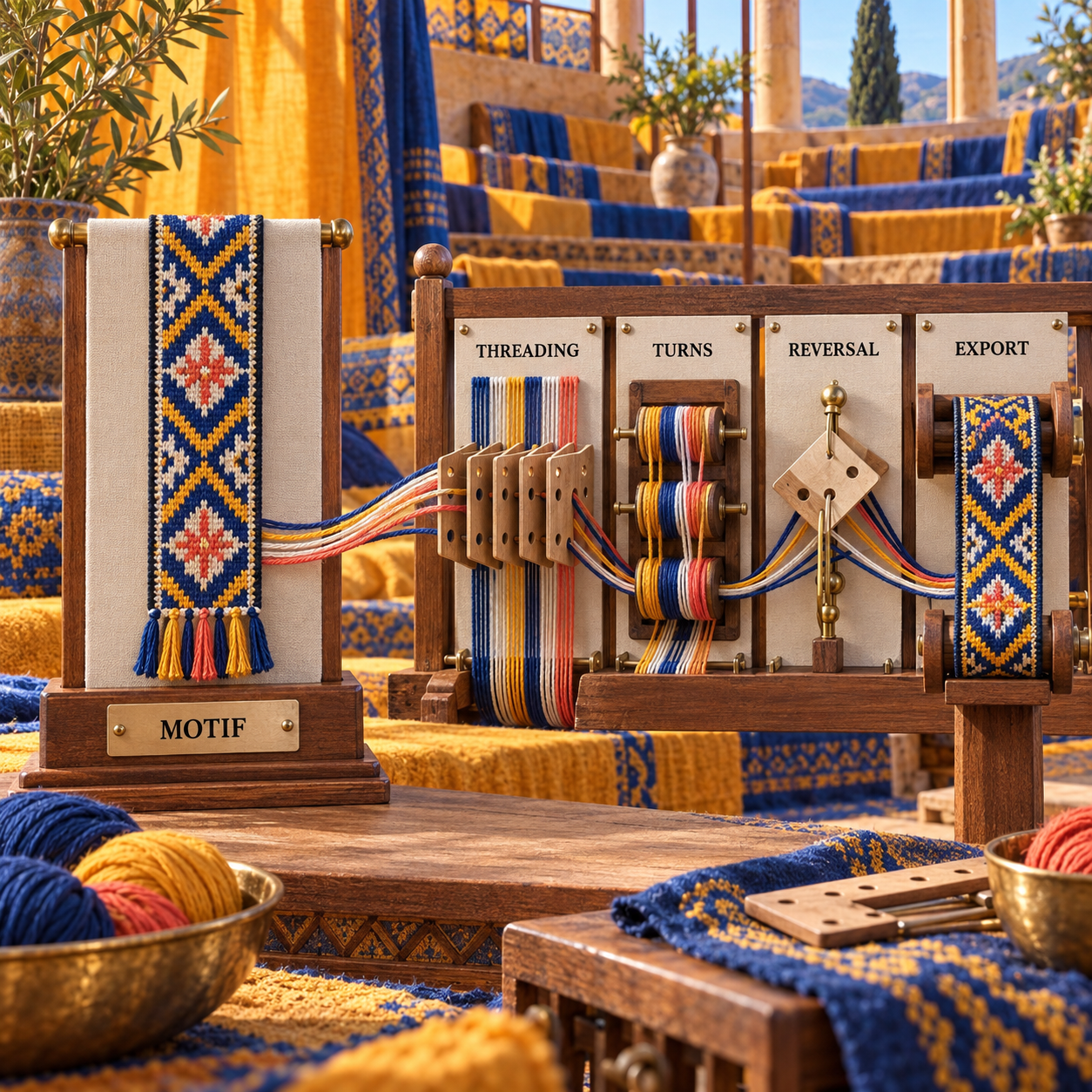
Lo stesso criterio evita un frequente errore di categoria. I software per telai a licci descrivono infilatura, collegamenti e pedalatura attraverso licci e quadri; nella tessitura a tavolette, invece, si modellano singole tavolette che ruotano. Entrambi i sistemi producono tessuto, ma le rispettive istruzioni non sono intercambiabili.
Come sono stati valutati i programmi per la tessitura a tavolette
Abbiamo incluso un candidato solo se le sue pagine correnti documentavano un flusso di lavoro specifico per tavolette o cartoni. Il confronto si basa su quattro criteri: fedeltà dell’impostazione, controllo delle rotazioni, visibilità della torsione e utilità dell’output. Un’ottima anteprima non poteva compensare l’assenza dell’impostazione delle tavolette, così come un lungo elenco di funzioni non poteva compensare un risultato confinato allo schermo.
Questo è un confronto documentale, non il resoconto di una prova mai svolta. Applicazioni ufficiali, guide, condizioni di accesso e note sulla compatibilità sono state controllate il 20 settembre 2026. L’analisi dello stesso nastro riportata di seguito applica i controlli descritti in quelle pagine; non sostiene che durante la recensione sia stato tessuto un nastro fisico.
Sono state escluse tre categorie di strumenti:
- Programmi generici per immagini e griglie, perché i pixel non codificano il movimento delle tavolette.
- Editor per telai a licci, perché infilatura, collegamenti e pedalatura in stile WIF non descrivono né l’orientamento né la rotazione delle tavolette.
- Raccolte di schemi prive di editor, perché trovare un progetto non equivale a crearne o correggerne uno.
Se si lavora con un telaio a licci, la selezione cambia. La guida dedicata agli strumenti per progettare schemi di tessitura a mano tratta quel flusso di lavoro, ma non sostituisce uno schema basato sulla rotazione delle tavolette.
Lo stesso nastro, quattro schemi diversi
Il banco di prova è uno solo: un nastro diagonale a torsione d’ordito in cui il senso di rotazione si inverte a metà della ripetizione. I colori sono volutamente irrilevanti. Ciò che conta è capire se il software permette a una seconda persona di infilare le tavolette, creare la diagonale, invertirla, controllare la torsione e portare le istruzioni al telaio.
Tablet Weaving Draft Designer traduce questa richiesta nel modo più diretto. Il diagramma d’infilatura assegna a ciascun foro sia l’orientamento S o Z sia il colore. Nel diagramma delle rotazioni, le celle passano da avanti a indietro; la visualizzazione può inoltre mostrare la torsione e i punti d’inversione. Lo stesso schema si esporta in SVG, JPEG, PNG o testo, oppure si salva come file TDD. È il percorso più breve dall’idea visiva a un’istruzione ricostruibile.
Twisted Threads interpreta il progetto come una sequenza da tessere. La modalità Individual consente di impostare, per ogni tavoletta, direzione e numero di rotazioni, mentre il diagramma interattivo avanza lungo le righe. Il risultato è particolarmente efficace al telaio e semplice da condividere, ma account e browser restano parte del flusso di lavoro.
Guntram's Tabletweaving Thingy tratta l’inversione come un elemento di progettazione strutturale. I controlli documentati per i motivi a torsione permettono di ottenerla ruotando una tavoletta oppure cambiando il senso di rotazione. Per questo GTT diventa particolarmente utile quando una semplice diagonale evolve in saia spezzata, doppia faccia, broccato, slegature lunghe o cimose progettate. Il compromesso è un flusso desktop pensato per una generazione precedente di Windows.
SeiZenn gestisce lo stesso brief come un progetto portatile per nastri. L’editor per tavolette può visualizzare i cambi di rotazione, contare la torsione, impostare una linea di riferimento e dividere il motivo in blocchi. Può anche creare un’immagine o una nota con le istruzioni. L’interfaccia, estesa a più tecniche tessili, richiede più interpretazione e il servizio avverte che gli schemi salvati possono andare perduti.
La regola di scelta è netta: se il nastro deve poter essere ricostruito da un file statico, vince TDD. Se verrà seguito online una riga alla volta, Twisted Threads riduce la distanza. GTT prevale soltanto quando la profondità strutturale giustifica un software datato; SeiZenn, invece, quando la flessibilità tra dispositivi pesa più di un percorso di progettazione meno immediato.
Classifica dei migliori strumenti
1. Tablet Weaving Draft Designer: il migliore in assoluto
Tablet Weaving Draft Designer è la scelta predefinita più solida perché mantiene insieme, nello stesso schema, l’aspetto del nastro, l’infilatura, le rotazioni e l’esportazione. L’editor v1.8.2 attualmente disponibile mostra diagrammi di torsione, rotazione e infilatura, punti d’inversione, descrizione testuale, ripetizioni e passate a vuoto, senza nascondere la meccanica dietro un campione renderizzato.
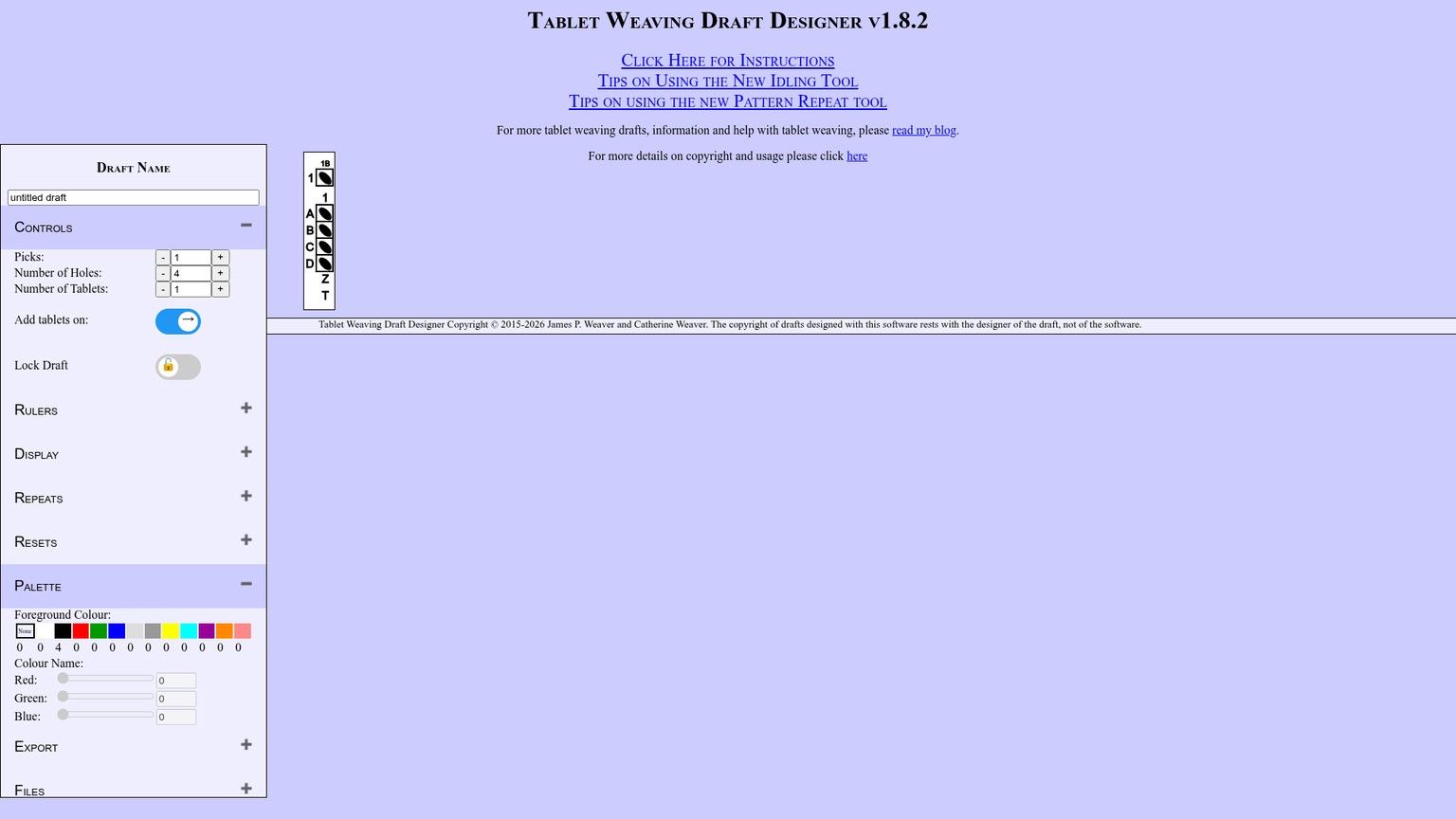
Il suo punto di forza è separare le informazioni senza frammentarle. Il diagramma d’infilatura gestisce l’impostazione S o Z, i colori dei fili e i fori vuoti. Quello delle rotazioni assegna a ogni tavoletta e passata il movimento in avanti o indietro. Quando l’infilatura cambia, il risultato visivo si aggiorna: la decisione tecnica e l’aspetto previsto del nastro rimangono così collegati.
Le istruzioni ufficiali spiegano con chiarezza anche il passaggio di consegne: si può salvare il file TDD modificabile oppure esportare lo schema in SVG, JPEG, PNG o testo. SVG è un formato vettoriale, quindi linee e caratteri restano nitidi anche quando vengono ingranditi. È il formato migliore per rifinire lo schema in un’applicazione di impaginazione o stamparlo in dimensioni maggiori. Il testo è l’alternativa utile quando una sequenza di rotazioni compatta conta più di un’immagine curata.
Nel caso del nastro diagonale usato per il confronto, il flusso di lavoro è leggibile prima ancora di tagliare il filo. Il diagramma d’infilatura mostra la posizione iniziale delle tavolette. Le celle bianche e grigie indicano il senso di rotazione. I punti d’inversione segnalano dove cambia la direzione, mentre la visualizzazione della torsione rende evidente ciò che una semplice griglia colorata nasconderebbe.
Procedura TDD per uno schema pronto al telaio
Impostare la geometria delle tavolette
Prima di disegnare il motivo, scegliere il numero di tavolette, il numero di fori e la lunghezza in passate. In questo modo si definiscono i limiti fisici dello schema, senza dover poi costringere le tavolette ad adattarsi a un’immagine.
Preparare l’infilatura
Impostare ogni tavoletta su S o Z, quindi assegnare i colori dei fili ai relativi fori. Lasciare un foro vuoto solo quando lo richiede la struttura dell’intreccio.
Programmare le rotazioni
Nel diagramma delle rotazioni, alternare per ogni tavoletta i movimenti in avanti e indietro. Posizionare l’inversione nel punto in cui la diagonale deve cambiare, poi controllare le passate successive perché l’editor propaga la modifica verso l’alto.
Rendere visibile lo stato nascosto
Attivare torsione, punti d’inversione e diagrammi d’infilatura e rotazione. Aggiungere un righello o un intervallo di ripetizione quando la sequenza richiede un riferimento visivo stabile.
Salvare una copia modificabile e una per il telaio
Conservare il file TDD per le revisioni. Esportare in SVG per una stampa nitida, in PNG per una condivisione rapida oppure in testo per una sequenza scritta compatta.
Il limite riguarda la presentazione. TDD ha un’interfaccia fitta e funzionale: non offre una raccolta guidata di progetti, una galleria della community o un assistente mobile pensato per il telaio. Premia chi conosce già infilatura e rotazioni, ma spiega meno bene perché una determinata struttura si comporta in un certo modo.
Ideale per: Schemi completi e portatili per la tessitura a tavolette
Punto di forza: Infilatura, rotazioni, torsione, inversione ed esportazione in un’unica vista
Prezzo: Applicazione web gratuita; non sono presentati piani a pagamento né procedure di acquisto
Prova gratuita: Non applicabile; l’applicazione completa è accessibile
- Mostra la meccanica necessaria per ricostruire uno schema
- Esporta formati vettoriali, raster e testuali modificabili
- Salva sia il file di progetto modificabile sia gli output finali
- Funziona senza creare un account
- La densità dei controlli rende più impegnativa la prima sessione
- Non integra una community pubblica di schemi né un flusso social riga per riga
- Lo stile visivo è funzionale, non pronto per la pubblicazione
2. Twisted Threads Patterns: il migliore per tessere e condividere
Twisted Threads è il compagno di telaio più efficace quando seguire e condividere uno schema conta più che possedere un file vettoriale indipendente. La pagina About attuale presenta l’applicazione come gratuita e open source, con una raccolta pubblica di schemi, diagrammi d’infilatura e tessitura, avanzamento interattivo delle righe e vista ottimizzata per la stampa.
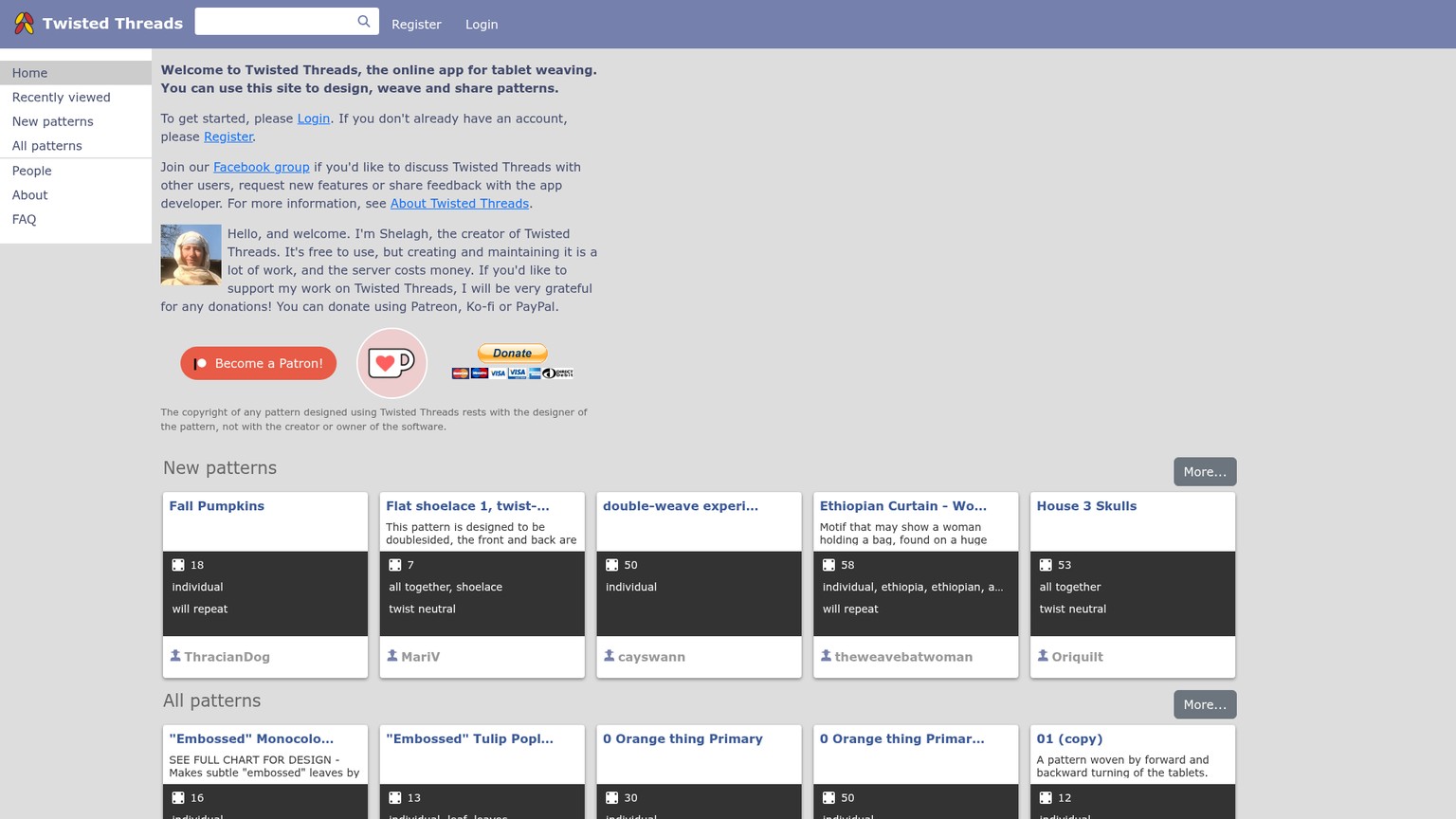
Le tipologie di schema non si fermano al semplice nastro con rotazione sempre in avanti. Individual permette di definire il senso e il numero di rotazioni per ogni tavoletta. All Together semplifica una sequenza sincronizzata. Double Faced e broken twill gestiscono strutture che richiedono una progettazione più rigorosa; Freehand, invece, serve per broccato e selezione dell’ordito, casi in cui l’applicazione non può verificare completamente la meccanica.
Quest’ultima distinzione è importante. Individual modella il comportamento delle tavolette; Freehand funziona come carta quadrettata virtuale e può quindi conservare un disegno che non è tecnicamente tessibile. L’applicazione avverte che gli errori commessi in Freehand non vengono corretti. Va usata per strutture di cui si conosce già la logica, non come prova che uno schema funzionerà al telaio.
Al telaio, Twisted Threads offre il vantaggio più netto del gruppo. Con Interactive weaving chart si avanza tra le righe senza dover seguire una linea stampata con un segnaposto mobile. La condivisione pubblica trasforma inoltre lo schema finito in un link riutilizzabile, invece che in un file da scambiare via email.
Le FAQ correnti chiariscono anche i compromessi. Per creare schemi è necessario un account gratuito. Gli utenti registrati hanno un limite di sicurezza di 150 schemi, che lo sviluppatore può aumentare su richiesta. La stampa da Chrome ha presentato problemi di impaginazione e la pagina consiglia Firefox se il nastro e le etichette risultano separati. Alcuni browser mobili richiedono la versione desktop del sito e il supporto di Safari non è garantito.
Per il nastro diagonale del confronto, occorre scegliere Individual, impostare le direzioni delle singole tavolette intorno all’inversione e verificare i diagrammi d’infilatura e tessitura prima della condivisione. La vista interattiva rappresenta il punto d’arrivo. Se chi riceve il progetto ha invece bisogno di un originale vettoriale modificabile, TDD rimane la scelta iniziale più sicura.
Ideale per: Seguire gli schemi riga per riga e condividerli online
Punto di forza: Diagramma interattivo di tessitura collegato a schemi pubblici o privati
Prezzo: Gratuito; le donazioni sono facoltative
Prova gratuita: Non applicabile; l’applicazione completa è gratuita
- Ottimo avanzamento riga per riga al telaio
- Modella rotazioni singole, rotazioni sincronizzate, doppia faccia e saia spezzata
- Raccolta pubblica e creazione privata per impostazione predefinita
- Vista ottimizzata per la stampa come riferimento offline
- Per creare schemi è necessario un account
- Browser e stampa vanno verificati prima di un laboratorio o di un viaggio
- La modalità Freehand non controlla la validità tecnica dell’intreccio
3. Guntram's Tabletweaving Thingy: il migliore per le strutture avanzate
Guntram's Tabletweaving Thingy merita un posto in classifica per la profondità ancora rara dei suoi strumenti strutturali, non perché offra un’esperienza software moderna. La pagina ufficiale di GTT v1.17 documenta editor per saia spezzata, doppia faccia multicolore, broccato, cimose, slegature lunghe e lavori a torsione.
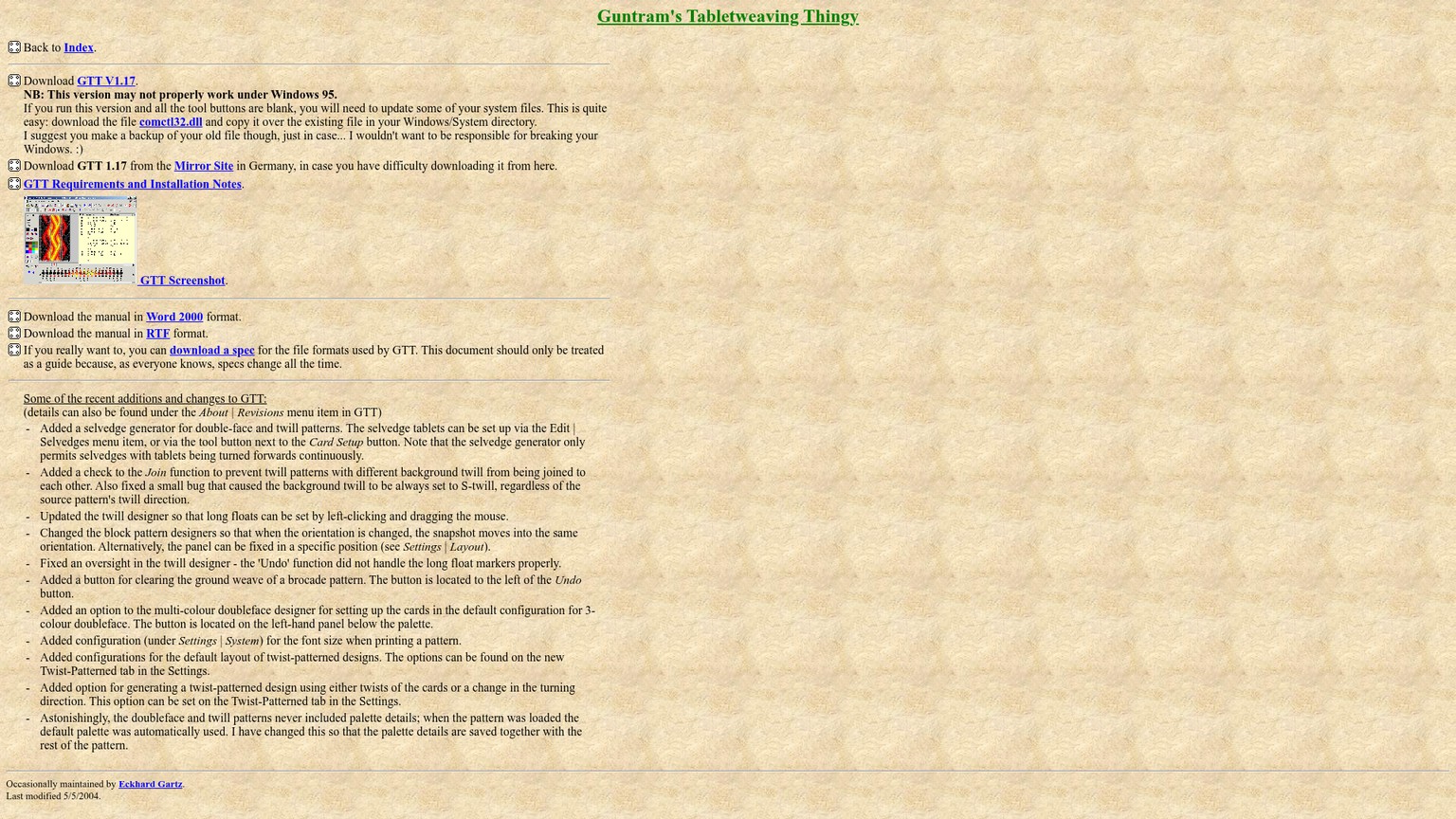
Per i lavori avanzati con le tavolette, questa ampiezza cambia la scelta. Un disegno a torsione può usare la torsione delle singole tavolette oppure cambi di direzione. Gli strumenti per la saia spezzata comprendono la saia di fondo e le slegature lunghe. La generazione delle cimose e i controlli dei caratteri di stampa affrontano dettagli che gli editor web più semplici lasciano alla correzione manuale.
Shelagh Lewins descrive GTT come uno strumento dotato di un editor visivo particolarmente valido per la saia spezzata e indica un collegamento pratico: progettare in GTT, poi importare il file in Twisted Threads per tessere e condividere. Quando la struttura è complessa ma serve comunque un diagramma interattivo al telaio, questa combinazione è più efficace dei due strumenti presi singolarmente.
Il limite della piattaforma è rilevante. La pagina di download risale al 2004 e la pagina tecnica al 2006. GTT è un software nativo per Windows. Su Linux viene indicato l’uso tramite Wine, mentre per Mac le istruzioni rimandano al vecchio percorso VPC anziché a una versione nativa. La documentazione ufficiale conserva persino riferimenti a WinZip e a hardware molto datato. La compatibilità va dimostrata sul computer che accompagnerà il progetto.
Per il nastro diagonale del confronto, GTT può rappresentare l’inversione sia come cambio del senso di rotazione sia come operazione di torsione. La flessibilità ha valore soltanto se lo schema è destinato a evolvere in una struttura più complessa. Per una semplice sequenza stampabile, aumenta il rischio di configurazione senza migliorare il passaggio di consegne rispetto a TDD.
Ideale per: Saia spezzata, doppia faccia e schemi strutturalmente avanzati
Punto di forza: Editor visivi specializzati e controlli per i motivi a torsione
Prezzo: Download diretto gratuito in formato ZIP; non è indicato alcun piano a pagamento
Prova gratuita: Non applicabile; lo strumento scaricabile è la versione completa
- Controlli approfonditi per strutture avanzate con tavolette
- Opzioni esplicite tra torsione e cambio del senso di rotazione
- I file GTT possono passare a Twisted Threads per l’uso al telaio
- Stampa e dettagli delle cimose hanno controlli dedicati
- Applicazione Windows datata, senza un percorso nativo documentato per i Mac moderni
- Guide ufficiali e istruzioni d’installazione non sono aggiornate
- Formati meno recenti per file e manuali rendono il flusso di lavoro più macchinoso
4. SeiZenn: il migliore per lavorare in mobilità e offline
SeiZenn offre la maggiore flessibilità tra dispositivi: funziona nel browser, adatta l’interfaccia agli schermi mobili e si può installare come progressive web app per l’uso offline. L’applicazione SeiZenn disponibile online include un modulo specifico per la tessitura a tavolette insieme agli editor per altri tipi di nastri e telai.
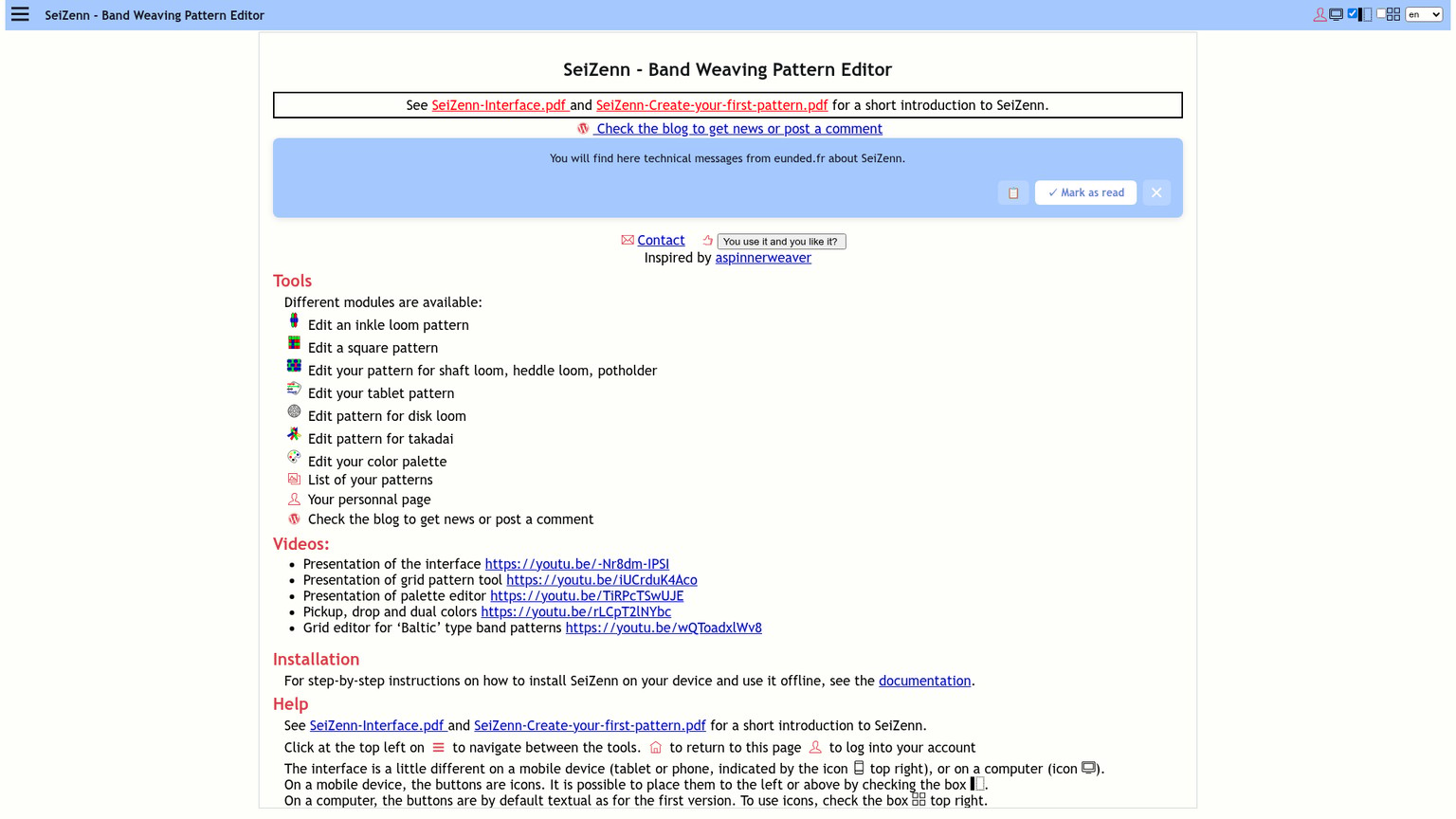
I controlli dedicati alle tavolette sono più evoluti di quanto suggerisca la schermata iniziale generalista. La documentazione su torsioni e blocchi mostra un contatore delle torsioni, linee di riferimento e un visualizzatore di blocchi. Un blocco può essere selezionato, duplicato, unito o visualizzato da solo; il contatore riporta la torsione per quello attivo. È una funzione utile quando uno schema lungo è costruito da sezioni che devono tornare a uno stato compatibile delle tavolette.
Anche il flusso a doppia faccia rende visibile una meccanica significativa. Il preset documentato unisce l’infilatura double-face a una sequenza di rotazione 2+2, supporta la visualizzazione dei cambi di direzione e può importare alcuni file GTT. Lo sviluppatore avverte che non tutti gli schemi GTT sono leggibili e che i colori importati non vengono mantenuti: l’importazione è quindi un punto di partenza, non una garanzia di andata e ritorno.
Gli output sono pratici: è possibile salvare uno schema, creare un’immagine oppure generare una nota con le istruzioni, che la documentazione identifica come PDF. La tavolozza e i moduli dedicati a più tecniche sono vantaggiosi se la tessitura a tavolette fa parte di una pratica più ampia di progettazione dei nastri.
Condizioni d’uso e sistema di archiviazione la mantengono al quarto posto. L’uso personale e non commerciale è gratuito, ma per impieghi più ampi occorre contattare lo sviluppatore. Il servizio segnala inoltre che gli schemi salvati possono andare persi e non sono protetti in modo specifico dall’accesso. È quindi necessario conservare esportazioni locali, soprattutto prima di un viaggio o dell’uso in un corso.
Nel nastro diagonale del confronto, il contatore della torsione e la linea di riferimento aiutano a capire se l’inversione riporta il sistema a uno stato utilizzabile. La vista a blocchi è utile quando si vuole riordinare la ripetizione. TDD rimane più chiaro per un unico schema completo da stampare, ma SeiZenn è preferibile se il progetto deve passare tra smartphone, tablet e desktop o restare disponibile offline.
Ideale per: Progettazione su più dispositivi, accesso offline e schemi modulari
Punto di forza: Contatore delle torsioni, linee di riferimento e gestione dei blocchi
Prezzo: Gratuito per uso non commerciale; per usi più ampi occorre contattare lo sviluppatore
Prova gratuita: Non applicabile; l’uso personale è gratuito
- Accesso da browser e mobile, con progressive web app offline
- Controlli specifici per torsioni e blocchi delle tavolette
- Output come immagini e istruzioni PDF
- Supporta un flusso più ampio di progettazione dei nastri, oltre alle sole tavolette
- L’interfaccia generalista richiede più tempo per chi usa soltanto le tavolette
- Gli avvisi su perdita e accesso agli schemi salvati rendono necessari backup locali
- L’importazione GTT è parziale e non conserva i colori
- Le condizioni per l’uso commerciale non sono self-service
Quale strumento scegliere
Scegliere Tablet Weaving Draft Designer quando il risultato da consegnare è lo schema stesso. È l’opzione più sicura per materiale didattico, passaggi di consegne, impaginazioni editoriali e ogni situazione in cui infilatura e sequenza di rotazioni devono sopravvivere fuori dall’applicazione.
Scegliere Twisted Threads quando il risultato da ottimizzare è la sessione al telaio. L’avanzamento interattivo delle righe e il sistema di condivisione riducono l’attrito mentre si tesse. TDD torna in vantaggio quando chi riceve il progetto ha bisogno di un SVG, di una sequenza testuale o di un sorgente modificabile e indipendente.
Scegliere GTT soltanto se i suoi strumenti strutturali specialistici risolvono un problema che gli editor web non gestiscono. Saia spezzata, doppia faccia multicolore, gestione delle slegature lunghe e progettazione di motivi a torsione possono giustificare l’interfaccia datata; una semplice fascia diagonale, no.
Scegliere SeiZenn quando la libertà tra dispositivi è il requisito principale. Ha senso per viaggi, laboratori, uso da smartphone o tablet e schemi modulari il cui stato di torsione beneficia di linee di riferimento e blocchi. È indispensabile esportare una copia locale, perché il salvataggio sul servizio è accompagnato da un’esplicita avvertenza sul rischio di perdita.
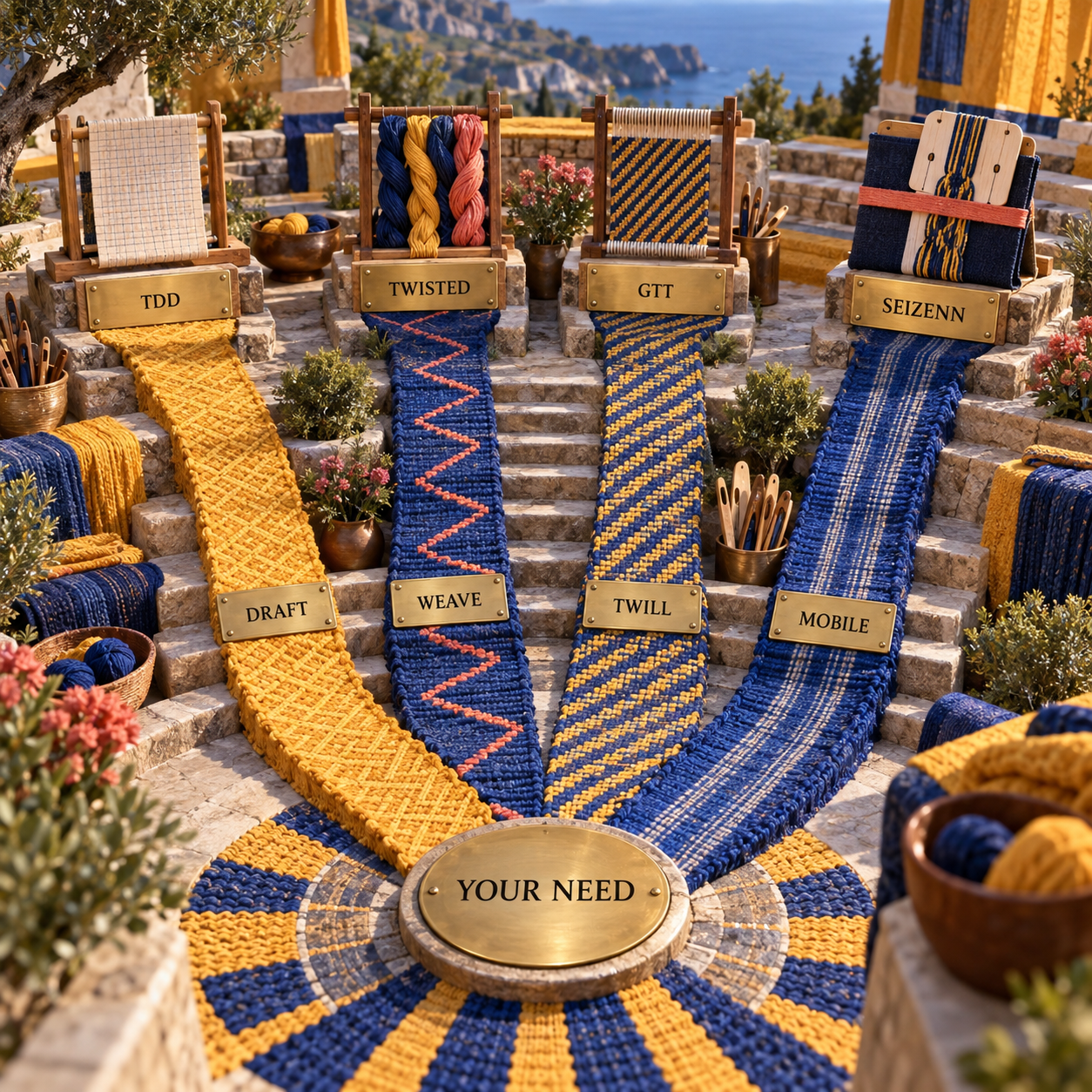
La discriminante è la proprietà dell’output. Se sono sufficienti un link nel browser e un diagramma interattivo, Twisted Threads offre spesso l’esperienza più fluida al telaio. Se il progetto deve restare leggibile come file portatile, TDD è la scelta predefinita migliore. GTT e SeiZenn entrano in gioco solo quando una struttura avanzata o la flessibilità tra dispositivi modifica questo requisito.
Software da evitare per la tessitura a tavolette
WeavePoint, Fiberworks PCW, WeaveIt e pixeLoom sono programmi di tessitura validi, ma i flussi pubblicati ruotano intorno a disegni tecnici per telai a licci, infilatura, collegamenti, pedalatura e scambio WIF. L’elenco di software di Handweaving.net è utile per quella categoria, ma non mostra l’impostazione S o Z di ogni tavoletta né la sequenza di rotazioni avanti e indietro richiesta in questo caso.
Per lo stesso motivo, è meglio evitare un generatore d’immagini generico. Può produrre un nastro convincente, ma l’immagine non dimostra come sono state infilate o ruotate le tavolette. Un motivo generato resta un riferimento visivo finché un editor specifico non lo traduce in operazioni.
La semplice carta quadrettata è accettabile per broccato, selezione dell’ordito o per chi ha esperienza sufficiente da tenere a mente la struttura. Non è però una scelta predefinita sicura per condividere un motivo a torsione d’ordito. Se un’altra persona deve dedurre le rotazioni, lo schema non è completo.
Va evitato anche GTT quando l’unico motivo per sceglierlo è l’elenco più lungo di funzioni. La compatibilità con un software datato è un vincolo di progetto, non un difetto estetico. Un editor web più essenziale che salva e stampa in modo affidabile è preferibile a uno più profondo che non si riesce a riaprire sul computer usato vicino al telaio.
Domande frequenti
Qual è la migliore app per la tessitura a tavolette?
Tablet Weaving Draft Designer è la scelta predefinita migliore quando serve uno schema completo e portatile. Twisted Threads è preferibile se l’avanzamento interattivo delle righe e la facilità di condivisione contano più dell’esportazione indipendente in formato vettoriale o testuale.
Qual è il miglior software per la tessitura?
Non esiste un vincitore universale, perché i telai a licci e la tessitura a tavolette codificano meccaniche diverse. Per i cartoni serve un editor specifico; quando il progetto dipende da licci, quadri, collegamenti e pedalatura, occorre invece un programma per telai a licci.
Come si progettano gli schemi per la tessitura a tavolette?
Si definiscono numero di tavolette e disposizione dei fori, si assegnano orientamento S o Z e colori dei fili, quindi si programma la sequenza di rotazioni avanti e indietro. Prima dell’esportazione, vanno controllati torsione e stato d’inversione.
Esiste un software gratuito per la tessitura da scaricare?
GTT è disponibile come download diretto per Windows. TDD e Twisted Threads sono applicazioni web gratuite; SeiZenn può essere installato come progressive web app per l’uso offline.
Qual è il miglior software CAD per la tessitura?
Per la tessitura a tavolette, TDD è più adatto di un CAD tessile generico perché modella direttamente cartoni, direzione d’infilatura e rotazioni. Un CAD generalista diventa pertinente quando il progetto riguarda un tessuto a telaio con licci, una produzione industriale o una simulazione produttiva anziché un nastro realizzato con tavolette.
Dove si trovano schemi di tessitura gratuiti?
Twisted Threads dispone di una raccolta pubblica le cui schede possono includere infilatura, tessitura e diagrammi interattivi. Shelagh Lewins cura inoltre una selezione di esempi per Twisted Threads che comprende strutture a torsione d’ordito, saia spezzata, tela e trama supplementare.
Quali sono i cinque intrecci più comuni?
Nella tessitura a tavolette non esiste un elenco canonico di cinque strutture. Una selezione pratica comprende torsione d’ordito, rotazione simultanea di tutte le tavolette, doppia faccia, saia spezzata e broccato o selezione dell’ordito; l’ultimo gruppo viene spesso progettato a mano libera.
Come si progetta uno schema di tessitura?
Si parte dal meccanismo del telaio e soltanto dopo si disegna il motivo. Con le tavolette, ciò significa definire prima infilatura e rotazioni; con un telaio a licci, invece, infilatura, collegamenti e pedalatura.
Dove posso trovare schemi da tessere?
La raccolta pubblica di Twisted Threads contiene schemi pensati per essere seguiti riga per riga. Per progetti modificabili e note tecniche, si possono seguire le risorse collegate da Tablet Weaving Draft Designer e dalla documentazione del suo autore.
Qual è il miglior software gratuito per creare schemi di tessitura a tavolette?
Tablet Weaving Draft Designer è la soluzione gratuita più completa perché lo stesso schema può conservare infilatura, rotazioni, torsione, inversione e più formati di esportazione. Twisted Threads è l’alternativa gratuita quando la priorità è tessere in modo interattivo e condividere pubblicamente.
Vuoi un metodo più rigoroso per capire quali strumenti di progettazione meritano un posto nel tuo flusso di lavoro? Scarica la checklist per l’audit dei workflow aziendali con l’AI.
- Ultimo aggiornamento
- 20 set 2026
- Categoria
- Design
Preferisca questo sito su Google


Segni omidsaffari.com come fonte preferita e Google lo mette in evidenza per lei in Top Stories, AI Overviews e AI Mode.
PCStitch o WinStitch: quale converte meglio le foto?
PCStitch o WinStitch per trasformare una foto in uno schema a punto croce? Confronto su colori, pulizia, simboli, PDF, prezzi e prove gratuite.20 set 2026Design
Software per quilting: QuiltAssistant alla prova
QuiltAssistant trasforma foto in blocchi e cartamodelli da cucire. La prova mostra come funziona, cosa offre gratis e quali limiti valutare prima dell'uso.20 set 2026Design
Programma per creare schemi punto croce: quanto costa WinStitch
Quanto costa WinStitch nel 2026? Prezzi verificati, extra al checkout, licenza, demo gratuita, upgrade a vita e confronto con le alternative.20 set 2026Design
Demo software: ngram o Demosmith per i video di prodotto?
Confronto tra ngram e Demosmith per creare demo software: prezzi, acquisizione del prodotto, revisioni, formati di esportazione e limiti reali.19 set 2026Design
Stampare cartamodelli PDF con Seamly2D: guida A4 e Letter
Scopri come stampare cartamodelli PDF da Seamly2D su fogli A4 o Letter, impostare la scala al 100% e verificare il quadrato di controllo prima del taglio.19 set 2026Design
Fiberworks o WeavePoint: quale software per tessitura scegliere?
Fiberworks o WeavePoint? Confronto tra prezzi, compatibilità Mac e Windows, controllo del telaio, file WIF e stampa per scegliere senza errori.19 set 2026Design
Stitchmastery: prezzo del software per schemi a maglia
Scopri quanto costa Stitchmastery, cosa include la licenza per due computer, i limiti della demo, l’IVA e le condizioni previste per gli upgrade.19 set 2026Design