Stampare cartamodelli PDF con Seamly2D: guida A4 e Letter
Scopri come stampare cartamodelli PDF da Seamly2D su fogli A4 o Letter, impostare la scala al 100% e verificare il quadrato di controllo prima del taglio.

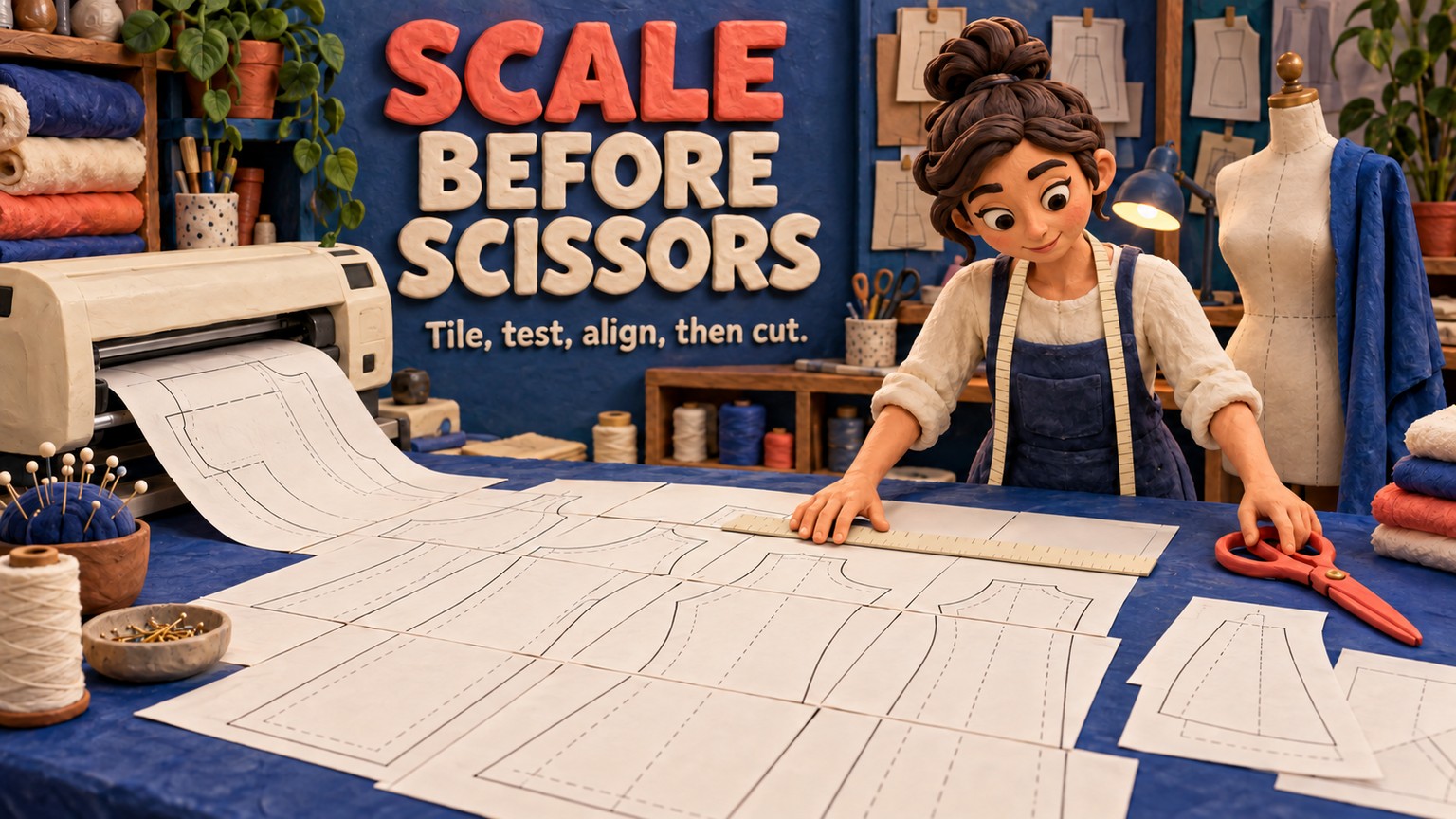
Per stampare cartamodelli PDF, un'unica impaginazione Seamly2D in scala reale può essere suddivisa su fogli A4 o Letter senza acquistare un altro software. Il metodo sicuro consiste nel creare una tavola di stampa grande, suddividerla in pagine dentro Seamly2D, stampare al 100% e affidare a un quadrato di controllo misurato la decisione di procedere con l'intero lavoro. Seamly è gratuito e open source, ma una sola opzione “Fit” lasciata attiva può comunque sprecare tutta la tiratura o, peggio, portare al taglio del tessuto con un cartamodello fuori scala.
In breve
Completa i pezzi del cartamodello, aggiungi un quadrato di controllo e crea un foglio grande nella modalità Layout. Apri quindi File > Preview > Preview tiled PDF, scegli A4 o Letter tramite Page Setup e controlla ogni pagina. Esporta l'impaginazione selezionando PDF tiled. Nel lettore PDF o nella finestra di stampa imposta 100% oppure Actual Size, mai Fit, e stampa soltanto la pagina con il quadrato di controllo. Misuralo prima di avviare le altre pagine.
L'ordine è importante perché Seamly2D gestisce due tipi di foglio distinti:
- Il foglio di impaginazione è la grande superficie virtuale che contiene tutti i pezzi del cartamodello.
- Il foglio di stampa è la carta A4 o Letter inserita nella stampante.
Immagina il foglio di impaginazione come un tavolo da taglio e le singole pagine come inquadrature che lo percorrono. Impostare il tavolo da taglio in A4 non produce pagine A4 utilizzabili: di solito impedisce semplicemente ai pezzi più grandi di entrare nel foglio. Nell'interfaccia attuale di Seamly2D, la funzione di suddivisione resta nella modalità Layout; il codice sorgente ufficiale usa ancora i comandi New Print Layout, Preview tiled PDF, Print tiled PDF e PDF tiled nella release di settembre 2026.
Prepara il cartamodello prima di suddividerlo
La suddivisione in pagine deve essere l'ultimo passaggio produttivo, non il momento in cui si scopre che un pezzo è incompleto. In modalità Draft, trasforma i tracciati necessari in pezzi del cartamodello. In modalità Piece, verifica margine di cucitura, linea di taglio, drittofilo, etichette, tacche, tracciati interni e selezione dei pezzi da includere nell'impaginazione.
Aggiungi subito una forma di calibrazione. Una raccomandazione pratica riportata nelle fonti ufficiali è un quadrato di 10 × 10 cm, oppure di 4 × 4 in per un cartamodello in pollici. Non applicare alcun margine di cucitura. Puoi disegnarlo in un blocco Draft separato oppure inserirlo come tracciato interno di un pezzo, così resterà insieme a quel pezzo. La discussione ufficiale sul quadrato di controllo è molto chiara: esporta, stampa, misura e solo dopo procedi con l'intera impaginazione.
Il quadrato conferma la scala su un singolo foglio. Per un cartamodello grande, aggiungi o individua anche una linea retta di lunghezza nota che attraversi il confine tra due pagine. Questo secondo controllo rivela se la sovrapposizione è stata montata correttamente. È una raccomandazione di metodo, non una funzione di Seamly2D.
Come stampare cartamodelli PDF in Seamly2D
1. Crea una grande impaginazione
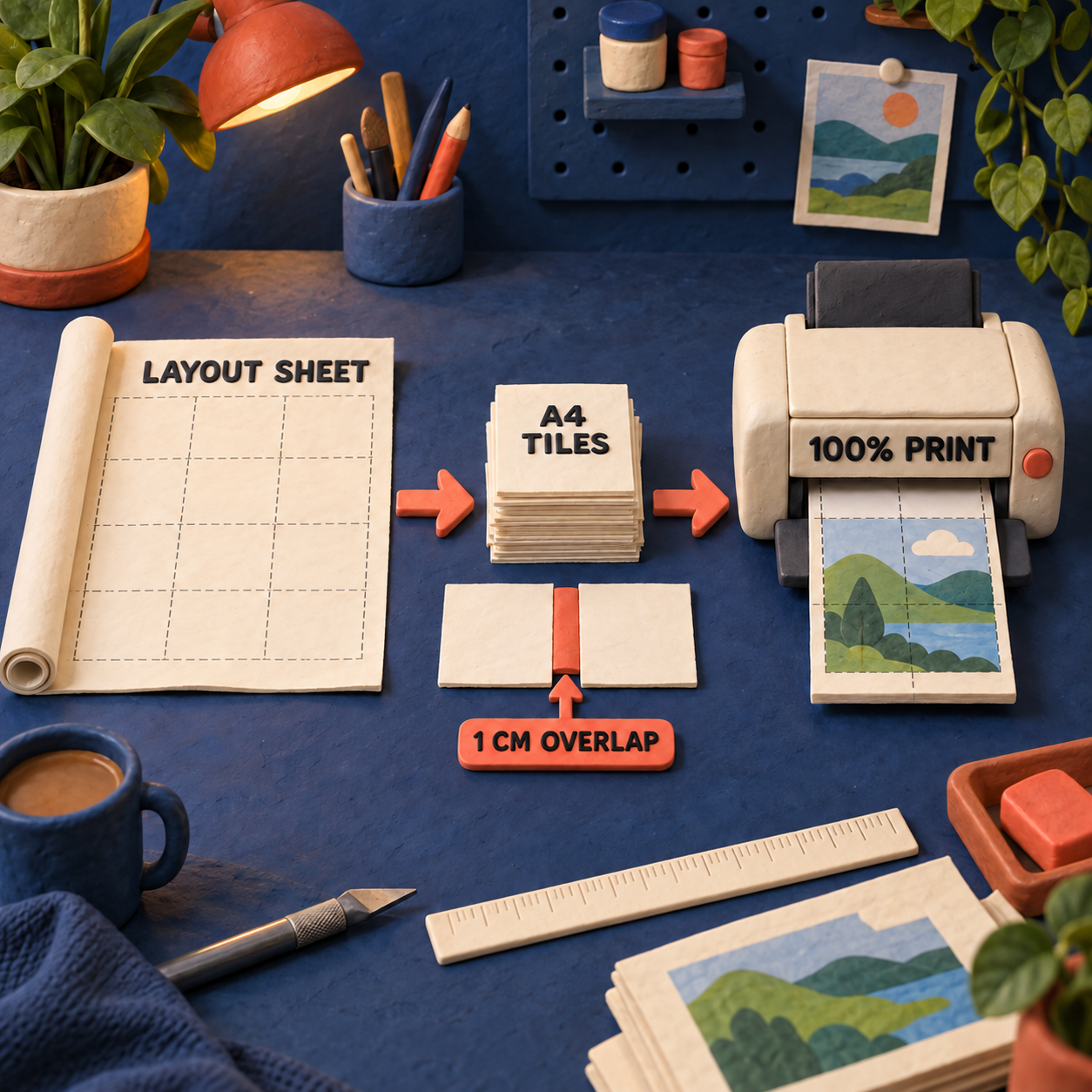
Passa a Layout e scegli New Print Layout. Imposta un formato del foglio di impaginazione grande almeno quanto il pezzo più esteso. In questa fase, un formato predefinito per carta in rotolo o un foglio personalizzato di grandi dimensioni è in genere più utile di A4 o Letter. Attiva Auto crop unused length se l'impaginazione su rotolo lascerebbe una lunga coda vuota.
Conferma le impostazioni e lascia che Seamly2D disponga i pezzi. Questa è la tavola principale che verrà suddivisa in seguito. Se Seamly2D non riesce a generarla, verifica innanzitutto che il foglio scelto possa contenere il pezzo più grande.
2. Apri l'anteprima suddivisa in pagine
Con l'impaginazione visibile, usa File > Preview > Preview tiled PDF. Seleziona il comando di panoramica per vedere tutte le pagine insieme. Fogli vuoti, una sottile striscia isolata su una pagina aggiuntiva o un orientamento poco efficace diventano così evidenti prima di consumare carta.
Apri Page Setup e scegli il formato effettivamente caricato nella stampante:
- Usa A4 in un flusso di stampa A4.
- Usa Letter per la carta US Letter.
- Confronta verticale e orizzontale. Mantieni l'orientamento che produce il gruppo di pagine più chiaro e contenuto.
- Imposta margini compatibili con l'area realmente non stampabile della stampante. Usa zero soltanto se la stampante supporta davvero la stampa senza bordi e lo hai verificato.
Margini e sovrapposizione non sono la stessa cosa. I margini riservano lo spazio che la stampante non può utilizzare. Il codice attuale per la stampa poster di Seamly2D riserva separatamente un'abbondanza di 1 cm per unire le pagine adiacenti. Margini più ampi riducono l'area utile di ogni pagina e possono aumentare il numero totale di fogli.
3. Esporta il PDF suddiviso
Scegli Export Layout dal menu Layout oppure Export Layout As... dal menu File. Nella finestra di esportazione seleziona PDF tiled (*.pdf), verifica A4 o Letter, orientamento e tutti e quattro i margini, quindi salva.
Se PDF tiled non compare, probabilmente stai esportando i pezzi anziché un'impaginazione già generata. L'applicazione attuale rimuove intenzionalmente questo formato al di fuori della modalità Layout. Un PDF o SVG esportato dalla modalità Piece è in scala reale, ma non è ancora un set di pagine pronto per una stampante domestica.
4. Stampa una pagina di prova in scala reale
Apri il PDF salvato e controlla la finestra della stampante, anche se in Seamly2D il documento sembrava corretto. Imposta la scala su 100% oppure Actual Size. Disattiva Fit, Shrink oversized pages e qualsiasi opzione del driver che ridimensioni il documento senza avvisare. Verifica che la carta nella stampante corrisponda al formato A4 o Letter del PDF.
Stampa soltanto la pagina che contiene il quadrato di controllo. Misura il contorno stampato, non il bordo esterno del foglio. Un quadrato di 10 cm deve misurare 10 cm. Se la misura non coincide, fermati e correggi le impostazioni del lettore PDF o della stampante. Non compensare modificando il disegno in Seamly2D.
Quando il quadrato supera il controllo, stampa le pagine restanti con le stesse impostazioni salvate.
5. Monta le pagine seguendo la griglia stampata
Le pagine suddivise attuali riportano una coordinata della griglia, un numero di pagina e, quando l'impaginazione comprende più di un foglio grande, un numero di foglio. Presentano inoltre bordi tratteggiati e simboli di forbici lungo i lati da tagliare. Affidati a questi riferimenti stampati invece di dedurre l'allineamento dalla forma dei pezzi.
Il metodo più semplice è lasciare i fogli integri, sovrapporre la pagina successiva all'abbondanza destra o inferiore e far coincidere sia il bordo tratteggiato sia le linee del cartamodello. Unisci con il nastro adesivo una riga alla volta, quindi assembla le righe complete. Se preferisci rifilare, taglia soltanto lungo il bordo di giunzione indicato e conserva la sovrapposizione corrispondente sul foglio vicino.
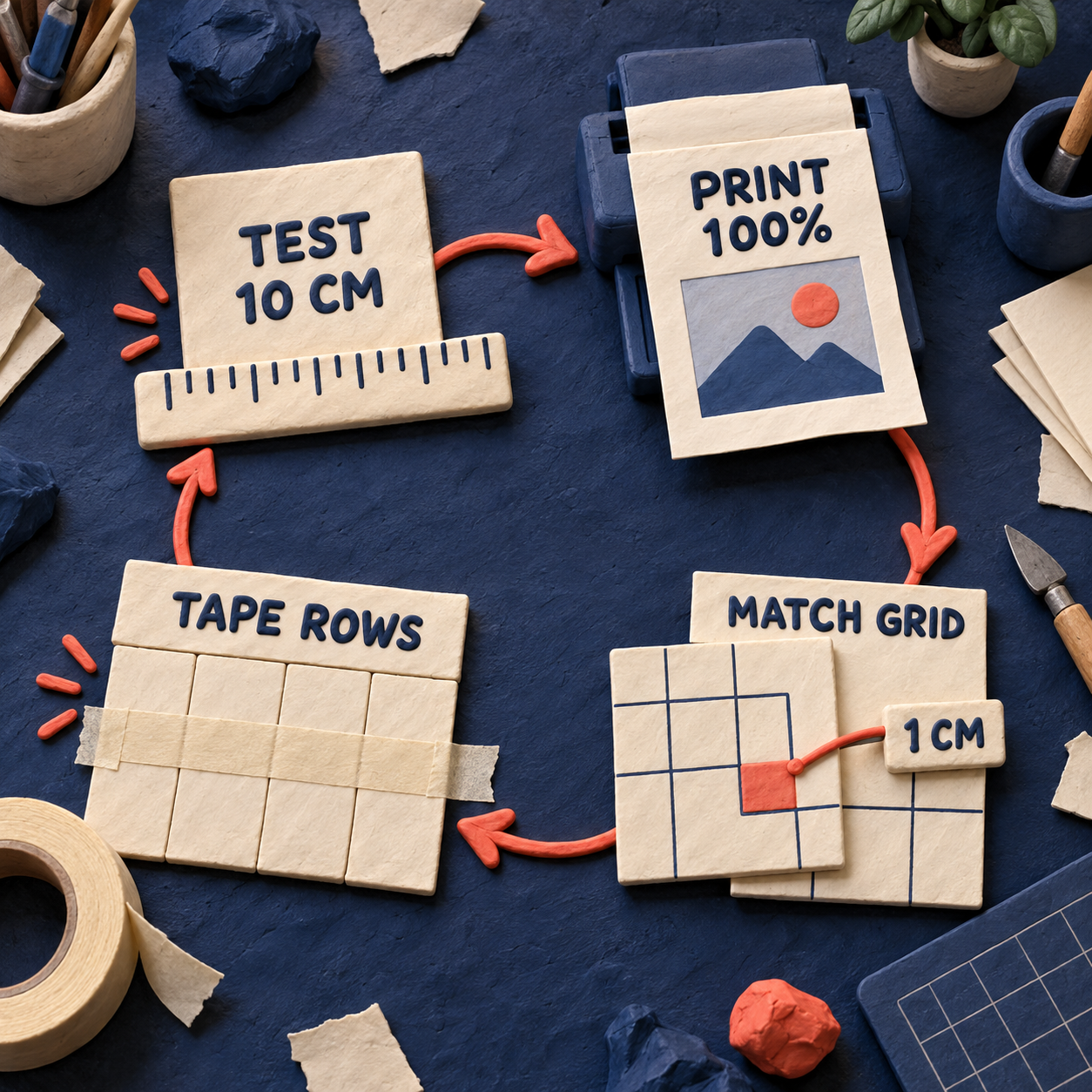
Prima di tagliare il tessuto, misura di nuovo il quadrato di controllo e la linea nota che attraversa una giunzione. Se il quadrato è corretto ma la linea si sposta da una pagina all'altra, il problema è nel montaggio o in una stampa non uniforme, non nella geometria del disegno.
Le impostazioni che si confondono più spesso
La scala di esportazione e quella di stampa sono due controlli diversi. Seamly2D può generare una geometria in scala reale e il lettore PDF può ridurla all'ultimo momento. Il quadrato di controllo intercetta proprio questo errore di passaggio.
Chi trae più vantaggio da questo metodo
I benefici maggiori vanno a chi deve far stampare correttamente lo stesso file anche sul computer di un'altra persona.
Se il destinatario userà un proiettore invece della stampante, invia un unico PDF assemblato in scala reale e adotta un metodo dedicato, come proiettare cartamodelli con Inkscape. Suddivisione in pagine e proiezione risolvono esigenze di consegna opposte.
Il calcolo economico: una pagina di prova contro l'intera tiratura
Seamly2D costa $0. A confronto, Tailornova dichiara un accesso personale a partire da $29 al mese, mentre CLO indica una licenza Individual a $50 al mese. Questa differenza rende Seamly2D interessante, ma un software di disegno gratuito non azzera il costo di una stampa sbagliata.
Il calcolo più utile è più circoscritto e operativo. Senza una prova, un'impostazione errata consuma l'intero set di pagine e può rendere inutilizzabile anche il tessuto già tagliato. Con una prova, l'unità sprecata è una sola pagina di controllo. Per chi vende cartamodelli, lo stesso passaggio sposta la verifica della scala dalle richieste di assistenza dei singoli clienti alla procedura di rilascio del prodotto.
Due prodotti da costruire attorno a questo flusso
1. Preflight per cartamodelli pronti da stampare: l'opportunità migliore
Realizza uno strumento web che accetti un PDF o SVG in scala reale e restituisca edizioni A4 e Letter complete di pagina di controllo, mappa dei fogli, etichette, sovrapposizione e report di preflight leggibile da una macchina. I venditori indipendenti di cartamodelli pagherebbero per rendere ripetibile ogni uscita prima che arrivi ai clienti.
La query statunitense esatta “pdf sewing pattern printing” riceve circa 30 ricerche al mese, con difficoltà della parola chiave pari a 5. Non è un mercato di massa, ma un'esigenza piccola e precisa con un problema evidente per chi acquista. La versione minima vendibile richiede caricamento del file, due formati carta predefiniti, controlli dei margini, output vettoriale senza perdita, quadrato di controllo misurato e manifesto delle pagine scaricabile.
Il vero ostacolo è l'ultimo passaggio. Uno strumento web non può obbligare il driver della stampante del cliente a usare Actual Size. Il prodotto deve quindi offrire una pagina diagnostica e messaggi di errore chiari, non soltanto un pulsante di download. Inoltre compete con lettori PDF gratuiti: il valore deve risiedere nella sicurezza del preflight e nella riduzione dell'assistenza.
2. Un kit Seamly2D per la produzione di stampe
Crea un kit a pagamento per scuole di cucito, reparti prototipi e aziende di cartamodelli: file iniziali verificati, profili di stampa A4 e Letter, pezzi con quadrato di controllo, checklist di rilascio e un breve percorso formativo per il personale. La query statunitense più ampia “sewing pattern software” riceve circa 720 ricerche al mese, ha intento commerciale e un CPC di $3.55.
Un MVP può essere un pacchetto di modelli con versioni tracciate, affiancato da una verifica guidata della configurazione. Il limite, detto con chiarezza, è che la domanda riguarda l'intera categoria e non soltanto Seamly2D. Poiché Seamly2D è gratuito, una cartella di modelli offre una barriera competitiva debole. Il prodotto deve vendere compatibilità mantenuta nel tempo, formazione del team e controlli dell'output con responsabilità definite.
Il prodotto di preflight è la scelta più solida. Il volume di ricerca è inferiore, ma la promessa è più precisa, il risultato si può verificare e il prodotto si colloca esattamente tra un cartamodello finito e un costoso problema di assistenza.
Limiti e valutazione realistica
Seamly2D può creare pagine corrette, ma non può garantire che la stampante ne rispetti la scala. Lettore PDF, driver, formato carta non corrispondente e allineamento fisico sono tutti passaggi esterni al disegno. Per questo la stampa al 100% e un righello restano parte integrante del metodo.
L'impaginazione automatica, inoltre, non è un motore di nesting al quale affidare il minimo consumo di carta. Può lasciare spazi, creare pagine vuote o ruotare i pezzi in modi che una persona non sceglierebbe. Prova una larghezza del rotolo diversa, attiva Auto crop unused length e confronta orientamento verticale e orizzontale. Se il risultato continua a sprecare carta, esporta i pezzi come SVG o PDF in scala reale, disponili manualmente e suddividili in un'altra applicazione. Il flusso correlato con Inkscape spiega la parte in scala reale di questo passaggio.
Rivolgiti a un servizio di stampa in grande formato quando il montaggio comporta un rischio inaccettabile, soprattutto per pezzi molto grandi o lavori che devono preservare con precisione curve lunghe. La suddivisione per la stampa domestica è una comodità di consegna, non sostituisce la verifica.
Da fare lunedì
La prossima settimana prendi un cartamodello Seamly2D finito e prepara una coppia di rilascio: un PDF suddiviso A4 e uno Letter. Inserisci in entrambi lo stesso quadrato di controllo da 10 cm, stampa soltanto quella pagina in Actual Size, annota le impostazioni della stampante e non pubblicare né tagliare finché entrambe le misure non risultano corrette.
Posso suddividere e stampare cartamodelli con Seamly2D gratuitamente?
Sì. Seamly2D è gratuito e open source; la modalità Layout attuale consente di visualizzare in anteprima, stampare ed esportare direttamente un PDF suddiviso in pagine. Per il flusso standard non serve un software PDF a pagamento.
Serve un tutorial Seamly2D separato solo per la stampa su più pagine?
Occorre capire una sola distinzione: prima si crea una grande impaginazione, poi si sceglie A4 o Letter nell'anteprima o nell'esportazione suddivisa. Il manuale utente ufficiale di Seamly2D illustra il resto dell'applicazione; questa procedura copre il passaggio alla stampa.
Dove posso scaricare Seamly2D?
Usa la pagina ufficiale per scaricare Seamly. Le versioni attuali sono disponibili per Windows, macOS e Linux.
Che cosa indica la release GitHub di Seamly2D sulla stampa?
Il codice sorgente attuale conferma che PDF tiled è un formato della modalità Layout, che l'interfaccia include Preview tiled PDF e Print tiled PDF e che le pagine suddivise hanno un'abbondanza di giunzione di 1 cm, oltre alla griglia e alle etichette di pagina.
Se vuoi realizzare un flusso di preflight o esportazione per la tua attività, scopri i servizi.
- Ultimo aggiornamento
- 19 set 2026
- Categoria
- Design
Preferisca questo sito su Google


Segni omidsaffari.com come fonte preferita e Google lo mette in evidenza per lei in Top Stories, AI Overviews e AI Mode.
Fiberworks o WeavePoint: quale software per tessitura scegliere?
Fiberworks o WeavePoint? Confronto tra prezzi, compatibilità Mac e Windows, controllo del telaio, file WIF e stampa per scegliere senza errori.19 set 2026Design
Stitchmastery: prezzo del software per schemi a maglia
Scopri quanto costa Stitchmastery, cosa include la licenza per due computer, i limiti della demo, l’IVA e le condizioni previste per gli upgrade.19 set 2026Design
Creare schemi uncinetto: i migliori software per il mosaico overlay
Confronto tra Stitch Fiddle, Cloud Grid Designer e Lelijo per creare schemi uncinetto mosaico overlay, con prezzi, funzioni ed esportazioni verificate.19 set 2026Design
Schemi uncinetto con Stitchworks: prova e verdetto
Stitchworks crea schemi uncinetto modificabili ed esporta PDF e SVG, ma il software è archiviato e dipende da Qt 4. La prova chiarisce quando usarlo.19 set 2026Design
Valentina cartamodelli: il margine di cucitura senza errori
Imposta il margine di cucitura in Valentina con larghezza base, piega a zero, orlo, tacche, controllo degli angoli ed esportazione in scala 100%.19 set 2026Design
Recensione EnvisioKnit: il programma per creare schemi maglia vale $99?
Recensione di EnvisioKnit per creare schemi maglia: funzioni, punti speculari, istruzioni scritte, file esportati, limiti e prezzo attuale di $99.19 set 2026Design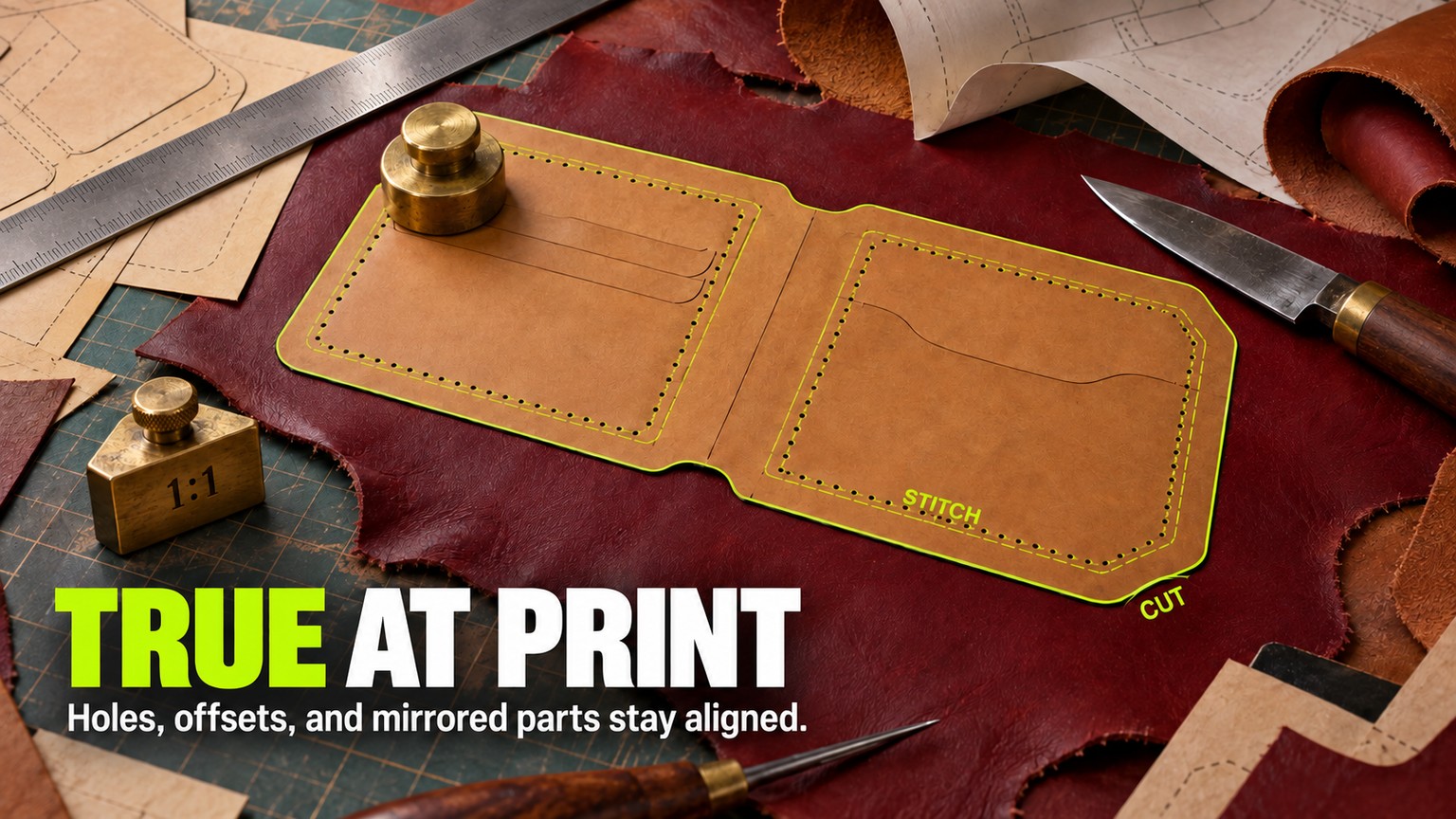
CAD pelletteria: i migliori software per cartamodelli
Guida al CAD pelletteria: confronta strumenti per cartamodelli, fori di cucitura, PDF in scala e stampa 1:1, dalle opzioni gratuite a quelle professionali.18 set 2026Design