Valentina cartamodelli: il margine di cucitura senza errori
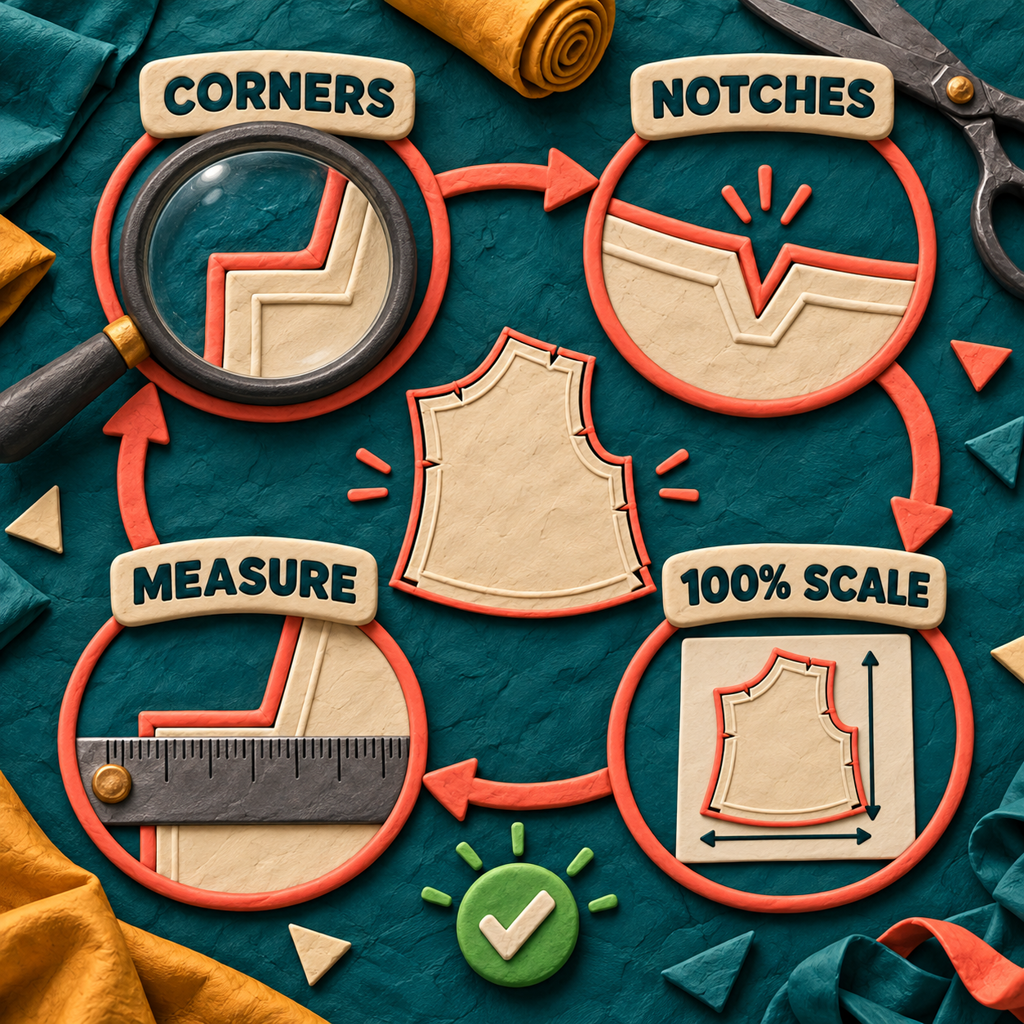
Imposta il margine di cucitura in Valentina con larghezza base, piega a zero, orlo, tacche, controllo degli angoli ed esportazione in scala 100%.


Con Valentina cartamodelli, il metodo più sicuro è aggiungere una sola volta il margine alla linea di cucitura e lasciare che il software aggiorni il contorno di taglio quando il pezzo cambia. Si parte da una larghezza predefinita, si modificano i due lati dei nodi che delimitano ogni bordo speciale, si indica la piega, si controllano angoli e tacche e si esporta in scala 100%.
L'errore che costa caro non è tracciare una linea parallela. È tagliare lungo la linea sbagliata, dimenticare che una piega non richiede larghezza aggiuntiva oppure ricostruire a mano il contorno dopo la modifica di una misura. Valentina mantiene collegate la linea di cucitura del cartamodello e la linea di taglio derivata: il controllo diventa così ripetibile e non dipende più dalla memoria.
Al momento della pubblicazione, la pagina di download di Valentina indica la 1.0.5 come versione stabile e la 1.1.1 come versione edge. Questa guida usa i comandi comuni a entrambe. L'unica differenza visibile è True zero width, disponibile nel ramo 1.1. Nel pezzo di esempio il margine predefinito è di 1 cm, quello sul bordo in piega è di 0 cm e quello dell'orlo è di 3 cm. Sono valori didattici, non uno standard universale di cucito.
Valentina cartamodelli: la procedura in breve
Per aggiungere il margine di cucitura in Valentina:
- Completa la linea di cucitura del pezzo in modalità Draw, inserendo tutti i punti necessari per piega, orlo, angoli e tacche.
- Passa alla modalità Details, scegli
Workpiece tool, seleziona in senso orario gli oggetti che formano il contorno e premi Invio. - Apri le opzioni del pezzo completato. In
Paths, attivaSeam allowance, lascia disattivatoBuilt ine inserisci la larghezza predefinita inWidth. - In
Nodes, seleziona il nodo iniziale di un bordo speciale e modificaAfter. Seleziona poi il nodo finale e assegna aBeforelo stesso valore. - Usa 0 per un bordo da tagliare in piega e il valore maggiore richiesto per l'orlo. Nelle versioni 1.1.x attiva
True zero widthsolo se il bordo in piega deve avere larghezza matematicamente nulla. - Aggiungi l'indicazione della piega, definisci le tacche partendo dai nodi-punto del percorso principale, controlla ogni angolo e infine esporta con scala orizzontale e verticale entrambe al 100%.
La regola decisiva è tutta qui: su un percorso in senso orario, After controlla il bordo che parte dal nodo e Before quello che arriva al nodo.
Che cosa disegna davvero Valentina
Il percorso principale è la linea di cucitura. Il margine automatico è un secondo percorso, sfalsato rispetto al primo, che diventa il contorno di taglio. Immagina la linea di cucitura come una strada e quella di taglio come il marciapiede: se cambia la strada, Valentina può spostare con essa anche il marciapiede.
Questa distinzione è fondamentale nella finestra Workpiece:
Seam allowanceattiva il contorno calcolato.Built inindica che il percorso principale comprende già il margine. Va lasciato disattivato quando il percorso disegnato corrisponde alla linea di cucitura.Widthimposta il margine normale per l'intero pezzo.Node,BeforeeAftersostituiscono la larghezza normale soltanto in prossimità dei punti selezionati.Anglestabilisce come si raccorda il margine in corrispondenza di un nodo. Parti dal valore predefinito e cambialo solo se, durante il controllo, il raccordo richiede un trattamento diverso.
Durante la verifica del pezzo, non attivare Hide main path. Vedere entrambi i contorni riduce nettamente il rischio di confondere la linea su cui cucire con quella lungo cui tagliare.
Dal tracciato di cucitura al contorno di taglio, passo dopo passo
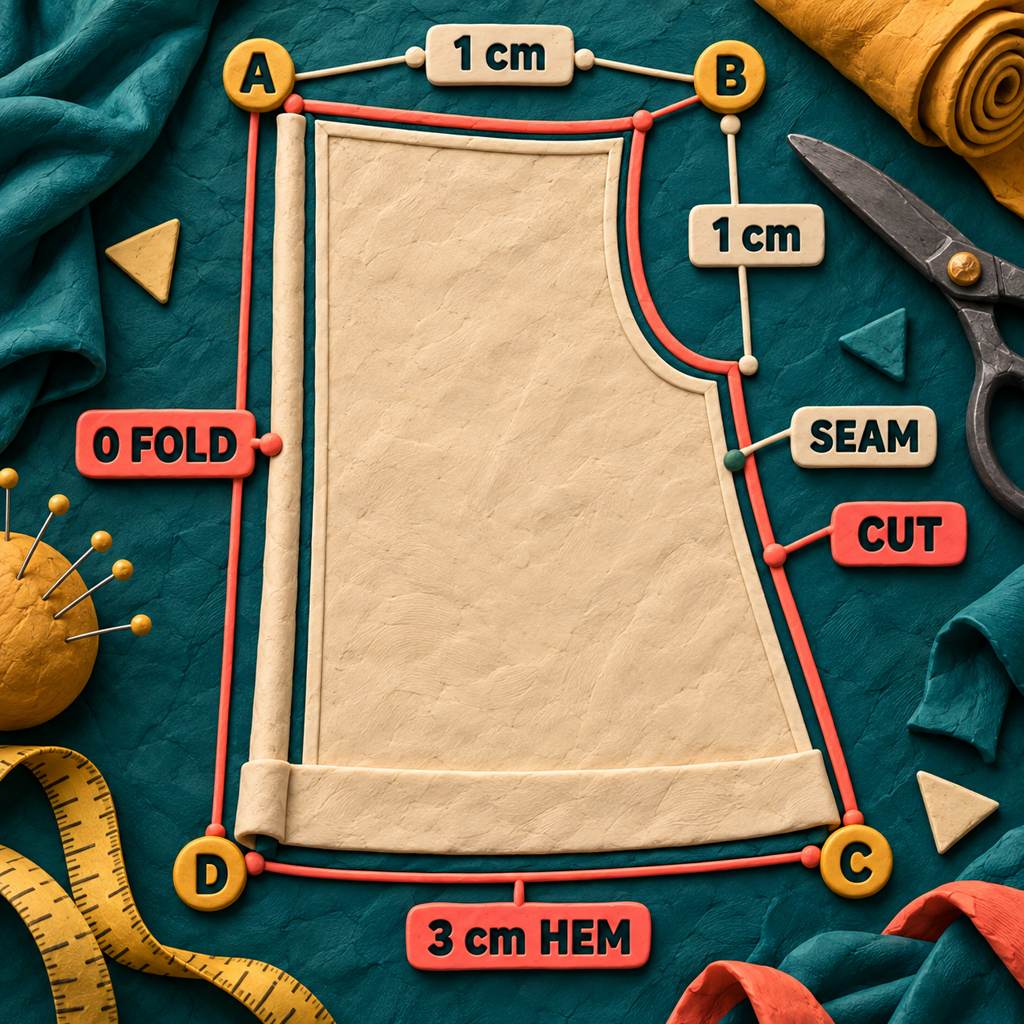
Per rendere chiara la corrispondenza, usa un pannello anteriore semplice con quattro nodi. Seleziona il contorno in senso orario: A in alto a sinistra, B in alto a destra, C in basso a destra e D in basso a sinistra. I bordi saranno quindi:
Osserva che cosa accade nel punto D. Il campo Before appartiene all'orlo in arrivo da C, mentre After appartiene al bordo in piega che parte verso A. Lo stesso punto può quindi contenere due larghezze diverse, senza ricorrere a un secondo contorno o ad altri espedienti.
1. Prepara la linea di cucitura in modalità Draw
Crea un contorno continuo e inserisci punti reali in ogni posizione in cui il margine deve cambiare o deve comparire una tacca. Curve e archi devono incontrare con precisione i rispettivi nodi terminali. Se un bordo sembra collegato a vista ma non fa parte di un percorso principale continuo e valido, in seguito il margine può apparire interrotto.
Non disegnare qui la linea di taglio. Lo scopo di questo flusso è conservare un'unica forma di riferimento, la linea di cucitura, e ricavarne il contorno da tagliare.
Se apri un file meno recente nel ramo 1.1, crea prima una copia dell'originale. Le note di rilascio della 1.1 spiegano che la 1.1 modifica il formato dei file e i nomi delle curve e che un file salvato con la 1.1.x non può essere riaperto nella 1.0.x. Dopo la conversione, controlla formule e riferimenti alle curve prima di modificare il pezzo.
2. Crea il pezzo in senso orario
Passa a Details, scegli Workpiece tool e fai clic in senso orario sugli oggetti del contorno. Includi i nodi-punto tra linee e curve, non soltanto i segmenti. Premi Invio per aprire la finestra Workpiece, assegna al pezzo un nome chiaro e salvalo.
L'ordine orario non è una scelta estetica: rende prevedibile il significato di Before e After mentre procedi lungo il percorso. Se il margine esterno si ripiega verso l'interno o le eccezioni dei nodi compaiono sui bordi sbagliati, la direzione del percorso è una delle prime cose da verificare.
3. Imposta il margine predefinito
Apri le opzioni del pezzo e resta in Paths.
- Attiva
Seam allowance. - Lascia disattivato
Built in. - Per questo esempio, inserisci
1 cminWidth. - Applica la modifica e verifica che all'esterno della linea di cucitura compaia un secondo contorno.
La maggior parte dei bordi dovrebbe ereditare il valore predefinito. In questo modo il pezzo è più semplice da controllare: soltanto le eccezioni richiedono valori specifici nei nodi e, in seguito, i pulsanti Default consentono di ripristinare un'impostazione su CurrentSeamAllowance.
4. Azzera il margine sul bordo in piega
La piega va da D ad A: occorre quindi impostare il lato in uscita da D e quello in entrata in A.
- In
Nodes, selezionaDe impostaAftersu0. - Seleziona
Ae impostaBeforesu0. - Non modificare
D BeforeeA After, perché appartengono rispettivamente all'orlo e alla cucitura superiore.
Nella versione stabile 1.0.5 di Valentina, il valore zero è sicuro dal punto di vista geometrico ma non matematicamente esatto: il software mantiene un minimo molto piccolo, pari a circa 0.23 mm, normalmente invisibile. Valentina 1.1.x introduce True zero width; attivalo quando il bordo deve coincidere perfettamente con la linea di cucitura. Questa opzione disabilita anche i controlli d'intersezione che presuppongono un margine diverso da zero, quindi va riservata a un bordo realmente nullo e non usata come impostazione generale.
Apri quindi la scheda Fold line. Scegli il tipo di linea di piega necessario e inserisci un'etichetta breve, ad esempio CUT ON FOLD. La stessa scheda offre anche controlli manuali per altezza, larghezza e centro, utili quando il segno predefinito non si adatta al pezzo.
5. Assegna all'orlo un margine diverso
L'orlo va da C a D, quindi applica la stessa regola alle due estremità:
- Seleziona
Ce impostaAftersu3 cm. - Seleziona
De impostaBeforesu3 cm.
La linea di taglio dovrebbe ora passare in modo regolare dal margine laterale di 1 cm all'orlo di 3 cm, per poi incontrare in D la piega a larghezza zero. Non modificare una sola estremità dell'orlo: così facendo chiederesti a Valentina di creare una transizione lungo il bordo, con il rischio di ottenere una rastrematura invece di una profondità costante.
6. Controlla gli angoli prima di aggiungere le tacche
Ingrandisci i punti A, C e D, mantenendo visibili sia la linea di cucitura sia quella di taglio.
- In
A, verifica che la piega a zero incontri in modo pulito il margine predefinito della cucitura superiore. - In
C, controlla che il margine laterale predefinito si apra nell'orlo più largo senza attraversare la linea di cucitura. - In
D, assicurati che l'orlo più largo si chiuda sulla piega senza produrre punte o anelli.
Lascia Angle sul valore predefinito quando il raccordo è pulito. In caso contrario, controlla prima l'ordine del percorso principale, le estremità delle curve e i due valori di larghezza adiacenti. Un'opzione dell'angolo non può riparare una geometria scollegata.
L'attuale release di manutenzione 1.1.1 ha corretto sia alcuni casi di margine illeggibile e autointersecante sia una punta anomala generata da una delle modalità d'angolo simmetrico. Se una build 1.1 meno recente produce una di queste forme su una geometria valida, aggiornala all'interno del ramo 1.1 prima di ricostruire il pezzo.
7. Aggiungi e verifica le tacche
In Valentina, le tacche sono collegate ai nodi-punto del percorso principale.
- Torna all'elenco
Main pathnella finestra Workpiece. - Fai clic con il pulsante destro sul punto che richiede un riferimento di combaciatura e scegli
Notch. - Apri
Passmarkse seleziona quel punto. - Scegli il tipo di segno e controlla come attraversa o incontra il contorno di taglio.
L'attuale scheda Passmarks comprende segni lineari, a T, a V, a U, rettangolari e a spunta, con controlli facoltativi per lunghezza, larghezza, angolo, visibilità e Not Mirrored. Usa il segno più semplice capace di comunicare la corrispondenza in fase di assemblaggio. Avere più tipi di tacca non rende il pezzo più sicuro se il loro significato non è documentato.
Su un bordo in piega, verifica che la tacca non venga duplicata per simmetria quando ne serve una sola. Su un orlo più largo, controlla che raggiunga il limite corretto e non si perda all'interno della profondità aggiunta.
Il controllo del contorno di taglio che intercetta quasi tutti gli errori
Esegui questa verifica prima dell'impaginazione, dell'esportazione o del taglio del tessuto:
- Segui una volta la linea di cucitura. Deve essere continua e rappresentare il punto in cui il capo verrà cucito.
- Segui una volta la linea di taglio. Deve restare all'esterno del pezzo, tranne dove la piega si azzera intenzionalmente.
- Dai un nome a ogni eccezione. In questo pezzo sono soltanto
0 folde3 cm hem; tutti gli altri bordi devono continuare a ereditare1 cm. - Controlla le transizioni. Nei quattro nodi cerca punte, anelli, autointersezioni e rastremature impreviste.
- Verifica le tacche per ultime. La loro posizione deve essere coerente sia con la linea di cucitura sia con quella di taglio.
Esporta in dimensioni reali, poi verifica il risultato
Puoi inviare i pezzi a Layout oppure usare, dalla modalità Details, l'azione Export details skiping the Layout stage. Il percorso diretto è comodo se i pezzi verranno disposti da un'altra applicazione; Layout è invece utile quando deve essere Valentina a organizzarli sui fogli.
Qualunque percorso tu scelga, controlla le impostazioni di Save Layout o dell'esportazione prima di confermare il file:
- Imposta la scala orizzontale su
100%. - Imposta la scala verticale su
100%. - Valuta se
Boundary together with notchescorrisponde all'output richiesto dal plotter o dall'applicazione usata nella fase successiva. - In fase di stampa, non usare le opzioni del visualizzatore
Fit,ShrinkoScale to page.
Stampa quindi una pagina oppure apri il vettoriale esportato in un'applicazione in grado di misurare e verifica una dimensione nota. L'impostazione nel software e il controllo fisico sono due passaggi distinti: un file può essere esportato al 100% e venire comunque ridotto dal visualizzatore PDF durante la stampa.
Se il passaggio successivo è la proiezione anziché la stampa su carta, il flusso per proiettare i cartamodelli con Inkscape già disponibile parte dal PDF finito. Prima completa e verifica in Valentina il contorno di taglio, poi passa il file controllato al flusso di proiezione.
Sei casi in cui questo metodo fa davvero la differenza
La classifica segue il vantaggio che ogni profilo può ottenere mantenendo collegate la linea di cucitura e quella di taglio.
1. Venditori indipendenti di cartamodelli PDF
Chi gestisce più taglie può conservare una sola linea di cucitura parametrica, un margine predefinito ed eccezioni nominate, come pieghe e orli. Quando le misure modificano il pezzo, la linea di taglio calcolata si aggiorna di conseguenza. Il vantaggio è duplice: meno contorni da mantenere manualmente e un controllo qualità più chiaro prima della pubblicazione.
2. Sarti e sarte su misura
Chi adatta un modello base per ogni cliente può cambiare misure e formule senza ridisegnare tutti i margini. Bordi in piega, paramonture e profondità degli orli restano eccezioni esplicite. Il risultato è una maggiore coerenza tra la linea usata per la prova e il pezzo definitivo da tagliare.
3. Piccoli laboratori di abbigliamento
Un laboratorio può codificare il margine abituale come valore predefinito e riservare le modifiche dei nodi ai bordi che richiedono lavorazioni specifiche. Chi revisiona il modello dovrà così esaminare le eccezioni, invece di confrontare a vista ogni bordo. Il passaggio dal modellista al reparto campioni diventa più ripetibile.
4. Designer di borse e attrezzatura
In uno stesso pezzo, chi progetta borse combina spesso cuciture normali, attacchi per cerniere, bordi rifiniti, pieghe e orli ripiegati. I controlli Before/After consentono a queste larghezze di incontrarsi su un nodo condiviso. Si ottiene così un unico pezzo che documenta la logica costruttiva, invece di più varianti sfalsate manualmente.
5. Creatori di cartamodelli per proiettore
Chi prepara file per proiettore può mantenere visibile la linea di cucitura come riferimento per l'assemblaggio ed esportare al tempo stesso una linea di taglio verificata, con uno zero esatto o pratico sui bordi in piega. Il vantaggio è un file sorgente più pulito prima di intervenire su contrasto, livelli e impostazioni di proiezione.
6. Insegnanti di cucito
Un solo pezzo permette di mostrare la differenza tra la linea lungo cui si cuce e quella lungo cui si taglia. Piega, orlo più largo e tacca rendono visibile la relazione. Ne risulta un esercizio diagnostico concreto, non una definizione che gli studenti devono semplicemente memorizzare.
Che cosa si potrebbe costruire intorno a questo flusso
L'opportunità migliore non è un altro editor di cartamodelli generalista, ma un prodotto mirato all'avvio e al controllo qualità in Valentina, pensato per chi sta già cercando un software per cartamodelli.
Un kit introduttivo e di controllo qualità per Valentina
La domanda di ricerca è contenuta ma commercialmente chiara: sewing pattern software registra circa 720 ricerche mensili negli Stati Uniti, mentre sewing pattern making software ne registra circa 480. La versione minima vendibile potrebbe comprendere un file iniziale pulito, tre pezzi svolti, una scheda Before/After con l'indicazione delle versioni, una checklist per l'esportazione e brevi lezioni che portino a file misurabili.
La pagina del progetto di Valentina cita la formazione e la vendita di cartamodelli creati con Valentina tra le attività legate al software. Gli attuali pacchetti Basic costano €8.26 al mese oppure €82.57 all'anno: chi acquista può quindi confrontare il costo della formazione con quello di un software accessibile, anziché con un contratto CAD aziendale. Il limite è la manutenzione: etichette dell'interfaccia e differenze tra i rami devono restare aggiornate, mentre i video generici sono facili da copiare.
Un servizio di produzione di cartamodelli digitali
Digital PDF sewing patterns registra circa 170 ricerche mensili negli Stati Uniti. Un servizio potrebbe ricevere il modello base con linea di cucitura già approvato da un designer e restituire un file Valentina pronto per la produzione, completo di margini verificati, tacche, etichette e PDF in dimensioni reali. L'offerta minima è un capo corredato da una mappa scritta delle eccezioni e dalla prova misurata dell'esportazione.
Il punto critico è la responsabilità. Un servizio del genere non può stabilire l'ordine di confezione o il margine adatto senza il designer: deve tradurre in file una specifica approvata, non inventarne una.
Un controllo preliminare per i PDF dei cartamodelli
Una piccola utility desktop potrebbe verificare formato della pagina, metadati della scala, misura di controllo, etichette mancanti e incoerenze nell'output delle pagine prima che i file arrivino ai clienti. Si collocherebbe a valle di Valentina, senza cercare di sostituirlo. Lo stesso pubblico delle 170 ricerche sui PDF digitali offrirebbe il primo canale di acquisizione.
Il limite è che la geometria di un PDF può essere tecnicamente valida anche quando la logica di cucito è sbagliata. Uno strumento di preflight può intercettare problemi di scala e confezionamento del file, ma cuciture, orli, pieghe e tacche devono comunque essere approvati da un modellista.
Limiti e valutazione onesta
Valentina può calcolare il contorno specificato, ma non può scegliere il margine corretto in funzione di tessuto, finitura della cucitura, metodo produttivo o regole di un marchio di cartamodelli. Non esiste un valore universalmente valido: prima viene il piano di confezione.
Il software non può neppure salvare un percorso principale difettoso. Se le curve non incontrano i nodi-punto previsti, gli oggetti vengono selezionati nell'ordine sbagliato o il contorno si autointerseca, cambiare le impostazioni degli angoli serve soltanto a nascondere il problema reale.
Il ramo edge 1.1 offre lo zero esatto e correzioni più recenti, ma è esplicitamente quello che cambia più rapidamente. Il ramo stabile 1.0 resta la scelta prudente. Conserva l'originale prima di oltrepassare il confine del nuovo formato e sposta tutto il team nello stesso momento, perché i file 1.1.x non si riaprono nella 1.0.x.
Per gli attuali pacchetti a pagamento, il prezzo pratico di ingresso è €8.26 al mese con Basic; la pagina di download mantiene inoltre disponibili gratuitamente le release precedenti. La decisione è semplice: scegli il ramo compatibile con la tua tolleranza al cambiamento e verifica un pezzo esportato prima di convertire un'intera libreria.
Domande frequenti
Come si aggiunge il margine di cucitura?
In Valentina, crea il pezzo a partire dalla linea di cucitura con lo strumento Workpiece, apri le opzioni, attiva Seam allowance, lascia disattivato Built in e inserisci la larghezza predefinita in Width. Per le eccezioni, usa il campo After del nodo iniziale e il campo Before del nodo finale di ogni bordo speciale.
Quanto margine di cucitura bisogna aggiungere?
Usa la misura richiesta dal metodo di confezione, dal tessuto e dalla finitura della cucitura del cartamodello. Valentina accetta una larghezza predefinita e modifiche specifiche per singolo bordo, ma non decide le specifiche di cucito. I valori di 1 cm, 0 cm e 3 cm usati qui servono soltanto come esempio.
Quali sono gli errori più comuni con i margini di cucitura?
In questo flusso, gli errori più comuni sono selezionare il percorso principale nell'ordine sbagliato, omettere i nodi-punto, attivare Built in quando il percorso rappresenta in realtà la linea di cucitura, modificare una sola estremità di un bordo speciale, non vedere una punta in un angolo e stampare adattando la pagina anziché al 100%.
Bisogna sempre aggiungere il margine ai cartamodelli?
No, se il cartamodello lo comprende già o se il progetto deve essere tagliato lungo la linea di cucitura. In Valentina, Built in descrive un percorso principale che include già il margine. Non aggiungere un margine automatico sopra uno già presente.
Qual è un buon margine di cucitura?
Non esiste un unico valore adatto a tutti i bordi. Scegli un'impostazione predefinita coerente con le specifiche di confezione, poi definisci eccezioni intenzionali per pieghe, orli, bordature, paramonture o altre lavorazioni. Coerenza e documentazione chiara contano più di una misura universale.
La mossa per lunedì: duplica un vero file di cartamodello, completa un pezzo seguendo questa sequenza, esportalo al 100% e misura una dimensione nota. Applica il procedimento al resto del cartamodello soltanto dopo che il primo pezzo ha superato il controllo.
Se vuoi costruire un flusso affidabile di produzione o preflight dei cartamodelli intorno al processo che usi già, scopri i servizi disponibili.
- Ultimo aggiornamento
- 19 set 2026
- Categoria
- Design
Preferisca questo sito su Google


Segni omidsaffari.com come fonte preferita e Google lo mette in evidenza per lei in Top Stories, AI Overviews e AI Mode.

Creare schemi uncinetto: i migliori software per il mosaico overlay
Confronto tra Stitch Fiddle, Cloud Grid Designer e Lelijo per creare schemi uncinetto mosaico overlay, con prezzi, funzioni ed esportazioni verificate.19 set 2026Design
Schemi uncinetto con Stitchworks: prova e verdetto
Stitchworks crea schemi uncinetto modificabili ed esporta PDF e SVG, ma il software è archiviato e dipende da Qt 4. La prova chiarisce quando usarlo.19 set 2026Design
Recensione EnvisioKnit: il programma per creare schemi maglia vale $99?
Recensione di EnvisioKnit per creare schemi maglia: funzioni, punti speculari, istruzioni scritte, file esportati, limiti e prezzo attuale di $99.19 set 2026Design
CAD pelletteria: i migliori software per cartamodelli
Guida al CAD pelletteria: confronta strumenti per cartamodelli, fori di cucitura, PDF in scala e stampa 1:1, dalle opzioni gratuite a quelle professionali.18 set 2026Design
Fiberworks Bronze o Silver: quale versione conviene davvero?
Fiberworks Bronze o Silver? Confronto chiaro tra prezzi, capacità di licci e pedali, funzioni avanzate, Silver Plus e compatibilità Mac e Windows.18 set 2026Design
Schemi diamond painting: i migliori software per crearli
Scopri quali software creano schemi diamond painting davvero stampabili: misure dei diamantini, simboli, prezzi, limiti e prova della scala 1:1.18 set 2026Design
Software per tessitura: WeaveIt Pro o pixeLoom?
Confronto tra WeaveIt Pro e pixeLoom: prezzi, versioni Windows e Mac, gestione WIF, limiti delle prove gratuite e costi dei pacchetti Dobby.18 set 2026Design