Cartamodelli PDF con Inkscape: come proiettarli in scala
Scopri come aprire, calibrare e proiettare cartamodelli PDF con Inkscape, mantenendo la scala corretta fino al controllo sul piano di taglio.

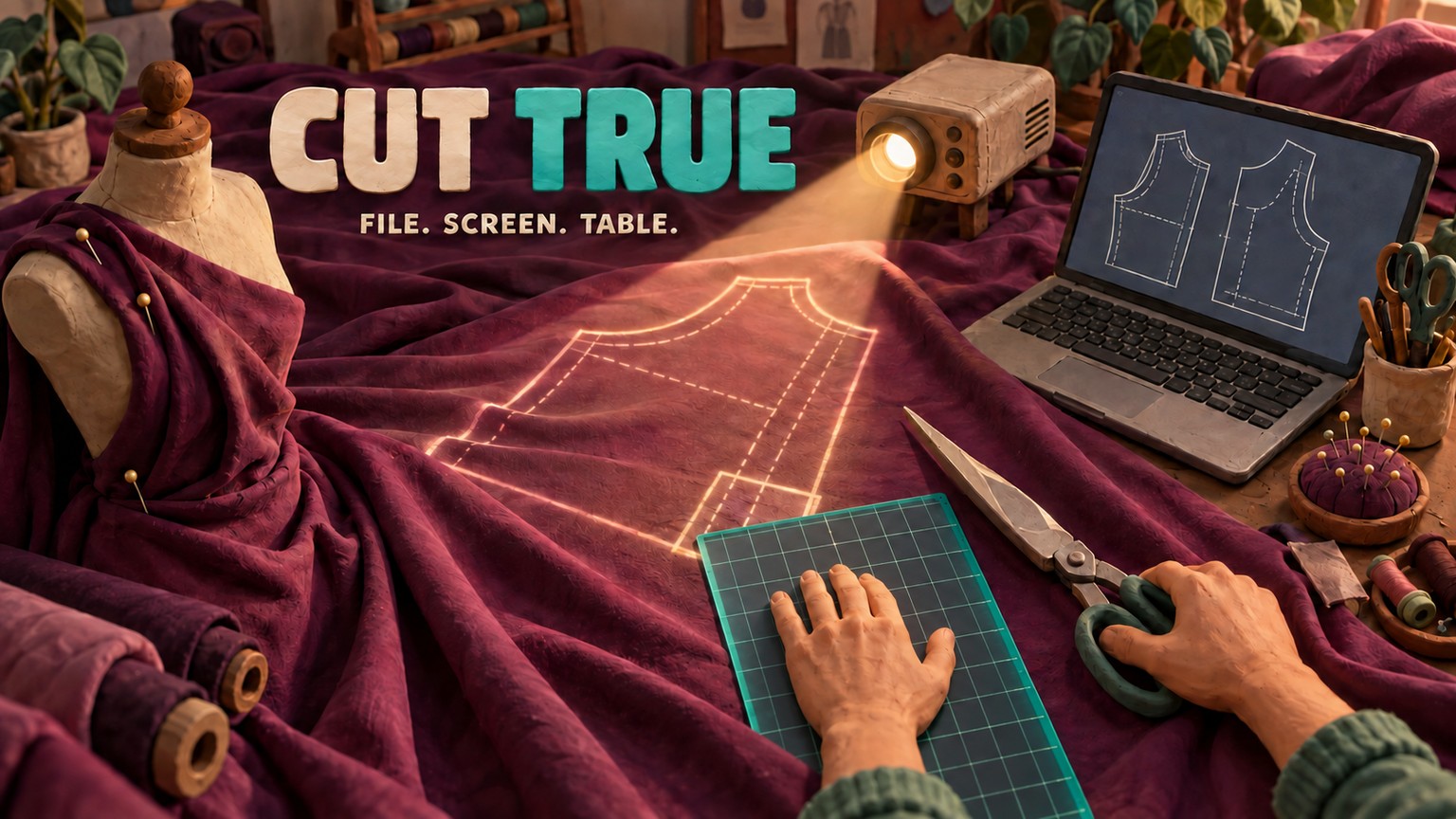
Per proiettare cartamodelli PDF da Inkscape, usa sempre lo stesso riferimento noto e verifica tre cose: che nel PDF abbia le dimensioni corrette, che Inkscape mostri il documento con lo zoom 1:1 corretto e che, sul piano di taglio, la misura proiettata sia esatta. Seguendo quest'ordine, un contorno che «sembra più o meno giusto» diventa una linea di taglio affidabile. Inkscape costa $0, ma il controllo con il righello resta indispensabile.
La versione stabile attuale è Inkscape 1.4.4, rilasciata il 6 maggio 2026 per Linux, macOS e Windows. Per questo articolo è stata eseguita una prova controllata con l'AppImage ufficiale della versione 1.4.4 su Ubuntu 26.04.1. Un quadrato vettoriale di 100 mm è stato esportato in PDF e reimportato con una misura di 100.000065 mm: alla precisione indicata, il risultato è di fatto esatto. Poiché durante la prova non era collegato alcun proiettore, il test dimostra che la scala del file viene preservata, non che la proiezione fisica sia accurata.
Le tre scale da non confondere
Un cartamodello può avere la scala giusta nel file e arrivare comunque sul tavolo con dimensioni errate. Conviene pensare al flusso di lavoro come a tre righelli collegati:
- Le dimensioni del file sono le misure codificate nel PDF. È qui che rientrano il cartamodello assemblato correttamente e il relativo quadrato di calibrazione.
- Lo zoom di visualizzazione è il modo in cui Inkscape associa le unità del documento ai pixel dello schermo. Il fattore di correzione zoom fa sì che 1:1 corrisponda alla dimensione fisica nella configurazione in uso.
- La proiezione fisica è il modo in cui il proiettore trasferisce quei pixel sul tessuto. Angolo di montaggio, correzione trapezoidale, messa a fuoco, rapporto d'aspetto e geometria di proiezione appartengono a questo livello.
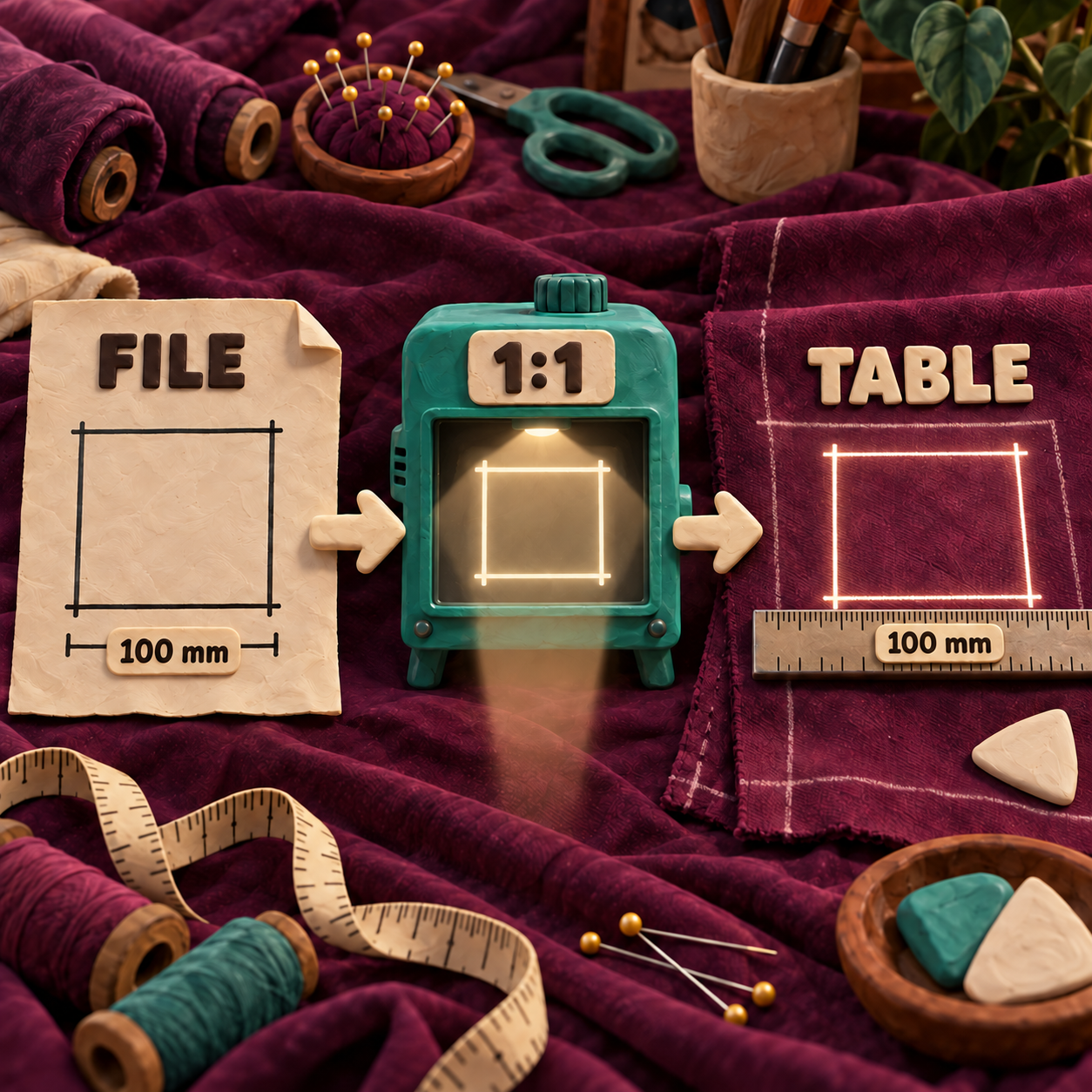
Intervenire su un livello non corregge gli altri. Modificare il PDF non può raddrizzare un proiettore inclinato. Cambiare lo zoom non sistema un PDF assemblato nella scala sbagliata. E una percentuale di zoom perfetta non dimostra che l'immagine sul tavolo abbia le dimensioni fisiche corrette.
È questa distinzione a reggere l'intero metodo.
Preparare un unico file di cartamodelli PDF già assemblato
Quando il designer fornisce un file per proiettore o in grande formato, usa quello. Se invece hai solo un file suddiviso in pagine Letter o A4, assemblale prima. La recensione di PDFStitcher spiega quel passaggio e i relativi controlli di scala. Assemblaggio delle pagine, modifica vettoriale e calibrazione del proiettore non dovrebbero trasformarsi in un'unica, enorme sessione di risoluzione dei problemi.
Conserva intatto il file scaricato. Apri una copia di lavoro con File > Apri, così il PDF diventa un nuovo documento. File > Importa inserisce invece il PDF in un documento esistente: può essere utile in seguito, ma aggiunge un'altra area di disegno e un'altra occasione per selezionare l'elemento sbagliato. L'attuale flusso di lavoro multipagina di Inkscape consente di importare tutte le pagine di un PDF; per la proiezione, scegli solo la pagina o il foglio assemblato che contiene davvero il cartamodello necessario.
Se il cartamodello include livelli per le diverse taglie, apri Livello > Livelli e oggetti e nascondi tutte le taglie, le annotazioni e i segni facoltativi che non servono. Al primo passaggio, non eliminarli: la visibilità è reversibile, la cancellazione no.
Controllare il file prima di intervenire sullo zoom
Individua il quadrato di calibrazione o la linea di scala con la relativa misura. Se l'oggetto si può selezionare singolarmente, confronta i valori di larghezza e altezza mostrati dallo strumento Selettore con quelli riportati sull'etichetta. Il tutorial di base ufficiale di Inkscape conferma che la barra dei controlli dello strumento mostra i valori esatti di X, Y, larghezza e altezza. Se il riferimento di calibrazione è raggruppato, ritagliato o appiattito e non può essere isolato in modo pulito, non separare l'intero cartamodello solo per forzare una misura. Preserva il file sorgente e lascia che sia il controllo fisico con il righello a decidere.
Apri File > Proprietà del documento, oppure premi Shift+Ctrl+D, e imposta in millimetri o pollici le unità del formato pagina. I valori saranno più facili da leggere. Questa operazione non calibra il proiettore e non va usata per ridimensionare il cartamodello.
Calibrare Inkscape sulla superficie di proiezione
Il fattore di correzione zoom è il ponte tra il documento e il piano di taglio. Nell'interfaccia attuale della versione 1.4.4 si trova in Modifica > Preferenze > Interfaccia. Il controllo comprende un righello regolabile e indica che il fattore viene usato per la dimensione reale 1:1 e per i livelli di zoom correlati.
Prima di modificarlo, sistema fisicamente il proiettore in squadra e in piano rispetto alla superficie di taglio. Inkscape può correggere un ingrandimento uniforme, ma non può trasformare un trapezio in un rettangolo né compensare fattori di scala orizzontali e verticali diversi.
Proiettare il righello delle Preferenze
Collega il computer al proiettore usando la stessa modalità di visualizzazione che adotterai per il taglio. Apri Modifica > Preferenze > Interfaccia e allarga abbastanza la finestra Preferenze da mostrare una porzione utile del righello integrato.
Usare le stesse unità del righello fisico
Usa il selettore delle unità accanto al righello del fattore di correzione zoom. Abbina i millimetri a un righello metrico oppure i pollici a uno imperiale. Cambia soltanto il modo in cui leggi il riferimento, non la geometria del cartamodello.
Far coincidere la luce con la materia
Appoggia un righello fisico sulla superficie di taglio. Regola il fattore di correzione zoom finché il righello proiettato non coincide. Il metodo di calibrazione usato nella pratica consiglia di verificare una distanza di almeno 50 cm o 20 pollici, perché un riferimento troppo corto può nascondere un errore percentuale significativo.
Tornare alla scala 1:1 corretta
Chiudi Preferenze e premi
1. Il riferimento ufficiale delle scorciatoie di Inkscape definisce1come zoom 1:1. L'opzione che applica la percentuale corretta è attiva per impostazione predefinita da Inkscape 1.1, quindi il campo dello zoom potrebbe mostrare la correzione anziché un rapporto letterale e non corretto tra pixel.Misurare il riferimento del cartamodello
Proietta il cartamodello vero e proprio e appoggia il righello sul suo quadrato di calibrazione o sulla linea di scala. Misuralo sul tavolo. Se la misura è errata, non tagliare: ricontrolla, nell'ordine, il fattore di correzione zoom, la modalità di visualizzazione, la geometria del proiettore e il file sorgente.
Premere 1 è un'azione ripetibile. Digitare la percentuale di zoom usata da un'altra persona non lo è. Il fattore corretto dipende da una configurazione precisa: schermo del computer, impostazione della scala del sistema operativo, proiettore, risoluzione e montaggio fisico.
La routine prima del taglio
Una volta impostata la calibrazione, la sessione di taglio dovrebbe essere noiosa. Ed è un vantaggio.
- Apri il file del cartamodello invariato o modificato intenzionalmente.
- Mostra solo i livelli delle taglie necessarie.
- Premi
1per tornare allo zoom 1:1 corretto. - Spostati nell'area di disegno con la panoramica, senza ridimensionare il cartamodello.
- Misura sulla superficie di taglio il riferimento di calibrazione proiettato.
- Controlla che lo stesso riferimento resti in squadra e coerente in tutta l'area di taglio utilizzabile.
- Taglia soltanto dopo che la misura ha superato la verifica.
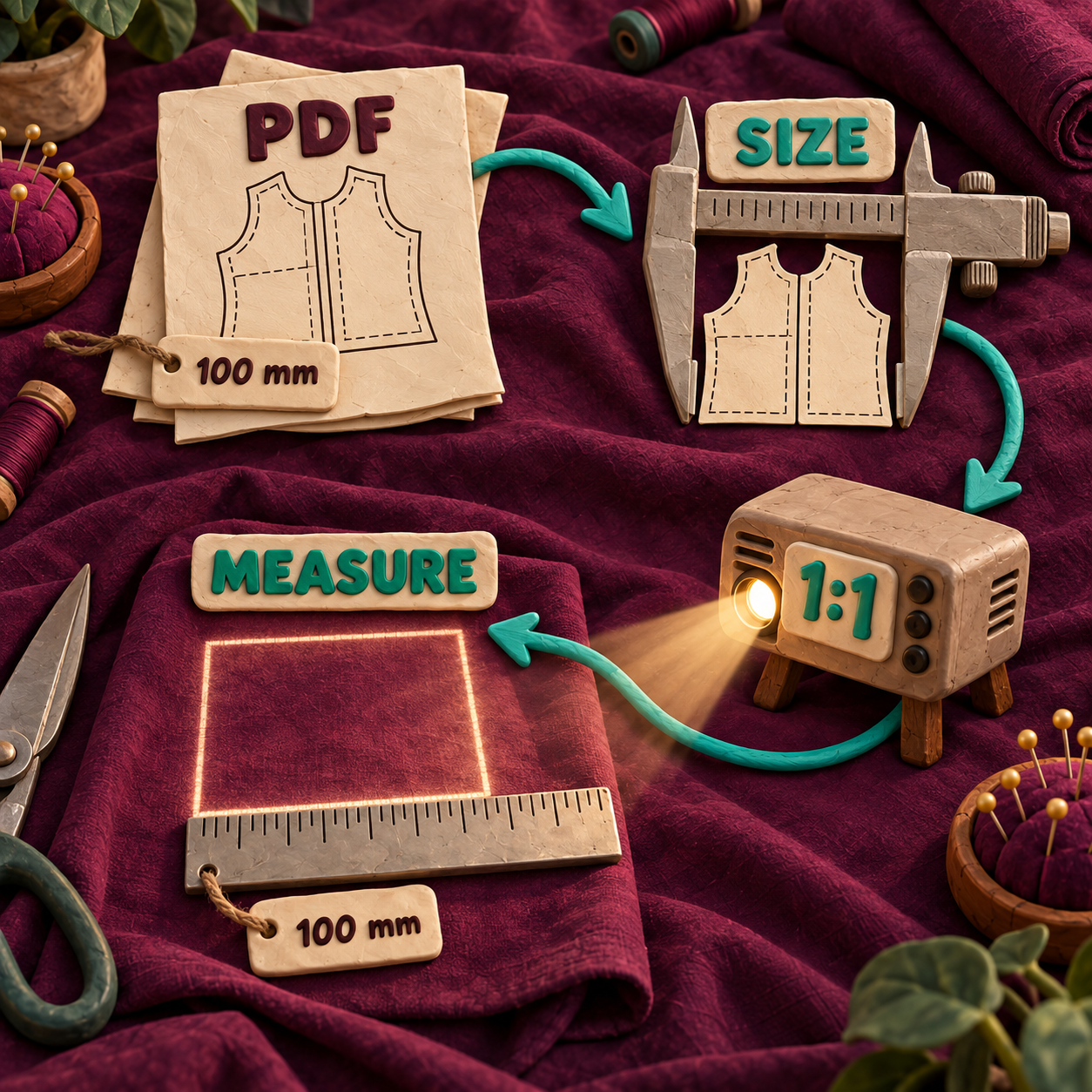
Usa Visualizza > Schermo intero quando i pannelli dell'interfaccia coprono il cartamodello, ma premi di nuovo 1 prima della misura finale. La modalità a schermo intero offre più spazio di lavoro; non è un comando di calibrazione.
Diagnosticare il tipo di scostamento, non solo il sintomo
Questa tabella è più utile di un'unica percentuale magica. Indica quale anello della catena è responsabile dell'errore.
Quando questo flusso di lavoro dà il meglio
Il vantaggio principale non consiste solo nell'eliminare la carta. Sta nel riunire modifica, visibilità e proiezione in un unico flusso vettoriale misurabile.
1. Una sarta su misura che modifica cartamodelli ricorrenti
Chi allunga abitualmente le maniche o raccorda taglie diverse può salvare una copia di lavoro modificabile in SVG, eseguire la modifica una volta e proiettare nuovamente quella versione. Si evita così di ristampare, unire, ricalcare e modificare il cartamodello per ogni capo successivo. Prima di ogni taglio, il quadrato di calibrazione deve comunque superare il controllo.
2. Un piccolo laboratorio che taglia lo stesso modello in più taglie
Il laboratorio può conservare i livelli delle taglie in un solo file, rendere visibile quella richiesta, premere 1 e verificare il riferimento prima del taglio. Il cambio di lavorazione diventa ripetibile, senza dover archiviare un modello cartaceo per ogni taglia. Il rischio è selezionare il livello sbagliato: per questo il controllo della taglia visibile deve comparire nell'ordine di lavorazione.
3. Una sartoria teatrale alle prese con modifiche una tantum
Chi realizza costumi può duplicare un pezzo, spostarlo o ruotarlo, aggiungere una correzione di vestibilità e proiettare direttamente il contorno modificato. È una soluzione preziosa quando le scadenze rendono poco pratico un altro ciclo di stampa e assemblaggio. Non sostituisce il giudizio sulla vestibilità né il controllo del drittofilo.
4. Chi cuce in casa usando file multistrato per proiettore
È possibile nascondere le taglie inutilizzate, rendere le linee più visibili e spostare pezzi grandi su una superficie di taglio più piccola senza cambiarne le dimensioni nel documento. Il vantaggio è una vista meno affollata e un rischio minore di tagliare lungo la linea della taglia adiacente.
5. Un designer indipendente che verifica una versione candidata
Il designer può aprire il PDF destinato ai clienti, selezionare i livelli previsti ed eseguire lo stesso controllo fisico di scala che farà chi acquista il cartamodello. In questo modo può individuare prima della pubblicazione un formato pagina errato, una linea troppo tenue, un riferimento mancante o un livello poco chiaro. È un controllo qualità, non la prova che il proiettore di ogni cliente sia calibrato.
6. Un insegnante di cucito che standardizza l'attrezzatura in aula
L'insegnante può mantenere un profilo scritto per ogni coppia di computer e proiettore, iniziare ogni dimostrazione premendo 1 e chiedere agli studenti di verificare lo stesso riferimento fisico. Si ottiene così un criterio condiviso per stabilire se il controllo è superato, anziché affidarsi a più valutazioni a occhio.
Il costo del software scende a zero, quello dei controlli no
Inkscape è gratuito e open source. Se l'alternativa era una licenza individuale di Adobe Illustrator al prezzo attualmente indicato di US$22.99 al mese, con piano annuale e fatturazione mensile, la voce software passa da US$275.88 in 12 mesi a $0 prima delle imposte.
Il confronto è volutamente circoscritto. Inkscape non rende gratuiti il proiettore, il supporto, il computer, la superficie di taglio, il tempo di configurazione o le misurazioni. Elimina il costo della licenza dell'editor vettoriale. Calibrazione e controllo finale restano responsabilità dell'operatore.
Per chi cuce da solo, sperimentare diventa economico. Per un laboratorio, è più facile giustificare postazioni aggiuntive dedicate alle modifiche. In entrambi i casi, il vantaggio economico scompare se una verifica di scala sbagliata rovina il materiale o impone un nuovo taglio.
Tre prodotti da costruire attorno a questo flusso di lavoro
La scelta più solida: un controllo preliminare dei PDF per proiettore destinato ai venditori
Realizza un servizio che controlli le dimensioni delle pagine, la presenza e la misura di un riferimento di calibrazione, i nomi dei livelli, il contrasto delle linee e l'impaginazione adatta alla proiezione, per poi produrre un rapporto chiaro con esito positivo o negativo. Venditori di cartamodelli e redattori tecnici sarebbero disposti a pagare perché il controllo riguarda ogni uscita, non ogni singola sessione di taglio.
La domanda è visibile: “projector for sewing patterns” registra circa 720 ricerche mensili negli Stati Uniti e, nei dati delle parole chiave usati per questa analisi, è cresciuta dell'83% su base annua. La versione minima vendibile comprende una pagina di caricamento, un'ispezione deterministica del PDF, un'anteprima e una coda di revisione manuale per i file ambigui. L'ostacolo è la varietà dei PDF. Font, maschere di ritaglio, elementi appiattiti e regole di licenza rendono troppo rischioso un via libera completamente automatico.
Un assistente per i profili di calibrazione
Realizza una piccola guida desktop che salvi profili distinti per nome per le coppie computer-proiettore, accompagni l'utente nel confronto con un righello fisico, registri il fattore e le note di configurazione e richieda una nuova conferma con un quadrato di prova prima di dichiarare pronta la sessione. Il cliente è chi cuce in casa con una postazione fissa oppure un'aula con più postazioni.
“Sewing projector calibration” registra circa 40 ricerche mensili negli Stati Uniti ed è cresciuta del 100% su base annua nei suggerimenti di parole chiave; inoltre, tra le domande People Also Ask pubblicate compare “How to projector sewing patterns?”. L'MVP consiste in un archivio locale dei profili, una checklist guidata e un riferimento stampabile o proiettabile. Il limite è la forte concorrenza gratuita e un confine di sicurezza non negoziabile: il software può guidare la misurazione, ma non dovrebbe mai attestare una verifica fisica senza il dato inserito dall'utente dopo il controllo con il righello.
Uno spazio di lavoro per modificare e proiettare, pensato per i micro-laboratori
Realizza un'interfaccia mirata che apra un cartamodello, renda accessibile la visibilità delle taglie, conservi la cronologia delle modifiche, avvii la vista 1:1 corretta e registri il controllo misurato finale. Una sartoria, un laboratorio di costumi o una sala campioni acquisterebbero il flusso di lavoro, non l'ennesimo editor vettoriale generico.
“Sewing projector” registra circa 1,000 ricerche mensili negli Stati Uniti, mentre “how to use a projector for sewing patterns” ne registra circa 90 con una crescita annua del 57%. Un MVP utile potrebbe gestire file e registri di calibrazione, delegando le modifiche vettoriali a Inkscape. L'ostacolo è la manutenzione su sistemi operativi diversi, insieme alla necessità di rispettare la licenza di ogni cartamodello. Un semplice involucro privo di vantaggi operativi non può competere con strumenti gratuiti.
Il controllo preliminare è la scommessa migliore. Vende a editori con cataloghi una riduzione del rischio che si ripete a ogni uscita, mentre un'app di calibrazione per i consumatori compete direttamente con software gratuito e con un'esigenza di configurazione poco frequente.
I limiti che possono cambiare la scelta
Inkscape è una soluzione valida quando servono oggetti vettoriali modificabili e la proiezione diretta da un computer. Non è automaticamente il visualizzatore migliore per chiunque cucia.
- In questo flusso di lavoro non assembla un cartamodello suddiviso in pagine. Usa il file per proiettore fornito dal designer oppure assembla prima le pagine, quindi apri il risultato.
- Non mette in squadra il proiettore. Un trapezio, uno scostamento ai bordi o assi con scale diverse sono problemi di geometria fisica o di visualizzazione.
- La struttura interna dei PDF varia. Font, ritagli, contenuti appiattiti e livelli possono essere importati in modo diverso. Conserva il file sorgente e controlla la pagina prima di modificarla.
- Un editor vettoriale generico offre più occasioni di errore. Spostare, ridimensionare, separare gruppi ed eliminare sono operazioni potenti proprio perché possono cambiare il file.
- Il righello fisico resta l'autorità. Il test eseguito nell'applicazione per questo articolo ha verificato soltanto le dimensioni del file. Non è stata effettuata alcuna prova con un proiettore reale.
Scegli un visualizzatore specifico per cartamodelli da proiettare quando servono soprattutto calibrazione e visualizzazione rapide. Scegli Inkscape quando il cartamodello richiede anche modifiche ai singoli oggetti, un controllo ripetibile dei livelli o un file master modificabile.
FAQ su Inkscape e i cartamodelli da proiettare
Si può usare Inkscape per creare cartamodelli?
Sì. Inkscape è un editor vettoriale, quindi consente di disegnare e modificare tracciati, gestire livelli e mantenere dimensioni esatte nel documento. Per la proiezione, il vantaggio concreto è poter modificare e visualizzare nello stesso file. Non è però un sistema dedicato alla modellistica sartoriale: vestibilità, regole di sviluppo taglie e tecniche di confezione dipendono ancora dal modellista.
Qual è il software migliore per proiettare cartamodelli?
Scegli un visualizzatore specifico per il cucito quando basta aprire, calibrare e proiettare. Scegli Inkscape se devi anche spostare pezzi, modificare tracciati, gestire livelli o conservare un file master vettoriale e modificabile. Lo strumento migliore è quello che preserva la scala sorgente e permette di effettuare una misurazione fisica prima del taglio.
Quali sono gli svantaggi di Inkscape?
L'interfaccia generalista offre più controlli rispetto a un'app dedicata soltanto alla proiezione, le strutture dei PDF non vengono sempre importate in modo ordinato e il programma non può correggere un proiettore montato male. Il rischio operativo principale è un ridimensionamento accidentale. Un file sorgente intatto, la scorciatoia per il rapporto 1:1 corretto e il controllo con il righello permettono di contenerlo.
Come si proiettano i cartamodelli?
Parti da un PDF già assemblato, in versione per proiettore o in grande formato. Aprilo in Inkscape, mostra i livelli delle taglie necessarie, calibra il fattore di correzione zoom confrontandolo con un righello fisico, premi 1 per il rapporto 1:1 corretto e misura sulla superficie di taglio il riferimento di calibrazione proiettato del cartamodello. Taglia solo quando le misure coincidono.
L'azione da compiere lunedì è semplice: scegli un cartamodello utilizzabile con un riferimento di calibrazione, conserva l'originale, apri il foglio assemblato in Inkscape, imposta la correzione del righello, premi 1 e misura la proiezione prima che il tessuto arrivi sul tavolo.
Se vuoi costruire un flusso creativo con una scala affidabile attorno ai tuoi file e al tuo team, scopri i servizi disponibili.
- Ultimo aggiornamento
- 18 set 2026
- Categoria
- Design
Preferisca questo sito su Google


Segni omidsaffari.com come fonte preferita e Google lo mette in evidenza per lei in Top Stories, AI Overviews e AI Mode.
Programma per creare schemi maglia: KnitBird è davvero gratis?
Quanto costa KnitBird, cosa include il download gratuito e quali rischi comportano Adobe AIR e l’assistenza terminata prima di usarlo davvero.18 set 2026Design
Come unire PDF di cartamodelli con PDFStitcher: prova e verdetto
Abbiamo provato PDFStitcher 1.2 per unire PDF di cartamodelli senza alterare scala, livelli e ordine: ecco risultati, limiti e flusso sicuro.18 set 2026Design
Software per tessitura: recensione di WeavePoint 9 al telaio
WeavePoint 9 unisce progettazione e controllo del telaio su Windows. Prezzi, driver, compatibilità e limiti verificati per scegliere senza sorprese.17 set 2026Design
Schemi punch needle: i migliori software per crearli
Scopri i migliori software per creare schemi punch needle: Affinity per contorni modificabili, ArtPatt per griglie da foto e alternative gratuite.17 set 2026Design
Disegni per vetrate artistiche: recensione di Glass Eye 2000
Glass Eye 2000 vale i $150 della licenza Standard? Funzioni, prezzi, stampa in scala reale, compatibilità e alternative per creare vetrate artistiche.17 set 2026Design
Stitch Fiddle o Chart Minder: quale scegliere davvero?
Stitch Fiddle o Chart Minder? Confronto su privacy, schemi da foto, palette, misure, PDF, SVG e prezzi per scegliere il software più adatto.17 set 2026Design
Software Lace8: prezzo 2026, licenza, IVA e add-on
Il software Lace8 costa £129.99 più IVA. Scopri cosa include la licenza, come calcolare le imposte e quando convengono i pacchetti di motivi.17 set 2026Design