Schemi punch needle: i migliori software per crearli
Scopri i migliori software per creare schemi punch needle: Affinity per contorni modificabili, ArtPatt per griglie da foto e alternative gratuite.



Il miglior software per creare schemi punch needle è Affinity: offre aree vettoriali modificabili, dimensioni fisiche, riflessione speculare ed esportazione in PDF, ed è gratuito per i privati, come verificato il 17 settembre 2026. ArtPatt converte le foto più velocemente e costa $6.99 al mese, ma produce una griglia: non la mappa dai contorni puliti che serve per la maggior parte dei lavori eseguiti a mano.
Prezzi e documentazione dei prodotti sono stati controllati il 17 settembre 2026. La distinzione decisiva è semplice: un buon disegno per punch needle mostra dove termina un'area di colore e dove inizia la successiva. Un convertitore a griglia può essere utile per contare i punti, ma spesso conserva molti più dettagli a livello di singola cella di quanti convenga trasferirne sul tessuto.
Software per schemi punch needle: il confronto in breve
Affinity è la scelta complessivamente migliore perché copre l'intera fase di progettazione senza abbonamento: permette di convertire o disegnare il soggetto, ridurlo a forme ampie e modificabili, impostare il documento in unità fisiche, creare una copia speculare per il trasferimento ed esportare un PDF. Non offre il flusso più immediato per stampare nativamente un poster su più fogli, ma Adobe Acrobat Reader gratuito risolve quest'ultimo passaggio.
ArtPatt è preferibile quando la rapidità conta più della fluidità dei contorni e serve davvero uno schema a celle. Illustrator ha senso per chi paga già Adobe o vuole vettorializzazione e stampa a mosaico nella stessa app. Inkscape è l'alternativa open source più completa, mentre Procreate è la scelta più naturale per chi illustra principalmente su iPad e preferisce disegnare le aree anziché ripulire una vettorializzazione automatica.
Come sono stati selezionati questi strumenti
Il confronto parte da un brief di produzione fisso: un fiore largo 6 pollici, composto da quattro colori, con una sola foglia asimmetrica e la parola GROW, da inserire in un telaio da 7 pollici. Il fiore verifica se lo strumento sa trasformare le sfumature in poche aree ampie e chiuse. La foglia asimmetrica rivela subito un ribaltamento involontario. La parola, invece, impedisce di ignorare l'orientamento del lato di lavoro.
Si tratta di un confronto tra funzioni e flussi operativi, non dell'affermazione che durante la recensione siano stati completati con l'ago cinque campioni. I punteggi derivano dalla documentazione aggiornata dei produttori, dai prezzi in vigore, dai formati di esportazione, dagli strumenti di disegno, dai controlli delle dimensioni fisiche, dalla riflessione speculare e dall'utilità concreta del risultato sul tessuto. Con questo criterio, una mappa dai contorni netti vale più di un'anteprima colorata sullo schermo.
Il punto di partenza è un riferimento sfumato, con bordi morbidi dei petali, minime variazioni tonali e testo leggibile nel verso corretto. Una conversione letterale in celle conserva molte di quelle variazioni e genera puntini di colore isolati, laboriosi da ricalcare e scomodi da lavorare. Il risultato utile, invece, presenta quattro aree di colore chiuse, una copia per il trasferimento volutamente speculare, una larghezza nota di 6 pollici e un PDF stampabile nelle dimensioni impostate.
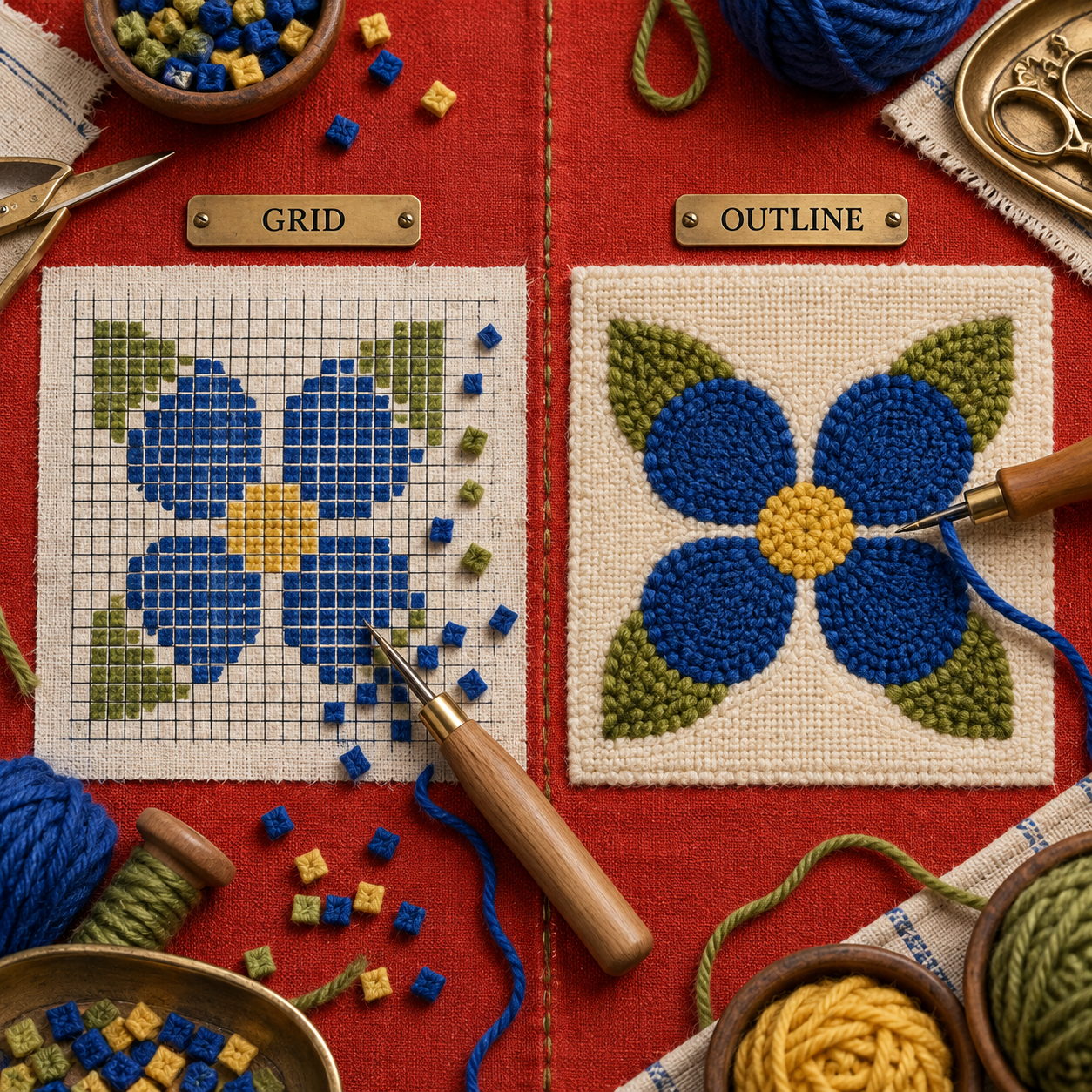
È questa la soglia qualitativa richiesta dal lavoro manuale. I tracciati vettoriali sono linee e forme modificabili che si possono ingrandire senza pixelatura; la grafica raster è invece una griglia fissa di pixel. Entrambe possono produrre un trasferimento valido, ma con i vettori è molto più semplice eliminare un nodo irregolare, allargare un passaggio stretto, ricolorare un petalo o ridimensionare l'intero soggetto senza ridisegnarlo.
La classifica assegna peso a cinque aspetti:
- Aree ricalcabili: il risultato può essere semplificato in forme ampie e chiuse, invece di diventare una pioggia di frammenti?
- Orientamento: è possibile creare una copia di lavoro chiaramente speculare per i disegni con testo o forme direzionali?
- Scala fisica: il file può conservare una larghezza reale e andare in stampa senza un adattamento automatico alla pagina?
- Controllo del colore: i colori restano modificabili dopo la conversione o bisogna accettare una palette fissa?
- Trasparenza delle stime: se lo strumento calcola punti o filato, rende esplicite le ipotesi sulla densità usate nel conteggio?
Cosa deve fare un software per punch needle prima della stampa
Il software non deve imitare la texture dei punti finiti. Deve aiutare a prendere decisioni che rimangano leggibili dopo il passaggio attraverso tessuto, filato e gesto manuale. Nel brief del fiore significa ricondurre ogni riflesso fotografico a uno dei quattro colori previsti, chiudere i piccoli spazi tra le aree ed eliminare i dettagli più stretti della traccia che l'ago può sostenere.
Subito dopo viene l'orientamento. Il punch needle in stile Oxford si lavora dal rovescio: una parola ricalcata sul lato di lavoro apparirà invertita sul lato ad anelli, a meno che il trasferimento non venga prima riflesso. Un file sicuro contiene due versioni con nomi chiari: il master leggibile nel verso giusto per l'approvazione e il trasferimento speculare da ricalcare. Non conviene affidarsi alla memoria per ricordare quale sia aperta sullo schermo.
La scala è una proprietà del documento, non una valutazione a occhio. Il soggetto va impostato a 6 pollici nell'app di progettazione, esportato senza modificarne le dimensioni e poi stampato al 100%, misurando un riferimento noto prima di segnare il tessuto. È lo stesso problema geometrico che conta nei software per creare cartoni da merletto a tombolo: un bel disegno al tratto, se ha la dimensione fisica sbagliata, resta uno schema sbagliato.
Procedura per creare un pattern punch needle personalizzato
Si parte dal lato finale che sarà esposto, anche se il lavoro verrà eseguito sul rovescio. Occorre disegnare o ricalcare soltanto i confini delle aree, assegnare a ciascuna un colore di riempimento modificabile e mantenere il contorno su un livello separato. Una volta completata la grafica, se ne crea un duplicato chiamato TRANSFER, lo si riflette in orizzontale e lo si esporta in PDF nelle dimensioni fisiche originali.
Prima di impegnare il tessuto, è utile stampare una piccola prova che includa la larghezza del soggetto e misurarla con un righello fisico. Se i 6 pollici del file non corrispondono a 6 pollici sulla carta, va corretta l'impostazione di stampa, non la grafica.
Come creare uno schema punch needle da foto senza perdere i contorni
Un convertitore fotografico risponde alla domanda: «Di che colore è questo campione?». Un trasferimento per lavorazione manuale deve invece chiarire: «Dove comincia e dove finisce quest'area?». Sono due compiti diversi. Per prima cosa bisogna ritagliare il soggetto da vicino, rimuovere lo sfondo e limitare la palette prima della conversione automatica. Una fonte a quattro colori ha molte più probabilità di diventare quattro aree utili rispetto a una foto con decine di luci e ombre.
Se il convertitore restituisce una griglia, conviene usarla come riferimento per pianificare i colori, non ricalcare ogni singola cella. I confini principali vanno ricostruiti con una penna o uno strumento vettoriale, i puntini isolati uniti all'area più vicina e i passaggi stretti allargati finché possono reggere il filato e l'ago scelti. È bene conservare almeno un elemento direzionale inequivocabile, come la foglia asimmetrica del fiore, così da verificare a colpo d'occhio il trasferimento speculare.
Per un ritratto, un animale o un paesaggio, bisogna accettare che la semplificazione cambi l'immagine. Una silhouette leggibile con cinque gruppi di valori scelti con criterio produrrà in genere un risultato migliore di uno schema apparentemente fedele ma pieno di variazioni da una sola cella. L'obiettivo non è conservare il massimo delle informazioni fotografiche, bensì il minimo necessario per riconoscere il soggetto quando la texture degli anelli avrà ammorbidito ogni bordo.
1. Affinity: la scelta migliore in assoluto
Affinity è l'ambiente più completo per progettare pattern, perché nell'edizione gratuita per privati riunisce disegno vettoriale, modifica dei pixel, impaginazione ed esportazione pronta per la stampa in un'unica app desktop. La pagina attuale delle funzionalità elenca Image Trace, modifica di nodi e curve, aggancio, allineamento, forme ed esportazione PDF e SVG: tutte le operazioni necessarie per il brief fisso del fiore. Il limite vero riguarda la gestione dell'output: per un pattern fuori formato da distribuire su più fogli, Acrobat Reader resta il compagno più semplice. Se l'obiettivo sono forme pulite da poter rivedere anche il mese prossimo, Affinity è la proposta più completa del gruppo.
Ideale per: pattern dai contorni modificabili su macOS o Windows
Punto di forza: Image Trace, pulizia diretta dei nodi e dimensionamento fisico del documento
Prezzo: gratis per i privati; è richiesto un account Canva gratuito
Prova gratuita: non necessaria per l'edizione individuale
- Image Trace può trasformare un riferimento piatto in tracciati modificabili, anziché in uno schema a celle bloccato.
- La modifica dei nodi consente di correggere direttamente spazi stretti, frammenti isolati e curve irregolari.
- L'esportazione PDF e SVG conserva un master pulito per dimensioni e varianti cromatiche future.
- Strumenti raster, vettoriali e di impaginazione convivono nella stessa app senza abbonamento individuale.
- Per scaricarlo e utilizzarlo serve un account Canva gratuito.
- La versione attuale per iPad risulta ancora in arrivo.
- Acrobat Reader è il passaggio aggiuntivo più semplice per suddividere un PDF grande sui fogli di una stampante domestica.
Software gratuito per schemi punch needle: Affinity o Inkscape?
Entrambe le opzioni desktop costano $0, ma per la maggior parte di chi crea pattern Affinity è più facile da consigliare, perché vettorializzazione, pulizia raster, modifica vettoriale e impaginazione convivono in uno spazio di lavoro rifinito. Inkscape resta la scelta migliore quando la licenza open source o il supporto Linux sono requisiti imprescindibili. La qualità finale può essere altrettanto elevata; cambia il grado di attrito dell'interfaccia durante la pulizia dei tracciati.
Come preparare il trasferimento del fiore in Affinity
Impostare la dimensione finale
Creare il documento in pollici, disegnare un cerchio di riferimento da 6 pollici e mantenerlo su un livello GUIDE bloccato. La grafica deve rientrare in quel limite, non essere ridimensionata dopo l'esportazione.
Vettorializzare e semplificare
Inserire la fonte, eseguire Image Trace se il riferimento è adatto, quindi espandere il risultato in curve modificabili. Ridurre il fiore a quattro aree chiuse ed eliminare le forme isolate che diventerebbero singoli puntini di filato.
Correggere i bordi da lavorare
Usare la modifica dei nodi per rendere fluidi i bordi dei petali, allargare i passaggi troppo stretti e chiudere gli spazi. Mantenere un livello OUTLINE separato, così la linea di trasferimento rimane visibile anche quando cambiano i riempimenti.
Creare la copia per il trasferimento
Duplicare il gruppo finito, chiamare la copia TRANSFER e rifletterla in orizzontale. Verificare che su questa copia GROW si legga al contrario e che rimanga nel verso corretto sul master intatto.
Esportare e verificare la scala
Esportare il trasferimento in PDF mantenendo le dimensioni del documento. Stampare al 100%, misurare il riferimento da 6 pollici e ricalcare soltanto quando la misura coincide.
2. ArtPatt: il migliore per ottenere rapidamente una griglia da una foto
ArtPatt è il percorso più rapido da una foto caricata a uno schema cromatico specifico per punch needle; inoltre, le sue istruzioni per il generatore spiegano che l'elaborazione avviene nel browser senza caricare l'immagine sorgente. Raccomanda una larghezza da 30 a 50 celle, considera ogni cella come un punto e fornisce versioni a colori e in bianco e nero con simboli. È utile quando la tecnica scelta segue una griglia numerabile, molto meno quando occorrono pochi confini fluidi da ricalcare sul monk's cloth. Le indicazioni sulla scala, inoltre, si contraddicono tra le pagine attualmente pubblicate: prima di fidarsi delle dimensioni finali è quindi indispensabile realizzare un campione di densità.
Ideale per: convertire rapidamente una foto semplice in uno schema cromatico contato
Punto di forza: celle specifiche per punch needle, sostituzione dei colori, simboli e stima del filato
Prezzo: gratis; un PDF stampabile costa $2.99; Pro costa $6.99/mese o $59.99/anno
Prova gratuita: il piano gratuito consente un pattern ogni settimana
- La modalità dedicata al punch needle evita di adattare manualmente un convertitore per punto croce.
- L'elaborazione locale nel browser mantiene l'immagine sorgente sul dispositivo.
- Sostituzione dei colori e simboli aiutano a pianificare una palette limitata.
- Il modello basato sul numero di punti rende verificabili le ipotesi usate per il filato.
- Il risultato è uno schema a celle, non una mappa vettoriale dai confini già puliti.
- Gli esempi pubblicati sulla scala sono in contrasto con la densità predefinita dichiarata.
- Per pattern illimitati, PNG o PDF in HD e l'editor più completo serve Pro.
ArtPatt: il pattern maker per punch needle più rapido
ArtPatt funziona meglio con un'immagine grafica composta da colori ampi e piatti. Un fiore simile a un logo, con quattro aree, è molto più adatto al convertitore di una fotografia sfumata, perché ogni variazione tonale può trasformarsi in un gruppo separato di celle. Conviene mantenere bassa la larghezza per limitare i puntini, riunire colori quasi identici in un'unica scelta di filato e trattare la griglia come livello di pianificazione quando il trasferimento reale richiede curve morbide.
L'attuale pagina dei prezzi di ArtPatt riporta un piano da $0, senza carta di credito, che permette un pattern ogni settimana, oltre all'acquisto di un singolo PDF stampabile per $2.99. Pro costa $6.99 al mese o $59.99 all'anno e aggiunge pattern illimitati, download PNG e PDF in HD, una libreria degli ultimi 50 pattern, l'editor di pixel con punto scritto e 5 immagini AI al mese. Dodici rate mensili totalizzano $83.88, quindi il piano annuale costa $23.89 in meno; entrambe le opzioni a pagamento danno il meglio quando servono conversioni ripetute in griglia, non un contorno modificabile.
Il conflitto sulla scala conta più dell'anteprima
La guida di ArtPatt indica una densità predefinita di 10 punti ogni 10 cm. Con tale densità, un disegno da 40 celle misurerebbe 40 cm una volta finito. La pagina di presentazione afferma anche che 30 celle corrispondono a circa 20 cm, 50 celle a circa 33 cm e 80 celle a circa 53 cm: esempi che implicano approssimativamente 15 celle ogni 10 cm e portano 40 celle a circa 26.7 cm.
I due risultati producono trasferimenti sostanzialmente diversi. La discrepanza non va risolta scegliendo il numero più adatto al telaio. Occorre realizzare un piccolo campione con l'ago, il filato, il tessuto, l'altezza degli anelli e la spaziatura manuale effettivi; dopo averlo misurato, si sostituisce la densità predefinita con quel risultato.
Verdetto: ArtPatt conquista il secondo posto perché è l'unico candidato costruito espressamente intorno alla conversione per punch needle, alla pianificazione dei colori e alle stime dei punti. Non arriva primo perché la griglia e le indicazioni irrisolte sulle dimensioni aggiungono lavoro proprio nei due momenti decisivi: tracciare una curva pulita e far rientrare il disegno nel telaio.
3. Adobe Illustrator: il miglior tuttofare a pagamento
Adobe Illustrator è la soluzione a pagamento più completa quando vettorializzazione e stampa fuori formato devono restare nella stessa applicazione. Image Trace può trasformare un riferimento raster in tracciati vettoriali modificabili nelle modalità Auto Color, Low Color, Black and White oppure Outline; in seguito, i normali strumenti per tracciati consentono di rifinire il risultato. A differenza delle altre app di progettazione esaminate, Illustrator può suddividere su più fogli una grafica più grande della carta della stampante direttamente dalla finestra Stampa, scegliendo Full Pages o Imageable Areas. Il limite è economico, non funzionale: per un pattern occasionale, un impegno annuale è difficile da giustificare quando Affinity può creare gratuitamente lo stesso master pulito.
Ideale per: abbonati Adobe che vogliono vettorializzazione e stampa poster in un'unica app
Punto di forza: risultato modificabile di Image Trace e stampa a mosaico nativa
Prezzo: US$22.99/mese con piano annuale fatturato mensilmente
Prova gratuita: 7 giorni
- La vettorializzazione Low Color offre un punto di partenza diretto per una palette limitata di filati.
- I tracciati vettoriali restano modificabili a qualunque dimensione del telaio.
- La stampa a mosaico nativa elimina il passaggio separato in Acrobat.
- PDF e flussi Adobe standard sono familiari ai professionisti della stampa.
- Dodici rate mensili totalizzano US$275.88 per l'intero impegno annuale.
- Anche le vettorializzazioni automatiche richiedono una semplificazione manuale per ottenere aree lavorabili.
- La dotazione è eccessiva per chi crea soltanto un pattern ogni tanto.
Per il brief del fiore, conviene partire da Low Color anziché da un preset ad alta fedeltà, espandere la vettorializzazione e unire i frammenti minuscoli prima di regolare le curve. La guida da 6 pollici deve rimanere visibile durante la modifica e il master non riflesso va conservato. Il trasferimento si prepara duplicando il lavoro e applicando una riflessione orizzontale; se il soggetto supera il foglio disponibile, lo si stampa a mosaico al 100%.
L'attuale pagina del piano Adobe include 100 GB di spazio cloud nel piano Illustrator individuale. Quello spazio non migliora un pattern punch needle e non dovrebbe pesare sulla scelta. Illustrator diventa preferibile soltanto quando la stampa a mosaico integrata, un flusso Creative Cloud già avviato o un'attività vettoriale professionale ricorrente giustificano già l'abbonamento.
4. Inkscape: la migliore opzione open source
Inkscape è la scelta migliore per chi vuole un master vettoriale gratuito e open source su Windows, macOS o Linux. Trace Bitmap trasforma una foto in tracciati, le proprietà del documento consentono di impostare una dimensione fisica personalizzata della pagina e gli strumenti Penna o Matita permettono il ricalco manuale quando l'automazione produce confusione. Lo stesso manuale avverte che le scansioni a colori generano un oggetto per ogni colore e possono diventare difficili da modificare per chi inizia: è proprio l'ostacolo creato da un fiore sfumato. Se si accetta un'interfaccia meno rifinita e un passaggio di stampa separato, il contorno finale può essere pronto per la produzione quanto quello ottenuto con un software a pagamento.
Ideale per: lavoro vettoriale open source e progettazione di pattern su Linux
Punto di forza: modifica gratuita dei tracciati con Trace Bitmap e controlli fisici della pagina
Prezzo: gratis e open source
Prova gratuita: non necessaria
- Funziona su GNU/Linux oltre che su Windows e macOS.
- Produce tracciati modificabili che si ridimensionano senza perdere qualità.
- Gli strumenti di ricalco manuale sono spesso più rapidi della correzione di un risultato automatico rumoroso.
- Le unità personalizzate del documento permettono di creare un master nelle dimensioni reali del telaio.
- Trace Bitmap multicolore può generare una pila affollata di oggetti.
- L'interfaccia richiede più apprendimento rispetto alla prima scelta.
- Per una facile stampa su più fogli, in genere si passa ad Acrobat Reader.
Il flusso efficiente in Inkscape è volutamente semplice. Si attenua e si blocca il livello sorgente, poi con lo strumento Bézier si ricalcano soltanto i contorni principali di petali e foglia, si chiude ogni tracciato e si assegnano quattro riempimenti. In questo modo non si generano decine di forme quasi identiche da eliminare in seguito.
La scelta tra Affinity e Inkscape non riguarda la qualità dell'immagine. Inkscape è preferibile per controllo open source, Linux o un flusso destinato a durare senza account. Affinity vince quando velocità di configurazione e ambiente integrato dal raster all'impaginazione contano di più.
5. Procreate: il migliore per disegnare su iPad
Procreate è particolarmente adatto a chi vuole disegnare il pattern a mano su iPad, invece di correggere una vettorializzazione automatica. QuickShape può regolarizzare i tratti in linee, archi, ellissi, triangoli e quadrilateri, mentre Trasforma offre i comandi di riflessione orizzontale e verticale. La tela può essere definita in pollici, centimetri o millimetri, con il valore DPI desiderato, e il lavoro finito può essere esportato in PDF. Il limite è che SVG non compare tra i formati di esportazione elencati: il pattern resta quindi raster, a meno di vettorializzarlo altrove.
Ideale per: soggetti disegnati a mano e illustratori che lavorano soprattutto su iPad
Punto di forza: disegno naturale, QuickShape, livelli e riflessione orizzontale
Prezzo: US$12.99 una tantum nell'App Store statunitense
Prova gratuita: nessuna indicata
- Il prezzo una tantum è inferiore a un solo mese di Illustrator.
- Il disegno a livelli consente di separare facilmente master, riempimenti, contorno e copia di trasferimento.
- QuickShape aiuta a pulire i confini geometrici senza eliminare il carattere del disegno a mano.
- Unità fisiche della tela ed esportazione PDF permettono un trasferimento misurabile.
- Richiede un iPad.
- La grafica raster tollera meno gli ingrandimenti oltre la dimensione prevista.
- L'esportazione SVG non è elencata, quindi per consegnare un vettore modificabile serve un'altra app.
La tela del fiore va impostata alla larghezza fisica prevista e a 300 DPI, valore che il manuale di Procreate indica come standard per la stampa. Fonte, aree di colore e linea di trasferimento devono rimanere su livelli separati. Si duplica quindi il gruppo finito, si applica Flip Horizontal alla copia, si esporta in PDF e si controlla la stampa con un righello.
Alla data della verifica, l'App Store statunitense riportava Procreate 5.4.13 al prezzo di $12.99, con quella versione pubblicata l'11 settembre 2026. La recenza della versione è un contesto utile, ma la regola d'acquisto non cambia: Procreate va scelto per il disegno diretto e il controllo tattile, non per consegnare vettori modificabili.
Stampare ogni pattern nelle dimensioni del telaio
Adobe Acrobat Reader è il compagno di stampa gratuito che rende pratico un PDF fuori formato su una normale stampante domestica. L'opzione Poster divide una singola grande pagina PDF su più fogli e mette a disposizione Tile Scale, sovrapposizione, segni di taglio, etichette e la possibilità di suddividere soltanto le pagine grandi. L'app di progettazione può così creare un unico soggetto nelle dimensioni corrette, mentre Acrobat gestisce le giunzioni della carta. Non è un editor di pattern, quindi resta fuori dalla classifica e interviene soltanto quando il master è terminato.
La sequenza di stampa sicura è breve:
- Esportare una singola pagina PDF nelle dimensioni fisiche finali del soggetto.
- Aprirla in Reader e selezionare Poster nelle impostazioni di stampa.
- Lasciare Tile Scale al 100%, così le dimensioni impostate non cambiano.
- Aggiungere una sovrapposizione sufficiente per allineare i fogli e attivare i segni di taglio se sono utili.
- Stampare, assemblare le pagine e misurare il riferimento da 6 pollici prima di ricalcare.
L'attuale guida Adobe alla stampa di poster mostra questi controlli nel flusso desktop. I driver della stampante possono comunque introdurre un ridimensionamento: il controllo con il righello resta quindi l'autorità finale.
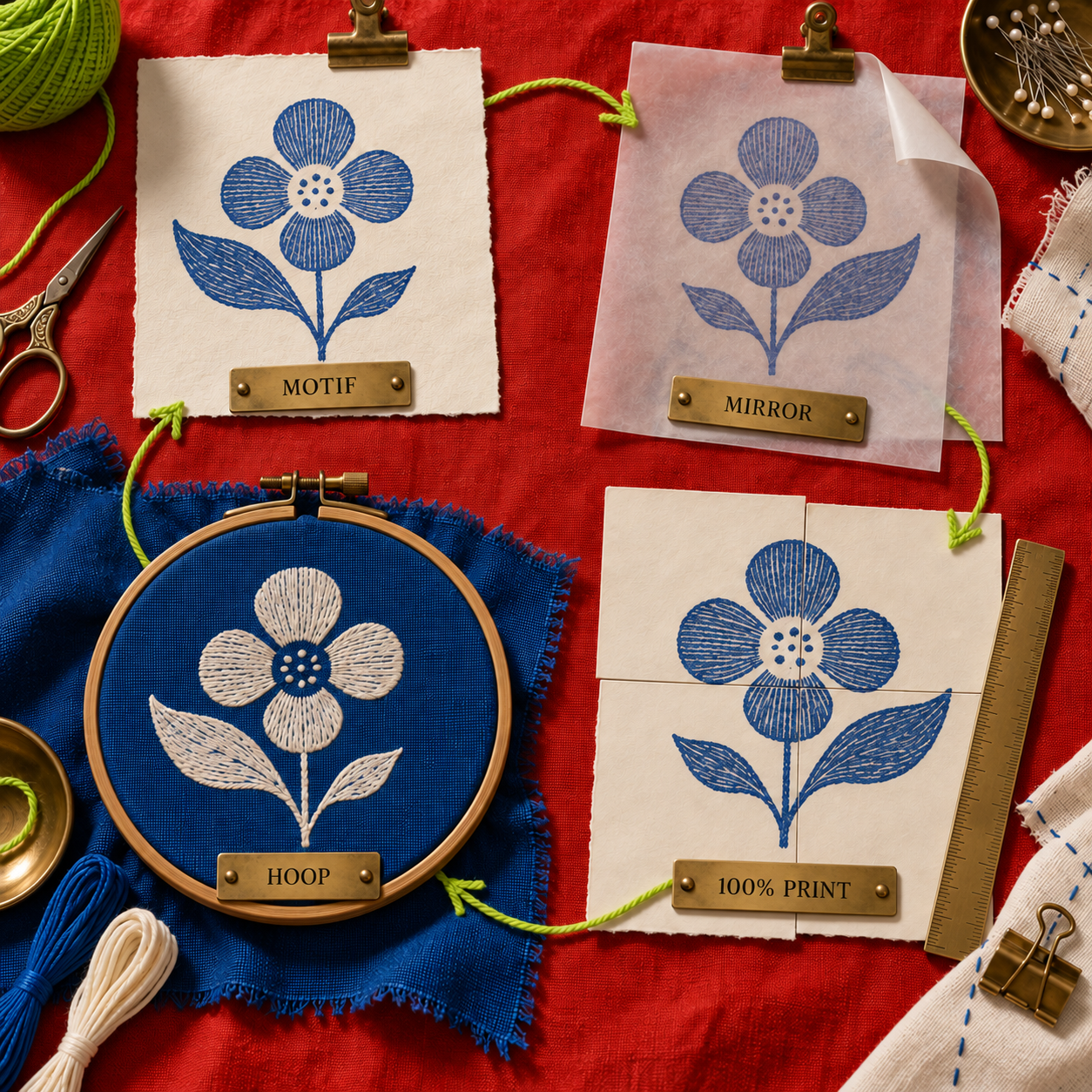
Nello stesso flusso va considerato il calcolo del tessuto. Oxford dichiara che il proprio monk's cloth ha circa 13 fili doppi per pollice e consiglia di aggiungere 5 pollici di tessuto su ciascun lato del pattern per l'orlo. Con un'apertura del telaio o della cornice di 7 pollici, quel margine di lavoro in più incide sul taglio del tessuto, non sulle dimensioni della grafica. Prima si progetta in base alla misura visibile del soggetto, poi si prepara abbastanza tessuto di fondo da tenderlo e rifinirlo in sicurezza.
Quale strumento scegliere in base al lavoro
Affinity è la scelta giusta quando l'artefatto finale deve essere un master di contorni riutilizzabile. È l'opzione predefinita per chi vuole modificare le curve dei petali, cambiare palette, creare una seconda misura per il telaio o inviare a qualcun altro un SVG pulito.
ArtPatt è adatto quando il risultato finale deve essere uno schema cromatico contato e la fonte è già semplice. Il suo modello specifico per i punti punch needle è utile, ma solo dopo aver sostituito la densità generica con quella ricavata da un campione reale.
Adobe Illustrator conviene a chi ha già un abbonamento oppure considera prezioso mantenere la stampa poster nella stessa applicazione. Spendere US$275.88 per l'impegno annuale esclusivamente per un trasferimento occasionale è difficile da giustificare.
Inkscape è indicato quando la priorità è un software open source, il supporto Linux o un lavoro vettoriale senza account. Procreate è preferibile quando disegnare a mano su iPad rappresenta il vantaggio creativo e non serve consegnare il pattern in SVG.
La regola che può ribaltare la classifica è il tipo di output desiderato. Se servono confini, conviene scegliere un editor vettoriale e mettere Affinity al primo posto. Se servono celle contate, la scelta è ArtPatt. Per chi lavora già nell'ecosistema Adobe e vuole integrare anche la stampa, Illustrator può passare dal terzo al primo posto.
Gli strumenti da evitare per i trasferimenti a contorno
Stitch Fiddle
Stitch Fiddle è un valido creatore di schemi per uncinetto, punto croce, maglia, diamond painting, perline da stirare, macramè a pixel, latch hook, quilt, Pixelhobby, pixel art e altri lavori a griglia. Il punch needle non compare tra le tecniche supportate. Non significa che sia un software scadente: significa che è il punto di partenza sbagliato quando il risultato richiesto consiste in poche forme morbide sul tessuto. Va usato solo se il metodo punch needle segue intenzionalmente una griglia quadrata contata.
Il rischio è confondere le categorie. Uno schema dettagliato può sembrare più autorevole di un contorno semplice, ma richiede molto più lavoro di trasferimento e incoraggia minuscole variazioni cromatiche che scompaiono nella texture degli anelli. È anche il motivo per cui non si può riciclare la classifica dei software per creare pattern da rug tufting: una pistola da tufting, un ago manuale e uno schema contato impongono vincoli diversi su percorso, scala e livello di dettaglio.
Pic2Pat
Pic2Pat converte un'immagine in uno schema per punto croce, con colori dei filati e simboli pensati per quella tecnica. È utile per il problema a cui risponde, ma le sue celle non formano una mappa di confini modificabile e le ipotesi sul filo non equivalgono a una stima del filato da punch needle. Va scelto per il punto croce, non come scorciatoia verso un contorno da ricalcare nelle dimensioni del telaio.
Vanno inoltre evitati i flussi che non dichiarano la larghezza fisica dell'output. Uno screenshot, un JPEG o uno schema possono sembrare corretti sullo schermo e poi essere stampati in una dimensione arbitraria. Se uno strumento non conserva misure reali, bisogna inserire il risultato in Affinity, Illustrator, Inkscape o Procreate e definire lì la dimensione prima della stampa.
Domande frequenti
Quale programma posso usare per trasformare una foto in uno schema a punto croce?
Pic2Pat nasce per trasformare una foto in uno schema a punto croce. Anche Stitch Fiddle supporta il punto croce e diversi altri lavori contati. Per il punch needle, ArtPatt offre una griglia specifica, mentre Affinity è preferibile quando serve un contorno fluido e modificabile anziché una serie di quadrati contati.
Il punch needle è più difficile del ricamo?
Il movimento di base può essere più facile da imparare rispetto all'ampio repertorio di punti del ricamo, ma la preparazione lascia meno margine d'errore. Tensione del tessuto, compatibilità tra ago e filato, scorrimento del filato e profondità costante dell'inserimento determinano se gli anelli restano in posizione. Un pattern semplice non elimina queste variabili meccaniche.
Come si chiama il ricamo eseguito con il punch needle?
La tecnica con filato da tappeto viene comunemente definita punch needle rug hooking, espressione usata anche dalla Oxford Rug Hooking School. Il lavoro con filato sottile è spesso chiamato punch needle embroidery. Strumenti e tessuti di fondo non diventano intercambiabili solo perché entrambi impiegano un ago cavo.
Cosa serve per iniziare con il punch needle?
Servono un ago punch needle adatto al filato o al filo da ricamo, un tessuto di fondo compatibile, un telaio o una cornice con listelli dentati che mantenga il tessuto ben teso, un pattern e uno strumento di marcatura adeguato. Sono utili anche forbici e abbastanza tessuto in più per la tensione e la finitura. Per i soggetti direzionali, al set di file vanno aggiunti un master nel verso corretto e un trasferimento speculare.
Il punch needle è un hobby costoso?
Si può iniziare spendendo poco, con un telaio piccolo, un ago compatibile, tessuto di fondo e filato già disponibili. Un ago da tappeto resistente, una cornice con listelli dentati, monk's cloth specifico e grandi quantità di filato da tappeto fanno salire il costo iniziale. Il software non deve necessariamente pesare sul budget, perché sia Affinity sia Inkscape offrono percorsi gratuiti.
Qual è il tessuto migliore per il punch needle?
Il tessuto migliore è quello la cui trama corrisponde all'ago e alla fibra. Per il punch needle da tappeto in stile Oxford, Oxford consiglia anzitutto il monk's cloth, accettando anche il rug warp. Gli aghi sottili da ricamo punch needle richiedono in genere il weaver's cloth.
Cosa si può usare al posto del monk's cloth per il punch needle?
Il lino rustico può funzionare per chi ha esperienza con l'ago da tappeto, mentre il rug warp è un'altra alternativa compatibile con molte configurazioni di questo tipo. Il weaver's cloth è destinato agli aghi sottili da ricamo. Oxford sconsiglia espressamente la iuta nel proprio flusso per punch needle da tappeto.
Si può usare un tessuto normale con il punch needle?
Solo se la trama si apre al passaggio dell'ago e si richiude intorno al filato senza strapparsi. Un tessuto comune a trama fitta spesso oppone resistenza a un ago da tappeto, mentre una trama troppo larga o instabile potrebbe non trattenere gli anelli. Il fondo va abbinato al sistema di ago specifico, senza basarsi soltanto sul nome generico del tessuto.
Qual è il miglior tessuto di fondo per il punch needle?
Per il punch needle da tappeto in stile Oxford, il monk's cloth tessuto correttamente è il fondo più prevedibile. La versione Oxford è in cotone al 100%, ha circa 13 fili doppi per pollice e linee guida ogni 2 pollici. Un'altra misura di ago o uno strumento per filo sottile possono richiedere un fondo diverso.
Qual è il miglior software per schemi punch needle per principianti?
Affinity è la scelta più adatta a chi inizia quando l'obiettivo è un contorno pulito, ridimensionabile e ricolorabile. ArtPatt è più rapido quando si vuole ottenere da una foto semplice un primo schema contato. La decisione deve basarsi su questa differenza di output, non sul numero di etichette dedicate al lavoro manuale presenti nell'interfaccia.
Come si trasferisce un pattern punch needle?
Si completa un master leggibile nel verso corretto, lo si duplica e si riflette la copia di trasferimento quando il lavoro verrà eseguito dal rovescio. Si stampa al 100%, si controlla una misura nota con il righello, si tende bene il tessuto e si ricalcano soltanto i confini principali con un pennarello adatto al fondo. La FAQ di Oxford conferma che sul lato di lavoro le lettere devono apparire al contrario, così da risultare corrette sul lato finito.
Come si ingrandisce un pattern punch needle?
Il master va ridimensionato alle dimensioni fisiche finali in un editor vettoriale o su una tela raster con risoluzione sufficiente. Si esporta quindi un unico PDF a grandezza naturale e si usa la modalità Poster di Acrobat Reader con Tile Scale al 100% per dividerlo tra più fogli. Le singole pagine non vanno ingrandite separatamente, perché piccole differenze di scala impediscono l'allineamento.
Per un metodo più ampio con cui valutare il software prima dell'acquisto, scarica la checklist per l'audit dei workflow aziendali con l'AI e iscriviti alla newsletter.
- Ultimo aggiornamento
- 17 set 2026
- Categoria
- Design
Preferisca questo sito su Google


Segni omidsaffari.com come fonte preferita e Google lo mette in evidenza per lei in Top Stories, AI Overviews e AI Mode.

Disegni per vetrate artistiche: recensione di Glass Eye 2000
Glass Eye 2000 vale i $150 della licenza Standard? Funzioni, prezzi, stampa in scala reale, compatibilità e alternative per creare vetrate artistiche.17 set 2026Design
Stitch Fiddle o Chart Minder: quale scegliere davvero?
Stitch Fiddle o Chart Minder? Confronto su privacy, schemi da foto, palette, misure, PDF, SVG e prezzi per scegliere il software più adatto.17 set 2026Design
Software Lace8: prezzo 2026, licenza, IVA e add-on
Il software Lace8 costa £129.99 più IVA. Scopri cosa include la licenza, come calcolare le imposte e quando convengono i pacchetti di motivi.17 set 2026Design
Software per tessitura: meglio Treadl o AdaCAD?
Qual è il miglior software per tessitura tra Treadl e AdaCAD? Il confronto prova condivisione, disegno parametrico, costi e scambio dei file WIF.17 set 2026Design
VArtGlass: prezzi del software per vetrate artistiche
Scopri prezzi, prova gratuita, rinnovi e costi reali di VArtGlass, il software per vetrate artistiche, prima di scegliere il piano più adatto.17 set 2026Design
Programma per merletto a tombolo: 4 soluzioni per cartine precise
Scopri quale programma per merletto a tombolo scegliere tra Lace8, Inkscape, GroundForge e Polar Grids per creare cartine precise e stamparle in scala.17 set 2026Design
Come creare uno stencil in Inkscape senza isole mobili
Scopri come creare uno stencil in Inkscape aggiungendo ponti alle aree chiuse: una guida pratica per ottenere un file SVG collegato e pronto al taglio.16 set 2026Design