Schemi perline da stirare: con MakeBead l’export costa $0
Con MakeBead l’export di schemi perline da stirare in PNG e PDF costa $0 e non richiede un account. Ecco limiti, filigrana e costi reali da valutare.


Con MakeBead esportare schemi perline da stirare costa $0: i download in PNG e PDF funzionano senza account. In cambio, sui file compare una piccola filigrana “Made with MakeBead”; stampa, perline, piastre e altri materiali fisici restano invece costi separati.
Schemi perline da stirare con MakeBead: costi in breve
MakeBead non chiede alcun pagamento per convertire, modificare o esportare uno schema. La sua pagina prodotto aggiornata indica che i download PNG e PDF sono gratuiti e non richiedono l’accesso; nell’interfaccia non compaiono piani di esportazione a pagamento, pacchetti di crediti, costi per eccedenze o abbonamenti.
Prezzi e procedura di esportazione sono stati verificati sulla pagina prodotto di MakeBead e con un download da browser anonimo il 16 settembre 2026.
L’ultima riga è importante. L’account gratuito non è un piano base collocato sotto un’offerta a pagamento: è uno strato facoltativo per archivio e community, affiancato al convertitore gratuito. Non risulta che l’accesso rimuova la filigrana o modifichi il prezzo dell’esportazione.
Esportazione PDF di MakeBead: cosa include il file gratuito
Il PDF gratuito è un vero pacchetto pronto per la stampa, non un’anteprima che si blocca al checkout. MakeBead documenta una pagina riepilogativa con miniatura ed elenco dei materiali, pagine a griglia con codici colore e guide in grassetto ogni 5 celle, più una pagina con la legenda dei colori.
Un’esportazione anonima effettuata dal vivo ha confermato il risultato. Da un piccolo PNG sorgente è nato uno schema 29×15 composto da 435 perline in 9 colori. Il file bead-pattern.pdf scaricato era un documento A4 di 3 pagine: riepilogo ed elenco dei materiali, griglia numerata della piastra e, infine, legenda dei colori. La dicitura “Made with MakeBead” compariva in fondo alle pagine stampabili.
Anche il file bead-pattern.png conteneva lo stesso schema e lo stesso elenco dei materiali, riuniti in un’unica immagine. La filigrana era posizionata lungo il bordo inferiore della griglia. Nessuno dei due download ha richiesto indirizzo email, metodo di pagamento o account.
Esportazione PNG di MakeBead
Il PNG è il file di prova più pratico per controllare la griglia a schermo, inviare un riferimento compatto o inserire lo schema in un altro documento. È un formato raster: l’immagine è costruita su una griglia fissa di pixel, non su tracciati vettoriali scalabili senza limiti. MakeBead documenta anche la possibilità di scegliere uno sfondo trasparente per il PNG.
Il PDF è più adatto alla realizzazione. Conserva separazione delle pagine, numerazione delle piastre, codici, materiali e legenda in un formato pensato per la stampa. Il PDF va quindi trattato come pacchetto operativo, il PNG come prova visiva.
Filigrana MakeBead: gratis non significa white-label
La filigrana è piccola, leggibile e integrata nell’output. Nel PNG scaricato appariva come “Made with MakeBead” sul bordo inferiore destro dello schema; nel PDF la stessa attribuzione era ripetuta nel piè di pagina.
Per un progetto personale, una dispensa scolastica, una prova per un workshop o uno schema condiviso con collaboratori, in genere è uno scambio ragionevole per un software gratuito. Nei file verificati, il marchio non copre la griglia, l’elenco dei materiali o i codici colore.
La valutazione cambia se si tratta di un download destinato a un cliente pagante, dell’inserto di un kit con il proprio marchio o di uno schema venduto a nome di uno studio. Il file può restare utilizzabile, ma non è white-label. MakeBead non pubblicizza un’opzione a pagamento per eliminare l’attribuzione: le alternative corrette sono accettare il marchio, ricostruire in proprio il documento finale oppure scegliere uno strumento che supporti esplicitamente il branding del venditore.
L’archivio dell’account MakeBead è una scelta separata
L’account è facoltativo perché esportare e archiviare sono attività diverse. È possibile caricare, convertire, modificare e scaricare un PNG o un PDF senza effettuare l’accesso. L’account serve quando si vuole conservare lo schema in una libreria privata, pubblicarlo nella galleria aperta o mettere Mi piace e aggiungere ai preferiti i lavori altrui.
L’account assicura inoltre continuità ai link di condivisione rapida. Secondo MakeBead, dopo l’accesso gli schemi anonimi già condivisi tramite un quick link vengono acquisiti nella libreria dell’utente. È una comodità di gestione, non un diritto aggiuntivo all’esportazione.
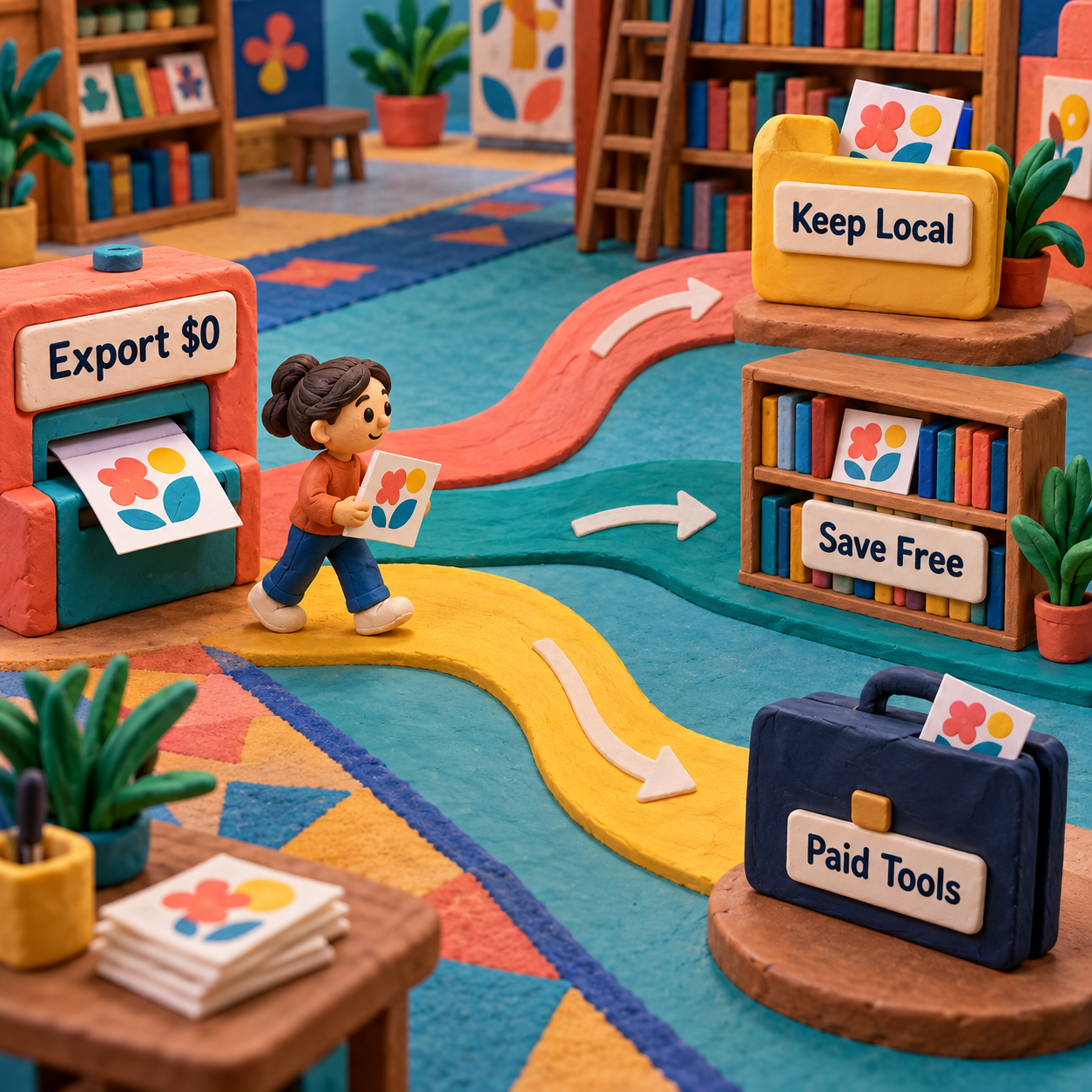
La regola per decidere è semplice:
- Esportare una volta e conservare i file in proprio: non serve un account.
- Riaprire, gestire o pubblicare gli schemi tramite MakeBead: basta l’account gratuito.
- Rimuovere l’attribuzione o aggiungere controlli di output pensati per i venditori: occorre confrontare uno strumento specialistico a pagamento, perché MakeBead non documenta questo upgrade.
Questa distinzione evita l’errore comune di considerare la registrazione come un abbonamento nascosto. MakeBead chiede di identificarsi soltanto quando il flusso passa dalla conversione locale a funzioni persistenti di libreria o community.
Limiti di esportazione e formati di MakeBead
MakeBead non pubblica alcun tetto al numero di esportazioni. La pagina aggiornata parla di progettazione ed esportazione illimitate con 5 marchi di perline: non esistono quindi limiti giornalieri documentati, saldi mensili di crediti, regole di rinnovo o date di scadenza da calcolare.
I vincoli riguardano invece il formato e le dimensioni del progetto:
- Input: JPEG, PNG e WebP. Le aree trasparenti di un PNG possono diventare celle vuote.
- Output: PNG e PDF nella finestra di esportazione verificata. Nell’interfaccia controllata non compariva alcun pulsante SVG.
- Griglie Perler: 1 piastra da 29×29, 2 piastre da 58 oppure 3 piastre da 87; l’altra dimensione segue le proporzioni dell’immagine sorgente.
- Struttura del PDF: riepilogo, materiali, pagine con griglia numerata e legenda dei colori.
- Branding: nei PNG e PDF verificati resta una piccola riga di attribuzione.
“Illimitato”, dunque, significa poter ripetere senza limiti il flusso documentato, non disporre di qualsiasi formato di output o di una griglia infinitamente grande. Chi ha bisogno di grafica vettoriale modificabile, della consegna del file sorgente o di un layout specialistico più ampio dovrebbe verificare il requisito prima di investire tempo nella rifinitura.
La stessa cautela vale per il catalogo più esteso di strumenti creativi di MakeBead. Le dimensioni delle griglie indicate sopra sono documentate nella pagina del convertitore Perler: non bisogna presumere che ogni percorso per ricamo o altri hobby abbia misure identiche solo perché i pulsanti di esportazione portano lo stesso nome.
Costo per esportazione: MakeBead, Beadographer e Loomerly a confronto
Con MakeBead il costo resta $0 per esportazione con 1 file, 12 file o 100 file. Nessuna divisione può produrre un valore inferiore a zero: un concorrente a pagamento non vince mai sul solo prezzo del software. Può vincere soltanto se gli output o i controlli di progettazione aggiuntivi eliminano abbastanza lavoro manuale da giustificare la spesa.
Beadographer: costo annuale più basso e maggiore controllo sui PDF
Beadographer è l’alternativa web a pagamento quando progetti salvati, diagrammi e PDF con schemi testuali contano più di un costo software pari a zero. La sua pagina dei piani aggiornata propone Membership a $14.99 all’anno. La versione gratuita esporta screenshot; Membership aggiunge caricamento e salvataggio, oltre all’esportazione PDF con diagrammi e schemi testuali.
Con 12 esportazioni in un anno di Membership, $14.99 equivalgono a circa $1.25 per esportazione. Con 50 esportazioni, il costo scende a circa $0.30. È sempre più dei $0 di MakeBead, ma il confronto utile non è tra pochi centesimi e zero: bisogna capire se gli schemi testuali modificabili, il maggiore controllo sul documento e i progetti persistenti evitano una consegna manuale che altrimenti andrebbe ricostruita.
Il confronto completo fra Beadographer e BeadTool è una base decisionale migliore quando il brief dipende dalla struttura dei punti e dal supporto dei dispositivi, anziché dal prezzo di esportazione.
Loomerly: costo iniziale più alto, senza abbonamento
Loomerly è l’opzione Apple con acquisto una tantum. La scheda sull’App Store USA mostra una Full Version da $75.00 e una Special Offer da $29.99. La scheda descrive Full Version come acquisto una tantum con creazione ed esportazione illimitate di schemi, ma non pubblica requisiti o durata della Special Offer.
Su 12 esportazioni complessive, il prezzo ordinario di $75.00 equivale a $6.25 per esportazione; su 100 esportazioni scende a $0.75. L’analisi completa dei prezzi di Loomerly spiega perché la licenza una tantum diventa più facile da giustificare all’aumentare del volume, mentre è comunque il checkout aggiornato a stabilire se l’offerta più bassa è disponibile.
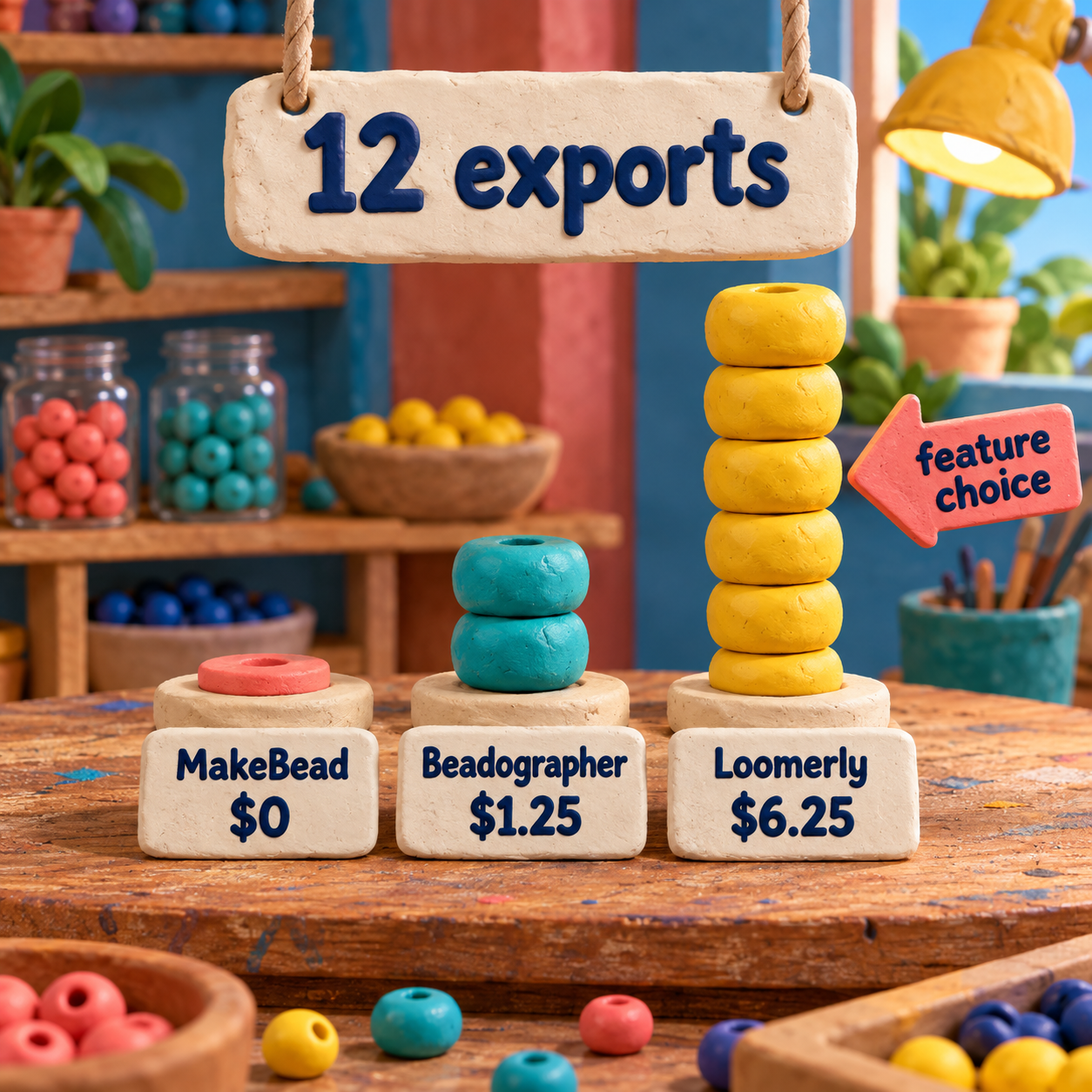
La scelta cambia in base ai requisiti dell’output:
- Scegli MakeBead quando bastano PNG/PDF e una piccola riga di attribuzione.
- Scegli Beadographer quando un flusso web annuale e controlli più ricchi sui documenti per perline fanno risparmiare lavoro di produzione ricorrente.
- Scegli Loomerly quando per lo studio sono più adatti un ambiente Apple, un acquisto una tantum ed esportazioni illimitate nel tempo.
Non esiste un punto di pareggio monetario in cui uno dei due strumenti a pagamento diventi più economico di MakeBead. Il vero pareggio è operativo: arriva con il primo progetto nel quale la filigrana o la struttura dei file di MakeBead costano più, in tempo o compromessi sul marchio, rispetto al prezzo dell’alternativa.
I costi che MakeBead non copre
Il software costa zero, ma questo non rende automaticamente gratuito il progetto finito. I budget da tenere separati sono quattro.
Stampa: il PDF usa pagine reali. Il test dal vivo ha prodotto 3 pagine A4, quindi il pacchetto fisico consuma carta e inchiostro anche se il download è gratuito. Gli schemi più grandi possono richiedere più pagine di griglia.
Materiali: perline, piastre, ferro da stiro e carta da forno restano acquisti fisici. L’elenco dei materiali di MakeBead aiuta a calcolare le quantità, ma non fornisce i prodotti né ne stabilisce il prezzo al dettaglio.
Prova: i colori a schermo sono un aiuto alla progettazione, non sostituiscono il controllo delle perline reali sotto la luce nella quale verrà visto il lavoro finito. Una piccola sezione di prova può valere più di un altro ciclo di regolazione dei colori sul monitor.
Lavoro e consegna: ripulire i colori isolati, verificare il conteggio, stampare, assemblare le pagine e riscrivere un documento destinato al cliente richiedono tempo. Un’esportazione da $0 che esige molta riformattazione può essere la scelta aziendale più costosa anche se la voce software resta a zero.
Dall’immagine al file finale: una procedura di esportazione
Per ottenere il risultato migliore con MakeBead, la conversione va trattata come una bozza e il PDF va creato soltanto dopo aver controllato visivamente la griglia. Il test dal vivo ha seguito la stessa sequenza: un piccolo PNG sorgente è diventato una griglia 29×15, poi un PNG di prova in un’unica immagine e infine, una volta approvato lo schema, un pacchetto PDF di 3 pagine.
Parti da un’immagine sorgente pulita
Carica un file JPEG, PNG o WebP. Ritaglia i dettagli dello sfondo che non meritano di diventare perline. Per un simbolo o un personaggio, il PNG trasparente è utile perché le aree trasparenti dell’originale possono rimanere celle vuote.
Scegli prima la scala fisica
Seleziona la disposizione di piastre più piccola che mantenga riconoscibile il soggetto. Più celle conservano più dettagli, ma aumentano anche il numero di perline, le pagine da stampare e il lavoro di pulizia. Controlla le dimensioni finali previste prima di rifinire i colori.
Riduci il rumore prima di aggiungere colori
Imposta la palette massima, confronta l’originale con lo schema e poi correggi nell’editor le celle isolate o fuorvianti. Una silhouette riconoscibile con meno colori scelti intenzionalmente è migliore di una conversione affollata di perline usate una sola volta.
Esporta il PNG come prova
Controlla griglia, codici, quantità dei materiali, sfondo vuoto e filigrana alle normali dimensioni di visualizzazione. Invia questo file per l’approvazione se il destinatario non deve stamparlo.
Esporta il PDF come pacchetto operativo
Apri tutte le pagine. Verifica che riepilogo, materiali, ordine delle piastre, codici della griglia e legenda coincidano. Stampa una pagina rappresentativa prima di consumare carta e inchiostro per l’intero schema.
Il vero criterio per valutare il passaggio dall’originale al risultato non è “il convertitore ha creato un’immagine”, ma “lo schema si può realizzare senza tirare a indovinare”. Il PNG deve rendere leggibile la composizione a colpo d’occhio. Il PDF deve permettere a chi lavora di posare la perlina successiva, trovare il colore corretto e passare da una pagina all’altra senza dover decifrare il documento.
Per uso personale, questa consegna è pronta. Per un download con il marchio del venditore, filigrana e struttura fissa del documento possono lasciarla a un passo dal prodotto finale destinato al cliente.
Chi non deve mai pagare un programma per schemi perline?
Chi crea schemi personali o interni partendo da immagini supportate e restando nelle dimensioni di griglia documentate non deve mai pagare MakeBead per conversione o esportazione. Il percorso gratuito arriva già a PNG, PDF stampabile, elenco dei materiali, codici colore e pagine delle piastre.
Per questo MakeBead è particolarmente valido per chi vuole testare un primo progetto, per un insegnante che prepara un riferimento per la classe o per un designer che conserva localmente i file finali e accetta il credito nel piè di pagina. Pagare prima che una prima esportazione rappresentativa superi la prova non risolverebbe alcun problema dimostrato.
MakeBead non è invece la scelta giusta per la consegna finale quando il file deve essere white-label, quando l’acquirente si aspetta che i dati del venditore siano integrati nel PDF, quando serve un formato assente dalla finestra di esportazione aggiornata oppure quando i controlli di progetto e dei punti offerti da uno strumento specialistico riducono concretamente le rilavorazioni. La guida più ampia agli strumenti per schemi peyote mostra perché, una volta superata una semplice griglia, la geometria può contare più di un’esportazione gratuita.
- L’esportazione PNG e PDF costa $0.
- Per scaricare non servono account né metodo di pagamento.
- Il PDF include elenco dei materiali, pagine della griglia, codici e legenda.
- La pagina pubblica documenta schemi ed esportazioni illimitati.
- Sia il PNG sia il PDF verificati riportano l’attribuzione a MakeBead.
- La finestra aggiornata offre PNG e PDF, non un file SVG modificabile da consegnare.
- L’account aggiunge archivio e funzioni community, non un livello white-label documentato.
- Stampa, materiali, prova e rifinitura restano esclusi dal prezzo del software.
FAQ su MakeBead gratis e sui costi di esportazione
MakeBead è gratis?
Sì. MakeBead documenta un prezzo di $0 per conversione ed esportazione PNG/PDF; inoltre, un download anonimo effettuato dal vivo ha prodotto entrambi i file senza alcun pagamento. I file includono una piccola attribuzione nel piè di pagina.
Esiste uno sconto studenti per MakeBead?
Per il flusso di esportazione documentato non serve alcuno sconto studenti, perché il prezzo attuale è già $0. Nella pagina prodotto aggiornata, MakeBead non pubblica piani studenti a pagamento.
Qual è la politica di rimborso di MakeBead?
Un’esportazione gratuita con MakeBead non genera costi software da rimborsare. Carta, perline, piastre e altri materiali si acquistano al di fuori della transazione di esportazione e seguono le regole di reso del rispettivo venditore.
Com’è cambiato il prezzo di MakeBead nel tempo?
La pagina aggiornata verificata a settembre 2026 indica un prezzo software di $0 e non pubblica piani di esportazione a pagamento. Questo conferma il prezzo attuale, non una cronologia storica dei prezzi che non sia stata documentata.
Perché Hobby Lobby ha smesso di vendere perline Perler?
La premessa potrebbe dipendere da un cambio di assortimento locale anziché da una politica generale. MakeBead è indipendente da Hobby Lobby: occorre quindi verificare le scorte attuali con il rivenditore; il convertitore può comunque calcolare le quantità da acquistare, qualunque sia il fornitore delle perline.
Qual è il miglior programma per creare schemi di perline?
MakeBead ha il prezzo migliore quando l’output gratuito e filigranato in PNG/PDF è adatto al lavoro. Beadographer è più completo se progetti salvati e PDF con schemi testuali giustificano $14.99 all’anno; Loomerly è indicato per un flusso Apple che può giustificare una Full Version una tantum da $75.00.
Beadographer è valido?
Beadographer è una scelta a pagamento credibile per i designer a cui uno screenshot non basta. Membership aggiunge il salvataggio dei progetti e l’esportazione PDF con diagrammi e schemi testuali; MakeBead mantiene un valore migliore quando è sufficiente un pacchetto gratuito con filigrana.
Esiste uno strumento gratuito per creare schemi Perler bead?
Sì. MakeBead converte file JPEG, PNG o WebP in uno schema Perler ed esporta PNG o PDF senza richiedere l’accesso. La sua pagina pubblica documenta un flusso di esportazione illimitato con una piccola filigrana.
Quanto costa Loomerly?
L’App Store USA mostra Loomerly Full Version a $75.00 e anche una Special Offer da $29.99. Full Version è descritta come acquisto una tantum con creazione ed esportazione illimitate di schemi; i requisiti dell’offerta non sono pubblici.
Dove si possono scaricare schemi di perline gratis?
La galleria pubblica di MakeBead offre schemi da esplorare, mentre il convertitore gratuito permette di creare file propri da scaricare. Prima di ridistribuire o vendere il lavoro di un’altra persona, bisogna controllarne i permessi.
Dove trovare schemi gratuiti per perline da stirare?
La galleria MakeBead è una fonte gratuita; il convertitore può anche trasformare in uno schema un’immagine che si ha il diritto di usare. L’esportazione risultante include una piccola attribuzione a MakeBead.
Come convertire una foto in uno schema perline?
Carica un file JPEG, PNG o WebP, seleziona dimensione delle piastre e palette, ripulisci nell’editor le celle isolate, quindi esporta il PNG per la prova e il PDF per la stampa. Prima di acquistare i materiali, verifica elenco e ordine delle pagine.
Creare gioielli con perline è redditizio?
Può esserlo, ma un software gratuito per gli schemi elimina una sola voce di costo. Il profitto dipende ancora dal prezzo di vendita meno perline, componenti, imballaggio, commissioni dei marketplace, pezzi non riusciti e lavoro artigianale: il prezzo va calcolato sul costo completo, non sull’esportazione da $0.
La mossa del lunedì
Prendi la prossima immagine che hai il diritto di usare e completa un’esportazione anonima con MakeBead. Apri entrambi i file, controlla la filigrana alle dimensioni di consegna, stampa una pagina della griglia PDF e confronta l’elenco dei materiali con lo schema. Resta a $0 se il pacchetto è adeguato; valuta uno strumento a pagamento soltanto quando sai indicare con precisione quale difetto della consegna deve eliminare.
- Ultimo aggiornamento
- 16 set 2026
- Categoria
- Design
Preferisca questo sito su Google


Segni omidsaffari.com come fonte preferita e Google lo mette in evidenza per lei in Top Stories, AI Overviews e AI Mode.
VArtGlass: prezzi del software per vetrate artistiche
Scopri prezzi, prova gratuita, rinnovi e costi reali di VArtGlass, il software per vetrate artistiche, prima di scegliere il piano più adatto.17 set 2026Design
Programma per merletto a tombolo: 4 soluzioni per cartine precise
Scopri quale programma per merletto a tombolo scegliere tra Lace8, Inkscape, GroundForge e Polar Grids per creare cartine precise e stamparle in scala.17 set 2026Design
Come creare uno stencil in Inkscape senza isole mobili
Scopri come creare uno stencil in Inkscape aggiungendo ponti alle aree chiuse: una guida pratica per ottenere un file SVG collegato e pronto al taglio.16 set 2026Design
Disegni per traforo: i migliori strumenti IA per ritratti
Scopri quali strumenti IA trasformano una foto in disegni per traforo, come correggere ponti e isole e stampare un ritratto preciso in scala reale.16 set 2026Design
Software per patchwork: PreQuilt alla prova
PreQuilt aiuta a confrontare colori, scala delle stampe e metraggio del quilt. La prova chiarisce limiti, prezzi e quando conviene il piano Basic.16 set 2026Design
Software per tessitura: 7 strumenti per progettare armature
Scopri 7 software per tessitura per creare, controllare ed esportare armature da telaio: da WeavePoint e AdaCAD a soluzioni desktop e mobile.16 set 2026Design
Pattern seamless per tessuti: Texloom Studio alla prova
Texloom Studio alla prova su pattern seamless, TIFF a 300 DPI, varianti colore e schede fornitore: cosa funziona, quali limiti restano e quando conviene.16 set 2026Design