Come creare uno stencil in Inkscape senza isole mobili
Scopri come creare uno stencil in Inkscape aggiungendo ponti alle aree chiuse: una guida pratica per ottenere un file SVG collegato e pronto al taglio.


Per capire come creare uno stencil che resti in un solo pezzo, apri una piccola interruzione in ogni tracciato di taglio chiuso: in questo modo il centro rimane fisicamente collegato al foglio. Inkscape è gratuito, mentre uno stencil grafico personalizzato può partire da $39. Conviene quindi individuare le isole mobili già nell'SVG, prima che materiale e taglio entrino nel conto.
La risposta in breve
Disegna un rettangolo sopra l'apertura, nel punto in cui vuoi inserire il ponte. Assicurati che il rettangolo sia davanti al tracciato dello stencil, seleziona entrambi gli oggetti e scegli Tracciato > Differenza. Differenza sottrae l'oggetto superiore da quello inferiore: il rettangolo elimina un piccolo tratto dell'apertura e lascia al suo posto una striscia di materiale.
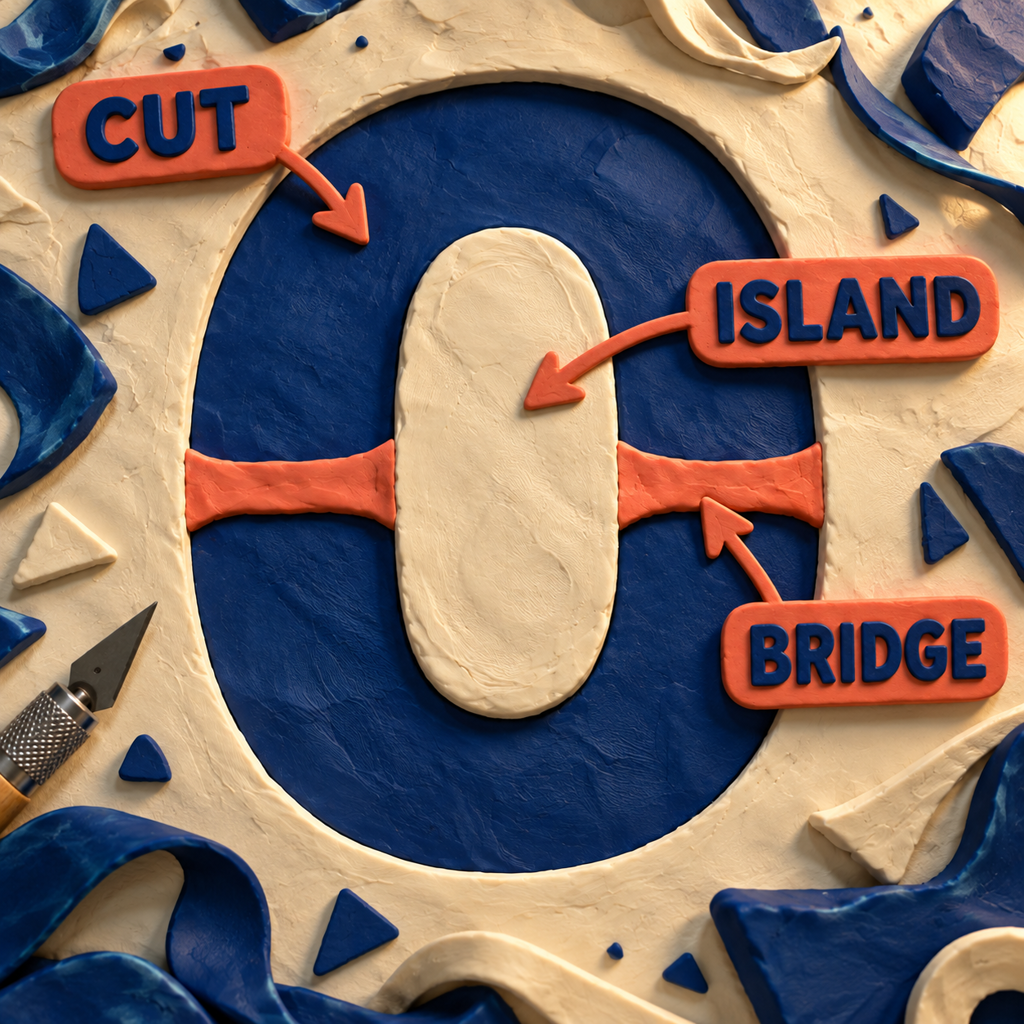
Quella striscia è il ponte. Collega al foglio principale il centro racchiuso, chiamato isola. Immagina l'apertura come un fossato: il ponte è la lingua di terra che scegli di non scavare.
Quali parti richiedono un ponte
Ogni porzione di materiale completamente circondata da un taglio deve avere un collegamento con il foglio esterno. I centri di A, B, D, O, P, Q e R sono gli esempi più comuni. Lo stesso problema si presenta con occhi, ruote, anelli e dettagli chiusi di un logo.
Senza un collegamento, il cutter libera quel centro e lo trasforma in un pezzo sciolto. La vernice raggiunge così un'area che avrebbe dovuto restare coperta. Uno stencil può sembrare perfetto sullo schermo e fallire appena esce dalla macchina da taglio.
Prima di intervenire, adotta una convenzione visiva unica. In questa guida, la forma scura piena indica l'apertura da rimuovere, mentre l'area chiara rappresenta il materiale che rimane. Se il tuo file usa la convenzione opposta, inverti la logica prima di applicare Differenza.
Prepara prima la grafica
Parti da una copia dell'SVG. Conserva l'originale intatto: le operazioni booleane modificano i tracciati.
Se il progetto contiene testo ancora modificabile, convertilo con Tracciato > Da oggetto a tracciato. Inkscape tratta le lettere convertite come tracciati editabili, quindi Differenza può modificarne i contorni. Separa inoltre i gruppi finché non riesci a selezionare il vero tracciato di taglio.
Se l'immagine di partenza è un PNG, un JPEG, una fotografia o una grafica generata con l'AI, importala e usa Tracciato > Vettorizza bitmap. Inkscape presenta la vettorizzazione come un modo per trasformare un'immagine raster in tracciati modificabili; le modalità a scansione singola funzionano meglio con sagome nette. La traccia è un'interpretazione, non una copia perfetta garantita: elimina il rumore e controlla le piccole aperture prima di aggiungere i ponti.
SVG indica soltanto il contenitore. Non garantisce che il disegno sia collegato, producibile o riutilizzabile.
Come creare uno stencil collegato con Tracciato > Differenza
1. Individua tutte le isole
Osserva il progetto come materiale, non come illustrazione. Parti da ogni area chiara chiusa e chiediti se puoi raggiungere il foglio esterno senza attraversare una linea di taglio. Se la risposta è no, quell'area è un'isola.
2. Disegna il rettangolo del ponte
Con lo strumento Rettangolo, traccia una barra stretta attraverso l'apertura. Deve sovrapporsi all'isola da un lato e al foglio collegato dall'altro. Stai delimitando la parte dell'apertura che non dovrà più essere rimossa.
Scegli la larghezza in base al materiale reale, alle dimensioni finali e al processo di taglio. Non esiste una misura universale credibile. Un ponte che regge su un foglio rigido in formato poster può piegarsi o scomparire su una pellicola sottile in formato etichetta.
3. Porta il rettangolo in primo piano
Il risultato dipende dall'ordine di sovrapposizione. Il tracciato di taglio dello stencil deve stare sotto e il rettangolo del ponte sopra. Se necessario, alza il rettangolo prima di selezionare entrambi gli oggetti.
4. Applica Differenza
Seleziona il tracciato di taglio e il rettangolo, quindi scegli Tracciato > Differenza. Il rettangolo scompare e nell'apertura compare un'interruzione netta. Durante l'operazione booleana, Inkscape può convertire automaticamente il rettangolo: per una normale forma rettangolare non serve quindi un passaggio separato con Da oggetto a tracciato.
Se non cambia nulla, controlla la barra di stato. Di solito il problema è un ordine di sovrapposizione errato, un gruppo selezionato al posto di un tracciato oppure due oggetti che in realtà non si sovrappongono.
5. Ripeti e poi consolida il lavoro
Ogni isola deve avere almeno un collegamento continuo. Le aree grandi o flessibili possono richiedere più di un ponte per restare stabili, mentre un materiale più debole può avere bisogno di maggior sostegno rispetto a un foglio robusto.
Per mantenere costante la larghezza, duplica un rettangolo prima di applicare Differenza. Se più rettangoli devono modificare lo stesso tracciato di taglio, selezionali, usa Tracciato > Unione e poi sottrai la forma unita dal tracciato con una sola operazione Differenza. Conserva una copia di sicurezza, perché Differenza consuma l'oggetto usato come ponte.

La Gomma è più rapida, ma meno ripetibile
Anche la Gomma di Inkscape può aprire un'interruzione nel tracciato di taglio. Seleziona lo strumento, imposta la modalità che taglia tracciati e forme, regola la larghezza e trascinalo sulla forma vettoriale nel punto in cui vuoi creare il ponte. È una soluzione utile per una grafica organica o una correzione veloce.
Per i file destinati alla produzione, il metodo del rettangolo resta la scelta migliore. Offre una larghezza visibile, bordi dritti, duplicazione semplice e un risultato booleano prevedibile. La Gomma è un gesto a mano libera; Differenza è una piccola costruzione geometrica che puoi controllare prima di confermarla.
Verifica che tutto il materiale sia collegato
Non fermarti quando l'immagine sembra corretta. Controlla la struttura in quattro passaggi:
- Controllo del bordo: parti dal foglio esterno e immagina che il materiale venga riempito progressivamente. Ogni area da conservare deve essere raggiungibile senza attraversare un taglio.
- Controllo dei centri chiusi: esamina il centro di ogni lettera, occhio, ruota, anello e forma annidata del logo.
- Controllo in scala: osserva la grafica alle dimensioni fisiche finali. Ponti sottili e aperture minuscole possono sembrare ampi con lo zoom.
- Prova di taglio: taglia una zona problematica rappresentativa nelle dimensioni finali, usando il materiale previsto e le impostazioni destinate alla macchina. Piega e solleva la prova, poi applica la vernice attraverso di essa prima di produrre l'intero foglio.
È la stessa logica del pezzo collegato che distingue una bella immagine da un motivo utilizzabile per un ritratto da traforo. Anche un controllo dei motivi per vetro colorato pone una domanda simile: i pezzi fisici si comporteranno davvero come suggerisce il disegno?
I conti economici
Inkscape è gratuito e open source. Da Stencils Online uno stencil grafico personalizzato parte da $39, mentre Stencil Monkey propone a $42.90 uno stencil su misura che include la preparazione del progetto e una prova da approvare. Questi prezzi comprendono più della semplice riparazione del file e spesso includono anche il prodotto fisico: intervenire sull'SVG in autonomia non sostituisce gratuitamente il materiale o il taglio.
Il risparmio arriva prima ed è più circoscritto: sposti la correzione geometrica in uno strumento di progettazione da $0, invii un file più pulito e riservi il budget di produzione alle attività che non puoi svolgere sullo schermo. È particolarmente utile se vendi varianti dello stesso logo o nome; lo è meno quando servono proprio la verifica, la scelta del materiale e il servizio di taglio offerti da uno specialista.
Anche la correzione manuale ha un limite. In una discussione archiviata su Inkscape viene sottolineata la laboriosità delle grafiche che richiedono più di 50 ponti. A quel punto non serve un altro tutorial: serve uno strumento di preflight.
Sei flussi di lavoro in cui riparare i ponti conviene
Cosa si può costruire intorno a questo problema
1. Uno strumento di preflight per stencil collegati: l'opportunità migliore
Il prodotto riceverebbe un SVG, segnalerebbe ogni isola scollegata, proporrebbe le posizioni dei ponti e consentirebbe all'utente di approvare o spostare ciascun ponte prima dell'esportazione. La query stencil maker registra circa 12,100 ricerche mensili, mentre stencil maker free ne registra 2,400 e mostra una crescita annua dell'81%. È un pubblico visibile che sta già cercando uno strumento, non soltanto un tutorial.
La versione minima vendibile richiede un importatore SVG, un grafo di connettività, la larghezza regolabile dei ponti, un'anteprima prima/dopo e un'esportazione SVG pulita. Un'applicazione web o un'estensione per Inkscape potrebbe distribuire lo stesso motore di base.
Il limite è la valutazione strutturale. Un motore geometrico può dimostrare che le aree sono collegate, ma non può dedurre la rigidità di ogni materiale, il kerf della macchina o il metodo di verniciatura. Il prodotto deve quindi offrire preset per i materiali, mettere bene in evidenza il passaggio della prova di taglio e consentire l'intervento manuale. Resta comunque l'opportunità migliore, perché automatizza il lavoro ripetitivo senza nascondere la decisione più importante.
2. Un portale di approvazione per i produttori di stencil personalizzati
Il portale trasformerebbe il file caricato dal cliente in una prova annotata, evidenziando isole, ponti proposti e aree al di sotto dei parametri produttivi del laboratorio. Custom stencils registra circa 6,600 ricerche mensili con un costo per clic di $3.07, mentre gli stencil grafici personalizzati partono da $39. L'intento commerciale è già parte del lavoro.
Il prodotto minimo comprende una pagina di caricamento, la vettorizzazione raster per le sagome semplici, il rilevamento delle isole, i controlli per i ponti, una schermata di approvazione e il passaggio al preventivo. Il laboratorio paga per ridurre gli scambi via email e conservare uno storico riutilizzabile di ciò che il cliente ha approvato.
Il limite è la responsabilità. Una correzione automatica può cambiare l'aspetto di un logo e macchine o materiali diversi richiedono tolleranze diverse. Il portale deve consigliare e spiegare, senza mai riscrivere in silenzio il file di produzione.
Dove questo metodo non basta
Tracciato > Differenza corregge la geometria scollegata. Non sceglie una larghezza sicura per il ponte, non compensa il kerf della macchina, non semplifica una vettorizzazione rumorosa, non preserva automaticamente un marchio e non garantisce che un materiale sottile resista a un uso ripetuto.
Non aggiungere ponti indiscriminatamente a ogni vettore. Una maschera adesiva monouso, un progetto composto da pezzi separati o un processo produttivo con materiale di trasferimento potrebbero non richiedere un unico foglio collegato. Questa procedura è pensata per uno stencil riutilizzabile il cui materiale residuo deve essere sollevato, posizionato e dipinto come un solo pezzo.
Con le grafiche molto dense, riprogettare può essere meglio che riparare. Un carattere tipografico da stencil, un numero minore di dettagli chiusi o una sagoma più pulita possono conservare l'idea con meno interruzioni rispetto a decine di ponti stretti.
Domande frequenti
Come si aggiungono i ponti a uno stencil in Inkscape?
Disegna un rettangolo sopra l'apertura, tra un'isola e il foglio collegato. Tieni il rettangolo in primo piano, selezionalo insieme al tracciato di taglio e scegli Tracciato > Differenza. La porzione eliminata dall'apertura diventa il materiale che mantiene collegata l'isola.
Come si aggiungono i ponti alle lettere di uno stencil?
Converti il testo in tracciati, quindi controlla le lettere con centri chiusi, come A, B, D, O, P, Q e R. Sottrai un rettangolo da ogni apertura chiusa e verifica che tutti i centri siano collegati al foglio circostante.
Come si crea uno stencil partendo da un'immagine?
Importa l'immagine, usa Tracciato > Vettorizza bitmap per ottenere tracciati modificabili, elimina i dettagli superflui, decidi quali forme saranno le aperture e collega ogni isola chiusa. Una sagoma ad alto contrasto offre in genere una vettorizzazione iniziale più pulita rispetto a una fotografia ricca di dettagli.
Come si realizza uno stencil per vernice spray?
Prepara un unico foglio di materiale di mascheratura, aggiungi ponti in tutti i punti in cui il taglio libererebbe un'isola e prova una sezione dettagliata nelle dimensioni finali. L'SVG definisce la geometria, ma sono il materiale, la vernice e il processo di taglio a determinare la larghezza del ponte che funziona davvero.
Lunedì, prendi il logo più riutilizzato nella tua coda di produzione, applica il controllo del bordo, correggi un'isola rappresentativa e prova quella sezione nelle dimensioni finali. Se vuoi realizzare uno strumento per verificare i file collegati o un flusso di approvazione dedicato alla tua attività, scopri i servizi disponibili.
- Ultimo aggiornamento
- 16 set 2026
- Categoria
- Design
Preferisca questo sito su Google


Segni omidsaffari.com come fonte preferita e Google lo mette in evidenza per lei in Top Stories, AI Overviews e AI Mode.

Schemi perline da stirare: con MakeBead l’export costa $0
Con MakeBead l’export di schemi perline da stirare in PNG e PDF costa $0 e non richiede un account. Ecco limiti, filigrana e costi reali da valutare.16 set 2026Design
Disegni per traforo: i migliori strumenti IA per ritratti
Scopri quali strumenti IA trasformano una foto in disegni per traforo, come correggere ponti e isole e stampare un ritratto preciso in scala reale.16 set 2026Design
Software per patchwork: PreQuilt alla prova
PreQuilt aiuta a confrontare colori, scala delle stampe e metraggio del quilt. La prova chiarisce limiti, prezzi e quando conviene il piano Basic.16 set 2026Design
Software per tessitura: 7 strumenti per progettare armature
Scopri 7 software per tessitura per creare, controllare ed esportare armature da telaio: da WeavePoint e AdaCAD a soluzioni desktop e mobile.16 set 2026Design
Pattern seamless per tessuti: Texloom Studio alla prova
Texloom Studio alla prova su pattern seamless, TIFF a 300 DPI, varianti colore e schede fornitore: cosa funziona, quali limiti restano e quando conviene.16 set 2026Design
String art generator: i 6 migliori strumenti per creare schemi da foto
Confronto tra 6 string art generator gratuiti: sequenze dei chiodi, sagome da stampare, PDF e app per trasformare una foto in un progetto realizzabile.15 set 2026Design
Chart Minder o Stitchmastery: quale scegliere per gli schemi a maglia?
Chart Minder o Stitchmastery? Prezzi, controlli, istruzioni scritte ed export a confronto per scegliere il software giusto per gli schemi a maglia.15 set 2026Design