Schemi quilling da stampare: quale software scegliere
Scopri quale software usare per creare schemi quilling da stampare in SVG e PDF: confronto fra Inkscape, Affinity, Illustrator, Silhouette e Cricut.

Per creare schemi quilling da stampare, Inkscape è il software migliore per la maggior parte dei maker: costa $0, conserva il progetto come tracciati SVG modificabili ed esporta PDF puliti, pronti per la stampa. Affinity è l'alternativa più rifinita e immediata; Illustrator giustifica invece il prezzo di $22.99 al mese solo quando serve una libreria commerciale di modelli riutilizzabili.
Schemi quilling da stampare: confronto rapido dei software
Il software giusto non si limita a disegnare un fiore che sembra realizzato in quilling. Deve offrire tracciati spostabili, forme ripetute facili da aggiornare, misure affidabili e un file che un'altra persona possa stampare senza dover indovinare la scala.
I prezzi riportati qui sotto sono stati verificati il 18 settembre 2026. Per «prova gratuita» si intende quella del software o dell'abbonamento indicato, non un pacchetto che comprende anche un plotter da taglio.
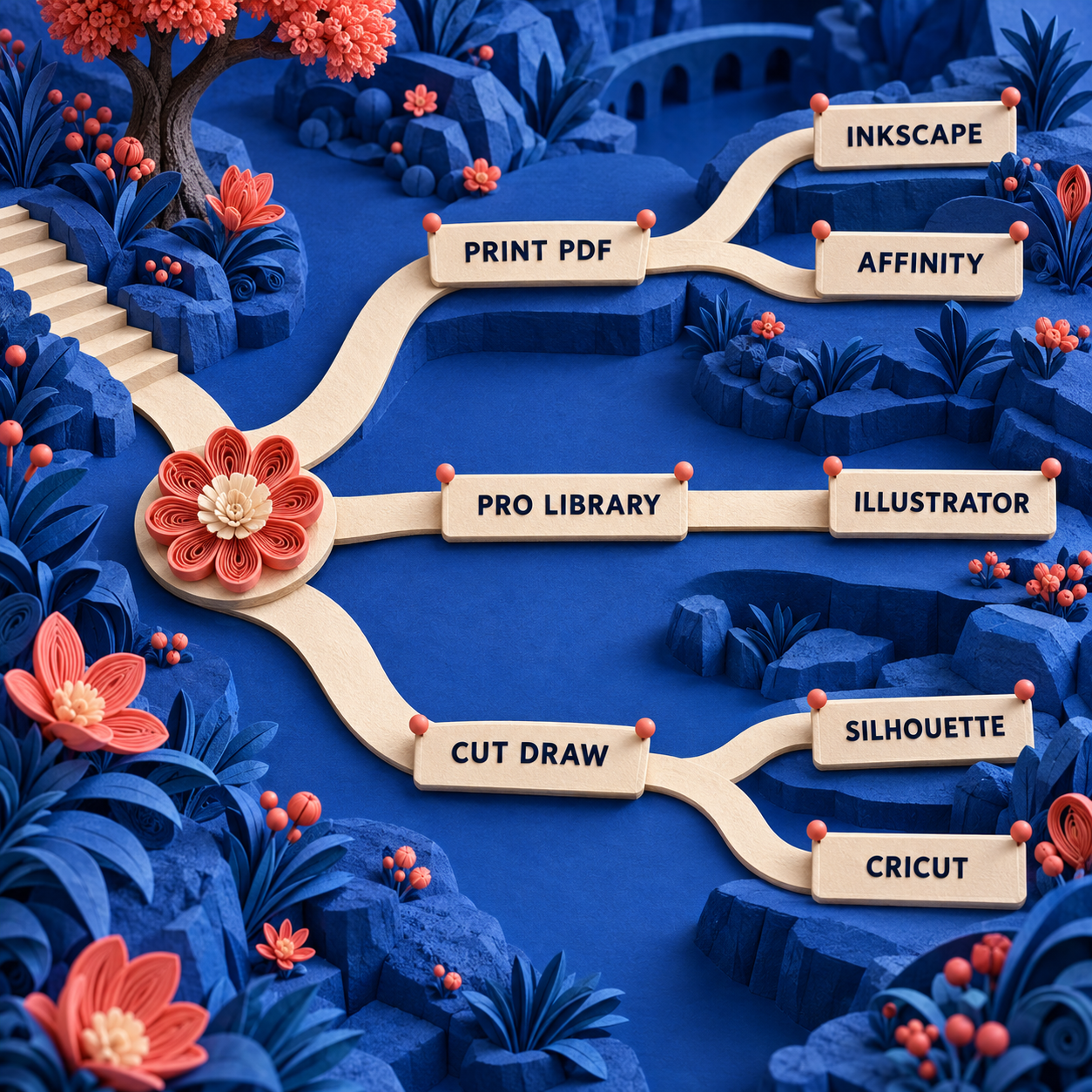
In breve: conviene partire da Inkscape. Affinity è preferibile se un'interfaccia più curata fa davvero la differenza; Illustrator ha senso quando una libreria produttiva a pagamento ripaga il costo; gli altri due programmi entrano in gioco quando il file è già arrivato alla fase macchina. Silhouette Studio e Cricut Design Space rendono al meglio accanto ai rispettivi plotter, non come ambienti neutrali in cui conservare il file master.
Come sono stati scelti i programmi
Questo confronto si basa sulla documentazione: non sostiene che ogni applicazione sia stata installata né che ogni fiore sia stato realizzato fisicamente in quilling durante questa analisi. Prezzi correnti, formati supportati, funzioni di ripetizione, gestione delle misure e limiti di esportazione sono stati verificati nella documentazione dei produttori. I risultati sono poi stati applicati allo stesso piccolo progetto di prova.
Il progetto consiste in un fiore da 3 pollici su una pagina US Letter, costruito con una goccia master modificabile ripetuta 6 volte, 3 guide concentriche per le spirali e un tratto guida da 0.5 punti. Gli output richiesti sono il sorgente modificabile, un SVG per il passaggio ad altri strumenti e un PDF da stampare al 100 percento.
Sono proprio questi dettagli a distinguere un programma capace di produrre una bella illustrazione artigianale da un software adatto a creare un modello ripetibile. Le applicazioni migliori devono svolgere quattro compiti:
- Geometria modificabile: il petalo rimane un tracciato con nodi utilizzabili, non un bordo sfocato fissato nei pixel.
- Forme riutilizzabili: modificando il petalo master, le copie ripetute devono aggiornarsi o poter essere sostituite in modo efficiente.
- Dimensioni fisiche: pagina e fiore usano misure reali che non cambiano durante l'esportazione.
- Consegna pulita: il master resta modificabile, mentre il file di stampa si apre senza richiedere l'applicazione con cui è stato creato.
Un'immagine vettoriale memorizza le forme come tracciati: la stessa curva può quindi essere ridimensionata senza dipendere da una griglia fissa di pixel. Un'immagine raster memorizza invece pixel colorati. Può essere un buon riferimento visivo, ma è un master inadeguato quando occorre definire con precisione il percorso di una striscia o fornire linee distinte a un plotter.
I motivi in filigrana di carta richiedono linee di costruzione
Gli schemi di filigrana in carta sono istruzioni per disporre il materiale. Una fotografia del lavoro finito comunica colori, densità e atmosfera, ma non spiega dove termina una striscia, quale spirale si ripete o quali dimensioni deve avere la composizione. Un file utile rende esplicite queste decisioni.
Per questo la classifica premia i tracciati puliti più di pennelli, filtri ed effetti. Anche un risultato magnifico diventa frustrante se l'unico oggetto modificabile è un'immagine appiattita.
Gli schemi quilling da stampare richiedono misure reali
I modelli quilling passano dallo schermo a un materiale fisico. Una curva corretta a un livello di zoom arbitrario potrebbe risultare troppo piccola per le spirali previste o troppo grande per il foglio. Il documento deve quindi avere un formato pagina esplicito e il fiore una dimensione nota, seguiti da un controllo di stampa al 100 percento.
La raccolta di modelli di The Papery Craftery mostra bene come verrà utilizzato il risultato: si sceglie un modello, lo si apre e lo si stampa. La scelta del software si colloca un passaggio prima, nel sorgente modificabile che consente di ridimensionare e creare varianti senza rischi.
I modelli di quilling devono separare guide e disegno
I modelli funzionano meglio quando contorni esterni, moduli ripetuti, guide per le spirali, etichette e immagini di riferimento facoltative occupano livelli separati. Questa struttura permette all'autore di nascondere gli aiuti costruttivi per ottenere un'anteprima pulita, conservarli per chi realizzerà il lavoro ed esportare in ogni file solo ciò che serve.
La valutazione favorisce i programmi che mantengono intatta questa organizzazione. Penalizza invece le applicazioni che riservano i formati portabili alle edizioni più costose o vincolano la stampa all'ecosistema di un solo produttore.
1. Inkscape: il migliore in assoluto
Inkscape è la scelta migliore perché usa SVG come formato di lavoro, gestisce unità reali e costa $0. Offre la precisione necessaria per il master di un modello commerciale senza obbligare chi coltiva questo hobby a pagare prima ancora di capire se un flusso digitale sia davvero utile.
La funzione più preziosa per il quilling non è una modalità artigianale dedicata, bensì il normale rapporto vettoriale fra una forma master e i suoi cloni collegati. Basta creare un petalo a goccia, clonarlo attorno al fiore e, in seguito, le modifiche all'originale possono propagarsi alle copie collegate. I cloni in serie permettono di organizzare in modo ancora più sistematico bordure e composizioni geometriche.
Il documento può inoltre usare pollici, millimetri o punti al posto di una tela astratta. È essenziale quando una guida per la spirale deve avere una misura fisica, non essere semplicemente «grande più o meno così» sul monitor. Imposta prima la pagina, disegna al suo interno e aggiungi una forma di controllo di dimensioni note prima dell'esportazione.
Inkscape importa ed esporta SVG, AI, EPS, PDF, PS e PNG. In questo flusso di lavoro i formati non sono intercambiabili. L'SVG deve restare la fonte primaria, perché conserva tracciati e dati dell'editor. Il PDF è destinato a chi deve soltanto stampare. Il PNG è un'anteprima, non il master costruttivo.
Il vero ostacolo è imparare l'interfaccia. Inkscape espone molti controlli e gli strumenti per i cloni sono meno immediati dei comandi di ripetizione di Illustrator o del pannello Simboli di Affinity. Chi è alle prime armi può impiegare più tempo a comprendere aggancio, modifica dei nodi, ordine degli oggetti e differenza tra clonazione e duplicazione. Se l'output richiesto è modesto, questo costo di apprendimento resta comunque più facile da giustificare di un abbonamento ricorrente.
Procedura Inkscape riproducibile
Imposta la pagina fisica
Crea un documento US Letter, scegli i pollici come unità visualizzata e aggiungi un contorno di riferimento da 3 pollici per il fiore. Tienilo su un livello di riferimento non stampabile oppure eliminalo prima dell'esportazione finale.
Disegna il modulo master
Usa gli strumenti Bézier e nodo per creare una goccia chiusa. Elimina i nodi superflui finché i due lati non formano una curva pulita e intenzionale. Un tracciato con pochi nodi ben posizionati è più facile da regolare di uno costruito con decine di piccole correzioni.
Ripeti senza perdere il sorgente
Crea cloni collegati della goccia e ruotali fino a comporre la disposizione a 6 petali. Conserva il master originale appena fuori dall'area di stampa o su un livello sorgente dal nome chiaro, così rimarrà facile da modificare.
Aggiungi le guide per le spirali
Disegna 3 cerchi concentrici su un livello dedicato alle guide. Imposta per le guide un tratto da 0.5 punti, nessun riempimento e uno stile di linea riconoscibile, leggibile senza competere con il contorno del modello.
Prepara i file da consegnare
Salva prima l'SVG modificabile. Poi esporta un PDF dalla stessa pagina ed esegui una semplice prova di stampa al 100 percento. Se il contorno di riferimento non misura 3 pollici sulla carta, correggi l'impostazione di stampa anziché deformare il disegno.
La stessa procedura si presta anche a monogrammi, bordure botaniche e modelli quilling più elaborati. Una libreria può conservare spirali master e forme a foglia su un livello sorgente, per poi riutilizzarle tramite cloni. La medesima disciplina è utile in altre lavorazioni basate su tracciati, compresi i software per creare schemi di punch needle.
Ideale per: maker che desiderano un master SVG neutrale e modificabile, senza abbonamento.
Punto di forza: cloni collegati e unità di documento reali.
Prezzo: $0, software libero e open source, verificato il 18 settembre 2026.
Prova gratuita: non applicabile, perché il software completo è gratuito.
- SVG è il formato di lavoro nativo, non un'esportazione aggiunta alla fine.
- I cloni collegati rendono gestibili petali e bordure ripetuti.
- Le unità reali permettono di prevedere le dimensioni stampate.
- La consegna in PDF e SVG non richiede un'edizione a pagamento.
- Sono supportati Windows, macOS e GNU/Linux.
- Serve tempo per imparare l'interfaccia e i controlli dei cloni.
- Il PDF va considerato un formato di consegna, non l'unico sorgente modificabile.
- Non offre l'esperienza di impaginazione curata e uniforme di Affinity.
Verdetto: Inkscape vince perché conserva ciò che serve davvero a un modello per quilling: tracciati modificabili con dimensioni fisiche note. La curva di apprendimento è un costo una tantum; il formato del file non intrappola il progetto.
2. Affinity: la migliore opzione gratuita e curata
Affinity è la migliore soluzione gratuita e rifinita per chi desidera riunire disegno vettoriale e impaginazione in uno spazio di lavoro più ordinato. L'attuale applicazione Affinity costa $0 con un account Canva gratuito e comprende strumenti vettoriali, pixel, impaginazione, personalizzazione ed esportazione senza un livello base a pagamento.
Per il fiore di prova sono particolarmente utili la modifica di curve e nodi, l'aggancio, l'allineamento, i Simboli, i vincoli e le tavole da disegno. Trasforma la goccia in un Simbolo, disponi le sue istanze attorno al centro e lascia le istruzioni di stampa su un livello di impaginazione separato. Modificando il simbolo sorgente, l'intera famiglia di elementi ripetuti rimane coerente.
Le possibilità di esportazione di Affinity si adattano molto bene alla pubblicazione di modelli. Il programma può esportare PDF, SVG, PNG, JPEG, TIFF e WebP per oggetto, sezione o tavola da disegno, con esportazione in batch e preset pronti per la stampa. L'autore può così conservare il file Affinity modificabile, passare un SVG al flusso del plotter, fornire un PDF per la stampa e generare un'anteprima raster senza ricostruire la pagina.
Il vantaggio principale rispetto a Inkscape è la coesione. Disegno vettoriale e composizione finale della pagina convivono nella stessa applicazione: aggiungere copertina, istruzioni e una tavola stampabile pulita non richiede continui passaggi fra strumenti specialistici. Il compromesso riguarda la portabilità del sorgente: il documento Affinity è proprietario, quindi è prudente archiviare anche un SVG esportato insieme al file nativo.
L'altro limite concreto è l'obbligo di un account. L'applicazione è gratuita, ma per scaricarla e attivarla occorre un account Canva gratuito. Canva premium serve solo per usare le funzioni Canva AI integrate in Affinity, non per gli strumenti vettoriali, pixel, di impaginazione o esportazione impiegati qui. Tali funzioni AI non sono necessarie per costruire un modello quilling con tracciati puliti.
Ideale per: maker che danno più importanza a un'interfaccia curata e all'impaginazione integrata che a un formato sorgente aperto.
Punto di forza: strumenti vettoriali, pixel e layout con esportazione PDF e SVG in un'unica applicazione gratuita.
Prezzo: $0 con un account Canva gratuito, verificato il 18 settembre 2026.
Prova gratuita: non serve per l'applicazione principale, che è gratuita.
- Modifica professionale dei nodi, aggancio, simboli, vincoli e tavole da disegno.
- L'esportazione in PDF e SVG è inclusa a $0.
- Impaginazione e costruzione vettoriale convivono nello stesso documento.
- L'esportazione per oggetto, sezione o tavola da disegno permette di organizzare bene le risorse.
- Per scaricare e attivare l'applicazione serve un account Canva.
- Il documento nativo Affinity è meno neutrale di un master SVG.
- Le funzioni Canva AI richiedono un piano Canva premium e aggiungono poco alla costruzione precisa dei tracciati.
Verdetto: scegli Affinity se l'interfaccia di Inkscape rallenta la conclusione del progetto. Oggi riunisce tre qualità rare: nessun costo per il software principale, controlli vettoriali professionali e un'impaginazione di stampa credibile.
3. Adobe Illustrator: il migliore per una libreria professionale
Adobe Illustrator è la migliore scelta a pagamento per chi sviluppa una grande libreria commerciale di modelli riutilizzabili. Le ripetizioni Radiale, Griglia e Speculare rispondono direttamente alle esigenze di petali, bordure, motivi bilaterali e filigrane modulari: si modifica l'originale e le istanze ripetute si aggiornano.
Per un singolo fiore, Illustrator è sovradimensionato. In un catalogo, invece, la sua struttura aggiuntiva comincia a essere utile. Tavole da disegno separate possono raccogliere nello stesso documento sorgente il modello stampabile, la legenda di assemblaggio, il riferimento cromatico e le misure alternative. Esporta per schermi consente poi di inviare tavole o risorse selezionate in PDF, SVG e formati raster tramite un batch controllato.
Illustrator rende inoltre più evidente la logica delle ripetizioni rispetto al sistema di cloni di Inkscape. Una ripetizione radiale trasforma un solo petalo nell'intera corolla; i controlli sulla tavola permettono di regolare quantità e spaziatura. La ripetizione speculare è adatta agli ornamenti simmetrici, quella a griglia alle bordure modulari. Questi strumenti riducono il rischio che petali quasi identici finiscano per divergere dopo modifiche successive.
La disciplina dei file resta fondamentale. Adobe indica AI, PDF, EPS, FXG e SVG come formati capaci di conservare i dati di Illustrator, ma PDF e SVG devono usare l'opzione che mantiene le funzionalità di modifica per trattenere tutte le informazioni del programma. Conserva il file AI come sorgente di produzione ed esporta copie di consegna intenzionali. Non riaprire con leggerezza un SVG esportato dando per scontato che ogni comportamento specifico dell'editor sia sopravvissuto.
Il prezzo è il motivo per cui Illustrator si colloca dietro due strumenti gratuiti. Il piano statunitense per la singola applicazione costava $22.99 al mese con impegno annuale e addebito mensile, con una prova di 7 giorni, il 18 settembre 2026. L'opzione annuale prepagata costava $263.88. Il piano Creative Cloud Pro più ampio costava normalmente $69.99 al mese con piano annuale e addebito mensile, mentre la pagina mostrava una promozione temporanea a $34.99; il pacchetto è difficile da giustificare per i soli modelli quilling.
Ideale per: designer professionisti che già guadagnano da una libreria crescente di famiglie di modelli.
Punto di forza: ripetizioni Radiale, Griglia e Speculare modificabili in un flusso maturo basato sulle tavole da disegno.
Prezzo: Illustrator costa $22.99/month con piano annuale e addebito mensile oppure $263.88 con pagamento annuale anticipato; Creative Cloud Pro costa normalmente $69.99/month con piano annuale e addebito mensile. Prezzi verificati il 18 settembre 2026.
Prova gratuita: 7 giorni per Illustrator.
- Gli strumenti di ripetizione si adattano naturalmente a petali, bordure e simmetrie.
- Le tavole da disegno tengono ordinate varianti e pagine di istruzioni.
- Le opzioni di esportazione PDF, SVG e raster sono adatte alla distribuzione commerciale.
- Un ecosistema produttivo maturo aiuta quando i modelli fanno parte di un lavoro grafico più ampio.
- L'impegno annuale è difficile da giustificare per un modello realizzato solo occasionalmente.
- Un PDF o SVG esportato può perdere informazioni specifiche dell'editor se le opzioni non sono corrette.
- Il pacchetto Creative Cloud più ampio è superfluo per un compito così circoscritto.
Verdetto: Illustrator è il miglior sistema di produzione, non il miglior acquisto predefinito. Vale la pena pagarlo quando un catalogo ripetibile e il lavoro di design retribuito rendono economicamente rilevanti la rapidità delle ripetizioni e la gestione delle tavole.
4. Silhouette Studio: il migliore per i plotter Silhouette
Silhouette Studio è la scelta migliore quando la destinazione è già un plotter Silhouette. Riunisce gli strumenti di progettazione e il flusso di invio alla macchina, così il modello passa dai contorni alle operazioni di taglio o disegno senza uscire dall'ambiente del produttore.
Il limite decisivo è la suddivisione in edizioni. Basic è gratuita: consente di creare disegni, inviarli alle macchine Silhouette, aprire file DXF e comuni formati raster e salvare nel formato proprietario STUDIO3. Designer costa $49.99 e aggiunge l'importazione di SVG e PDF. Designer Plus costa $74.99 e include i formati da ricamo. Business costa $99.99 e aggiunge l'importazione di AI, EPS e CDR, oltre all'esportazione in SVG, PDF, PNG e JPG.
Business diventa quindi l'edizione pratica per un autore che desidera un master portabile o vende file a utenti esterni all'ecosistema Silhouette. Designer apre gli SVG, ma soltanto Business li esporta. Tutte le edizioni salvano in STUDIO3, un formato accettabile per un flusso Silhouette privato ma inadatto a una consegna universale.
Per il progetto del fiore condiviso, Basic può comunque servire se l'obiettivo è l'uscita immediata sulla macchina. Disegna i petali, assegna le operazioni e invia tutto a un plotter Silhouette collegato. Quando serve un modello neutrale e stampabile, la raccomandazione torna a Inkscape o Affinity: entrambi producono SVG e PDF a $0.
Silhouette dichiara inoltre che il suo software non è compatibile con plotter di altre marche. Business può esportare un SVG che un'altra applicazione per macchine compatibili potrebbe aprire, ma si tratta di un passaggio ulteriore, non di supporto diretto al dispositivo. Uno studio con macchine diverse dovrebbe quindi creare il sorgente in un editor vettoriale neutrale e usare Silhouette Studio nell'ultima fase.
Ideale per: maker che possiedono un plotter Silhouette e desiderano continuità fra progettazione e macchina.
Punto di forza: flusso diretto verso le macchine Silhouette, con esportazione portabile nell'edizione Business.
Prezzo: Basic è gratuita; Designer costa $49.99; Designer Plus $74.99; Business $99.99 come upgrade una tantum. Prezzi verificati il 18 settembre 2026.
Prova gratuita: non necessaria per Basic, che è gratuita.
- Basic offre un accesso gratuito al flusso Silhouette.
- La stessa applicazione prepara i disegni e li invia ai plotter supportati.
- Business esporta SVG e PDF per l'uso esterno.
- Gli upgrade una tantum evitano un abbonamento software ricorrente.
- L'importazione SVG richiede Designer o un'edizione superiore.
- L'esportazione SVG e PDF richiede l'edizione Business da $99.99.
- Il supporto diretto per il taglio è limitato alle macchine compatibili con Silhouette.
- STUDIO3 non è un formato master neutrale per una clientela ampia.
Verdetto: Silhouette Studio deve stare vicino a una macchina Silhouette, non necessariamente all'inizio della progettazione. Acquista Business per l'esportazione portabile solo se quel flusso integrato riduce abbastanza gli attriti da giustificarne il costo.
5. Cricut Design Space: il migliore come ultimo passaggio per chi usa Cricut
Cricut Design Space è la migliore applicazione per il passaggio finale di chi possiede già una Cricut, ma è l'ambiente meno adatto della classifica per creare modelli neutrali. L'app principale è gratuita, accetta file SVG creati altrove e può trasformare i tracciati in operazioni di taglio o disegno per una macchina Cricut.
La gestione degli SVG è utile quando il sorgente è già stato costruito correttamente. Cricut afferma che un SVG caricato conserva le dimensioni originali, mantiene separati i livelli progettati e importa ogni vettore come linea di taglio. Quest'ultimo punto è importante: le guide delle spirali e i segni a penna devono essere convertiti da Cut a Draw, quindi collegati ai relativi elementi prima di avviare il progetto.
Il vincolo sui file è altrettanto importante. Design Space accetta vettori SVG e DXF e i comuni formati raster, ma non carica PDF o TIFF. Cricut consiglia inoltre di completare Print Then Cut in un'unica sessione: salvare il lavoro come PDF e stamparlo fuori dal flusso di Design Space può produrre indicatori del sensore con dimensioni errate. È un ottimo motivo per non affidare a Design Space l'unica copia di un modello stampabile.
Il flusso più sicuro parte a monte. Crea e archivia il modello in Inkscape, Affinity o Illustrator. Esporta un SVG pulito per la macchina. Importalo in Design Space, verifica le dimensioni fisiche, trasforma i tracciati guida in Draw dove necessario, collega le operazioni e invia il risultato al plotter. L'applicazione del plotter diventa così un ultimo passaggio controllato, non l'archivio master.
Cricut Access è facoltativo in questo flusso. Il piano Free costa $0 e comprende l'esperienza di base dell'account. Standard costa $9.99 al mese o $95.88 all'anno. Premium costa $14.99 al mese o $119.88 all'anno. I nuovi abbonati idonei possono ricevere una prova Access di 30 giorni, ma non serve un abbonamento per caricare i propri SVG o usare un font di sistema.
Ideale per: possessori di Cricut che hanno già un SVG completo e devono assegnare le operazioni di taglio o disegno.
Punto di forza: preparazione diretta per le macchine Cricut, mantenendo le dimensioni originali degli SVG importati.
Prezzo: Free costa $0; Access Standard $9.99/month o $95.88/year; Access Premium $14.99/month o $119.88/year. Prezzi verificati il 18 settembre 2026.
Prova gratuita: 30 giorni per i nuovi abbonati Cricut Access idonei.
- L'applicazione principale è gratuita.
- Gli SVG caricati conservano le dimensioni originali.
- I livelli progettati negli SVG rimangono separati dopo il caricamento.
- È l'ambiente di preparazione diretto per le macchine Cricut.
- Tutti i vettori importati partono come linee di taglio e richiedono di sistemare le operazioni.
- Il caricamento di PDF non è supportato.
- Le soluzioni alternative in PDF per Print Then Cut possono produrre indicatori del sensore con dimensioni errate.
- Gli abbonamenti Access aggiungono contenuti e vantaggi, non un flusso professionale neutrale per i file master.
Verdetto: usa Cricut Design Space per comandare una Cricut, non per definire l'unica versione del modello. Il suo posto viene dopo la progettazione, il controllo e l'archiviazione dell'SVG modificabile in un altro programma.
Quale software scegliere
Scegli Inkscape se devi consegnare un SVG modificabile insieme a un PDF stampabile e sei disposto a imparare un'interfaccia più tecnica. È la raccomandazione predefinita perché tutela scala, modificabilità e portabilità a $0.
Scegli Affinity se cerchi gli stessi output, ma un flusso di impaginazione più pulito e integrato ti aiuterà a completare più modelli. Il vantaggio passa da Inkscape ad Affinity quando la coesione dell'interfaccia conta più di un formato sorgente nativo aperto.
Scegli Illustrator quando il modello fa parte di un catalogo commerciale e ripetizioni riutilizzabili, tavole da disegno ed esportazioni in batch fanno risparmiare tempo di produzione misurabile. Il passaggio da uno strumento gratuito si giustifica solo con una libreria ampia o quando altri lavori di design hanno già ripagato l'abbonamento.
Scegli Silhouette Studio quando la destinazione immediata è una macchina Silhouette. Basic basta per un flusso interno alla macchina; Business serve solo se l'esportazione SVG o PDF vale il costo dell'upgrade una tantum.
Scegli Cricut Design Space quando la destinazione è una macchina Cricut e l'SVG esiste già. Continua a progettare a monte. Non acquistare Cricut Access soltanto per caricare tracciati creati da te.
La regola che dura nel tempo è: scegli l'editor del file master in base alla consegna e l'app del plotter in base alla macchina. Un flusso neutrale in SVG e PDF sopravvive a un futuro cambio di hardware; un progetto proprietario per plotter potrebbe non farlo.
Se progetti anche altri lavori artigianali basati su tracciati, la scelta del software per gli schemi di merletto a tombolo mette in luce la stessa tensione fra ispirazione visiva e geometria costruibile.
Da bella immagine quilling a modello realizzabile
Un'immagine in stile quilling e un modello quilling possono raffigurare lo stesso fiore, ma hanno funzioni del tutto diverse. La prima è un riferimento visivo; il secondo raccoglie decisioni costruttive.
Prima: un'immagine dall'aspetto finito
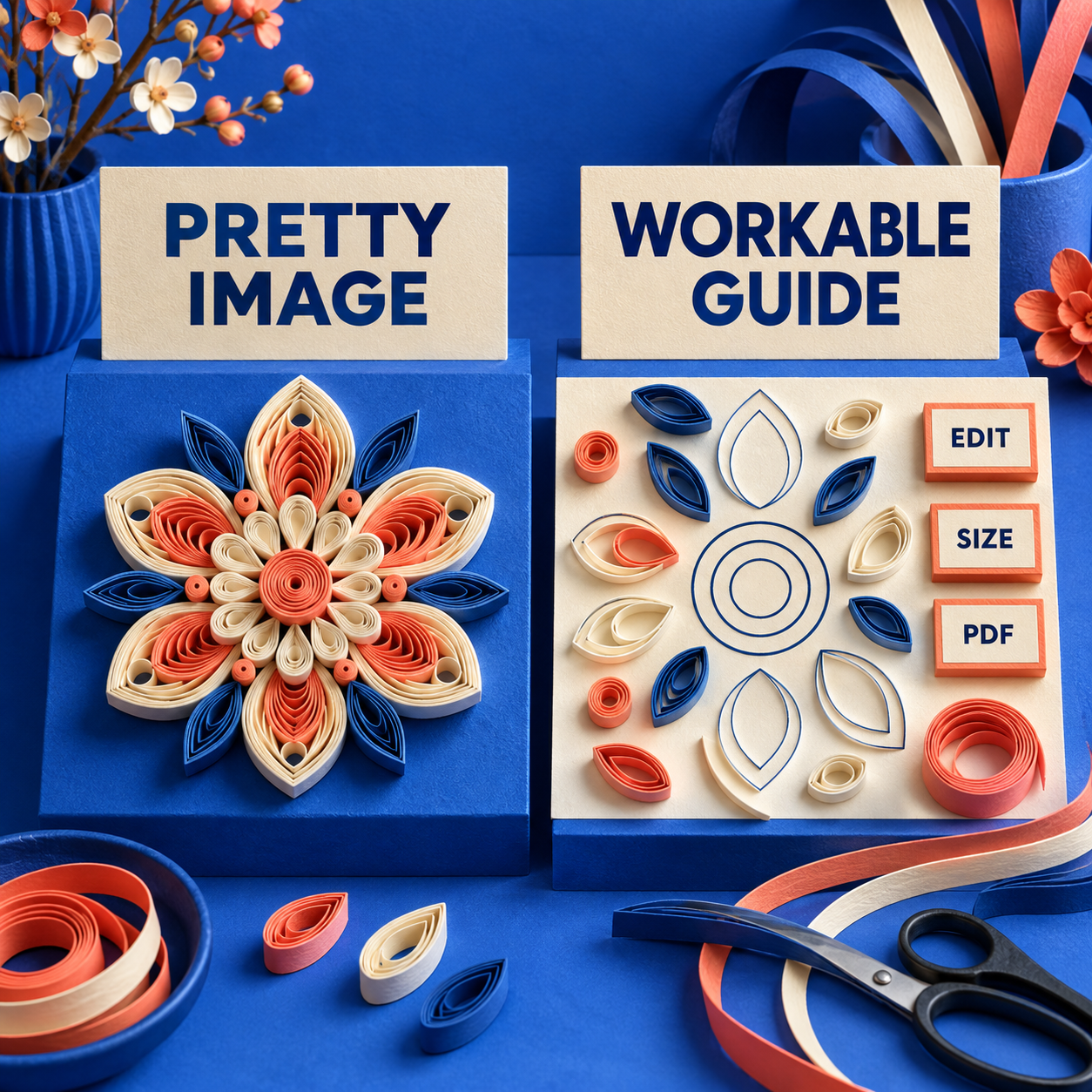
Il «prima» è un fiore decorativo fuso in un'unica immagine. La texture della carta, le ombre e le spirali fitte possono sembrare convincenti, ma i petali non esistono come tracciati riutilizzabili. Non sono dichiarate dimensioni fisiche, non c'è un livello separato per le guide delle spirali e non si distingue tra contorno esterno e ombra decorativa.
Per questo serve soltanto come moodboard. Può suggerire colore, densità, ritmo e composizione, ma non indica in modo affidabile dove posare ogni striscia né comunica al plotter quale linea debba essere Cut invece di Draw.
L'analisi di All My Quills su quilling e intelligenza artificiale arriva alla stessa distinzione pratica dal punto di vista di chi esercita quest'arte: le immagini generative possono ispirare, ma senza un'importante personalizzazione il risultato potrebbe non essere un quilling realmente eseguibile. L'immagine va trattata come riferimento, non come se nascondesse dati costruttivi.
Dopo: un file di costruzione
Il «dopo» ricostruisce il fiore a partire da una goccia master chiusa, ripetuta fino a formare la corolla. Contorni esterni, guide delle spirali e immagine di riferimento sono separati. La pagina ha una misura fisica, il fiore un contorno di controllo da 3 pollici e i tratti guida sono volutamente leggeri.
Il sorgente resta modificabile. L'SVG trasporta i tracciati in un altro flusso vettoriale o per plotter. Il PDF porta la vista di stampa a un maker che non possiede l'applicazione sorgente. Una breve istruzione chiede al destinatario di stampare al 100 percento e verificare il contorno di controllo prima di tagliare la carta.
Non è un semplice ritocco estetico: il file passa dall'essere qualcosa da ammirare a qualcosa con cui un'altra persona può costruire.
Schemi quilling gratis in PDF: esportare senza perdere la scala
Un PDF gratuito è utile soltanto se la scala è intenzionale. Esporta da un documento con unità reali, stampa al 100 percento e misura il contorno noto. Le finestre del browser e della stampante possono usare per impostazione predefinita opzioni come «adatta» o «riduci», quindi una forma di controllo è più affidabile di una valutazione a occhio.
Conserva l'SVG modificabile o il file vettoriale nativo accanto al PDF. Se qualcuno chiede il fiore in una misura diversa, modifica il sorgente ed esportalo di nuovo. Ridimensionare ripetutamente un PDF dalla finestra di stampa nasconde la decisione progettuale e rende più difficile mantenere coerenti le pagine di istruzioni.
Il criterio artigianale
Un modello è pronto per la consegna quando un'altra persona può rispondere a queste domande senza contattare l'autore:
- Quali linee rappresentano i percorsi esterni delle strisce, le guide delle spirali e l'immagine di riferimento facoltativa?
- Quali dimensioni fisiche deve avere la forma principale?
- Quali forme ripetute derivano dallo stesso master?
- Quale file va modificato e quale deve essere semplicemente stampato?
- Chi usa il plotter riesce a distinguere i tracciati Cut da quelli Draw senza ricalcare un'immagine?
Se le risposte esistono soltanto nella memoria dell'autore, il file non è finito. Se il disegno è un unico livello raster, è un riferimento visivo. Se contiene tracciati modificabili ma non ha una dimensione fisica verificata, è ancora una bozza. Il criterio non è il fotorealismo, bensì una costruzione priva di ambiguità.
Le soluzioni da evitare
Midjourney o Deep Dream Generator come file master
Gli strumenti di generazione delle immagini possono aiutare a esplorare colore e composizione, ma una spirale dall'aspetto finito non è un tracciato modificabile per una striscia. Usa l'immagine come spunto visivo, poi ridisegna la costruzione in un editor vettoriale. Non vendere un'immagine raster come se contenesse istruzioni di posizionamento.
Houdini per il primo modello quilling
Houdini può modellare forme complesse e un esempio pratico mostra perché, sul piano intellettuale, questo possa essere interessante per il quilling. Rimane comunque il punto di partenza sbagliato per un fiore stampabile. Il software e il flusso 3D aggiungono complessità senza migliorare la consegna di base in SVG e PDF.
Cricut Access se serve soltanto il proprio SVG
Cricut Access è un abbonamento a contenuti e funzioni, non un biglietto d'ingresso per caricare un SVG realizzato autonomamente. Parti dal piano Free. Abbonati soltanto se la libreria, gli strumenti riservati o i vantaggi sugli acquisti valgono il prezzo indipendentemente da questo modello.
Marketplace di modelli e kit fisici spacciati per «software»
Un download da un marketplace può offrire un buon modello finito e un kit può essere un modo piacevole per imparare la tecnica. Nessuno dei due aiuta a creare un master originale e modificabile. Acquistali per i contenuti o i materiali, non come sostituti di un software di progettazione.
Uno schizzo solo raster come file finale
Uno schizzo raster può essere eccellente per elaborare le idee. Diventa una consegna debole quando la persona successiva deve ricalcarne i bordi, indovinarne la scala e ricostruire ogni elemento ripetuto. Porta lo schizzo approvato in un editor vettoriale prima di considerare completo il modello.
Domande frequenti
Qual è lo strumento migliore per il quilling di carta?
Per il lavoro manuale, uno strumento a fessura è in genere il modo più semplice per afferrare e arrotolare una striscia di carta, mentre uno strumento ad ago crea un centro più stretto. Per progettare il modello, Inkscape è la scelta predefinita migliore: costa $0 e produce tracciati SVG modificabili e PDF stampabili.
Dove posso trovare schemi quilling?
Per i progetti con cui fare pratica, parti da una raccolta stampabile affidabile come quella di The Papery Craftery. Quando devi ridimensionare, modificare o vendere un progetto originale, usa un sorgente SVG invece di affidarti a uno screenshot o a un PDF appiattito.
Il quilling è un hobby costoso?
Non necessariamente. I materiali essenziali sono strisce di carta sottili, colla e un semplice strumento per arrotolare; sia Inkscape sia Affinity offrono attualmente le funzioni di progettazione necessarie a $0. I costi aumentano aggiungendo carte speciali, plotter commerciali o software a pagamento, non perché la tecnica di base li richieda.
Quanto costa uno strumento per quilling?
Dipende dallo strumento e dal rivenditore. Come riferimento attuale, non come stima dell'intero mercato, Hobby Lobby proponeva pinzette inverse per quilling a $2.49 il 18 settembre 2026. Strumento a fessura, strumento ad ago, pettine e pinzette hanno scopi diversi: confronta il tipo di articolo prima del prezzo.
Hobby Lobby vende materiali per quilling?
Sì. La sua categoria online di strumenti per lavori di carta menziona attualmente il quilling ed elenca pinzette inverse dedicate. Assortimento e disponibilità nei negozi possono cambiare, quindi controlla la scheda locale prima di metterti in viaggio.
Dove posso comprare uno strumento per quilling?
I negozi di hobby creativi e i rivenditori specializzati in quilling vendono strumenti a fessura, strumenti ad ago, pettini e pinzette. Scegli in base all'azione richiesta: arrotolare, modellare, distanziare o posizionare. Il software svolge un compito separato e crea la guida stampata; non arrotola la carta.
Come si costruisce uno strumento per quilling?
La soluzione improvvisata più semplice è arrotolare la striscia attorno a uno stuzzicadenti o a un ago robusto, anziché praticare una fessura poco sicura in un manico di fortuna. Uno strumento a fessura apposito costa poco e trattiene la striscia in modo più prevedibile, ma non è indispensabile per provare la tecnica.
Come si chiama lo strumento per quilling?
I comuni strumenti per arrotolare sono lo strumento a fessura e lo strumento ad ago. Tra gli altri accessori utili ci sono i pettini da quilling per creare anelli distanziati, le pinzette per il posizionamento e le guide di misura per ottenere spirali uniformi.
Come fare quilling senza uno strumento specifico?
Avvolgi l'estremità della striscia attorno a uno stuzzicadenti o a un ago robusto e arrotola lentamente, mantenendo allineati i bordi. Il centro potrebbe risultare meno stretto di quello ottenuto con uno strumento a fessura: considera questa differenza parte del risultato artigianale, invece di tendere troppo la carta.
Dove posso trovare schemi quilling gratis da stampare?
The Papery Craftery mantiene una raccolta gratuita di modelli stampabili. Per ogni PDF scaricato, stampa al 100 percento e misura un riferimento noto, se disponibile. In assenza di un controllo di scala, fai una prova prima di tagliare un intero set di strisce.
Quali modelli quilling per principianti sono più facili da modificare?
Scegli SVG semplici, con forme chiuse, livelli guida separati e pochissimi nodi. Per chi inizia, un fiore o un monogramma è più facile da cambiare di una fitta illustrazione raster: ogni tracciato ha uno scopo chiaro e i moduli ripetuti possono rimanere coerenti.
- Ultimo aggiornamento
- 18 set 2026
- Categoria
- Design
Preferisca questo sito su Google


Segni omidsaffari.com come fonte preferita e Google lo mette in evidenza per lei in Top Stories, AI Overviews e AI Mode.
Software per tessitura: WeaveIt Pro o pixeLoom?
Confronto tra WeaveIt Pro e pixeLoom: prezzi, versioni Windows e Mac, gestione WIF, limiti delle prove gratuite e costi dei pacchetti Dobby.18 set 2026Design
Software per schemi maglia: Stitchmastery o Knit Visualizer?
Knit Visualizer o Stitchmastery? Prezzi, compatibilità, controlli, istruzioni ed export a confronto per scegliere il software per schemi maglia giusto.18 set 2026Design
Cartamodelli PDF con Inkscape: come proiettarli in scala
Scopri come aprire, calibrare e proiettare cartamodelli PDF con Inkscape, mantenendo la scala corretta fino al controllo sul piano di taglio.18 set 2026Design
Programma per creare schemi maglia: KnitBird è davvero gratis?
Quanto costa KnitBird, cosa include il download gratuito e quali rischi comportano Adobe AIR e l’assistenza terminata prima di usarlo davvero.18 set 2026Design
Come unire PDF di cartamodelli con PDFStitcher: prova e verdetto
Abbiamo provato PDFStitcher 1.2 per unire PDF di cartamodelli senza alterare scala, livelli e ordine: ecco risultati, limiti e flusso sicuro.18 set 2026Design
Software per tessitura: recensione di WeavePoint 9 al telaio
WeavePoint 9 unisce progettazione e controllo del telaio su Windows. Prezzi, driver, compatibilità e limiti verificati per scegliere senza sorprese.17 set 2026Design
Schemi punch needle: i migliori software per crearli
Scopri i migliori software per creare schemi punch needle: Affinity per contorni modificabili, ArtPatt per griglie da foto e alternative gratuite.17 set 2026Design