Valentina 添加缝份实战:从缝合线到裁剪轮廓
用 Valentina 添加缝份时,先设统一宽度,再按节点覆盖对折边与下摆,检查转角、剪口和裁剪轮廓,最后按 100% 比例导出。本教程以 1 cm 常规缝份、0 cm 对折边和 3 cm 下摆为例,讲清 Before、After 与 True zero width 的用法,避免轮廓尖刺、意外渐变和打印缩放错误。


在 Valentina 添加缝份时,只需为缝合线设置一次缝份,再让软件随版片变化自动维护裁剪轮廓。可靠的做法是:先设一个默认宽度,再分别覆盖特殊边两端节点的对应侧,标出对折线,检查转角与剪口,最后按 100% 比例导出。
最容易造成损失的错误,并不是少画一条平行线,而是沿错线裁剪、忘记对折边不需要额外宽度,或在尺寸改动后手工重画轮廓。Valentina 会让绘制的缝合线与由它生成的裁剪线保持联动,因此检查流程可以重复执行,不必依赖记忆。
本文发布时,Valentina 的下载页面将 1.0.5 列为 stable,将 1.1.1 列为 edge。这份 Valentina 教程使用的是两个版本共有的控件;界面上唯一的差别是 1.1 分支提供了 True zero width。示例版片采用 1 cm 默认缝份、对折边 0 cm、下摆 3 cm。这些数值只用于演示,并不是通用的缝纫标准。
Valentina 添加缝份:最短操作路径
在 Valentina 中添加缝份,可以按以下步骤操作:
- 先在 Draw 模式完成版片的缝合线,并为对折边、下摆、转角或剪口预留所有需要的点。
- 打开 Details 模式,选择
Workpiece tool,按顺时针依次选取轮廓对象,然后按 Enter。 - 打开已完成版片的选项。在
Paths中启用Seam allowance,保持Built in关闭,并输入默认Width。 - 在
Nodes中选择特殊边的起点节点并修改After;再选择终点节点,把Before改成相同数值。 - 对折裁剪的边设为 0,下摆则设为所需的更大数值。在 1.1.x 中,只有对折边必须在数学意义上等于零时,才启用
True zero width。 - 添加对折标记,用主路径上的点节点定义剪口,检查每个转角,然后将水平和垂直缩放都设为 100% 后导出。
诀窍就在节点规则:对于顺时针路径,After 控制从该节点出发的边,Before 控制到达该节点的边。
Valentina 实际画出的两条线
主路径是缝合线。自动缝份则是从它偏移生成的第二条路径,也就是裁剪轮廓。可以把缝合线想成道路、裁剪线想成路缘:道路改变时,Valentina 可以让路缘随之移动。
在 Workpiece 对话框中,必须分清以下设置:
Seam allowance用于启用计算生成的轮廓。Built in表示主路径已经包含缝份。如果绘制的路径是缝合线,应保持关闭。Width设置整块版片的常规缝份。Node、Before和After只在选中节点周围替换常规宽度。Angle控制缝份在节点处如何衔接。先保留默认值,只有检查发现连接方式确实需要调整时再修改。
检查版片时不要启用 Hide main path。同时看到两条轮廓,才不容易把车缝位置和实际裁剪线混淆。
从缝合线到裁剪轮廓:完整走一遍
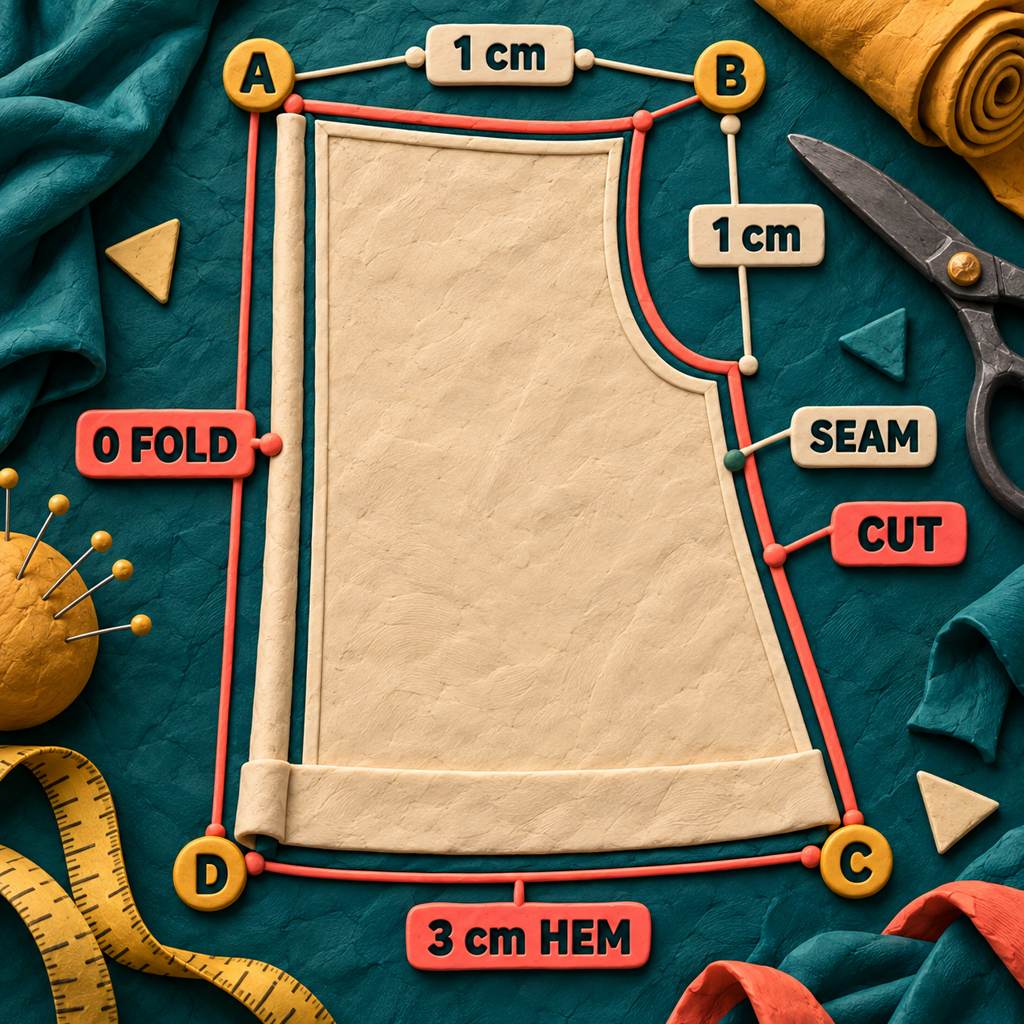
用一块简单的四节点前片来观察对应关系。按顺时针选择轮廓:左上角为 A,右上角为 B,右下角为 C,左下角为 D。这样会得到以下四条边:
请特别留意 D 点。它的 Before 对应从 C 到达的下摆,而 After 对应从该点出发、通向 A 的对折边。因此,同一个点可以同时承载两个不同宽度,无需再画一条轮廓,也不需要变通处理。
1. 在 Draw 模式准备缝合线
确保轮廓连续,并在缝份需要变化或需要放置剪口的每个位置建立真实节点。曲线和圆弧必须准确连接端点节点。如果一条边看似相接,却不属于有效且连续的主路径,之后生成的缝份就可能出现断裂。
不要在这里绘制裁剪线。这套流程的核心,是只保留一个权威形状——缝合线,再由它生成裁剪形状。
如果要在 1.1 分支中打开旧文件,请先复制原文件。Valentina 的 1.1 发布说明指出,1.1 更改了文件格式和曲线命名方式,在 1.1.x 中保存的文件无法重新用 1.0.x 打开。转换后先检查公式和曲线引用,再编辑版片。
2. 按顺时针创建版片
切换到 Details,选择 Workpiece tool,按顺时针顺序点击轮廓对象。线段和曲线之间的点节点也要选中,不能只选线段。按 Enter 打开 Workpiece 对话框,为版片起一个清晰的名称并保存。
顺时针并不只是形式要求。沿路径前进时,它会让 Before 和 After 的含义保持可预测。如果外侧缝份向内翻,或节点覆盖出现在错误的边上,首先就应检查路径方向。
3. 设置默认缝份
打开版片选项,并停留在 Paths。
- 勾选
Seam allowance。 - 保持
Built in未勾选。 - 在
Width中为本例输入1 cm。 - 应用更改,确认缝合线外侧出现第二条轮廓。
大多数边都应继承默认值。这样更容易审核版片:只有例外需要节点级数值,而 Default 按钮之后可以把覆盖值恢复为 CurrentSeamAllowance。
4. 去掉对折边的缝份
对折边从 D 延伸到 A,因此要设置 D 的出发侧和 A 的到达侧:
- 在
Nodes中选择D,把After设为0。 - 选择
A,把Before设为0。 - 不要改动
D Before和A After,因为它们分别属于下摆和上部接缝。
在 Valentina 1.0.5 stable 中,零宽在几何计算上是安全近似值,并非数学意义上的精确零。Valentina 会保留约 0.23 mm 的极小宽度,通常肉眼不可见。Valentina 1.1.x 新增了 True zero width;如果这条边必须与缝合线完全重合,可以启用它。该选项也会关闭以非零缝份为前提的相交检查,因此只应为真正的零宽边使用,不要把它当作常规设置。
接着打开 Fold line 选项卡。选择所需的对折线类型,并设置一个简短标签,例如 CUT ON FOLD。如果默认标记不适合版片,还可以在此手动控制高度、宽度和中心位置。
5. 为下摆设置不同的缝份
下摆从 C 延伸到 D,因此沿用同样的两端规则:
- 选择
C,把After设为3 cm。 - 选择
D,把Before设为3 cm。
此时,裁剪线应从 1 cm 的侧缝平顺过渡到 3 cm 的下摆,并在 D 点接上零宽对折边。不要只修改下摆的一端,否则 Valentina 会尝试沿这条边过渡,原本应等宽的下摆就可能变成渐变。
6. 添加剪口前先检查转角
同时显示缝合线和裁剪线,放大检查 A、C 和 D。
- 在
A点,确认零宽对折边与默认上部缝份衔接干净。 - 在
C点,确认默认侧缝缝份平顺展开为更宽的下摆,且不与缝合线交叉。 - 在
D点,确认更宽的下摆收合到对折边时没有尖刺或环线。
连接干净时,节点的 Angle 保持默认设置即可。如果连接异常,应先确认主路径顺序、曲线端点和两侧相邻的宽度值。转角选项无法修复断开的几何关系。
当前的 1.1.1 维护版本修复了两类问题:缝份自相交后轮廓错乱,以及某种对称转角模式产生多余尖刺。如果较早的 1.1 版本在有效几何上出现这两种形状,请先在 1.1 分支内更新,再考虑重做版片。
7. 添加并检查剪口
Valentina 的剪口依附于主路径上的点节点。
- 回到 Workpiece 对话框中的
Main path列表。 - 右键点击需要对位标记的点,再选择
Notch。 - 打开
Passmarks,选择该点。 - 选择标记类型,检查它与裁剪轮廓的相交或连接方式。
当前的 Passmarks 选项卡提供线形、T 形、V 形、U 形、方框形和勾形标记,还可控制长度、宽度、角度、可见性及 Not Mirrored。选用能清楚表达装配对应关系的最简单标记。若没有文档说明其含义,增加更多剪口样式并不会让版片更安全。
对于对折边,如果只需要一个标记,应确认剪口没有被镜像。对于加宽下摆,应检查剪口能否延伸到相关边界,避免淹没在增加的深度中。
纸样缝份与裁剪轮廓:最容易发现问题的检查法
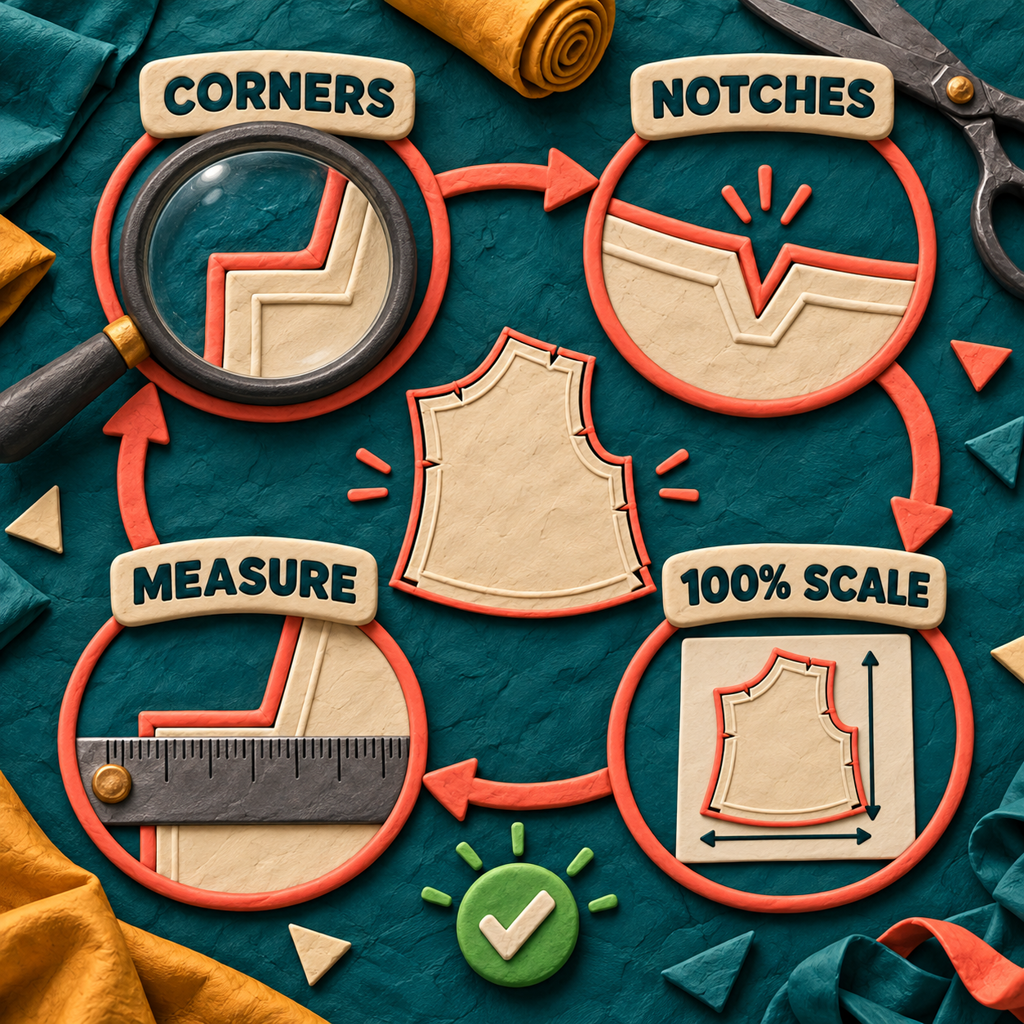
进入排料、导出或裁布之前,按以下顺序检查:
- 沿缝合线完整走一遍。 它必须连续,并准确表示服装的车缝位置。
- 沿裁剪线完整走一遍。 除了有意收为零宽的对折边,它必须始终位于版片外侧。
- 说清每个例外。 本例只有
0 fold和3 cm hem;其余所有边都应继续继承1 cm。 - 检查过渡位置。 查看四个节点是否出现尖刺、环线、自相交或意外渐变。
- 最后检查剪口。 它们相对于缝合线和裁剪线的位置都应该合理。
按实际尺寸导出,并用测量验证
可以通过 Layout 输出版片,也可以使用 Details 模式中的 Export details skiping the Layout stage 操作。如果要交给其他应用排料,直接导出更方便;如果希望由 Valentina 在纸张上排版,则适合走 Layout 流程。
无论选择哪条路径,提交文件前都要检查 Save Layout 或导出设置:
- 水平缩放设为
100%。 - 垂直缩放设为
100%。 - 判断
Boundary together with notches是否符合裁剪设备或后续应用所需的输出形式。 - 打印时不要使用查看器中的
Fit、Shrink或Scale to page选项。
随后打印一页,或在支持测量的应用中打开导出的矢量文件,量取一个已知尺寸。软件设置和实物检查是两道独立关卡:文件可以按 100% 导出,却仍可能被 PDF 查看器缩小打印。
如果下一步不是打印,而是投影,现有的 Inkscape 投影纸样流程从 PDF 已经生成之后开始。先完成并验证 Valentina 的裁剪轮廓,再把检查合格的文件交给投影流程。
这套方法最值得使用的六种场景
以下顺序按“保持缝合线与裁剪线联动”所带来的重复收益排列。
1. 独立 PDF 纸样卖家
需要维护多个尺码的卖家,可以保留一条参数化缝合线、一个默认缝份,以及对折边和下摆等命名清晰的例外。测量值改变版片时,计算生成的裁剪线会随之更新。收益是减少手工维护的轮廓,并让发布前质检更明确。
2. 定制服装师
为每位客户调整原型的服装师,可以修改测量值和公式,不必重新绘制每一处缝份。对折边、贴边和下摆深度仍是明确的例外。收益是让试衣线与最终裁剪版保持一致。
3. 小批量服装工作室
工作室可以把常用缝份设为默认值,只为特定工艺边设置节点覆盖。审核人员只需检查例外,无须逐边目测比较。收益是让纸样师到样衣间的交接可以重复执行。
4. 箱包与装备设计师
一块箱包版片经常同时包含普通接缝、拉链接缝、包边、折边和内折下摆。通过 Before/After 控制,不同宽度可以在同一个节点汇合。收益是用一块版片记录工艺逻辑,不必维护多个人工偏移的版本。
5. 投影缝纫纸样制作者
制作投影文件时,可以保留可见缝合线作为装配参考,同时导出经过验证的裁剪线,并在对折边使用精确或实用意义上的零宽。收益是在调整对比度、图层和投影设置之前,先得到更干净的源文件。
6. 缝纫讲师
讲师可以用一块版片说明面料的车缝位置与裁剪位置有何不同。对折边、加宽下摆和剪口能直观呈现两者关系。收益是得到具体的诊断练习,而不是让学员死记定义。
围绕这套流程可以做什么产品
最好的机会不是再造一款通用纸样编辑器,而是为已经想用纸样制作软件的人,提供聚焦 Valentina 的入门与质检产品。
Valentina 入门与质检套装
搜索需求不大,但商业意图很清楚:sewing pattern software 在美国每月约有 720 次搜索,sewing pattern making software 约有 480 次。最小可售版本可以包含一个干净的入门文件、三个完整示例版片、一份标注版本的 Before/After 速查表、一份导出检查清单,以及最终产出可测量文件的短课程。
Valentina 的项目页面将培训和销售用 Valentina 制作的纸样列为围绕该软件开展的活动。目前 Basic 二进制版本的价格为每月 €8.26 或每年 €82.57,因此买家比较的是培训投入与适中的软件预算,而不是企业级 CAD 合同。难点在于持续维护:界面标签和分支差异必须及时更新,通用视频也很容易被模仿。
数字纸样制作服务
Digital PDF sewing patterns 在美国每月约有 170 次搜索。这类服务可以接收设计师已经批准的缝合线原型,并交付可投入制作的 Valentina 文件、检查过的缝份、剪口、标签和实际尺寸 PDF。最小服务单元可以是一款服装,附带书面的例外映射和导出测量证明。
难点在于责任边界。如果没有设计师参与,这项服务不能自行决定工艺顺序或合适的缝份。它应把获批的规格落实成文件,而不是替客户发明规格。
缝纫纸样 PDF 预检工具
一款小型桌面工具可以在文件交付客户之前,检查页面尺寸、缩放元数据、控制尺寸、缺失标签和不一致的页面输出。它位于 Valentina 流程之后,不需要取代 Valentina。同一个每月 170 次搜索的数字 PDF 受众,也可以成为最初的获客渠道。
难点是:PDF 几何可以在技术上完全有效,缝纫逻辑却仍然错误。预检工具能发现比例和打包问题,但接缝、下摆、对折边和剪口仍须由纸样师批准。
局限,以及不夸大的结论
Valentina 可以计算你指定的轮廓,却不能替你根据面料、缝口处理方式、生产方法或纸样公司的规范选择正确缝份。不存在一个普遍适用的理想数值,必须先确定工艺方案。
它也无法挽救有问题的主路径。如果曲线没有连接预定的点节点、对象选择顺序错误,或轮廓发生自相交,修改转角设置只会掩盖真正的问题。
1.1 edge 分支提供精确零宽和较新的修复,但它明确属于变化更快的分支。1.0 stable 分支仍是保守选择。跨越文件格式边界前要保留原文件;团队也应同步迁移,因为 1.1.x 文件无法在 1.0.x 中重新打开。
当前付费二进制版本中,Basic 的实际入门价格是每月 €8.26;下载页面也继续免费提供旧版本。选择很简单:根据自己对变化的承受程度选择分支,并在转换整个文件库之前,先验证一块导出的版片。
常见问题
Valentina 里的缝份怎么加?
在 Valentina 中,先用 Workpiece tool 根据缝合线创建版片,再打开版片选项,启用 Seam allowance,保持 Built in 关闭,并输入默认 Width。特殊边则使用起点节点的 After 和终点节点的 Before 字段。
缝份应该加多少?
应根据纸样的工艺方法、面料和缝口处理方式确定。Valentina 支持一个默认宽度和针对各边的覆盖值,但不会替你决定缝纫规格。本文的 1 cm、0 cm 和 3 cm 只用于演示。
添加缝份时常见的错误有哪些?
这套流程的常见问题包括:主路径选择顺序错误、遗漏点节点、路径实际是缝合线却启用了 Built in、只修改特殊边的一端、漏看转角尖刺,以及打印时使用页面适配而不是 100% 比例。
纸样一定要加缝份吗?
如果纸样已经包含缝份,或项目本来就要沿缝合线裁剪,就不需要再加。在 Valentina 中,Built in 表示主路径已经带有缝份。不要在已包含缝份的路径上再叠加自动缝份。
多宽的缝份比较合适?
没有一个数值适合所有边。先根据工艺规格选择默认值,再为对折边、下摆、包边、贴边或其他工序设置明确的例外。保持一致并记录清楚,比追求一个所谓的通用数值更重要。
本周一就行动:复制一个真实纸样文件,按这套顺序完成一块版片,以 100% 导出,再测量一个已知尺寸。第一块通过后,再把流程应用到整套纸样。
如果你想围绕现有工艺建立可靠的纸样制作或预检流程,可以查看现有服务。
- 最近更新
- 2026年9月19日
- 分类
- Design
在 Google 中优先显示本站


把 omidsaffari.com 设为优先来源,Google 会在 Top Stories、AI Overviews 和 AI Mode 中为您优先展示。

马赛克钩针图解软件怎么选?Stitch Fiddle、Cloud Grid Designer 与 Lelijo 对比
想制作覆盖式马赛克钩针图解,却不知道该选哪款软件?本文依据官方文档对比 Stitch Fiddle、Cloud Grid Designer 与 Lelijo 的符号、逐行说明、左右手方向、PDF、SVG 和 XLSX 导出能力,并梳理免费版、付费门槛与适用场景,帮你按最终交付文件快速选出合适工具。2026年9月19日Design
Stitchworks 钩针图解软件评测:免费,但不宜作为新工作流的默认选择
Stitchworks Crochet Charts 是免费的钩针图解软件,但唯一版本停在 2017 年,代码仓库也已归档。本评测实测行与圈、符号编辑、原生保存、PDF 和 SVG 导出,并说明它为何只适合旧项目抢救与受控离线环境,不宜用于新的专业工作流,同时对比 Stitch Fiddle 与 Inkscape。2026年9月19日Design
EnvisioKnit 编织图解软件评测:$99 能否买到完整出稿流程
EnvisioKnit 是否值得花 $99?本文从镜像针法、逐行文字说明、Pattern Editor、DOCX/PDF 导出、价格和系统支持入手,判断这款编织图解软件适合哪些设计师,并说明需要 Linux、浏览器协作或排版优先流程时,为何更应该选择其他工具,同时给出购买前可直接照做的验收步骤。2026年9月19日Design
皮具打版软件怎么选:6款工具全面对比
想找能处理针孔、PDF 描图、切割文件和 1:1 打印的皮具打版软件?本文对比 Leathercraft CAD 4.1.1、EasyPatt、Inkscape、Affinity、Illustrator 与 LibreCAD,梳理价格、平台、导入导出能力、缝线逻辑和打印校准,帮你按纸样来源与生产交付选择合适工具。2026年9月18日Design
Fiberworks Bronze 与 Silver 怎么选:价格、功能与版本对比
Fiberworks Bronze 还是 Silver?对比 16/64 综框容量、Network Drafting、Parallel Repeat、Windows Sketchpad、Mac 与 Windows 价格和 Silver Plus 织机控制,判断 US$99 的 Bronze 何时够用、何时值得升级。2026年9月18日Design
钻石画图纸制作软件推荐:6 款工具与打印校准指南
想把照片转换成可直接打印的钻石画图纸?本文对比 DrillGrid、Ursa、Dotterly 等 6 款钻石画图纸制作软件,逐项核查 1:1 输出、方钻与圆钻间距、符号清晰度、DMC 色号、钻石数量、编辑能力、PDF/EPS/SVG 导出、免费额度与实际价格,并给出十格打印校准法,帮你避开尺寸失真和难以施工的图纸。2026年9月18日Design
织布设计软件怎么选:WeaveIt Pro 与 pixeLoom 深度对比
织布设计软件该选 WeaveIt Pro 还是 pixeLoom?本文对比两者在 Windows 与 Mac 上的价格、试用限制、WIF 文件交接和 Dobby 支持,说明 Windows 用户为何更适合 WeaveIt Pro,并梳理 Mac 用户在低价与购买前验证之间的取舍,帮你确认文件交接与织机控制器是否匹配。2026年9月18日Design