برنامج تصميم باترونات التطريز: أفضل 5 خيارات للبنش نيدل
اكتشف أفضل برنامج تصميم باترونات التطريز للبنش نيدل، مع مقارنة عملية بين Affinity وArtPatt وIllustrator وخطوات تحويل الصور والطباعة بالمقاس الصحيح.



أفضل برنامج تصميم باترونات التطريز للبنش نيدل هو Affinity: فهو يوفّر مساحات متجهية قابلة للتحرير، وأبعادًا فعلية، وخيار العكس، وتصدير PDF، كما أنه مجاني للأفراد وفق ما تم التحقق منه في 17 سبتمبر 2026. أما ArtPatt فهو أسرع في تحويل الصور مقابل $6.99 شهريًا، لكن مخرجه شبكة مربعات، لا خريطة حدود نظيفة تناسب معظم الأعمال المنفذة يدويًا بإبرة البنش.
تم التحقق من الأسعار ووثائق المنتجات في 17 سبتمبر 2026. والفارق الحاسم بسيط: الباترون الجيد للعمل اليدوي بالبنش نيدل يوضح أين تنتهي كل مساحة لونية وتبدأ التالية. قد يفيد محوّل الشبكات في عدّ الحلقات، لكنه غالبًا يحتفظ بتفاصيل على مستوى الخلايا أكثر بكثير مما يلزم لنقله إلى القماش.
برنامج تصميم باترونات التطريز للبنش نيدل: مقارنة سريعة
Affinity هو الخيار الأفضل إجمالًا لأنه يغطي جانب التصميم كاملًا من دون اشتراك: يمكنك تحويل الزخرفة أو رسمها، واختزالها إلى مساحات عريضة قابلة للتحرير، وضبط المستند بوحدات فعلية، وعكس نسخة النقل، ثم تصديرها بصيغة PDF. لا يقدّم أسهل مسار أصلي لطباعة الملصقات على عدة أوراق، لكن Adobe Acrobat Reader المجاني يسد هذه الفجوة الأخيرة.
اختر ArtPatt عندما تكون السرعة أهم من نعومة الحدود، وعندما تحتاج فعلًا إلى مخطط خلايا. واختر Illustrator إذا كنت تدفع أصلًا مقابل Adobe أو تريد التتبّع وتقسيم الطباعة داخل تطبيق واحد. يظل Inkscape أقوى مسار مفتوح المصدر بالكامل، فيما يناسب Procreate أكثر من يبدأ عمله على iPad ويفضّل رسم المساحات بدل تنظيف تتبّع آلي.
كيف اخترنا هذه الأدوات؟
تعتمد المقارنة على موجز إنتاج ثابت: زهرة بعرض 6 بوصات وأربعة ألوان، لها ورقة واحدة غير متناظرة وكلمة GROW، وتدخل داخل طوق مقاس 7 بوصات. تختبر الزهرة قدرة الأداة على اختزال التظليل في عدد قليل من المساحات العريضة والمغلقة. وتكشف الورقة غير المتناظرة أي عكس حدث بالخطأ، بينما تجعل الكلمة اتجاه جهة العمل واضحًا بلا التباس.
هذه مقارنة للقدرات ومسار العمل، وليست ادعاءً بأننا نفّذنا خمس عينات كاملة بالبنش خلال المراجعة. تستند الدرجات إلى وثائق الشركات الحالية، والأسعار المباشرة، وصيغ التصدير، وأدوات الرسم، والتحكم في المقاس الفعلي، والعكس، ومدى فائدة الناتج عند نقله إلى القماش. لذلك يفضّل هذا المعيار خريطة حدود نظيفة على معاينة ملوّنة جذابة على الشاشة.
الحالة الأولية هي مرجع مظلل بحواف بتلات ناعمة، وفروق لونية طفيفة، ونص يُقرأ في اتجاهه الصحيح. أما التحويل الحرفي إلى خلايا فيحتفظ بكثير من هذه الفروق، فينتج نقاطًا لونية منفردة يصعب تتبّعها ويصبح تنفيذها بالإبرة مرهقًا. الناتج المفيد يتكوّن من أربع مساحات لونية مغلقة، ونسخة نقل معكوسة عن قصد، وعرض معروف قدره 6 بوصات، وملف PDF يُطبع بالمقاس الذي أُنشئ به.
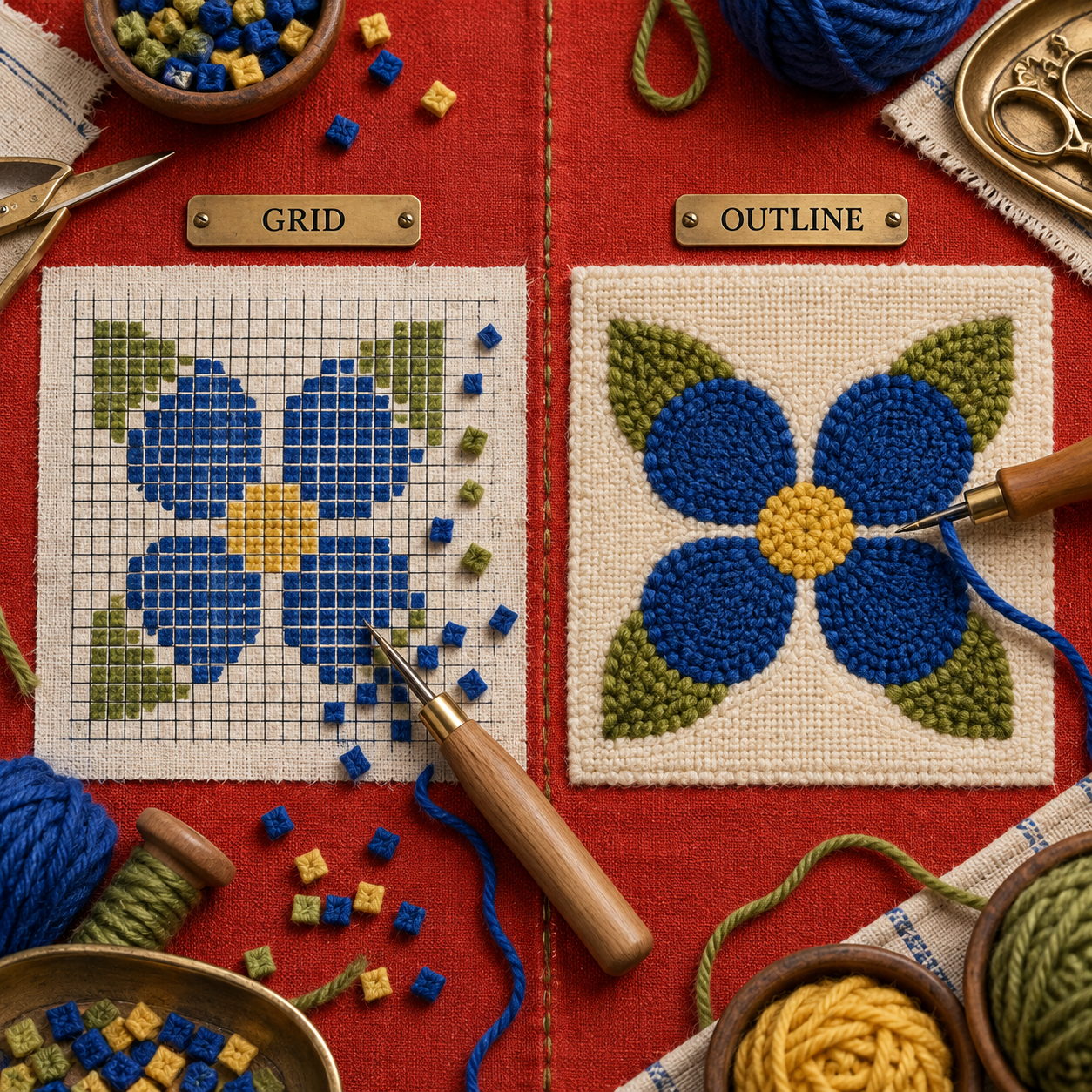
هذا الفارق هو معيار الحرفة. المسارات المتجهية خطوط وأشكال قابلة للتحرير والتكبير من دون تكسّر؛ أما الرسم النقطي فهو شبكة ثابتة من البكسلات. كلاهما قادر على إنتاج نسخة نقل صالحة، لكن المتجهات تسهّل كثيرًا حذف عقدة غير مستقرة، أو توسيع ممر ضيق، أو تغيير لون بتلة واحدة، أو تغيير مقاس الزخرفة كلها من دون إعادة رسمها.
يراعي الترتيب خمسة عوامل:
- وضوح المساحات للتتبّع: هل يمكن تبسيط الناتج إلى أشكال كبيرة ومغلقة بدلًا من نقاط متناثرة؟
- الاتجاه: هل يمكن إنشاء نسخة عمل معكوسة بوضوح للتصاميم التي تضم نصًا أو أشكالًا اتجاهية؟
- المقياس الفعلي: هل يستطيع الملف الاحتفاظ بعرض حقيقي والطباعة من دون تفعيل «ملاءمة الصفحة» بالخطأ؟
- التحكم في الألوان: هل تبقى الألوان قابلة للتعديل بعد التحويل بدل قبول لوحة ثابتة؟
- صدق التقديرات: إذا توقعت الأداة عدد الحلقات أو كمية الخيط، فهل تكشف افتراضات كثافة الغرز التي بُني عليها الرقم؟
ما الذي يجب أن ينجزه برنامج تصميم البنش نيدل قبل الطباعة؟
لا يحتاج البرنامج إلى محاكاة ملمس الحلقات بعد اكتمال القطعة. المطلوب هو اتخاذ قرارات تظل واضحة بعد المرور عبر القماش والخيط وحركة اليد. وفي نموذج الزهرة يعني ذلك دمج كل لمعة فوتوغرافية ضمن واحد من الألوان الأربعة المقصودة، وإغلاق الفجوات الصغيرة بين المساحات، وحذف التفاصيل الأضيق من المسار الذي تستطيع الإبرة تنفيذه.
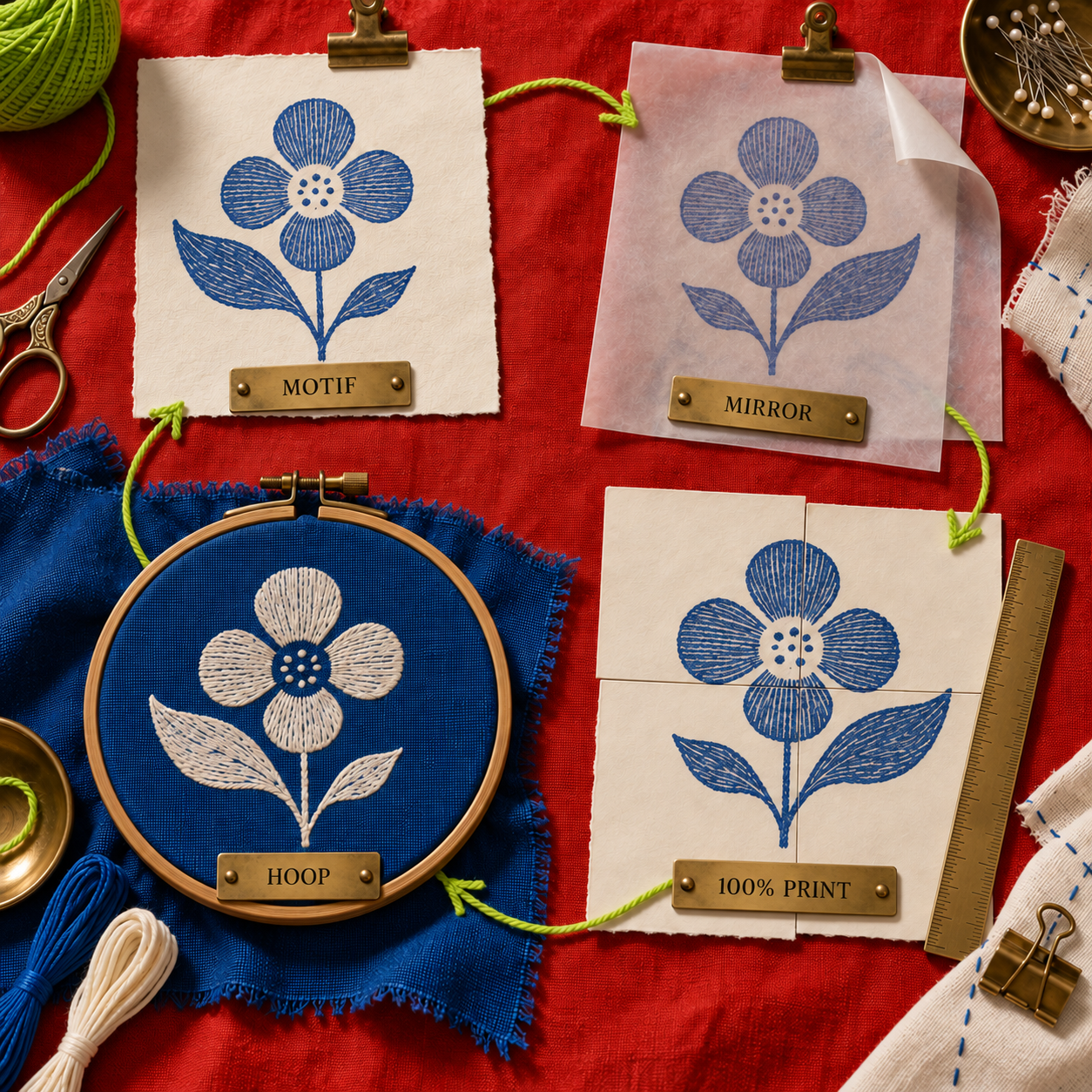
ثم يأتي الاتجاه. يُنفذ البنش نيدل بأسلوب Oxford من الخلف، ولذلك تظهر الكلمة المنقولة على جهة العمل معكوسة على جهة الحلقات ما لم تُعكس نسخة النقل أولًا. يجب أن يتضمن الملف الآمن نسختين واضحتَي الاسم: نسخة أصلية تُقرأ بصورة صحيحة للمراجعة، ونسخة نقل معكوسة للتتبّع. لا تعتمد أبدًا على تذكّر أي نسخة معروضة على الشاشة.
المقياس خاصية في المستند، لا تخمين بصري. اضبط عرض الزخرفة على 6 بوصات داخل تطبيق التصميم، وصدّرها من دون تغيير أبعادها، ثم اطبعها بنسبة 100% وقِس مرجعًا معلومًا قبل تعليم القماش. إنها المسألة الهندسية نفسها التي تنطبق على برامج تصميم باترونات دانتيل البكرات: فالرسم الخطي الجميل إذا كان بمقاس فعلي خاطئ يظل باترونًا خاطئًا.
وصفة عملية لتصميم باترون بنش نيدل مخصص
ابدأ بجهة العرض النهائية، حتى وإن كان التنفيذ سيتم من الخلف. ارسم أو تتبّع حدود المساحات فقط، وامنح كل مساحة لون تعبئة واحدًا قابلًا للتحرير، واجعل الخطوط في طبقة مستقلة. أنشئ نسخة من الرسم المكتمل، وسمّها TRANSFER، واعكسها أفقيًا، ثم صدّرها بصيغة PDF مع الحفاظ على مقاسها الفعلي الأصلي.
قبل استخدام القماش النهائي، اطبع نسخة اختبار صغيرة تتضمن عرض الزخرفة. قِسها بمسطرة فعلية. إذا لم يكن قياس 6 بوصات في الملف مساويًا لـ6 بوصات على الورق، فصحح إعداد الطباعة بدل تغيير الرسم.
كيف تحوّل صورة إلى باترون بنش نيدل من دون فقدان الحدود؟
يجيب محوّل الصور عن سؤال: «ما لون هذه العينة؟» أما نسخة النقل للعمل اليدوي فتجيب: «أين تبدأ هذه المساحة وأين تنتهي؟» وهما مهمتان مختلفتان. ابدأ بقص الصورة حول العنصر بإحكام، واحذف الخلفية، وقلّل لوحة الألوان قبل التحويل الآلي. فمصدر من أربعة ألوان أقرب إلى التحول إلى أربع مساحات مفيدة من صورة تضم عشرات اللمعات والظلال.
إذا أعاد المحوّل شبكة، فاستخدمها مرجعًا لتخطيط الألوان بدل تتبّع كل خلية. أعد بناء الحدود الرئيسية بالقلم أو بأداة متجهية، وادمج النقاط المنفردة في أقرب مساحة، ووسّع الممرات الضيقة حتى تناسب الخيط والإبرة المختارين. واحتفظ بعلامة اتجاهية لا تخطئها العين، مثل ورقة الزهرة غير المتناظرة، لتتأكد من نسخة النقل المعكوسة فورًا.
في الصور الشخصية أو صور الحيوانات الأليفة أو المناظر الطبيعية، تقبّل أن التبسيط سيغيّر الصورة. هيئة خارجية واضحة تضم خمس مجموعات قيم لونية مقصودة تنجح في البنش غالبًا أكثر من مخطط يبدو أمينًا للصورة لكنه مزدحم بتغييرات من خلية واحدة. الهدف ليس الاحتفاظ بأكبر قدر من المعلومات الفوتوغرافية، بل بأقل قدر لازم لتمييز الموضوع بعدما ينعّم ملمس الحلقات كل حافة.
1. Affinity: الأفضل إجمالًا
Affinity هو أقوى مساحة عمل متكاملة للباترونات، لأن نسخته الفردية المجانية تجمع الرسم المتجهي وتحرير البكسلات وتخطيط الصفحات والتصدير الجاهز للطباعة في تطبيق مكتبي واحد. تسرد صفحة الميزات الحالية أدوات Image Trace، وتحرير العقد والمنحنيات، والمحاذاة الذكية، والموازاة، والأشكال، والتصدير بصيغتي PDF وSVG؛ وهي تغطي كل عمليات التصميم المطلوبة في موجز الزهرة الثابت. القيد الحقيقي يتعلق بإخراج العمل: عند طباعة باترون كبير على عدة أوراق، يكون Acrobat Reader رفيقًا أبسط لتقسيمه كملصق. وإذا أردت أشكالًا نظيفة تستطيع تعديلها في الشهر المقبل، فهذا هو الخيار الأشمل هنا.
الأنسب لـ: باترونات حدود قابلة للتحرير على macOS أو Windows
الميزة الأبرز: Image Trace مع تنظيف مباشر للعقد وضبط الأبعاد الفعلية للمستند
السعر: مجاني للأفراد؛ يلزم حساب Canva مجاني
التجربة المجانية: غير مطلوبة للنسخة الفردية
- يستطيع Image Trace تحويل مرجع مسطح إلى مسارات قابلة للتحرير بدل مخطط خلايا مقفل.
- يتيح تحرير العقد إصلاح الفجوات الضيقة والجزر الشاردة والمنحنيات غير المنتظمة مباشرة.
- يحافظ التصدير بصيغتي PDF وSVG على نسخة أصلية نظيفة للمقاسات وتوزيعات الألوان المستقبلية.
- تجتمع أدوات البكسل والمتجهات والتخطيط في تطبيق واحد من دون اشتراك فردي.
- يلزم حساب Canva مجاني لتنزيله واستخدامه.
- ما زالت نسخة iPad الحالية مدرجة على أنها قادمة قريبًا.
- يظل Acrobat Reader الخطوة الإضافية الأسهل لتقسيم PDF كبير على أوراق الطابعة المنزلية.
أفضل برنامج مجاني لباترونات البنش نيدل: Affinity أم Inkscape؟
كلا الخيارين المكتبيين سعره $0، لكن ترشيح Affinity أسهل لمعظم مصممي الباترونات لأنه يجمع التتبّع وتنظيف الصور النقطية والتحرير المتجهي وتخطيط الصفحات في مساحة عمل واحدة مصقولة. يظل Inkscape الخيار الأفضل إذا كان الترخيص مفتوح المصدر أو دعم Linux شرطًا لا يمكن التنازل عنه. يمكن أن تكون جودة الناتج بالقوة نفسها؛ إنما يكمن الفارق في مقدار الاحتكاك مع الواجهة الذي تقبله أثناء تنظيف المسارات.
أنشئ نسخة نقل الزهرة في Affinity
اضبط المقاس النهائي
أنشئ المستند بوحدة البوصة، وارسم دائرة مرجعية بقطر 6 بوصات، وضعها في طبقة GUIDE مقفلة. يجب أن يدخل الرسم داخل هذا الحد، لا أن يتغير مقاسه بعد التصدير.
تتبّع وبسّط
ضع المصدر، وشغّل Image Trace إذا كان المرجع مناسبًا، ثم حوّل الناتج إلى منحنيات قابلة للتحرير. اختزل الزهرة إلى أربع مساحات مغلقة، واحذف الأشكال المنفردة التي ستتحول إلى ذرات خيط متفرقة.
أصلح الحواف بما يناسب الحرفة
استخدم تحرير العقد لتنعيم حدود البتلات، وتوسيع الممرات الضيقة، وإغلاق الفجوات. احتفظ بطبقة OUTLINE مستقلة حتى يظل خط النقل مرئيًا عند تغيير التعبئات.
أنشئ نسخة النقل
أنشئ نسخة من المجموعة المكتملة، وسمّها TRANSFER، ثم اقلبها أفقيًا. تأكد من أن GROW تُقرأ معكوسة في هذه النسخة، وصحيحة في النسخة الأصلية التي لم تتغير.
صدّر وتحقق من المقياس
صدّر نسخة النقل بصيغة PDF مع الحفاظ على أبعاد المستند. اطبعها بنسبة 100%، وقِس مرجع الـ6 بوصات، ولا تبدأ التتبّع إلا بعد تطابق القياس.
2. ArtPatt: الأفضل لتحويل الصورة سريعًا إلى شبكة
ArtPatt هو أسرع طريق من صورة مرفوعة إلى مخطط ألوان مخصص للبنش، وتوضح إرشادات أداة الإنشاء أن المعالجة تتم داخل المتصفح من دون رفع الصورة المصدر. توصي الأداة بعرض من 30 إلى 50 خلية، وتتعامل مع كل خلية على أنها حلقة واحدة، وتوفر نسخًا ملونة وأخرى بالأبيض والأسود والرموز. يفيد ذلك عندما تعتمد الطريقة المقصودة شبكة قابلة للعد، لكنه أقل فائدة عندما تحتاج إلى بضعة حدود انسيابية لنقلها إلى قماش monk's cloth. كما أن إرشادات المقياس تختلف بين صفحاتها الحالية، لذا يلزم تنفيذ عينة كثافة غرز قبل الوثوق بالأبعاد النهائية.
الأنسب لـ: تحويل صورة بسيطة بسرعة إلى مخطط ألوان معدود
الميزة الأبرز: خلايا مخصصة للبنش، وتبديل الألوان، والرموز، وتقدير الخيط
السعر: مجاني؛ ملف PDF واحد بسعر $2.99؛ وخطة Pro بسعر $6.99/شهر أو $59.99/سنة
التجربة المجانية: تتيح الخطة المجانية باترونًا واحدًا كل أسبوع
- يلغي وضع البنش المخصص عناء تهيئة محوّل خاص بالتطريز المتقاطع.
- تُبقي المعالجة داخل المتصفح الصورة المصدر على الجهاز.
- يسهّل تبديل الألوان وإخراج الرموز تخطيط لوحة محدودة.
- يجعل نموذج عدّ الحلقات افتراضات تقدير الخيط قابلة للفحص.
- الناتج مخطط خلايا، وليس خريطة حدود متجهية نظيفة تلقائيًا.
- أمثلة المقاس المنشورة تتعارض مع كثافة الغرز الافتراضية المذكورة.
- يلزم Pro للباترونات غير المحدودة، وتنزيل HD PNG أو PDF، والمحرر الأكمل.
ArtPatt: أسرع أداة لإنشاء باترون بنش نيدل
استخدم ArtPatt مع مصدر رسومي ذي ألوان كبيرة ومسطحة. فالزهرة الشبيهة بالشعار والمكوّنة من أربع مساحات تلائم المحوّل أكثر بكثير من صورة مظللة، لأن كل تغير في الدرجة قد يتحول إلى مجموعة خلايا مستقلة. أبقِ العرض منخفضًا بما يكفي للحد من النقاط المتناثرة، وادمج الألوان المتقاربة ضمن خيار خيط واحد، وتعامل مع المخطط كطبقة تخطيط إذا كانت نسخة النقل الفعلية تحتاج إلى منحنيات ناعمة.
تسرد صفحة أسعار ArtPatt الحالية خطة بسعر $0 تتيح باترونًا واحدًا كل أسبوع من دون بطاقة ائتمان، إلى جانب شراء ملف PDF واحد قابل للطباعة بسعر $2.99. وتبلغ كلفة Pro مقدار $6.99 شهريًا أو $59.99 سنويًا، وتضيف باترونات غير محدودة، وتنزيلات HD PNG وPDF، ومكتبة تضم آخر 50 باترونًا، ومحرر البكسل مع backstitch، و5 صور AI شهريًا. يبلغ مجموع اثنتي عشرة دفعة شهرية $83.88، لذا يقل الخيار السنوي بمقدار $23.89؛ وتظهر قيمة أي من المسارين المدفوعين أكثر عندما تحتاج إلى تحويلات شبكية متكررة لا إلى حدود قابلة للتحرير.
تعارض المقياس أهم من المعاينة
ينص دليل ArtPatt على كثافة افتراضية قدرها 10 غرز لكل 10 سم. وفق هذه الكثافة، يصبح المقاس النهائي لتصميم عرضه 40 خلية هو 40 سم. لكن الصفحة التعريفية تقول أيضًا إن 30 خلية تساوي نحو 20 سم، و50 خلية نحو 33 سم، و80 خلية نحو 53 سم؛ وهي أمثلة تفترض قرابة 15 خلية لكل 10 سم وتجعل 40 خلية قريبة من 26.7 سم.
الفرق بين نسختَي النقل جوهري. لا تحسم التناقض باختيار الرقم الذي يدخل في الطوق. نفّذ عينة صغيرة باستخدام الإبرة والخيط والقماش وارتفاع الحلقة وتباعد الضربات الفعلية، ثم قِس العينة المكتملة واستبدل الكثافة الافتراضية بهذه النتيجة.
الحكم: يستحق ArtPatt المركز الثاني لأنه المرشح الوحيد المبني خصيصًا حول تحويل البنش نيدل، وتخطيط الألوان، وتقدير الحلقات. ولا يحتل المركز الأول لأن الشبكة وإرشادات المقاس غير المحسومة تخلقان عملًا إضافيًا في أهم لحظتين: تتبّع منحنى نظيف وملاءمة التصميم للطوق.
3. Adobe Illustrator: أفضل خيار مدفوع متكامل
يُعد Adobe Illustrator أكمل خيار مدفوع عندما يجب أن يبقى تتبّع الصور وطباعة التصميم الكبير داخل تطبيق واحد. يستطيع Image Trace تحويل مرجع نقطي إلى مسارات متجهية قابلة للتحرير عبر أوضاع Auto Color أو Low Color أو Black and White أو Outline، ثم تتولى أدوات المسارات المعتادة التنظيف. وبخلاف تطبيقات التصميم الأخرى هنا، يستطيع Illustrator تقسيم رسم أكبر من ورق الطابعة مباشرة من مربع Print باستخدام Full Pages أو Imageable Areas. عيبه اقتصادي لا وظيفي: إعداد باترون بين حين وآخر لا يبرر التزامًا سنويًا حين يستطيع Affinity إنشاء النسخة الأصلية النظيفة نفسها مجانًا.
الأنسب لـ: مشتركي Adobe الذين يريدون التتبّع وطباعة الملصقات المجزأة في تطبيق واحد
الميزة الأبرز: مخرجات Image Trace قابلة للتحرير مع طباعة مجزأة أصلية
السعر: US$22.99/شهر ضمن خطة سنوية بفوترة شهرية
التجربة المجانية: 7 أيام
- يمنح تتبّع Low Color نقطة بداية مباشرة للوحة خيوط محدودة.
- تظل المسارات المتجهية قابلة للتحرير مهما كان مقاس الطوق.
- تلغي الطباعة المجزأة الأصلية الحاجة إلى خطوة Acrobat المنفصلة.
- صيغ PDF ومسارات عمل Adobe القياسية مألوفة لمحترفي الطباعة.
- يبلغ مجموع اثنتي عشرة دفعة شهرية US$275.88 طوال الالتزام السنوي.
- ما زال التتبّع الآلي يحتاج إلى تبسيط يدوي لإنتاج مساحات قابلة للتنفيذ بالبنش.
- مجموعة الأدوات مبالغ فيها إذا كنت تصمم باترونًا على فترات متباعدة فقط.
في موجز الزهرة، ابدأ بخيار Low Color بدل إعداد عالي الدقة، ووسّع التتبّع، ثم ادمج الجزر الصغيرة قبل تعديل المنحنيات. أبقِ دليل الـ6 بوصات ظاهرًا أثناء التحرير، واحتفظ بالنسخة الأصلية غير المعكوسة. أنشئ نسخة أخرى للنقل، واستخدم العكس الأفقي، ثم اطبعها مجزأة بنسبة 100% إذا تجاوزت الزخرفة مساحة الورقة المتاحة.
تتضمن صفحة خطة Adobe الحالية سعة تخزين سحابية قدرها 100 GB مع خطة Illustrator الفردية. لا تحسّن هذه السعة باترون البنش، لذا ينبغي ألا تؤثر في الاختيار. يميل القرار إلى Illustrator فقط عندما تبرر الطباعة المجزأة الأصلية، أو مسارات Creative Cloud القائمة، أو الأعمال المتجهية الاحترافية المتكررة قيمة الاشتراك أصلًا.
4. Inkscape: أفضل خيار مفتوح المصدر
يُعد Inkscape الخيار الأفضل لمن يريد نسخة متجهية أصلية مجانية ومفتوحة المصدر على Windows أو macOS أو Linux. يحوّل Trace Bitmap الصورة إلى مسارات، وتحتفظ Document Properties بمقاس صفحة فعلي مخصص، كما يتوفر التتبّع اليدوي بأداة Pen أو Pencil عندما ينتج التحويل الآلي فوضى. يحذّر دليل البرنامج نفسه من أن المسح متعدد الألوان ينشئ عنصرًا لكل لون وقد يصعب على المبتدئين تحريره؛ وهذا بالضبط هو الحاجز الذي تسببه زهرة مظللة. إذا تقبلت واجهة أقل صقلًا وخطوة طباعة منفصلة، فقد يكون الناتج النهائي جاهزًا للإنتاج بقدر الناتج المصنوع في برنامج مدفوع.
الأنسب لـ: العمل المتجهي مفتوح المصدر وتصميم الباترونات على Linux
الميزة الأبرز: تحرير مجاني للمسارات عبر Trace Bitmap مع التحكم في الصفحة الفعلية
السعر: مجاني ومفتوح المصدر
التجربة المجانية: غير مطلوبة
- يعمل على GNU/Linux إلى جانب Windows وmacOS.
- ينتج مسارات قابلة للتحرير والتكبير بنظافة.
- غالبًا ما تكون أدوات التتبّع اليدوي أسرع من إصلاح نتيجة آلية مشوشة.
- تدعم وحدات المستند المخصصة نسخة أصلية بمقاس الطوق الفعلي.
- قد تنشئ نتائج Trace Bitmap متعددة الألوان كومة مزدحمة من العناصر.
- منحنى تعلّم الواجهة أشد من الخيار الأول.
- عادة ما تنتقل مهمة الطباعة السهلة على عدة أوراق إلى Acrobat Reader.
مسار Inkscape الفعّال بسيط عن قصد. اخفض وضوح طبقة المصدر واقفلها، وتتبّع فقط حدود البتلات والأوراق الرئيسية بأداة Bezier، وأغلق كل مسار، وعيّن أربع تعبئات. بذلك تتجنب إنشاء عشرات الأشكال شديدة التقارب التي ستضطر إلى حذفها لاحقًا.
لا يتعلق الاختيار بين Affinity وInkscape بجودة الصورة. اختر Inkscape للتحكم مفتوح المصدر، أو دعم Linux، أو مسار عمل يبقى معك بلا حساب إلى أجل غير محدد. واختر Affinity عندما تكون سرعة الإعداد وبيئة العمل المدمجة من الصورة النقطية حتى تخطيط الصفحة أهم.
5. Procreate: الأفضل للرسم على iPad
Procreate هو الأنسب للرسام الذي يريد رسم الباترون يدويًا على iPad بدل إصلاح تتبّع آلي. يستطيع QuickShape ضبط الخطوط إلى خطوط مستقيمة وأقواس وأشكال بيضاوية ومثلثات ورباعيات، بينما يوفر Transform العكس الأفقي والرأسي. ويمكن تحديد لوحة الرسم بالبوصة أو السنتيمتر أو المليمتر مع اختيار DPI، ثم تصدير العمل المكتمل بصيغة PDF. القيد هو أن SVG ليست ضمن صيغ التصدير المدرجة، ولذلك يظل الباترون نقطيًا ما لم يُحوّل إلى متجهات في تطبيق آخر.
الأنسب لـ: الزخارف المرسومة يدويًا والرسامين الذين يبدأون عملهم على iPad
الميزة الأبرز: رسم طبيعي، وQuickShape، وطبقات، وعكس أفقي
السعر: US$12.99 دفعة واحدة في US App Store
التجربة المجانية: لا توجد تجربة مذكورة
- سعر الدفعة الواحدة أقل من كلفة شهر واحد من Illustrator.
- يسهّل الرسم بالطبقات فصل النسخة الأصلية والتعبئات والحدود ونسخة النقل.
- يساعد QuickShape على تنظيف الحدود الهندسية من دون فقد الطابع المرسوم يدويًا.
- تدعم وحدات اللوحة الفعلية وتصدير PDF نسخة نقل قابلة للقياس.
- يتطلب iPad.
- لا يتسامح الرسم النقطي كثيرًا مع التكبير فوق المقاس المخطط له.
- لا يوجد تصدير SVG مدرج، لذا يحتاج التسليم المتجهي القابل للتحرير إلى تطبيق آخر.
اضبط لوحة الزهرة على عرضها الفعلي المقصود واستخدم 300 DPI، وهو ما يصفه دليل Procreate بأنه معيار الطباعة. ضع المصدر ومساحات الألوان وخط النقل في طبقات مستقلة. أنشئ نسخة من المجموعة المكتملة واستخدم Flip Horizontal عليها، ثم صدّر PDF وتحقق من النسخة المطبوعة بمسطرة.
كان US App Store يعرض Procreate 5.4.13 بسعر $12.99 في تاريخ التحقق، وقد صدر هذا الإصدار في 11 سبتمبر 2026. حداثة الإصدار سياق مفيد، لكن قاعدة الشراء ثابتة: اختر Procreate للرسم المباشر والتحكم باليد، لا لتسليم ملفات متجهية قابلة للتحرير.
اطبع كل باترون بالمقاس الفعلي للطوق
Adobe Acrobat Reader هو رفيق الطباعة المجاني الذي يجعل ملف PDF كبيرًا عمليًا على طابعة منزلية عادية. يقسم خيار Poster صفحة PDF كبيرة واحدة على عدة أوراق، ويوفر Tile Scale، والتراكب، وعلامات القص، والتسميات، وخيار تقسيم الصفحات الكبيرة فقط. وبذلك يستطيع تطبيق التصميم إنشاء زخرفة واحدة بالمقاس الصحيح، بينما يتولى Acrobat فواصل الورق. فهو ليس محرر باترونات، لذا يبقى خارج الترتيب ويُستخدم فقط بعد اكتمال النسخة الأصلية.
تسلسل الطباعة الآمن قصير:
- صدّر صفحة PDF واحدة بأبعاد الزخرفة الفعلية النهائية.
- افتحها في Reader واختر Poster من إعدادات الطباعة.
- أبقِ Tile Scale عند 100% حتى لا تتغير الأبعاد المنشأة.
- أضف تراكبًا يكفي لمحاذاة الأوراق، وفعّل علامات القص إذا كانت مفيدة.
- اطبع الصفحات وجمّعها، ثم قِس مرجع الـ6 بوصات قبل التتبّع.
يعرض دليل Adobe لطباعة الملصقات هذه الخيارات ضمن مسار العمل المكتبي الحالي. وقد تضيف برامج تشغيل الطابعات تغييرًا في المقياس، لذا تظل مراجعة المسطرة هي الحكم الأخير.
يدخل حساب القماش ضمن مسار العمل نفسه. تقول Oxford إن قماش monk's cloth لديها يضم نحو 13 خيطًا مزدوجًا لكل بوصة، وتوصي بإضافة 5 بوصات من القماش إلى كل جانب من الباترون للحاشية. وفي طوق أو إطار بفتحة 7 بوصات، تؤثر مساحة العمل الإضافية هذه في قص القماش لا في أبعاد الرسم. صمّم أولًا حسب المقاس الظاهر للزخرفة، ثم جهّز كمية كافية من القماش الأساسي لشد القطعة وإنهائها بأمان.
أي أداة تناسبك؟
اختر Affinity إذا كان الناتج النهائي المطلوب نسخة حدود أصلية قابلة لإعادة الاستخدام. فهو الخيار الافتراضي لمن يريد تعديل منحنيات البتلات، أو تبديل توزيع الألوان، أو إنشاء مقاس ثانٍ للطوق، أو إرسال SVG نظيف إلى شخص آخر.
اختر ArtPatt إذا كان الناتج النهائي مخطط ألوان معدودًا وكان المصدر بسيطًا أصلًا. نموذج الحلقات المخصص للبنش مفيد، لكن فقط بعد استبدال الكثافة العامة بنتيجة عينة من إعدادك الفعلي.
اختر Adobe Illustrator إذا كنت مشتركًا أصلًا أو كانت الطباعة الأصلية للملصقات المجزأة تستحق إبقاء كل شيء داخل تطبيق واحد. يصعب تبرير دفع US$275.88 طوال الالتزام السنوي من أجل نسخة نقل تُجهز على فترات متباعدة.
اختر Inkscape إذا كانت الأولوية للبرامج مفتوحة المصدر، أو دعم Linux، أو العمل المتجهي من دون حساب. واختر Procreate إذا كان الرسم اليدوي على iPad هو ميزتك الإبداعية ولن يحتاج الباترون إلى تسليم SVG.
القاعدة التي تقلب الترتيب هي شكل الناتج المطلوب. إذا كنت تحتاج إلى حدود، فاختر محررًا متجهيًا وضع Affinity أولًا. وإذا كنت تحتاج إلى خلايا معدودة، فاختر ArtPatt. وإذا كنت تعمل أصلًا ضمن Adobe وتريد مسار الطابعة مدمجًا، فقد ينتقل Illustrator من المركز الثالث إلى الأول في حالتك.
أدوات لا ننصح بها لنقل الحدود
Stitch Fiddle
Stitch Fiddle أداة جيدة لإنشاء مخططات الكروشيه والتطريز المتقاطع والحياكة وdiamond painting وfuse beads وpixel macrame وlatch hook واللحف وPixelhobby وفن البكسل وغيرها من الأعمال الشبكية. لكن البنش نيدل غير مدرج ضمن الحِرف التي يدعمها. هذا لا يجعله برنامجًا سيئًا؛ بل يجعله نقطة انطلاق غير مناسبة عندما يكون المطلوب بضعة أشكال ناعمة على القماش. استخدمه فقط إذا كانت طريقة البنش لديك تتبع شبكة مربعات معدودة عن قصد.
المشكلة هي الخلط بين الفئات. قد يبدو المخطط المفصل أكثر موثوقية من مخطط حدود بسيط، لكنه يتطلب عملًا أكبر بكثير عند النقل ويشجع تغييرات لونية دقيقة تضيع وسط ملمس الحلقات. ولهذا أيضًا لا ينبغي نسخ الترتيب من برامج تصميم باترونات التافتنغ: فمسدس التافتنغ، والإبرة اليدوية، والمخطط المعدود تفرض قيودًا مختلفة على المسار والمقاس والتفاصيل.
Pic2Pat
يحوّل Pic2Pat الصورة إلى مخطط تطريز متقاطع، مع ألوان خيوط ورموز مصممة لهذه الحرفة. إنه مفيد لسؤال التطريز المتقاطع الذي يجيب عنه، لكن خلاياه ليست خريطة حدود قابلة للتحرير، وافتراضاته عن الخيوط ليست تقديرًا لخيط البنش نيدل. اختره للتطريز المتقاطع، لا بوصفه اختصارًا إلى حدود منقولة بمقاس الطوق.
وتجنب كذلك أي مسار عمل لا يستطيع تحديد العرض الفعلي للناتج. قد تبدو لقطة شاشة أو صورة JPEG أو مخطط صحيحة على الشاشة، لكنها تُطبع بمقاس عشوائي. إذا كانت الأداة لا تحتفظ بأبعاد حقيقية، فضع ناتجها داخل Affinity أو Illustrator أو Inkscape أو Procreate وحدد المقاس هناك قبل الطباعة.
الأسئلة الشائعة
ما البرنامج الذي يحوّل الصور إلى باترونات تطريز متقاطع؟
Pic2Pat مصمم لتحويل الصورة إلى مخطط تطريز متقاطع. ويدعم Stitch Fiddle أيضًا التطريز المتقاطع وعدة حِرف معدودة أخرى. أما للبنش نيدل، فيوفر ArtPatt شبكة مخصصة، بينما يكون Affinity أفضل عندما تريد حدودًا ناعمة قابلة للتحرير بدل المربعات المعدودة.
هل البنش نيدل أصعب من التطريز؟
قد تكون حركة الضرب الأساسية أسهل في التعلم من مجموعة كبيرة من غرز التطريز، لكن الإعداد أقل تسامحًا مع الأخطاء. فشد القماش، والتوافق بين الإبرة والخيط، وانسياب الخيط، وثبات عمق الضربة كلها تؤثر في بقاء الحلقات في مكانها. لا يلغي الباترون البسيط هذه المتغيرات الميكانيكية.
ما اسم تطريز البنش نيدل؟
يُوصف النوع المنفذ بخيط السجاد عادةً باسم punch needle rug hooking، وهو المصطلح الذي تستخدمه Oxford Rug Hooking School. أما العمل بالخيط الرفيع فيُسمى غالبًا punch needle embroidery. ولا تصبح الأدوات والأقمشة الأساسية قابلة للتبادل لمجرد أن النوعين يستخدمان إبرة بنش مجوفة.
ما الأدوات اللازمة لفن البنش نيدل؟
تحتاج إلى إبرة بنش متوافقة مع الخيط أو خيط التطريز، وقماش أساسي مناسب، وطوق أو إطار gripper يُبقي القماش مشدودًا، وباترون، وأداة تعليم ملائمة. كما يفيد وجود مقص وكمية قماش إضافية تكفي للشد والتشطيب. وللرسوم الاتجاهية، أضف إلى مجموعة الملفات نسخة أصلية تُقرأ بصورة صحيحة ونسخة نقل معكوسة.
هل البنش نيدل هواية مكلفة؟
يمكن البدء بتكلفة منخفضة عبر طوق صغير، وإبرة متوافقة، وقماش أساسي، وخيط متوفر لديك. لكن إبرة سجاد متينة، وإطار بشرائط gripper، وقماش monk's cloth متخصص، وكميات كبيرة من خيط السجاد ترفع كلفة البداية. ولا يلزم أن يزيد البرنامج هذه الكلفة، لأن Affinity وInkscape يقدمان مسارين مجانيين.
ما أفضل قماش للبنش نيدل؟
أفضل قماش هو ما يتوافق نسيجه مع الإبرة والألياف. وللبنش بأسلوب Oxford وخيط السجاد، توصي Oxford بقماش monk's cloth أولًا، مع صلاحية rug warp أيضًا. أما إبر البنش الدقيقة المخصصة للتطريز فتستخدم عادةً weaver's cloth.
ما البديل عن قماش monk's cloth للبنش نيدل؟
يمكن أن يناسب primitive linen من لديه خبرة في بنش السجاد، كما يُعد rug warp بديلًا متوافقًا مع كثير من إعدادات إبر السجاد. أما weaver's cloth فيخص الإبر الدقيقة المستخدمة للتطريز. ولا توصي Oxford تحديدًا باستخدام burlap في مسارها لبنش السجاد.
هل يمكن استخدام قماش عادي مع إبرة البنش؟
نعم، ولكن فقط إذا كان النسيج يتسع حول الإبرة ثم ينغلق حول الخيط من دون تمزق. غالبًا ما يقاوم القماش العادي المحكم إبرة بنش السجاد، بينما قد يعجز النسيج الرخو أو غير المستقر عن تثبيت الحلقات. طابق القماش الأساسي مع نظام الإبرة نفسه بدل الاعتماد على الاسم العام للقماش.
ما أفضل قماش خلفي للبنش نيدل؟
في البنش نيدل بأسلوب Oxford، يُعد monk's cloth المنسوج بالشكل الصحيح القماش الخلفي الأكثر قابلية للتوقع. تتكون نسخة Oxford من قطن 100% وبها نحو 13 خيطًا مزدوجًا لكل بوصة، مع خطوط إرشادية كل 2 بوصة. وقد يحتاج مقاس بنش مختلف أو أداة خيط دقيق إلى قماش أساسي آخر.
ما أفضل برنامج لباترونات البنش نيدل للمبتدئين؟
Affinity هو الخيار الأفضل للمبتدئ عندما يكون الهدف حدودًا نظيفة قابلة لتغيير المقاس واللون. ويكون ArtPatt أسرع عندما يكون الهدف أول مخطط معدود مستخرج من صورة بسيطة. ينبغي للمبتدئ الاختيار وفق هذا الاختلاف في الناتج، لا وفق عدد أسماء الحِرف الظاهرة في الواجهة.
كيف أنقل باترون البنش نيدل؟
أكمل نسخة أصلية تُقرأ بصورة صحيحة، وأنشئ منها نسخة، ثم اعكس نسخة النقل عندما ستنفذ العمل من الخلف. اطبع بنسبة 100%، وتحقق من قياس معلوم بمسطرة، وشد القماش، ثم تتبّع الحدود الرئيسية فقط بقلم يناسب القماش الأساسي. تؤكد أسئلة Oxford الشائعة أن الحروف يجب أن تكون معكوسة على جهة العمل حتى تُقرأ بصورة صحيحة على الجهة النهائية.
كيف أكبر باترون البنش نيدل؟
غيّر مقاس النسخة الأصلية إلى الأبعاد الفعلية النهائية داخل محرر متجهي أو لوحة نقطية بدقة كافية. صدّر ملف PDF واحدًا بالحجم الكامل، ثم استخدم وضع Poster في Acrobat Reader مع Tile Scale بنسبة 100% لتقسيمه على الأوراق. لا تكبّر كل صفحة مطبوعة على حدة، لأن الفروق الصغيرة في المقياس تفسد المحاذاة.
للحصول على إطار أشمل لتقييم البرامج قبل شرائها، نزّل قائمة تدقيق مسار عمل الأعمال بالذكاء الاصطناعي واشترك في النشرة البريدية.
- آخر تحديث
- 17 سبتمبر 2026
- التصنيف
- Design
فضّل هذا الموقع في Google


اجعل omidsaffari.com مصدرًا مفضّلًا، وسيرفعه Google لك في Top Stories وAI Overviews وAI Mode.

مراجعة Glass Eye 2000: أي إصدار يناسب عملك؟
مراجعة Glass Eye 2000 لبرامج تصميم الزجاج المعشق: الأسعار، فروق الإصدارات، الطباعة بالحجم الكامل، قيود Windows، وكيف تختار الترخيص المناسب لعملك.17 سبتمبر 2026Design
Stitch Fiddle أم Chart Minder: أيهما أفضل لتصميم باترونات الحياكة؟
مقارنة عملية بين Stitch Fiddle وChart Minder لتحويل الصور إلى باترونات حياكة، وضبط القياس والألوان والخصوصية، واختيار أفضل ملفات الطباعة والنشر.17 سبتمبر 2026Design
سعر Lace8 في 2026: دليل التكلفة قبل الشراء
تعرّف إلى سعر Lace8 الفعلي وما يشمله الترخيص، وكيف تؤثر ضريبة VAT وحزم الوحدات الزخرفية الاختيارية في ميزانيتك، من دون خلط سعر الإضافة بسعر البرنامج.17 سبتمبر 2026Design
تصميم النسيج مجانًا: متى تختار Treadl ومتى تختار AdaCAD؟
مقارنة عملية بين Treadl وAdaCAD لاختيار أفضل برنامج تصميم النسيج للمشاريع المشتركة، والمخططات البارامترية، ونقل ملفات WIF بأمان بين الأداتين.17 سبتمبر 2026Design
برنامج تصميم الزجاج المعشق VArtGlass: هل يستحق الاشتراك؟
دليل عملي إلى برنامج تصميم الزجاج المعشق VArtGlass: مدة التجربة، والاشتراك الشهري والسنوي، والأنماط المجانية، وتكاليف يجب فحصها قبل تجهيز ملفات الإنتاج.17 سبتمبر 2026Design
برنامج تصميم باترونات الدانتيل: أي أداة تناسبك؟
دليل عملي لاختيار برنامج تصميم باترونات الدانتيل بين Lace8 وInkscape وGroundForge وDiBL Polar Grids، مع مقارنة الأدوات والطباعة بالحجم الصحيح.17 سبتمبر 2026Design
تصميم استنسل في Inkscape: إضافة الجسور خطوة بخطوة
تعلّم تصميم استنسل متصل في Inkscape بإضافة الجسور إلى الحروف والأشكال، واستخدام Path > Difference، ثم فحص الملف وتجربة القص قبل بدء الإنتاج.16 سبتمبر 2026Design