Logiciel patron couture : imprimer un patron Seamly2D en A4
Avec Seamly2D, imprimez un patron en A4 ou Letter à l’échelle 100%, contrôlez le carré test, puis assemblez les pages sans fausser les mesures.

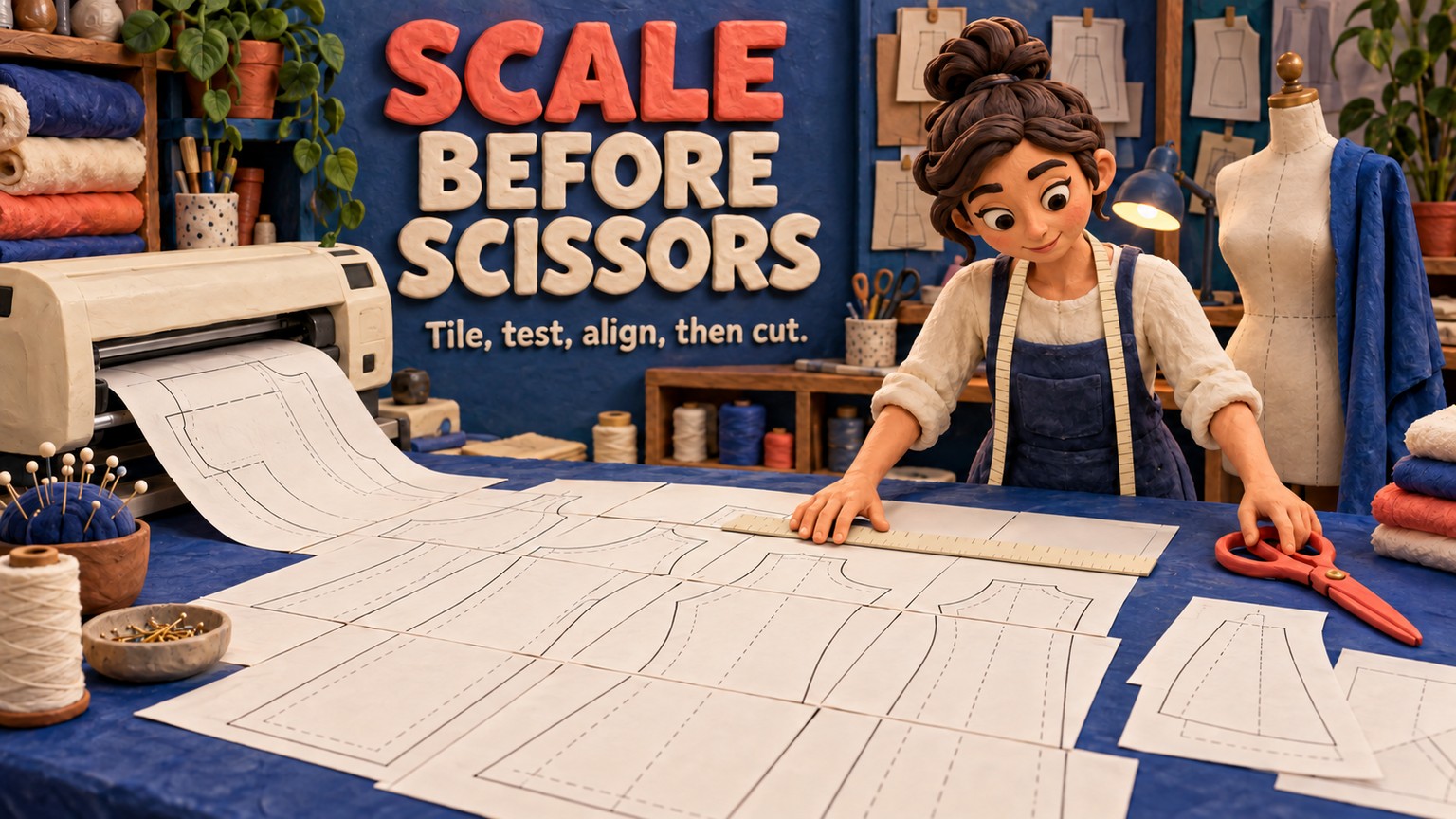
Seamly2D est un logiciel patron couture gratuit qui permet de convertir une mise en page à taille réelle en feuilles A4 ou Letter, sans passer par un autre outil. La méthode fiable consiste à préparer une grande mise en page, à la fractionner dans Seamly2D, à imprimer à 100%, puis à mesurer un carré test avant de lancer toutes les pages. Seamly est gratuit et open source, mais une option « Fit » laissée active peut gâcher toute l’impression — ou, pire, conduire à couper le tissu avec un patron redimensionné.
La méthode en bref
Terminez les pièces du patron, ajoutez un carré test et créez une grande feuille en mode Layout. Ouvrez ensuite File > Preview > Preview tiled PDF, puis choisissez A4 ou Letter dans Page Setup et contrôlez chaque page. À l’export, sélectionnez PDF tiled. Dans le lecteur PDF ou la boîte de dialogue d’impression, réglez l’échelle sur 100% ou Actual Size, jamais sur Fit. N’imprimez d’abord que la page qui contient le carré test et mesurez-la avant de poursuivre.
Cet ordre est essentiel, car Seamly2D gère deux formats distincts :
- La feuille de mise en page est la grande surface virtuelle sur laquelle se trouvent toutes les pièces du patron.
- Le papier des pages en mosaïque correspond aux feuilles A4 ou Letter réellement chargées dans l’imprimante.
Imaginez la feuille de mise en page comme une table de coupe, survolée par une succession de cadres photographiques : ce sont les pages de la mosaïque. Régler la table de coupe au format A4 ne produit pas une mosaïque A4 exploitable. En général, cela empêche simplement les grandes pièces de tenir sur la feuille. Dans l’interface actuelle, l’impression en mosaïque reste liée au mode Layout. Le code source officiel emploie toujours les commandes New Print Layout, Preview tiled PDF, Print tiled PDF et PDF tiled dans la version de septembre 2026.
Logiciel patron couture : préparer le fichier avant l’impression
La création de la mosaïque intervient en toute fin de production. Ce n’est pas le moment de découvrir qu’une pièce est incomplète. En mode Draft, transformez les tracés nécessaires en pièces de patron. Dans Piece, vérifiez la marge de couture, la ligne de coupe, le droit-fil, les libellés, les crans, les tracés internes et la présence de chaque pièce attendue dans la mise en page.
Ajoutez dès maintenant un repère d’étalonnage. La recommandation officielle la plus pratique est un carré de 10 × 10 cm, ou de 4 × 4 in pour un patron en pouces, sans marge de couture. Il peut être dessiné dans un bloc séparé ou placé comme tracé interne dans une pièce afin de rester solidaire de celle-ci. La discussion officielle consacrée au carré test résume bien la règle : exportez, imprimez, mesurez, puis seulement après validez toute la mise en page.
Le carré confirme l’échelle sur une feuille. Pour un grand patron, prévoyez également une ligne droite de longueur connue qui traverse une jonction entre deux pages, ou repérez-en une sur le tracé. Ce second contrôle permet de vérifier que le chevauchement a été correctement assemblé. Il s’agit d’une recommandation de méthode, pas d’une fonction de Seamly2D.
Imprimer un patron en mosaïque dans Seamly2D
1. Créer la grande mise en page
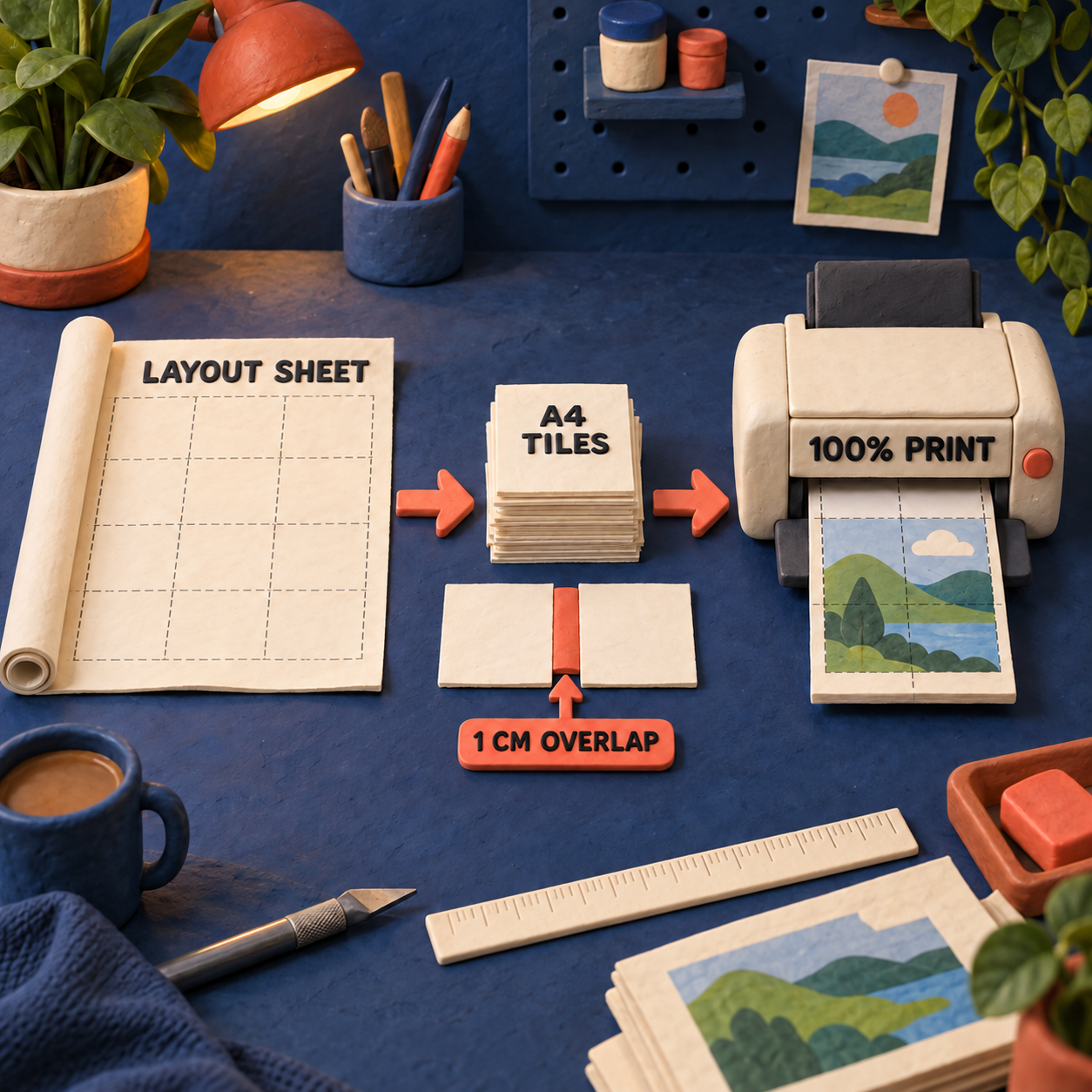
Passez en mode Layout, puis choisissez New Print Layout. Le format de cette feuille doit pouvoir contenir la plus grande pièce du patron. À cette étape, un format pour papier en rouleau ou une grande feuille personnalisée est généralement plus adapté que l’A4 ou le Letter. Activez Auto crop unused length si la mise en page sur rouleau laisserait une longue zone vide en fin de document.
Validez les réglages et laissez Seamly2D disposer les pièces. Cette composition devient la feuille maîtresse, qui sera découpée en pages par la suite. Si sa création échoue, vérifiez en premier lieu que la feuille choisie peut accueillir la pièce la plus grande.
2. Contrôler l’aperçu en mosaïque
Une fois la mise en page affichée, ouvrez File > Preview > Preview tiled PDF. Activez la vue d’ensemble pour voir toutes les pages simultanément. Les feuilles blanches, l’étroite bande isolée sur une page supplémentaire ou une mauvaise orientation sautent alors aux yeux avant de consommer du papier.
Dans Page Setup, sélectionnez le papier réellement présent dans l’imprimante :
- A4 pour une impression sur papier A4.
- Letter pour du papier US Letter.
- Comparez portrait et paysage, puis retenez l’orientation qui offre l’ensemble de pages le plus lisible et le plus compact.
- Adaptez les marges à la véritable zone non imprimable de l’appareil. Ne choisissez zéro que si l’imprimante accepte réellement le sans-bord et que vous l’avez vérifié.
Marges et chevauchement ne désignent pas la même chose. Les marges réservent la zone que l’imprimante ne peut pas exploiter. Séparément, le code actuel de création d’affiches en mosaïque de Seamly2D prévoit une marge d’assemblage de 1 cm entre deux pages. Augmenter les marges réduit la surface utile de chaque feuille et peut donc multiplier le nombre de pages.
3. Exporter le PDF en mosaïque
Dans le menu Layout, choisissez Export Layout ; vous pouvez aussi passer par Export Layout As... dans File. Sélectionnez PDF tiled (*.pdf) dans la fenêtre d’export, confirmez le format A4 ou Letter, l’orientation et les quatre marges, puis enregistrez.
Si l’option PDF tiled n’apparaît pas, vous essayez probablement d’exporter les pièces plutôt qu’une mise en page déjà générée. L’application actuelle retire volontairement ce format hors du mode Layout. Un PDF ou un SVG exporté depuis Piece est à taille réelle, mais il n’est pas prêt à être imprimé page par page sur une imprimante domestique.
4. Imprimer une page test à la bonne échelle
Ouvrez le PDF enregistré et revérifiez la fenêtre d’impression, même si l’aperçu dans Seamly2D semblait correct. Choisissez 100% ou Actual Size pour l’échelle. Désactivez Fit, Shrink oversized pages et toute option du pilote susceptible de redimensionner le document sans vous prévenir. Assurez-vous enfin que le papier de l’imprimante correspond bien au format A4 ou Letter du PDF.
N’imprimez que la page comportant le carré test. Mesurez le contour imprimé, pas les bords de la feuille : un carré de 10 cm doit mesurer 10 cm. Dans le cas contraire, arrêtez-vous et corrigez les paramètres du lecteur PDF ou de l’imprimante. Ne modifiez pas le dessin Seamly2D pour compenser.
Une fois le carré validé, imprimez les autres pages avec exactement les mêmes réglages enregistrés.
5. Assembler grâce à la grille imprimée
Les pages en mosaïque actuelles portent des coordonnées de grille, un numéro de page et, lorsque la mise en page comprend plusieurs grandes feuilles, un numéro de feuille. Des bordures en pointillés et des ciseaux signalent aussi les bords à découper. Appuyez-vous sur ces repères plutôt que de deviner l’alignement à partir de la forme des pièces.
La méthode la plus simple consiste à conserver les feuilles entières, à poser la page suivante sur la marge de droite ou du bas, puis à faire coïncider la bordure en pointillés et les lignes du patron. Assemblez chaque rangée au ruban adhésif avant de réunir les rangées. Si vous préférez couper, ne retirez que le bord de jonction indiqué et conservez le chevauchement correspondant sur la feuille voisine.
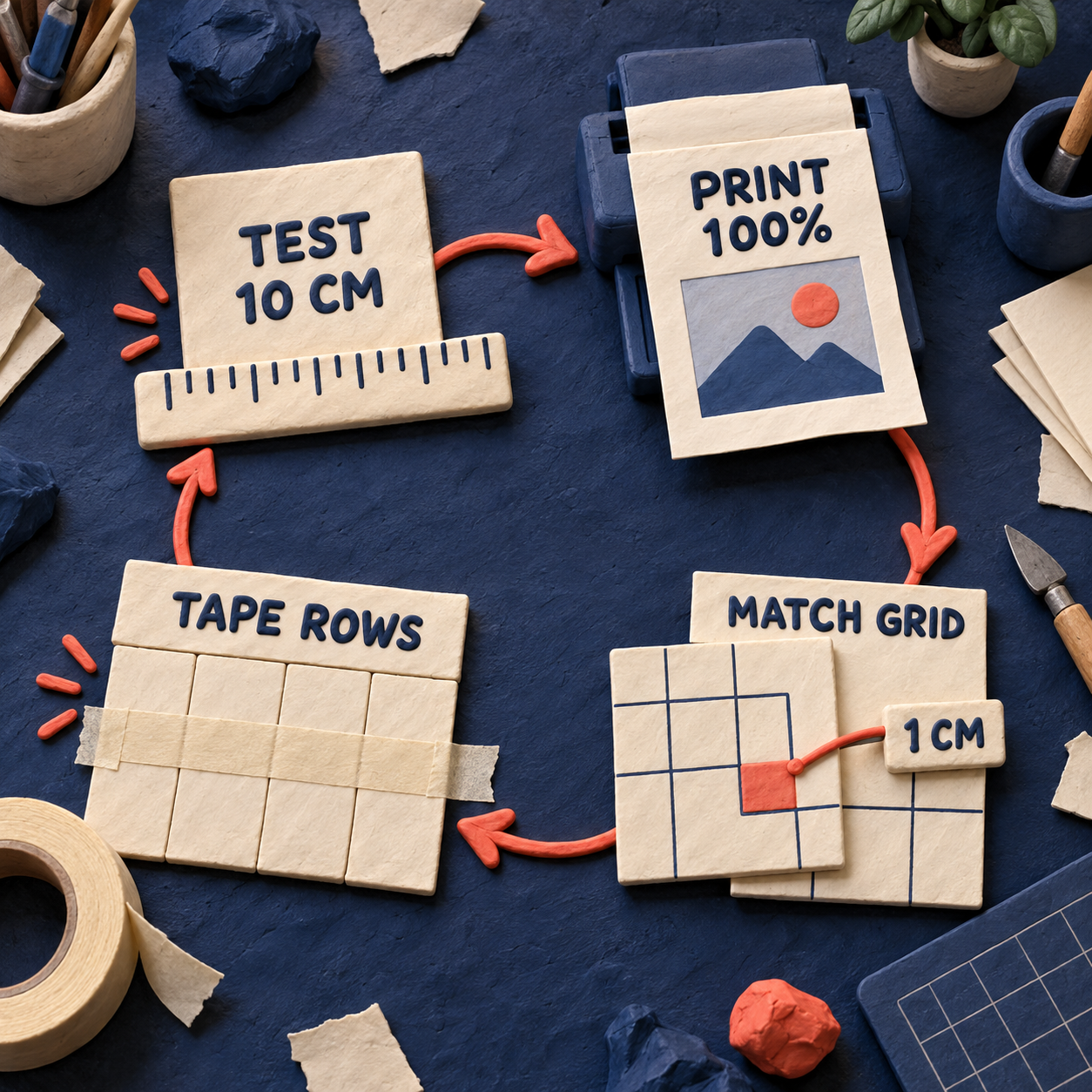
Avant de couper le tissu, mesurez une nouvelle fois le carré test et la ligne connue qui traverse une jonction. Si le carré est juste mais que la ligne se décale d’une feuille à l’autre, le problème vient de l’assemblage ou d’une impression irrégulière, pas de la géométrie du patron.
Les réglages à ne plus confondre
L’échelle d’export et celle de l’imprimante sont deux contrôles distincts. Seamly2D peut produire une géométrie à taille réelle, puis le lecteur PDF la réduire au dernier moment. Le carré test révèle précisément ce type d’erreur lors du passage d’un outil à l’autre.
À qui cette méthode profite-t-elle le plus ?
Elle est particulièrement utile aux personnes qui doivent obtenir une impression correcte du même fichier sur la machine de quelqu’un d’autre.
Si le destinataire compte projeter le patron plutôt que l’imprimer, envoyez-lui un seul PDF assemblé à taille réelle et adoptez une méthode de projection telle que la projection de patrons de couture avec Inkscape. La mosaïque et la projection répondent à des besoins de livraison opposés.
Le calcul économique : une page test contre toute l’impression
Seamly2D coûte $0. À titre de comparaison, Tailornova annonce un accès personnel à partir de $29 par mois, tandis que CLO affiche une licence Individual à $50 par mois. Cet écart rend Seamly2D séduisant, mais un logiciel de patronage gratuit ne rend pas les erreurs d’impression gratuites.
Le calcul réellement utile est plus modeste et très concret. Sans épreuve, un mauvais réglage gaspille toutes les pages et peut même rendre le tissu découpé inutilisable. Avec une épreuve, la perte se limite à une page test. Pour un vendeur de patrons, ce contrôle déplace la vérification de l’échelle : elle quitte chaque demande d’assistance client pour intégrer la routine de publication du produit.
Deux produits à créer autour de ce besoin
1. Un contrôle prépresse pour patrons, la meilleure opportunité
Créez un outil web qui reçoit un PDF ou un SVG à taille réelle et fournit deux éditions, A4 et Letter, avec page test, plan de la mosaïque, numéros de page, chevauchement et rapport de contrôle lisible par machine. Les vendeurs indépendants de patrons pourraient payer pour fiabiliser chaque sortie avant qu’elle n’arrive chez leurs clients.
La requête américaine exacte « pdf sewing pattern printing » génère environ 30 recherches par mois, avec une difficulté de mot-clé de 5. Ce n’est pas un marché de masse, mais une tâche de niche très précise associée à une douleur client évidente. La plus petite version commercialisable doit proposer l’envoi du fichier, deux formats de papier, le réglage des marges, une sortie vectorielle sans perte, un carré test mesuré et un manifeste des pages à télécharger.
La difficulté se situe au dernier maillon. Un outil web ne peut pas obliger le pilote d’impression du client à respecter Actual Size. Le produit doit donc fournir une page de diagnostic et des messages d’erreur explicites, pas seulement un fichier à télécharger. Il affronte aussi des lecteurs PDF gratuits : sa valeur doit reposer sur la fiabilité du contrôle prépresse et la réduction des demandes d’assistance.
2. Un kit de production imprimée pour Seamly2D
Créez un kit de configuration payant destiné aux écoles de couture, aux ateliers de prototypes et aux entreprises de patrons : fichiers de départ validés, profils d’impression A4 et Letter, pièces avec carré test, checklist de publication et parcours court de formation pour l’équipe. La requête américaine plus large « sewing pattern software » génère environ 720 recherches par mois, affiche une intention commerciale et un CPC de $3.55.
Un MVP peut prendre la forme d’un pack de modèles versionnés accompagné d’un audit de configuration guidé. La limite doit être dite clairement : cette demande concerne toute la catégorie, pas uniquement Seamly2D. Puisque Seamly2D est gratuit, un simple dossier de modèles se défend mal face à la concurrence. Le produit doit vendre une compatibilité maintenue, la formation de l’équipe et des contrôles de sortie dont quelqu’un assume la responsabilité.
Le contrôle prépresse est le pari le plus solide. Son volume de recherche est plus faible, mais sa promesse est plus nette, son résultat se vérifie et il intervient précisément entre le patron terminé et un problème d’assistance coûteux.
Les limites, sans détour
Seamly2D sait produire une mosaïque correcte, mais ne peut pas garantir que l’imprimante la respectera. Le lecteur PDF, le pilote, une différence de format papier et l’alignement manuel échappent tous au logiciel de dessin. Voilà pourquoi l’impression à 100% et le contrôle à la règle restent indispensables.
La mise en page automatique n’est pas non plus un moteur d’imbrication auquel confier les économies de papier. Elle peut laisser des espaces, créer des pages blanches ou orienter des pièces d’une manière qu’un opérateur n’aurait pas choisie. Testez une autre largeur de rouleau, activez Auto crop unused length et comparez portrait et paysage. Si le résultat reste gaspilleur, exportez les pièces en SVG ou en PDF à taille réelle, disposez-les manuellement, puis créez la mosaïque dans une autre application. Le workflow Inkscape associé explique la partie à taille réelle de ce passage de relais.
Préférez un service d’impression grand format lorsque l’assemblage lui-même crée un risque inacceptable, notamment pour de très grandes pièces ou pour un travail qui doit préserver précisément de longues courbes. L’impression en mosaïque à domicile est une commodité de livraison, pas un substitut au contrôle.
À faire lundi
La semaine prochaine, prenez un patron Seamly2D terminé et préparez un duo de publication : un PDF en mosaïque A4 et un autre en Letter. Placez le même carré test de 10 cm dans les deux fichiers, imprimez uniquement cette page avec Actual Size, consignez les réglages de l’imprimante et ne publiez ni ne coupez quoi que ce soit avant que les deux mesures soient justes.
Peut-on imprimer un patron en mosaïque gratuitement avec Seamly2D ?
Oui. Seamly2D est gratuit et open source. Son mode Layout actuel permet de prévisualiser, d’imprimer et d’exporter directement un PDF en mosaïque. La méthode standard ne nécessite aucun outil PDF payant.
Faut-il un tutoriel Seamly2D distinct pour l’impression en mosaïque ?
Une distinction suffit : créez d’abord une grande mise en page, puis choisissez A4 ou Letter dans l’aperçu ou l’export en mosaïque. Le manuel utilisateur officiel de Seamly2D présente l’ensemble du logiciel ; cette méthode se concentre sur le passage à l’impression.
Où télécharger Seamly2D ?
Passez par la page de téléchargement officielle de Seamly. Les versions actuelles sont proposées pour Windows, macOS et Linux.
Que révèle la version GitHub de Seamly2D sur l’impression ?
Le code source actuel confirme que PDF tiled est un format réservé au mode Layout, que l’interface propose Preview tiled PDF et Print tiled PDF, et que les pages en mosaïque intègrent une marge d’assemblage de 1 cm ainsi que des libellés de grille et de page.
Si vous souhaitez mettre en place un workflow d’export ou de contrôle prépresse pour votre activité, découvrez la page Services.
- Dernière mise à jour
- 19 sept. 2026
- Catégorie
- Design
Préférez ce site dans Google


Marquez omidsaffari.com comme source préférée et Google le met en avant pour vous dans Top Stories, AI Overviews et AI Mode.
Fiberworks ou WeavePoint : quel logiciel de tissage choisir ?
Fiberworks ou WeavePoint ? Comparez les prix, la compatibilité Mac et Windows, le pilotage du métier, les fichiers WIF et l’impression avant de choisir.19 sept. 2026Design
Logiciel grille tricot : le vrai prix de Stitchmastery
Le logiciel grille tricot Stitchmastery coûte $95 ou £70 pour deux ordinateurs. Découvrez la licence, les limites de la démo et les frais à prévoir.19 sept. 2026Design
Grille crochet mosaïque : les logiciels à choisir
Comparez Stitch Fiddle, Cloud Grid Designer et Lelijo pour créer une grille crochet mosaïque, générer les rangs écrits et exporter un patron fiable.19 sept. 2026Design
Diagramme crochet : Stitchworks est-il encore fiable ?
Stitchworks permet encore de créer un diagramme crochet gratuit en PDF ou SVG. Mais son dépôt archivé et Qt 4 le rendent-ils fiable en 2026 ?19 sept. 2026Design
Logiciel patron couture : bien régler les marges dans Valentina
Dans le logiciel patron couture Valentina, réglez une marge par défaut, adaptez plis et ourlets, vérifiez les crans, puis exportez à l’échelle 100%.19 sept. 2026Design
Logiciel tricot : notre avis sur EnvisioKnit avant achat
EnvisioKnit relie diagrammes, instructions et brouillon du patron. Notre avis sur ce logiciel tricot à $99, ses exports, ses limites et ses alternatives.19 sept. 2026Design
Patron cuir PDF : les meilleurs logiciels pour une échelle fiable
Trouvez le bon logiciel pour créer, modifier et imprimer un patron cuir PDF à l’échelle, avec trous de couture, décalages et fichiers DXF maîtrisés.18 sept. 2026Design