Logiciel patron couture : bien régler les marges dans Valentina
Dans le logiciel patron couture Valentina, réglez une marge par défaut, adaptez plis et ourlets, vérifiez les crans, puis exportez à l’échelle 100%.


Dans Valentina — un logiciel patron couture paramétrique —, ajoutez une seule fois la marge au contour de couture : le contour de coupe suivra ensuite chaque modification de la pièce. La méthode fiable consiste à définir une largeur par défaut, à modifier les deux côtés des nœuds qui encadrent chaque bord particulier, à signaler le pli, à vérifier les angles et les crans, puis à exporter à l’échelle 100%.
L’erreur qui coûte cher n’est pas de tracer une ligne parallèle. C’est de couper sur le mauvais contour, d’oublier qu’un bord au pli ne demande aucune largeur supplémentaire ou de reconstruire l’ensemble du contour à la main après une modification de mesure. Valentina maintient le lien entre le contour de couture dessiné et le contour de coupe calculé : le contrôle devient reproductible et ne dépend plus de la mémoire.
Au moment de la publication, la page de téléchargement de Valentina présente la version 1.0.5 comme stable et la 1.1.1 comme edge. Ce guide s’appuie sur les commandes communes aux deux versions. La seule différence visible est True zero width, disponible dans la branche 1.1. L’exemple utilise une marge par défaut de 1 cm, 0 cm sur le bord au pli et 3 cm à l’ourlet. Ce sont des valeurs pédagogiques, pas une norme universelle de couture.
La méthode rapide dans le logiciel patron couture Valentina
Pour ajouter une marge de couture dans Valentina :
- Terminez le contour de couture de la pièce en mode Draw, en plaçant tous les points nécessaires aux plis, ourlets, angles et crans.
- Passez en mode Details, choisissez
Workpiece tool, sélectionnez les objets du contour dans le sens horaire, puis appuyez sur Entrée. - Ouvrez les options de la pièce terminée. Dans
Paths, activezSeam allowance, laissezBuilt indésactivé et saisissez la largeur par défaut dansWidth. - Dans
Nodes, sélectionnez le nœud de départ d’un bord particulier et modifiezAfter. Sélectionnez son nœud d’arrivée et donnez la même valeur àBefore. - Utilisez 0 pour un bord coupé au pli et la valeur supérieure requise pour un ourlet. Dans la version 1.1.x, activez
True zero widthuniquement si le bord au pli doit être mathématiquement nul. - Ajoutez l’indication de pli, définissez les crans à partir des nœuds ponctuels du contour principal, contrôlez tous les angles, puis exportez avec les échelles horizontale et verticale réglées sur 100%.
Toute la logique tient dans cette règle : sur un contour orienté dans le sens horaire, After commande le bord qui quitte un nœud et Before celui qui y arrive.
Ce que Valentina trace réellement
Le contour principal est votre ligne de couture. La marge automatique est un second tracé, décalé du premier, qui devient le contour de coupe. Imaginez la ligne de couture comme une route et la ligne de coupe comme sa bordure : si la route bouge, Valentina peut déplacer la bordure avec elle.
Cette distinction est essentielle dans la boîte de dialogue Workpiece :
Seam allowanceactive le calcul du contour extérieur.Built inindique que le contour principal inclut déjà la marge. Laissez cette option désactivée lorsque le tracé dessiné représente la ligne de couture.Widthdéfinit la marge habituelle pour toute la pièce.Node,BeforeetAfterremplacent cette largeur habituelle uniquement autour des points sélectionnés.Angledétermine la jonction de la marge au niveau d’un nœud. Conservez d’abord le réglage par défaut et ne le changez que si l’examen de la pièce révèle une jonction à corriger.
Laissez Hide main path désactivé pendant le contrôle. Avec les deux contours visibles, il devient bien plus difficile de confondre la ligne de piqûre et celle sur laquelle couper.
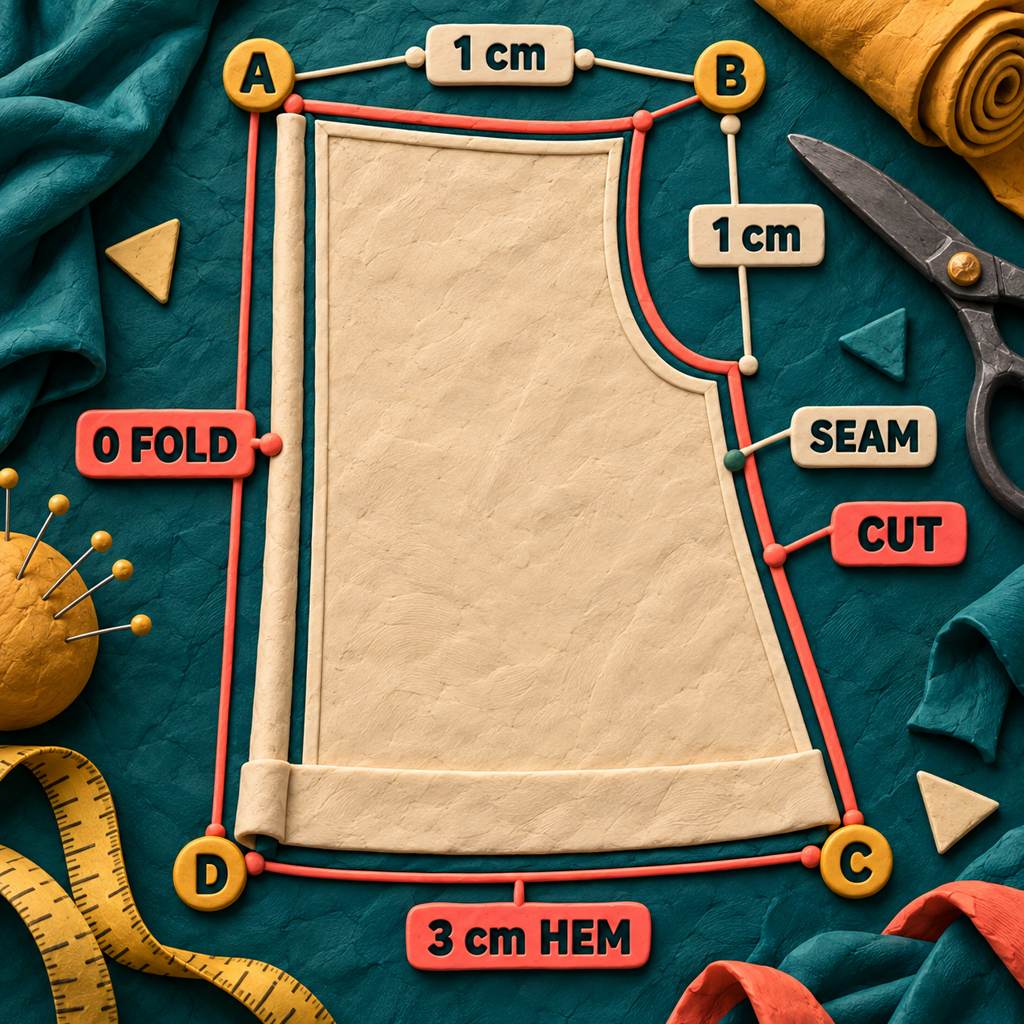
Passer du contour de couture au contour de coupe sur une pièce
Prenons un devant simple à quatre nœuds pour bien voir la correspondance. Sélectionnez le contour dans le sens horaire : A en haut à gauche, B en haut à droite, C en bas à droite et D en bas à gauche. On obtient les bords suivants :
Observez ce qui se passe au point D. Son champ Before concerne l’ourlet qui arrive depuis C, tandis que son champ After concerne le bord au pli qui repart vers A. Un même point peut donc porter deux largeurs différentes, sans second contour ni solution de contournement.
1. Préparer le contour de couture en mode Draw
Créez un contour continu et placez de vrais points partout où la marge doit changer ou recevoir un cran. Les courbes et les arcs doivent rejoindre proprement les nœuds de leurs extrémités. Si deux éléments semblent se toucher à l’écran sans appartenir à un contour principal continu et valide, la marge pourra paraître rompue par la suite.
Ne dessinez pas le contour de coupe à ce stade. L’objectif de ce workflow est de conserver une seule géométrie de référence — la ligne de couture — et d’en déduire la forme à découper.
Si vous ouvrez un ancien fichier dans la branche 1.1, commencez par dupliquer l’original. Les notes de version 1.1 de Valentina précisent que la version 1.1 modifie le format de fichier et le nommage des courbes, et qu’un fichier enregistré en 1.1.x ne peut plus être rouvert en 1.0.x. Après la conversion, vérifiez les formules et les références de courbes avant de modifier la pièce.
2. Créer la pièce dans le sens horaire
Passez dans Details, choisissez Workpiece tool, puis cliquez sur les objets du contour dans le sens horaire. Sélectionnez aussi les nœuds ponctuels entre les lignes et les courbes, pas seulement les segments. Appuyez sur Entrée pour ouvrir la boîte de dialogue Workpiece, donnez un nom explicite à la pièce et enregistrez-la.
Le sens horaire n’est pas un détail esthétique. Il donne à Before et After une signification prévisible tout au long du contour. Si la marge extérieure se replie vers l’intérieur ou si les valeurs propres aux nœuds s’appliquent aux mauvais bords, commencez par vérifier l’orientation du tracé.
3. Définir la marge par défaut
Ouvrez les options de la pièce et restez dans Paths.
- Cochez
Seam allowance. - Laissez
Built indécoché. - Pour cet exemple, saisissez
1 cmdansWidth. - Appliquez la modification et vérifiez qu’un second contour apparaît à l’extérieur de la ligne de couture.
La plupart des bords doivent hériter de la valeur par défaut. La pièce reste ainsi facile à contrôler : seules les exceptions reçoivent des valeurs au niveau des nœuds, et les boutons Default permettent ensuite de rétablir CurrentSeamAllowance.
4. Supprimer la marge sur le bord au pli
Le pli va de D à A. Il faut donc régler le côté sortant de D et le côté entrant de A :
- Dans
Nodes, sélectionnezDet réglezAftersur0. - Sélectionnez
Aet réglezBeforesur0. - Ne modifiez ni
D BeforeniA After, car ces champs correspondent respectivement à l’ourlet et à la couture supérieure.
Dans Valentina 1.0.5 stable, la valeur zéro est sans danger pour la géométrie, mais elle n’est pas mathématiquement exacte. Valentina conserve un minimum infime d’environ 0.23 mm, généralement invisible. Valentina 1.1.x ajoute True zero width ; activez cette option si le bord doit coïncider exactement avec la ligne de couture. Comme elle désactive aussi les contrôles d’intersection qui supposent une marge non nulle, réservez-la aux véritables bords sans marge plutôt que d’en faire un réglage général.
Ouvrez maintenant l’onglet Fold line. Choisissez le type de ligne de pli voulu et saisissez une indication courte, par exemple CUT ON FOLD. L’onglet propose également des réglages manuels de hauteur, de largeur et de centrage lorsque le repère par défaut ne convient pas à la pièce.
5. Donner une autre largeur à l’ourlet
L’ourlet va de C à D. Appliquez donc la même règle aux deux extrémités :
- Sélectionnez
Cet réglezAftersur3 cm. - Sélectionnez
Det réglezBeforesur3 cm.
Le contour de coupe doit maintenant passer en douceur de la couture de côté à 1 cm à l’ourlet de 3 cm, puis rejoindre le bord au pli sans marge au point D. Ne modifiez pas une seule extrémité de l’ourlet : Valentina créerait une transition sur toute la longueur et pourrait produire un bord en biais alors que vous vouliez une profondeur constante.
6. Contrôler les angles avant d’ajouter les crans
Zoomez sur A, C et D en gardant les contours de couture et de coupe visibles.
- Au point
A, vérifiez que le pli sans marge rejoint proprement la marge par défaut du bord supérieur. - Au point
C, vérifiez que la marge par défaut du côté s’élargit jusqu’à l’ourlet sans croiser la ligne de couture. - Au point
D, vérifiez que l’ourlet plus large se referme sur le pli sans former de pointe ni de boucle.
Conservez le réglage Angle par défaut lorsque la jonction est propre. Si elle ne l’est pas, contrôlez d’abord l’ordre du contour principal, les extrémités des courbes et les valeurs des deux marges adjacentes. Une option d’angle ne peut pas réparer une géométrie discontinue.
La version de maintenance 1.1.1 a corrigé des cas de marge illisible et auto-intersectée, ainsi qu’une pointe parasite produite par l’un des modes d’angle symétrique. Si une ancienne version 1.1 génère l’une de ces formes malgré une géométrie valide, mettez-la à jour au sein de la branche 1.1 avant de reconstruire la pièce.
7. Ajouter et contrôler les crans
Dans Valentina, les crans sont attachés aux nœuds ponctuels du contour principal.
- Revenez à la liste
Main pathde la boîte de dialogue Workpiece. - Faites un clic droit sur le point qui doit recevoir un repère d’assemblage, puis choisissez
Notch. - Ouvrez
Passmarkset sélectionnez ce point. - Choisissez le type de repère et vérifiez comment il traverse ou rejoint le contour de coupe.
L’onglet Passmarks actuel propose des repères en ligne, en T, en V, en U, en rectangle et en coche, avec des paramètres facultatifs de longueur, largeur, angle, visibilité et Not Mirrored. Retenez le repère le plus simple qui transmet clairement l’information d’assemblage. Multiplier les styles de crans ne sécurise pas la pièce si leur signification n’est pas documentée.
Sur un bord au pli, vérifiez qu’un cran n’a pas été reproduit en miroir lorsqu’un seul repère est prévu. Sur un ourlet plus large, assurez-vous que le cran atteint bien la limite concernée et ne disparaît pas dans la profondeur ajoutée.
Le contrôle du contour de coupe qui détecte la plupart des erreurs
Effectuez ce contrôle avant la mise en page, l’export ou la coupe du tissu :
- Suivez une fois la ligne de couture. Elle doit être continue et représenter l’endroit où le vêtement sera assemblé.
- Suivez une fois la ligne de coupe. Elle doit rester à l’extérieur de la pièce, sauf à l’endroit où le pli la ramène volontairement à zéro.
- Nommez chaque exception. Sur cette pièce, il n’y en a que deux :
0 foldet3 cm hem. Tous les autres bords doivent encore hériter de1 cm. - Examinez les transitions. Repérez les pointes, boucles, auto-intersections et changements de largeur inattendus aux quatre nœuds.
- Contrôlez les crans en dernier. Leur position doit être cohérente avec la ligne de couture comme avec la ligne de coupe.
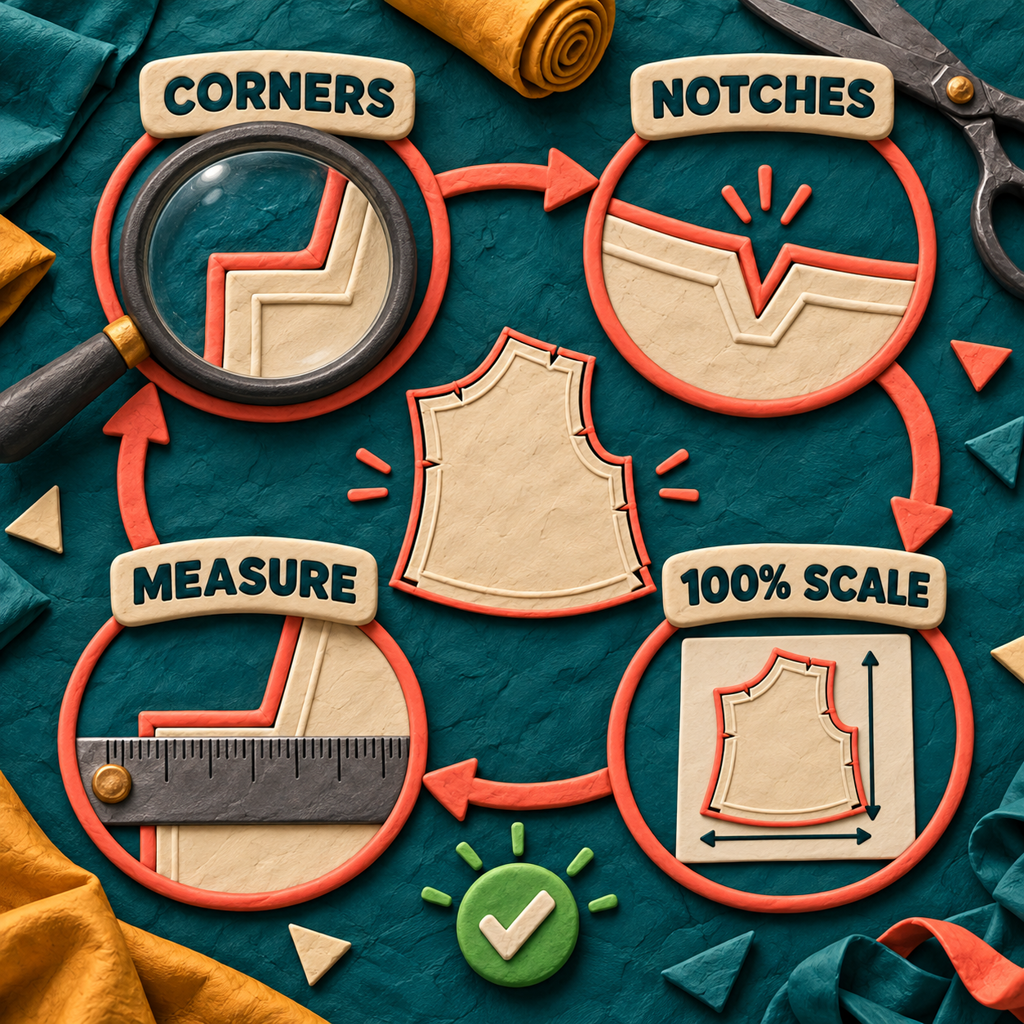
Exporter à taille réelle, puis le prouver
Vous pouvez envoyer les pièces dans Layout ou utiliser, en mode Details, l’action intitulée Export details skiping the Layout stage. L’export direct est pratique si une autre application se charge de disposer les pièces. Le passage par Layout convient lorsque Valentina doit les imbriquer sur les feuilles.
Quelle que soit la méthode retenue, contrôlez les réglages de Save Layout ou de l’export avant de valider le fichier :
- Réglez l’échelle horizontale sur
100%. - Réglez l’échelle verticale sur
100%. - Vérifiez si
Boundary together with notchescorrespond au résultat attendu par votre machine de coupe ou par l’application suivante. - N’utilisez pas les options d’impression
Fit,ShrinkouScale to pagedu lecteur de fichiers.
Imprimez ensuite une page, ou ouvrez le fichier vectoriel exporté dans une application capable de mesurer, puis contrôlez une dimension connue. Le réglage logiciel et la vérification physique constituent deux validations distinctes. Un fichier peut être exporté à 100% puis réduit à l’impression par un lecteur PDF.
Si l’étape suivante est la projection plutôt que l’impression papier, le workflow Inkscape pour projeter des patrons commence une fois le PDF créé. Terminez et validez d’abord le contour de coupe dans Valentina, puis transmettez ce fichier contrôlé au workflow de projection.
Six cas où cette méthode devient particulièrement rentable
Le classement ci-dessous met en avant les profils qui gagnent le plus à conserver un lien entre lignes de couture et de coupe.
1. Créateurs indépendants de patrons PDF
Une personne qui commercialise plusieurs tailles peut conserver une seule ligne de couture paramétrique, une marge par défaut et des exceptions nommées, comme les plis et les ourlets. Lorsque les mesures modifient la pièce, le contour de coupe calculé suit. À la clé : moins de contours entretenus manuellement et un contrôle qualité plus lisible avant publication.
2. Couturiers et couturières sur mesure
Un professionnel qui adapte un patron de base à chaque client peut modifier les mesures et les formules sans retracer toutes les marges. Les bords au pli, les parementures et les profondeurs d’ourlet restent des exceptions explicites. Le bénéfice : une meilleure cohérence entre la ligne d’essayage et la pièce finalement coupée.
3. Petits ateliers de prêt-à-porter
Un atelier peut enregistrer sa marge habituelle comme valeur par défaut et réserver les réglages de nœuds aux bords liés à un montage particulier. Le contrôle porte alors sur les exceptions au lieu d’imposer une comparaison visuelle de chaque bord. On obtient un passage de relais reproductible entre le modéliste et l’atelier de prototypage.
4. Créateurs de sacs et d’équipement
Sur une même pièce, la fabrication d’un sac combine souvent coutures ordinaires, assemblages de fermeture à glissière, bords gansés, plis et ourlets repliés. Les réglages Before/After permettent à ces différentes largeurs de se rencontrer sur un même nœud. La pièce documente ainsi la logique de montage sans nécessiter plusieurs variantes décalées à la main.
5. Créateurs de patrons de couture pour vidéoprojecteur
Une personne qui prépare des fichiers pour vidéoprojecteur peut conserver la ligne de couture visible comme repère d’assemblage tout en exportant une ligne de coupe vérifiée, avec un zéro exact ou pratique sur les bords au pli. Le fichier source est plus propre avant les réglages de contraste, de calques et de projection.
6. Formateurs en couture
Une seule pièce permet de montrer la différence entre l’endroit où le tissu sera piqué et celui où il sera coupé. Un pli, un ourlet plus large et un cran rendent cette relation visible. L’exercice devient un diagnostic concret plutôt qu’une définition à mémoriser.
Ce que vous pourriez construire autour de ce workflow
L’occasion la plus intéressante n’est pas de créer un nouvel éditeur de patrons généraliste. Elle consiste à proposer un produit ciblé d’initiation et de contrôle qualité pour les personnes qui ont déjà choisi Valentina comme logiciel de patronage couture.
Un pack de démarrage et de contrôle qualité pour Valentina
La demande de recherche est modeste, mais son intention commerciale est claire : sewing pattern software représente environ 720 recherches mensuelles aux États-Unis, et sewing pattern making software environ 480. Une première version commercialisable pourrait réunir un fichier de départ propre, trois pièces entièrement traitées, une fiche Before/After identifiant les versions, une checklist d’export et de courtes leçons aboutissant à des fichiers mesurables.
La page du projet Valentina cite la formation et la vente de patrons créés dans Valentina parmi les activités possibles autour du logiciel. Les exécutables Basic actuels coûtent €8.26 par mois ou €82.57 par an : l’acheteur peut donc comparer le prix de la formation à un budget logiciel raisonnable plutôt qu’à celui d’un contrat de CAO d’entreprise. La contrainte se situe dans la maintenance : les libellés de l’interface et les différences entre branches doivent rester à jour, tandis que les vidéos génériques sont faciles à copier.
Un service de production de patrons numériques
Digital PDF sewing patterns totalise environ 170 recherches mensuelles aux États-Unis. Un service pourrait partir du bloc de lignes de couture validé par un créateur et livrer un fichier Valentina prêt pour la production, avec marges, crans, libellés et PDF à taille réelle contrôlés. L’offre minimale porterait sur un vêtement, accompagné d’une carte écrite des exceptions et de la preuve de mesure après export.
La limite tient à la responsabilité. Ce service ne peut pas déterminer l’ordre de montage ni la marge adaptée sans les indications du créateur. Il doit traduire une spécification approuvée, pas en inventer une.
Un outil de précontrôle pour les patrons PDF
Un petit logiciel de bureau pourrait vérifier le format de page, les métadonnées d’échelle, une dimension témoin, les libellés manquants et les incohérences entre pages avant la remise des fichiers aux clients. Il interviendrait après Valentina, sans chercher à le remplacer. La même audience de 170 recherches pour les PDF numériques fournirait le premier canal d’acquisition.
La limite : la géométrie d’un PDF peut être techniquement valide alors que sa logique de couture est fausse. Un outil de précontrôle repère les problèmes d’échelle et de conditionnement, mais les coutures, ourlets, plis et crans doivent toujours être validés par un modéliste.
Limites et avis sans détour
Valentina sait calculer le contour demandé ; il ne peut pas choisir la bonne marge en fonction du tissu, de la finition de couture, du procédé de fabrication ou des règles d’une marque de patrons. Il n’existe pas de valeur universellement adaptée. Le plan de montage doit venir en premier.
Le logiciel ne peut pas davantage sauver un contour principal défectueux. Si les courbes ne rejoignent pas les nœuds prévus, si les objets ont été sélectionnés dans le désordre ou si le contour se croise lui-même, modifier les réglages d’angle ne fait que masquer le vrai problème.
La branche edge 1.1 apporte le zéro exact et des correctifs plus récents, mais elle évolue explicitement plus vite. La branche stable 1.0 demeure le choix prudent. Conservez l’original avant de franchir la limite du nouveau format de fichier et faites migrer toute une équipe ensemble, car les fichiers 1.1.x ne se rouvrent pas dans 1.0.x.
Pour les exécutables payants actuels, le tarif d’entrée concret est de €8.26 par mois avec l’offre Basic ; la page de téléchargement conserve également les versions précédentes en accès gratuit. La décision est simple : choisissez la branche compatible avec votre tolérance au changement et validez une pièce exportée avant de convertir toute une bibliothèque.
Questions fréquentes
Comment ajouter une marge de couture ?
Dans Valentina, créez la pièce à partir de sa ligne de couture avec l’outil Workpiece, ouvrez ses options, activez Seam allowance, laissez Built in désactivé et saisissez la valeur par défaut dans Width. Pour chaque bord particulier, utilisez le champ After du nœud de départ et le champ Before du nœud d’arrivée.
Quelle largeur ajouter pour une marge de couture ?
Utilisez la valeur requise par la méthode de montage, le tissu et la finition de couture du patron. Valentina accepte une largeur par défaut et des valeurs propres à chaque bord, mais ne décide pas des règles de fabrication. Les valeurs 1 cm, 0 cm et 3 cm de ce guide servent uniquement d’exemple.
Quelles sont les erreurs fréquentes avec les marges de couture ?
Dans ce workflow, les problèmes courants sont un contour principal sélectionné dans le désordre, l’oubli de nœuds ponctuels, l’activation de Built in alors que le contour représente la ligne de couture, la modification d’une seule extrémité d’un bord particulier, une pointe ignorée dans un angle et une impression ajustée à la page au lieu d’une échelle de 100%.
Faut-il toujours ajouter une marge de couture au patron ?
Non, si le patron l’inclut déjà ou si le projet doit être coupé sur la ligne de couture. Dans Valentina, Built in décrit un contour principal qui comporte déjà la marge. N’ajoutez pas une marge automatique par-dessus une marge existante.
Quelle est la bonne valeur de marge de couture ?
Il n’existe pas de valeur idéale unique pour tous les bords. Choisissez une valeur par défaut conforme aux règles de montage, puis prévoyez des exceptions explicites pour les plis, ourlets, ganses, parementures ou autres opérations. La cohérence et une documentation claire comptent davantage qu’un chiffre universel.
Votre action de lundi : dupliquez un vrai fichier de patron, terminez une pièce avec cette méthode, exportez-la à 100% et mesurez une dimension connue. Ne répétez l’opération sur le reste du patron qu’après validation de cette première pièce.
Si vous souhaitez mettre en place un workflow fiable de production ou de précontrôle autour de votre processus actuel, découvrez les services proposés.
- Dernière mise à jour
- 19 sept. 2026
- Catégorie
- Design
Préférez ce site dans Google


Marquez omidsaffari.com comme source préférée et Google le met en avant pour vous dans Top Stories, AI Overviews et AI Mode.

Grille crochet mosaïque : les logiciels à choisir
Comparez Stitch Fiddle, Cloud Grid Designer et Lelijo pour créer une grille crochet mosaïque, générer les rangs écrits et exporter un patron fiable.19 sept. 2026Design
Diagramme crochet : Stitchworks est-il encore fiable ?
Stitchworks permet encore de créer un diagramme crochet gratuit en PDF ou SVG. Mais son dépôt archivé et Qt 4 le rendent-ils fiable en 2026 ?19 sept. 2026Design
Logiciel tricot : notre avis sur EnvisioKnit avant achat
EnvisioKnit relie diagrammes, instructions et brouillon du patron. Notre avis sur ce logiciel tricot à $99, ses exports, ses limites et ses alternatives.19 sept. 2026Design
Patron cuir PDF : les meilleurs logiciels pour une échelle fiable
Trouvez le bon logiciel pour créer, modifier et imprimer un patron cuir PDF à l’échelle, avec trous de couture, décalages et fichiers DXF maîtrisés.18 sept. 2026Design
Fiberworks Bronze ou Silver : quel logiciel de tissage choisir ?
Fiberworks Bronze ou Silver : comparez prix, limites de cadres, outils avancés et contrôle du métier pour choisir la bonne édition sur Mac ou Windows.18 sept. 2026Design
Logiciel diamond painting : 6 outils pour des patrons à l’échelle
Comparez 6 logiciels de diamond painting pour créer, corriger et imprimer des patrons à l’échelle, avec tarifs, limites et meilleurs usages.18 sept. 2026Design
Logiciel CAO textile : WeaveIt Pro ou pixeLoom ?
Quel logiciel CAO textile choisir entre WeaveIt Pro et pixeLoom ? Comparez les prix, essais, versions Windows et Mac, formats WIF et options Dobby.18 sept. 2026Design