Projecteur couture : projeter un patron avec Inkscape
Apprenez à calibrer Inkscape et votre projecteur couture, à vérifier l’échelle du PDF et à mesurer le patron sur la table avant de couper le tissu.

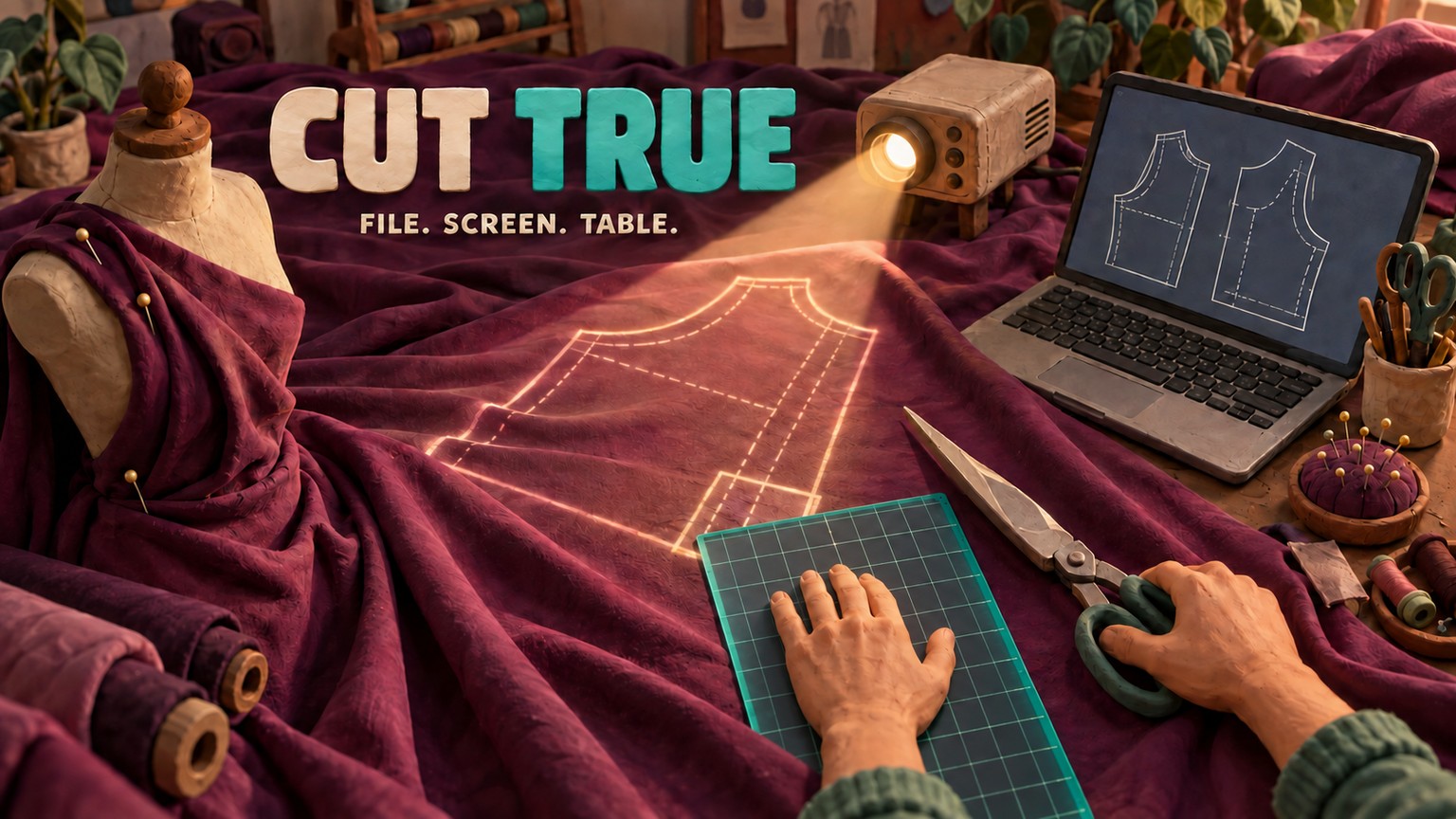
N’utilisez un projecteur couture avec Inkscape qu’après avoir soumis le même repère connu à trois contrôles : ses dimensions doivent être justes dans le PDF, Inkscape doit afficher le document avec un zoom 1:1 corrigé et le repère projeté doit avoir la bonne mesure sur la surface de coupe. Cette séquence remplace l’impression que « ça a l’air à peu près bon » par un tracé de coupe fiable. Inkscape coûte $0, mais ne dispense jamais du contrôle à la règle.
La version stable actuelle est Inkscape 1.4.4, publiée le 6 mai 2026 pour Linux, macOS et Windows. Pour cet article, un test contrôlé a été mené avec l’AppImage officielle 1.4.4 sous Ubuntu 26.04.1. Un carré vectoriel de 100 mm, exporté en PDF puis réimporté, mesurait 100.000065 mm : à la précision indiquée, l’écart est négligeable. Aucun projecteur n’était connecté ; ce test démontre donc la conservation de l’échelle du fichier, pas la précision de la projection physique.
Projecteur couture : les trois échelles à ne pas confondre
Un patron peut être parfaitement dimensionné dans le fichier et arriver à la mauvaise taille sur la table. Il faut considérer le workflow comme une chaîne de trois règles :
- Les dimensions du fichier correspondent aux mesures enregistrées dans le PDF. Le patron assemblé et son carré d’étalonnage relèvent de cette première échelle.
- Le niveau de zoom traduit les unités du document en pixels à l’écran. Le facteur de correction du zoom d’Inkscape permet au 1:1 de correspondre à la taille physique de votre installation.
- La projection physique transforme ces pixels en lumière sur le tissu. Angle de montage, correction trapézoïdale, mise au point, format d’image et distance de projection interviennent ici.
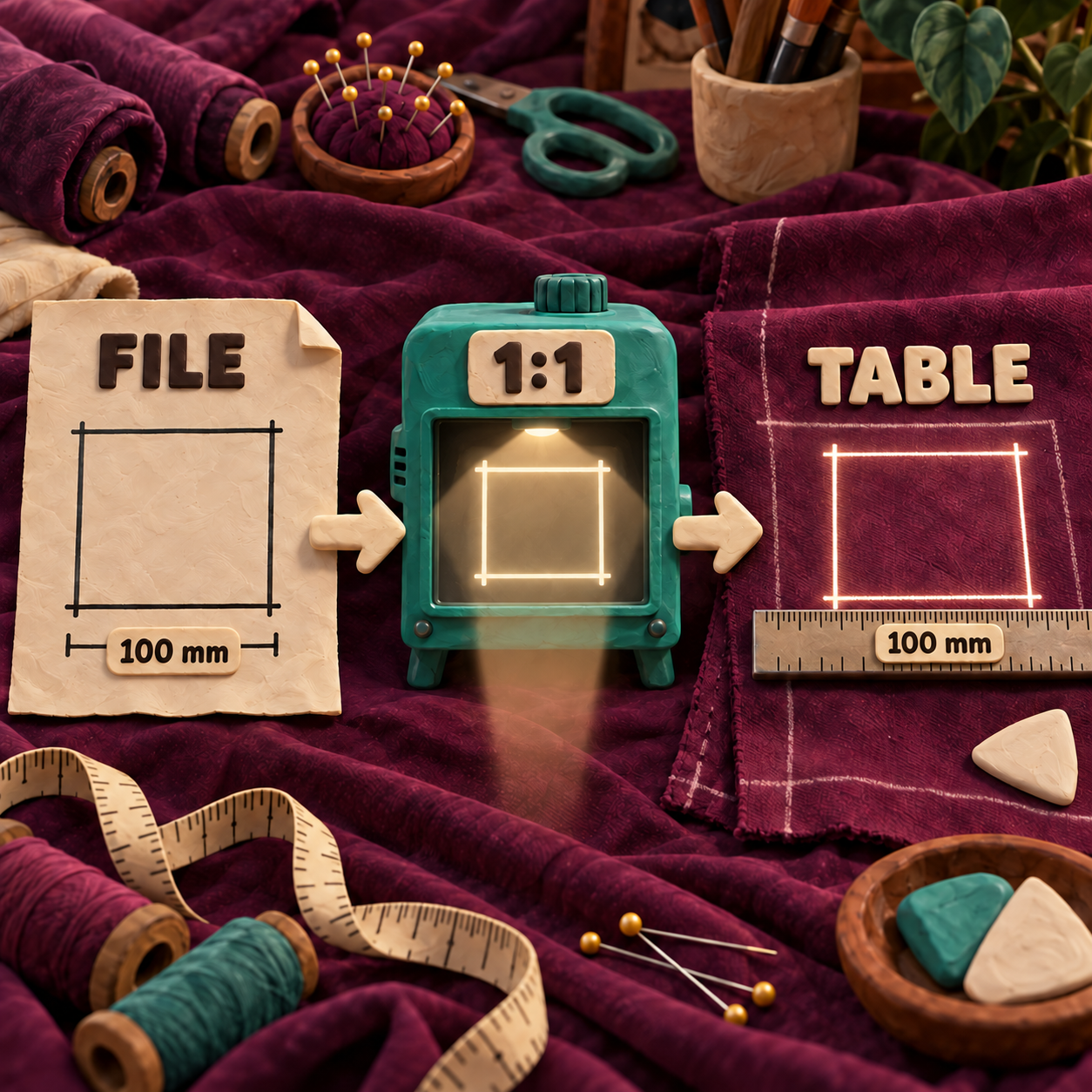
Modifier un maillon ne répare pas les autres. Retoucher le PDF ne redressera pas un projecteur incliné. Changer le zoom ne corrigera pas un PDF assemblé à la mauvaise échelle. Et un pourcentage de zoom parfait ne prouve pas que l’image projetée sur la table respecte les dimensions physiques.
Toute la méthode repose sur cette distinction.
Commencer par un patron PDF déjà assemblé
Privilégiez le fichier pour projecteur ou le fichier grand format fourni par le créateur du patron. Si vous ne disposez que de pages Letter ou A4 en mosaïque, assemblez-les d’abord. Le test de PDFStitcher explique cette opération et les contrôles d’échelle associés. Mieux vaut ne pas cumuler assemblage des pages, retouche vectorielle et étalonnage du projecteur dans une seule séance de dépannage.
Conservez le téléchargement d’origine intact. Ouvrez une copie de travail avec Fichier > Ouvrir afin que le PDF devienne un nouveau document. Fichier > Importer insère le PDF dans un document existant ; cette option peut servir plus tard, mais elle ajoute une zone de travail et augmente le risque de sélectionner le mauvais élément. Le workflow multipage actuel d’Inkscape sait importer toutes les pages d’un PDF. Pour une projection, ne retenez que la page ou la planche assemblée contenant réellement le patron voulu.
Si le patron comporte des calques de tailles, ouvrez Calque > Calques et objets, puis masquez toutes les tailles, annotations et marques facultatives inutiles. Ne les supprimez pas lors du premier passage : la visibilité se rétablit, une suppression non.
Contrôler le fichier avant de toucher au zoom
Repérez le carré d’étalonnage ou la ligne d’échelle légendée du patron. Si cet objet peut être sélectionné séparément, comparez sa largeur et sa hauteur dans les champs de l’outil Sélecteur avec les dimensions annoncées. Le tutoriel de base officiel d’Inkscape confirme que la barre de contrôle de cet outil affiche les valeurs exactes X, Y, largeur et hauteur. Si le repère est groupé, écrêté ou aplati et ne peut pas être isolé proprement, ne dégroupez pas tout le patron pour obtenir une mesure à tout prix. Préservez la source et laissez le contrôle physique à la règle trancher.
Ouvrez Fichier > Propriétés du document, ou utilisez Shift+Ctrl+D, pour afficher les unités de page en millimètres ou en pouces. Les valeurs seront plus lisibles. Ce réglage n’étalonne pas le projecteur et ne doit pas servir à redimensionner le patron.
Calibrer Inkscape pour un projecteur couture
Le facteur de correction du zoom fait le lien entre le document et la table de coupe. Dans l’interface actuelle de la version 1.4.4, il se trouve sous Édition > Préférences > Interface. Ce réglage comprend une règle ajustable et précise que le facteur s’applique au zoom 1:1 en taille réelle ainsi qu’aux niveaux associés.
Avant de le modifier, installez le projecteur bien d’équerre et de niveau par rapport à la surface de coupe. Inkscape peut corriger un agrandissement uniforme. Il ne peut ni transformer un trapèze en rectangle ni compenser une échelle différente sur les axes horizontal et vertical.
Projeter la règle des préférences
Reliez l’ordinateur au projecteur dans le mode d’affichage que vous utiliserez pour la coupe. Ouvrez Édition > Préférences > Interface, puis élargissez suffisamment la fenêtre des préférences pour faire apparaître une longueur de règle exploitable.
Choisir les mêmes unités que la règle physique
Utilisez le sélecteur d’unité placé à côté de la règle du facteur de correction du zoom. Choisissez les millimètres avec une règle métrique ou les pouces avec une règle impériale. Ce choix change la lecture du repère, pas la géométrie du patron.
Faire coïncider la lumière et la matière
Posez une règle physique sur la surface de coupe. Ajustez le facteur de correction du zoom jusqu’à ce que la règle projetée s’y aligne. Le workflow d’étalonnage utilisé sur le terrain recommande un contrôle sur au moins 50 cm ou 20 pouces, car un repère trop court peut masquer une erreur de pourcentage significative.
Revenir au 1:1 corrigé
Fermez les préférences et appuyez sur
1. La référence officielle des raccourcis d’Inkscape définit1comme le zoom 1:1. L’option de pourcentage corrigé est activée par défaut depuis Inkscape 1.1 ; le champ de zoom peut donc afficher la correction plutôt qu’un rapport de pixels littéral non corrigé.Mesurer le repère du patron lui-même
Projetez le patron réel et placez la règle sur son carré d’étalonnage ou sa ligne d’échelle. Mesurez le repère directement sur la table. Si la valeur est fausse, ne coupez pas. Revérifiez, dans cet ordre, le facteur de correction du zoom, le mode d’affichage, la géométrie du projecteur et le fichier source.
Appuyer sur 1 est une action reproductible. Saisir le pourcentage de zoom d’une autre couturière ne l’est pas. Le bon facteur dépend d’un écran d’ordinateur, du réglage de mise à l’échelle du système d’exploitation, du projecteur, de sa résolution et de son installation physique.
La routine à suivre avant chaque coupe
Une fois l’étalonnage terminé, la séance de coupe doit devenir presque ennuyeuse. C’est précisément le but.
- Ouvrez le patron intact ou la version modifiée de façon volontaire.
- Affichez uniquement les calques des tailles nécessaires.
- Appuyez sur
1pour revenir au zoom 1:1 corrigé. - Déplacez-vous dans la zone de travail par panoramique, sans redimensionner le patron.
- Mesurez le repère d’étalonnage projeté sur la surface de coupe.
- Vérifiez que ce même repère reste d’équerre et conserve ses dimensions sur toute la zone de coupe utile.
- Ne coupez qu’après validation de la mesure.
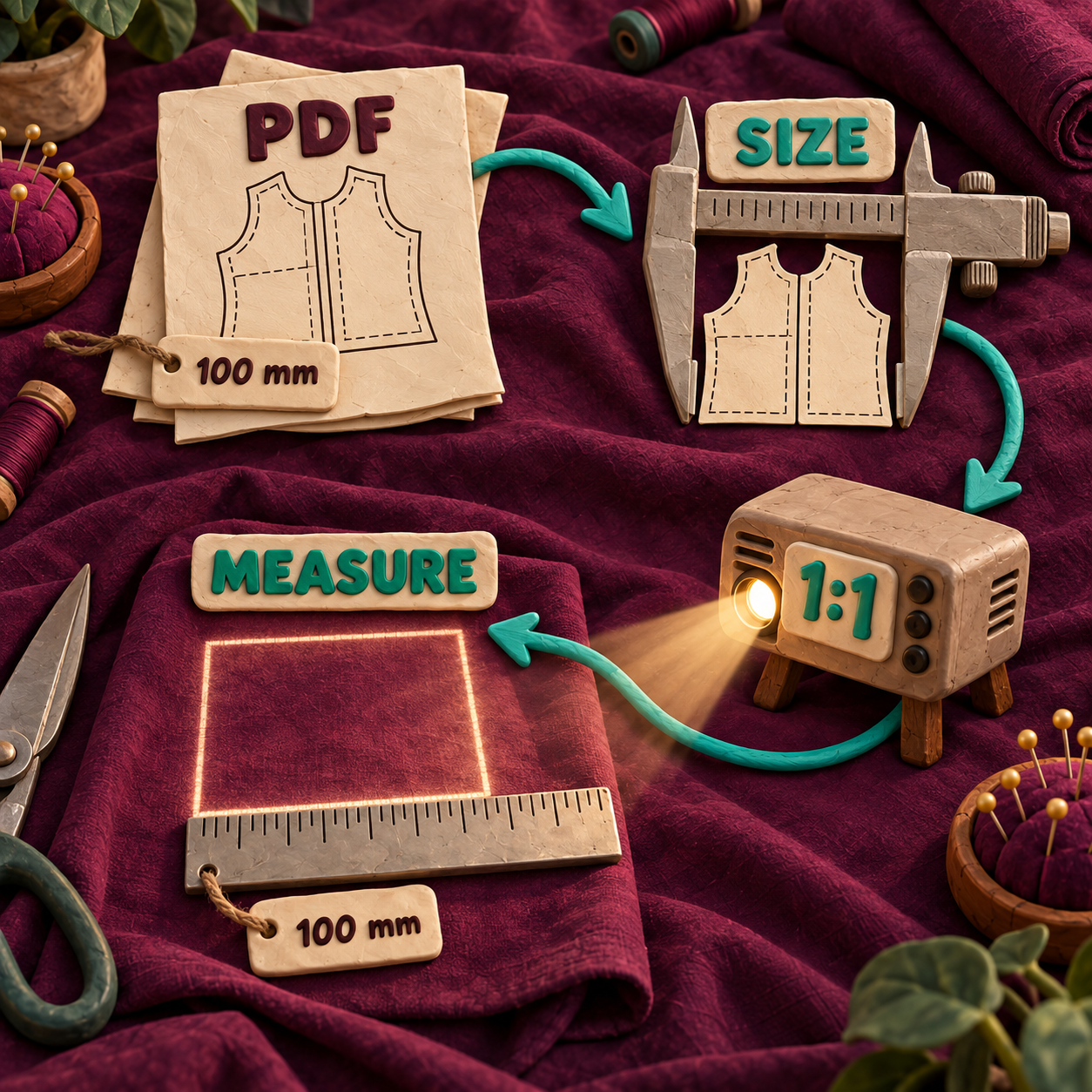
Passez par Affichage > Plein écran si les panneaux de l’interface masquent le patron, mais appuyez de nouveau sur 1 avant la mesure finale. Le plein écran libère de la place ; ce n’est pas une commande d’étalonnage.
Identifier la nature de l’écart, pas seulement son symptôme
Ce tableau est bien plus utile qu’un pourcentage magique unique : il désigne le maillon de la chaîne responsable de l’erreur.
Les situations où ce workflow fait vraiment gagner du temps
Le principal intérêt ne se limite pas à supprimer le papier. Il tient au fait de réunir retouche, visibilité et projection dans un même workflow vectoriel mesurable.
1. Une couturière sur mesure qui adapte des patrons récurrents
Une couturière qui allonge régulièrement des manches ou réalise un compromis entre plusieurs tailles peut enregistrer une copie de travail modifiable en SVG, effectuer la retouche une fois, puis reprojeter cette version. Elle évite ainsi de réimprimer, assembler, décalquer et modifier le patron pour chaque nouveau vêtement. Le carré d’étalonnage doit malgré tout être validé avant chaque coupe.
2. Un petit atelier qui coupe le même modèle dans plusieurs tailles
Un atelier peut conserver les calques de tailles dans un seul fichier, afficher la taille voulue, appuyer sur 1, puis vérifier le repère avant la coupe. Le changement de taille devient reproductible sans devoir stocker un patron papier de référence pour chacune. Le principal risque consiste à sélectionner le mauvais calque ; le contrôle de la taille visible doit donc figurer dans l’ordre de fabrication.
3. Un atelier de costumes confronté à des retouches uniques
Une costumière peut dupliquer une pièce, la déplacer ou la faire pivoter, ajouter une correction d’ajustement, puis projeter directement le nouveau tracé. Cette méthode est précieuse quand les délais rendent irréaliste un nouveau cycle d’impression et d’assemblage. Elle ne remplace ni l’expertise d’essayage ni le contrôle du droit-fil.
4. Une couturière amateur équipée de fichiers multicalques pour projecteur
À domicile, il est possible de masquer les tailles inutiles, de renforcer la visibilité des lignes et de déplacer les grandes pièces sur une zone de coupe plus petite sans modifier leurs dimensions dans le document. Résultat : moins de surcharge visuelle et moins de risques de suivre la ligne de la taille voisine.
5. Une créatrice indépendante qui contrôle un patron avant publication
Une créatrice peut ouvrir le PDF destiné aux clientes, sélectionner les bons calques et effectuer le même contrôle physique d’échelle que l’acheteuse. Elle peut ainsi repérer avant publication un mauvais format de page, une ligne trop pâle, un repère manquant ou un calque ambigu. Il s’agit d’un contrôle qualité, pas de la preuve que le projecteur de chaque cliente est correctement étalonné.
6. Un professeur de couture qui standardise l’équipement de sa classe
Un professeur peut tenir une fiche pour chaque paire ordinateur-projecteur, commencer chaque démonstration avec 1 et demander aux élèves de vérifier le même repère physique. Tout le monde partage alors un critère de réussite mesurable, au lieu d’estimer l’échelle à l’œil.
Le logiciel devient gratuit, pas le travail de contrôle
Inkscape est un logiciel libre et gratuit. Si l’alternative envisagée était une licence individuelle Adobe Illustrator, actuellement affichée aux États-Unis à US$22.99 par mois avec un abonnement annuel facturé mensuellement, le poste logiciel passe de US$275.88 sur 12 mois à $0 avant taxes.
La comparaison s’arrête volontairement là. Inkscape ne rend gratuits ni le projecteur, ni le support, ni l’ordinateur, ni la surface de coupe, ni le temps d’installation, ni les mesures. Il supprime le coût de licence de l’éditeur vectoriel. L’opérateur reste responsable de l’étalonnage et du contrôle final.
Pour une couturière indépendante, le coût d’expérimentation devient faible. Pour un atelier, des postes de retouche supplémentaires deviennent plus faciles à justifier. Dans les deux cas, l’économie disparaît si une erreur d’échelle gâche la matière ou impose une nouvelle coupe.
Trois produits à construire autour de ce workflow
Le plus prometteur : un contrôle prépresse des PDF pour projecteur
Créez un service qui vérifie les dimensions des pages, la présence et la taille d’un repère d’étalonnage, les noms des calques, le contraste des lignes et la mise en page adaptée à la projection, puis génère un rapport de réussite ou d’échec compréhensible. Les vendeurs de patrons et les rédacteurs techniques seraient prêts à payer, car ce contrôle intervient à chaque sortie plutôt qu’à chaque séance de coupe.
La demande est visible : la requête anglaise « projector for sewing patterns » totalise environ 720 recherches mensuelles aux États-Unis et progressait de 83% sur un an dans les données de mots-clés utilisées pour cet article. La plus petite version commercialisable réunirait une page d’envoi, une inspection déterministe du PDF, un aperçu et une file de vérification manuelle pour les fichiers ambigus. La difficulté vient de la diversité des PDF. Polices, masques d’écrêtage, éléments aplatis et licences rendent trop risqué un feu vert entièrement automatique.
Un assistant de profils d’étalonnage
Créez un petit outil de bureau qui enregistre des profils nommés pour chaque paire ordinateur-projecteur, guide l’utilisateur pendant l’alignement sur une règle physique, mémorise le facteur et les notes d’installation, puis exige une nouvelle validation du carré test avant de déclarer la séance prête. Le public visé : les couturières disposant d’une installation permanente à domicile ou les classes équipées de plusieurs postes.
La requête anglaise « sewing projector calibration » totalise environ 40 recherches mensuelles aux États-Unis et avait progressé de 100% sur un an dans les suggestions de mots-clés ; la rubrique People Also Ask affichait aussi « How to projector sewing patterns? ». Le MVP se limite à un stockage local des profils, une checklist guidée et une référence imprimable ou projetable. Attention toutefois à la forte concurrence gratuite et à une limite de sécurité incontournable : le logiciel peut guider la mesure, mais ne doit jamais déclarer la projection physiquement conforme sans la saisie de la règle par l’utilisateur.
Un espace de retouche et de projection pour les micro-ateliers
Créez une interface spécialisée qui ouvre un patron, gère la visibilité des tailles, conserve l’historique des retouches, lance l’affichage 1:1 corrigé et enregistre le dernier contrôle mesuré. Un tailleur, un atelier de costumes ou un atelier de prototypes achèterait ce workflow, pas un énième éditeur vectoriel généraliste.
« Sewing projector » totalise environ 1,000 recherches mensuelles aux États-Unis ; « how to use a projector for sewing patterns » en reçoit environ 90, avec une croissance annuelle de 57%. Un MVP utile pourrait gérer les fichiers et les relevés d’étalonnage, tout en confiant les retouches vectorielles à Inkscape. Le principal obstacle sera la maintenance sur plusieurs systèmes d’exploitation et le respect de la licence propre à chaque patron. Une simple surcouche sans avantage de workflow ne résistera pas aux outils gratuits.
Le contrôle prépresse est le meilleur pari. Il vend une réduction répétée du risque à des éditeurs qui possèdent des catalogues, tandis qu’une application grand public d’étalonnage affronte directement des logiciels gratuits pour une tâche peu fréquente.
Les limites qui peuvent changer le choix du logiciel
Inkscape est un excellent choix lorsqu’il faut à la fois modifier des objets vectoriels et projeter directement depuis un ordinateur. Ce n’est pas automatiquement la meilleure visionneuse pour toutes les couturières.
- Il n’assemble pas le patron en mosaïque dans ce workflow. Utilisez le fichier pour projecteur du créateur ou assemblez d’abord les pages, puis ouvrez le résultat.
- Il ne remet pas le projecteur d’équerre. Un trapèze, une dérive sur les bords ou des axes inégaux relèvent de l’installation physique ou de la géométrie d’affichage.
- La structure interne des PDF varie. Les polices, les écrêtages, les éléments aplatis et les calques ne s’importent pas toujours de la même façon. Conservez la source et inspectez la page avant toute retouche.
- Un éditeur vectoriel généraliste multiplie les occasions de se tromper. Déplacer, redimensionner, dégrouper et supprimer sont des fonctions puissantes, justement parce qu’elles peuvent modifier le fichier.
- La règle physique reste l’autorité. Le test de l’application actuelle n’a contrôlé ici que les dimensions du fichier. Aucun matériel de projection n’a été testé.
Choisissez une visionneuse spécialisée dans la projection de patrons si votre besoin principal se résume à ouvrir, étalonner et projeter. Préférez Inkscape si le patron exige aussi des retouches au niveau des objets, une gestion reproductible des calques ou un fichier maître modifiable.
FAQ : projeter un patron de couture avec Inkscape
Peut-on créer des patrons avec Inkscape ?
Oui. Inkscape est un éditeur vectoriel : il permet de tracer et de modifier des chemins, de gérer des calques et de conserver des dimensions exactes dans le document. Pour la projection, son intérêt concret est de réunir retouche et affichage dans le même fichier. Ce n’est toutefois pas un logiciel spécialisé dans la construction de vêtements ; la logique d’ajustement, les règles de gradation et les techniques de couture restent du ressort du modéliste.
Quel est le meilleur logiciel pour projeter un patron de couture ?
Une visionneuse dédiée à la couture convient lorsque le travail consiste simplement à ouvrir, étalonner et projeter. Inkscape s’impose si vous devez aussi déplacer des pièces, ajuster des tracés, gérer des calques ou conserver un fichier maître vectoriel modifiable. Le meilleur outil est celui qui préserve l’échelle de la source et permet un contrôle physique des dimensions avant la coupe.
Quels sont les inconvénients d’Inkscape ?
Son interface généraliste offre davantage de commandes qu’une application réservée à la projection, les structures PDF ne s’importent pas toujours proprement et le logiciel ne peut pas corriger un projecteur mal installé. Le principal risque opérationnel reste le redimensionnement accidentel. Une source intacte, le raccourci du 1:1 corrigé et le contrôle à la règle permettent de le maîtriser.
Comment projeter un patron de couture ?
Partez d’un PDF assemblé prévu pour projecteur ou en grand format. Ouvrez-le dans Inkscape, affichez les calques de la taille requise, étalonnez le facteur de correction du zoom avec une règle physique, appuyez sur 1 pour obtenir le 1:1 corrigé, puis mesurez sur la surface de coupe le repère d’étalonnage projeté du patron. Ne coupez que si les deux mesures coïncident.
La prochaine action est simple : choisissez un patron autorisé comportant un repère d’étalonnage, conservez l’original, ouvrez la planche assemblée dans Inkscape, réglez la correction de la règle, appuyez sur 1, puis mesurez la projection avant de poser le moindre tissu sur la table.
Pour mettre en place un workflow créatif fiable à l’échelle, adapté à vos fichiers et à votre équipe, découvrez les services proposés.
- Dernière mise à jour
- 18 sept. 2026
- Catégorie
- Design
Préférez ce site dans Google


Marquez omidsaffari.com comme source préférée et Google le met en avant pour vous dans Top Stories, AI Overviews et AI Mode.

Logiciel tricot gratuit : que vaut KnitBird à $0 ?
KnitBird est gratuit, mais son support est arrêté. Prix, activation, Adobe AIR et compatibilité : ce qu’il faut vérifier avant de l’installer.18 sept. 2026Design
Assembler un patron PDF avec PDFStitcher : test et avis
Test de PDFStitcher pour assembler un patron PDF, conserver ses calques, régler les chevauchements et vérifier l’échelle avant l’impression finale.18 sept. 2026Design
Logiciel de tissage WeavePoint 9 : notre test du pilotage
Test de WeavePoint 9 : suivi manuel des duites, pilotes électroniques, compatibilité Windows et tarifs pour choisir sans erreur votre configuration.17 sept. 2026Design
Modèle punch needle : quel logiciel choisir ?
Comparez Affinity, ArtPatt, Illustrator, Inkscape et Procreate pour créer un modèle punch needle net, à la bonne échelle et prêt à imprimer.17 sept. 2026Design
Modèle vitrail : notre avis sur Glass Eye 2000
Glass Eye 2000 vaut-il son prix pour créer un modèle vitrail à l’échelle ? Notre avis compare les éditions, leurs limites, l’essai et les alternatives.17 sept. 2026Design
Stitch Fiddle ou Chart Minder : quel outil choisir pour vos grilles de tricot ?
Stitch Fiddle ou Chart Minder ? Comparez création depuis une photo, échantillon, couleurs, confidentialité, tarifs et exports avant de choisir.17 sept. 2026Design
Prix Lace8 en 2026 : le vrai budget, de la TVA aux motifs
Découvrez le prix Lace8 : £129.99 hors TVA, la licence Windows, les règles fiscales et le coût réel des motifs optionnels avant de passer commande.17 sept. 2026Design