Quel logiciel de dessin vectoriel choisir pour créer des modèles de quilling ?
Quel logiciel de dessin vectoriel choisir pour créer des modèles de quilling précis ? Comparatif d’Inkscape, Affinity, Illustrator, Cricut et Silhouette.

Inkscape est le meilleur logiciel de dessin vectoriel pour créer des modèles de quilling dans la plupart des cas : il coûte $0, conserve le fichier de travail sous forme de tracés SVG modifiables et exporte un PDF propre, prêt à imprimer. Affinity offre une alternative plus accessible et soignée, tandis qu’Illustrator ne justifie son tarif mensuel de $22.99 que pour constituer une bibliothèque commerciale de patrons réutilisables.
Logiciel de dessin vectoriel pour le quilling : le comparatif
Un bon outil ne se contente pas de dessiner une fleur qui ressemble à du quilling. Il doit produire des tracés déplaçables, des formes répétées faciles à mettre à jour, des dimensions fiables et un fichier qu’une autre personne pourra imprimer sans avoir à deviner l’échelle.
Les prix ci-dessous ont été vérifiés le 18 septembre 2026. La mention « Essai gratuit » concerne le logiciel ou l’abonnement indiqué, et non une offre groupée avec une machine de découpe.
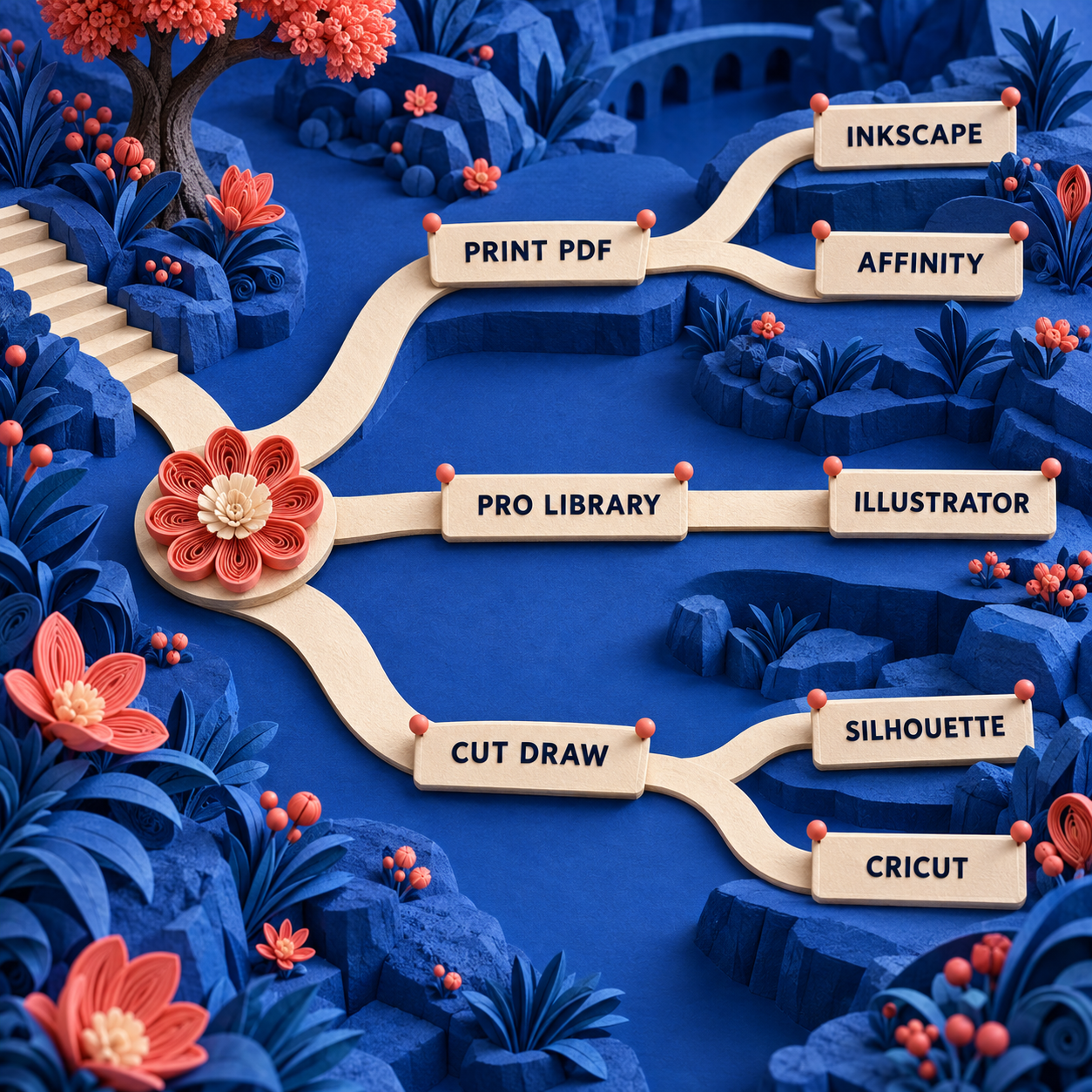
Le verdict tient en une phrase : commencez avec Inkscape, sauf si l’interface plus aboutie d’Affinity vous importe davantage, si une bibliothèque de production payante justifie Illustrator ou si le fichier est déjà prêt à passer sur la machine. Silhouette Studio et Cricut Design Space donnent le meilleur d’eux-mêmes à proximité de leurs propres machines de découpe, pas comme environnements neutres pour les fichiers maîtres.
Comment ces logiciels ont été sélectionnés
Ce comparatif repose sur la documentation, et non sur l’affirmation que chaque application a été installée et chaque fleur réellement montée en quilling pendant ce test. Les prix actuels, les formats pris en charge, les fonctions de répétition, la gestion des dimensions et les limites d’export ont été vérifiés dans la documentation des éditeurs. Ces éléments ont ensuite été confrontés au même cahier des charges réduit.
Le projet de référence est une fleur de 3 pouces sur une page US Letter. Il comprend une forme maîtresse en goutte modifiable, répétée 6 fois, 3 guides de spirales concentriques et un contour de guide de 0.5 point. Les livrables attendus sont un fichier source modifiable, un SVG de transfert et un PDF conçu pour être imprimé à 100 %.
Ces critères permettent de distinguer un logiciel capable de produire une jolie illustration de loisir créatif d’un outil apte à créer un gabarit reproductible. La meilleure application doit remplir quatre fonctions :
- Géométrie modifiable : un pétale reste un tracé doté de nœuds exploitables, pas un contour flou figé dans des pixels.
- Formes réutilisables : modifier le pétale maître doit actualiser ses copies répétées, ou permettre de les remplacer efficacement.
- Dimensions physiques : la page et la fleur utilisent des mesures réelles qui résistent à l’export.
- Transfert propre : le fichier maître reste modifiable, tandis que le fichier d’impression s’ouvre sans imposer l’application de création.
Un fichier vectoriel enregistre les formes sous forme de tracés ; une même courbe peut donc changer d’échelle sans dépendre d’une grille de pixels fixe. Une image matricielle enregistre des pixels colorés. Elle peut servir de référence visuelle, mais constitue un mauvais fichier maître dès qu’il faut préciser le passage d’une bande de papier ou fournir des lignes distinctes à une machine de découpe.
Les patrons de paperolles ont besoin de lignes de construction
Les patrons de paperolles, ou quilling, servent d’instructions pour positionner la matière. Une photo terminée montre bien les couleurs, la densité et l’ambiance, mais elle n’indique ni l’endroit où s’arrête une bande, ni la spirale qui se répète, ni la taille exacte de la forme. Un fichier utile rend ces choix visibles.
C’est pourquoi ce classement valorise davantage les tracés propres que les pinceaux, les filtres ou les effets d’image. Même un résultat superbe devient pénible à exploiter si le seul objet modifiable est une image unique et aplatie.
Un modèle quilling à imprimer exige des dimensions réelles
Un modèle quilling à imprimer quitte l’écran pour devenir un objet physique. Une courbe qui paraît juste à un niveau de zoom arbitraire peut sortir trop petite pour les spirales prévues, ou trop grande pour la feuille. Le document doit donc indiquer explicitement le format de page et la taille de la fleur, puis être contrôlé avec une impression à 100 %.
La bibliothèque de modèles de The Papery Craftery illustre bien la dernière étape : choisir un modèle, l’ouvrir et l’imprimer. La question du logiciel intervient juste avant, au niveau du fichier source modifiable qui permet de redimensionner et de décliner le motif sans risque.
Les modèles de quilling doivent séparer les guides du dessin
Un modèle de quilling fonctionne mieux lorsque les contours extérieurs, les modules répétés, les guides de spirales, les libellés et l’éventuelle image de référence occupent des calques distincts. Cette organisation permet de masquer les aides à la construction pour obtenir un aperçu propre, de les conserver pour la fabrication et de n’exporter que les éléments utiles à chaque livrable.
La notation favorise les logiciels capables de préserver cette structure. Elle pénalise aussi ceux qui réservent un format portable à une édition coûteuse ou dont le parcours d’impression oblige à rester dans l’écosystème d’un seul fabricant.
1. Inkscape : le meilleur choix global
Inkscape arrive en tête parce qu’il utilise le SVG comme format de travail, gère les unités réelles et coûte $0. Sa précision suffit à produire un patron commercial, sans obliger un amateur à payer avant même de savoir si la création numérique lui convient.
Pour le quilling, sa fonction la plus précieuse n’est pas un mode spécialisé. C’est la relation vectorielle classique entre une forme maîtresse et ses clones liés. Il suffit de créer un pétale en goutte, de disposer ses clones autour de la fleur, puis de modifier l’original pour que les changements se répercutent sur les copies liées. Les clones en pavage permettent d’aller plus loin pour les bordures et les compositions géométriques.
Le document peut aussi être défini en pouces, en millimètres ou en points plutôt que sur une zone de dessin abstraite. C’est indispensable lorsqu’un guide de spirale doit avoir une dimension physique précise, et pas seulement sembler « à peu près correct » sur un écran. Réglez d’abord la page, dessinez à l’intérieur et ajoutez une forme témoin de taille connue avant l’export.
Inkscape importe et exporte les formats SVG, AI, EPS, PDF, PS et PNG. Dans ce workflow, ils ne sont pas interchangeables. Conservez le SVG comme source de référence, car il préserve les tracés et les données de l’éditeur. Exportez un PDF pour la personne qui veut simplement imprimer. Le PNG sert d’aperçu, pas de fichier maître pour la construction.
Le véritable obstacle reste la prise en main. Inkscape expose de nombreuses commandes, et ses outils de clonage sont moins évidents à découvrir que les répétitions d’Illustrator ou le panneau Symboles d’Affinity. Un débutant devra probablement consacrer davantage de temps au magnétisme, à l’édition des nœuds, à l’ordre des objets et à la différence entre cloner et dupliquer. Cet apprentissage reste plus facile à justifier qu’un abonnement récurrent lorsque les besoins de sortie sont modestes.
Une méthode Inkscape reproductible
Définir la page physique
Créez un document US Letter, choisissez le pouce comme unité d’affichage et ajoutez un contour témoin de 3 pouces pour la fleur. Placez-le sur un calque de référence non imprimable ou supprimez-le avant l’export final.
Dessiner le module maître
Avec les outils Bézier et Nœuds, créez une goutte fermée. Supprimez les nœuds superflus jusqu’à obtenir deux côtés aux courbes nettes et maîtrisées. Un tracé composé de quelques nœuds bien placés se corrige plus facilement qu’un contour construit à coups de dizaines de petits ajustements.
Répéter sans perdre la source
Créez des clones liés de la goutte, puis faites-les pivoter pour former les 6 pétales. Conservez l’original juste en dehors de la zone d’impression ou sur un calque source clairement nommé, afin qu’il reste simple à modifier.
Ajouter les guides de spirales
Tracez 3 cercles concentriques sur un calque de guides. Appliquez-leur un contour de 0.5 point, sans fond, ainsi qu’un style de ligne distinct, lisible sans concurrencer la limite du motif.
Préparer les fichiers de livraison
Enregistrez d’abord le SVG modifiable. Exportez ensuite un PDF depuis la même page et effectuez un contrôle simple en imprimant à 100 %. Si le contour témoin ne mesure pas 3 pouces sur le papier, corrigez les paramètres d’impression au lieu de déformer le dessin.
Cette méthode convient aussi aux monogrammes, aux bordures botaniques et aux modèles de quilling plus élaborés. Une bibliothèque peut conserver les spirales maîtresses et les feuilles sur un calque source, puis les réutiliser sous forme de clones. La même rigueur s’applique aux loisirs créatifs fondés sur des tracés, notamment aux logiciels de création de patrons de punch needle.
Idéal pour : les créateurs qui veulent un fichier maître SVG neutre et modifiable, sans abonnement.
Point fort : les clones liés associés aux unités réelles du document.
Prix : $0, logiciel libre et gratuit, vérifié le 18 septembre 2026.
Essai gratuit : sans objet, puisque le logiciel complet est gratuit.
- Le SVG est le format de travail natif, et non un export tardif.
- Les clones liés simplifient la maintenance des pétales et bordures répétées.
- Les unités réelles garantissent des dimensions d’impression prévisibles.
- Les livrables PDF et SVG ne nécessitent aucune édition payante.
- Windows, macOS et GNU/Linux sont pris en charge.
- L’interface et les fonctions de clonage demandent un temps d’apprentissage.
- Le PDF doit rester un format de livraison, pas l’unique source modifiable.
- La mise en page paraît moins homogène et aboutie que dans Affinity.
Verdict : Inkscape s’impose parce qu’il préserve l’essentiel pour un gabarit de quilling : des tracés modifiables aux dimensions physiques connues. Sa courbe d’apprentissage représente un coût ponctuel ; son format de fichier, lui, n’enferme pas le patron.
2. Affinity : la meilleure option gratuite et soignée
Affinity est la meilleure option gratuite et soignée pour qui souhaite réunir dessin vectoriel et mise en page dans une interface plus sereine. L’application Affinity actuelle coûte $0 avec un compte Canva gratuit et inclut ses outils vectoriels, matriciels, de mise en page, de personnalisation et d’export, sans formule de base payante.
Pour le projet de fleur, les fonctions utiles sont l’édition des courbes et des nœuds, le magnétisme, l’alignement, les Symboles, les contraintes et les plans de travail. Transformez la goutte en Symbole, répartissez ses instances autour du centre et conservez les consignes d’impression sur un calque de mise en page séparé. Toute modification du symbole source maintient la cohérence de la famille d’éléments répétés.
Les options d’export d’Affinity répondent particulièrement bien aux besoins de publication de patrons. Le logiciel peut exporter en PDF, SVG, PNG, JPEG, TIFF et WebP par objet, tranche ou plan de travail, avec export par lot et préréglages pour l’impression. L’auteur peut ainsi garder le fichier Affinity modifiable, envoyer un SVG vers une machine de découpe, fournir un PDF à imprimer et générer un aperçu matriciel sans reconstruire la page.
Face à Inkscape, son principal avantage est la cohérence de l’ensemble. Le dessin vectoriel et la composition finale cohabitent dans la même application : ajouter une couverture, des instructions et une planche imprimable propre donne moins l’impression de jongler entre plusieurs outils spécialisés. La contrepartie concerne la portabilité du fichier source : le document Affinity est propriétaire, mieux vaut donc toujours exporter aussi un SVG à côté du fichier natif.
L’obligation de créer un compte constitue l’autre vraie limite. L’application est gratuite, mais son téléchargement et son activation nécessitent un compte Canva gratuit. Canva premium n’est requis que pour les fonctions d’IA de Canva intégrées à Affinity, pas pour les outils vectoriels, matriciels, de mise en page ou d’export utilisés ici. Ces fonctions d’IA n’apportent rien d’indispensable à la construction précise d’un patron de quilling.
Idéal pour : les créateurs qui privilégient une interface soignée et une mise en page intégrée plutôt qu’un format source natif ouvert.
Point fort : les outils vectoriels, matriciels et de mise en page, avec export PDF et SVG, réunis dans une application gratuite.
Prix : $0 avec un compte Canva gratuit, vérifié le 18 septembre 2026.
Essai gratuit : inutile pour l’application principale, puisqu’elle est gratuite.
- Édition professionnelle des nœuds, magnétisme, symboles, contraintes et plans de travail.
- Export PDF et SVG inclus à $0.
- Mise en page et construction vectorielle réunies dans un même document.
- L’export par objet, tranche ou plan de travail facilite une production de fichiers bien organisée.
- Un compte Canva est nécessaire pour télécharger et activer l’application.
- Le document Affinity natif est moins neutre qu’un fichier maître SVG.
- Les fonctions d’IA de Canva exigent une formule Canva premium et présentent peu d’intérêt pour construire des tracés précis.
Verdict : choisissez Affinity si l’interface d’Inkscape vous empêche d’aller au bout du patron. Il combine désormais trois qualités rares : aucun prix d’entrée pour le logiciel principal, des commandes vectorielles professionnelles et une mise en page d’impression crédible.
3. Adobe Illustrator : le meilleur pour une bibliothèque professionnelle
Adobe Illustrator est le meilleur choix payant pour un designer qui développe une vaste bibliothèque commerciale de patrons réutilisables. Ses répétitions Radiale, Grille et Miroir répondent directement aux besoins des pétales, bordures, motifs bilatéraux et compositions modulaires : modifiez l’original, et les instances répétées se mettent à jour.
Illustrator est surdimensionné pour une fleur isolée. À l’échelle d’un catalogue, son organisation devient en revanche intéressante. Des plans de travail distincts peuvent réunir dans un même fichier source le patron imprimable, la clé d’assemblage, la référence couleur et les variantes de taille. La fonction Exportation pour les écrans envoie ensuite les plans de travail ou ressources sélectionnés vers des formats PDF, SVG et matriciels dans un lot maîtrisé.
Illustrator rend également la logique de répétition plus lisible que le système de clones d’Inkscape. Une répétition radiale transforme un pétale en couronne complète, tandis que les commandes directement accessibles sur le plan de travail règlent le nombre d’éléments et leur espacement. La répétition en miroir convient aux ornements symétriques, et la grille aux bordures récurrentes. Ces outils limitent le risque de voir des pétales presque identiques diverger après des modifications ultérieures.
La discipline des fichiers reste essentielle. Adobe indique que les formats AI, PDF, EPS, FXG et SVG peuvent préserver les données Illustrator, mais que le PDF et le SVG doivent activer l’option de conservation des fonctions d’édition pour retenir toutes les informations propres au logiciel. Gardez donc le fichier AI comme source de production et exportez volontairement des copies de livraison. Ne rouvrez pas un SVG exporté en supposant que tous les comportements spécifiques à l’éditeur ont été conservés.
Le prix explique pourquoi Illustrator se classe derrière deux outils gratuits. Aux États-Unis, la formule mono-application concernée coûtait $22.99 par mois avec un engagement annuel facturé mensuellement, et proposait un essai de 7 jours, au 18 septembre 2026. La formule annuelle prépayée coûtait $263.88. L’abonnement Creative Cloud Pro plus large revenait normalement à $69.99 par mois avec un engagement annuel facturé mensuellement, tandis que la page affichait une promotion temporaire à $34.99 ; difficile de justifier cet ensemble pour de simples patrons de quilling.
Idéal pour : les designers professionnels qui tirent déjà des revenus d’une bibliothèque croissante de familles de patrons.
Point fort : les répétitions Radiale, Grille et Miroir modifiables, intégrées à un workflow éprouvé de plans de travail.
Prix : Illustrator coûte $22.99/mois avec une formule annuelle facturée mensuellement, ou $263.88 en paiement annuel anticipé ; Creative Cloud Pro coûte normalement $69.99/mois avec une formule annuelle facturée mensuellement. Prix vérifiés le 18 septembre 2026.
Essai gratuit : 7 jours pour Illustrator.
- Les outils de répétition correspondent naturellement aux pétales, aux bordures et aux symétries.
- Les plans de travail organisent les variantes du patron et les pages d’instructions.
- Les options d’export PDF, SVG et matriciel répondent aux besoins d’une livraison commerciale.
- Un écosystème de production mature facilite le travail lorsque les patrons s’insèrent dans des projets de design plus vastes.
- L’engagement annuel est difficile à défendre pour un patron créé occasionnellement en amateur.
- Un PDF ou un SVG exporté peut perdre des informations propres à l’éditeur si les bonnes options ne sont pas activées.
- L’offre Creative Cloud plus large est superflue pour ce besoin précis.
Verdict : Illustrator est le meilleur système de production, mais pas le meilleur achat par défaut. Il devient pertinent lorsque la création d’un catalogue réutilisable et le travail de design rémunéré donnent une valeur économique au gain de temps offert par ses répétitions et sa gestion des plans de travail.
4. Silhouette Studio : le meilleur pour les machines Silhouette
Silhouette Studio est le meilleur choix lorsqu’une machine de découpe Silhouette constitue déjà la destination. Le logiciel réunit la conception et l’envoi vers la machine ; le patron passe donc des contours aux opérations de découpe ou de tracé sans quitter l’environnement du fabricant.
La hiérarchie des éditions représente sa limite décisive. Basic est gratuite : elle crée des motifs, les envoie aux machines Silhouette, ouvre les fichiers DXF et les principaux formats matriciels, puis enregistre dans le format propriétaire STUDIO3. Designer coûte $49.99 et ajoute l’import SVG et PDF. Designer Plus coûte $74.99 et prend aussi en charge les formats de broderie. Business coûte $99.99 et ajoute l’import AI, EPS et CDR ainsi que l’export SVG, PDF, PNG et JPG.
Business devient donc l’édition pratique pour un auteur qui veut conserver un fichier maître portable ou vendre ses créations à des personnes situées hors de l’écosystème Silhouette. Designer ouvre un SVG, mais seule Business sait en exporter un. Toutes les éditions enregistrent en STUDIO3, ce qui convient à un workflow Silhouette privé, mais constitue un mauvais format de livraison universel.
Pour le projet de fleur commun, Basic reste utile si l’objectif est une sortie machine immédiate. Dessinez les pétales, attribuez les opérations, puis envoyez-les à une machine Silhouette connectée. Inkscape ou Affinity reprennent l’avantage dès qu’il faut produire un gabarit imprimable neutre, puisque tous deux exportent en SVG et PDF pour $0.
Silhouette précise également que son logiciel n’est pas compatible avec les machines de découpe d’autres marques. Business peut exporter un SVG qu’une autre application de découpe compatible saura éventuellement ouvrir, mais il s’agit d’un transfert supplémentaire, pas d’une prise en charge directe de la machine. Un atelier qui utilise plusieurs marques a donc intérêt à créer sa source dans un éditeur vectoriel neutre et à réserver Silhouette Studio à la dernière étape.
Idéal pour : les créateurs qui possèdent une machine Silhouette et veulent assurer la continuité entre la conception et la machine.
Point fort : le pilotage direct des machines Silhouette, avec export portable dans l’édition Business.
Prix : Basic est gratuite ; Designer coûte $49.99 ; Designer Plus, $74.99 ; Business, $99.99, sous forme de mises à niveau payées une seule fois. Prix vérifiés le 18 septembre 2026.
Essai gratuit : inutile pour Basic, puisqu’elle est gratuite.
- Basic donne gratuitement accès au workflow Silhouette.
- La même application prépare les motifs et les envoie aux machines compatibles.
- Business exporte en SVG et PDF pour une utilisation externe.
- Les mises à niveau payées une seule fois évitent un abonnement logiciel récurrent.
- L’import SVG nécessite Designer ou une édition supérieure.
- L’export SVG et PDF exige l’édition Business à $99.99.
- La découpe directe est limitée aux machines compatibles avec Silhouette.
- STUDIO3 n’est pas un format maître neutre pour une clientèle diversifiée.
Verdict : Silhouette Studio a sa place à côté d’une machine Silhouette, pas nécessairement au début du processus de création. N’achetez Business pour son export portable que si l’intégration avec la machine réduit suffisamment les frictions pour justifier son prix.
5. Cricut Design Space : la meilleure dernière étape pour les propriétaires d’une Cricut
Cricut Design Space est la meilleure application de dernière étape pour qui possède déjà une Cricut, mais c’est le moins bon environnement neutre de création de patrons de ce classement. L’application principale est gratuite, accepte les fichiers SVG créés en amont et sait convertir les tracés en opérations de découpe ou de dessin pour une machine Cricut.
Son traitement du SVG est utile lorsque le fichier source a déjà été correctement préparé. Cricut indique qu’un SVG importé conserve sa taille d’origine et ses calques distincts, mais que chaque vecteur arrive sous forme de ligne de découpe. Ce dernier point compte : les guides de spirales ou traits au stylo doivent passer de Cut à Draw, puis être attachés aux pièces concernées avant de lancer le projet.
La barrière des formats est tout aussi importante. Design Space accepte les vecteurs SVG et DXF, ainsi que les formats matriciels courants, mais n’importe ni PDF ni TIFF. Cricut recommande aussi d’achever une opération Print Then Cut en une seule session : enregistrer ce travail en PDF puis l’imprimer hors de Design Space peut créer des repères de capteur aux mauvaises dimensions. C’est une raison solide de ne pas faire de Design Space l’unique lieu de conservation d’un patron imprimable.
Le workflow le plus sûr commence en amont. Créez et archivez le patron dans Inkscape, Affinity ou Illustrator. Exportez un SVG propre pour la machine. Importez-le dans Design Space, confirmez ses dimensions physiques, transformez si nécessaire les tracés guides en opérations Draw, attachez les opérations, puis envoyez le résultat vers la machine de découpe. L’application de la machine devient ainsi une dernière étape maîtrisée plutôt que l’archive principale.
Cricut Access reste facultatif dans ce workflow. La formule Free coûte $0 et comprend les fonctions essentielles du compte. Standard coûte $9.99 par mois ou $95.88 par an. Premium coûte $14.99 par mois ou $119.88 par an. Les nouveaux abonnés éligibles peuvent bénéficier d’un essai Access de 30 jours, mais aucun abonnement n’est nécessaire pour simplement importer son propre SVG ou employer une police système.
Idéal pour : les propriétaires d’une Cricut qui disposent déjà d’un SVG finalisé et doivent affecter les opérations de découpe ou de dessin.
Point fort : la préparation directe pour les machines Cricut, avec conservation de la taille d’origine du SVG lors de l’import.
Prix : Free coûte $0 ; Access Standard coûte $9.99/mois ou $95.88/an ; Access Premium coûte $14.99/mois ou $119.88/an. Prix vérifiés le 18 septembre 2026.
Essai gratuit : 30 jours pour les nouveaux abonnés Cricut Access éligibles.
- L’application principale est gratuite.
- Les fichiers SVG importés conservent leur taille d’origine.
- Les calques prévus dans le SVG restent séparés après l’import.
- C’est l’environnement de préparation direct pour les machines Cricut.
- Tous les vecteurs importés commencent comme lignes de découpe et nécessitent un réglage des opérations.
- L’import PDF n’est pas pris en charge.
- Les contournements par PDF pour Print Then Cut peuvent produire des repères de capteur aux mauvaises dimensions.
- Les abonnements Access ajoutent du contenu et des avantages, pas un workflow professionnel neutre pour les fichiers maîtres.
Verdict : utilisez Cricut Design Space pour piloter une Cricut, pas pour définir l’unique version d’un patron. Sa place vient après la conception, la vérification et l’archivage du SVG modifiable dans un autre logiciel.
Quel logiciel choisir selon votre usage ?
Choisissez Inkscape si vous devez livrer un SVG modifiable et un PDF imprimable, et si une interface plus technique ne vous rebute pas. C’est le choix par défaut, car il protège l’échelle, la possibilité de modifier et la portabilité pour $0.
Choisissez Affinity si vous attendez les mêmes livrables, mais qu’un workflow de mise en page plus net et mieux intégré vous aidera à terminer davantage de patrons. Affinity prend l’avantage sur Inkscape lorsque la cohérence de l’interface compte plus qu’un format source natif ouvert.
Choisissez Illustrator lorsque le patron appartient à un catalogue commercial et que les répétitions réutilisables, les plans de travail et les exports par lot font gagner un temps de production mesurable. Le passage d’un outil gratuit ne se justifie que si la bibliothèque est vaste ou si d’autres travaux de design financent déjà l’abonnement.
Choisissez Silhouette Studio lorsqu’une machine Silhouette représente la destination immédiate. Restez sur Basic pour un workflow interne à la machine ; ne passez à Business que si l’export SVG ou PDF mérite le prix de la mise à niveau payée une seule fois.
Choisissez Cricut Design Space lorsqu’une machine Cricut constitue la destination et que le SVG existe déjà. Continuez à créer en amont. N’achetez pas Cricut Access uniquement pour importer vos propres tracés.
La règle qui dure est la suivante : choisissez l’éditeur du fichier maître en fonction du format à livrer, puis l’application de découpe en fonction de la machine. Un workflow fondé sur des fichiers SVG et PDF neutres survivra à un changement de matériel. Rien ne garantit qu’un projet propriétaire lié à une machine de découpe en fasse autant.
Si vous concevez d’autres ouvrages reposant sur des tracés, les logiciels de création de patrons de dentelle aux fuseaux révèlent la même tension entre inspiration visuelle et géométrie réellement constructible.
D’une jolie image de quilling à un patron exploitable
Une image au style quilling et un patron de quilling peuvent représenter la même fleur tout en remplissant deux fonctions radicalement différentes. La première sert de référence visuelle. Le second formalise les choix de construction.
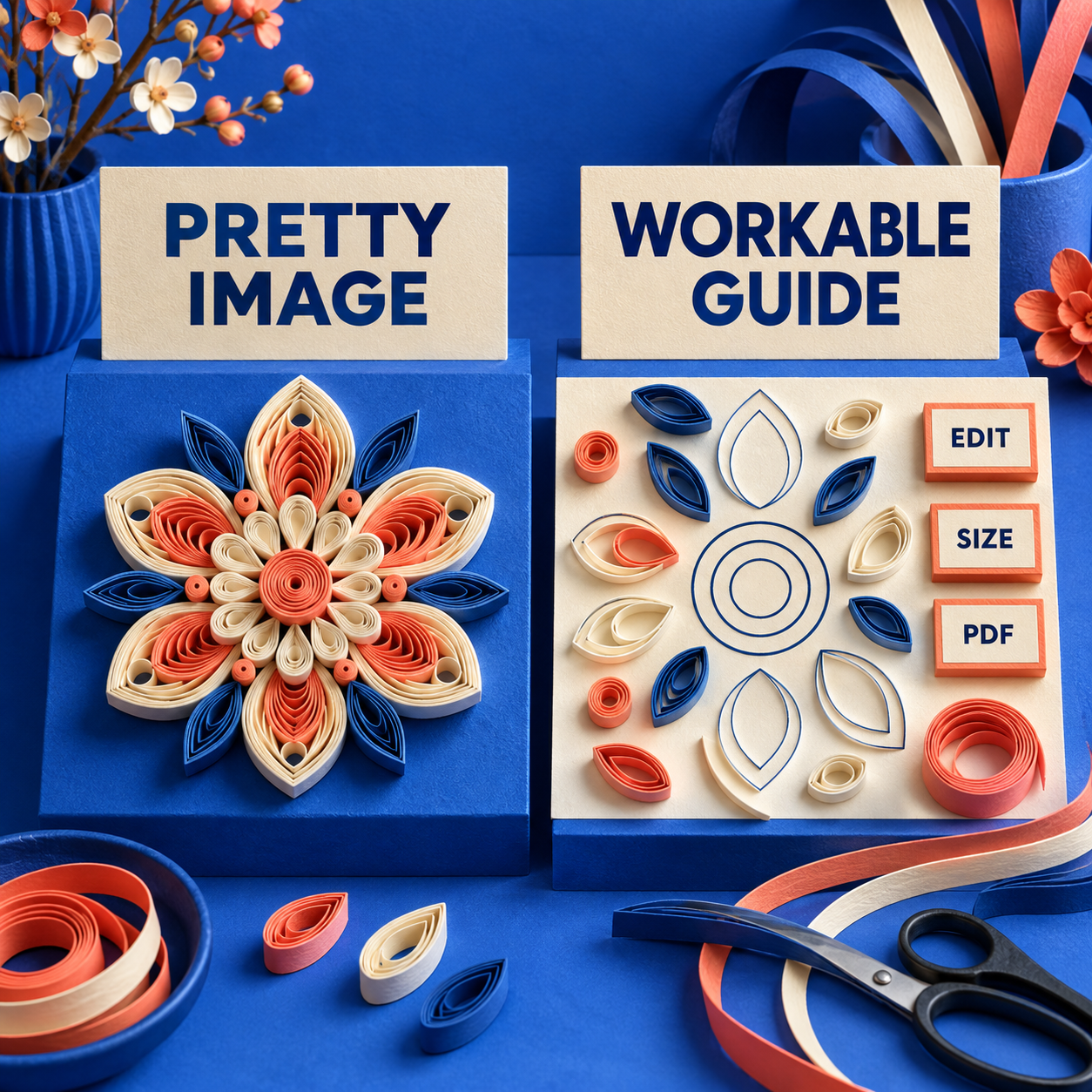
Avant : une image à l’aspect fini
L’image « avant » montre une fleur décorative fusionnée. Sa texture de papier, ses ombres et ses spirales denses peuvent paraître convaincantes, mais les pétales n’existent pas sous forme de tracés réutilisables. Elle ne déclare aucune dimension physique, ne sépare pas les guides de spirales sur un calque et ne distingue pas un contour extérieur d’une ombre décorative.
Elle ne sert donc que de planche d’inspiration. Elle renseigne sur les couleurs, la densité, le rythme et la composition, mais ne permet ni d’indiquer précisément où placer chaque bande, ni de signaler à une machine quelle ligne doit être Cut plutôt que Draw.
L’article d’All My Quills sur le quilling et l’intelligence artificielle établit la même distinction pratique du point de vue d’une spécialiste : une image générative peut inspirer, mais sans personnalisation poussée, le résultat ne devient pas nécessairement un modèle de quilling réalisable. Considérez cette image comme une référence, pas comme des données de construction cachées.
Après : un fichier de construction
La version « après » reconstruit la fleur à partir d’une seule goutte fermée, utilisée comme forme maîtresse puis répétée pour créer la couronne de pétales. Les contours extérieurs, les guides de spirales et l’image de référence sont séparés. La page possède des dimensions physiques, la fleur un contour de contrôle de 3 pouces, et les traits des guides restent volontairement fins.
La source demeure modifiable. Le SVG transporte les tracés vers un autre logiciel vectoriel ou un workflow de découpe. Le PDF fournit la vue imprimable à une personne qui ne possède pas l’application source. Une courte consigne lui demande d’imprimer à 100 % et de vérifier le contour témoin avant de découper le papier.
Il ne s’agit pas d’une simple retouche esthétique. Cette transformation fait passer le fichier d’un objet à contempler à un support à partir duquel une autre personne peut réellement fabriquer la pièce.
Modèle quilling à imprimer gratuitement : exporter sans perdre l’échelle
Un PDF gratuit n’est utile que si son échelle a été pensée. Exportez-le depuis un document défini en unités réelles, imprimez à 100 %, puis mesurez le contour de taille connue. Les boîtes de dialogue du navigateur et de l’imprimante sélectionnent parfois par défaut « ajuster » ou « réduire » ; une forme témoin est donc plus fiable qu’un simple contrôle visuel.
Conservez le SVG modifiable ou le fichier vectoriel natif à côté du PDF. Si quelqu’un demande une fleur d’une autre taille, modifiez la source et exportez-la à nouveau. Redimensionner sans cesse un PDF dans la boîte de dialogue d’impression dissimule la décision de conception et complique le maintien de pages d’instructions cohérentes.
Le niveau d’exigence du métier
Un patron est prêt à être livré lorsqu’une autre personne peut répondre aux questions suivantes sans contacter son auteur :
- Quelles lignes correspondent aux chemins des bandes extérieures, aux guides de spirales et à l’éventuelle image de référence ?
- Quelles doivent être les dimensions physiques de la forme principale ?
- Quelles formes répétées proviennent du même modèle maître ?
- Quel fichier faut-il modifier, et lequel doit simplement être imprimé ?
- L’opérateur de la machine de découpe peut-il distinguer les tracés Cut et Draw sans décalquer une image ?
Si les réponses n’existent que dans la mémoire de l’auteur, le fichier n’est pas terminé. Si le dessin tient sur un seul calque matriciel, il ne constitue qu’une référence visuelle. S’il possède des tracés modifiables mais aucune dimension physique vérifiée, il reste à l’état de brouillon. Le niveau attendu ne se mesure pas au photoréalisme, mais à la clarté de la construction.
Les solutions à éviter
Midjourney ou Deep Dream Generator comme fichier maître
Les outils de génération d’images peuvent aider à explorer les couleurs et la composition, mais une spirale d’apparence finie n’est pas un tracé de bande modifiable. Utilisez l’image comme point de départ visuel, puis redessinez la construction dans un éditeur vectoriel. Ne vendez pas une image matricielle comme si elle contenait des instructions de placement.
Houdini pour un premier modèle de quilling
Houdini sait modéliser des formes complexes, et un exemple de praticien montre pourquoi cette approche peut être intellectuellement stimulante pour le quilling. Il n’en reste pas moins un mauvais point de départ pour une fleur à imprimer. Le logiciel et le workflow 3D ajoutent de la complexité sans améliorer le transfert de base en SVG et PDF.
Cricut Access si vous avez seulement besoin de votre propre SVG
Cricut Access est un abonnement à des contenus et des fonctions, pas un droit d’entrée pour importer un SVG que vous avez créé. Commencez avec la formule Free. Ne vous abonnez que si la bibliothèque, les outils réservés aux abonnés ou les avantages d’achat valent ce prix indépendamment du patron.
Les marketplaces de patrons et les kits physiques présentés comme des « logiciels »
Télécharger un patron sur une marketplace peut être utile, et un kit constitue parfois une agréable façon d’apprendre la technique. Mais ni l’un ni l’autre ne permet de créer un fichier maître original et modifiable. Achetez-les pour leur contenu ou leur matériel, pas pour remplacer un logiciel de dessin.
Un croquis matriciel comme fichier final
Un croquis matriciel peut parfaitement servir à chercher une idée. Il devient un mauvais livrable lorsque la personne suivante doit en décalquer les contours, en deviner l’échelle et reconstruire chaque élément répété. Transférez le croquis validé dans un éditeur vectoriel avant de considérer le modèle comme terminé.
Questions fréquentes
Quel est le meilleur outil pour faire du quilling ?
Pour le travail manuel, un stylet à fente constitue généralement le moyen le plus simple de saisir et d’enrouler une bande de papier, tandis qu’un stylet à aiguille produit un centre plus serré. Pour concevoir le patron, Inkscape reste le meilleur choix par défaut : il coûte $0 et produit des tracés SVG modifiables ainsi que des PDF imprimables.
Où trouver des modèles de quilling ?
Pour vous entraîner, commencez par une bibliothèque de modèles imprimables fiable, comme celle de The Papery Craftery. Dès que vous souhaitez redimensionner, modifier ou vendre une création originale, partez d’une source SVG plutôt que d’une capture d’écran ou d’un PDF aplati.
Le quilling est-il un loisir coûteux ?
Pas nécessairement. Le matériel de base se limite à de fines bandes de papier, de la colle et un simple outil d’enroulement ; Inkscape comme Affinity offrent actuellement les fonctions de création utiles pour $0. Les dépenses augmentent avec les papiers spéciaux, les machines de découpe commerciales ou les logiciels payants, pas parce que la technique de base l’exige.
Combien coûte un outil de quilling ?
Le prix dépend de l’outil et du revendeur. À titre de référence actuelle, et non d’estimation pour l’ensemble du marché, Hobby Lobby affichait une pince de quilling à action inversée à $2.49 le 18 septembre 2026. Un stylet à fente, un stylet à aiguille, un peigne et une pince répondent à des usages différents ; comparez donc d’abord le type d’article avant de comparer les prix.
Hobby Lobby vend-il du matériel de quilling ?
Oui. La catégorie d’outils pour loisirs en papier de sa boutique en ligne mentionne actuellement le quilling et répertorie une pince de quilling à action inversée. L’assortiment et la disponibilité peuvent changer selon les magasins ; consultez la fiche locale avant de vous déplacer.
Où acheter un outil de quilling ?
Les magasins de loisirs créatifs et les spécialistes du quilling vendent des stylets à fente, des stylets à aiguille, des peignes et des pinces. Choisissez selon le geste recherché : enrouler, former, espacer ou positionner. Le logiciel joue un autre rôle : il crée le guide imprimé, mais n’enroule pas le papier.
Comment fabriquer son propre outil de quilling ?
La solution improvisée la plus simple consiste à enrouler la bande autour d’un cure-dent ou d’une aiguille solide, plutôt qu’à découper une fente dangereuse dans un manche de fortune. Un stylet à fente conçu pour cet usage coûte peu et retient la bande de façon plus prévisible, mais il n’est pas indispensable pour essayer la technique.
Comment s’appelle un outil de quilling ?
Les outils d’enroulement les plus courants sont le stylet à fente et le stylet à aiguille. Parmi les autres accessoires utiles figurent les peignes de quilling pour les boucles espacées, les pinces pour le positionnement et les gabarits de calibrage pour obtenir des spirales régulières.
Comment faire du quilling sans outil spécifique ?
Enroulez l’extrémité d’une bande autour d’un cure-dent ou d’une aiguille solide, puis roulez lentement en gardant les bords alignés. Le centre peut être moins serré qu’avec un stylet à fente ; acceptez cette différence comme une caractéristique du fait main, au lieu de tendre excessivement le papier.
Où trouver des modèles de quilling gratuits à imprimer ?
The Papery Craftery propose une bibliothèque gratuite de modèles imprimables. Pour chaque PDF téléchargé, imprimez à 100 % et mesurez un repère connu lorsqu’il est fourni. Si aucun contrôle d’échelle n’est présent, faites un essai avant de découper un jeu complet de bandes.
Quels modèles de quilling pour débutants sont les plus faciles à modifier ?
Privilégiez des fichiers SVG simples, avec des formes fermées, des calques de guides séparés et très peu de nœuds. Une fleur ou un monogramme adapté aux débutants se modifie plus facilement qu’une illustration matricielle dense, car chaque tracé remplit un rôle clair et les modules répétés peuvent rester cohérents.
- Dernière mise à jour
- 18 sept. 2026
- Catégorie
- Design
Préférez ce site dans Google


Marquez omidsaffari.com comme source préférée et Google le met en avant pour vous dans Top Stories, AI Overviews et AI Mode.
Quel logiciel tricot choisir : Knit Visualizer ou Stitchmastery ?
Quel logiciel tricot choisir ? Prix, compatibilité, explications, exports et migration : ce comparatif départage Knit Visualizer et Stitchmastery.18 sept. 2026Design
Projecteur couture : projeter un patron avec Inkscape
Apprenez à calibrer Inkscape et votre projecteur couture, à vérifier l’échelle du PDF et à mesurer le patron sur la table avant de couper le tissu.18 sept. 2026Design
Logiciel tricot gratuit : que vaut KnitBird à $0 ?
KnitBird est gratuit, mais son support est arrêté. Prix, activation, Adobe AIR et compatibilité : ce qu’il faut vérifier avant de l’installer.18 sept. 2026Design
Assembler un patron PDF avec PDFStitcher : test et avis
Test de PDFStitcher pour assembler un patron PDF, conserver ses calques, régler les chevauchements et vérifier l’échelle avant l’impression finale.18 sept. 2026Design
Logiciel de tissage WeavePoint 9 : notre test du pilotage
Test de WeavePoint 9 : suivi manuel des duites, pilotes électroniques, compatibilité Windows et tarifs pour choisir sans erreur votre configuration.17 sept. 2026Design
Modèle punch needle : quel logiciel choisir ?
Comparez Affinity, ArtPatt, Illustrator, Inkscape et Procreate pour créer un modèle punch needle net, à la bonne échelle et prêt à imprimer.17 sept. 2026Design
Modèle vitrail : notre avis sur Glass Eye 2000
Glass Eye 2000 vaut-il son prix pour créer un modèle vitrail à l’échelle ? Notre avis compare les éditions, leurs limites, l’essai et les alternatives.17 sept. 2026Design