Logiciel CAO textile : WeaveIt Pro ou pixeLoom ?
Quel logiciel CAO textile choisir entre WeaveIt Pro et pixeLoom ? Comparez les prix, essais, versions Windows et Mac, formats WIF et options Dobby.


Pour choisir un logiciel CAO textile entre WeaveIt Pro et pixeLoom, WeaveIt Pro s’impose sous Windows : sa licence affichée coûte $160, soit $20 de moins que pixeLoom, et sa démo Windows donne accès à toutes les fonctionnalités. Sur Mac, pixeLoom propose une version d’essai, tandis que WeaveIt est vendu $164.99 sur l’App Store, sans essai annoncé sur les pages consultées. Les deux prennent en charge le format WIF. Le vrai critère est donc le suivant : votre système d’exploitation et les restrictions de l’essai vous permettent-ils de valider le transfert avant de payer ?
Logiciel CAO textile : faut-il choisir WeaveIt Pro ou pixeLoom ?
Sous Windows, choisissez WeaveIt Pro, sauf si l’essai de pixeLoom révèle un avantage de workflow qui justifie les $20 supplémentaires. Sur Mac, si vous refusez d’acheter sans tester, commencez par l’essai de pixeLoom, puis comparez-le à WeaveIt, affiché à $164.99 sur l’App Store. Le seul format WIF ne départage pas ces logiciels : tous deux annoncent le prendre en charge.
Le prix du logiciel n’est pas le poste le plus coûteux lorsqu’un projet de tissage tourne mal. La véritable perte vient d’un plan qui oublie un plan de levée, modifie l’attachage, efface les notes du projet ou arrive au métier sans contrôle des flottés. Un fichier WIF, pour Weaving Information File, transporte la structure modifiable d’un plan de tissage entre logiciels compatibles. C’est un format d’échange, pas la garantie que l’étoffe peut être tissée sans risque.
WeaveIt Pro ou pixeLoom : le choix rapide
Partez de la première contrainte sur laquelle vous ne pouvez pas transiger :
- Windows, métier manuel, aucune licence existante : choisissez WeaveIt Pro. Il coûte moins cher et sa démo ouvre davantage le workflow de sortie.
- Mac, essai indispensable avant l’achat : téléchargez d’abord pixeLoom. L’essai est limité, mais permet d’examiner l’environnement de conception avant de payer.
- Mac, achat sur la foi de la documentation acceptable : WeaveIt coûte $15.01 de moins et reste compatible avec une version actuelle plus ancienne de macOS.
- Workflow Dobby sous Windows : le prix est identique, à $255. La compatibilité du contrôleur, et non le coût de la licence, doit trancher.
- Déjà efficace dans l’un des deux logiciels : ne changez pas pour économiser $15.01 ou $20. Commencez par démontrer qu’il vous manque une fonction ou que votre système d’exploitation pose problème.
Les points forts de chaque logiciel de tissage
Les listes de fonctions se recoupent largement. Les différences utiles concernent surtout les obstacles à l’achat, la déclinaison par plateforme, les limites des essais et la clarté de la documentation sur les échanges de fichiers.
WeaveIt Pro : moins cher et meilleur essai sous Windows
WeaveIt Pro est un logiciel classique de conception de plans de tissage pour ordinateur. Des deux produits, c’est celui qui propose le parcours d’achat Windows le plus clair.
La page produit Windows de Canyon Art mentionne l’édition du rentrage, du marchage, de l’attachage et du diagramme, ainsi que la prise en charge du WIF, le calcul du métrage et du nombre de lisses, la détection des flottés, les plans retournés et fusionnés, la substitution de blocs, l’entrelacement, le double tissage, l’analyse textile, la conception en réseau et le suivi du marchage au métier. Le produit Windows affiché est WeaveIt Pro 7 pour Windows 10 et 11, au prix de $160.
Son principal avantage à l’achat est la démo Windows. Canyon Art indique qu’elle donne accès à toutes les fonctions de WeaveIt Pro et autorise l’impression à partir de fichiers d’exemple. C’est plus utile qu’un simple aperçu en lecture seule : toute l’interface de conception peut être examinée avant de payer, même si imprimer un fichier d’exemple ne revient pas à valider son propre transfert final.
La limite tient à la distribution propre à chaque plateforme. La démo gratuite n’existe que sous Windows. WeaveIt pour Mac est vendu séparément dans l’App Store d’Apple, et aucun essai gratuit pour Mac n’est annoncé sur les pages de l’éditeur et de l’App Store consultées.
- Prix standard le plus bas sous Windows comme sur Mac.
- Vaste éventail documenté de fonctions de conception, d’analyse et de calcul de projet.
- La démo Windows donne accès à toutes les fonctionnalités et à l’impression de fichiers d’exemple.
- La prise en charge du WIF est documentée sur les deux plateformes de bureau.
- La démo gratuite documentée est réservée à Windows.
- Les versions Windows et Mac suivent des circuits distincts pour la boutique, les versions et l’assistance.
- La documentation publique sur les champs privés échangés entre logiciels est moins précise que l’aide intégrée de pixeLoom.
pixeLoom : un essai multiplateforme et un avertissement plus clair sur les fichiers
pixeLoom est un logiciel de conception de plans de tissage pour Windows et Mac. Son meilleur argument commercial est de proposer un essai téléchargeable sur les deux plateformes.
La page de téléchargement actuelle répertorie pixeLoom 8.0.2 pour Windows 10 ou version ultérieure et pixeLoom 5.1.0 pour macOS 12.4 ou version ultérieure. Une ancienne version Mac 4.0.1 reste disponible à partir de macOS 10.10. La boutique affiche actuellement chaque licence standard, quelle que soit la plateforme, à $180.
L’aide intégrée va plus loin que le site public : elle couvre l’édition des plans, la préparation des projets, l’échantillonnage virtuel, la recherche des flottés, l’analyse textile, la substitution de blocs, l’entrelacement, les outils de double largeur et l’explorateur de plans. Elle précise aussi que pixeLoom lit et écrit le format WIF, comblant ainsi la lacune de la documentation publique qui l’avait écarté de notre précédent comparatif des logiciels de plans de tissage pour métier à bras.
Les limites de l’essai sont strictes. Enregistrer, Imprimer et Copier dans le presse-papiers y sont désactivés. Vous pouvez évaluer la navigation, l’édition et l’affichage, mais pas confirmer gratuitement l’aller-retour d’un WIF exporté. En outre, la version Mac actuelle 5.1.0 ne prend pas en charge Dobby ; l’éditeur recommande aux utilisateurs Mac équipés d’un Dobby de conserver leur configuration actuelle jusqu’au rétablissement de cette fonction.
- Versions d’essai téléchargeables pour Windows et Mac.
- Documentation intégrée explicite sur la lecture et l’écriture des fichiers WIF.
- Le fichier maître PLM conserve les informations de projet propres à pixeLoom.
- L’aide actuelle couvre l’analyse de conception comme la préparation des projets.
- Plus cher que WeaveIt sur les deux plateformes de bureau standard.
- L’essai interdit l’enregistrement, l’impression et la copie dans le presse-papiers.
- La version Mac actuelle ne prend pas en charge Dobby.
- Les indications de compatibilité de la boutique sont plus anciennes que celles de la page de téléchargement actuelle ; fiez-vous à cette dernière pour choisir une version.
Prix du logiciel CAO textile : la licence standard reste à l’avantage de WeaveIt
WeaveIt est toujours moins cher pour la licence standard, car les deux produits appliquent un tarif forfaitaire payé une seule fois. Les prix ont été vérifiés sur les pages en ligne des éditeurs et de l’App Store américain le 18 septembre 2026.
Sous Windows, WeaveIt coûte $160 et pixeLoom $180. Pour un volume indicatif de 100 plans, cela revient à $1.60 contre $1.80 par plan. Quel que soit l’autre nombre positif de plans, l’écart total reste de $20, puisqu’aucune des licences standard n’est facturée à l’usage.
Sur Mac, WeaveIt coûte $164.99 et pixeLoom $180. Pour le même volume de 100 plans, le coût est d’environ $1.65 contre $1.80 par plan. L’écart total reste de $15.01.
Le seul croisement tarifaire publié concerne le parcours Dobby sous Windows. WeaveIt Pro, auquel il faut ajouter son Dobby Driver obligatoire à $95, atteint $255 au total. pixeLoom pour Windows avec Dobby coûte également $255, soit une mise à niveau à $75 depuis la licence standard de $180. L’égalité de prix ne garantit pas l’égalité de compatibilité matérielle. Confirmez le contrôleur exact du métier auprès de l’éditeur avant de considérer l’un ou l’autre ensemble comme compatible.

Le verdict sur le prix est sans appel : pixeLoom ne prend jamais l’avantage pour une licence standard, et son tarif ne justifie pas d’abandonner une licence que vous possédez déjà. Pour l’emporter, pixeLoom doit offrir davantage de confiance à l’essai, une meilleure adéquation à votre plateforme ou un avantage précis dans votre workflow.
Transfert WIF : les deux échangent les plans, mais pixeLoom réserve certains champs
Les deux produits remplissent l’exigence de base du format WIF. L’aide de pixeLoom apporte toutefois l’avertissement le plus important : les données d’échange et les données de projet propres au produit ne se confondent pas.
Pour ce comparatif, le paquet d’essai Mac de pixeLoom 5.1.0 fourni par l’éditeur a été téléchargé le 18 septembre 2026, puis son aide intégrée a été examinée. La page consacrée aux formats indique que pixeLoom lit et écrit le WIF. Celle des préférences de fichiers précise qu’un plan peut être enregistré en WIF ou en PLM et explique que pixeLoom conserve le plan du projet et d’autres informations exclusives dans des champs propriétaires. Il s’agit d’un examen de la documentation, et non d’un export payant, d’un aller-retour complet ou d’un test de commande du métier.
Cette précision impose une méthode prudente. Lorsque les informations de projet de pixeLoom comptent, conservez le fichier PLM comme fichier maître. Créez-en une copie WIF pour les échanges. Si un autre logiciel ouvre puis réenregistre ce WIF, supposez que les champs réservés à pixeLoom peuvent être perdus tant qu’une comparaison n’a pas démontré le contraire. Le rentrage et le marchage visibles peuvent rester intacts alors que les notes ou le contexte de préparation disparaissent.
La page Windows de WeaveIt indique une prise en charge du WIF, tandis que la page produit Mac et la fiche de l’App Store décrivent l’échange de fichiers WIF avec d’autres logiciels de tissage. Cela suffit à établir la capacité de transfert, mais pas à affirmer que tous les champs propres à chaque éditeur sont conservés à l’identique.
Si la prise en charge d’un contrôleur est le critère décisif, sortez de ce comparatif tant que le matériel exact n’est pas identifié. Notre test de WeavePoint 9 explique pourquoi la correspondance avec le contrôleur mérite son propre filtre avant achat.
Quel logiciel de tissage tester en premier sous Windows ?
Sous Windows, commencez par WeaveIt Pro. Il coûte $20 de moins, suit le parcours actuel Windows 10 et 11 annoncé par l’éditeur et propose la démo la plus complète des deux. pixeLoom mérite encore d’être téléchargé si son interface ou son modèle de préparation des projets semble mieux vous convenir, mais ses restrictions de sortie empêchent de tester gratuitement tout le transfert.
Utilisez le même WIF représentatif dans les deux essais. Ne partez pas d’un plan vierge qui masquerait le comportement à l’importation, les répétitions inhabituelles ou l’interprétation du plan de levée. Examinez les mêmes éléments structurels, repérez où chaque produit présente les flottés et les calculs du projet, puis notez tout élément modifié à l’ouverture.
Si les deux affichent correctement le fichier, WeaveIt reste le choix par défaut. pixeLoom doit justifier son supplément de $20 par un avantage de workflow observable, pas par le nom d’une fonction présente chez les deux concurrents.
Logiciel de tissage sur Mac : WeaveIt Pro ou pixeLoom ?
Sur Mac, le choix oppose prix et possibilité de vérifier avant l’achat. WeaveIt 3.1.2 coûte $164.99 sur l’App Store américain et exige macOS 11.0 ou une version ultérieure. La version actuelle pixeLoom 5.1.0 coûte $180, exige macOS 12.4 ou une version ultérieure et peut être téléchargée sous forme d’essai limité.
Choisissez WeaveIt si son prix inférieur, son seuil à macOS 11.0 et la documentation fonctionnelle de l’éditeur suffisent pour acheter sans essai gratuit. Préférez pixeLoom s’il est plus important d’ouvrir votre propre plan avant l’achat que d’économiser $15.01. N’oubliez pas que l’essai de pixeLoom ne permet toujours ni Enregistrer, ni Imprimer, ni Copier dans le presse-papiers : il réduit le risque lié à l’interface sans supprimer celui du transfert.
Pour Dobby sur Mac, la documentation publique ne permet de désigner aucun vainqueur fiable. pixeLoom indique clairement que la version 5.1.0 n’intègre pas la prise en charge de Dobby. La fiche Mac de WeaveIt décrit un suivi manuel pour les métiers non informatisés, mais ne documente aucun ensemble de commande électronique Dobby. Conservez une configuration de contrôleur qui fonctionne déjà ou obtenez une confirmation écrite de compatibilité avant d’acheter l’un de ces produits pour cet usage.
L’ancienne version pixeLoom 4.0.1 peut aider les propriétaires de Mac plus anciens, mais son intérêt commercial n’est pas le même que celui de la version actuelle 5.1.0. Le choix de la version devient alors une décision de maintenance supplémentaire, pas un avantage de compatibilité sans contrepartie.
WeaveIt Pro ou pixeLoom pour débuter ?
Pour débuter, choisissez l’essai qui révèle la partie risquée du workflow, puis jugez le plan de tissage plutôt que l’élégance de l’interface. Sous Windows, cela favorise WeaveIt. Sur Mac, pixeLoom est le seul des deux à proposer un essai documenté, mais l’impossibilité d’enregistrer laisse une étape essentielle sans validation.
Soumettez aux deux produits le même cahier des charges WIF, volontairement modeste : un plan connu avec rentrage, attachage, marchage ou plan de levée, couleurs et au moins une répétition. Au départ, vous disposez d’une structure importée dans laquelle vous avez confiance. À l’arrivée, l’objectif n’est pas une simulation plus séduisante, mais une copie de travail contrôlée, dont la structure correspond toujours à la source et dont le parcours d’échange est compris.
Ouvrez le même WIF
Utilisez la copie d’un plan que vous connaissez déjà. Avant toute modification, vérifiez que le rentrage, l’attachage, le marchage ou le plan de levée ainsi que la suite des couleurs apparaissent aux emplacements prévus.
Examinez les contrôles de production
Repérez la recherche des flottés, le calcul des lisses ou du fil, la vue du tissu et les notes du projet. Une fonction ne compte que si vous savez la trouver et comprenez ce qu’elle modifie dans le plan.
Séparez le fichier maître du fichier d’échange
Dans pixeLoom, prévoyez un fichier maître PLM et une copie WIF destinée aux échanges lorsque les données privées du projet comptent. Quel que soit le produit, ne faites jamais de la copie échangée votre seule source.
Validez l’aller-retour après l’achat
Enregistrez un WIF d’échange, ouvrez-le dans le logiciel suivant de votre workflow, puis comparez chaque élément de structure avant de l’utiliser au métier. L’essai de pixeLoom ne permet pas cet enregistrement : ne prétendez donc pas l’avoir testé avant l’achat.
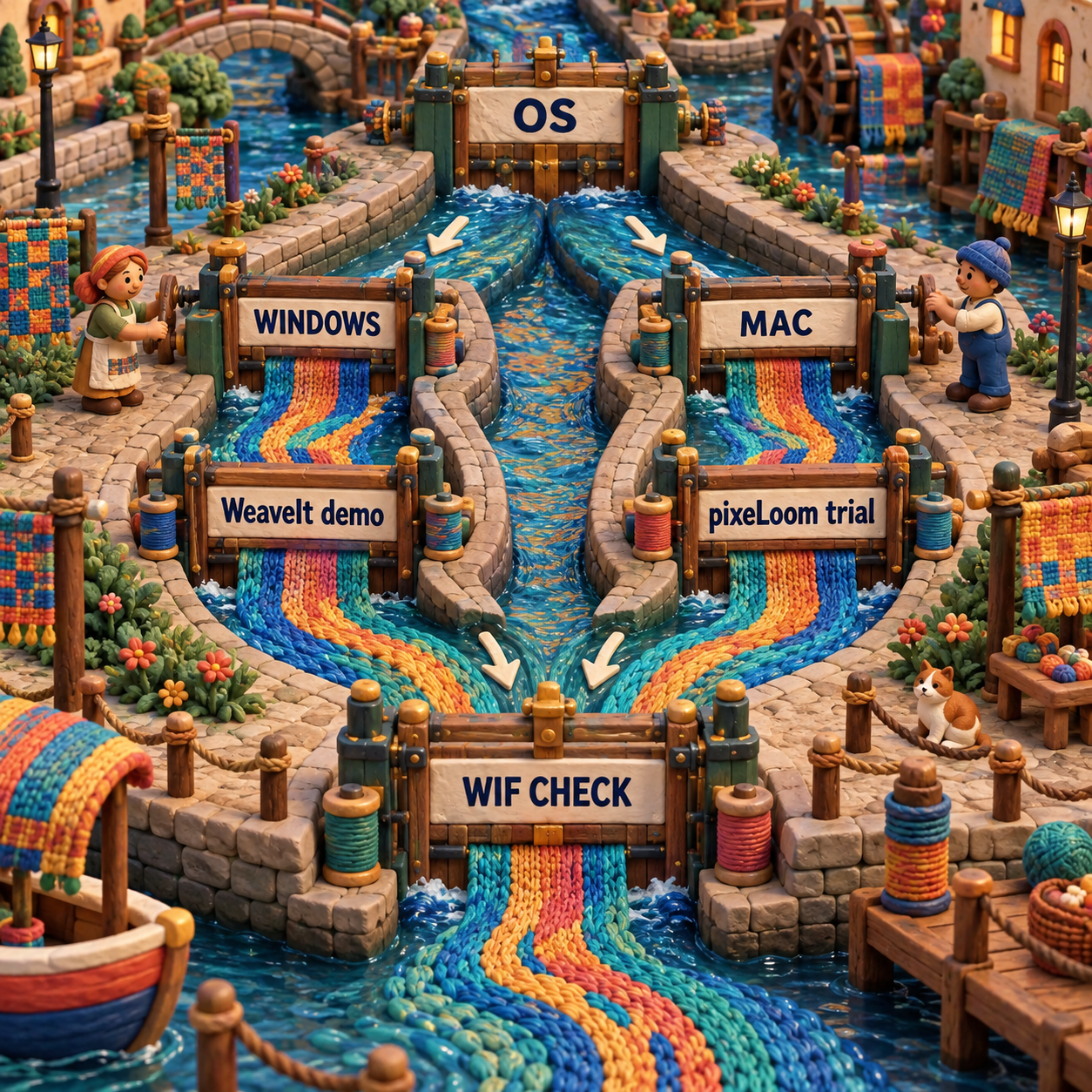
Voici le niveau d’exigence à retenir : l’outil choisi doit préserver la structure jusqu’au prochain transfert. Une vue de tissu convaincante aide à évaluer les couleurs et les proportions, mais elle reste une simple source d’inspiration tant que le plan modifiable n’a pas résisté à la réouverture et que les flottés, l’adaptation au métier et le choix des fils n’ont pas été contrôlés.
Changer de logiciel coûte plus cher que l’écart de licence
Ne passez pas d’un produit à l’autre pour économiser $15.01 ou $20. La nouvelle licence représente la plus petite partie d’une migration. Le coût principal vient de la reconstitution du contexte des projets et de la validation du comportement des plans existants.
La migration des données commence par le WIF, mais ce format ne promet pas de conserver tous les champs propres à chaque application. La documentation de pixeLoom cite explicitement les données de préparation de projet parmi ses informations privées. La mise en page des impressions, la position du suivi, les palettes de couleurs, les fiches de fils et les réglages des contrôleurs peuvent aussi nécessiter un examen distinct ; ne présumez pas leur portabilité si aucun éditeur ne la documente.
Migrer le workflow oblige à réapprendre où se trouvent les contrôles de flottés, les répétitions, les calculs de projet et les commandes d’impression. Il faut aussi revalider une sélection de plans fiables. Si vous possédez déjà l’un des produits, échangez correctement vos WIF et ne rencontrez aucun conflit de système d’exploitation ou de contrôleur, ne changez pas.
Un changement ne se justifie que dans l’un de ces cas : votre système d’exploitation actuel n’est plus pris en charge, l’essai nécessaire révèle un blocage dans le workflow, l’autre produit annonce explicitement la compatibilité avec votre contrôleur ou un transfert de fichier vérifié échoue. À lui seul, le faible écart de prix entre les licences standard ne compensera pas les perturbations.
Questions fréquentes
Quel est le meilleur logiciel de tissage ?
Entre ces deux produits, WeaveIt Pro est le meilleur choix par défaut pour un nouvel acheteur sous Windows : il coûte $160 et sa démo est la plus complète. Sur Mac, WeaveIt est moins cher, tandis que pixeLoom se laisse mieux examiner avant l’achat grâce à son essai limité.
Quel est le meilleur logiciel CAO textile pour le tissage ?
Le meilleur logiciel CAO textile est celui qui correspond à votre système d’exploitation, à votre métier et au transfert de vos fichiers. Dans ce duel, WeaveIt l’emporte sur le prix standard et la portée de l’essai Windows ; pixeLoom gagne pour l’accès à un essai multiplateforme et une documentation plus claire sur les formats WIF et PLM.
Combien coûtent WeaveIt Pro et pixeLoom ?
WeaveIt coûte $160 sous Windows et $164.99 sur Mac. pixeLoom coûte $180 sur chacune des deux plateformes de bureau standard : WeaveIt est donc moins cher de $20 sous Windows et de $15.01 sur Mac. Les ensembles Dobby publiés pour Windows atteignent tous deux $255.
pixeLoom peut-il ouvrir et enregistrer des fichiers WIF ?
Oui. L’aide intégrée à l’essai Mac actuel de pixeLoom 5.1.0 indique qu’il lit et écrit les WIF et peut enregistrer les plans au format WIF ou PLM. L’essai gratuit désactive la fonction Enregistrer : cet examen a donc validé la documentation de l’éditeur, mais pas réalisé d’export payant ni d’aller-retour.
Existe-t-il une version Mac de WeaveIt Pro ?
Oui. La fiche actuelle de l’App Store américain propose WeaveIt 3.1.2 à $164.99 pour macOS 11.0 ou une version ultérieure. Les pages de l’éditeur et de l’App Store consultées n’annoncent aucun essai gratuit sur Mac.
- Dernière mise à jour
- 18 sept. 2026
- Catégorie
- Design
Préférez ce site dans Google


Marquez omidsaffari.com comme source préférée et Google le met en avant pour vous dans Top Stories, AI Overviews et AI Mode.
Quel logiciel de dessin vectoriel choisir pour créer des modèles de quilling ?
Quel logiciel de dessin vectoriel choisir pour créer des modèles de quilling précis ? Comparatif d’Inkscape, Affinity, Illustrator, Cricut et Silhouette.18 sept. 2026Design
Quel logiciel tricot choisir : Knit Visualizer ou Stitchmastery ?
Quel logiciel tricot choisir ? Prix, compatibilité, explications, exports et migration : ce comparatif départage Knit Visualizer et Stitchmastery.18 sept. 2026Design
Projecteur couture : projeter un patron avec Inkscape
Apprenez à calibrer Inkscape et votre projecteur couture, à vérifier l’échelle du PDF et à mesurer le patron sur la table avant de couper le tissu.18 sept. 2026Design
Logiciel tricot gratuit : que vaut KnitBird à $0 ?
KnitBird est gratuit, mais son support est arrêté. Prix, activation, Adobe AIR et compatibilité : ce qu’il faut vérifier avant de l’installer.18 sept. 2026Design
Assembler un patron PDF avec PDFStitcher : test et avis
Test de PDFStitcher pour assembler un patron PDF, conserver ses calques, régler les chevauchements et vérifier l’échelle avant l’impression finale.18 sept. 2026Design
Logiciel de tissage WeavePoint 9 : notre test du pilotage
Test de WeavePoint 9 : suivi manuel des duites, pilotes électroniques, compatibilité Windows et tarifs pour choisir sans erreur votre configuration.17 sept. 2026Design
Modèle punch needle : quel logiciel choisir ?
Comparez Affinity, ArtPatt, Illustrator, Inkscape et Procreate pour créer un modèle punch needle net, à la bonne échelle et prêt à imprimer.17 sept. 2026Design