Software para punch needle: 5 opções para criar moldes
Software para punch needle: compare Affinity, ArtPatt e outras opções para criar moldes com escala correta, espelhamento e PDF pronto para imprimir.



O melhor software para punch needle é o Affinity: ele oferece regiões vetoriais editáveis, dimensões físicas, espelhamento e exportação em PDF, além de ser gratuito para uso individual, conforme verificado em 17 de setembro de 2026. O ArtPatt é mais rápido para converter fotos por $6.99 ao mês, mas entrega uma grade em formato de gráfico, não o mapa de contornos limpo de que a maioria dos trabalhos manuais precisa.
Os preços e a documentação dos produtos foram conferidos em 17 de setembro de 2026. O critério decisivo é simples: um bom molde de punch needle mostra onde termina uma área de cor e começa a seguinte. Um conversor em grade pode ajudar na contagem de laçadas, mas costuma preservar muito mais detalhes por célula do que convém transferir para o tecido.
Software para punch needle: comparação rápida
O Affinity é a melhor opção no geral porque cobre toda a etapa de criação sem assinatura: permite converter ou desenhar o motivo, simplificá-lo em formas amplas e editáveis, configurar o documento em unidades físicas, espelhar uma cópia para transferência e exportar em PDF. O programa não oferece nativamente o fluxo mais simples para dividir uma arte grande em várias folhas, mas o Adobe Acrobat Reader gratuito resolve essa última etapa.
Escolha o ArtPatt quando a rapidez for mais importante que um contorno suave e você realmente quiser um gráfico de células. O Illustrator faz sentido para quem já paga pela Adobe ou precisa reunir vetorização e impressão em mosaico no mesmo aplicativo. O Inkscape é a alternativa totalmente de código aberto mais robusta, enquanto o Procreate é a escolha mais natural para quem desenha primeiro no iPad e prefere criar as áreas manualmente a corrigir uma vetorização automática.
Como as ferramentas foram escolhidas
A comparação segue um único briefing de produção: uma flor de quatro cores com 6 polegadas de largura, uma folha assimétrica e a palavra GROW, tudo dentro de um bastidor de 7 polegadas. A flor revela se a ferramenta consegue transformar sombras em poucas regiões amplas e fechadas. A única folha assimétrica denuncia um espelhamento acidental. Já a palavra impede qualquer dúvida sobre a orientação do lado de trabalho.
Esta é uma comparação de recursos e fluxo de trabalho, não a afirmação de que cinco amostras prontas foram bordadas durante a análise. As notas consideram a documentação atual dos fabricantes, os preços vigentes, os formatos de exportação, os controles de desenho, a definição de tamanho físico, o espelhamento e a utilidade do resultado quando ele chega ao tecido. Com esse padrão, um mapa de contornos limpo vale mais que uma prévia colorida na tela.
O ponto de partida é uma referência sombreada, com bordas suaves nas pétalas, pequenas variações tonais e texto legível da esquerda para a direita. Uma conversão literal em células mantém muitas dessas variações e produz pontos de cor isolados, trabalhosos de transferir e difíceis de executar. O resultado útil tem quatro regiões de cor fechadas, uma cópia de transferência espelhada de propósito, largura conhecida de 6 polegadas e um PDF impresso no tamanho definido no arquivo.
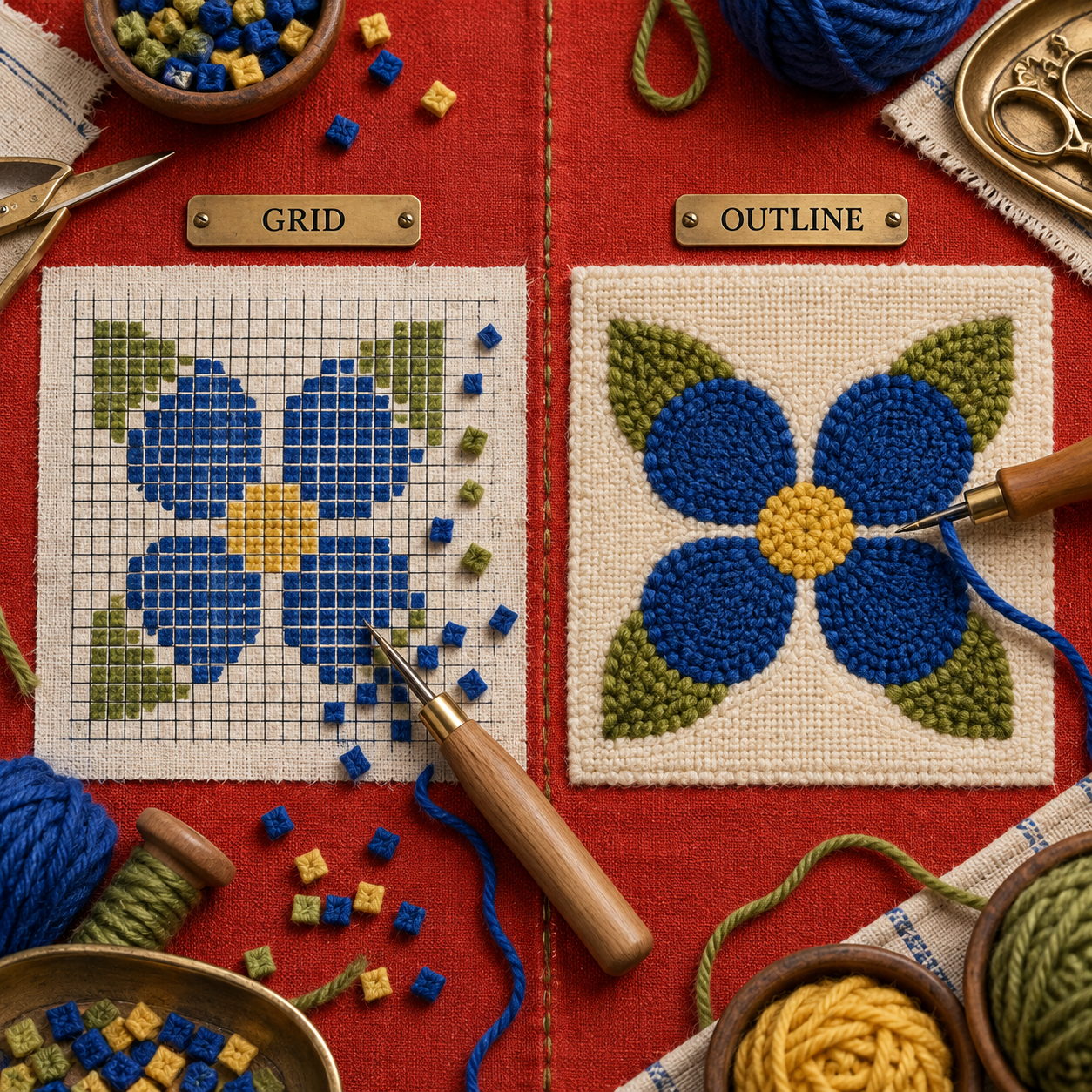
Essa diferença define o padrão de qualidade para a técnica. Caminhos vetoriais são linhas e formas editáveis que podem ser ampliadas sem pixelização; uma arte raster é uma grade fixa de pixels. Os dois formatos podem gerar uma transferência utilizável, mas o vetor facilita muito a correção de um nó irregular, o alargamento de uma passagem estreita, a troca de cor de uma pétala ou o redimensionamento de todo o motivo sem redesenhá-lo.
O ranking considera cinco aspectos:
- Regiões fáceis de transferir: o resultado pode ser simplificado em formas grandes e fechadas, em vez de virar confete?
- Orientação: é possível criar uma cópia de trabalho claramente espelhada para desenhos com texto ou elementos direcionais?
- Escala física: o arquivo consegue guardar uma largura real e ser impresso sem o redimensionamento acidental de “ajustar à página”?
- Controle de cor: as cores continuam editáveis depois da conversão ou ficam presas a uma paleta fixa?
- Estimativas transparentes: quando a ferramenta calcula laçadas ou fio, ela mostra as premissas de densidade por trás do número?
O que um programa para criar moldes de punch needle precisa fazer antes da impressão
O software não precisa imitar a textura das laçadas prontas. Ele precisa produzir decisões visuais que continuem legíveis depois de passar por tecido, fio e movimento manual. No briefing da flor, isso significa reduzir cada brilho fotográfico a uma das quatro cores planejadas, fechar pequenas aberturas entre regiões e eliminar detalhes mais estreitos do que o trajeto da agulha consegue sustentar.
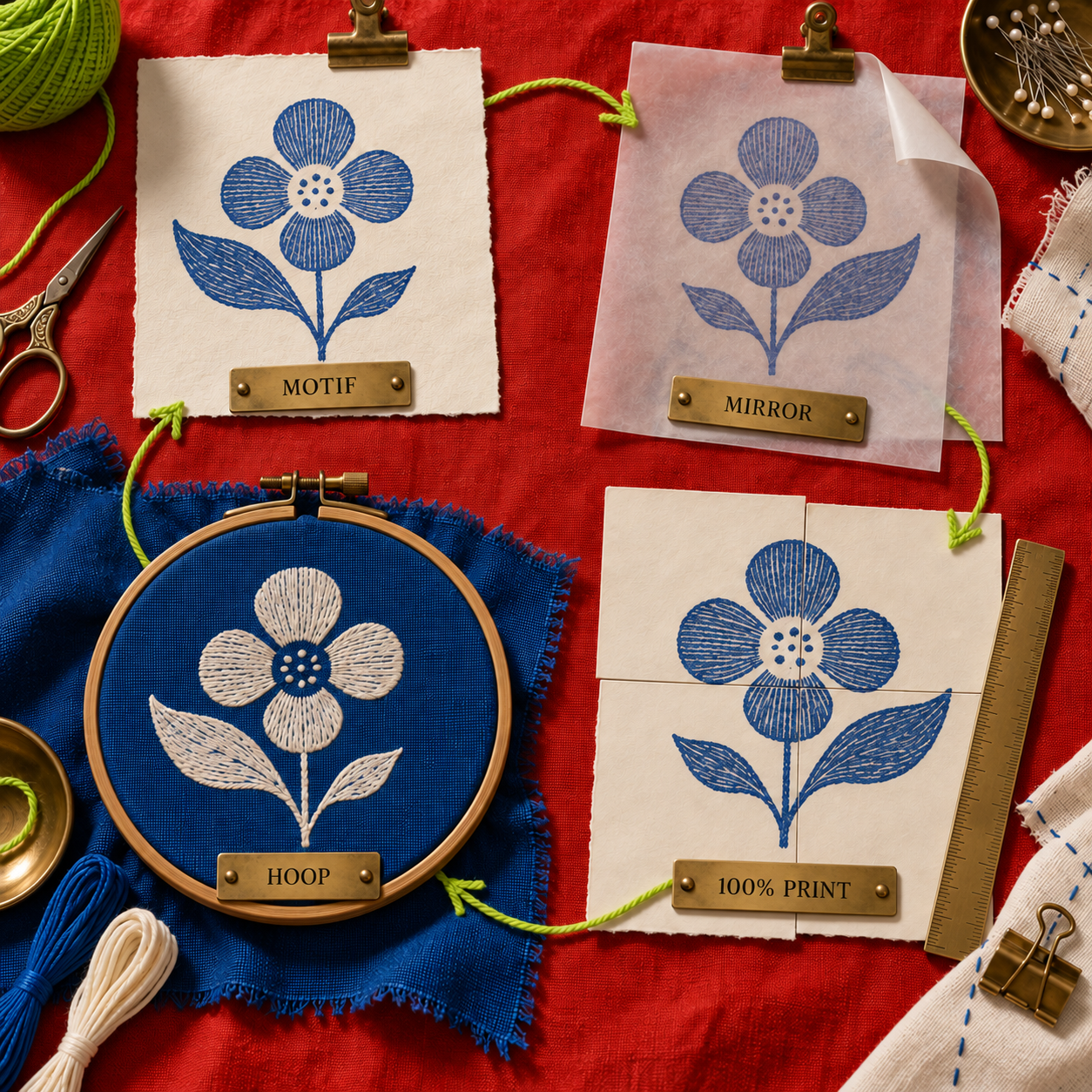
Depois vem a orientação. No punch needle estilo Oxford, o trabalho é feito pelo avesso; por isso, uma palavra transferida no lado de trabalho aparece invertida no lado das laçadas, a menos que o desenho seja espelhado antes. O arquivo seguro guarda duas versões nomeadas: um original legível para aprovação e uma transferência espelhada para decalque. Não dependa da memória para saber qual delas está na tela.
A escala é uma propriedade do documento, não uma estimativa visual. Defina o motivo com 6 polegadas no aplicativo de design, exporte sem alterar as dimensões e imprima a 100%. Antes de marcar o tecido, meça uma referência conhecida. É o mesmo problema geométrico que importa em software para criar padrões de renda de bilros: um desenho bonito, mas no tamanho físico errado, continua sendo o molde errado.
Receita para criar um molde personalizado de punch needle
Comece pelo lado que ficará à mostra, embora o trabalho seja executado pelo avesso. Desenhe ou vetorize apenas os limites das regiões, aplique uma cor de preenchimento editável a cada uma e mantenha o contorno em uma camada separada. Duplique a arte finalizada, nomeie a cópia como TRANSFERÊNCIA, espelhe-a horizontalmente e exporte-a em PDF no tamanho físico definido no documento.
Antes de usar o tecido definitivo, imprima uma prova pequena que mostre a largura do motivo. Confira com uma régua de verdade. Se as 6 polegadas do arquivo não medirem 6 polegadas no papel, corrija a configuração de impressão, não a arte.
Como transformar uma foto em molde de punch needle sem perder o contorno
Um conversor de fotos responde à pergunta “qual é a cor desta amostra?”. Uma transferência para punch needle responde “onde esta região começa e termina?”. São tarefas diferentes. Primeiro, recorte a imagem bem próxima do objeto, remova o fundo e limite a paleta antes da conversão automática. Uma fonte com quatro cores tem muito mais chance de virar quatro regiões úteis do que uma fotografia com dezenas de brilhos e sombras.
Se o conversor devolver uma grade, use-a como referência para planejar as cores, não para decalcar cada célula. Reconstrua os limites principais com uma caneta ou ferramenta vetorial, una pontos isolados à região mais próxima e alargue passagens estreitas até que resistam ao fio e à agulha escolhidos. Preserve um elemento direcional inconfundível, como a folha assimétrica da flor, para conferir de imediato se a transferência foi espelhada corretamente.
Em retratos, animais ou paisagens, aceite que a simplificação muda a imagem. Uma silhueta reconhecível com cinco grupos tonais deliberados costuma funcionar melhor do que um gráfico supostamente fiel, repleto de mudanças em uma única célula. O objetivo não é reter o máximo de informação fotográfica, mas o mínimo necessário para reconhecer o tema depois que a textura das laçadas suavizar todas as bordas.
1. Affinity: melhor opção no geral
O Affinity é o ambiente mais completo para criar moldes porque sua edição individual gratuita reúne desenho vetorial, edição de pixels, diagramação e exportação pronta para impressão em um só aplicativo de desktop. A página atual de recursos lista Image Trace, edição de nós e curvas, encaixe, alinhamento, formas e exportação em PDF e SVG — tudo o que o briefing fixo da flor exige. A limitação real está na saída: para um molde grande, dividido em várias folhas, o Acrobat Reader é o complemento mais simples para imprimir em formato pôster. Se a prioridade são formas limpas que possam ser revisadas no mês seguinte, o Affinity é a opção mais completa desta lista.
Melhor para: moldes com contornos editáveis no macOS ou Windows
Destaque: Image Trace, correção direta de nós e definição física do documento
Preço: grátis para uso individual; exige uma conta gratuita do Canva
Teste grátis: não é necessário na edição individual
- O Image Trace transforma uma referência plana em caminhos editáveis, em vez de um gráfico de células bloqueado.
- A edição de nós permite corrigir diretamente passagens estreitas, ilhas soltas e curvas irregulares.
- A exportação em PDF e SVG preserva um arquivo-mestre limpo para outros tamanhos e combinações de cores.
- Ferramentas de pixel, vetor e diagramação ficam no mesmo aplicativo, sem assinatura individual.
- É preciso ter uma conta gratuita do Canva para baixar e usar o programa.
- A versão atual para iPad ainda aparece como “em breve”.
- O Acrobat Reader é a etapa adicional mais simples para dividir um PDF grande entre folhas de uma impressora doméstica.
Melhor software para punch needle grátis: Affinity ou Inkscape
As duas opções de desktop custam $0, mas o Affinity é a recomendação mais fácil para a maioria das pessoas porque vetorização, limpeza raster, edição vetorial e diagramação convivem em um ambiente bem-acabado. O Inkscape continua sendo a escolha superior quando uma licença de código aberto ou o suporte a Linux são indispensáveis. A qualidade final pode ser igualmente boa; a diferença está no atrito da interface que você aceita enfrentar durante a limpeza dos caminhos.
Como montar a transferência da flor no Affinity
Defina o tamanho final
Crie o documento em polegadas, desenhe um círculo de referência de 6 polegadas e mantenha-o em uma camada GUIA bloqueada. A arte deve caber dentro desse limite, não ser redimensionada depois da exportação.
Vetorize e simplifique
Insira a imagem de origem, execute o Image Trace se a referência for adequada e expanda o resultado em curvas editáveis. Reduza a flor a quatro regiões fechadas e remova formas isoladas que virariam pequenos pontos soltos de fio.
Corrija as bordas para a técnica
Use a edição de nós para suavizar os limites das pétalas, alargar passagens apertadas e fechar aberturas. Mantenha uma camada CONTORNO separada para que a linha de transferência continue visível quando os preenchimentos mudarem.
Crie a cópia para transferência
Duplique o grupo finalizado, nomeie a cópia como TRANSFERÊNCIA e vire-a horizontalmente. Confirme que GROW aparece invertida nessa cópia e correta no original intacto.
Exporte e comprove a escala
Exporte a transferência em PDF sem alterar as dimensões do documento. Imprima a 100%, meça a referência de 6 polegadas e só então transfira o desenho, depois que a medida estiver correta.
2. ArtPatt: melhor para transformar fotos em grades rapidamente
O ArtPatt oferece o caminho mais rápido entre uma foto enviada e um gráfico de cores específico para punch needle. Segundo as orientações do gerador, o processamento acontece no navegador sem enviar a imagem de origem. A ferramenta recomenda uma largura de 30 a 50 células, trata cada célula como uma laçada e fornece versões coloridas e em preto e branco com símbolos. Isso ajuda quando a técnica segue uma grade contável, mas é menos útil para quem precisa transferir poucos contornos fluidos para monk's cloth. As próprias páginas atuais do serviço também apresentam orientações de escala conflitantes; por isso, uma amostra bordada de densidade é obrigatória antes de confiar nas dimensões finais.
Melhor para: converter rapidamente uma foto simples em um gráfico de cores contável
Destaque: células específicas para punch needle, troca de paleta, símbolos e estimativa de fio
Preço: grátis; um PDF para impressão custa $2.99; o Pro custa $6.99/mês ou $59.99/ano
Teste grátis: o plano grátis permite um molde por semana
- O modo específico para punch needle elimina o trabalho de adaptar um conversor de ponto cruz.
- O processamento local no navegador mantém a imagem de origem no dispositivo.
- A troca de cores e a saída com símbolos facilitam o planejamento de uma paleta limitada.
- O modelo baseado em contagem de laçadas deixa as premissas de consumo de fio visíveis.
- A saída é um gráfico de células, não um mapa vetorial de contornos automaticamente limpo.
- Os exemplos de escala publicados entram em conflito com a densidade padrão informada.
- É preciso assinar o Pro para ter moldes ilimitados, PNG ou PDF em HD e o editor mais completo.
ArtPatt: o gerador de gráfico punch needle mais rápido
Use o ArtPatt com uma imagem gráfica de cores amplas e chapadas. Uma flor semelhante a um logotipo, com quatro regiões, combina muito mais com o conversor do que uma fotografia sombreada, pois cada variação tonal pode virar um conjunto separado de células. Mantenha a largura baixa o bastante para reduzir pontos dispersos, una cores quase idênticas em uma única escolha de fio e trate o gráfico como uma camada de planejamento se a transferência final exigir curvas suaves.
A página atual de preços do ArtPatt mostra um plano de $0, com um molde por semana e sem cartão de crédito, além da compra de um PDF para impressão por $2.99. O Pro custa $6.99 ao mês ou $59.99 ao ano e inclui moldes ilimitados, downloads em PNG e PDF HD, uma biblioteca com os últimos 50 moldes, editor de pixels e pesponto, além de 5 imagens de IA por mês. Doze pagamentos mensais somam $83.88, de modo que a opção anual custa $23.89 menos. As duas modalidades pagas são mais úteis para quem faz conversões recorrentes em grade, não para quem precisa de um contorno editável.
O conflito de escala importa mais que a prévia
O guia do ArtPatt informa uma densidade padrão de 10 pontos a cada 10 cm. Nessa densidade, um desenho de 40 células teria 40 cm. Já a página do gerador diz que 30 células correspondem a cerca de 20 cm, 50 células a cerca de 33 cm e 80 células a cerca de 53 cm. Esses exemplos sugerem aproximadamente 15 células a cada 10 cm e colocam 40 células perto de 26.7 cm.
São transferências materialmente diferentes. Não resolva a divergência escolhendo o número que cabe no bastidor. Faça uma pequena amostra com a agulha, o fio, o tecido, a altura da laçada e o espaçamento manual que serão usados; meça a amostra pronta e substitua a densidade padrão por esse resultado.
Veredito: o ArtPatt fica em segundo lugar porque é o único candidato criado especificamente para conversão de punch needle, planejamento de cores e estimativas de laçadas. Ele não lidera porque a saída em grade e a orientação de tamanho sem solução geram trabalho justamente nos dois momentos mais importantes: traçar uma curva limpa e encaixar o desenho no bastidor.
3. Adobe Illustrator: melhor opção paga e completa
O Adobe Illustrator é a opção paga mais completa quando a vetorização e a impressão em tamanho grande precisam permanecer no mesmo aplicativo. O Image Trace converte uma referência raster em caminhos vetoriais editáveis nos modos Auto Color, Low Color, Black and White ou Outline; depois, as ferramentas comuns de caminho fazem a limpeza. Diferentemente dos outros aplicativos de design desta lista, o Illustrator consegue dividir uma arte maior que o papel da impressora diretamente na caixa de impressão, usando Full Pages ou Imageable Areas. A desvantagem é econômica, não funcional: um molde ocasional não justifica um compromisso anual quando o Affinity produz o mesmo arquivo-mestre limpo gratuitamente.
Melhor para: assinantes da Adobe que querem vetorização e impressão em formato pôster no mesmo aplicativo
Destaque: resultado editável do Image Trace e impressão em mosaico nativa
Preço: US$22.99/mês no plano anual com cobrança mensal
Teste grátis: 7 dias
- A vetorização Low Color oferece um ponto de partida direto para uma paleta limitada de fios.
- Os caminhos vetoriais permanecem editáveis em qualquer tamanho de bastidor.
- A impressão em mosaico nativa elimina a etapa separada no Acrobat.
- PDF e os fluxos Adobe convencionais são familiares para profissionais de impressão.
- Doze pagamentos mensais totalizam US$275.88 ao longo do compromisso anual.
- A vetorização automática ainda exige simplificação manual para criar regiões viáveis.
- O conjunto de ferramentas é excessivo para quem faz moldes apenas de vez em quando.
No briefing da flor, comece com Low Color, não com uma predefinição de alta fidelidade. Expanda a vetorização e una as pequenas ilhas antes de ajustar as curvas. Mantenha a guia de 6 polegadas visível durante a edição e preserve o original sem espelhamento. Para criar a transferência, faça uma cópia, aplique a reflexão horizontal e imprima em mosaico a 100% se o motivo for maior que a folha disponível.
A página atual do plano Adobe inclui 100 GB de armazenamento em nuvem no plano individual do Illustrator. Esse espaço não melhora um molde de punch needle, portanto não deve pesar na escolha. A balança só se inclina para o Illustrator quando a impressão em mosaico nativa, um fluxo Creative Cloud já adotado ou o trabalho vetorial profissional recorrente já justificam a assinatura.
4. Inkscape: melhor alternativa de código aberto
O Inkscape é a melhor opção para quem quer um arquivo-mestre vetorial gratuito e de código aberto no Windows, macOS ou Linux. O Trace Bitmap transforma uma foto em caminhos, as propriedades do documento aceitam um tamanho físico personalizado de página e as ferramentas Caneta ou Lápis permitem vetorização manual quando a automação produz uma bagunça. O próprio manual alerta que digitalizações coloridas criam um objeto por cor e podem se tornar difíceis de editar para iniciantes — exatamente a barreira provocada por uma flor sombreada. Para quem tolera uma interface menos refinada e uma etapa separada de impressão, o contorno final pode ficar tão pronto para produção quanto o de um programa pago.
Melhor para: trabalho vetorial de código aberto e criação de moldes no Linux
Destaque: edição gratuita de caminhos com Trace Bitmap e controles físicos de página
Preço: grátis e de código aberto
Teste grátis: não é necessário
- Funciona em GNU/Linux, Windows e macOS.
- Produz caminhos editáveis que podem ser ampliados com nitidez.
- As ferramentas de vetorização manual muitas vezes são mais rápidas que corrigir um resultado automático ruidoso.
- Unidades personalizadas no documento permitem criar um arquivo-mestre no tamanho real do bastidor.
- O Trace Bitmap multicolorido pode gerar uma pilha confusa de objetos.
- A curva de aprendizado da interface é maior que a da primeira opção.
- Para dividir a impressão entre várias folhas com facilidade, normalmente é preciso recorrer ao Acrobat Reader.
O fluxo eficiente no Inkscape é deliberadamente simples. Reduza a opacidade da camada de origem e bloqueie-a; com a ferramenta Bézier, trace apenas os limites principais das pétalas e da folha, feche cada caminho e aplique quatro preenchimentos. Assim, você evita gerar dezenas de formas quase iguais que precisariam ser apagadas depois.
A escolha entre Affinity e Inkscape não depende da qualidade da imagem. Prefira o Inkscape pelo controle de código aberto, pelo Linux ou por um fluxo que pode ser mantido indefinidamente sem conta. Prefira o Affinity quando a rapidez de configuração e um ambiente integrado, da imagem raster à diagramação, forem mais importantes.
5. Procreate: melhor para desenhar no iPad
O Procreate combina melhor com quem deseja desenhar o molde à mão no iPad, em vez de corrigir uma vetorização automática. O QuickShape ajusta traços a linhas, arcos, elipses, triângulos e quadriláteros, enquanto o Transform oferece comandos para virar horizontal ou verticalmente. A tela pode ser definida em polegadas, centímetros ou milímetros, com o DPI escolhido, e a arte pronta pode ser exportada em PDF. A limitação é que SVG não aparece entre os formatos de exportação listados; portanto, o molde continua sendo raster, a menos que seja vetorizado em outro aplicativo.
Melhor para: motivos desenhados à mão e ilustradores que trabalham primeiro no iPad
Destaque: desenho natural, QuickShape, camadas e espelhamento horizontal
Preço: US$12.99, pagamento único na App Store dos EUA
Teste grátis: nenhum informado
- O preço único é menor que um mês de Illustrator.
- O trabalho em camadas facilita separar o original, os preenchimentos, o contorno e a cópia de transferência.
- O QuickShape ajuda a limpar limites geométricos sem eliminar o aspecto manual.
- Unidades físicas de tela e exportação em PDF permitem criar uma transferência medida.
- Exige um iPad.
- A arte raster tolera menos ampliações além do tamanho planejado.
- Como a exportação em SVG não está listada, a entrega em vetor editável exige outro aplicativo.
Defina a tela da flor com a largura física desejada e use 300 DPI, valor que o manual do Procreate chama de padrão para impressão. Mantenha a referência, as regiões de cor e a linha de transferência em camadas separadas. Duplique o grupo finalizado, aplique Flip Horizontal à cópia, exporte em PDF e confira a impressão com uma régua.
Na data da verificação, a App Store dos EUA mostrava o Procreate 5.4.13 por $12.99, com essa versão lançada em 11 de setembro de 2026. A atualidade da versão ajuda a contextualizar, mas a regra de compra não muda: escolha o Procreate pelo desenho direto e pelo controle tátil, não para entregar vetores editáveis.
Imprima todos os moldes na escala do bastidor
O Adobe Acrobat Reader é o complemento gratuito de impressão que torna viável produzir um PDF grande em uma impressora doméstica comum. A opção Poster divide uma única página grande do PDF entre várias folhas e oferece Tile Scale, sobreposição, marcas de corte, etiquetas e a opção de dividir apenas páginas grandes. Assim, o aplicativo de design cria um único motivo no tamanho correto, enquanto o Acrobat cuida das emendas do papel. Como não é um editor de moldes, ele fica fora do ranking e só entra depois que o arquivo-mestre está pronto.
A sequência segura de impressão é curta:
- Exporte uma única página em PDF nas dimensões físicas finais do motivo.
- Abra o arquivo no Reader e selecione Poster nas configurações de impressão.
- Mantenha Tile Scale em 100% para preservar as dimensões definidas no documento.
- Adicione sobreposição suficiente para alinhar as folhas e ative as marcas de corte se forem úteis.
- Imprima, monte as páginas e meça a referência de 6 polegadas antes de transferir o desenho.
O guia de impressão de pôsteres da Adobe mostra esses controles no fluxo atual para desktop. Os drivers da impressora ainda podem alterar a escala, portanto a conferência com a régua continua sendo a autoridade final.
O cálculo do tecido faz parte do mesmo fluxo. A Oxford informa que seu monk's cloth tem cerca de 13 fios duplos por polegada e recomenda acrescentar 5 polegadas de tecido em cada lado do molde para fazer a bainha. Em um bastidor ou abertura de estrutura de 7 polegadas, essa margem adicional altera o corte do tecido, não as dimensões da arte. Primeiro, crie o desenho no tamanho visível do motivo; depois, prepare tecido de base suficiente para esticá-lo e dar acabamento com segurança.
Qual ferramenta escolher em cada caso
Escolha o Affinity se o resultado final deve ser um arquivo-mestre de contornos reutilizável. É a opção padrão para quem pretende ajustar curvas de pétalas, trocar a combinação de cores, criar um segundo tamanho de bastidor ou enviar um SVG limpo para outra pessoa.
Escolha o ArtPatt se o resultado desejado é um gráfico de cores contável e a imagem de origem já é simples. Seu modelo de laçadas específico para punch needle é útil, mas somente depois que a densidade genérica for substituída pela medida de uma amostra feita com o seu conjunto real.
Escolha o Adobe Illustrator se você já assina o serviço ou se vale a pena manter a impressão em formato pôster dentro do mesmo aplicativo. Pagar US$275.88 ao longo do compromisso anual apenas para uma transferência ocasional é difícil de justificar.
Escolha o Inkscape quando software de código aberto, suporte a Linux ou trabalho vetorial sem conta forem prioridade. Escolha o Procreate se desenhar à mão no iPad trouxer a principal vantagem criativa e o molde não precisar ser entregue em SVG.
A regra que muda o ranking é o tipo de saída desejado. Se você precisa de contornos, use um editor vetorial e coloque o Affinity em primeiro lugar. Se precisa de células contáveis, escolha o ArtPatt. Se já trabalha no ecossistema Adobe e quer o fluxo de impressão incorporado, o Illustrator pode passar do terceiro para o primeiro lugar no seu caso.
Ferramentas a evitar em transferências por contorno
Stitch Fiddle
O Stitch Fiddle é uma boa ferramenta para criar gráficos de crochê, ponto cruz, tricô, diamond painting, contas termocolantes, macramê em pixels, latch hook, quilting, Pixelhobby, pixel art e outros trabalhos em grade. Punch needle não aparece entre as técnicas compatíveis. Isso não o torna um software ruim; apenas faz dele o ponto de partida errado quando o objetivo são poucas formas suaves no tecido. Use-o somente se o seu método de punch needle seguir de propósito uma grade de quadrados contáveis.
O risco é confundir categorias. Um gráfico detalhado pode parecer mais confiável que um contorno simples, mas exige muito mais trabalho de transferência e incentiva pequenas mudanças de cor que desaparecem na textura das laçadas. Também é por isso que este ranking não deve ser reaproveitado de uma lista de software para criar moldes de tufting: uma pistola de tufting, uma agulha manual e um gráfico contável impõem exigências diferentes de trajeto, escala e detalhe.
Pic2Pat
O Pic2Pat transforma uma imagem em gráfico de ponto cruz, com cores de linha e símbolos pensados para essa técnica. Ele é útil para a pergunta de ponto cruz que se propõe a responder, mas suas células não formam um mapa de contornos editável, e as premissas de linha não equivalem a uma estimativa de fio para punch needle. Escolha-o para ponto cruz, não como atalho para um contorno transferido no tamanho do bastidor.
Evite também qualquer fluxo que não consiga informar a largura física do resultado. Uma captura de tela, um JPEG ou um gráfico podem parecer corretos no monitor e sair em um tamanho arbitrário na impressão. Se a ferramenta não guarda dimensões reais, leve a saída para o Affinity, Illustrator, Inkscape ou Procreate e defina o tamanho ali antes de imprimir.
Perguntas frequentes
Qual programa transforma fotos em gráficos de ponto cruz?
O Pic2Pat foi feito para transformar uma foto em gráfico de ponto cruz. O Stitch Fiddle também oferece suporte a ponto cruz e várias outras técnicas contáveis. Para punch needle, o ArtPatt cria uma grade específica, enquanto o Affinity é melhor quando você busca um contorno suave e editável, não quadrados contáveis.
Punch needle é mais difícil que bordado?
O movimento básico de perfuração pode ser mais fácil de aprender do que um grande repertório de pontos de bordado, mas a preparação tolera menos erros. A tensão do tecido, a compatibilidade entre agulha e fio, a alimentação do fio e a profundidade constante das perfurações determinam se as laçadas permanecerão no lugar. Um molde simples não elimina essas variáveis mecânicas.
Como se chama o bordado punch needle?
A modalidade feita com fio para tapete costuma ser chamada de punch needle rug hooking, termo adotado pela Oxford Rug Hooking School. O trabalho com fio fino costuma ser chamado de bordado punch needle ou agulha mágica. As ferramentas e os tecidos de base não são intercambiáveis apenas porque as duas técnicas usam uma agulha oca.
O que é preciso para fazer punch needle?
Você precisa de uma agulha de punch needle compatível com o fio ou linha, tecido de base adequado, um bastidor ou estrutura com tiras de fixação que mantenha o tecido bem esticado, um molde e uma ferramenta apropriada para marcá-lo. Tesoura e tecido extra suficiente para esticar e dar acabamento também são necessários na prática. Para artes direcionais, inclua no conjunto de arquivos um original legível e uma transferência espelhada.
Punch needle é um hobby caro?
É possível começar gastando pouco, com um bastidor pequeno, uma agulha compatível, tecido de base e fio que você já tenha. Uma agulha durável para tapetes, uma estrutura com tiras de fixação, monk's cloth especial e grandes quantidades de fio para tapete aumentam o custo inicial. O software não precisa encarecer o projeto, pois tanto o Affinity quanto o Inkscape oferecem opções gratuitas.
Qual é o melhor tecido para punch needle?
O melhor tecido é aquele cuja trama combina com a agulha e a fibra. Para punch needle de tapete no estilo Oxford, a Oxford recomenda primeiro o monk's cloth, e o rug warp também é aceitável. Agulhas finas, próprias para bordado, costumam usar weaver's cloth.
O que usar no lugar de monk's cloth para punch needle?
Linho rústico pode funcionar nas mãos de quem já tem experiência com agulha para tapete, e rug warp é outra alternativa compatível com muitos conjuntos desse tipo. Weaver's cloth serve para agulhas mais finas de bordado. A Oxford diz especificamente que não recomenda juta em seu fluxo para punch needle de tapete.
É possível usar tecido comum com punch needle?
Somente se a trama se abrir ao redor da agulha e fechar ao redor do fio sem rasgar. Um tecido comum de trama fechada costuma resistir à agulha para tapete, enquanto uma trama solta ou instável pode não segurar as laçadas. Combine a base com o sistema exato de agulha, em vez de confiar apenas no nome genérico do tecido.
Qual é o melhor tecido de base para punch needle?
Para punch needle de tapete no estilo Oxford, o monk's cloth com a trama correta é a base mais previsível. A versão da Oxford é 100% algodão, tem cerca de 13 fios duplos por polegada e linhas-guia a cada 2 polegadas. Outro tamanho de agulha ou uma ferramenta para fio fino pode exigir uma base diferente.
Qual é o melhor software para punch needle para iniciantes?
O Affinity é a melhor opção para iniciantes quando o objetivo é um contorno limpo que possa ser redimensionado e recolorido. O ArtPatt é mais rápido quando o objetivo é criar o primeiro gráfico contável a partir de uma foto simples. A escolha deve seguir essa diferença de saída, não a quantidade de rótulos específicos de artesanato na interface.
Como transferir um molde de punch needle?
Finalize um original legível, duplique-o e espelhe a cópia de transferência quando o trabalho for feito pelo avesso. Imprima a 100%, confirme uma medida conhecida com uma régua, estique bem o tecido e transfira apenas os contornos principais com uma caneta adequada à base. A FAQ da Oxford confirma que as letras precisam ficar invertidas no lado de trabalho para aparecerem corretamente no lado final.
Como ampliar um molde de punch needle?
Redimensione o arquivo-mestre para as dimensões físicas finais em um editor vetorial ou em uma tela raster com resolução suficiente. Exporte um único PDF em tamanho real e use o modo Poster do Acrobat Reader, com Tile Scale em 100%, para dividi-lo entre as folhas. Não amplie cada página impressa separadamente, pois pequenas diferenças de escala impedem o alinhamento.
Para conhecer um método mais amplo de avaliação antes de comprar software, baixe o Checklist de Auditoria de Fluxos de Trabalho com IA e assine a newsletter.
- Última atualização
- 17 de set. de 2026
- Categoria
- Design
Prefira este site no Google


Marque omidsaffari.com como fonte preferida e o Google destaca o site para você em Top Stories, AI Overviews e AI Mode.

Desenho para vitral no Glass Eye 2000: vale a pena?
Veja se o Glass Eye 2000 vale a pena para desenho de vitral, compare as quatro licenças, os limites no Windows e as alternativas VArtGlass e Pattrn-AI.17 de set. de 2026Design
Stitch Fiddle ou Chart Minder: qual editor escolher?
Compare Stitch Fiddle e Chart Minder em preço, privacidade, paleta, tensão e exportação para escolher o melhor editor de gráficos de tricô online.17 de set. de 2026Design
Preço do Lace8 em 2026: o custo real antes do checkout
Veja o preço do Lace8, como o VAT afeta o total e quando os pacotes opcionais de motivos valem a pena antes de comprar o software para Windows.17 de set. de 2026Design
Software para tecelagem: Treadl ou AdaCAD?
Compare Treadl e AdaCAD para projetos, ensino, desenho paramétrico e troca de arquivos WIF — com testes práticos, limites e o melhor fluxo para cada uso.17 de set. de 2026Design
Molde de vitral no VArtGlass: preços, teste grátis e planos
Veja quanto custa o VArtGlass, como funcionam os 17 dias de acesso grátis e quando Monthly ou Annual compensam para criar um molde de vitral.17 de set. de 2026Design
Molde de renda de bilro: os melhores programas para criar o seu
Para criar um molde de renda de bilro pronto para a almofada, compare Lace8, Inkscape, GroundForge e DiBL Polar Grids em escala, repetição e geometria.17 de set. de 2026Design
Como fazer molde vazado no Inkscape usando pontes
Aprenda a criar pontes no Inkscape para manter letras e formas fechadas presas ao molde vazado, revisar os vetores e evitar falhas antes do corte.16 de set. de 2026Design